Как отключить VPN на iPhone? — 2 быстрых метода
Отключение VPN на смартфоне iPhone — это простая задача. Однако сначала вы должны добавить или установить VPN, чтобы иметь возможность отключать или включать его.
В этом руководстве я покажу вам, как отключить VPN на iPhone с помощью легко понятных шагов.
Без лишних слов, приступим!
Вы можете использовать эти два метода для отключения VPN на iPhone. Они следующие:
Отключите VPN непосредственно из приложения VPN
Это самый простой метод.
- Запустите свое приложение VPN
- Нажмите на кнопку Отключить
Используйте настройки iPhone для отключения VPN
- Перейдите в настройки вашего iPhone, затем нажмите на Основные. (Вы также можете запустить приложение Настройки и перейти в раздел VPN)
- Затем нажмите на раздел VPN
- В статусе VPN, переключите «зеленый подключенный переключатель» для отключения VPN
Если VPN отключается и включается автоматически, это означает, что у вашего VPN включена функция Подключаться по требованию.
Чтобы отключить эту функцию, нажмите на значок «i» рядом с вашим VPN в разделе VPN. Под деталями вашего VPN переключите функцию подключения по требованию.
Chapters
- Необходимо ли отключать VPN на iPhone?
- Итог
Необходимо ли отключать VPN на iPhone?
Всегда поддерживайте свое VPN-соединение, чтобы защитить свою онлайн-конфиденциальность и безопасность.
Однако иногда вам не нужно использовать VPN и следует отключить его, чтобы сберечь заряд батареи и интернет-трафик.
Когда вам нужно отключить VPN, убедитесь, что вы не используете интернет после этого. Это также включает в себя неиспользование приложений, которые могут отправлять и получать трафик при подключении к Интернету.
В некоторых сценариях вам может понадобиться отключить VPN для использования некоторых сервисов, которые блокируют VPN-соединения.
Итог
Используйте приведенные выше простые шаги для отключения VPN на вашем iPhone.
Однако имейте в виду, что отключение вашего VPN повлечет за собой риск для вашей онлайн-конфиденциальности и безопасности.
Любопытные глаза и другие заинтересованные стороны легко узнают, что вы делаете в Интернете.
Самые удобные способы включать VPN на iPhone с iOS 16.4. При запуске приложения, по расписанию и по кнопке на рабочем столе

В закладки
Последнее обновление iOS 16.4 принесло множество новых команд для настройки автоматизаций на iPhone.
Не все владельцы яблочных гаджетов смогли разобраться с настройкой новых команд и сценариев. Сейчас расскажем о трех самых распространенных способах активировать VPN на iPhone и iPad с актуальными версиями системы.
- ��♂️ Ответ на любой вопрос про Apple вы найдете здесь: https://t.me/iphonesru_forum ��
1. Включение и отключение VPN нажатием одной кнопки
Такой способ активации позволит вручную включать и отключать соединение без запуска соответствующего приложения или перехода в системные настройки.
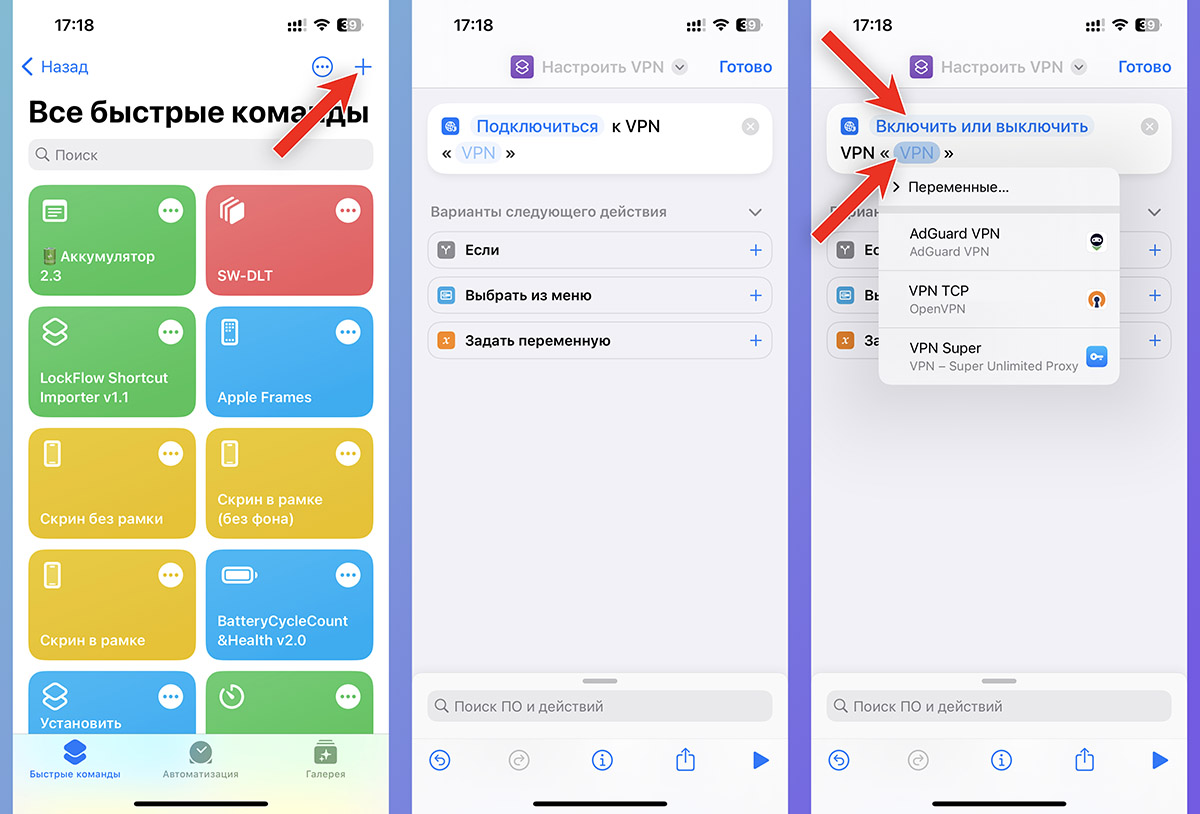
▶ Откройте раздел Быстрые команды и нажмите “+” для добавления новой команды.
▶ Добавьте действие Настроить VPN.
▶ Поменяйте первое значение на “Включить или выключить”.
▶ Вместо второго значения укажите нужный вам профиль VPN.
Если у вас больше одного приложения, которое добавляет профиль VPN, можете просмотреть все доступные параметры в разделе Настройки – VPN.
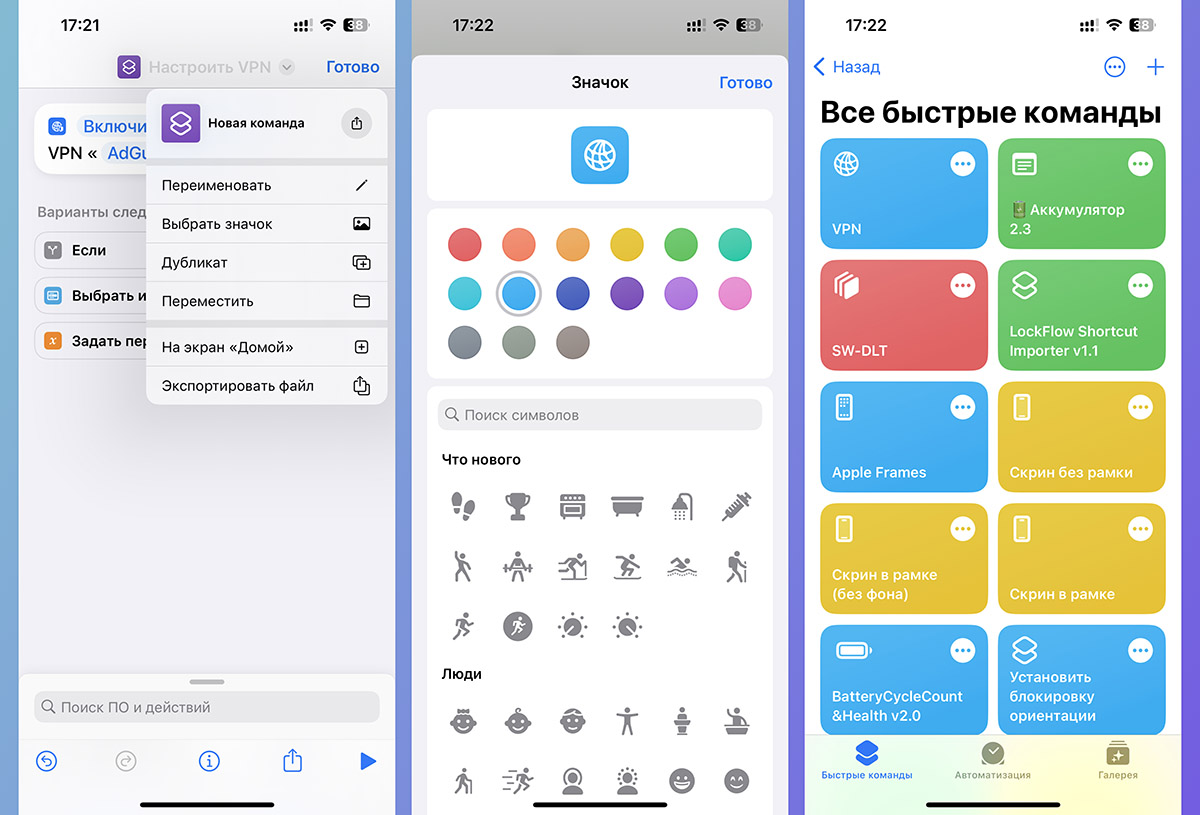
▶ В параметрах команды введите нужное название и подходящую иконку.
▶ Теперь можете добавить виджет для приложения Команды на рабочий стол или в боковое меню экрана блокировки. Кроме этого можете разместить ярлык команды на рабочем столе в виде ярлыка (через меню Поделиться — На экран «Домой» в параметрах команды).
Виджет занимает больше места, но может быть размещен на экране блокировки и не выводит уведомление при срабатывании. Иконка занимает меньше места, но активирует баннер при нажатии.
Такой переключатель будет попеременно включать и выключать заданное VPN-подключение. Вторую кнопку или виджет создавать не потребуется.
2. Автоматическое включение VPN по расписанию
Если не хотите постоянно включать и отключать VPN вручную, можно привязать его работу к нужному вам времени. Например, активировать в начале рабочего дня и отключать в конце.
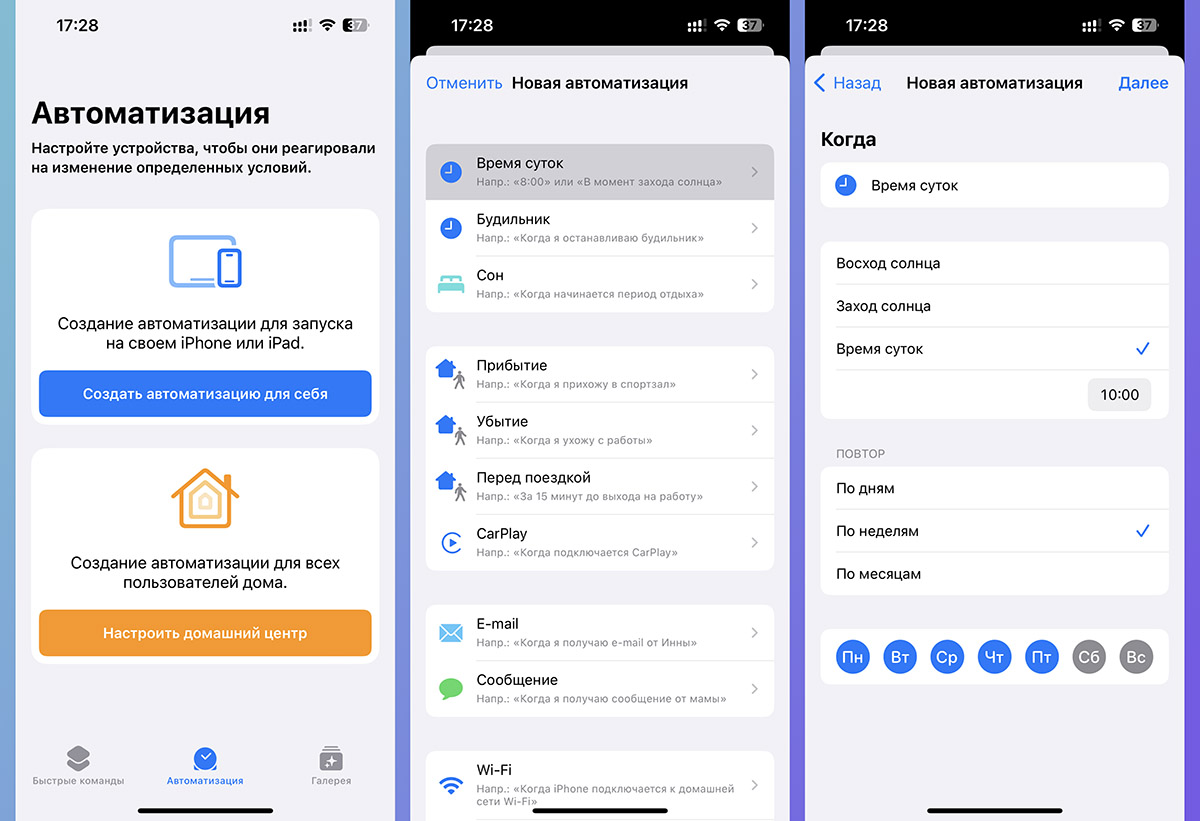
▶ Откройте раздел Автоматизация в приложении Команды и создайте новую автоматизацию для себя.
▶ Задайте условие для включения VPN, например, день недели и время.
Триггером в этом случае может выступать не только время, но и геолокация, подключение к определенной Wi-Fi сети или активация определенного режима фокусирования.
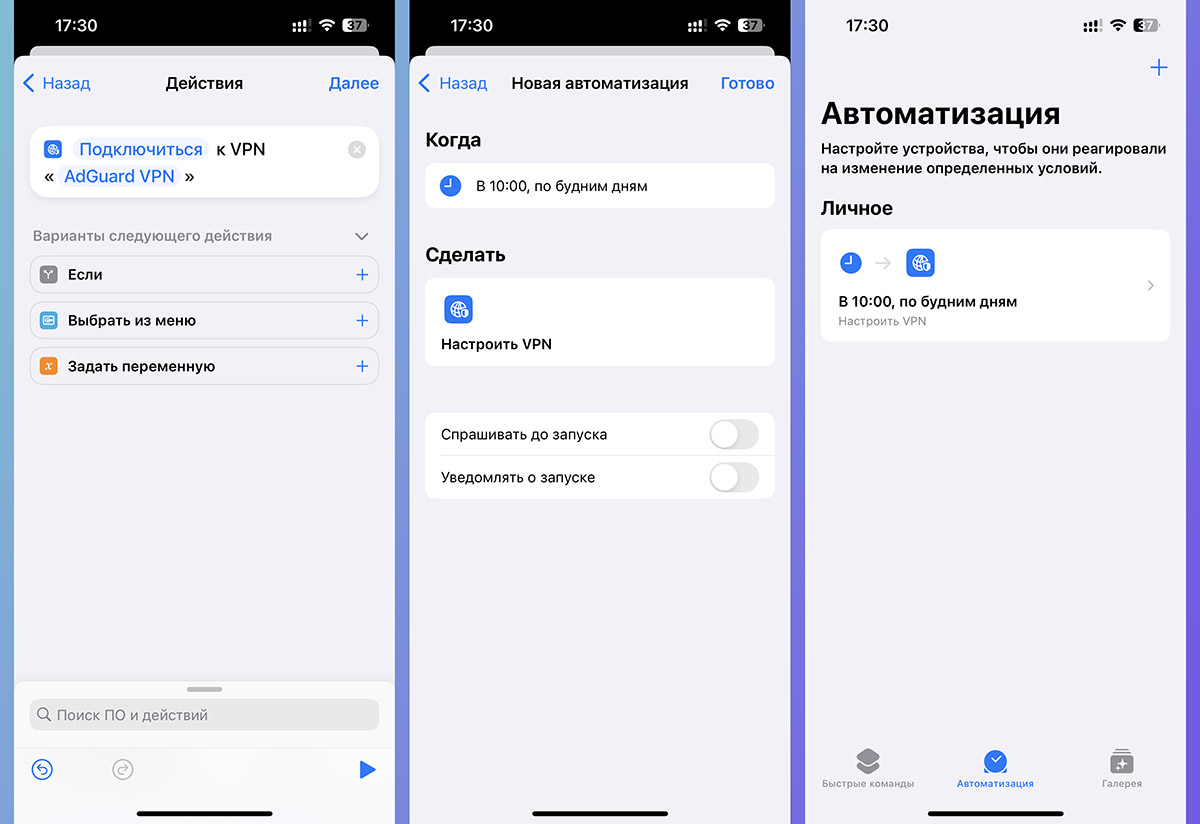
▶ В качестве действия выберите Настроить VPN.
▶ Вместо второго параметра укажите нужный вам профиль VPN.
▶ На следующем шаге отключите тумблер Спрашивать до запуска и сохраните автоматизацию.
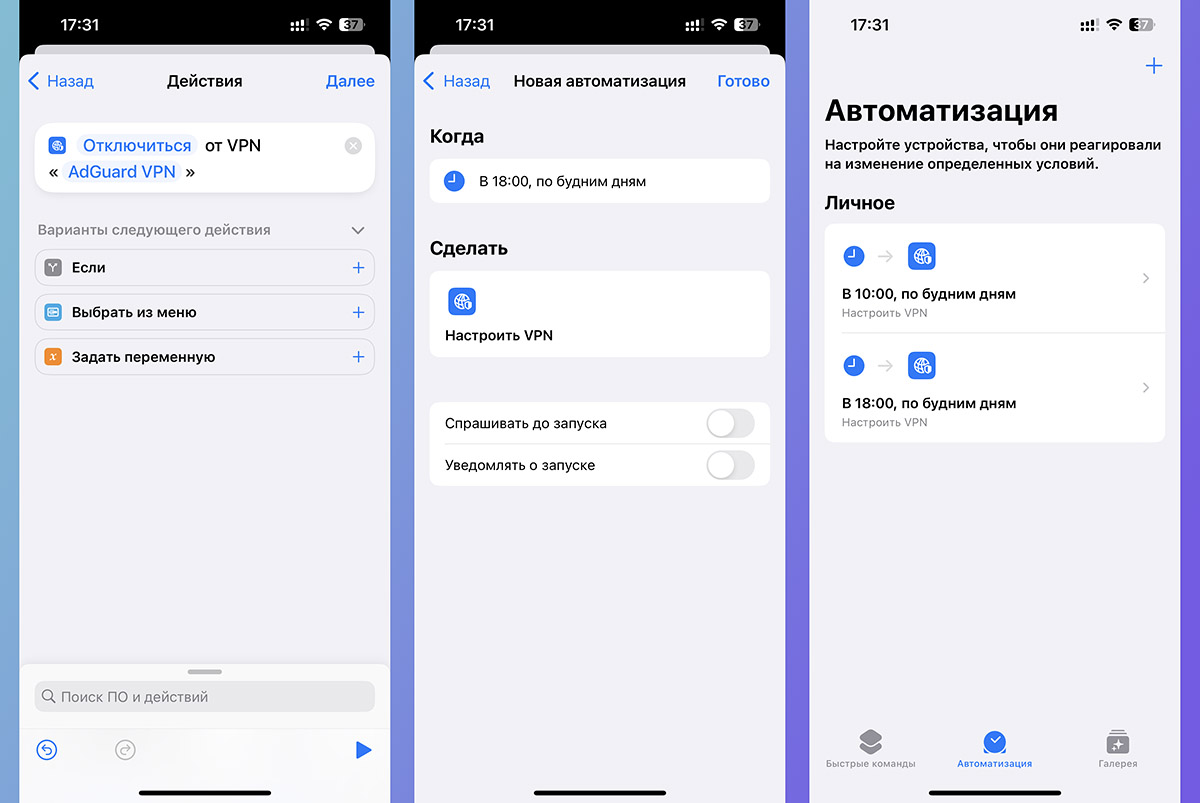
Не забудьте создать обратную автоматизацию, которая будет выключать VPN по времени, геолокации или отключению профиля фокусирования.
Для этого укажите соответствующее событие, а при добавлении действия измените параметр “Включить” на “Выключить”. Здесь лучше не использовать одно значение “Включить или выключить”, ведь если в процессе вы будете вручную менять настройки или соединение случайно отключится, то это собьёт весь настроенный график.
3. Активация VPN для заданных приложений
Можно пойти еще дальше и настроить активацию VPN при запуске определённых программ или игр. Например, если хотите подключаться к удаленному серверу при запуске браузера, социальной сети или отключенной в России игры.
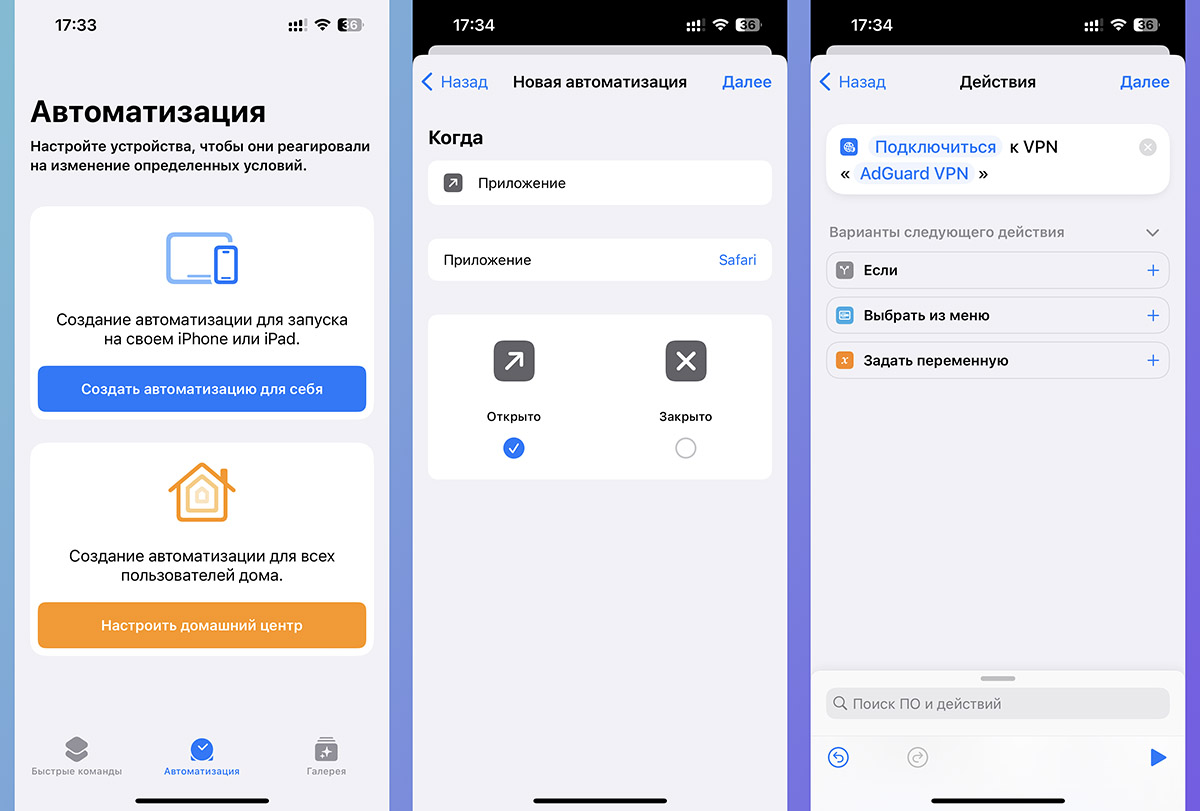
▶ Откройте раздел Автоматизация в приложении Команды и создайте новую автоматизацию для себя.
▶ Задайте условие для включения Приложение — Открыто и выберите одну или несколько программ из списка установленных.
▶ В качестве действия выберите Настроить VPN, а вместо второго параметра укажите нужный вам профиль VPN.
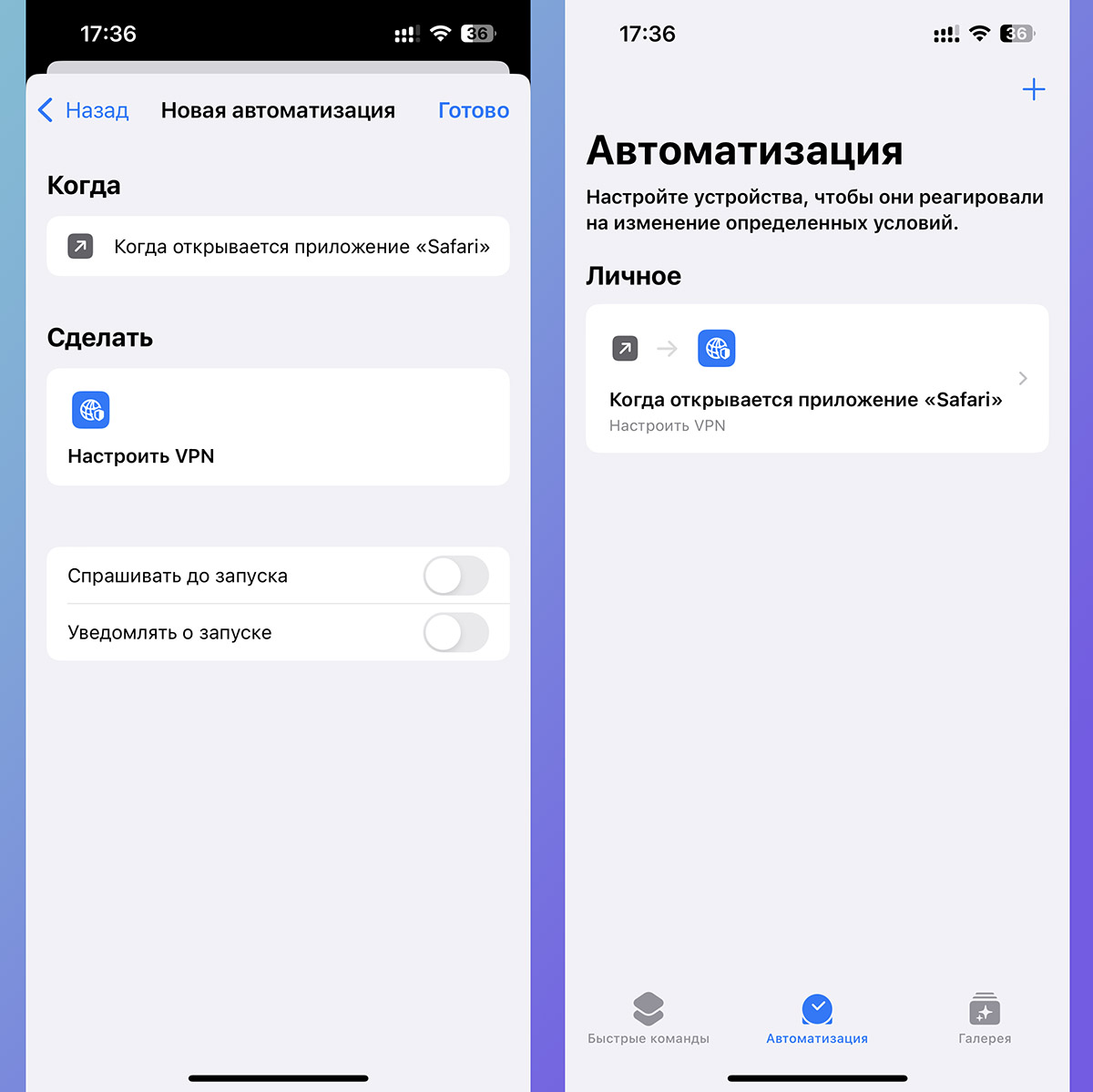
▶ На следующем шаге отключите тумблер Спрашивать до запуска и сохраните автоматизацию.
Как и в предыдущем случае, создайте обратную автоматизацию, которая будет отключать соединение при завершении указанных программ.
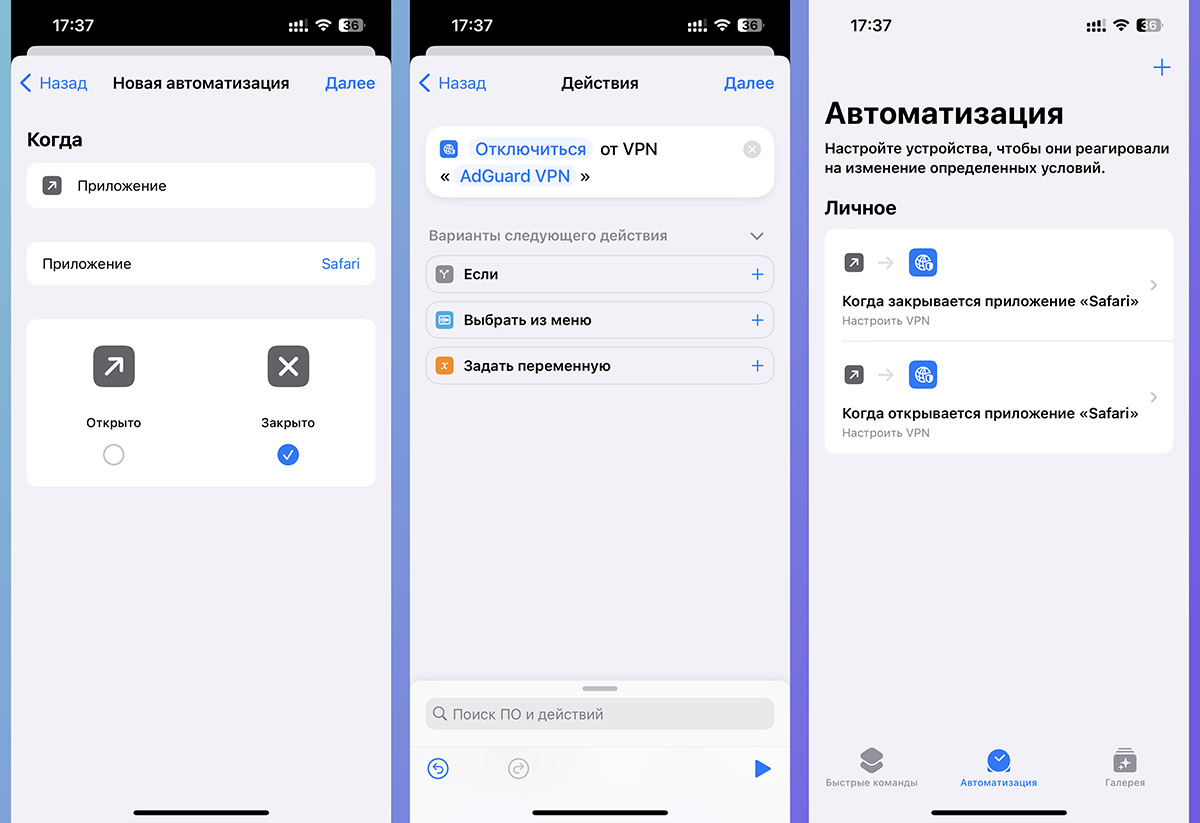
Для этого в качестве условия выберите Приложение — Закрыто, а в качестве действия – Настроить VPN со значением “Включить”.
Теперь при включении указанных программ или игр iPhone будет активировать VPN автоматически, а при выходе — отключит соединение. Данный процесс часто длится немного дольше, чем закрытие и открытие программы, так что иногда придется подождать несколько секунд.
За статусом подключения можете следить по индикатору в строке состояния или Пункте управления, а более сложные и гибкие правила срабатывания VPN можно настроить по нашей инструкции.
Как удалить VPN c iPhone или iPad
В статье — инструкция, как удалить VPN-сервис с iPhone или iPad, если вы его больше не используете. (Например, устанавливали на время поездки в другую страну, а когда вернулись домой, хотите удалить.)

Как удалить VPN с iPhone или iPad
На скриншотах мы покажем, как удалить VPN с iPhone. Для iPad процедура такая же.
- Открываем Настройки — Основные — VPN. Если VPN-сервис включен, выключаем его, меняя статус на Не подключено.


2. Выбираем VPN-сервис, который нужно удалить, справа от него нажимаем на значок i.

3. Нажимаем удалить VPN.

4. Подтверждаем удаление.

Если вам снова понадобится VPN-сервис, нужно будет заново добавить профиль или настроить VPN вручную. Советуем посмотреть список лучших VPN-сервисов для iPhone и Mac.
Многие VPN-сервисы предоставляют VPN-профили, благодаря которым установить и удалить VPN просто. Это работает и для вручную настроенного VPN.
VPN-подключение полезно путешественникам и пользователям, которые хотят сохранить конфиденциальность в сети и обойти региональные запреты. Кроме того, многие компании имеют VPN, чтобы сотрудники имели доступ к внутренним ресурсам и данным через защищенную корпоративную сеть.
Как отключить VPN на телефоне?
Услуги Virtual Private Network (Виртуальной частной сети), а если говорить привычнее и короче — VPN, в 2022 году стали максимально популярными. В течение года Роскомнадзор потребовал заблокировать приложения и социальные сети, которые принадлежать компании Meta: Instagram*, Facebook*. Также подвергся блокировке сайт Twitter*, стало невозможным размещение контента в Tik-Tok.
Именно поэтому, пользователи из России все чаще стали устанавливать на телефоны Android VPN. Телефоном для выхода в сеть многие пользуются гораздо чаще. Пользователи устройств на Андроид часто задаются вопросом, как отключить VPN на мобильном телефоне. Отключение VPN может потребоваться в следующих случаях:
- Приложение работает некорректно.
- После установки мобильного приложения телефон стал работать медленнее.
- Батарея телефона стала садиться гораздо быстрее.
- Сайт не открывается через сервер другой страны (например, местные новости).
- Приложения не работают через ВПН (например, Госуслуги).
- Скорость соединения слишком низкая.
Если одной из причин удаления стало некачественное соединение, низкая скорость Интернета, сбои в работе телефона, то мы рекомендуем установить браузерное расширение VPN на персональный компьютер. Программа называется Troywell VPN. Это бесплатный сервис. Поставщик предоставляет полезные дополнительные опции, при помощи которых вы вновь сможете заходить на любимые популярные сайты или сервисы.
Мы собрали воедино несколько методов деактивации ВПН, которые обязательно помогут решить проблему.
Отключение VPN на Android
Есть два способа отключения ВПН. Порядок действий или названия пунктов меню могут отличаться от версии системы и ее прошивки.
Популярных приложений VPN, которые можно установить на телефон с системой Андроид, достаточно много, поэтому сделать обзор каждого мы не можем. Но суть работы у всех программ — одна, поэтому действия для отключения будут идентичными, с некоторыми нюансами.
Вариант 1: Настройки приложения
- Откройте приложение и найдите кнопку подключения на экране. Условное обозначение кнопки может быть разным. Для одних приложений это изображение тумблера, который находится в активном положении, а для других — зеленая галочка.
- Если на стартовой странице обозначение отсутствует, то перейдите в настройки. Там будет указано, защищено устройство или нет.
- Если подключение было установлено, то при нажатии на значок оно будет разорвано.
Вариант 2: Панель быстрого доступа
Этот вариант универсальный для всех моделей мобильных устройств.
- Чтобы деактивировать приложение разверните штору на экране (панель быстрого доступа), а затем тапните на по иконке.
- После нажатия на экране откроется главная страница программы или всплывающее окно с возможностью быстрого отключения VPN. Для отключения разорвите соединение (нажмите кнопку «Отключить», «Разъединить», «Завершить сеанс»).
Этого должно быть достаточно для разрыва соединения через установленную Частную виртуальную сеть. Если у вас возникли проблемы с разрывом подключения — напишите в техническую поддержку приложения ВПН.
Вариант 3: Удаление приложений
Также для прекращения работы приложения вы можете его просто удалить. Удаление поможет в том случае, если программа «зависла» или произошел сбой.
- Чтобы удалить ПО зайдите в настройки телефона, выберите «Приложения».
- Тапните на вкладку «Сторонние».
- Найдите приложение ВПН.
- Тапните на него и в открывшемся окне выберите «Удалить».
- Подтвердите удаление.
Для правильного удаления программного обеспечения после данных манипуляций перезагрузите телефон, а затем почистите систему от мусора и остаточных файлов. Это можно сделать нажатием на утилиту «Очистка», на иконке которой изображена метла.
Вариант 4: Системные средства
- В системе Андроид есть инструменты для добавления удаления программ. Деактивировать VPN можно через «Настройки» – «Беспроводные сети» – «Еще».
- Перейдите из меню в VPN.
- Система переведет вас в раздел доступных сетей, где вы сможете выбрать способ соединения. Для этого тапните на шестеренку, для отображения информации о подключении.
- Нажмите «Удалить» или «Рассоединить».
Вариант 5: Сброс настроек смартфона
Радикальное решение — сброс настроек до заводского состояния. После этой операции вы получите совершенно «чистый» смартфон, как только после покупки. Без всех установленных дополнительных приложений, которые вы скачали в «Маркете». Такой выход подойдет, если все перечисленные способы не работают, а VPN «подвесил» телефон и устройство не отзывается ни на какие действия, либо отзывается, но с огромной задержкой.
Такой способ подойдет и тем, кого перестал работать телефон из-за некорректно установленного ПО, сбоя в системе или отказе драйверов.
Сама процедура сброса настроек не требует никаких специфических навыков. Для этого нужно:
- Выключить телефон.
- Одновременно зажать кнопку увеличения/уменьшения громкости и запуска.
- Не отпускать кнопку до тех пор, пока на экране не появится лого Андроид.
- Таким образом вы попадете в BIOS.
- Переключение между строками меню производится при помощи кнопок звука.
- Выберите «Wipe data/factory reset».
- Кнопкой включения подтвердите выбор.
Как отключить VPN на iPhone
Вне зависимости от версии системы отключить ВПН возможно через:
- Конфигурацию сети и Интернета. Такой способ подойдет для отключения соединения через виртуальную частную сеть, если последнее создано при помощи любого постороннего программного обеспечения или для деактивации соединения, которое было создано при помощи настроек iPhone.
- Через ПО, скачанное в AppStore.
Первый вариант подойдет для тех, кто не знает, каким образом было создано подключение через ВПН.
Для отключения VPN на iPhone можно воспользоваться первым способом, который мы описывали ранее. Также можно удалить приложение прямо через главный экран:
- Долгое нажатие на приложение.
- В выпадающем меню тапните «Удалить приложение» и соединение будет разорвано.
Удаление можно произвести при помощи настроек, если VPN-соединение было установлено средствами iPhone:
- Нажмите на шестеренку, а затем перейдите в раздел «Основные».
- Выберите VPN. В меню будет прописано, активно ли в данный момент соединение.
- Рядом с подключением будет стоять галочка, если оно активно.
- Уберите ее и разорвите соединение.
Готово! Соединение разорвано и теперь вы можете пользоваться Интернетом через свой IP-адрес, который предоставляет провайдер.
*Социальные сети Instagram и Facebook, Twitter запрещены в РФ. Решением суда от 21.03.2022 компания Meta признана экстремистской организацией на территории Российской Федерации.