Почему не работает микрофон и меня не слышно?
Невзирая на то, что приложение Discord является на самом деле продвинутым во многих отношениях и качественным продуктом, обеспечивающим голосовую связь, как между онлайн-геймерами, так и просто, между собеседниками, иногда пользователи могут столкнуться с проблемой, когда не работает микрофон и его не слышат на другом конце провода.
Безусловно, это не самая приятная ситуация, ведь именно для голосового общения большинство юзеров ставили себе Discord. Но прежде чем начинать писать письма в техническую поддержку Discord, можно попробовать самостоятельно справиться со сложившейся проблемой.
Почему не работает микрофон?
Кроме проблем с микрофоном, пользователя могут не слышать на другом конце провода и по причине неисправности гарнитуры.
Поэтому прежде чем начинать решать проблему с функциональностью микрофона, необходимо в первую очередь проверить работу гарнитуры. Попробуйте подключить ее другому устройству и позвонить с другого приложения: если она и там не будут работать, то неисправность в самой гарнитуре.
Если же подозрения касательно нерабочего микрофона в Discord подтвердились, то возможны следующие причины выхода его из строя:
- повреждения устройства для вывода звука механического характера;
- микрофон не указан в системе как основное звукопередавающее устройство;
- неработоспособные драйвера микрофона;
- проблемы программного характера в приложении Discord;
- перегрузка канала в Discord.
Действуя методом исключения, в конечном счете, можно с большой долей вероятности определить характер проблемы и, соответственно, метод ее устранения.
Устранение неполадок с микрофоном в Discord
Чтобы устранить проблемы с работой микрофона в Discord, как правило, не потребуются особые навыки и знания в работе программ подобного плана. Даже более-менее начинающий юзер сможет справиться с данной процедурой.
Итак, когда не работает микрофон в Discord, то, в первую очередь, необходимо проверить само звуковыводящее устройство на работоспособность. Не исключено, что вся проблема заключается только в отсоединении провода от разъема. Как ни странно, но такое происходит достаточно часто.
Проверка микрофона
Для проверки правильности работы микрофона относительно операционной системы проводятся следующие действия:
- подключаем микрофон к ПК;
- открываем панель управления;
- выбираем вкладку Оборудование и звук;

- во вкладке Звук — переходим к вкладке Запись — в данном разделе должны быть указаны все подключенные к устройству микрофоны;

- из указанного списка выбираем нужный и кликаем по кнопке подключения.
Проверка в Дискорде
После этого проводим проверку, подсоединен ли данный микрофон, как основное звуковыводящее устройство, в мессенджере Discord и выполнена ли его отладка:
- Загружаем Discord.
- Переходим в пользовательские настройки, где выбираем вкладку Голос и видео.

- В графе Голос отмечаем нужный микрофон.

- Тут же обращаем производим отладку чувствительности микрофона.
Если же в приложении Discord нет нужного микрофона, то причин данного явления может быть 2:
- проблемы с драйверами микрофона;
- возникновение конфликтов приложения Discord и устройства, на котором установлен мессенджер.
Наличие конфликтов может быть обусловлено установкой различных утилит для изменения голоса. Если микрофон перестал выводить звук именно после такой процедуры, то, как понятно, от использования такого дополнительного функционала придется отказаться, либо же просто попробовать скачать другой модификатор голоса.
Обновление драйверов
Если и после этих манипуляция микрофон в Discord так и не заработал, то можно попробовать обновить драйвера на микрофон. Это делается следующим образом:
- Наживаем правой кнопкой мыши на иконке Компьютер.

- Выбираем пункт Свойства, далее – Диспетчер устройств.

- Раскрываем вкладку Звуковые, видео и игровые устройства, выбираем свой микрофон, кликаем по нему правой кнопкой мыши и в выпадающем окне выбираем Обновить драйвера.

Ну, и на худой конец, можно полностью переустановить приложение Discord со всеми его компонентами.
Подытожим
Резюмируя все вышесказанное, хотелось бы подвести небольшой итог: вне зависимости от того, какая бы проблема не возникла с функциональностью мессенджера Discord, помните, не стоит сразу бить панику и писать целые петиции в техническую поддержку программного продукта.
Практически все ситуации с работой данного приложения можно исправить буквально за считанные минуты. И если вы не знаете сами, как это сделать, наши обзоры помогут вам в решении вашей проблемы!
Да будет звук: что делать, если не работает микрофон в дискорде

Собеседник не слышит вас во время звонка? В этой статье мы расскажем, как настроить микрофон в дискорде.
На сегодняшний день Discord — это самая популярная среди геймеров программа для аудио- и видеосвязи через интернет. И хоть софт получился очень качественным и многофункциональным, многие пользователи часто сталкиваются с техническими проблемами при использовании этого приложения. Самый распространенный вопрос по теме: «Почему не работает микрофон в дискорде?». Предлагаем несколько способов устранения неполадки.

Подпишитесь на наши каналы, чтобы не пропустить интересные новости и полезные статьи
Проверяем подключение
Чаще всего проблема заключается в самом микрофоне. Для начала проверьте кабель и контакты. Провод не должен быть пережатым или перетертым, а внутри коннекторов не должно быть признаков окисления. Затем убедитесь, что микрофон рабочий. Для этого запустите любое другое приложение со связью и проверьте, слышит ли вас собеседник. Если нет — попробуйте использовать для подключения сначала переднюю панель компьютера, а затем заднюю (встроенная или дискретная звуковая карта). Если на ПК всё работает, а на ноутбуке нет, то причина — неправильное подключение.
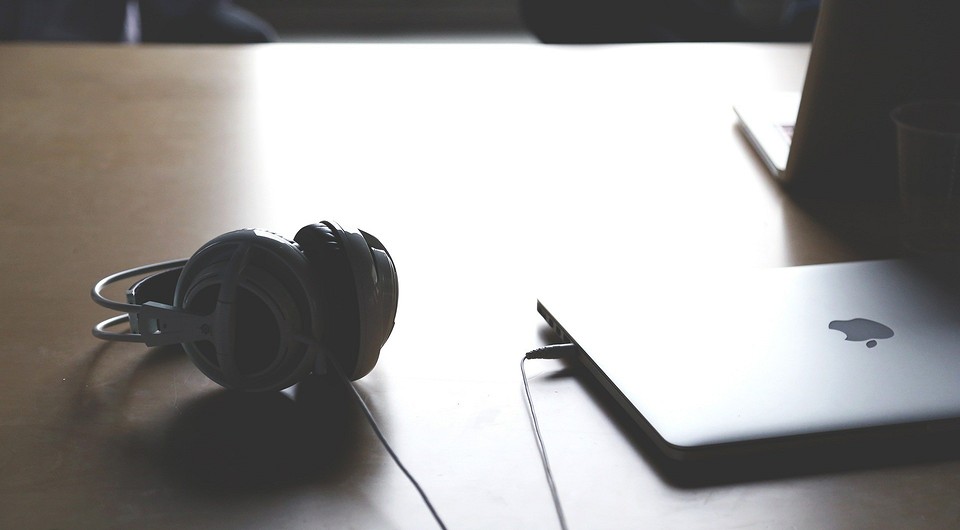
В лэптопах производители часто используют комбинированный разъем, который предназначен для наушников с интегрированным микрофоном. Если ваша гарнитура имеет два разъема 3,5-jack (один для наушников, другой для микрофона), то у вас не получится корректным образом осуществить подключение. Придется покупать специальный переходник.

Здесь вы увидите все подключенные микрофоны. Если у вас их несколько, нужно выбрать один, который будет использоваться в качестве устройства по умолчанию. Или же потребуется просто включить девайс. Для этого нажмите по нужному микрофону правой кнопкой мыши и выберите соответствующий пункт.

Проверить микрофон можно, если зайти в его свойства с помощью той же правой кнопки мыши. Во второй вкладке «Прослушать» будет пункт «Прослушать с данного устройства». Если поставить галочку, микрофон будет транслировать все улавливаемые звуки в текущее устройство вывода звука. А в третьей вкладке «Микрофон» нужно просто выбрать желаемый уровень чувствительности. Если он низкий, то вы гарантированно получите тихий микрофон в дискорде. Похожую настройку следует осуществить и в самой программе.
Как настроить микрофон в дискорде
Откройте программу и в левом нижнем углу (рядом с вашим никнеймом) нажмите на шестеренку: вы попадете в настройки. Нас интересует раздел «Голос и видео». В первую очередь рекомендуется не оставлять поля «Устройства ввода» и «Устройства вывода» настроенными по умолчанию. Нужно выбрать желаемый девайс из списка предложенных в каждом поле.
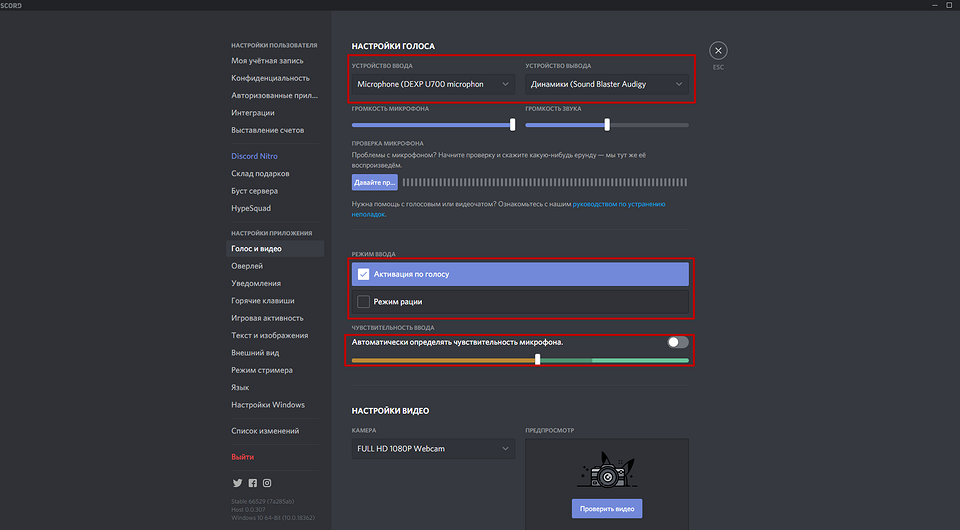
Затем чуть ниже отключите автоматическое определение чувствительности микрофона и передвиньте ползунок по своему желанию таким образом, чтобы скачущая шкала во время вашего разговора переходила за ползунок. Не стоит устанавливать ползунок в крайнее левое или в крайнее правое положение. В первом случае микрофон будет улавливать много посторонних звуков, а во втором — вас просто будет не слышно. Если микрофон очень чувствительный, то можно установить режим рации, который активирует записывающее устройство только, когда нажата определенная кнопка. Хоткей можно забиндить по своему усмотрению.
Устанавливаем драйверы
Если даже настройка утилиты не помогла или вовсе дискорд не видит микрофон, то нужно проверить установленные драйверы.
- Нажмите комбинацию клавиш Win + R.
- В появившемся поле введите команду devmgmt.msc.
- В открывшемся окне разверните раздел «Аудиовходы и аудиовыходы».
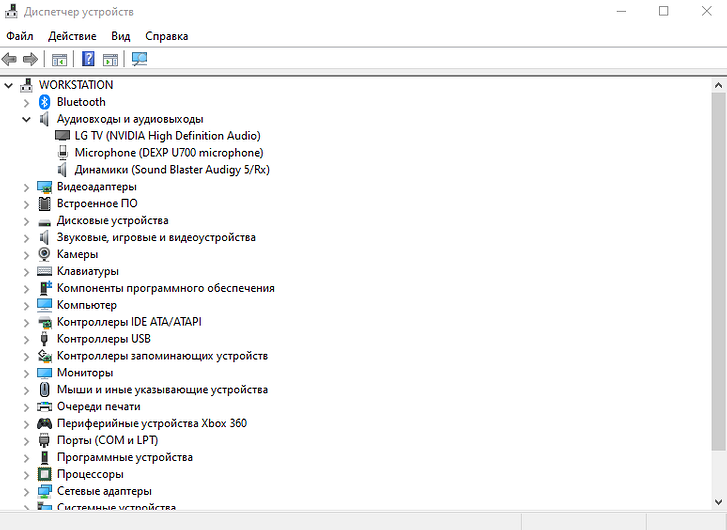
Здесь должен отображаться, как микрофон, так и наушники или динамики. Если с каким-либо девайсом отображается желтый восклицательный знак (или устройство горит серым цветом), значит, периферия работает некорректно. Решение очень простое — нужно установить или обновить драйверы. Если вы используете встроенную звуковую карту, то найдите соответствующее программное обеспечение на официальном сайте производителя вашей материнской платы. Если звуковая карта дискретная — на сайте производителя этого устройства.

Загруженность железа
Казалось бы, как микрофон может быть связан со степенью загруженности комплектующих? В некоторых случаях — напрямую. Если не работает микро в дискорде, то вполне возможно, что у вас слабое железо.
Всё дело в том, что обработкой входящего аудиосигнала занимается центральный процессор, и в случае, если он упирается в 100%, его возможностей не хватает на все задачи. Проверить загрузку ЦПУ можно на вкладке «Производительность» в диспетчере задач. Чтобы его запустить, нажмите комбинацию клавиш Ctrl + Shift + Esc.
Дискорд не видит микрофон от наушников — что делать
Что делать, если приложение Дискорд не видит микрофон от наушников? Устранить неисправность вполне реально самостоятельно, проведя небольшую диагностику или проверив ошибки. Главные причины:
- плохая совместимость ПО;
- ошибки настроек;
- неисправность наушников, компьютера или телефона.
Если Дискорд не видит включенный микрофон, то начинать диагностику нужно с проверок. Однако еще до этого полезны следующие действия:
- перезагрузка канала связи с собеседником;
- проверка правильности подключения аппаратуры, установки нужных драйверов;
- проверка слышимости у собеседника.
Перезагрузка Дискорда часто помогает просто восстановить потерянную в какой-то момент связь. Отсутствие контакта, либо установленного драйвера для наушников бывает типовой ошибкой при первом подключении. И, наконец, нередко собеседник отключает или снижает уровень динамиков, поэтому полезно проверить звучание любым другим приложением, кроме Дискорда.
Проверка настроек Дискорда
Порядок отладки настроек Дискорда, если приложение не видит подключенную гарнитуру:
- Удалить и снова скачать приложение.
- Обновить Дискорд (хоть система и обновляет приложение автоматически, сбои определённые бывают)
- Убедиться, совпадает ли версия на компьютере с последней версией, указанной официальным сайтом. Важные составляющие — подтвержденный номер телефона и почта аккаунта Дискорд, которые позволяют полноценно пользоваться функциями приложения.
- В графе «Настройки» открыть раздел «Голос и видео»
- Пункт «Устройство ввода» — выбрать микрофон, поставить активацию по голосу. Голосовой переключатель должен быть выключен.
- Установить автоматическую регулировку звука и подключение.
- Сбросить настройки, подключиться вновь.
Иногда именно запуск Дискорда от имени администратора помогает исправить проблему. Существует одно мнение, что правами учетных записей нельзя использовать устройства ввода без полномочий админа.
Запуск Дискорда с правами администратора программы решает проблему.
Если устройство по-прежнему не видно, можно написать техподдержке Дискорда (ответ должен занять около двух часов).
Проверка микрофона от наушников другими различными способами
Рассмотрим другие способы проверить железо для использования его в работе Дискорда.
Проверка на компьютере
Настоятельно рекомендуем проверить, как работают некоторые функции компьютера:
Системные настройки
- заходим «Пуск»
- выбираем «Панель управления»- далее «Звук»
- в нижнем углу выбираем «Параметры звука»
Микрофон должен быть как основное устройство. На Windows 10 можно тут же можно сразу проверить запись звука. Windows 7 — из «Панели управления» перейти в «Оборудование и звук»-«Звук», затем «Запись».
Чтобы протестировать запись, требуется что-нибудь произнести (появится зеленая шкала измерения громкости звука). Если полоска останется серой, сигнал очень слабый, либо его вообще нет. Это можно исправить, если перейти во вкладку «Свойства». В третьей вкладке требуется отрегулировать микрофон — усиление чувствительности на 20 дБ, громкость сделать максимальной.
Данная функция позволяет провести диагностику системных настроек, проверить дееспособность микрофона.
Проверка драйвера
- открыть «Диспетчер устройств»;
- нажать комбинацию Win+R;
- ввести в окошко devmgmt.msc
- подтвердить.
Далее выбираем драйвера или скачиваем их по сети.
Проверка на мобильном устройстве
Способы определения неполадок с Дискордом на телефоне или планшете:
Обычный телефонный звонок
Достаточно просто позвонить кому-нибудь из контактов по номеру телефона. При разговоре сразу поймете, исправен ли микрофон наушников или существует какая-то проблема.
Skype
У Skype есть специальная опция под названием «echo», которую сделали специально для проверки акустики. Для этого требуется только позвонить, служба перенаправит запись на телефон, останется только оценить качество.
Дополнительные нюансы в подключении наушников
Бывает, что проблема с микрофоном в Дискорде все равно остается. Происходит это из-за разницы «поколений» наушников. До 2011 года все производители наушников с микрофонами использовали стандарт, который назывался OMTP. Он подразумевает определенный порядок контактов на штекере наушников.
С 2012 года производители начали использовать в наушниках с гарнитурой CTIA-тип, у которого поменяли местами заземление и контакт под микрофон.Рекомендуется использовать родную гарнитуру, идущую в комплекте с устройством или точно совместимую.
Не работает микрофон или наушники в Дискорде
Мессенджер Discord специально разработан под нужды геймеров.
Если дискорд не видит микрофон, проблема кроется в:
• плохой совместимости программного обеспечения подключенных устройств;
• аппаратной неисправности;
• неправильных настройках.
Прежде чем искать причины неполадок.
• убедитесь, что включен звук на компьютере собеседника;
• посмотрите, насколько плотно штекер от гарнитуры сидит в гнезде;
• проверьте настройки громкости для дискорда в микшере.
Проблемы с микрофоном
Как открыть окно «Звук»:
• Нажмите кнопку «Пуск», затем «Панель управления». В открывшемся окне нужно выбрать раздел «Оборудование и звук».
• Другой способ, актуальный для пользователей Windows 7 – кликните правой кнопкой мыши по иконке «Динамики» в правом нижнем углу.
На вкладке «Запись» убедитесь, что нужный микрофон подключен и выбран в качестве основного устройства.
Если он не работает только в дискорде, то следует проверить настройки самой программы.
1. Откройте Discord.
2. Посмотрите в низ экрана. Слева расположены маленькие значки с изображением микрофона, наушников и шестеренки. Убедитесь в том, что они не отключены. Если иконка перечеркнута красным, кликните по ней, чтобы запустить соответствующее оборудование.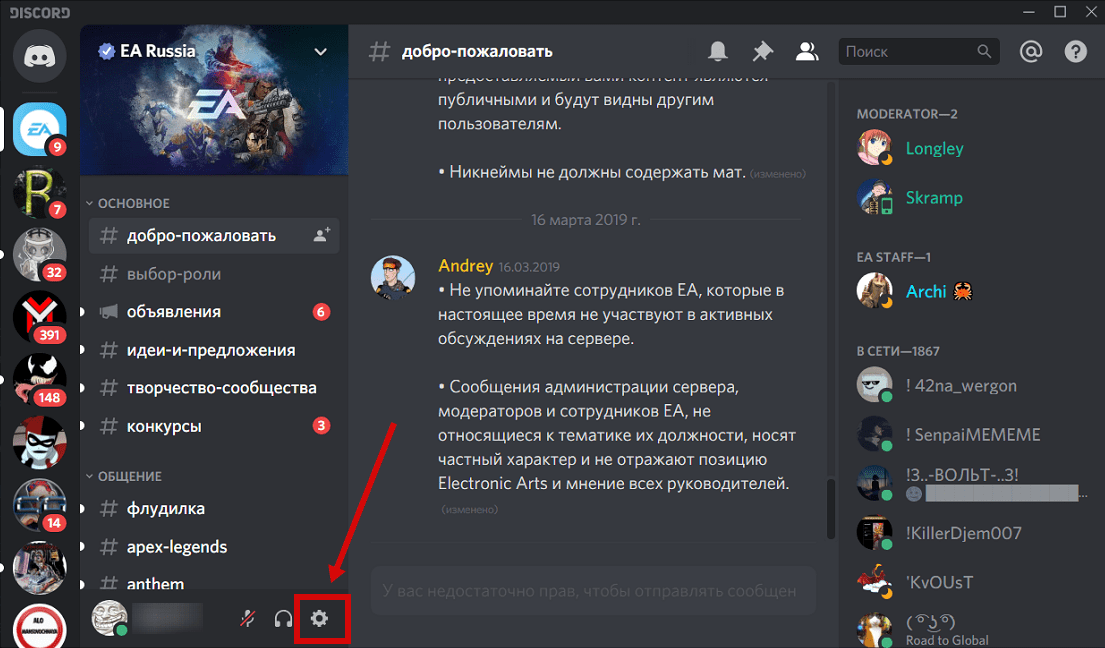 3. Нажмите на значок шестеренки. Откроется страница «Настройки пользователя». Найдите и выберите строчку «Голос и звук». Она находится в разделе «Настройки приложения».
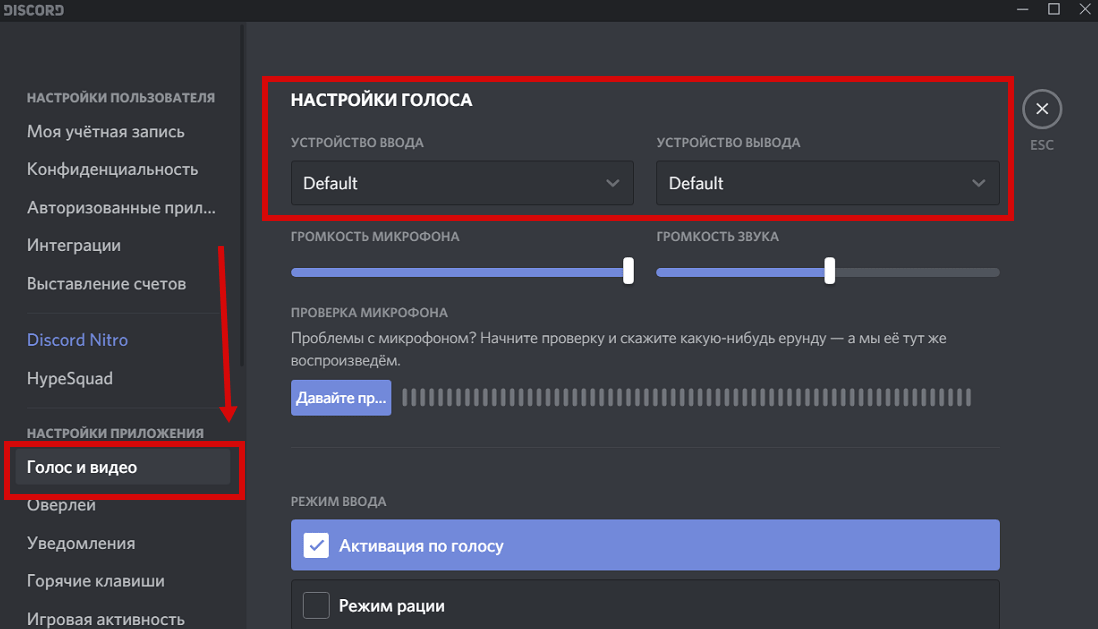 4. Нажмите на слова, помещенные под надписью «Устройство ввода» (например, «Default»). В появившемся списке выберите нужный микрофон.
5. Проверьте, каким методом включается устройство: автоматически или вручную (в режиме рации). Если выбран 2-й вариант, введите нужное сочетание клавиш запуска и отрегулируйте задержку отключения.
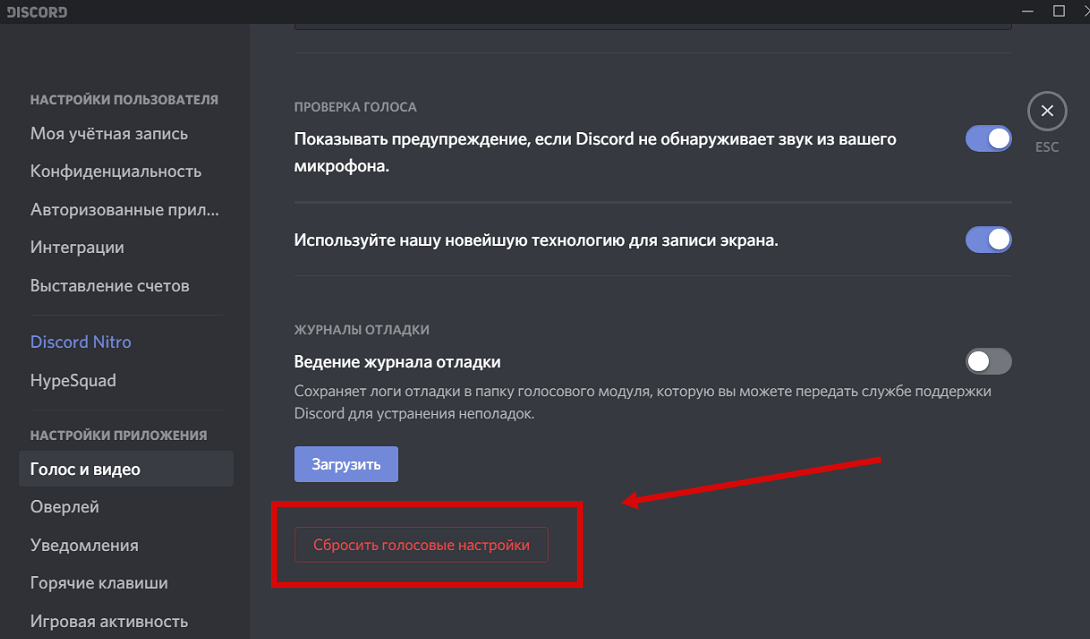
Чтобы упростить себе задачу, пролистайте в самый низ страницы и нажмите «Сбросить голосовые настройки».
Если это не помогло, проверьте драйвера. Для этого запустите диспетчер устройств.
Как это сделать:
• впишите в строку поиска «Диспетчер Устройств»;
• зажмите Win+R и в открывшееся поле вставьте команду devmgmt.msc нажмите ок.
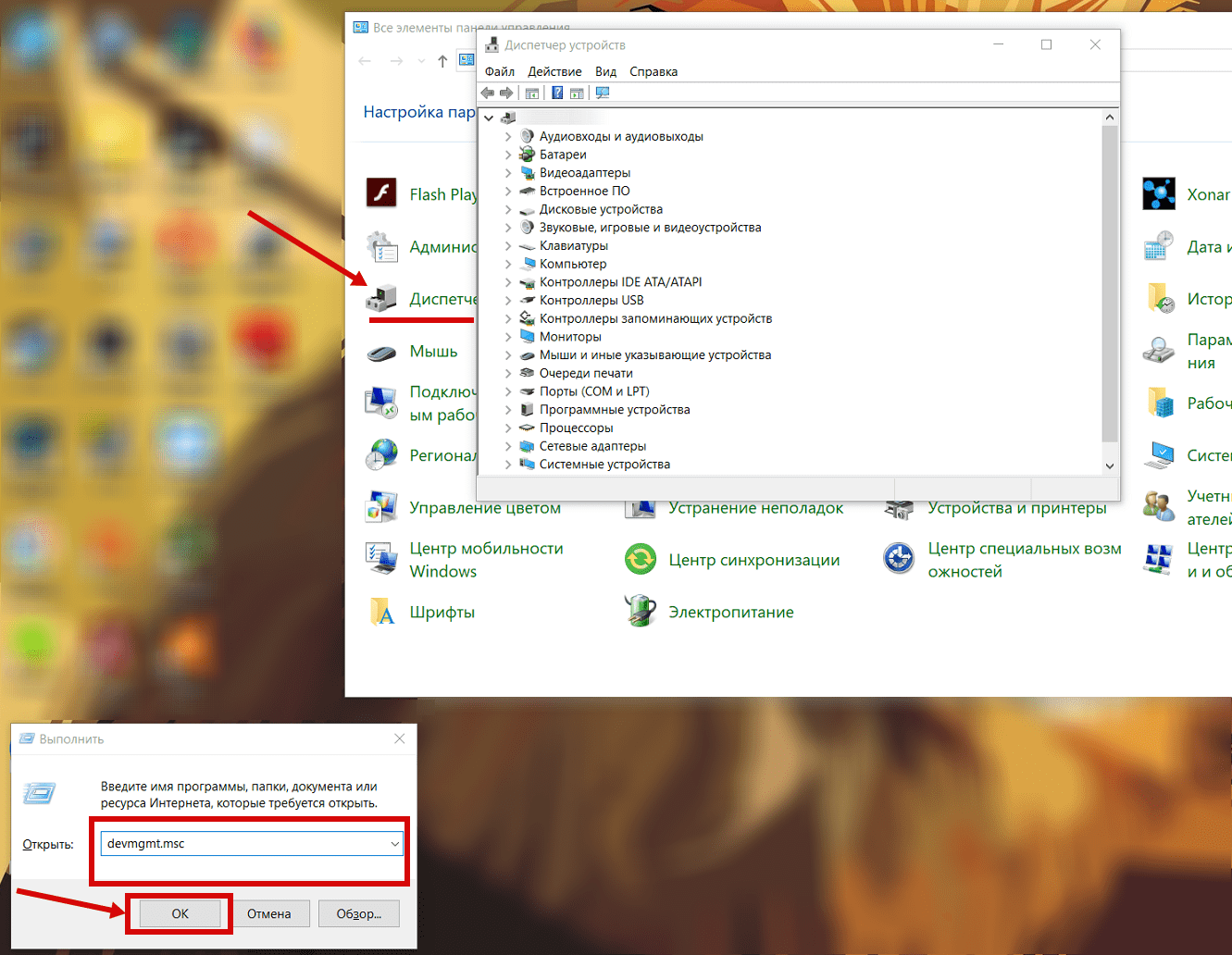
Что дальше:
1. Найдите в списке нужный микрофон.
2. Щелкните правой кнопкой мыши. Выберите пункт «Обновить драйвера».
3. Если этот способ не подходит, запросите информацию о программном обеспечении – выберите пункт «Свойства». Затем найдите в сети нужные драйвера и скачайте их.
Если уже установлены правильные драйвера, запустите Discord от имени Администратора. Для этого:
1. щелкните по ярлыку программы правой кнопкой мыши;
2. выберите в предложенном списке соответствующую опцию.
Не работают наушники в Дискорд
Если не работают наушники в дискорде или вас не слышно, воспроизведите те же самые действия:
1. убедитесь в аппаратной исправности гарнитуры и надежности подключения;
2. проверьте текущие настройки и измените их, если есть такая необходимость;
3. обновите драйвера.
В случае возникновения проблем, последовательность действий пользователя будет практически идентична уже описанному алгоритму для отладки микрофона. Для исправления ситуации чаще всего достаточно выбрать наушники в настройках вместо звукового драйвера.