Как закрыть документ
Чтобы закрыть документ, работу над которым вы завершили, выберите команду Файл>Закрыть ( ). Таким образом вы закроете окно документа и заставите его исчезнуть с экрана. Вжик! (Этот звук должны издавать вы; Word молчит— это же не пишущая машинка.) Более подробно данная процедура (речь идет о закрытии документа, а не воспроизведении звука) описывается в главе 1.
- Для чего вообще закрывают документ? Вы же закончили работу с ним! Возможно, теперь требуется перейти к другим документам или вообще покинуть Word.
- Если вы попытаетесь закрыть документ, не сохранив его, Word выведет на экран предупреждающее диалоговое окно. Щелкните в нем на кнопке Да, и документ будет сохранен. Если хотите продолжить работу над документом, щелкните на кнопке Отмена.
- Если вы работали над документом, а затем его закрыли, Word станет похож на брошенный дом: исчезнут почти все элементы меню, полосы прокрутки и прочие украшения экрана. Не паникуйте. После закрытия документа программе практически нечего делать. Word терпеливо ожидает вашей новой команды.
- Закончив работу, Word можно закрыть. Вы вправе также начать работу над другим документом. Для того чтобы узнать, как это сделать, см. раздел «Как создать новый документ» выше в данной главе.
Команда «Закрыть»
Это перевод страницы Std CloseActiveWindow, он готов на 88%.
Другие языки:
Описание
Команда Закрыть закрывает активное окно. Чтобы закрыть документ полностью, нужно чтобы все его окна были закрыты.
Применение
- There are several ways to invoke the command:
- Select the File → Close option from the menu.
- Use the keyboard shortcut: Ctrl + F4 .
- To close a document: repeat this for all windows belonging to it.
- When closing the last window of a document that has not been saved, a dialog box will prompt you to save it:
- Press the Save button to save the document. If required enter a filename first.
- Press the Discard button to discard the document and lose all changes.
Опции
- Когда диалоговое окно отображается: нажмите Esc или кнопку Отмена , чтобы прервать выполнение команды.
Примечания
- The command can only close docked windows.
- A document can also be closed by right-clicking it in the Tree view and selecting Close document from the context menu.
Настройки
- Путь к последнему файлу к которому была применена данная команда сохраняется в параметр: Инструменты → Редактор параметров. → BaseApp → Preferences → General → FileOpenSavePath.
Программирование
Чтобы закрыть документ используйте метод closeDocument приложения FreeCAD. Пример скрипта можно посмотреть на странице команды «Создать».
- Стандартное меню: Файл, Правка, Вид, Инструменты, Макросы, Окна, Справка
- Структура: Std Part, Std Group, Std LinkMake
- Файл: Создать, Открыть, Закрыть, Закрыть всё, Сохранить, Сохранить как, Сохранить копию, Сохранить всё, Вернуться, Импортировать, Экспортировать, Объединить проект, Информация о проекте, Печать, Предварительный просмотр, Экспортировать в PDF, Недавние файлы, Выход
- Правка: Отменить, Вернуть, Вырезать, Копировать, Вставить, Дублировать выбранное, Обновить, Выделить область, Box element selection, Выбрать всё, Удалить, Расположение, Выравнивание, Редактировать/закончить редактирование, Настройки
- Вид: Создать новый вид, Ортогональная проекция, Перспективная проекция, На весь экран, Стандартные виды (Уместить всё, Уместить выделенное, Isometric, Dimetric, Trimetric, Спереди, Сверху, Справа, Сзади, Снизу, Слева, Повернуть влево, Повернуть вправо), Freeze display(Save views, Load views, Freeze view, Clear views), Стиль представления(Как есть, Плоские линии, Shaded, Каркас, Точки, Скрытые линии, Без затенения), Bounding box, Стерео (Стерео красный/голубой, Четверная буферизация стерео, Стерео с чередованием строк, Стерео с чередованием столбцов, Выключить стерео, Выводить положения камеры), Масштаб (Увеличить, Уменьшить, Увеличить область), Окно документа(Закреплённое, Откреплённое, На весь экран), Показать/скрыть оси координат, Плоскость сечения, Текстурирование, Видимость (Видимость, Показать выделенные, Скрыть выделенные, Выбрать видимые объекты, Инвертировать все видимости, Показать все объекты, Скрыть все объекты, Откл/вкл выделяемость, Показывать замеры, Удалить замер), Навигация/редактирование, Внешний вид, Случайный цвет, Верстак, Панели инструментов (Файл, Верстак, Макрос, Вид, Структура, Навигация), Панели (Отчёт, Иерархия документа, Окно свойств, Просмотр выделения, Комбо панель, Консоль Python, DAG view), Tree view actions (Sync view, Sync selection, Sync placement, Pre-selection, Record selection, Single document, Multi document, Collapse/expand, Initiate dragging, Go to selection), Строка состояния
- Инструменты: Редактор параметров, Сохранить изображение, Инспектор сцены, Граф зависимостей, Project utility, Измерить расстояние, Text document, Поворотный просмотр, Конвертор величин, Настройка, Addon manager
- Макросы: Запись макроса, Остановить запись макроса, Макрос, Выполнить макрос, Отладка макросов, Остановить отладку, Шаг с обходом, Шаг с заходом, Установить/снять точку останова
- Окна: Следующее, Предыдущее, Плиткой, Каскадом, Окна
- Справка: Справка, Сайт FreeCAD, Пользовательская документация, Документация по созданию скриптов на Python, Автоматически сгенерированная документация Python, Форум FreeCAD, FreeCAD ЧаВо, О FreeCAD, Что это?
- Начинающим
- Установка:Загрузка, Windows, Linux, Mac, Дополнительных компонентов, Docker, AppImage, Ubuntu Snap
- Базовая:О FreeCAD, Интерфейс, Навигация мыши, Методы выделения, Имя объекта, Настройки, Верстаки, Структура документа, Свойства, Помоги FreeCAD, Пожертвования
- Помощь:Учебники, Видео учебники
- Верстаки:Std Base, Arch, Draft, FEM, Inspection, Mesh, OpenSCAD, Part, PartDesign, Path, Points, Reverse Engineering, Robot, Sketcher, Spreadsheet, Start, Surface, TechDraw, Test Framework, Web
- Addons:Менеджер дополнений, Внешние верстаки, Cкрипты и макросы
- Hubs:Уголок пользователя, Уголок опытных пользователей, Уголок разработчиков
Закрытие окон книг или книг
Если на компьютере запущен один экземпляр Excel, все открытые книги открываются в окне книги в Excel окна. Вы также можете создать новые окна книги для любого лист в книге с помощью команды « Создать окно» ( вкладка «Вид», группа «Окно «).
Дополнительные сведения см. в разделе «Просмотр двух или более листов одновременно «.
Вы можете закрыть каждое из этих окон книги по одному или закрыть всю книгу (включая все ее окна книги). Чтобы закрыть все открытые книги, можно закрыть окно Excel или выйти из Excel.
Закрытие окна активной книги

- Щелкните окно книги, которое нужно закрыть.
- Щелкните в правом верхнем углу окна книги.
Примечание: Если окно является единственным открытым окном книги, вся книга закрывается. Если в одной книге больше окон, закрывается только активное окно книги.
Перемещение и расположение окон приложений на Mac

Когда на Mac открыто приложение или Finder, на рабочем столе отображается соответствующее окно. В каждый момент времени активно только одно приложение; название активного приложения (выделенное жирным шрифтом) и различные меню приложения отображаются в строке меню.
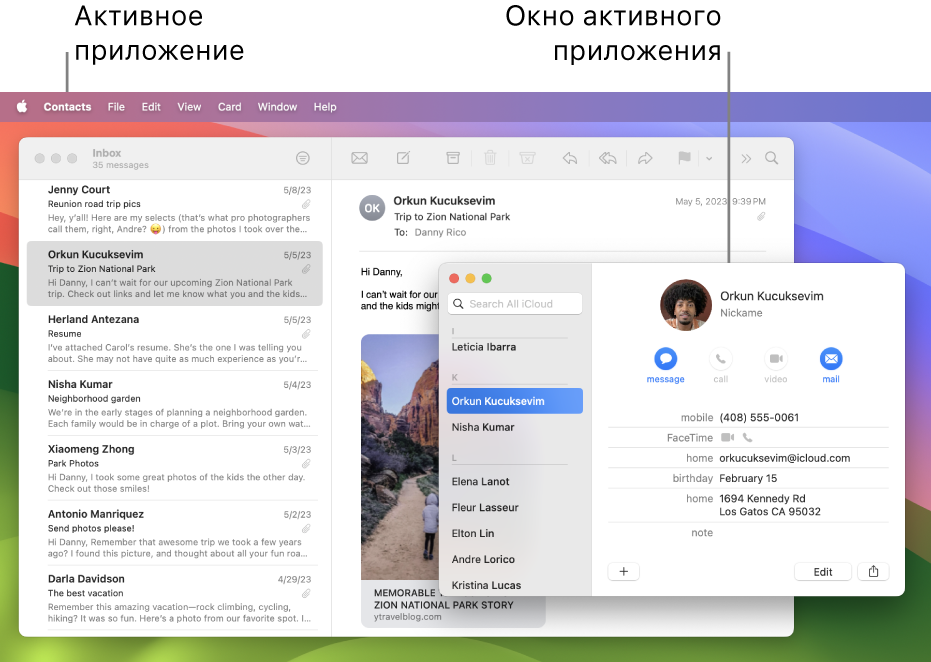
В некоторых приложениях, например в Safari и Почте, можно открывать несколько окон или несколько типов окон одновременно. На macOS есть несколько способов управлять открытыми окнами приложений, а также закрывать одно окно или все окна.
Перемещение, выравнивание и объединение окон приложений
На Mac можно сделать следующее.
- Перемещение окна вручную. Перетяните окно за строку заголовка туда, куда нужно. Некоторые окна невозможно переместить.
- Перемещение окна на одну из сторон экрана. Удерживая нажатой клавишу Option, наведите указатель на зеленую кнопку
 в левом верхнем углу окна, затем в появившемся меню выберите «Поместить окно в левую часть экрана» или «Поместить окно в правую часть экрана». Окно занимает выбранную сторону экрана; строка меню и Dock остаются по‑прежнему видны. Чтобы вернуть предыдущие местоположение и размер окна, при нажатой клавише Option наведите указатель на зеленую кнопку, затем выберите «Вернуть».
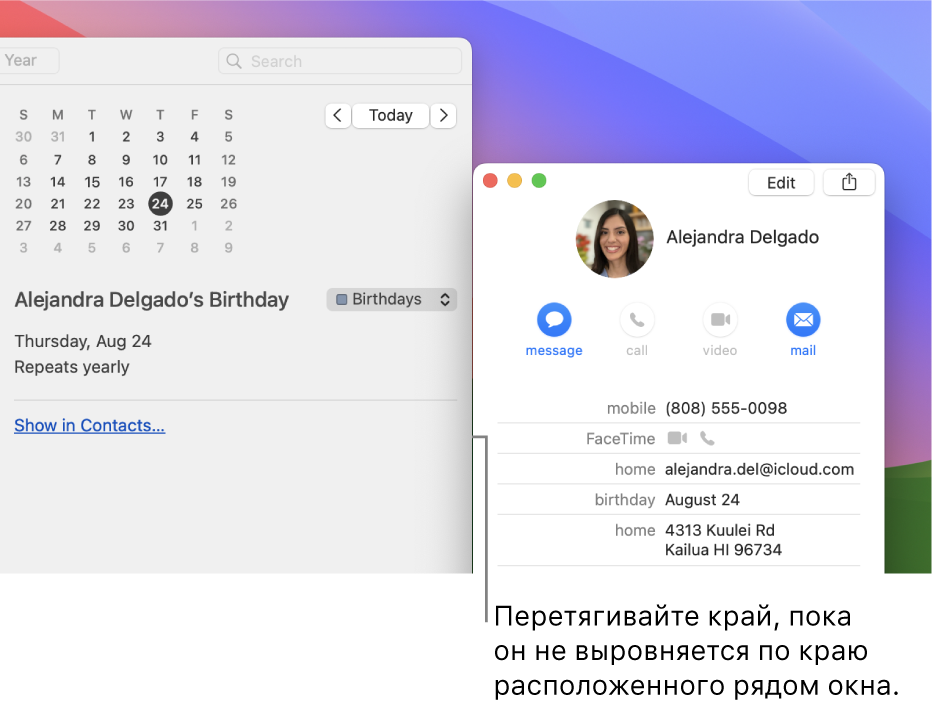
 - Выравнивание окон. Перетяните одно окно к другому. Когда окна будут совсем рядом, они выровняются без наложения. Вы можете расположить сразу несколько окон друг рядом с другом. Чтобы сделать прилегающие окна одного размера, потяните за край окна, размер которого нужно изменить. Когда его край приблизится к краю соседнего окна, края выровняются и перестанут двигаться.
- Объединение окон приложения в одном окне со вкладками. В приложении выберите пункт меню «Окно» > «Объединить все окна». Если для приложения доступно несколько видов окон (например, для приложения «Почта» доступны окно просмотра и окно нового письма), можно объединять только окна активного типа. Чтобы снова сделать вкладку отдельным окном, выберите эту вкладку, затем выберите меню «Окно» > «Переместить вкладку в новое окно» или просто перетяните вкладку за пределы окна. См. раздел Использование вкладок в окнах.
Разворачивание и сворачивание окон приложений
На Mac можно выполнять следующие действия с окнами.
- Разворачивание окна. Удерживая нажатой клавишу Option, нажмите зеленую кнопку в левом верхнем углу окна приложения. Чтобы вернуться к предыдущему размеру окна, еще раз нажмите эту кнопку при нажатой клавише Option. Либо дважды нажмите строку заголовка приложения, чтобы развернуть окно (если в разделе настроек «Рабочий стол и Dock» для этого действия установлено увеличение масштаба).
- Сворачивание окна. Нажмите желтую кнопку сворачивания
 в левом верхнем углу окна или нажмите сочетание клавиш Command-M. В разделе настроек «Рабочий стол и Dock» можно настроить сворачивание окна двойным нажатием его заголовка.
Размеры большинства окон можно изменять вручную. Перетяните или дважды нажмите верхний, нижний или боковой край окна, чтобы расширить окно в соответствующую сторону.
Быстрое переключение между окнами приложений
На Mac можно сделать следующее.
- Переключение на предыдущее приложение. Нажмите сочетание клавиш Command-Tab.
- прокрутка всех открытых приложений: Удерживая клавишу Command, нажмите клавишу Tab, затем выберите нужное приложение, нажимая клавиши со стрелками влево и вправо. Отпустите клавишу Command. Если, пролистывая перечень приложений, Вы передумаете переходить к другому приложению, нажмите Esc (Escape) или точку и отпустите клавишу Command.
Закрытие одного окна или всех окон приложения
На Mac можно сделать следующее.

- Закрытие одного окна. В окне нажмите красную кнопку «Закрыть» в левом верхнем углу окна или нажмите сочетание клавиш Command-W.
- Закрытие всех открытых окон приложения. Нажмите сочетание клавиш Option-Command-W.
Закрытие одного или всех окон приложения не приводит к завершению этого приложения. Небольшая точка под значком приложения в Dock показывает, что приложение продолжает работать. Чтобы завершить приложение, нажмите Command-Q. См. раздел Завершение приложений.
Можно скрыть активное приложение, нажав Command-H.
Используя Mission Control, можно быстро расположить открытые окна и пространства в один слой, чтобы легко найти нужное окно.