Поддержка «Локатор»
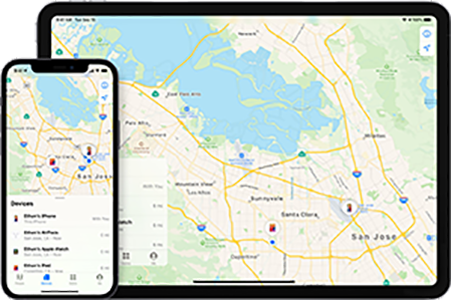

Используйте функцию «Локатор», чтобы найти и защитить потерянное или украденное устройство.

AirPods
Используйте функцию «Локатор», чтобы отобразить наушники AirPods на карте и воспроизвести звук, чтобы найти их.
Apple Watch
С помощью функции «Локатор» можно найти пропавшие часы Apple Watch и защитить свою информацию.
Mac
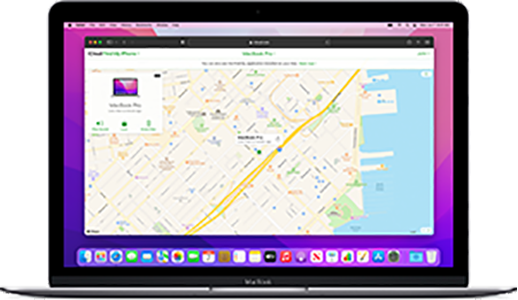
Используйте функцию «Локатор», чтобы найти и защитить потерянный или украденный компьютер Mac.
Люди и вещи
Друзья и семья
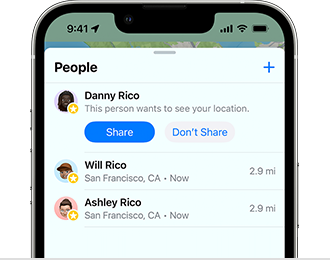
Узнайте, как поделиться своим местоположением с друзьями и членами семьи и настроить уведомления на основе геопозиции.
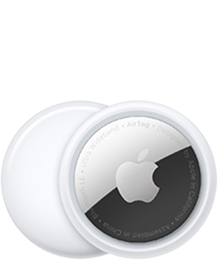
Личные вещи
Узнайте, как отслеживать личные вещи с помощью трекера AirTag или аксессуаров с поддержкой сети «Локатор».
Как найти Apple Watch с помощью iPhone или функции Локатор: 3 способа
В Apple Watch уже довольно давно доступна опция «Найти iPhone» для быстрого поиска смартфона, но как быть, если потерялись сами часы? В таком случае воспользуйтесь инструкцией, представленной ниже.
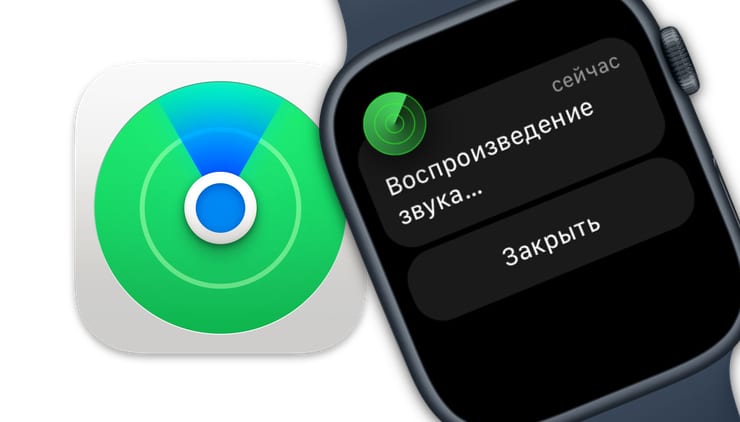
Как найти утерянные Apple Watch при помощи звукового сигнала на часах, отправляемого с iPhone (1 способ, только для iOS 17 и новее)
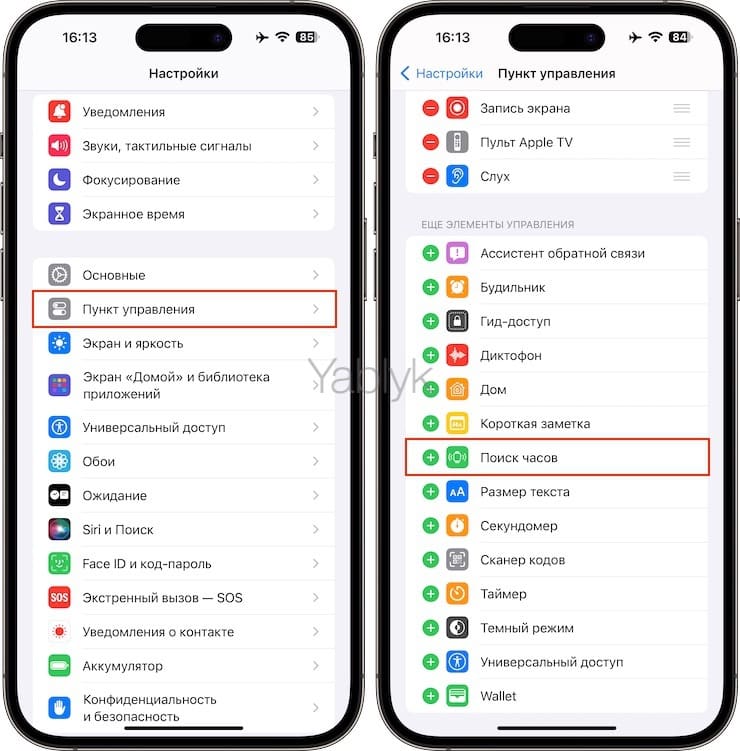
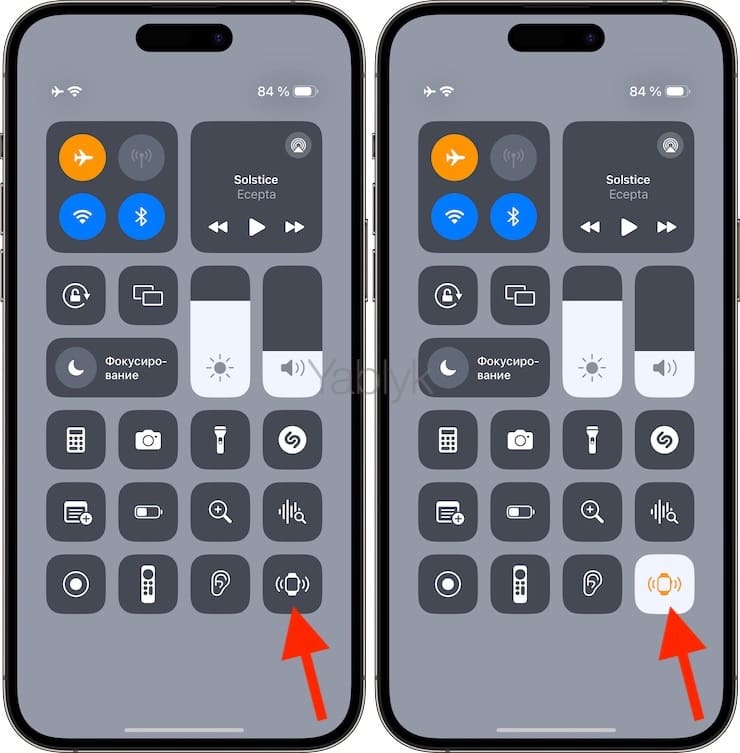
С выходом iOS 17 в «Пункте управления» iPhone появилась функция «Поиск часов», при нажатии на которую Apple Watch будут издавать звук (на часах должна быть установлена watchOS 10). Для того чтобы добавить кнопку «Поиск часов» в «Пункте управления» на iPhone:
1. Откройте приложение «Настройки», перейдите в раздел «Пункт управления» и коснитесь пункта «Поиск часов».
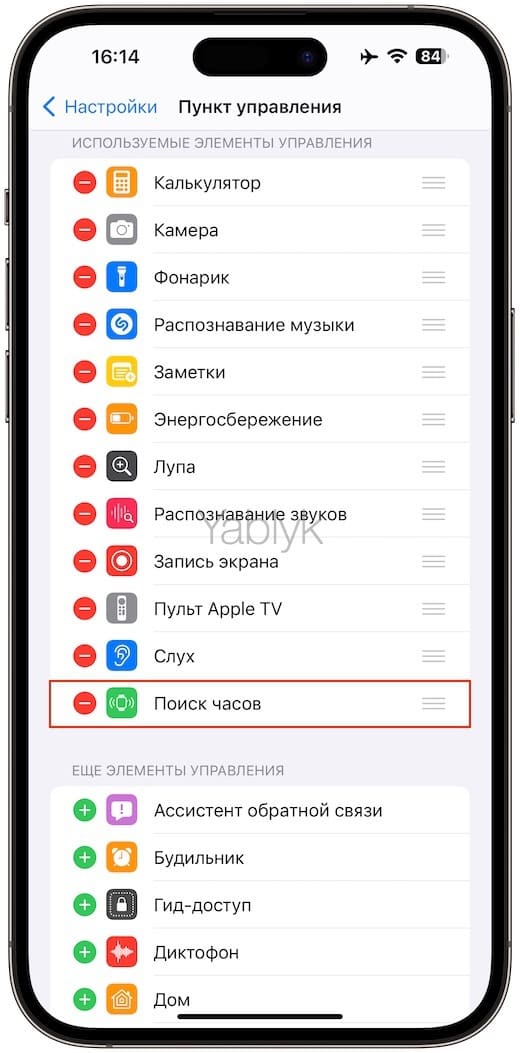
2. Надпись «Поиск часов» переместится в раздел «Используемые элементы управления».
3. Откройте «Пункт управления» и коснитесь появившейся кнопки «Поиск часов». Apple Watch должны издать звук.
Как найти утерянные Apple Watch (2 способ)
Примечание. Для поиска часов потребуется iPhone, iPad или iPod touch с iOS 10.3 или выше, а сами Apple Watch должны быть включены.
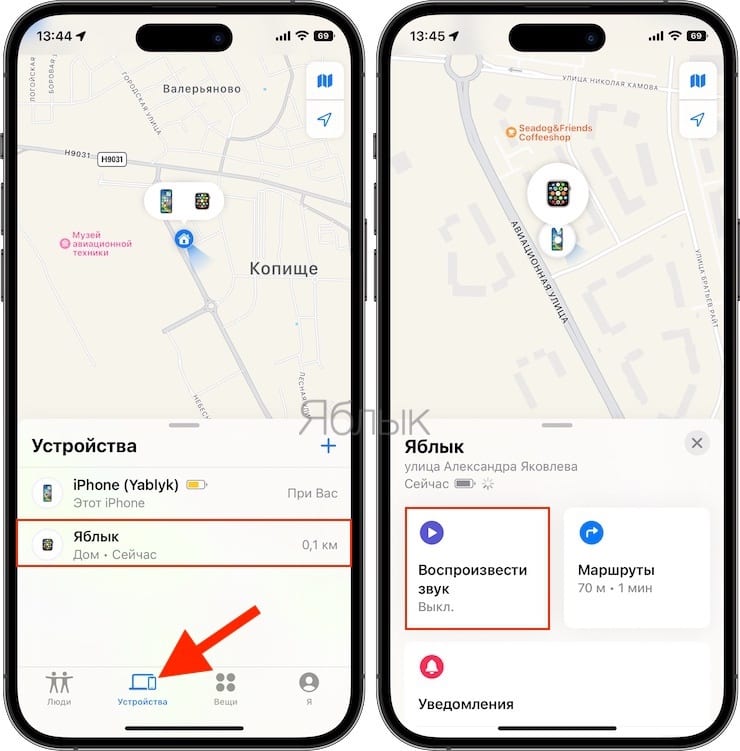
1. Откройте стандартное iOS-приложение «Локатор»;
2. Перейдите на вкладку «Устройства» и выберите в списке устройств часы Apple Watch;
3. Если Apple Watch включены, вы сможете отследить их местоположение на карте, а также пометить их как утерянные, удалить все данные с устройства или воспроизвести звуковой сигнал для обнаружения часов.
4. Если вы уверены, что Apple Watch находятся в непосредственной близости от вас, нажмите кнопку «Воспроизвести звук». Часы начнут издавать повторяющийся звуковой сигнал (на аккаунт в iCloud также будет отправлено уведомление о воспроизведении звукового сигнала);
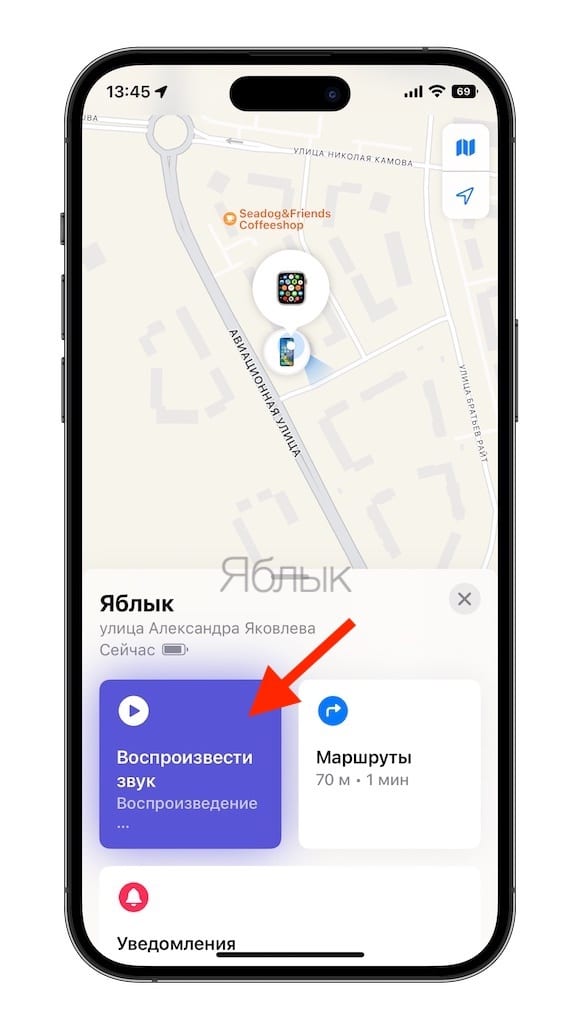
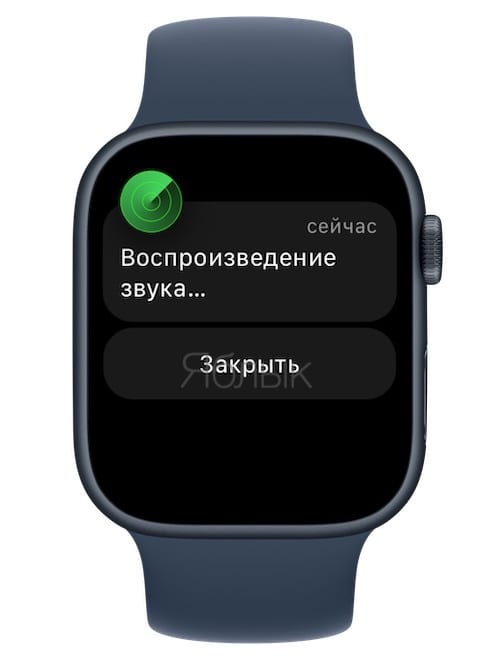
5. После того, как вы найдете часы, выключите звук, нажав на опцию «Закрыть» на циферблате.
Как найти утерянные Apple Watch при помощи сайта icloud.com (3 способ)
Найти часы Apple Watch можно также используя сайт icloud.com.
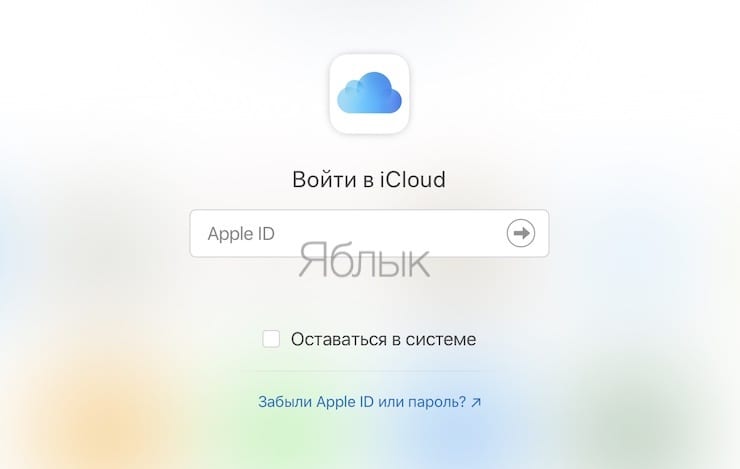
1. Откройте сайт icloud.com с любого компьютера.
2. Авторизируйтесь при помощи учетной записи Apple ID и перейдите в веб-приложение «Локатор».
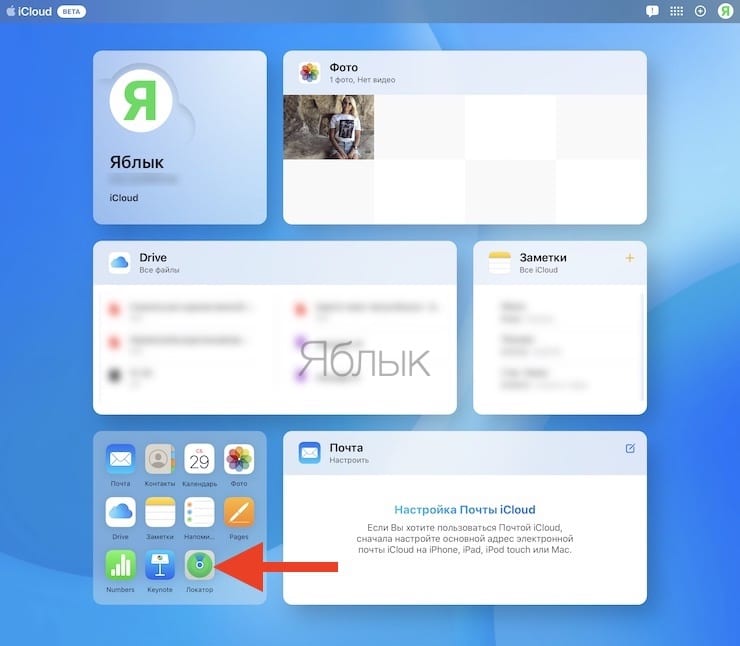
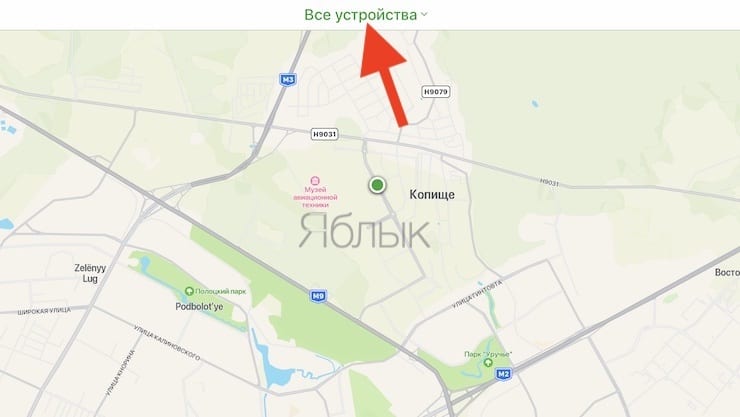
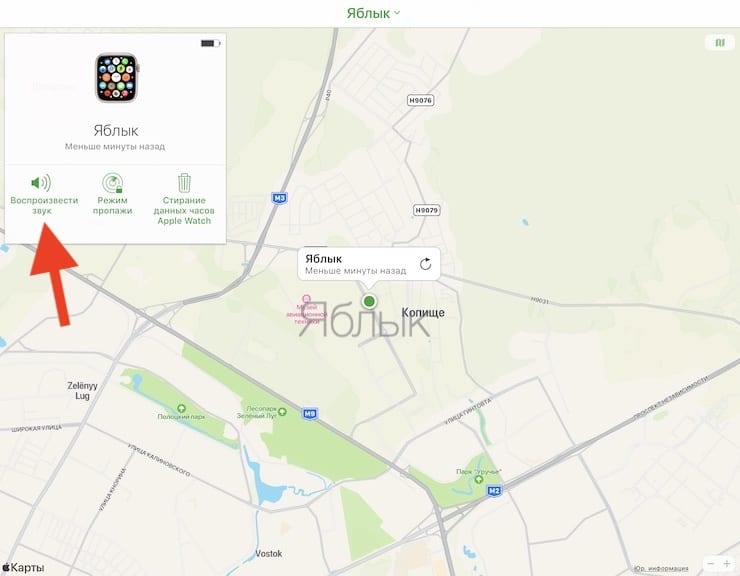
3. Нажмите на кнопку «Все устройства» в верхней части экрана.
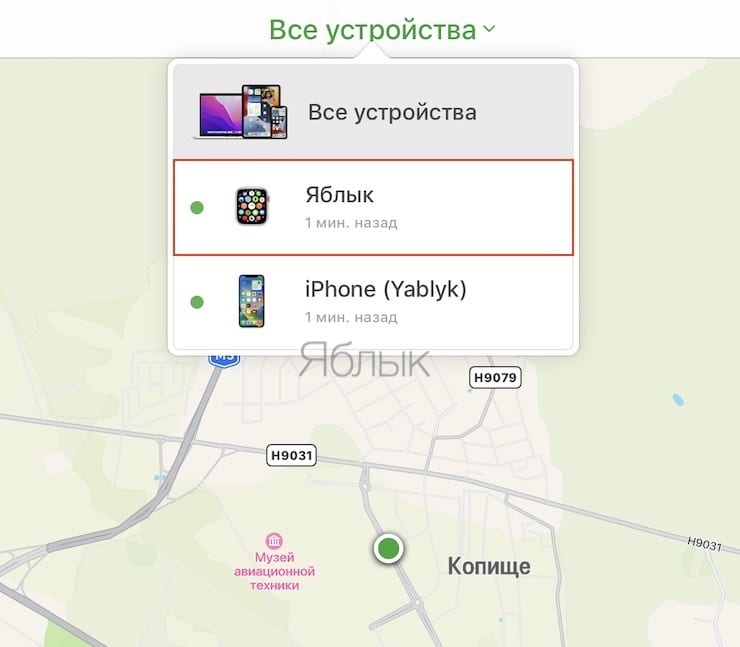
4. Выберите Apple Watch и примените необходимые действия (Воспроизвести звук, активировать «Режим пропажи» или удаление данных)
Если не удалось найти Apple Watch
Приложение «Найти iPhone» будет бесполезно, если Apple Watch выключены или находятся вне зоны Wi-Fi. В таком случае воспользуйтесь режимом пропажи в «Найти iPhone» для блокировки устройства и отслеживания его геопозиции. Когда кто-нибудь найдет и включит ваши часы вы немедленно получите соответствующее уведомление.
�� Смотрите также:
- Как настроить автоматическую разблокировку Mac с Apple Watch.
- Как отправить сообщение невидимыми чернилами на iPhone или iPad.
- Как на Apple Watch быстро рассчитать общий счет на всех гостей и определить чаевые.
�� Мы в Telegram и YouTube, подписывайтесь!
Защита утерянных Apple Watch
Если Вы потеряли Apple Watch, Вы можете перевести их в режим пропажи.
Поиск Apple Watch
- Откройте приложение Apple Watch на iPhone.
- Коснитесь «Мои часы» > «Все часы».
- Коснитесь рядом с Вашими часами, затем коснитесь «Найти Apple Watch».
- В приложении «Локатор» на iPhone выберите свои часы, чтобы увидеть их местонахождение на карте.
Если на карте видно, что Apple Watch находятся рядом с Вами, коснитесь «Воспроизвести звук».
Пометка Apple Watch как пропавших
Когда Вы помечаете часы Apple Watch как пропавшие, они блокируются код-паролем, чтобы никто посторонний не мог получить доступ к Вашей личной информации, а возможность оплаты дебетовыми или кредитными картами с помощью Apple Pay в приложении Wallet приостанавливается.
- Откройте приложение Apple Watch на iPhone.
- Коснитесь «Мои часы» > «Все часы».
- Коснитесь рядом с Вашими часами, затем коснитесь «Найти Apple Watch».
- В приложении «Локатор» на iPhone коснитесь «Активировать» в разделе «Отметить как пропавшее», затем коснитесь «Продолжить».
- Введите номер телефона, если хотите, чтобы человек, нашедший Ваши Apple Watch, связался с Вами.
- Коснитесь «Далее», затем введите сообщение, которое будет выводиться на экран Apple Watch, когда кто-нибудь их найдет.
- Коснитесь «Далее», затем коснитесь «Активировать», чтобы отметить часы Apple Watch как пропавшие.
Обнаружив Apple Watch, введите код-пароль на часах или откройте «Локатор» на iPhone, коснитесь «Устройства», коснитесь своих Apple Watch, коснитесь «Активировано», а затем коснитесь «Снять отметку «пропавшее»».
Стирание данных с потерянных Apple Watch
Прежде чем стирать данные с устройства, попробуйте найти его или воспроизвести на нем звук. После стирания данных Вы не сможете выполнить эти действия в приложении «Локатор».
- Откройте приложение Apple Watch на iPhone.
- Коснитесь «Мои часы» > «Все часы».
- Коснитесь рядом с Вашими часами, затем коснитесь «Найти Apple Watch».
- В приложении «Локатор» на iPhone коснитесь своих часов, затем коснитесь «Стереть это устройство».
Удаление платежных карт через веб-браузер
В случае потери или кражи Apple Watch Вы можете войти в свою учетную запись на сайте appleid.apple.com с помощью своего Apple ID и удалить карты.
- В разделе «Устройства» выберите устройство.
- Нажмите «Удаление объектов» в разделе «Wallet и Apple Pay», затем еще раз нажмите «Удаление объектов» для подтверждения.
Кроме того, Вы можете связаться с эмитентами своих карт. Подробнее см. в статье Если часы Apple Watch пропали или украдены на сайте поддержки Apple.
Если iPhone и Apple Watch больше не подключены друг к другу или если одно из устройств не работает должным образом, сначала сотрите контент с Apple Watch, а затем разорвите пару через приложение Apple Watch на iPhone (при наличии).
Воспроизведение звукового сигнала на устройстве с помощью приложения «Найти iPhone»

Если устройство утеряно и может находиться поблизости, воспользуйтесь приложением «Найти iPhone» на сайте iCloud.com, чтобы воспроизвести звуковой сигнал на устройстве и быстрее найти его. Звуковой сигнал будет воспроизведен, даже если устройство находится в беззвучном режиме.
Если настроена функция «Семейный доступ», также можно воспроизвести звуковой сигнал на устройстве члена семьи. См. статью службы поддержки Apple Семейный доступ.
Воспроизведение звукового сигнала на устройстве iPhone, iPad или iPod touch
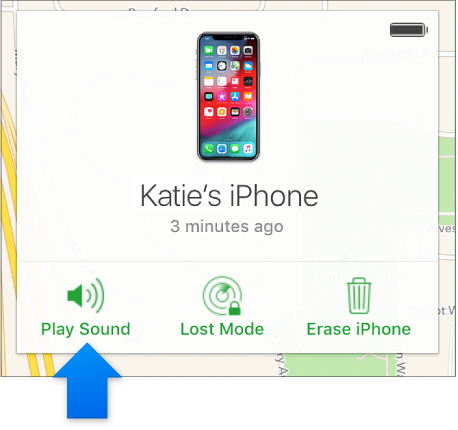
- Нажмите «Все устройства», затем выберите устройство, на котором необходимо воспроизвести звуковой сигнал.
- Нажмите «Воспроизвести звук». Если утерянное устройство iPhone, iPad или iPod touch (с iOS 12.1.1 и новее) находится в режиме онлайн, на экране устройства появится оповещение «Найти [устройство]». Кроме того, устройство iPhone вибрирует. По истечении пяти секунд на устройстве начинается воспроизведение звукового сигнала. Через пять секунд звуковой сигнал достигает максимальной громкости. Воспроизведение длится примерно две минуты. В iOS 12.1 или более ранней версии воспроизведение звукового сигнала начинается немедленно и на полной громкости. Если устройство находится в режиме офлайн, звуковой сигнал будет проигрываться только после перехода устройства в режим онлайн.
- Если Вы нашли устройство iPhone, iPad или iPod touch и хотите выключить звуковой сигнал до того, как его воспроизведение прекратится автоматически, выполните одно из следующих действий.
- Нажмите кнопку питания или кнопку изменения громкости или передвиньте переключатель «Звонок/Бесшумно».
- Если устройство заблокировано, разблокируйте его или смахните, чтобы отменить оповещение «Найти [устройство]».
- Если устройство разблокировано, нажмите «ОК» в оповещении «Найти [устройство]».
Воспроизведение звукового сигнала на часах Apple Watch
- Нажмите «Все устройства», затем выберите часы Apple Watch, на которых необходимо воспроизвести звуковой сигнал.
- Нажмите «Воспроизвести звук». Если часы Apple Watch (с watchOS 5.1.2 и новее) находятся в режиме онлайн, на экране часов появится оповещение «Найти Apple Watch» и часы начнут вибрировать. По истечении пяти секунд на устройстве начинается воспроизведение звукового сигнала. Через пять секунд звуковой сигнал достигает максимальной громкости. Воспроизведение длится примерно две минуты. На часах с watchOS 5.1.1 или более ранней версии воспроизведение звукового сигнала начинается немедленно и на полной громкости. Если часы находятся в режиме офлайн, звуковой сигнал будет воспроизводиться только после перехода часов в режим онлайн.
- Если Вы нашли часы Apple Watch и хотите выключить звуковой сигнал до того, как его воспроизведение прекратится автоматически, нажмите «Отменить» в оповещении «Найти часы» или нажмите колесико Digital Crown или боковую кнопку.
Воспроизведение звукового сигнала на компьютере Mac
- Нажмите «Все устройства», затем выберите компьютер Mac, на котором необходимо воспроизвести звуковой сигнал.
- Нажмите «Воспроизвести звук». Если компьютер Mac (с macOS Mojave 10.14.2 и новее) находится в режиме онлайн, на экране появится оповещение «Найти Mac». По истечении пяти секунд на компьютере Mac начинается воспроизведение звукового сигнала. Через пять секунд звуковой сигнал достигает максимальной громкости. Воспроизведение длится примерно две минуты. На компьютере с macOS Mojave 10.14.1 или более ранней версии воспроизведение звукового сигнала начинается немедленно и на полной громкости. Если компьютер Mac находится в режиме офлайн, звуковой сигнал будет воспроизводиться только после перехода компьютера в режим онлайн.
- Если Вы нашли компьютер Mac и хотите выключить звуковой сигнал до того, как его воспроизведение прекратится автоматически, нажмите «ОК» в оповещении «Найти Mac».
Воспроизведение звукового сигнала на наушниках AirPods
- Откройте меню «Все устройства» и выберите наушники AirPods.
- Нажмите «Воспроизвести звук». Если наушники AirPods находятся в режиме онлайн, они будут воспроизводить звуковой сигнал в течение двух минут. Если они находятся в режиме офлайн, Вам придет уведомление на устройства с iOS при следующем обнаружении наушников AirPods в зоне действия одного из Ваших устройств с iOS и открытии приложения «Найти iPhone».
Важно! Убедитесь в том, что Вы сняли наушники AirPods перед воспроизведением звукового сигнала. Хотя звуковой сигнал начнет воспроизводиться мягко, его громкость будет постепенно увеличиваться. Это может причинить дискомфорт людям, использующим наушники AirPods в данный момент.

После воспроизведения звукового сигнала на устройстве на адрес электронной почты, используемый для Вашего Apple ID, будет отправлено подтверждение.
Приложение «Найти iPhone» на устройстве с iOS также можно использовать для поиска потерянного устройства. Для получения дополнительной информации откройте приложение «Найти iPhone», нажмите «Справка» и выберите пункт «Воспроизведение звукового сигнала».