Написать в Telegram не добавляя в контакты
Этот сайт использует сервис веб-аналитики Яндекс.Метрика, предоставляемый компанией ООО «ЯНДЕКС», 119021, Россия, Москва, ул. Л. Толстого, 16 (далее — Яндекс).
Сервис Яндекс.Метрика использует технологию «cookie» — небольшие текстовые файлы, размещаемые на компьютере пользователей с целью анализа их пользовательской активности.
Собранная при помощи cookie информация не может идентифицировать вас, однако может помочь нам улучшить работу нашего сайта. Информация об использовании вами данного сайта, собранная при помощи cookie, будет передаваться Яндексу и храниться на сервере Яндекса в ЕС и Российской Федерации. Яндекс будет обрабатывать эту информацию для оценки использования вами сайта, составления для нас отчетов о деятельности нашего сайта, и предоставления других услуг. Яндекс обрабатывает эту информацию в порядке, установленном в условиях использования сервиса Яндекс.Метрика.
Вы можете отказаться от использования cookies, выбрав соответствующие настройки в браузере. Также вы можете использовать инструмент — https://yandex.ru/support/metrika/general/opt-out.html. Однако это может повлиять на работу некоторых функций сайта. Используя этот сайт, вы соглашаетесь на обработку данных о вас Яндексом в порядке и целях, указанных выше.
Просто введите номер телефона и нажмите OK. Сервис не сохраняет введенные данные.
Как создать и отправить сообщение в WhatsApp и Telegram на iPhone
Ватсап и Телеграм по праву являются одними из самых популярных мессенджеров в мире. Когда какой-то человек просит отправить ему сообщение, то подразумевается использование одного из этих приложений. Ведь так удобно, что в одном месте можно не только скинуть какой-то текст, но и фото, и видео, и даже документ. Вот только далеко не все знают, что любое сообщение в Ватсапе и Телеграме можно отформатировать. На выбор вам доступен курсив, жирный, зачеркнутый или моноширинный шрифт. Это позволит разнообразить переписку и сделать ее немного живее.

В Ватсапе и Телеграме можно сделать много интересного с сообщениями
❗️ЕЩЕ БОЛЬШЕ СТАТЕЙ ОБ APPLE ИЩИТЕ В НАШЕМ ДЗЕНЕ СОВЕРШЕННО БЕСПЛАТНО
На случай какой-то ошибки в тексте в каждом из мессенджеров есть инструменты для ее исправления. Например, вы можете изменить текст сообщения даже после отправки или вообще удалить его, если поняли, что отправили не в тот чат.
Как написать сообщение в Ватсапе
В первую очередь давайте разберемся, как создать сообщение в каждом в каждом из мессенджеров. Для этого есть несколько способов, каждым из которых вы можете воспользоваться по своему усмотрению. Написать сообщение в Ватсапе можно так:
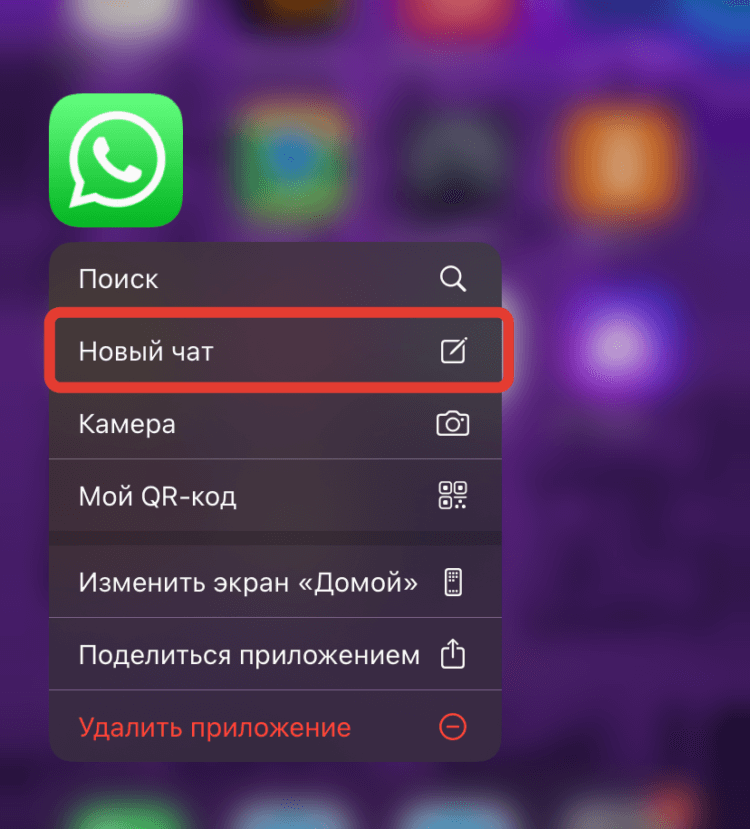
Это самый быстрый способ начать новый чат в Ватсапе
- На рабочем столе Айфона найдите иконку Ватсапа;
- Задержите палец на ней до появления контекстного меню;
- Нажмите на “Новый чат”, выберите контакт для общения и введите сообщение.
❗️ПОДПИСЫВАЙСЯ НА ТЕЛЕГРАМ-КАНАЛ СУНДУК АЛИБАБЫ, ЧТОБЫ ПОКУПАТЬ ТОЛЬКО ЛУЧШИЕ ТОВАРЫ С АЛИЭКСПРЕСС
Как оказалось, далеко не все знают, что практически у каждого приложения есть вот такой всплывающее меню для различный быстрых действий. Другой способ отправить сообщение вам покажется более привычным:
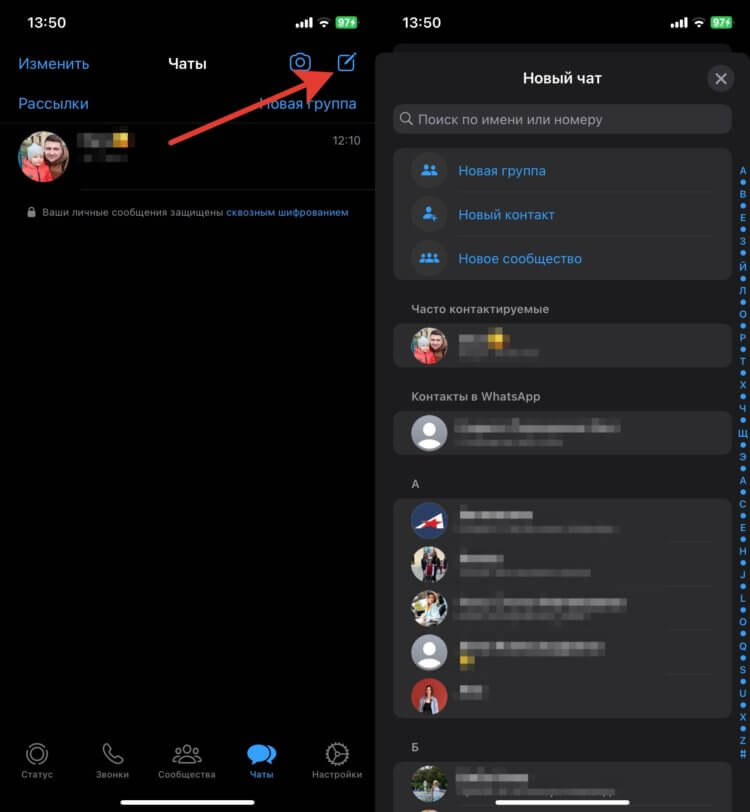
Кому-то удобнее создавать чаты через приложение
- Откройте Ватсап на Айфоне;
- На вкладке чаты в правом верхнем углу нажмите на кнопку создания чата и выберите собеседника, с которым планируете переписываться;
- Либо в списке чатов найдите нужный, откройте его и начните вводить сообщение.
Создать чат в Телеграме
В Телеграме все делается по образу и подобию Ватсапа, только некоторые названия кнопок изменены. Создать сообщение в Телеграме можно так:
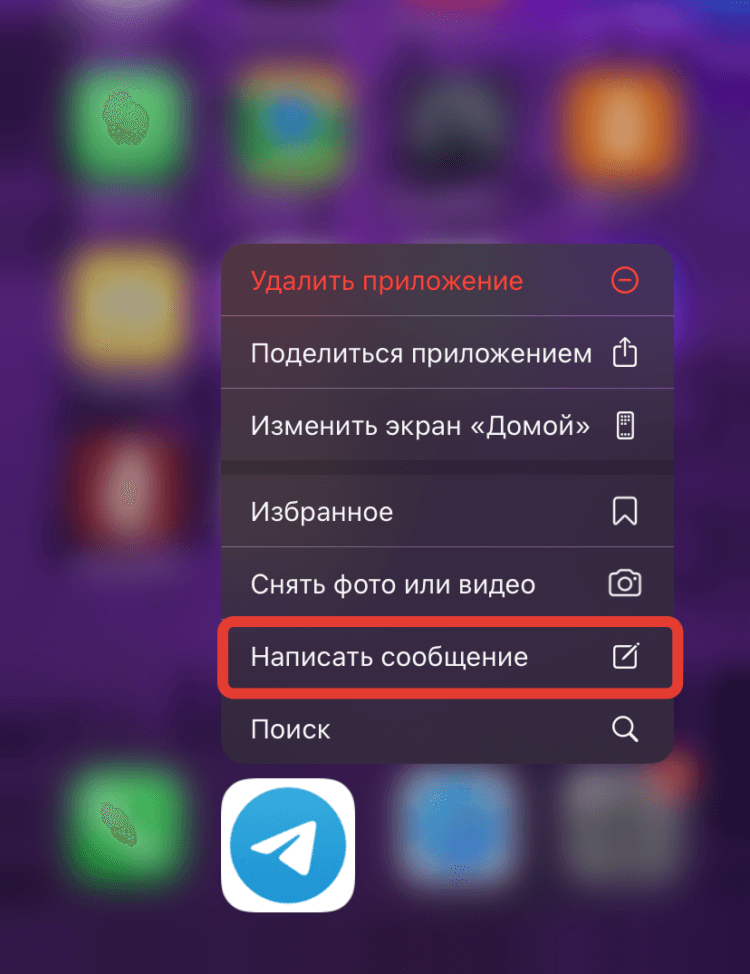
Для Телеграма тоже доступна быстрая отправка сообщений
- Найдите на рабочем столе иконку Telegram;
- Задержите на ней палец до появления контекстного меню;
- Нажмите кнопку “Новое сообщение”, выберите контакт из списка и создайте нужное сообщение.
❗️ПОДПИШИСЬ НА НАШ ЧАТИК В ТЕЛЕГРАМЕ. ТАМ ТЕБЕ ОТВЕТЯТ НА ЛЮБЫЕ ВОПРОСЫ
Если вы предпочитаете создавать сообщения непосредственно в приложении, то в Телеграме для этого есть несколько удобных вариантов:
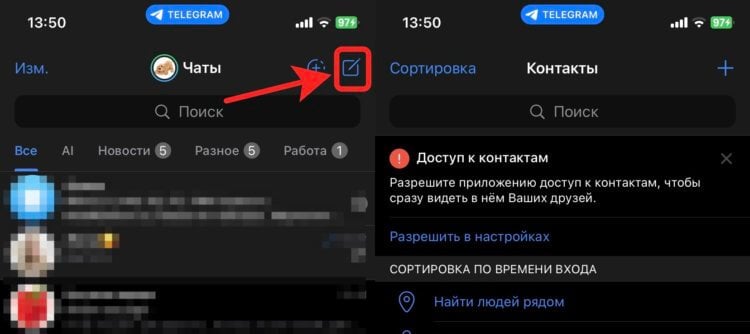
Достаточно выбрать адресата из списка, и чат будет создан
- Откройте приложение Телеграм;
- Перейдите на вкладку “Контакты”;
- Нажмите на нужного человека и начните писать сообщение;
- Либо на вкладке чаты кнопкой в верхнем правом углу экрана создайте новый диалог, добавьте в него собеседника и отправьте сообщение.
Не забывайте, что для написания нового сообщения можно перейти в уже созданный чат с человеком. Так что у вас на выбор есть несколько способов. Остается только остановиться на том, который вам больше всего по душе.
Как сделать шрифт в сообщении
После того, как научились создавать чаты, можно переходить непосредственно к форматированию текста. В обоих мессенджерах это делается одинаково:
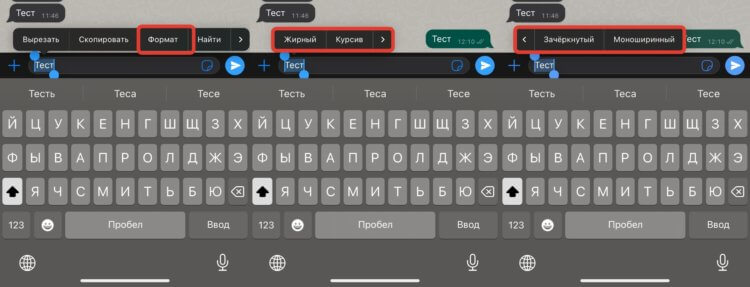
Благодаря этим простым настройкам переписку можно разнообразить
- Откройте Ватсап или Телеграм;
- Выберите нужный чат и наберите текст сообщения;
- Выделите все, что вы напечатали или какую-то часть набранного текста;
- Один раз коснитесь выделения для вызова контекстного меню;
- Пролистайте до кнопки “Формат” в Ватсапе или “Форматировать” в Телеграме;
- В выпадающем списке выберите Жирный, Курсив, Зачеркнутый или Моноширинный и отправьте готовое сообщение.
Моноширинный вариант шрифта сделает ваш текст похожим на набранный на печатной машинке. Выглядит очень оригинально. Правда, не всем адресатам это может понравится, но какая разница, если глаз радуется.
Быстрый ответ на сообщение
Не забывайте и про еще одну очень крутую функцию как Телеграма, так и Ватсапа. Это возможность быстрого ответа на входящие сообщения. Для этого вам даже не придется заходить в само приложение. Смотрите, как просто это работает:
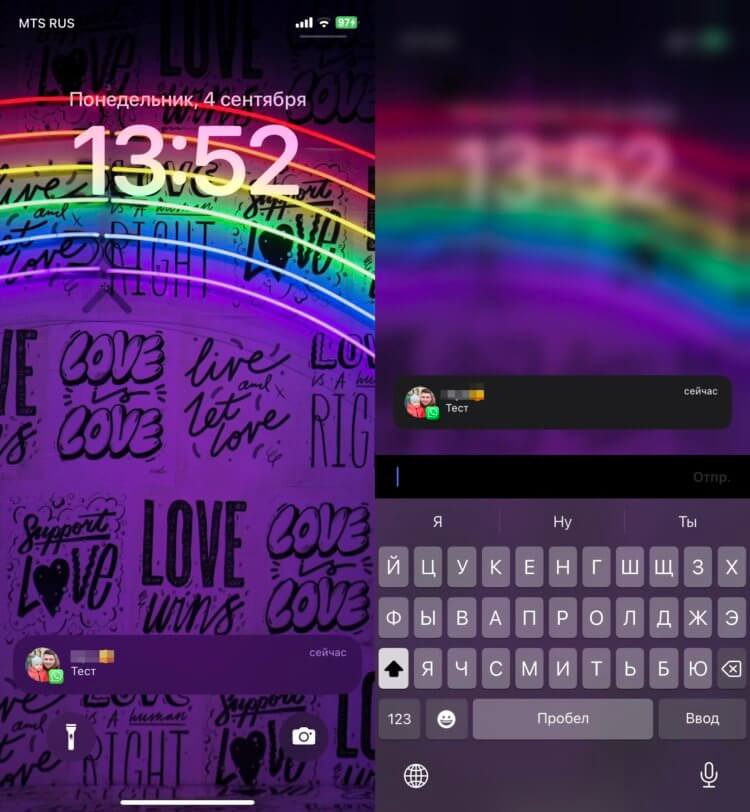
Быстрый ответ доступен для Ватсапа и Телеграма
- После получения входящего сообщения разблокируйте Айфон, но не выходите с экрана блокировки;
- Задержите палец на уведомлении;
- Введите текст для быстрого ответа и нажмите кнопку “Отправить”.
Вот так легко и просто можно очень быстро ответить на любое сообщение в Ватсапе и Телеграме. Очень крутая фишка, и радует, что оба мессенджера ее поддерживают. Еще бы стикеры можно было так отправлять, вообще бы было круто.
Как изменить сообщение
Но часто в сообщениях мы допускаем неприятные ошибки. Благо, что функция редактирования сообщения есть теперь и в Ватсапе, и в Телеграме:
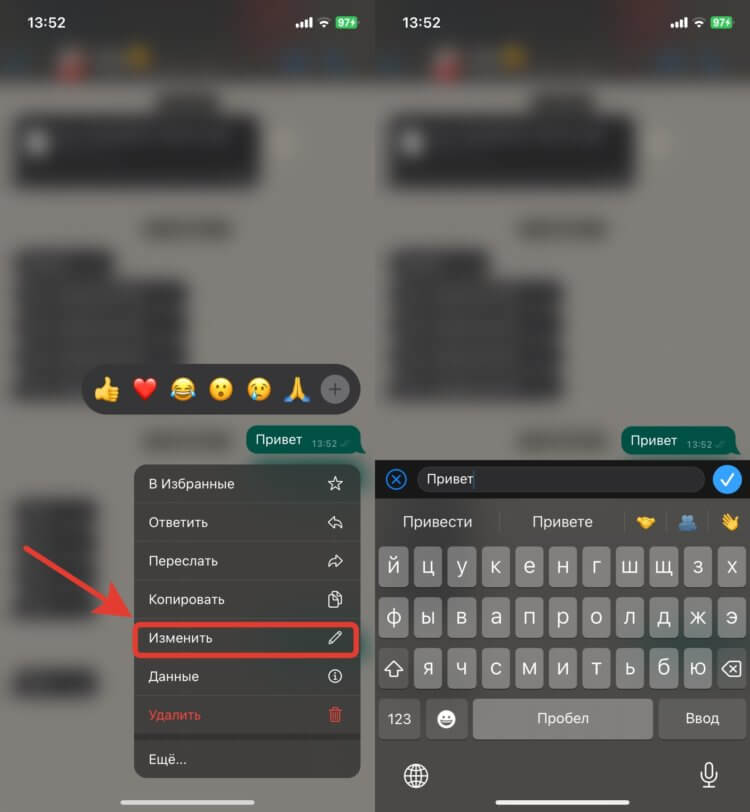
Редактируются сообщения одинаково в обоих мессенджерах
- Откройте Ватсап или Телеграм и найдите сообщение, которое хотите поправить;
- Задержите на нем палец и нажмите кнопку “Изменить”;
- Отредактируйте сообщение, как вам надо, и нажмите на галочку рядом со строкой ввода текста.
Имейте в виде, что в WhatsApp есть очень обидное ограничение. Вы можете внести исправление только в течение 15 минут. Если в этот срок вы не укладываетесь, то кнопка “Изменить” просто исчезнет, и вы не сможете ничего сделать.
Можно ли удалить сообщение
Если же отредактировать вы не успели, то еще есть вариант сделать так, чтобы получатель не увидел ваше первоначальное сообщение. Как в Ватсапе, так и в Телеграме можно удалить уже отправленный текст. Сделать это очень просто:
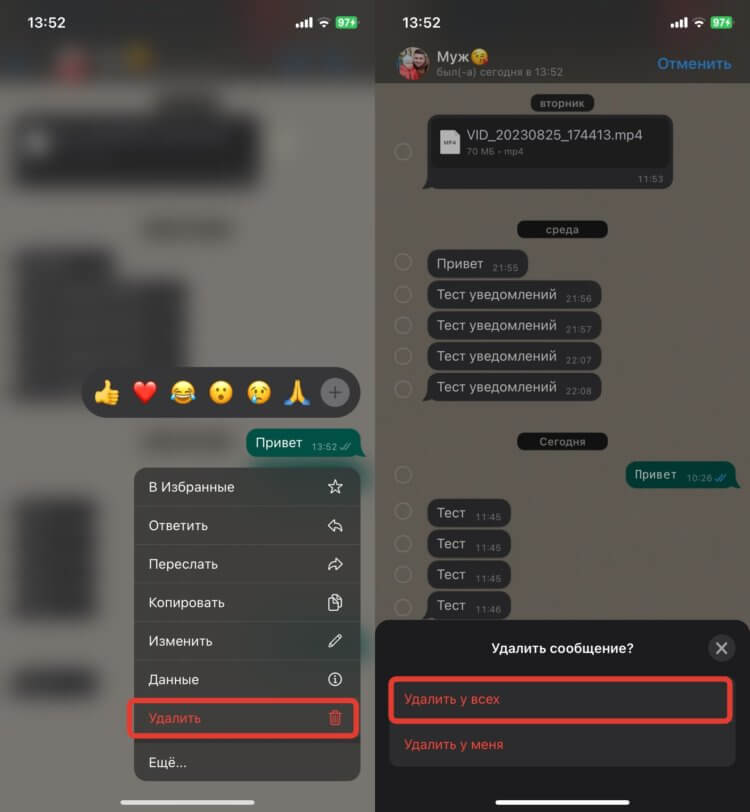
Удалить сообщение можно как в Ватсапе, так и в Телеграме
- Откройте нужный чат и найдите сообщение, которое хотите удалить;
- Задержите на нем палец;
- Нажмите кнопку “Удалить”;
- Выберите: “Удалить у всех” в Ватсапе или “Удалить у меня и у собеседника” в Телеграме.
Как обычно, Ватсап не обошелся без ограничений. На удаление любого сообщения у вас есть 60 часов. После того как время выйдет, данная функция будет для вас недоступна.
Как добавить контакт
Один из первых вопросов который задает себе пользователь после установки Телеграмм это — как добавить контакт. Если вы установили приложение на мобильный телефон, проблема не должна стоять так резко, ведь вся ваша телефонная книга автоматически интегрировалась в мессенджер, но если вы установили версию для компьютера могут возникнуть небольшие затруднения, в этой статье мы постараемся рассмотреть все возможные варианты добавления контакта на любое устройство.
↑ На телефоне
В каждом современном смартфоне есть телефонная книжка, именно от туда берет все контакты Телеграмм и именно туда можно добавить новый прямо из приложения, для этого:
- Зайдите в меню, нажав на значок в виде трех полос, в правом углу.
- В открывшемся меню выберите Контакты.


↑ Пригласите друзей
Если Вы хотите пообщаться с человеком у которого еще нет аккаунта в Телеграмм, пригласите его. Для этого в том же разделе нажмите на Invite Friends (Пригласить друзей) в открывшемся меню выбираем откуда Вы хотите пригласить собеседника, это может быть соц. сеть или другой мессенджер, можно по СМС если у Вас iPhone, то это единственный вариант. Вашему другу придет сообщение с ссылкой на приложение, скачав которое он сможет создать аккаунт и начать общаться с Вами.


↑ Добавление контакта по имени
В Телеграмм можно указать два имени обычное, которое Вы написали при регистрации и Имя пользователя (Username), первое имя отображается в вашем профиле и поиск по нему будет работать только в том случае, если оно записано в телефонной книге. Зато Имя пользователя является уникальным идентификатором, по которому можно осуществить глобальный поиск.
По умолчанию Имя пользователя отсутствует, каждый решает сам, нужно ли оно ему. Многие используют его для того, чтобы скрыть свой номер телефона.
Поиск по Username осуществляется также, как и по телефонной книжке нажатием на изображение лупы в разделе Контакты, с той лишь разницей, что использовать для поиска можно только латинские буквы.


↑ На компьютере
Если Вы установили Телеграмм на компьютер, но эта первая ваша установка и на телефоне приложение ни разу не активировалось под этим аккаунтом, то у Вас не будет ни одного контакта, поскольку на компьютере нет телефонной книги из которой можно их интегрировать.

- Активировать мессенджер на телефоне, тогда он сможет скопировать контакты из телефона и использовать их на ПК.
- Добавить контакты в ручную.

Или найти нужный Вам контакт по Имени пользователя (Username), в этом случае воспользуйтесь поиском используя латинские буквы.

Если остались вопросы, не стесняйтесь пользоваться комментариями. Будем рады помочь Вам.
Понравилось? Поделитесь с друзьями!
Как найти и добавить друзей в Телеграмме?
Вы получите информацию, как найти в Телеграмме человека по номеру его телефона, по имени и никнейму (имени пользователя) и по госномеру его автомобиля. А также узнаете, как добавить новые контакты в Телеграм.
Как в Телеграмм искать людей по телефонным номерам
Любой мессенджер предназначен для общения. И вот вы зарегистрировались, хотите начать переписку, но не знаете, как в Телеграмме искать людей.
Для начала откройте вкладку «Контакты». Она находится в меню, которое открывается при нажатии на три чёрточки в левом верхнем углу экрана телефона (Андроид), или в десктопной версии для компьютера. На Айфоне оно внизу слева.

В контактах вы увидите всех, чьи номера есть в адресной книге вашего телефона и кто уже пользуется мессенджером. Вот и ответ, как найти в Телеграмме по номеру телефона. Чтобы начать беседу, нажимайте на имя человека и пишите сообщение или отправьте ему приветственный стикер.
Камильфо (@camilfoclub_bot) — это закрытый клуб выгодных знакомств для
красивых девушек и успешных мужчин. Аудитория клуба (18+) — это шикарные девушки с природной красотой и мужчины, добившиеся больших успехов в бизнесе, политике, медийные личности.
Если Вы готовы к отношениям «по расчёту», то здесь Вы найдете себе отличную пару для разных целей! Решайтесь и вступайте в клуб!
Вы хотите знать, как добавить человека в Телеграм, если он не записан в вашем телефоне? Это можно сделать тут же в разделе с контактами.
- Нажимайте на плюс в кружочке (правый угол снизу на экране телефона) или как у нас на скрине наверху или на слова «Добавить контакт» на ПК .
- На следующем экране впишите имя человека и его телефон.
- Сохраните данные, коснувшись галочки в правом углу сверху.


После этого новый человек появится в списке ваших собеседников , если он тоже пользуется Телеграм. А если его нет в мессенджере, вы можете отправить ему приглашение в виде SMS или еще один быстрый способ дальше.
В телефоне имеется ещё одна полезная опция – вы можете пригласить друзей. Нажмите вверху на эти слова и откроется список всех, с кем вы контактируете. В том числе будут и те, кто пока не завел аккаунт в этом приложении.
- Коснитесь слов «Пригласить в Telegram», чтобы выбрать способ рассылки: какой-либо мессенджер, соцсеть или SMS .
- Выберите, кого будете приглашать.
- И отошлите всем стандартный текст, призывающий установить мессенджер для переписки.

К сожалению, в компьютерном варианте такой функции нет.
Как в Телеграм найти человека по имени или нику – доступные способы
Продолжаем выяснять, как найти в Телеграмме человека. Допустим, телефон вы не знаете, а известны только имя и фамилия. Получится ли найти человека по имени? Ответить легко, если вы вспомните, писали ли вы свои реальные данные при регистрации в мессенджере. Конечно же, ответ отрицательный . Так почему же Иван Пупкин должен фигурировать в Телеграм под своим настоящим именем, да еще и с фамилией?
А вот как в Телеграмме найти человека по нику, подскажем. С одной стороны ничего сложного – в мессенджере есть стандартный поиск, увидеть его просто:
- в телефоне символ лупы находится в правом углу и вверху;
- на ПК в десктопной версии вместо «лупы» слово «найти» в левой стороне, возле входа в меню.
 Нажимайте и вводите никнейм, он же имя пользователя. Сейчас не надо заморачиваться, вставляя значок @ и даже можно писать по-русски. А сложность в том, что надо точно знать, как именует себя этот человек. Это зависит от того, насколько буйная у него фантазия. К примеру, с ником «даздраперма» плюс еще цифры зарегистрировано 4 пользователя: Настя, Владислав, Александр и DD, а также канал. Так что тот, кого вы ищете может скрываться под самым невероятным ником.

Кстати, в результатах поиска, помимо пользователей и каналов, могут быть группы и боты. Но вы легко сможете понять, кто есть кто, по символу рядом.
- канал обозначен рупором;
- бот с изображением робота;
- группы – сдвоенный силуэт человека;
- пользователи без маркировки.
Знатоки вопроса, как найти человека в Телеграм, уверяют, что поиск возможен даже по номеру автомобиля. Это верно, но лишь отчасти. Занимается розыском бот по имени @AntiParkon_bot. Но он не будет взламывать базу ГИБДД, чтобы установить владельца машины. В распоряжении бота только данные о людях, которые сами добавили сведения о себе. А таких, как вы догадываетесь, не очень много.