Как увеличить время работы Galaxy Watch 4
Рынок умных часов продолжает расти: в прошлом квартале продажи увеличились на 13%, а среди всех выделяются устройства от Xiaomi и Samsung: смарт-часы от Samsung теперь являются основными преследователями Apple Watch. Это значит, что пользователям пришлась по вкусу WearOS, которую легко настраивать под себя. Как вы знаете, основная проблема умных часов — их автономность. Есть смысл оптимизировать расход батареи сразу после покупки, чтобы часы прослужили намного дольше, поэтому рассказываем, как увеличить время работы умных часов на примере Galaxy Watch 4.
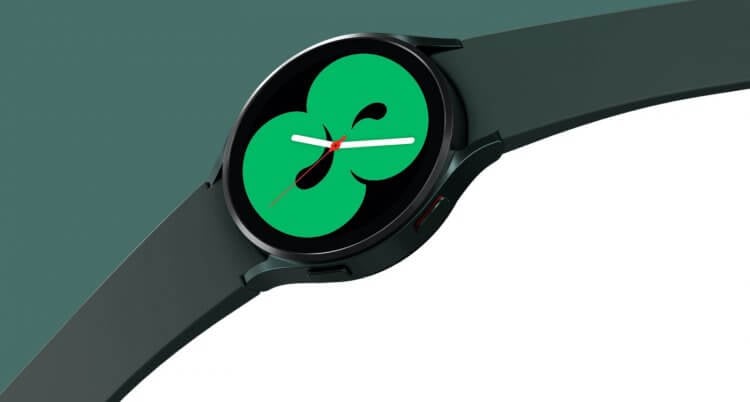
Разбираемся, как уменьшить расход батареи на Galaxy Watch 4
Отключить Google Assistant в Galaxy Watch 4
Добавление голосового ассистента Google в Galaxy Watch 4 хорошо приняли фанаты марки. Правда, несмотря на это, есть и неприятные минусы. Один из них — повышенный расход батареи. Как вы знаете, любой голосовой помощник работает в фоновом режиме в ожидании команды — это отрицательно сказывается на времени работы.
Некоторые пользователи сообщают, что с включенным Google Assistant батарея разряжается на 20% быстрее в промежутке от 2 до 6 часов. Больше голосового помощника потребляет лишь дисплей, поэтому есть смысл отключить его раз и навсегда. При желании все можно вернуть обратно. Вот как это делается.
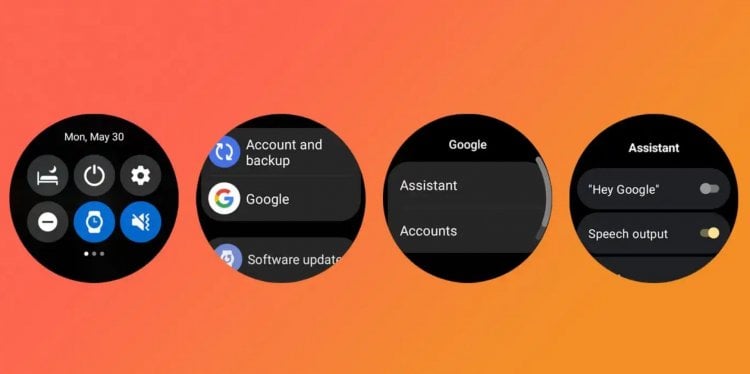
Отключите Гугл Ассистент, чтобы сэкономить батарею
- На Galaxy Watch 4 зайдите в Настройки, проведя пальцем вниз и коснувшись «шестеренки».
- Прокрутите вниз до пункта «Google» и нажмите на него.
- Выберите Гугл Ассистент.
- Отключите «Окей, Гугл», нажав на него.
Проверьте: теперь ваши часы должны начать работать намного дольше.
Как отключить измерение пульса Galaxy Watch
Производители умных часов стараются привнести в свои устройства больше функций контроля здоровья. Постоянный мониторинг пульса — одна из них. Правда, из-за этой фишки быстрее расходуется батарея, а нужна она не так часто даже спортсменам: именно поэтому есть смысл отключить мониторинг сердечного ритма даже на Mi Band. Отключите эту функцию и на Galaxy Watch 4, чтобы часы проработали дольше.
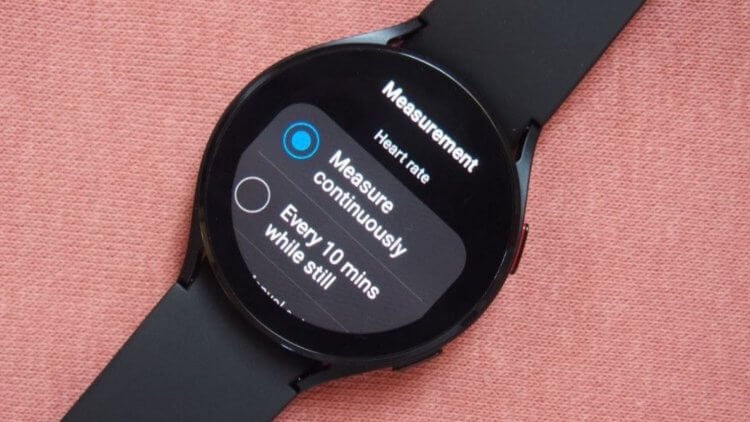
Вот увидите: после отключения мониторинга пульса часы начнут жить дольше
- Зайдите в Samsung Health на Galaxy Watch 4.
- Прокрутите список вниз до пункта «Настройки».
- Выберите способ измерения: рекомендую поставить на мониторинг каждые 10 минут в неподвижном состоянии. Лучше — на измерение вручную.
Также для пользователей доступна опция мониторинга стресса: она является одной из разновидностей измерения пульса, но ее можно отключить в Настройках.
Уведомления на Galaxy Watch 4
Многие смарт-часы, в первую очередь, созданы для того, чтобы вы всегда могли получать уведомления со смартфона. Но эта функция также является и основной проблемой тех же Galaxy Watch — оповещения начинают сыпаться, отвлекают от дел и высаживают батарею. Поэтому нужно грамотно настроить их, оставив только самые важные — это можно сделать с помощью смартфона.
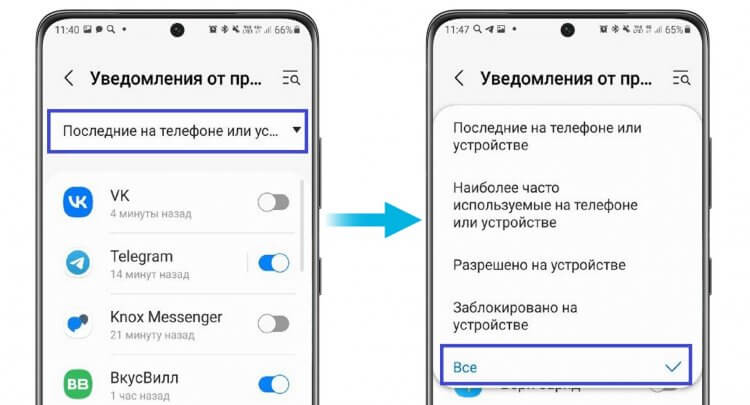
Настройте уведомления, чтобы батарея Galaxy Watch разряжалась не так быстро
- Зайдите в приложение Galaxy Wearable.
- Выберите «Настройки Galaxy Watch».
- Нажмите «Уведомления», затем «Дополнительно».
- После этого активируйте ползунок только возле тех, что вам нужны или вверху выберите «Наиболее часто используемые на телефоне или устройстве».
Таким образом, можно отключить лишние уведомления на часах, чтобы не отвлекаться по пустякам и сэкономить заряд батареи.
Как изменить циферблат на Galaxy Watch
Практика показывает, что из-за более детализированных циферблатов Galaxy Watch расходуют больше энергии. Поэтому рекомендуется использовать более простой тёмный циферблат на часах, благо их в настройках можно найти невероятно много. Благодаря этому AMOLED-экран будет иметь больше темных областей, а энергия начнет расходоваться медленнее.
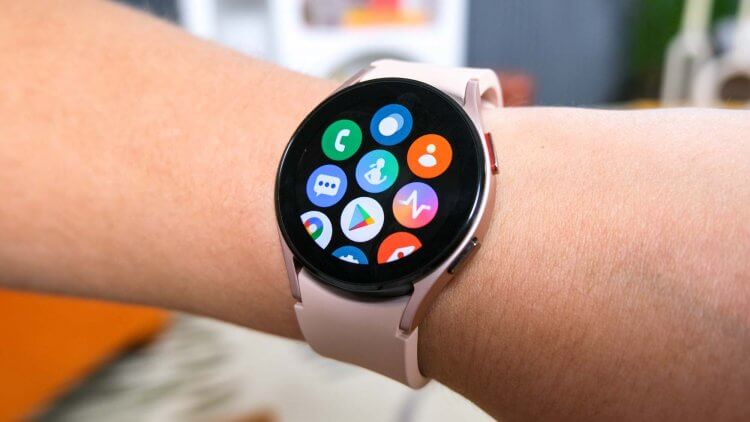
Поменяйте циферблат, чтобы часы расходовали меньше энергии
- Разблокируйте часы и удерживайте главный экран.
- Передвигайте циферблаты, пока не найдете нужный.
- Затем выберите тот, что больше нравится, и тапните по нему.
Также сменить циферблат на Galaxy Watch можно со смартфона, зайдя в приложение Galaxy Wearable во вкладку «Циферблаты часов».
Включить Always On Display на часах
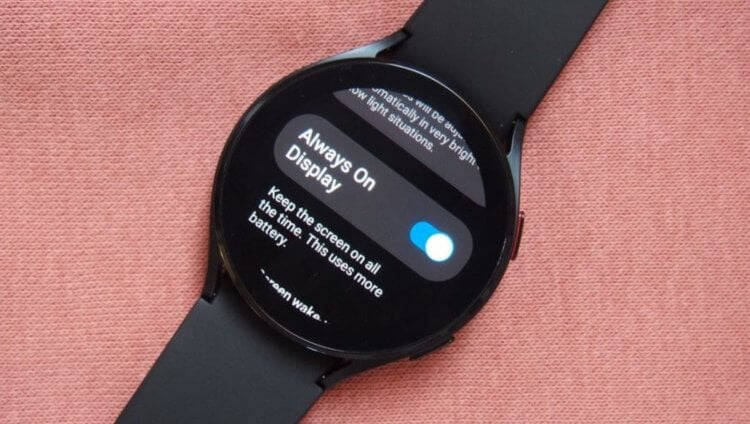
Включите Always On Display, чтобы реже активировать экран часов
Функция Always On Display по умолчанию не активна на Galaxy Watch 4, но она удобна в повседневном использовании только при условии, что при разрядке аккумулятора у вас будет поблизости источник питания. Энергии расходуется крайне мало, но влияние на заряд аккумулятора все равно оказывается. Зато вы будете реже активировать часы, чтобы посмотреть время — обязательно включите.
- Проведите пальцем вниз на главном дисплее.
- Прокрутите вниз до пункта «Экран», найдите «Всегда включены».
- Переведите ползунок в активное положение, чтобы включить AoD.
Эти способы помогут сэкономить заряд на Galaxy Watch. А если вы активный пользователь смартфонов Samsung, то изучите несколько способов отключения уведомлений — они вам пригодятся.

Теги
- Samsung Galaxy Watch
- Новичкам в Android
- Умные часы
Наши соцсети
Новости, статьи и анонсы публикаций
Свободное общение и обсуждение материалов
Лонгриды для вас

Слушайте, чего только ни встретишь в Telegram, правда? Тут тебе и новости разной степени достоверности, и прЕколы из Одноклассников, да вообще столько столько всего, что через пару недель лента превращается в болото, где становится сложно найти полезное и важное. Так не пора ли навести порядок, избавившись от всего лишнего, и подписаться на действительно интересные каналы в Телеграм? Если согласны, то вы оказались в нужное время в нужном месте, ведь эта подборка полностью преобразит ленту приложения.

Производительность игровых компьютеров ушла далеко вперед, а смартфоны не смогут ее достигнуть ни при каких обстоятельствах просто из-за особенностей своей конструкции. Мобильные устройства по понятным причинам делаются компактными, поэтому запихнуть туда RTX 4090 и сопутствующую систему охлаждения не представляется возможным. Тем не менее, уже сейчас каждый из вас может играть с ПК на телефоне, причем это касается не какого-нибудь порта GTA III, а самых последних проектов наподобие Cyberpunk 2077 и The Last of Us Part I.

У каждого из нас есть знакомый, который вечно путается, как куда-нибудь пройти. То повернет не туда, то ищет вход не с той стороны дома. В такой ситуации большим спасением являются различные картографические сервисы. Особенно те, которые умеют составлять пешие маршруты. Ну а что? Получил от кого-нибудь из друзей адрес, загнал его в условные Яндекс Карты или 2ГИС и добрался до нужного места. Вот только иногда проще скинуть геолокацию, а не адрес. Тогда человек, вместо того, чтобы вводить информацию руками, просто перейдет по ссылке, и она сразу же откроется в нужном приложении и предложит составить маршрут.
10 способов исправить быструю разрядку аккумулятора Samsung

Поскольку смартфоны продолжают совершенствоваться, мы постоянно получаем обновления. Однако, скорее всего, эти обновления будут разряжать ваш аккумулятор, если ими не управлять должным образом.
Что же вы можете сделать ?
Не волнуйтесь ! Если вы недавно заметили, что батарея вашего Galaxy быстро разряжается, у нас есть решение.
Часть 1 : Почему аккумулятор Samsung S6/7/8/9/10/20 быстро разряжается ?
Одна из главных проблем, с которой сталкивается каждый владелец одного или нескольких устройств, — это время автономной работы. Со временем энергоэффективность этих приборов ухудшается, и вы начинаете испытывать проблемы. Иногда батарея вашего Samsung может быстро разряжаться из-за проблем с приложениями или интенсивного использования.
Вот некоторые причины, которые могут привести к быстрой разрядке аккумулятора Samsung Note 20 Ultra :
1. Проблемы с аппаратным обеспечением
Неутвержденное зарядное устройство
Основная причина, по которой многие люди сталкиваются с проблемой быстрой разрядки аккумулятора Samsung, заключается в отсутствии оригинального зарядного устройства. Каждый бренд создает зарядные устройства в соответствии с требованиями телефона. Если вы не используете одобренное зарядное устройство, вы рискуете разрядить аккумулятор.
Ваш экран слишком яркий
Если вы всегда держите телефон на максимальной яркости, батарея может быстро разрядиться. Высокая яркость потребляет больше энергии для работы, чем низкая или автоматическая яркость.
Поврежден аккумулятор телефона
Когда телефон Samsung слишком быстро подвергается воздействию воды и пыли, аккумулятор может быть поврежден, что может привести к возникновению проблемы.
Ваш телефон Samsung слишком старый
Если ваш телефон Samsung слишком старый, пять или шесть лет, то, скорее всего, износился аккумулятор. В этом случае вам может понадобиться новый телефон
2. Вопросы программного обеспечения
Слишком много приложений, работающих в фоновом режиме
Предположим, вы запускаете ряд приложений в фоновом режиме, не будет ли это излишне разряжать ваш аккумулятор ? Зайдите в настройки телефона и проверьте, какие приложения разряжают батарею.
Слишком много Push-уведомлений
Как и в случае с фоновыми приложениями, если у вас включены push-уведомления почти для каждого приложения на телефоне, вы излишне расходуете заряд батареи.
Слишком много приложений, использующих службы определения местоположения
Мы уже знаем, что службы определения местоположения также потребляют энергию. Поэтому посетите настройки и измените параметры, чтобы спросить, когда использовать местоположение.
Старая версия Android
Старая версия Android потребляет больше энергии для процессов. Обновления могут уменьшить проблему, поэтому проверьте, нужно ли вам обновить телефон.
Вновь установленные приложения разряжают аккумулятор
Установили ли вы недавно какое-либо приложение ? Если это так, то велика вероятность того, что батарея расходуется этим приложением. Попробуйте удалить его.
Часть 2 : Исправьте быструю разрядку батареи телефона Samsung
До сих пор мы обсуждали основные причины, по которым батарея Samsung S20 FE быстро разряжается.
Как решить проблему с аккумулятором Samsung ?

Устранение 1 : Удаление недавно установленных приложений
Если батарея вашего Samsung Galaxy быстро разряжается, подумайте об удалении недавно загруженных приложений. Это особенно актуально, если вы начали испытывать эту проблему после загрузки определенных приложений.
Устранение 2 : Включите безопасный режим
Войдите в безопасный режим.
- Выключите устройство.
- Перезапустите его и нажмите клавишу Громкость вниз, когда появится логотип Samsung.
- Подождите, пока не появится экран блокировки.
Понаблюдайте за телефоном в течение 3-4 часов и оцените расход батареи. Если проблема решена, значит, ее причиной являются сторонние приложения.

Устранение 3 : Проверьте наличие обновлений программного обеспечения
Иногда проблемы с аккумулятором возникают, когда ваш телефон устарел. Чтобы решить эту программную проблему, быстро разряжающую аккумулятор Samsung A1, необходимо выполнить следующие действия :

Исправление 4 : Отключите приложения, работающие в фоновом режиме
Аккумулятор Samsung Galaxy S8 может быстро разряжаться из-за фоновых приложений. Перейдите в Настройки и проверьте состояние батареи. Когда вы Оптимизировать сейчас, вы увидите, какие приложения потребляют слишком много заряда батареи. Ограничьте его.

Устранение 5 : Регулировка яркости экрана
Если батарея вашего Samsung S8 быстро разряжается, попробуйте установить яркость на автоматический уровень.
- Перейти к Настройки.
- Посетите дисплей.
- Перемещайте полоску для регулировки яркости телефона.

Исправление 6 : Настройте параметры тайм-аута экрана
Настройка тайм-аута экрана также может решить проблему быстрой разрядки аккумулятора S8. Если у вас есть более короткий цикл для тайм-аута, вы можете фактически сохранить батарею.
- Настройки посещения.
- Открытый дисплей.
- Перейдите в раздел Тайм-аут экрана и выберите интервал для тайм-аута.

Исправление 7 : Ограничение Push-уведомлений
Как упоминалось выше, вы можете предотвратить быструю разрядку аккумулятора вашего Samsung S7, ограничив количество push-уведомлений.
- В разделе Настройки откройте Уведомления.
- Отключите push-уведомления для приложений, которыми вы не пользуетесь часто.

Устранение 8 : Ограничение служб определения местоположения
Ограничьте количество приложений, использующих ваше местоположение в фоновом режиме. Например, ваше приложение для приготовления пищи. Это поможет решить проблему быстрой разрядки аккумулятора Galaxy S8.

Устранение 9 : Включите режим энергосбережения
В Настройках вы можете активировать Режим энергосбережения. В долгосрочной перспективе это скажется на состоянии батареи. Поэтому подумайте о замене или ремонте быстро разряжающегося аккумулятора Galaxy S8.

Устранение 10 : Купить новый телефон
Наконец, если ни одна из вышеперечисленных мер не помогает, вам следует подумать о покупке нового телефона. Аккумулятор вашего телефона разрядился, и у вас нет другого выбора, кроме как купить новый.
Часть 3 : Перенос данных со старого Samsung на новый телефон
Если ничего не помогает, и вы по-прежнему сталкиваетесь с проблемой быстрой разрядки аккумулятора Samsung, вы можете либо сбросить настройки на заводские, либо купить новый телефон. В обоих случаях может потребоваться передача данных.
MobileTrans — это лучший инструмент для переноса данных с одного телефона на другой. Она помогает использовать функцию одного клика для быстрого резервного копирования, восстановления или передачи файлов на любое устройство, включая Android, Windows или iOS, и обратно.
MobileTrans — передача телефона
Перенос данных с телефона на телефон с помощью 1 щелчка !
- • Поддерживает 6000+ различных моделей смартфонов, работающих на iOS и Android.
- • Поддерживает 18+ типов данных, таких как фотографии, видео, контакты, сообщения и многое другое.
- • Быстрое резервное копирование данных телефона на компьютер.
- • Прост в использовании и не требует технического опыта.
- — Полностью совместима с Windows 11 или Mac 12.
- • Полная совместимость с iOS 15 и Android 12.
4,085,556люди скачали его
4.5/5 Отличный
Как перенести данные с телефона Samsung на другой телефон ?
Шаг 1 : Установите MobileTrans
Начните с изучения MobileTrans и установите его на свой компьютер. Загрузите соответствующую версию для iOS и Windows.
Выберите Телефон на телефон в разделе Передача телефона на главной странице.

Шаг 2 : Подключение старого и нового телефонов
Теперь подключите старый телефон Android и новый телефон Android или iPhone к ноутбуку. Для этого используйте оригинальные кабели.
MobileTrans обнаружит эти устройства. Если источник и пункт назначения находятся не в правильном положении, вы можете изменить их направление и расположить в нужном направлении.
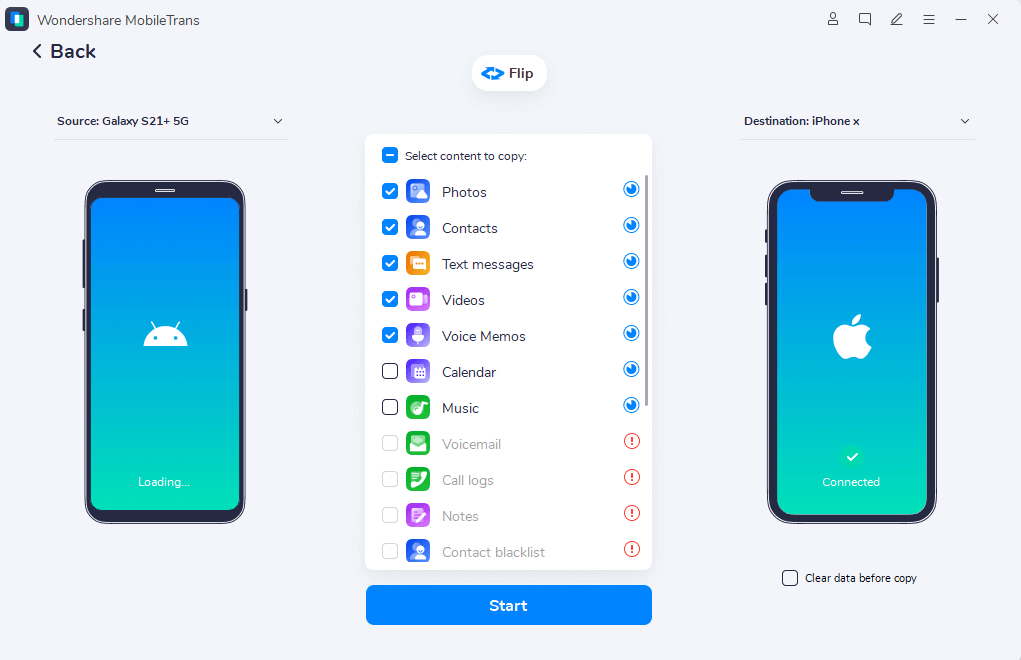
Шаг 3 : Передача данных
Затем вы можете выбрать типы данных, которые вы хотите перенести на новый телефон. Выберите Начатьчтобы перенести данные с одного телефона на другой.
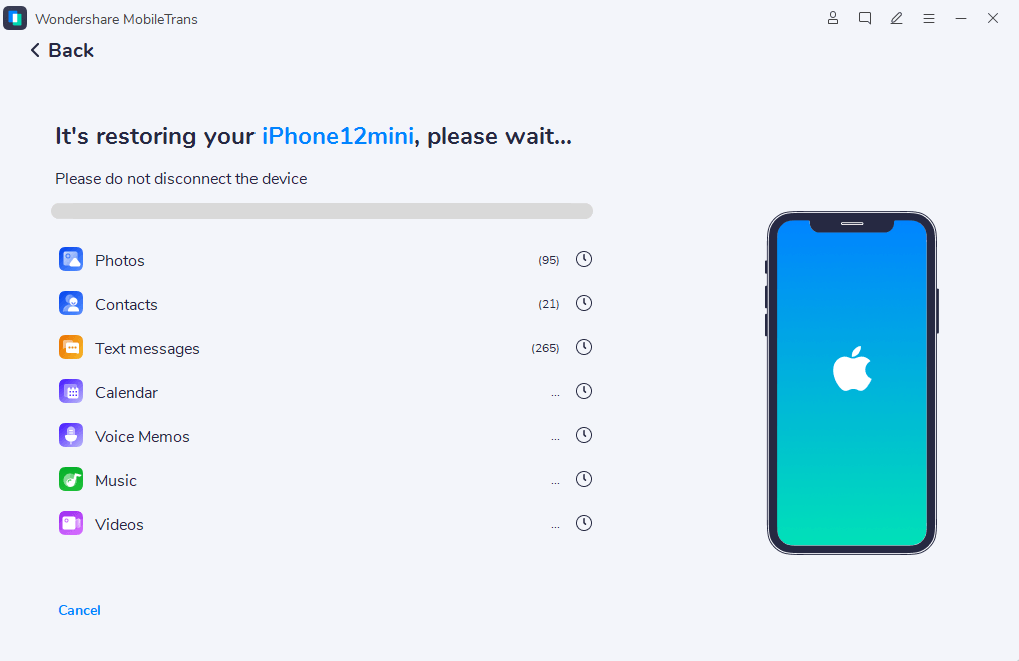
Во время передачи данных на экране могут появиться некоторые инструкции, следуйте им, чтобы начать пользоваться своим новым телефоном.
Заключение
Если аккумулятор Samsung быстро разряжается, возможно, ваш телефон испытывает одну из вышеперечисленных проблем. Найдите метод решения проблемы. Если вы не можете этого сделать, значит, ваш аккумулятор разрядился и вам нужен новый телефон. В этом случае вы можете использовать MobileTrans для передачи данных с телефона на телефон. Узнайте больше о нашем инструменте на веб-сайте.
Быстро разряжается батарея Samsung Gear S3? Есть несколько временных решений
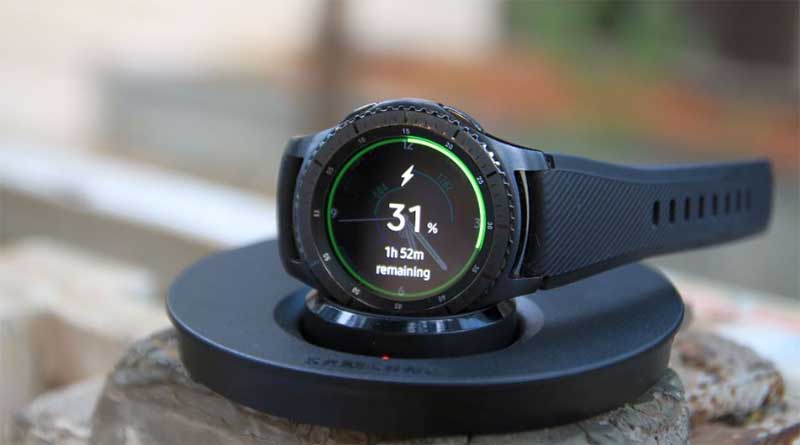
Пользователи умных часов Samsung уже не в первый раз столкнулись с проблемами зарядки и быстрой разрядки аккумулятора. Эти проблемы затронули как Samsung Gear S2 , Gear S3 , Gear Sport, так и Galaxy Watch. Часто проблема решалась установкой очередного обновления. На этот раз некоторые пользователи жалуются на быстрое расходование заряда аккумулятора, особенно в ночное время.
Samsung знает об этой проблеме, признает ее, и заявил, что работает над ее устранением. Однако, пока они не могут точно определить, с чем именно связана проблема. Некоторые владельцы часов на различных форумах поделились советами, как им удалось исправить ситуацию.
Первый способ – это сброс к заводским настройкам. Но, к сожалению, этот метод помог далеко не всем.
Второй способ – это отключение функции, которая отправляет данные об использовании на сервера компании. Эту функцию разработчики используют для выявления недостатков и улучшения пользовательского интерфейса в будущих обновлениях. Хотя, теоретически, такая функция не должна оказывать существенного влияния на аккумулятор, в некоторых случаях ее отключение помогло.
Для того, что бы отключить эту функцию нужно перейти в Настройки, затем в самом низу нужно открыть информацию о часах и деактивировать параметр « Диагностика и использование отчетов». Затем необходимо перезагрузить часы.
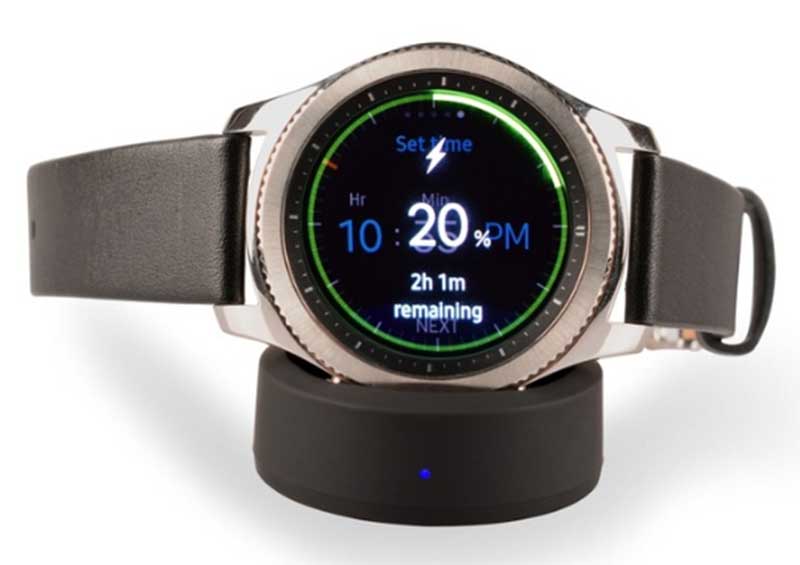
Еще один вариант, который можно попробовать – удаление и переустановка приложения Samsung Health. Многие владельцы связали проблему именно с обновлением этого приложения. Поэтому такой вариант тоже стоит попробовать.
Еще одно решение, которое помогло многим пользователям – загрузка плагина Gear S 2.2.03.18101561 с сайта APKmirror. Пока этот вариант помогает большинству пользователей, но, некоторые столкнулись с проблемами, поэтому его можно использовать только на свой страх и риск.
Плагин необходимо скачать и установить на смартфон под управлением ANDROID, затем перезагрузить телефон и часы, и подключить часы к телефону. Перед этим рекомендуют сделать резервную копию.
Пока это все известные способы решения проблемы с быстрой разрядкой батареи Samsung Gear S3. Возможно, один из них сможет вам помочь.
Реклама
Сергей Васильев
Интересуюсь всем, что касается умных часов, фитнес-браслетов и другой носимой электроники. С удовольствием поделюсь последними событиями в мире гаджетов, постараюсь помочь подобрать оптимальную модель и разобраться с основными настройками.
Что делать, если батарея Samsung Galaxy быстро садится?
Если считаете, что батарея садится гораздо быстрее, чем следовало бы, воспользуйтесь следующими советами:
1. Проверьте работу смартфона или планшета в безопасном режиме.
2. Отключите неиспользуемые приложения.
3. Купите внешний аккумулятор.
4. Обратитесь в сервисный центр Samsung.
Теперь о каждом из них остановимся более подробно.
Безопасный режим
Запуск большого числа приложений безусловно садят батарею быстрее. Однако бывают случаи, когда дело не в количестве, а в качестве приложений. А точнее – в его отсутствии. Использование безопасного режима поможет понять в чём дело, ведь в нём работают только системные приложения. То есть те, которые были предустановлены на вашем устройстве ещё на заводе.
- В безопасном режиме аккумулятор стал разряжаться медленнее: удаляйте последние приложения пока батарея не придёт в норму.
- В безопасном режиме ничего не изменилось: испробуйте другие советы.
Работа с приложениями
Сейчас у любого сайта или сервиса есть приложение. И это, конечно, удобно, только вот зачастую огромное количество скачанных приложений в итоге используется редко или не используется вообще. Отключите приложения, которые не используете. Приложения будут «на паузе», пока вы не включите их вновь.
Внешний аккумулятор
Возможно, из-за того, что вы много пользуетесь смартфоном или планшетом, вам не хватает стандартного заряда батареи. В таком случае решением станет покупка внешнего аккумулятора.
Работать с ним проще простого:
1. Зарядите внешний аккумулятор.
2. Подключите к нему устройство.
3. Внешний аккумулятор зарядит встроенную батарею.
4. Уменьшите яркость устройства, чтобы не расходовать заряд.
5. Вытащите сим-карту, если не используете её.
6. Если вы не хотите вытаскивать сим-карту, просто используйте режим «В самолёте».
7. Отключите беспроводные соединения, если не пользуетесь ими. Wi-Fi, Bluetooth, GPS, NFC и мобильный интернет потребляют много энергии.
8. Отключите синхронизацию. Некоторые аккаунты синхронизируют данные из памяти устройства, что не даёт ему уснуть.
9. Сбросьте данные. Во время работы с устройством, в операционной системе накапливаются ошибки, которые мешают работе и расходуют больше энергии. Для нормальной работы устройства надо делать сброс данных раз в полгода и после обновления прошивки.
Сервисный центр Samsung
Если ни один совет не помог, замените встроенный аккумулятор или обратитесь в сервисный центр.
Со временем максимальный заряд аккумулятора уменьшается. Средний срок его службы – 1-3 года в зависимости от использования. На диагностике в авторизированном сервисном центре вам подскажут причину быстрого разряда – проблема может быть в контроллере или плате. Покупайте аккумуляторы только в сервисных центрах или фирменных магазинах Samsung, а также в магазинах партнёров Samsung. Нужную модель можно посмотреть на старом аккумуляторе.
От чего зависит время работы аккумулятора?
1 Нагрузка
Помимо времени работы на аккумулятор влияет так же большая нагрузка – мобильный интернет, фильмы, игры с хорошей графикой. При ней смартфон разряжается за 2-5 часов.
При небольшой нагрузке – музыка, книги, смс, разговоры – устройство работает 5-20 часов.