Как обработать фото в стиле пленочной фотографии
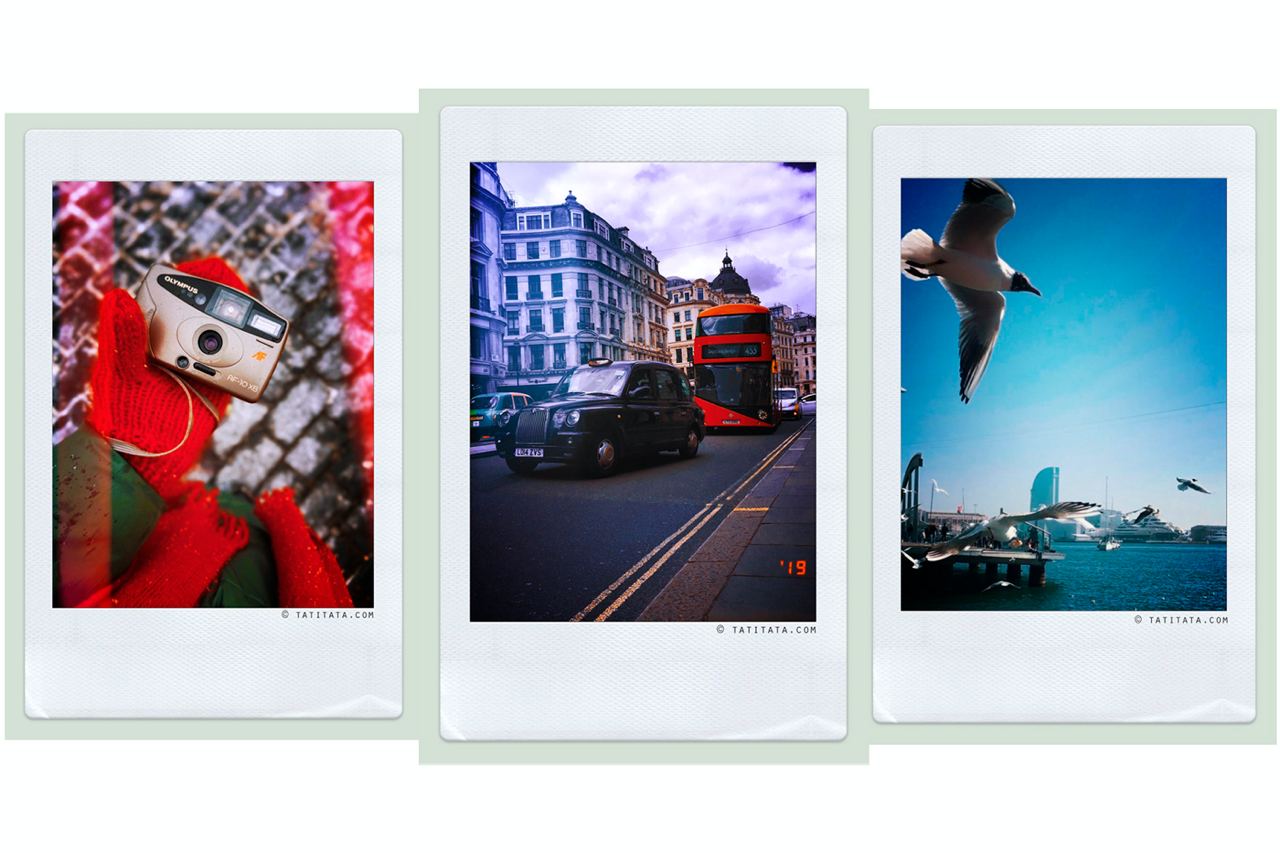
Фотографии обработаны в приложении «Kamon» . © Татьяна Руденко
Пока я готовлю расширенный текст про «мыльницы» и отщёлкиваю свои 36 кадров плёнки — предлагаю рассмотреть интересные приложения на iOS и Android по имитации плёнки на фотографиях. С помощью которых современные снимки приобретают ламповый атмосферный колорит, как из советских фильмов.
Атмосферные фотографии новогодней Москвы на плёнку и подробнее про фотоаппарат писала здесь.
Приложение-соцсеть работает по принципу пленочной фотокамеры. Нельзя ни редактировать фото, ни посмотреть его перед публикацией. Снимок проявится в течении суток. Фотографировать можно только через приложение.
Подписывайтесь на телеграм-канал ❤️ Полезная информация про фотографию
и гаджеты из личного опыта — Кстати, о фото и гаджетах с Tati.
Как создать эффект фотопленки в Lightroom
Оттенки и органическая природа аналоговой пленки – это то, к чему стали стремиться многие в цифровую эпоху. Не беспокойтесь, эта статья будет не о достоинствах и недостатках цифровой фотографии, или о том, что лучше – пленочная фотография или цифровая. Цель этого урока – передать то, что можно назвать лучшим из этих двух фотографических миров. А если не лучшее, то хотя бы приятный компромисс между шармом аналоговой пленки и удобством цифрового изображения – как имитировать аналоговую пленку с помощью Lightroom.

Фотография, как и все остальное, неизменно находиться в движении вперед. Все время идет поиск наилучшего; лучшие машины, лучшие компьютеры, а для нас, фотографов… новейшие камеры. Удивительно, но часто мы теряем ощущение «старой школы» среди тех вещей, которые старались заменить последовательными обновленными версиями.
Придание нашим цифровым фотографиям эффекта пленки не просто возможно, но и проще, чем когда-либо ранее. Более того, мы можем провести всю эту алхимию постобработки в Adobe Lightroom. Я обещаю, что это легко.

Что следует учитывать
Сейчас самое подходящее время, чтобы сделать паузу и небольшое открытие. Существует множество переменных, которые определяют окончательный вид печатного снимка с аналоговой пленки. Эти переменные варьируются от типа и температуры химического вещества, используемого для проявки, до способа печати и сканирования. Даже возраст пленки, на которую были сделаны снимки, может изменить финальный результат. Так что помните о том, что достичь абсолютной точности почти невозможно, но удовольствие от процесса вы определенно получите!
Первый шаг – найдите пленку, которая вам нравится
Первый шаг в этом процессе – это найти пленку, которую вы хотите иммитировать. Существует несколько способов сделать это. Если вам посчастливилось быть одним из тех, кто снимает и на пленку, и на цифру, то, скорее всего, у вас есть несколько готовых примеров. Но самый простой способ найти множество изображений, сделанных на аналоговую пленку, это посмотреть Flickr.
Там есть довольно много групп, которые специализируются «только на пленке», поэтому каждое изображение сделано на пленку, а затем отсканировано. Некоторые из этих групп, такие как Film Database, требуют от участников указывать какой тип пленки был использован. Как только вы найдете изображение с зернистостью и тоном, которые вам нравятся, узнайте на какую пленку оно было сделано. Чем больше вы найдете фотографий, сделанных на эту пленку, тем лучше вы будете понимать общее ощущение.

Переходим к Lightroom
Как только вы определитесь с тем, какая пленка вам нравится, время переходить к Lightroom и приступать к самому интересному. В первую очередь, мы поговорим о трех основных моментах, на которые стоит обратить внимание — характеристики цветового оттенка, контрастности и зернистости пленки. Затем мы охватим процесс создания эффекта пленки на примере, чтобы вы увидели, насколько это просто!
Цветовой тон
Цветовой тон – это широкий термин, который в нашем случае описывает общую цветовую температуру пленки и насыщенность этих цветов. Аналоговые пленки могут быть практически во всех цветовых тонах радуги. Некоторые пленки имеют очень теплые оттенки с богатыми, яркими цветами. В то время, как другие более приглушенные, с прохладными оттенками и меньшей насыщенностью цветов. Даже черно-белые пленки имеют различные варианты оттенков.
Обращая внимание на хроматические характеристики пленки, не забудьте обратить внимание на общий тон – более теплый или холодный по температуре. Затем посмотрите, присутствует ли какой-нибудь цветовой оттенок, например, синий, красный, зеленый и т.д. Если пленка, которую вы будете имитировать, черно-белая, все же обратите внимание на любой цвет, который может присутствовать в ней. Черно-белые пленки всегда более, чем просто черно-белые!
Контрастность
Это, пожалуй, самый простой аспект всего процесса имитации. Контрастность – это просто разница между светами и тенями, присутствующими в изображении. Пленки имеют разные контрастные широты (опять же, это зависит от проявки), которые вы можете наблюдать. Черные выглядят плотными и глубокими или более светлыми и выцветшими? А света — яркие и контрастные или фотография более плоская и мягкая? Позже в Lightroom слайдер контрастности сделает для вас много работы.
Зернистость
Возможно, наиболее изменчивым свойством аналоговой пленки является наличие зернистости. Она характеризуется размером и количеством крошечных светочувствительных серебряных кристаллов, находящихся в эмульсии пленки. Пленка с более высоким ISO имеет большую зернистость. Пленки с меньшим ISO имеют меньшую зернистость. В зависимости от пленки зерно может быть больше или меньше, грубым или тонким, и буквально любым в этих пределах. Будет полезным рассмотреть изображение в максимально возможном размере, чтобы изучить зернистость пленки. Когда делаете заметки, обратите особое внимание на количество, размер и жесткость зерна. Вы же делаете заметки…… не так ли? Конечно, делаете!
Процесс имитации

Теперь начинается интересная часть. Мы возьмем цифровое изображение и придадим ему вид пленочного. В данном случае я выбрал пленку со средним значением ISO Fujifilm Provia 400X. Это умеренно насыщенная пленка с точки зрения цвета с приятным контрастом. При ISO 400 зернистость присутствует, но не так грубо, как на некоторых других пленках с тем же диапазоном ISO. В большинстве увиденных мною изображений, сделанных на эту пленку, присутствует легкий голубой оттенок.
Составляем дорожную карту
Итак, прежде, чем приступить к обработке в Lightroom, я составляю дорожную карту, которая будет помогать мне на протяжении всего процесса. Она будет содержать основные атрибуты пленки, которые я надеюсь воспроизвести. Теперь сделайте то же для своей пленки:
- Цветовой тон: легкий голубой оттенок, особенно в тенях. Насыщенность цвета умеренная. Цветовая температура слегка прохладная.
- Контрастность: от умеренной до сильной с глубоким черным.
- Зернистость: довольно очевидная, но относительно гладкая.
Сначала выполните базовые настройки
Мы начинаем работать с изображением, в котором была скорректирована экспозиция, но без корректировок цвета и контрастности. Это наилучшая основа для создания эффекта аналоговой пленки.

Я немного обрежу фотографию и вернусь в модуль Коррекции.

Следуйте дорожной карте
Согласно дорожной карте, которую я составил ранее, первой настройкой является контрастность. Я увеличиваю контрастность до +81, но все же этого недостаточно для нужной глубины в тенях, поэтому я иду далее и затемняю Черные до -40. Пока я здесь, уменьшаю насыщенность, чтобы она больше соответствовала свойствам пленки Provia 400x. Поскольку изображение должно быть немного прохладнее, я также немного уменьшаю температуру.
Чтобы добавить немного больше синего в тенях, мы в дальнейшем будем использовать одного из великих невоспетых героев Lightroom – тоновую кривую. Нажмите на панель тоновой кривой и убедитесь, что она настроена на просмотр каналов. Так как я хочу добавить синий оттенок, я выбираю синий канал (смотрите ниже).

Поскольку я хочу применить синее тонирование в основном в тенях изображения, я слегка приподнимаю крайний левый конец кривой вверх. Это даст синий оттенок в Черных. Старайтесь не переусердствовать здесь.

Использование Кривых в синем канале – настройте черные, как здесь показано, чтобы добавить прохладный оттенок в тенях.
Добавление зернистости
Теперь осталось только сосредоточится на зернистости. Мое исходное цифровое изображение было сделано на ISO 500, что близко к ISO 400 пленки Provia. Вот увеличение исходного изображения в масштабе 1:1.

Но зернистость пленки имеет гораздо больше нюансов. Итак, давайте настроим ее на панели эффектов, исходя из наших заметок. Мы заметили, что Fujifilm Provia 400x обладает умеренным, но довольно заметным зерном. Поэтому я экспериментирую со слайдерами Значение, Размер и Грубость, пока не достигну того эффекта, который мне нужен. Не бойтесь сочетать эти слайдеры! Правильная комбинация получается только при визуальном сравнении настроек.

Вот зернистость, которую мы добавили, по сравнению с исходным изображением. При рассмотрении в масштабе 1:1 разница очевидна.


Не стесняйтесь вернуться обратно, чтобы настроить экспозицию или сделать другие корректировки, чтобы получить желаемый внешний вид. Но помните, если вы измените контрастность или цвет, то ваша фотография будет менее близка к аналоговой пленке, которую вы хотите имитировать.
*Бонус* Попробуйте увеличить слайдер подавления цветового шума, чтобы удалить его. Цветовой шум является исключительной характеристикой цифровых изображений, и отсутствует в пленках.
Вот завершенная имитация пленки Fujifilm Provia 400x по сравнению с нашей цифровой фотографией.

Заключение
Хотя мы не можем полностью воссоздать эффект пленки из-за различий в процессах проявки и печати, но мы можем добиться очень похожего результата. В некотором роде у нас есть больше универсальности, так как мы можем имитировать разные типы пленок в цифровой лаборатории.
Как сделать эффект под пленку на фото?

Как сделать эффект под пленку на фото, чтобы снимок выглядел так, будто он был снят на пороге «нулевых»? Для вас мы собрали лучшие приложения, которые помогут вам быстро и без хлопот наполнить свои кадры вибрациями 90-х годов.
Обработка фото под пленку
Существует много ошибочных мнений о том, каким должен быть эффект под пленку. Обычно к нему приписывают зеленый оттенок в тенях, жуткий пересвет, блеклость и отсутствие контраста и повышенная зернистость. На самом деле, всё это можно назвать винтажным ретро эффектом, а пленочные фотографии выглядят совсем иначе.
Пленка бывает сама по себе разная, и получаемые оттенки на снимках будут зависеть от тех условий, в которых они делаются. Но всё же можно выделить несколько общих правил:
- Чистый цвет.
- Правильный баланс белого.
- Особый контраст.
- Отсутствие кричащих оттенков.
- Гармония цвета и контраста.
RNL Films
Фото как в палароиде – это тренд, который сейчас находится на пике своей популярности. Создать эффект под пленку поможет приложение RNL Films. Скачать его можно бесплатно в AppStore или Google Play.
В самой программе 5 папок, в каждой из которых есть много фильтров, которые имитируют разные пленки. Важно знать, что некоторые фильтры абсолютно бесплатные, а некоторые платные. Весь пак можно купить за 299 рублей (цена на 2018 год).
В RNL Films помимо фильтров много стандартных настроек. Можно отредактировать яркость, контраст, добавить немного шума или пылинки.
HUJI
Разработчики приложения HUJI создали такую политику, что в программе вы не можете ничего контролировать и изменить, имитируя тем самым пользование настоящим фотоаппаратом из 90-х. Какой кадр сделаете, какой рандомный эффект ляжет на кадр, такой снимок и получите.
В HUJI больше преобладают синие, оранжевые и другие контрастные, интенсивные оттенки.
Программа является бесплатной и скачать ее можно в официальных магазинах. Но в бесплатной версии есть возможность наложить фильтр и дату только на моментальные фото. Если вы хотите обработать уже готовый снимок, вам нужно будет залезть в Настройки и купить полную версию приложения за 75 рублей (цена на 2018 год).

Calla
Следующие приложение называется Calla и по своим характеристикам оно немного похоже на HUJI. Его можно скачать в официальных магазинах и пользоваться им абсолютно бесплатно. Программа позволяет наложить эффекты и дату на уже сделанные ранее фотографии.
Снимки из Галереи можно добавить, если нажать на значок «+» в нижнем левом углу. Программа автоматически их обработает. Чтобы сохранить фото, нужно тапнуть на него и слегка удерживать, тогда появится загрузочная стрелочка.

Dalgona
Сразу хотим заметить, что приложение Dalgona является платным, и стоит 75 рублей (цена на 2018 год). Программа довольно простая и имеет несколько пленочных фильтров, с помощью которых можно добиться эффекта фото как в Палароиде. К сожалению, в этом приложении нельзя даже отрегулировать интенсивность. Покупать его или нет: решать вам.
Kamon
Еще одно приложение, которое делает эффект старой пленки на айфоне или андроиде, называется Kamon. Найти его можно в официальных магазинах. Программа отличается довольно яркой контрастностью, но может именно это кому-то и приглянется.
Чтобы обработать уже готовые фотки приложение нужно обновить за деньги до PRO версии.
Kudak Pro
Программа Kudak Pro полностью имитирует пленочный фотоаппарат. Изначально вам дается всего 24 кадра. После того как вы сделаете снимки, ваша пленка уходит на проявку. Спустя сутки ваши фотографии будут готовы. Если вам не понравится результат, то можете отправить пленку на проявку еще раз.
Lomograph
В крутом приложении Lomograph всего 5 фильтров, но все они создают прекрасный эффект под пленку. Программа абсолютна бесплатна и проста в использовании. Экспериментируйте со своими снимками, как только хотите!

Кассетный эффект
Приложения с различными «кассетными эффектами» довольно похожи между собой. Поэтому мы решили объединить их в один список:
- Glitche;
- InShot (эффекты Glitch, RGB, Noise);
- Afterlight (тапнуть на квадратик с полосочками);
- SLMSSK.
Эффект «Палароид» на фото
Фото как в Палароиде с характерной белой рамочкой можно сделать несколькими способами.
Способ 1
Здесь всё очень просто. Нужно скачать программу Pixl-o-matic. Далее в нижнем меню тапнуть на значок рамочки и выбрать нужную палароидную маску. Останется только сохранить фото в Галерею. Тут же есть и различные засветы с потертостями на любой вкус.
Способ 2
Второй способ немного энергозатратный, но тоже легкий.
Как сделать эффект палароид на фото:
- В поиске вбить «палароидная рамка» или «palaroid frame».
- Найти нужную рамку и сохранить ее.
- Уже обработанную фотку обрезать до нужного размера (чаще всего под квадрат).
- Зайти в программу PicsArt и открыть фотку с рамкой.
- Затем нажать «Добавить фото» и выбрать обработанный снимок.
- Вписать фото в рамку. Для удобства можно немного уменьшить прозрачность. Как только фото встанет ровно, прозрачность можно вернуть.
- Фото готово! Останется только сохранить его в Галерею.

Эффект старой пленки на видео
Как сделать эффект старой пленки на видео? На помощь придут несколько приложений, которые прекрасно справятся со своей задачей. Давайте же детальнее с ними познакомимся.
8mm Vintage
Как снимать видео с ретро эффектом? В приложении 8mm Vintage есть несколько фильтров, которые стилизованны под старую пленку. И выглядит всё это стильно и круто. Программа стоит 149 рублей (цена на 2018 год), но если вас манит подобная тематика, то можете приобрести приложение.
Ведь помимо фильтров в нем можно выбирать рамки, которые будут у видео, а также наложить виньетку или изящный оранжевый блик. Здесь же есть эффект подергивающегося изображения, который имитирует некачественную пленку из 90-х. Подобные приемы даже скучную картинку сделают намного интереснее.
VHS Camera и VHS Camcorder
С помощью приложений VHS Camera и VHS Camcorder можно создавать эффект старой пленки и снимать видео с несколькими разными фильтрами в формате 4:3. А также загружать свои видосы и стилизовать их под пленку из 90-х. Программы абсолютно бесплатно можно скачать из официальных магазинов.
Если во время съемки тапать по экрану в VHS Camera, то на видео возникнут оригинальные цветные помехи.
Сорви овации
Будьте самыми стильными! Используйте суперэффекты:
- Фильтры и маски для ТикТока.
- Бьюти приложения для видео.
- Красивые шрифты.
- Видеоредакторы.
- Убрать предмет с фото.
- Flat Lay раскладка.
- Оживить фото.
- Соединить 2 фото в 1 лицо.
- Акварельные мазки.
- Надпись в круге на фото.
- Изменить цвет предмета на фото.
- Топ-20 лучших фильтров VSCO.
- Рамки (большая коллекция).
- Двойная экспозиция.
- Снимки в стиле Полароид.
Еще куча лайфхаков, секретов обработки, лучших фильтров и необычных масок. А также о том, как сделать радугу на лице, наложить текст, правильно разложить раскладку на фото, описано в сборной большой статье. Кликайте на картинку!

Теперь вы знаете, как сделать эффект под пленку на фото с помощью приложений. Скачивайте и тестируйте программы, создавая уникальные кадры. Пускай ваши фото собирают огромное количество лайков.
Спасибо за ваше потраченное время
Как создать эффект пленочной фотографии в Lightroom
Смягченные цвета, приглушенные блики и зернистость – все это кинофотография, дорогой и трудоемкий жанр, который многие из нас не могут себе позволить.
К счастью, для этого есть решение. С помощью Adobe Lightroom можно воссоздать классический вид пленочной фотографии, не вкладывая много денег в оборудование или постпродакшн.
С чего начать?
Сначала создайте доску вдохновения
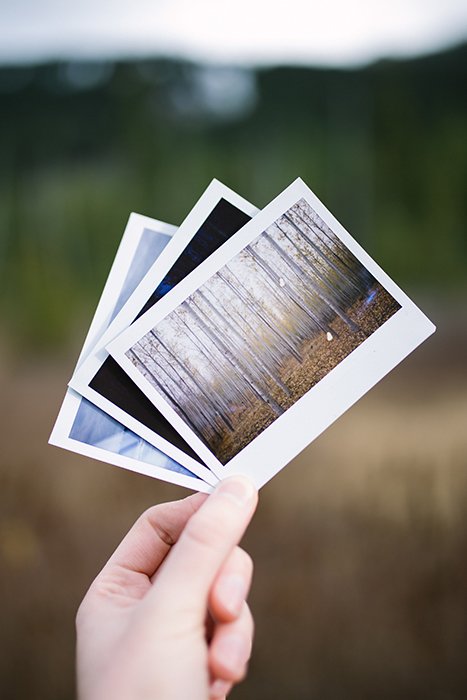
Фотография на пленку бывает разных стилей, поэтому важно точно определить, какой именно вид пленки вам нужен. Лучший способ сделать это – создать доску вдохновения.
Доски вдохновения можно создавать автоматически или вручную. Если вы хотите создать индивидуальный коллаж, вы можете сделать это в программе редактирования, например Photoshop. Если вам нужно что-то быстрое и простое, вам подойдет такой сайт, как Pinterest.
Анализ ваших любимых фотографий
В дополнение к сбору вдохновения, вам следует проанализировать понравившиеся подборки. Обратите внимание на яркость и цвета в изображениях. Имеют ли тени определенный оттенок? Насколько приглушены блики? Это поможет вам точно определить, к какому виду пленочной фотографии вы стремитесь. Вам не нужно быть очень подробным, когда дело доходит до ответов. Нескольких простых заметок будет достаточно, чтобы помочь вам воссоздать ваши любимые образы.
Вот несколько примеров быстрых наблюдений. 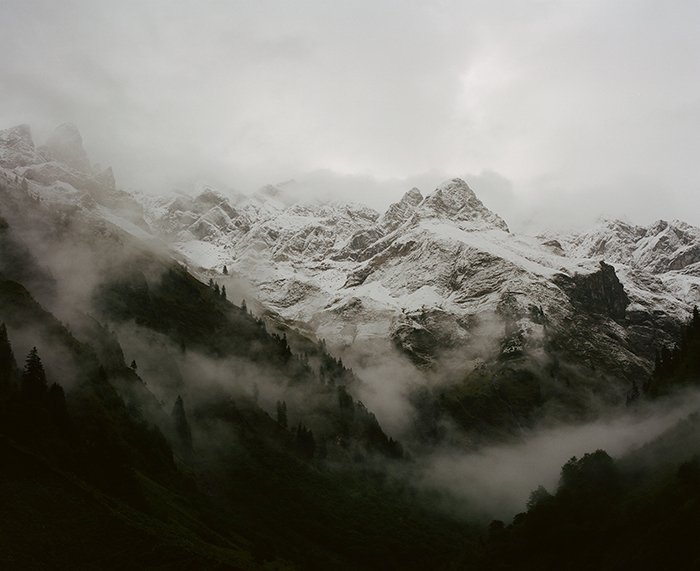
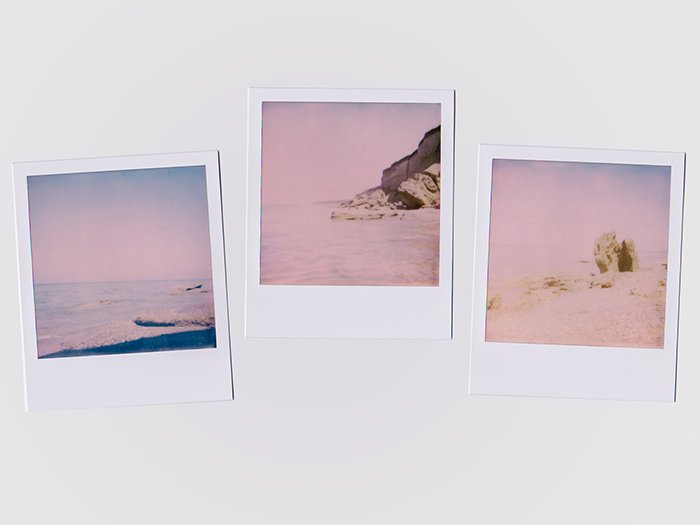
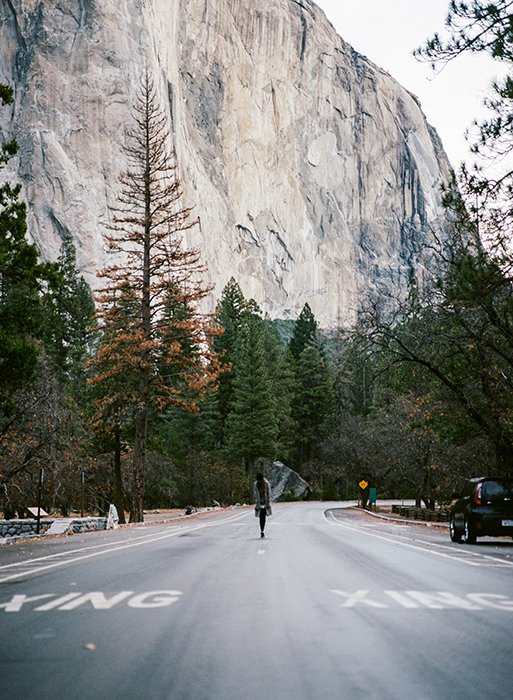
Пообщаться с фотографами
Чтобы получить надлежащий опыт пленочной фотографии, общайтесь с профессионалами. Найдите онлайн-сообщество, которое (заново) создает стили пленочной фотографии. Некоторые создатели пресетов для Lightroom имеют собственные аккаунты в социальных сетях, где участники могут задавать вопросы, делиться своими работами и получать конструктивную критику. Вся эта экспозиция может значительно расширить ваши знания о пленочной фотографии.
Если вы не знаете, с чего начать, обратите внимание на этих талантливых фотографов:
- @ediesunday
- @itsreuben
- @annettepehrsson
- @parkerfitzhenry
- @mayabeano
Используйте эти панели Lightroom для достижения эффекта кино
Основные
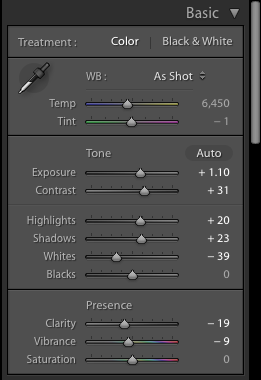
Вы можете использовать панель “Основные” для управления общим освещением, тенями и контрастом изображения.
Это может стать основой вашей работы или последним этапом процесса редактирования. В любом случае, вы не проиграете.
Тональная кривая
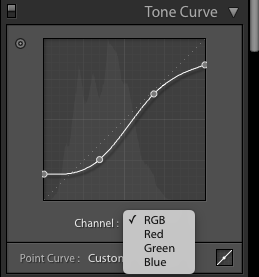
Панель Tone Curve – это расширенная версия панели Basic. Она позволяет управлять красным, зеленым и синим цветом изображения. Вы можете использовать эти разделы для создания очень специфических киношных образов.
Экспериментируйте как можно больше и аккуратно двигайте кривую. Чем более изогнутой будет ваша кривая, тем драматичнее будет выглядеть ваша фотография.
Цвет
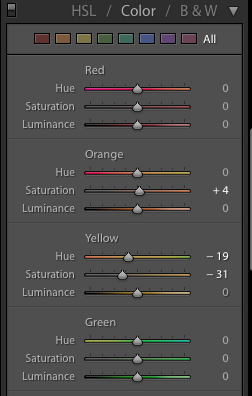
Панель HSL/Color/B&W позволит вам управлять оттенком, насыщенностью и яркостью различных цветов.
С его помощью можно затемнять, осветлять, изменять и обесцвечивать очень специфические участки фотографии. Используйте его, если вам нужны особенно яркие цвета или более приглушенные тона.
Сплит-тонизирование
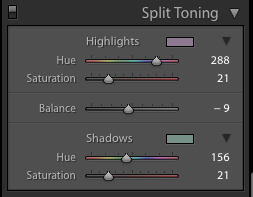
Как следует из названия, функция Split Toning разделяет тона на изображениях. Это можно использовать для изменения цвета теней и бликов.
Это идеальный инструмент для создания ностальгической, винтажной атмосферы, которая присутствует на старых пленочных фотографиях.
Эффекты
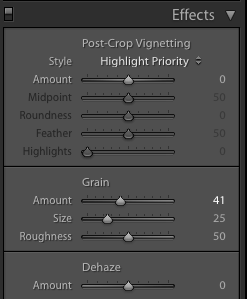
Большинство пленочных фотографий имеют значительный эффект зернистости. Ползунок “Зерно” на панели “Эффекты” поможет вам контролировать размер, количество и шероховатость зерен.
Результаты
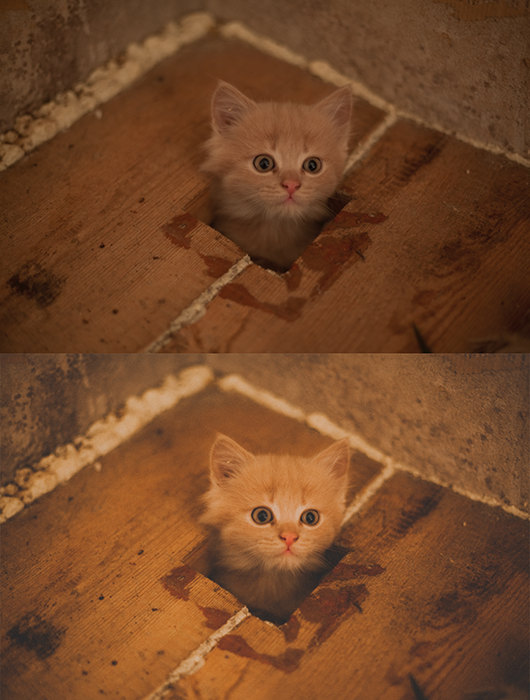
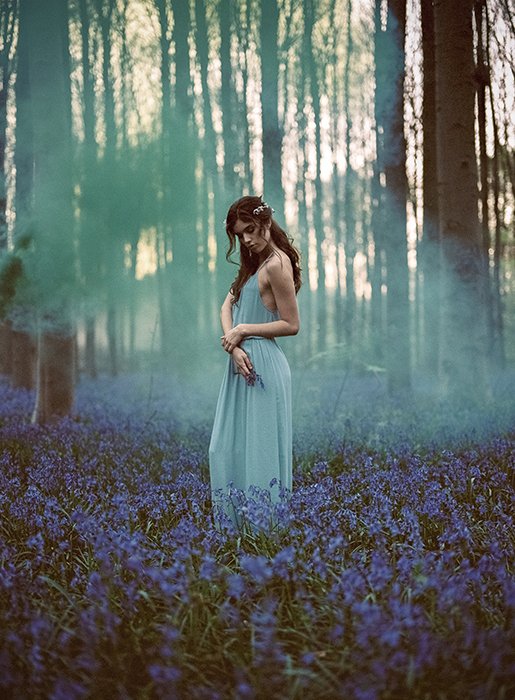
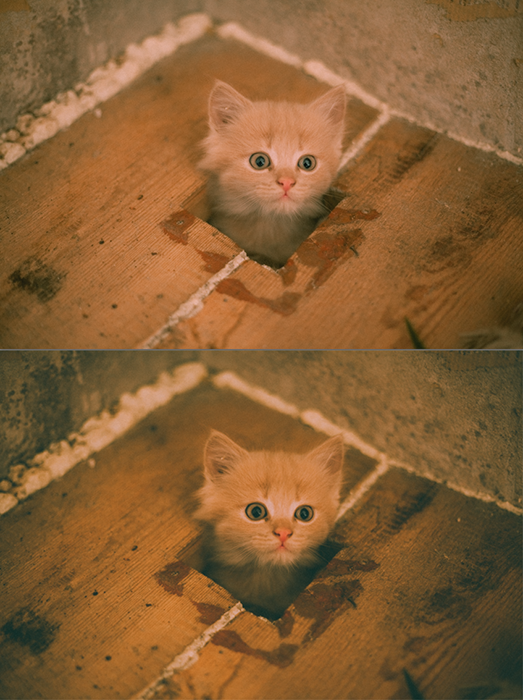
Используя настройки, показанные на скриншотах, я создал этот тонкий образ пленочной фотографии.
Самое лучшее в Lightroom то, что вам не нужно следовать определенному набору инструкций, чтобы воссоздать аналоговый стиль.
Не бойтесь играть с любыми панелями, которые я не упомянул здесь, такими как калибровка камеры и резкость, чтобы точно настроить ваше изображение.
Со временем вы поймете, что лучше всего подходит именно вам. Чем больше вы практикуетесь, тем легче вам будет развивать свои навыки.
Как сохранить свой стиль в качестве предустановки
После того как вы будете довольны результатами, вы можете сохранить их в качестве пресета. Пресеты Lightroom идеально подходят для редактирования нескольких фотографий в течение нескольких секунд.
Помимо того, что они улучшат ваши фотографии, они сэкономят вам много времени. 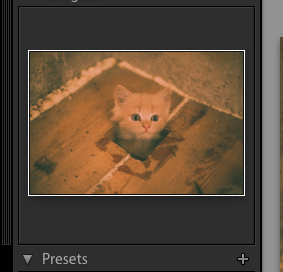
Нажмите на значок плюса рядом с вкладкой Presets. 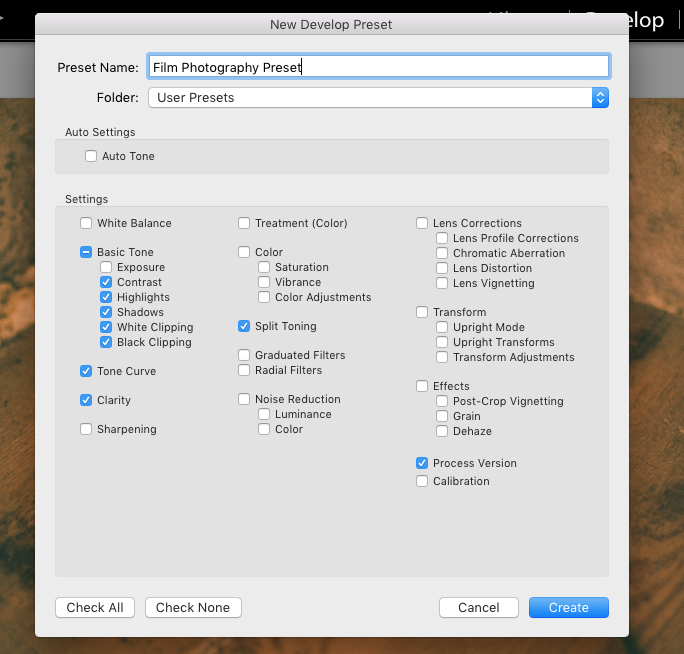
Дайте имя своей предустановке и выберите инструменты, которые вы хотите сохранить. Я не рекомендую выбирать экспозицию, потому что она кардинально изменит каждое изображение.
Я также не рекомендую выбирать зерно, если только вы не хотите, чтобы каждая фотография имела очень определенное количество зерна. Все остальное зависит от того, что вы изменили в своем изображении. 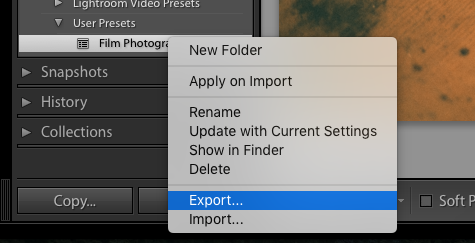
После создания пресета он появится в выбранной вами папке. Теперь вы можете применить его к любому изображению. Если вы хотите поделиться своим пресетом с кем-то еще, щелкните правой кнопкой мыши и выберите Экспорт. 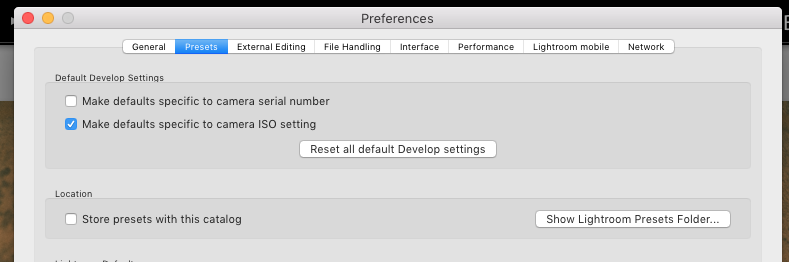
Вы также можете найти все свои пресеты в Lightroom > Preferences > Presets > Show Пресеты Lightroom Folder.
Как создать утечку света в Lightroom
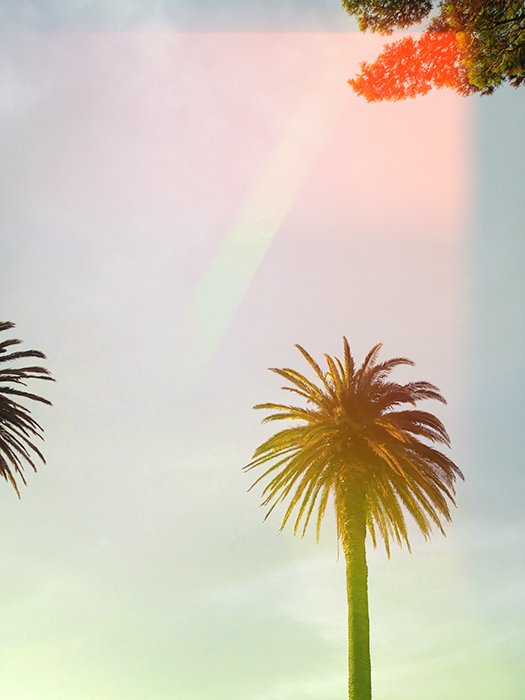
Включение утечки света в ваши фотографии придаст им ярко выраженный пленочный вид. Вы можете легко воссоздать их в Lightroom с помощью Graduated Filter. 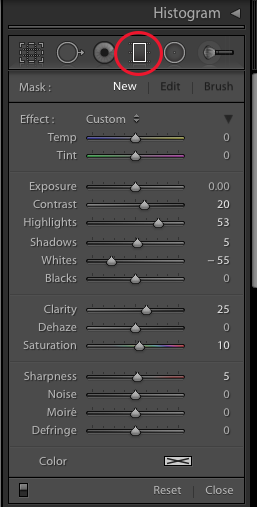
Градуированный фильтр расположен прямо под панелью Гистограмма. При нажатии на него откроется новое окно с ползунками, аналогичными тем, что находятся на панели Основные. 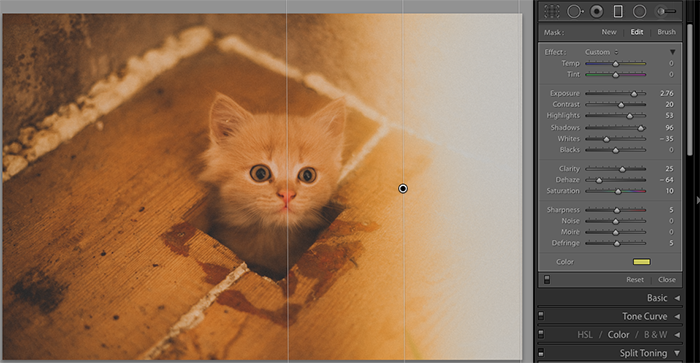
Перетащите мышь по горизонтали. Начальной точкой будет источник утечки света, а конечной – точка, где он исчезает. Вы можете управлять интенсивностью этих точек, перетаскивая их друг от друга.
Вы не увидите никаких эффектов, пока не поэкспериментируете с ползунками.
Инструменты, которые помогут вам создать реалистичную утечку света, – это Экспозиция, Дехаз и Цвет. Экспозиция осветлит ваше изображение, Дехаз избавит от фоновых отвлекающих элементов, а Цвет придаст утечке света тонкий намек на цвет.
Когда вы будете довольны окончательным изображением, нажмите кнопку Готово в нижней части фотографии.
Если вы хотите вернуться назад и удалить утечку света, нажмите на значок Graduated Filter, выберите точку, обозначающую утечку света, и нажмите кнопку Reset.
Заключение
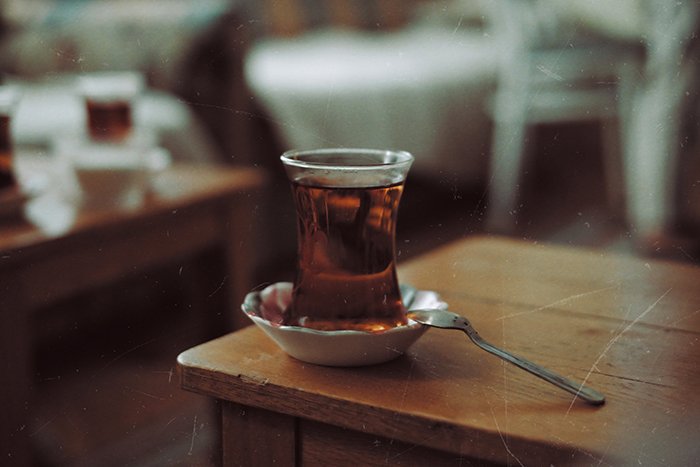
Добавление аналогового вида пленки к вашей цифровой фотографии не только поможет вам совершенствовать ваши снимки, но и улучшит ваши знания о Lightroom.
Имея необходимые инструменты и знания, вы сможете придать практически любому цифровому изображению пленочный вид. У вас будет достаточно навыков, чтобы превратить простые фотографии в винтажные, ностальгические или мягкие художественные произведения.