Удаление существующего экземпляра SQL Server (установка)
В этой статье описывается удаление автономного экземпляра SQL Server. Выполнив действия, описанные в этой статье, вы также подготовите систему, чтобы можно было переустановить SQL Server.
Сведения об удалении накопительного обновления см. в разделе «Удаление накопительного обновления» из SQL Server.
Чтобы удалить отказоустойчивый кластер SQL Server, используйте функцию «Удалить узел», предоставляемую программой установки SQL Server, чтобы удалить каждый узел по отдельности. Дополнительные сведения см. в статье Добавление или удаление узлов экземпляра отказоустойчивого кластера SQL Server (программа установки).
Рекомендации
- Удаление экземпляра SQL Server должен производить локальный администратор, имеющий разрешения на вход в систему в качестве службы.
- Если на компьютере установлен минимальный требуемый объем физической памяти, увеличьте размер файла подкачки вдвое больше объема физической памяти. Нехватка виртуальной памяти может привести к неполному удалению SQL Server.
- В системе с несколькими экземплярами SQL Server служба браузера SQL Server удаляется только после удаления последнего экземпляра SQL Server. Службу браузера SQL Server можно удалить вручную через Программы и компоненты на панели управления.
- При удалении SQL Server tempdb удаляются файлы данных, добавленные во время установки. Файлы с именем, удовлетворяющим шаблону tempdb_mssql_*.ndf, удаляются, если они существуют в каталоге системной базы данных.
Подготовить
- Создайте резервную копию данных. Либо создайте полные резервные копии всех баз данных, включая системные базы данных, либо вручную скопируйте MDF- и LDF-файлы в отдельное место. База master данных содержит все сведения о уровне системы для сервера, такие как имена входа и схемы. База msdb данных содержит сведения о заданиях, таких как задания агента SQL Server, журнал резервного копирования и планы обслуживания. Дополнительные сведения о системных базах данных см. в разделе «Системные базы данных». Файлы, которые необходимо сохранить, включают следующие файлы базы данных 1 :
- master.mdf
- mastlog.ldf
- msdbdata.mdf
- msdblog.ldf
- model.mdf
- modellog.ldf
- mssqlsystemresource.mdf
- mssqlsystemresource.ldf
- ReportServer[$InstanceName] файлы данных и журналов 2
- ReportServer[$InstanceName]TempDB файлы данных и журналов 2
1 Невозможно создать резервную копию системной tempdb базы данных.
2 Базы данных ReportServer включены в службы SQL Server Reporting Services.
Удаление
- Windows 10 и 2016 +
- Windows 2008 — 2012 R2
Чтобы удалить SQL Server из Windows 10, Windows Server 2016, Windows Server 2019 и более поздних версий, выполните следующие действия.
- Чтобы начать процесс удаления, перейдите к Параметры из меню и выберите «Приложения«.
- Введите sql в поле поиска.
- Выберите Microsoft SQL Server (версия) (разрядность). Например, Microsoft SQL Server 2017 (64-bit) .
- Выберите Удалить.
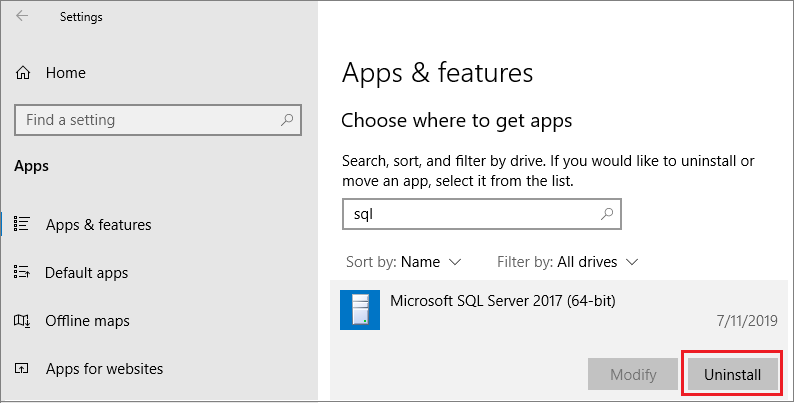
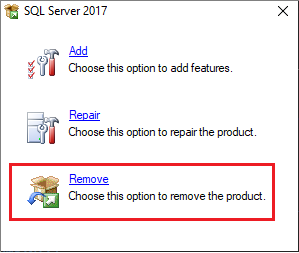
- Выберите Удалить во всплывающем диалоговом окне SQL Server, чтобы запустить мастер установки Microsoft SQL Server.
- На странице выбора экземпляра используйте раскрывающийся список, чтобы указать экземпляр SQL Server для удаления или указать параметр удаления только общих функций и средств управления SQL Server. Чтобы продолжить работу, щелкните Далее.
- На странице «Выбор компонентов» укажите компоненты, которые необходимо удалить из указанного экземпляра SQL Server.
- На странице Все готово для удаления просмотрите список компонентов и функций, подлежащих удалению. Выберите » Удалить», чтобы начать удаление
- Обновите окно Приложения и компоненты, чтобы убедиться, что экземпляр SQL Server был успешно удален, и определите, какие компоненты SQL Server все еще остались. При необходимости удалите эти компоненты из этого окна.
Чтобы удалить SQL Server из Windows Server 2008, Windows Server 2012 и Windows 2012 R2, выполните следующие действия.
- Чтобы начать процесс удаления, перейдите в панель управления, а затем выберите Программы и компоненты.
- Щелкните правой кнопкой мыши Microsoft SQL Server (версия) (разрядность) и выберите Удалить. Например, Microsoft SQL Server 2012 (64-bit) .
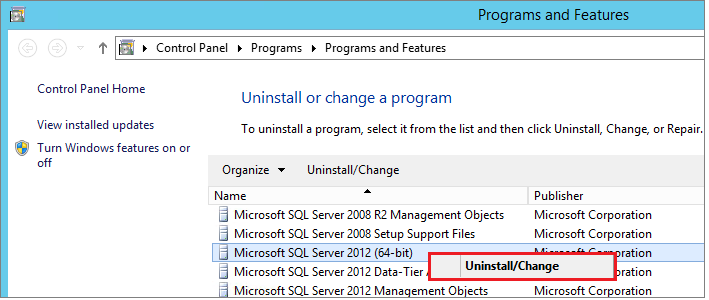
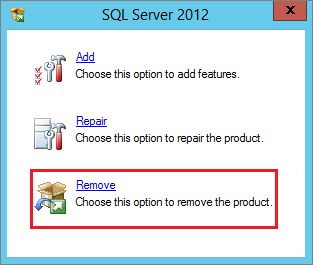
- Выберите Удалить во всплывающем диалоговом окне SQL Server, чтобы запустить мастер установки Microsoft SQL Server.
- На странице выбора экземпляра используйте раскрывающийся список, чтобы указать экземпляр SQL Server для удаления или указать параметр удаления только общих функций и средств управления SQL Server. Чтобы продолжить работу, щелкните Далее.
- На странице «Выбор компонентов» укажите компоненты, которые необходимо удалить из указанного экземпляра SQL Server.
- На странице Все готово для удаления просмотрите список компонентов и функций, подлежащих удалению. Выберите » Удалить», чтобы начать удаление
- Обновите окно Программы и компоненты, чтобы убедиться, что экземпляр SQL Server был успешно удален, и определите, какие компоненты SQL Server все еще остались. При необходимости удалите эти компоненты из этого окна.
В случае сбоя
Если процесс удаления завершается сбоем, просмотрите файлы журнала установки SQL Server, чтобы определить первопричину.
Связанный контент
- Просмотр и чтение файлов журналов программы установки SQL Server
- Удаление накопительного обновления из SQL Server
- Удаление SQL Server
Удаление Microsoft SQL Server
Для удаления Microsoft SQL Server перейдите в Панель управления и выберите Программы и компоненты (Установка и удаление программ).
Windows 7: Пуск → Панель управления → Программы и компоненты (Установка удаление программ).
Windows 10: Пуск → Служебные — Windows → Панель управления → Программы и компоненты.
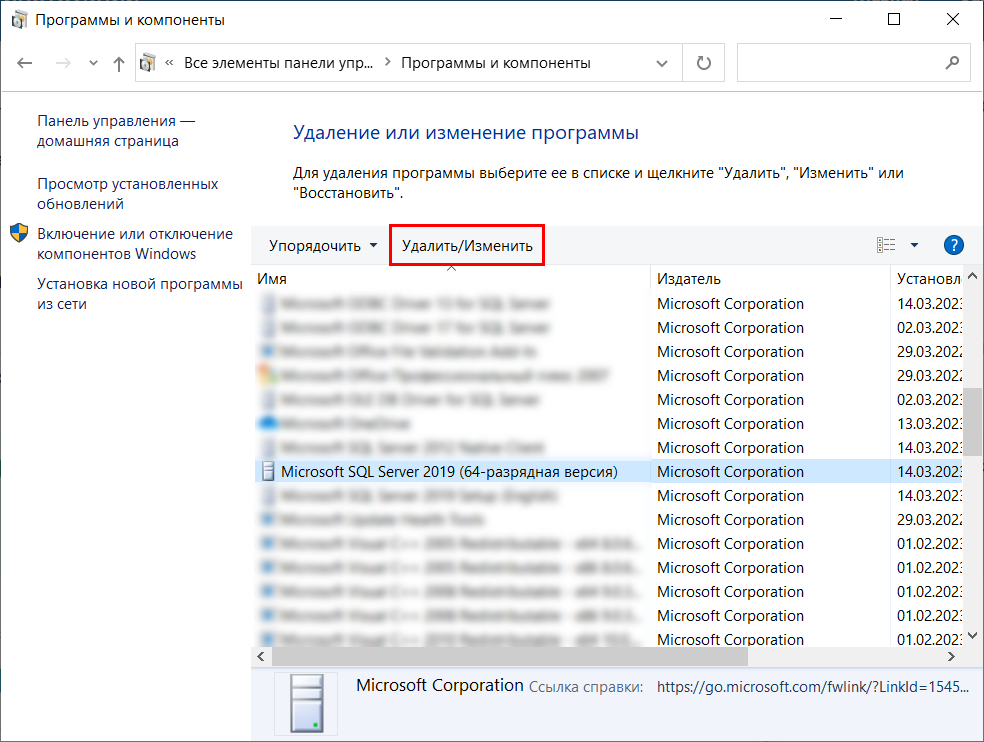
В списке программ найдите Microsoft SQL Server. Выберите его и нажмите кнопку Удалить/Изменить:
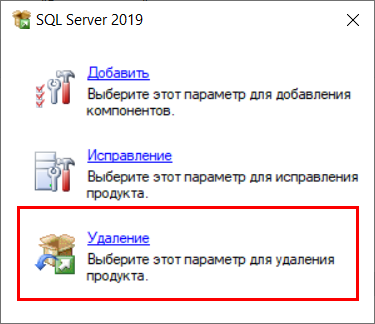
Выберите пункт Удаление:
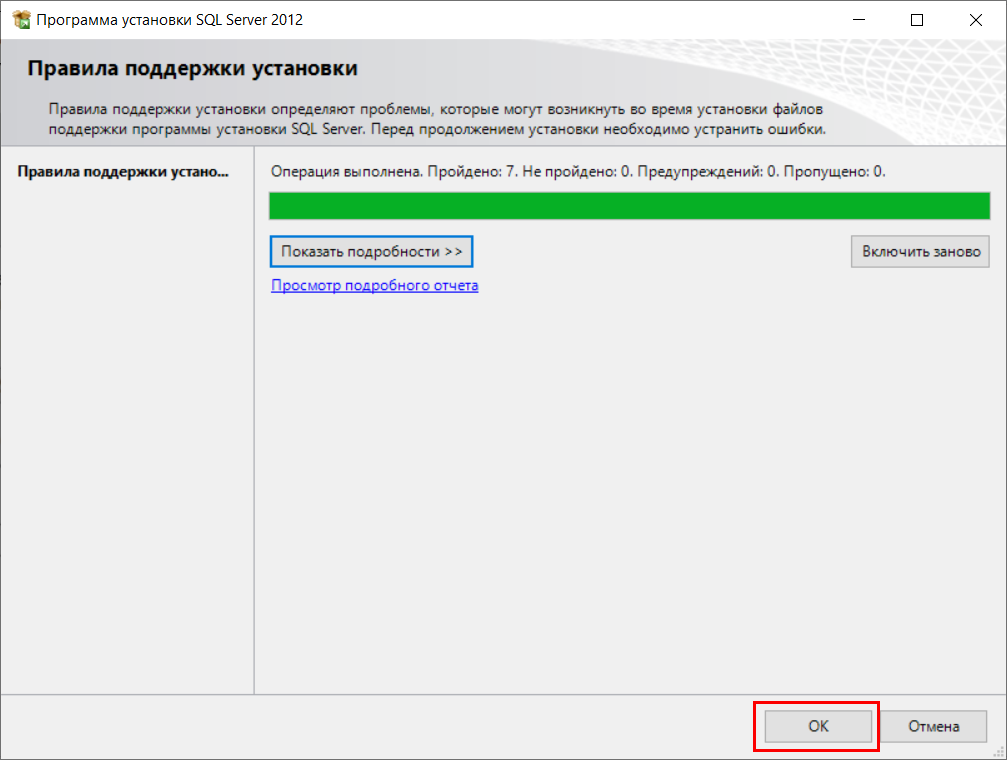
Начнется проверка возможности удаления. По её завершении нажмите кнопку Ок:
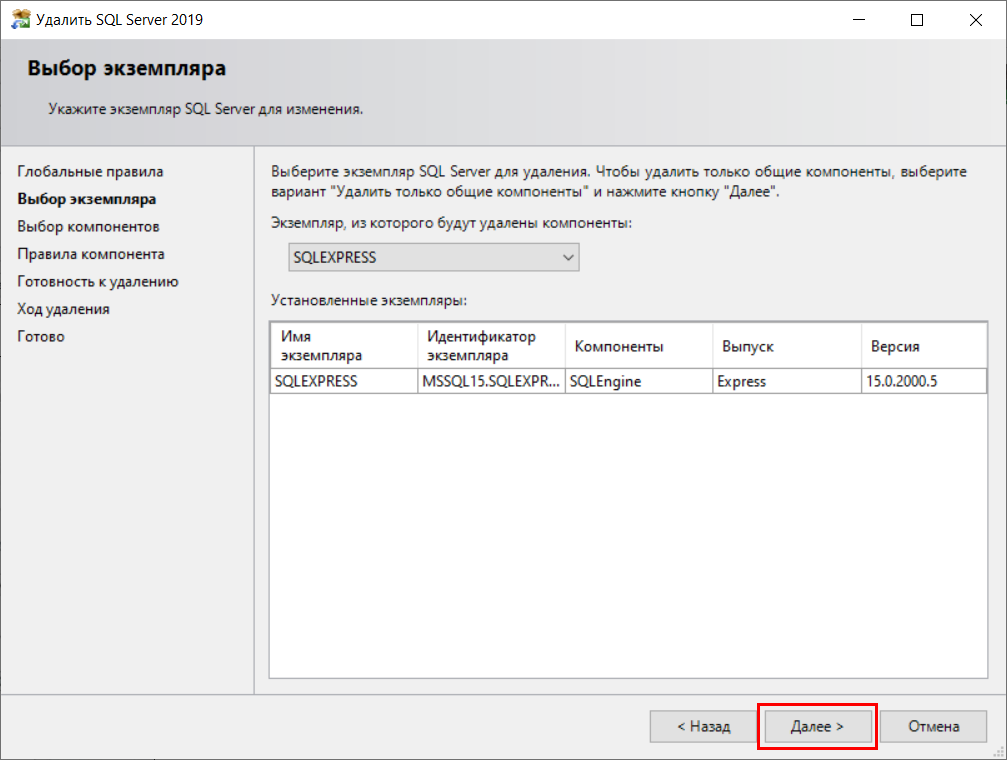
Появится окно выбора экземпляра. Нажмите кнопку Далее:
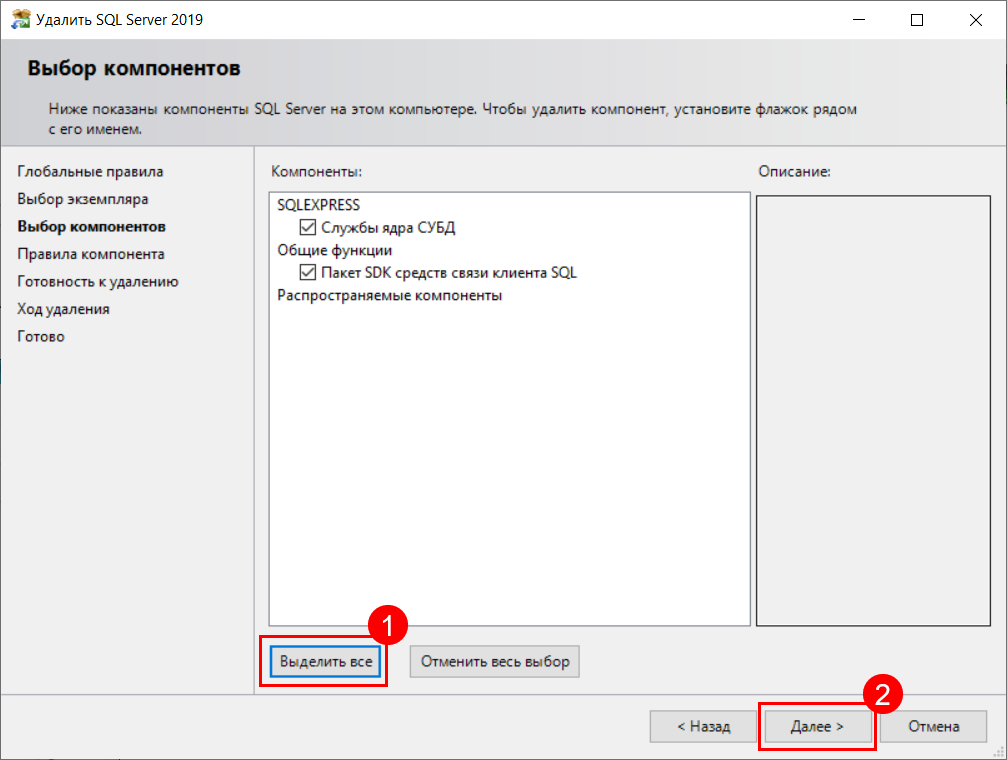
На шаге Выбор компонентов нажмите Выделить все (1), затем Далее (2):
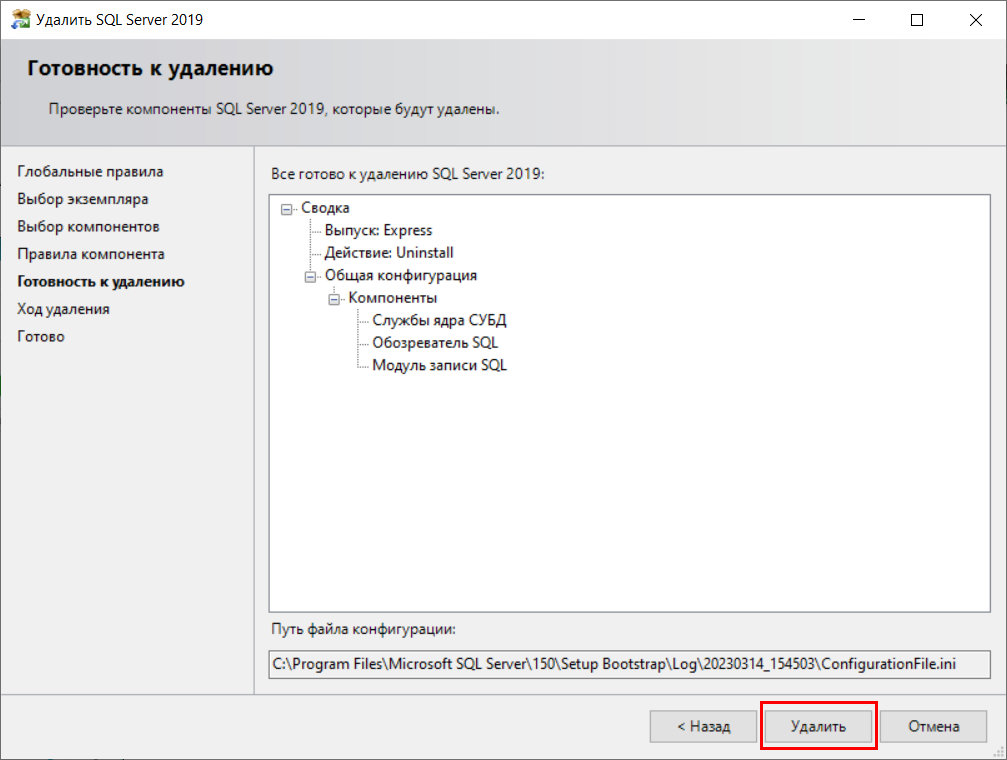
На шаге Готовность к удалению нажмите кнопку Удалить:
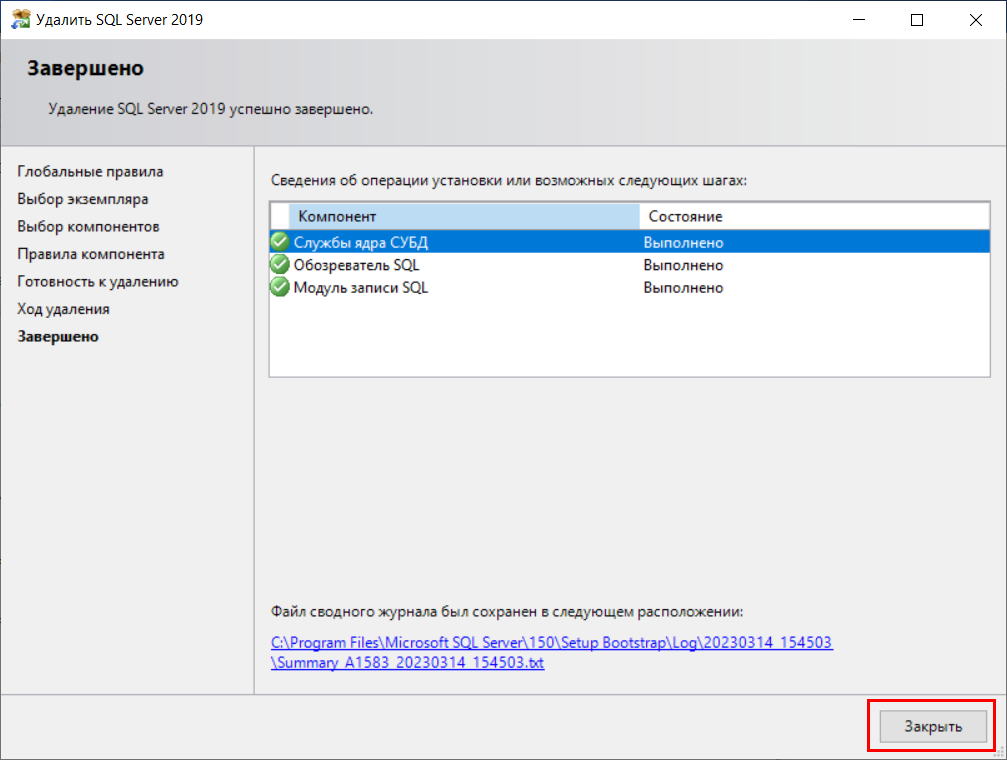
Дождитесь окончания удаления. После успешного удаления нажмите кнопку Закрыть:
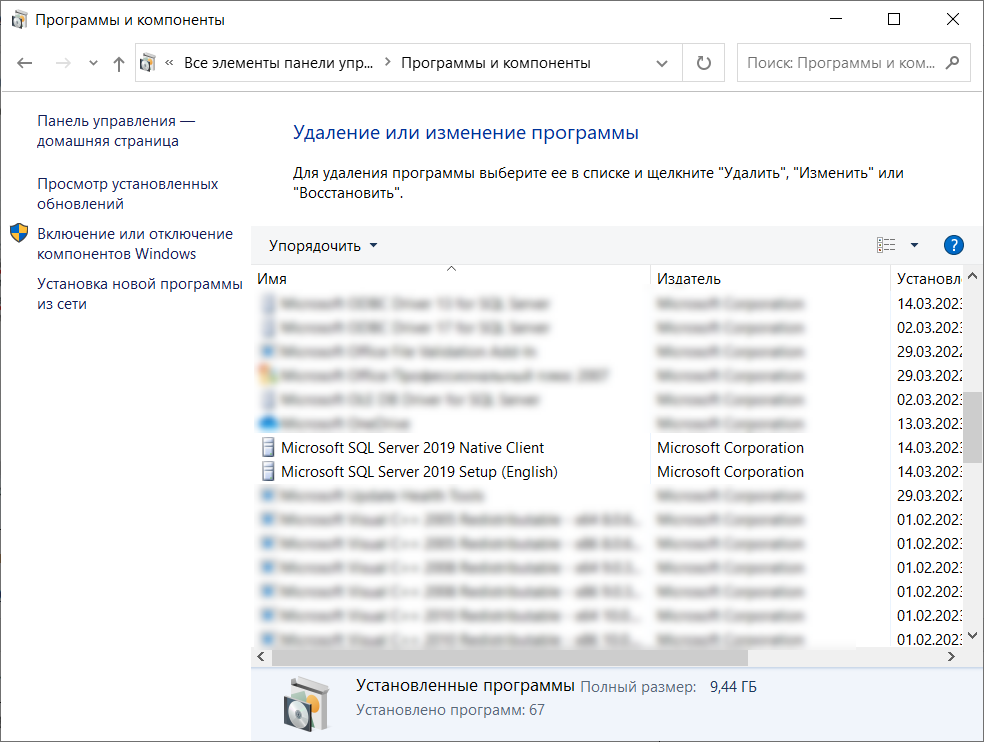
Далее необходимо удалить все компоненты SQL. Выберите компонент и нажмите Удалить:
После удаления компонентов SQL закройте окно Программы и компоненты.
Далее необходимо удалить папки SQL из директории Program Files. Зайдите в раздел C:\Program Files и удалите папку Microsoft SQL Server.
Если у вас 64-разрядная система, то папку необходимо также удалить из директории C:\Program Files (x86):
Исправление неудавшейся установки SQL Server
Операцию исправления можно применять в следующих случаях.
- Для исправления экземпляра SQL Server , который оказался поврежденным после успешной установки.
- Для исправления экземпляра SQL Server , если операция обновления была отменена или завершилась ошибкой после сопоставления имени экземпляра с экземпляром после обновления.
- Если в сводном журнале присутствует следующее сообщение, экземпляр можно исправить после ошибки обновления: «Не удалось обновитьSQL Server . Чтобы продолжить, определите причину сбоя, устраните проблему, а затем запустите исправление установки».
- Если в сводном журнале присутствует следующее сообщение, необходимо удалить и повторно установить SQL Server. Исправить экземпляр SQL Server невозможно. «Не удалось обновитьSQL Server . Чтобы продолжить, определите причину сбоя и устраните проблему».
В ходе восстановления экземпляра SQL Serverвыполняются следующие действия.
- Заменяются все отсутствующие или поврежденные файлы.
- Заменяются все отсутствующие или поврежденные разделы реестра.
- Для всех отсутствующих или недопустимых параметров конфигурации устанавливаются значения по умолчанию.
Перед тем как продолжить, при использовании отказоустойчивых кластеров SQL Server ознакомьтесь со следующими важными сведениями.
- Исправление должно быть запущено на отдельных узлах кластера.
- Для исправления узла отказоустойчивого кластера после неудачной операции «Подготовка» используйте кнопку Удалить узел , а затем еще раз осуществите шаг «Подготовка». Дополнительные сведения см. на странице Добавление и удаление узлов в отказоустойчивом кластере SQL Server (настройка).
Исправление неудавшейся установки SQL Server в центре установки
- Запустите программу установки SQL Server (setup.exe), расположенную на установочном носителе SQL Server .
- После выполнения необходимых условий и проверки системы программа установки выводит страницу центра установки SQL Server .
- Для начала операции исправления нажмите кнопку Обслуживание в левой части области навигации, а затем кнопку Исправление .
Совет Если центр установки был запущен из меню «Пуск», то в этот раз потребуется указать расположение установочного носителя.
Исправление ошибочной установки SQL Server из командной строки
- Выполните в командной строке следующую команду:
Setup.exe /q /ACTION=Repair /INSTANCENAME=instancenameКак полностью удалить MS SQL Server? Удаление существующего экземпляра
В этой статье описывается процесс, обеспечивающий удаление SQL Server в Windows. Перечисленные шаги подготовят операционную систему к повторной установке и избавят от возможных проблем, связанных с неполным удалением предыдущей версии.
SQL Server от корпорации Microsoft (MSSQL) служит для управления реляционными базами данных и основана на языке запросов T-SQL. Это популярная СУБД, используемая для работы с базами разных размеров: как персональных, так и крупных масштаба предприятия.
Необходимость в удалении возникает у пользователя в разных ситуациях: 1) иногда продукт, установленный на компьютер, активно не используется. Тогда его лучше удалить, заодно и очистив реестр от остаточных файлов. В обратном случае можно столкнуться с нарушением безопасности и ухудшением производительности (существуют специальные троянские программы, способные передавать запросы в командный центр Microsoft SQL). Удалять неиспользуемые программы — это в любом случае хорошая практика; 2) СУБД, установленная на компьютер, не соответствует требованиям пользователя (устарела и т. д). Перед установкой другой версии важно почистить операционную систему от остаточных компонентов. В результате удалённая MS SQL не станет оказывать влияния на новую СУБД, что обеспечит её корректную работу.
Рекомендации и примечания
Для удаления используются средства, встроенные в программу установки. Стоит отметить следующее: • удаление должен выполнять администратор, который имеет разрешение на вход в операционную систему; • когда на компьютере установлен минимальный объём физической памяти из требуемого, нужно увеличить размер файла подкачки в два раза. Это важный момент, ведь в случае нехватки физической памяти, удаление SQL Server будет неполным со всеми вытекающими отсюда последствиями; • если в системе есть несколько экземпляров SQL Server, то служба браузера удалится лишь после удаления последнего из них. Однако службу браузера можно деинсталлировать вручную самому, используя панель управления Windows (раздел «Программы и компоненты»); • в процессе деинсталляции также удаляются и файлы данных tempdb (они добавляются при установке). Файлы с именем, которое удовлетворяет шаблону tempdb_mssql_*.ndf, удаляются лишь при их наличии в каталоге системной БД.
Подготовка к деинсталляции
Перед тем, как запустить процесс Delete, рекомендуется: 1.Выполнить резервное копирование данных. Можно создать полные копии всех БД или вручную скопировать файлы MDF и LDF, перенеся их в нужную директорию. Следует учитывать, что БД master содержит всю информацию на уровне системы для сервера, а msdb включает сведения о заданиях агента SQL Server, а также планы обслуживания и журнал резервного копирования.
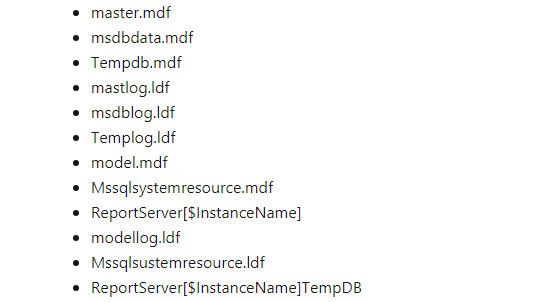
Какие файлы SQL Server нужно сохранить: БД ReportServer являются частью службы SQL Server Reporting Services.
2.Остановить все службы SQL Server. Это нужно сделать до начала деинсталляции. Если будут присутствовать активные соединения, это может помешать деинсталляции некоторых компонентов.
3.Выбрать учётную запись с соответствующими разрешениями. Можно выполнить вход на сервер под учётной записью, которая входит в группу администраторов.
Удаление SQL Server в Windows 10 и 2016+
Чтобы деинсталлировать SQL Server из операционной системы Windows 10, а также Windows Server 2016/2019 и далее, нужно выполнить ряд действий: 1. Для начала процесса следует перейти в «Параметры» (меню «Пуск»), после чего выбрать «Приложения».
2. В поле поиска вводится sql. 3. Выбирается Microsoft SQL Server нужной версии и разрядности. Это может выглядеть так: Microsoft SQL Server 2014 (32-bit). 4. Выбирается «Удалить».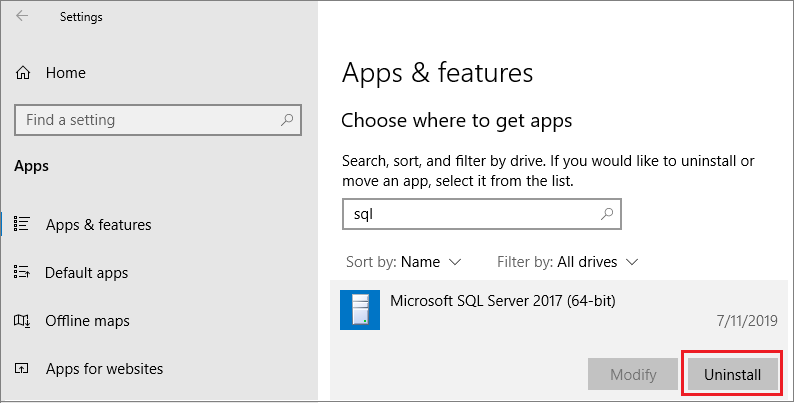 5. Теперь следует нажать на кнопку «Remove», которая находится в диалоговом всплывающем окне SQL Server. Произойдёт запуск мастера установки SQL Server.
 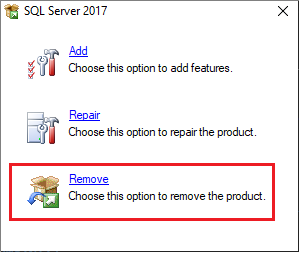 6. На странице «Выбор экземпляра» следует воспользоваться раскрывающимся перечнем, что позволит указать удаляемый экземпляр SQL Server либо указать параметр для удаления средств управления SQL Server и общих компонентов. Для продолжения администратору надо нажать кнопку «Далее». 7. Появится страница «Выбор компонентов», где следует указать те компоненты, которые следует деинсталлировать из ранее указанной версии. 8. Когда появится страница «Все готово», надо просмотреть список функций и компонентов, которые подлежат деинсталляции, а потом нажать кнопку «Удалить» для запуска процесса. 9. Останется обновить окно «Приложения и компоненты». Удалённая версия MS SQL Server будет отсутствовать. Если какие-то компоненты SQL Server всё еще отображаются, их можно удалить из этого окна вручную.
Если что-то пойдёт не так
Несмотря на правильное выполнение вышеописанных шагов, что-то может пойдёт не так. Для установления причины сбоя рекомендуется изучить: — файлы журнала установки SQL Server; — статью из соответствующей базы знаний. Статья посвящена SQL Server 2008, однако описываемая методология подходит и для других версий SQL Server.
Источник — официальная инструкция по удалению от Microsoft: https://docs.microsoft.com/ru-ru/sql/sql-server/install/uninstall-an-existing-instance-of-sql-server-setup.
Интересует работа системы управления базами данных Microsoft SQL Server? Хотите освоить эту систему управления на продвинутом уровне? Добро пожаловать на специализированный курс в OTUS!