Подключение монитора к устройству, например компьютеру

Откройте защитную крышку в нижней части задней панели монитора, чтобы увидеть порты. Монитор можно подключить к устройству, например компьютеру, в зависимости от типа кабеля.
- Под портами расположена паспортная табличка монитора, на которой можно найти такую информацию, как серийный номер устройства.
- После подключения кабелей рекомендуется установить на место защитную крышку, чтобы пыль не попадала в порты.
- Вы можете регулировать угол наклона и высоту монитора по мере необходимости.
Подключение кабеля DP или HDMI
- Подключите один конец кабеля DP или HDMI к порту DP или HDMI на мониторе, а другой конец к порту DP или HDMI на компьютере.
Если вы хотите использовать микрофон монитора ZQE-CAA , вам также нужен кабель USB-C — USB-A , чтобы подключить монитор к компьютеру.
Подключение кабеля USB-C—USB-C
- Это подключение применимо только к мониторам ZQE-CAA .
- Рекомендуется использовать кабель USB-C — USB-C , поставляемый вместе с монитором. При использовании нестандартного кабеля некоторые функции могут быть недоступны.
- Порт USB-C внешнего устройства должен поддерживать отображение, передачу данных и зарядку.
- Это соединение поддерживает зарядку подключенных устройств, например ноутбуков или телефонов.
Подключение к компьютеру
-
Подключите один конец кабеля USB-C — USB-C к порту USB-C монитора, а другой конец к порту USB-C компьютера.
В этом случае можно использовать микрофон монитора.
Подключение к телефону или планшету
- Подключите один конец кабеля USB-C —USB-C к порту USB-C монитора, а другой конец к порту USB-C телефона или планшета.
- Подключите монитор к источнику питания и нажмите функциональную кнопку, чтобы включить монитор. Экран телефона или планшета будет спроецирован на монитор. При выполнении операций на телефоне или планшете содержимое экрана будет синхронно отображаться на мониторе.
Способы подключения мониторов к компьютеру
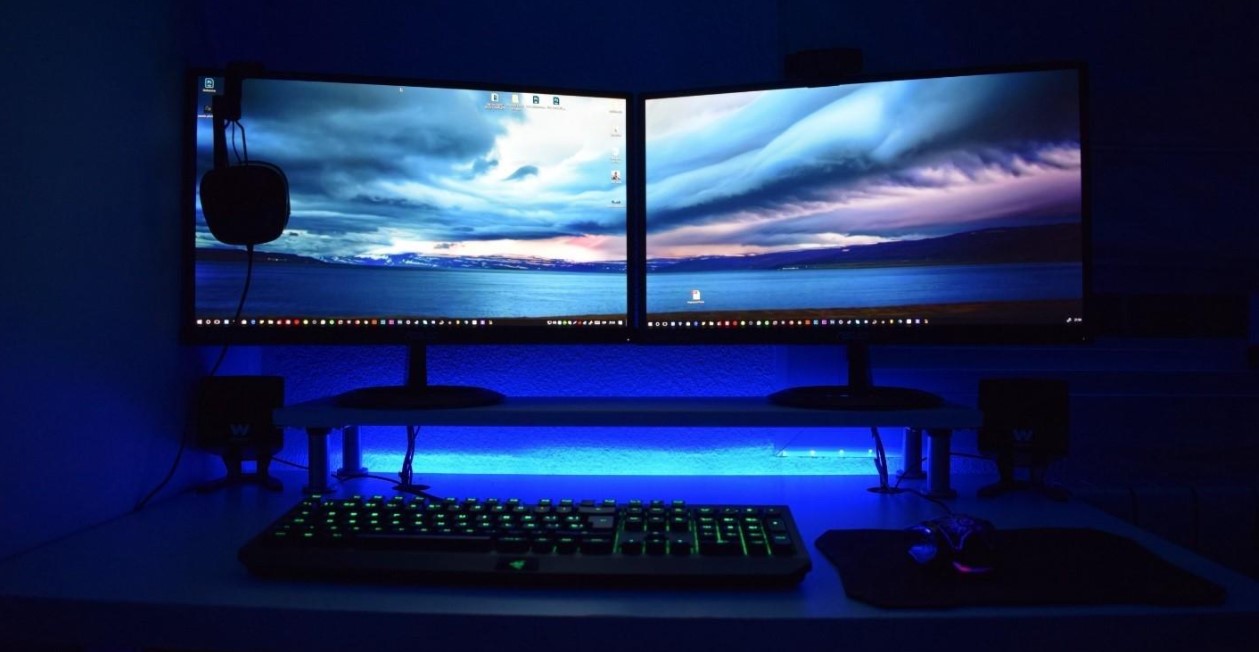
Есть несколько способов подключения монитора к системному блоку и ноутбуку, их выбирают в зависимости от того, какие есть разъемы на компьютере. Каждый из них требует наличия конкретного типа кабеля. Ниже рассмотрим самые распространенные варианты подключения экранов к ПК и ноутбукам.
Методы подключения
Подсоединить монитор к компьютеру можно через:
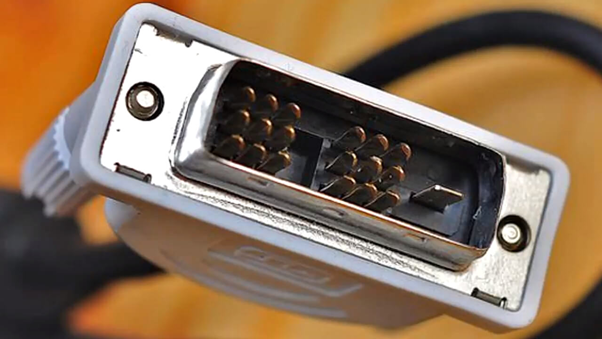
- DVI. Подключение через цифровой визуальный интерфейс сегодня используется чаще всего. Если устройство имеет несколько разъемов, DVI приоритетнее, потому что обеспечивает лучшее качество изображения и максимально надежное соединение.
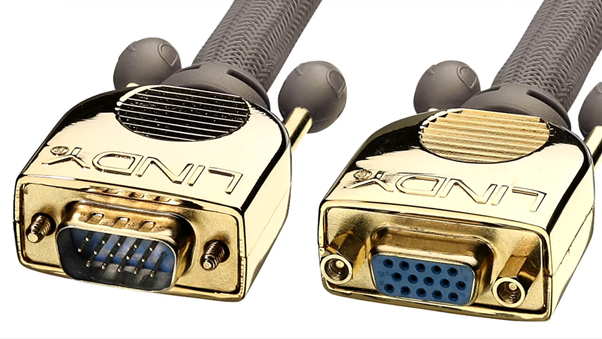
- VGA. Уже несколько устаревший аналоговый интерфейс, который используется при отсутствии других — DVI либо HDMI, или же если дисплей не имеет других разъемов.
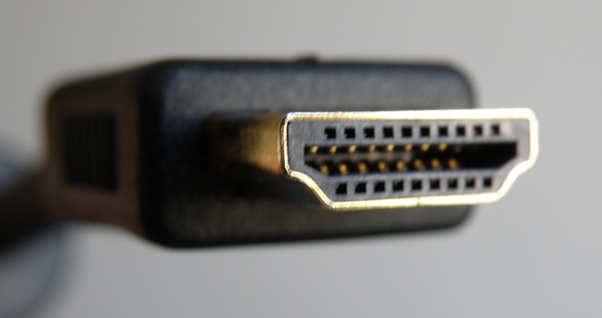
- HDMI. Новейший цифровой интерфейс, следующее поколение после DVI. Быстрый, компактный, передает отличного качества звук (многоканальный). Последняя версия интерфейса вышла в 2017 году, она постепенно внедряется в новые экраны. Чтобы подключить монитор по HDMI можно как к стационарному компьютеру, так и к ноутбуку. Добиться стабильной картинки на большом расстоянии помогает оптоволокно под оплеткой кабеля.
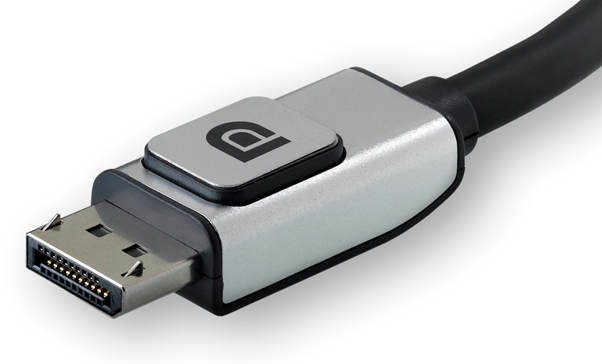
- DisplayPort. Этот разъем есть практически во всех топовых мониторах и новых видеокартах. DisplayPort отличается от HDMI пакетной передачей данных, которое имеет больше возможностей для упаковки нескольких потоков в один канал. У интерфейса есть два вида разъемов — mini DisplayPort и полноразмерный. Мини-версию используют для Thunderbolt 2 — аппаратного интерфейса от Apple и Intel для подключения внешних устройств к ПК. С помощью мини-порта можно работать с мониторами и внешними дисками одновременно.
- WiFi. Подключить телевизор или экран к устройству можно по сети. Это часто делают для проведения семинаров или лекций, чтобы вывести изображение с ноутбука рассказчика на большой беспроводной дисплей. Для этого нужен видеосендер или беспроводной HDMI-удлинитель. Это удобно, поскольку никаких настроек после подключения делать не нужно.

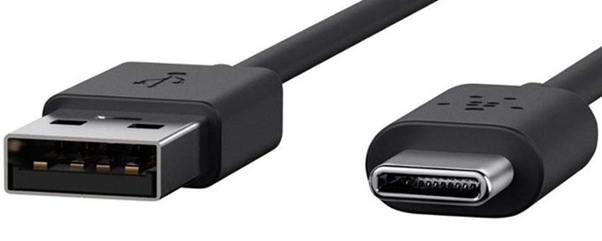
- USB. Есть три варианта использования разъема — передача изображений, Thunderbolt 3 и USB-хост. Последний не умеет передавать картинку и предполагает подсоединение исключительно ЮСБ-устройств — периферии или внешних накопителей. Альтернативное решение — подключить HDMI-экран через адаптер либо HDMI-USB, но источник должен поддерживать возможность передачи изображений. Минус USB — короткий кабель около одного метра.
Как подключить монитор к ноутбуку. Дополнительный дисплей
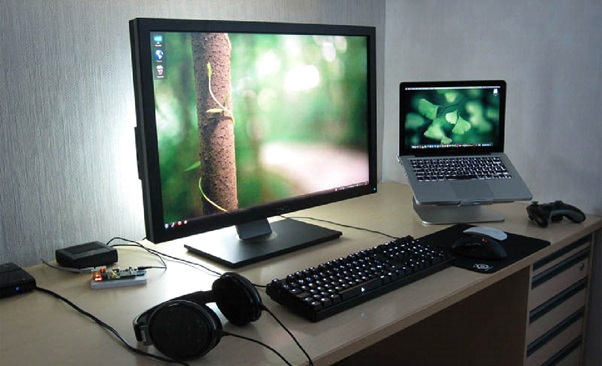
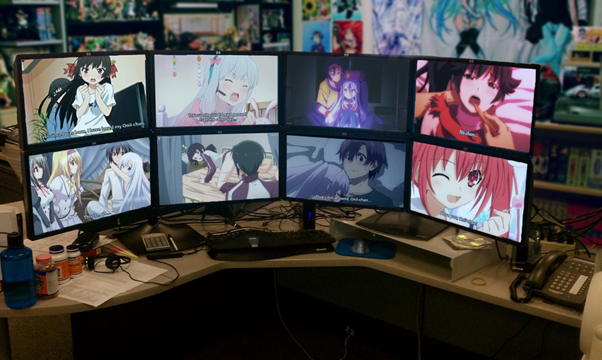
Подсоединить к ноутбуку большой экран стоит, если вы занимаетесь профессиональной графикой, хотите вместе с семьей посмотреть фильм или поиграть в видеоигры. С двумя мониторами также можно оформить расширенный рабочий стол, на одном дисплее оставив браузер, а на втором — видео- или текстовый редактор. Есть несколько способов подключить дополнительный экран к ноутбуку:
- Через порт или кабель HDMI. Нужно отключить питание экрана, выключить ноутбук, соединить устройства между собой кабелем, а после включить их. Обычно Windows автоматически настраивает технические параметры, дополнительно копаться в настройках не нужно.
- Через DVI. Выключенные девайсы соединяются кабелем, после монитор и ноутбук включаются, операционная система загружается, и можно начинать настраивать изображение. Некоторые пользователи пренебрегают отключением устройств перед их соединением, но для DVI и VGA это крайне важно, иначе могут сгореть порты.
- Через VGA. Чтобы подключить второй монитор к ноутбуку, отключите оба девайса. После соединения устройств кабелем зафиксируйте разъемы винтами, которые шли в комплекте к проводу. Когда техника включится, откорректируйте настройки картинки.
- Через DisplayPort. Отключенные девайсы соединяются кабелем, включаются и используются без дополнительной настройки — она производится системой автоматически.
- С помощью беспроводных технологий. Не все мониторы поддерживают WiDi или Miracast, эти технологии работают только на современной технике с поддержкой Windows 8.1 или выше. Подключение через WiFi удобно, но качество картинки будет страдать: беспроводной канал не может обеспечить высокое разрешение видео.
Инструкция
Подключение второго дисплея занимает пару минут. Сначала осмотрите заднюю панель ПК, обычно в нижней ее части находятся видеовыходы HDMI, DVI либо VGA. Если их нет, компьютер не имеет отдельной видеокарты, тогда используйте разъемы в верхней части системного блока (это разъемы материнской платы).
На задней части монитора найдите порты. По приоритетности лучше использовать их так: HDMI, DVI и лишь при отсутствии этих двух VGA. И на экране, и на компьютере должно быть гнездо выбранного типа. Если же на ПК есть только DVI, а на дисплее только VGA-выход, используйте переходник.
Чтобы подключить экран, соедините его с компьютером подходящим кабелем, обязательно предварительно выключив оба устройства. Зафиксируйте провода в портах пластиковыми винтами, которые есть по бокам у DVI и VGA. Если пренебречь этим пунктом, качество картинки может страдать из-за плохого контакта. При подключении через HDMI-разъем, закручивать ничего не нужно — этот кабель не оснащен винтами, его просто нужно воткнуть в гнезда.
Підключення монітора до системного блоку: покрокова інструкція
Як підключити монітор до системного блоку? Щоб завершити фінальний етап складання комп’ютера, не доведеться звертатися до технічних фахівців. Покроковий алгоритм допоможе навіть недосвідченим користувачам успішно впоратися з цим завданням — процедура займає кілька хвилин, головне знайти потрібний роз’єм, а також виконати кілька найпростіших дій.
Види роз’ємів для монітора
Підключення монітора до комп’ютера виконують тільки після того, як обидва пристрої повністю знеструмлені — ніколи не варто нехтувати цим правилом, щоб не отримати удар електрострумом або не пошкодити внутрішні елементи конструкції. На більшості ПК, як приклад на моніторі dell 2007fpb, використовуються стандартні роз’єми, серед яких зазвичай встановлені наступні види портів:
- VGA. Такий варіант давно застарів, але його як і раніше можна зустріти можна зустріти в державних установах, громадських приймалень, а також дитячих навчальних або дошкільних закладах. Підключення монітора з інтерфейсом VGA досить просте, а головне, такий дисплей дуже легко дізнатися — на відміну від сучасних плоских дисплеїв з чітким зображенням, вони швидше нагадують старий телевізор, а також не особливо радують яскравістю, контрастністю і передачею кольору.
- DVI. Більшість рідкокристалічних екранів, випущених з 1999 року, отримали даний інтерфейс. Такий тип з’єднання можна зустріти як в дорогих, так і в бюджетних моделях, тому придбати кабель для підключення монітора не складе ні найменшої праці.
- HDMI. Цей варіант активно використовується в дисплеях, випущених в останньому десятилітті. Роз’єми представлені в трьох основних варіаціях: міні, мікро і стандарт.
Перед покупкою нового пристрою, важливо переконатися в тому, що роз’єм монітора відповідає інтерфейсу системного блоку. Але навіть якщо ці елементи відрізняються, досить додатково придбати спеціальний перехідник — і підключення буде виконано.
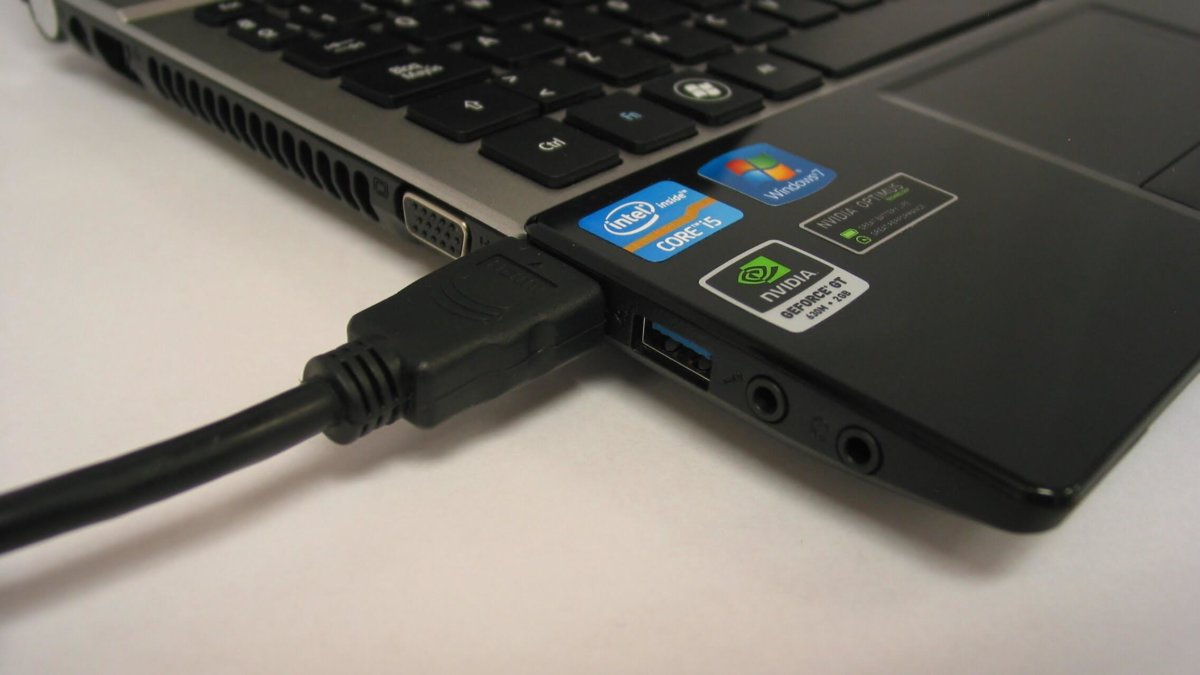
Корисні рекомендації
Перш ніж приступити до роботи, потрібно заздалегідь придбати відповідний кабель, який буде використаний для підключення (якщо він не входить в базовий комплект поставки). Роз’єми монітора вказані в технічних характеристиках пристрою-тому важливо звертати увагу на цю інформацію при покупці. Крім цього, корисно знати наступні нюанси:
- При використанні з’єднання HDMI-HDMI, вдається досягти ідеальної передачі кольору і контрастності на дисплеях з високою роздільною здатністю.
- Роз’єми для монітора HDMI можна з’єднати кабелем з системним блоком, в якому встановлений інтерфейс DVI або VGA. Це легко зробити, якщо купити відповідний перехідник. Але використовувати всі можливості і переваги якісного екрану не вдасться — застарілий порт системного блоку не впорається з подібним завданням, тому якість зображення буде середнім.
- Як підключити монітор до комп’ютера при наявності одночасно вбудованої і дискретної відеокарти? Інтегровані елементи задіють для роботи ресурс системи, що негативно позначається на її швидкодії і продуктивності, особливо в умовах роботи з декількома програмами одночасно. Дискретні відеокарти виграють в цьому питанні, а головне, більше підходять для роботи з графічними редакторами або відеофайлами, тому варто підключити монітор саме до додаткової відеоплаті.
При необхідності, можна з’єднати будь-який системний блок з обраним дисплеєм — потрібно тільки не помилитися у виборі, як кабелю, так і відповідного перехідника. Але якщо комп’ютер призначений не тільки для роботи з текстовими файлами, навчання або серфінгу у всесвітній мережі, а ще й задіяний для професійної діяльності або відеоігор, то все-таки роз’єми монітора повинні відповідати портам системного блоку і бажано віддати перевагу інтерфейсу HDMI — HDMI.
Етапи підключення монітора до системного блоку
Процедура настільки проста і інтуїтивно зрозуміла, що з нею при бажанні може самостійно впоратися навіть підліток, а відповідно, немає ніякої необхідності звертатися до технічних майстрів. Використовується наступний порядок дій:
- Вибір майбутнього розташування дисплея (допустима установка на столі або настінне кріплення, головне, щоб роз’єми моніторів залишалися у вільному доступі, а головне, не прилягали до стіни занадто близько).
- Повністю вимкнути з мережі обидва пристрої. Поширена помилка: користувачі проводять роботи при включеному, як екрані, так і системнику, але це може стати причиною виходу з ладу певних елементів.
- Як підключити монітор до комп’ютера через HDMI, VGA або DVI? Все просто, потрібно знайти відповідний порт на обох пристроях і під’єднати кабель. Це займе пару хвилин — завдання виконано.
Завершивши роботу, залишається лише включити ПК — якщо все функціонує справно, значить можна приступати до використання пристрою, адже вдалося підібрати відповідний кабель, якому відповідає роз’єм для монітора. При покупці нової техніки провід входить в комплект поставки, але покупцям б/у пристроїв часто доводиться замовляти його додатково.
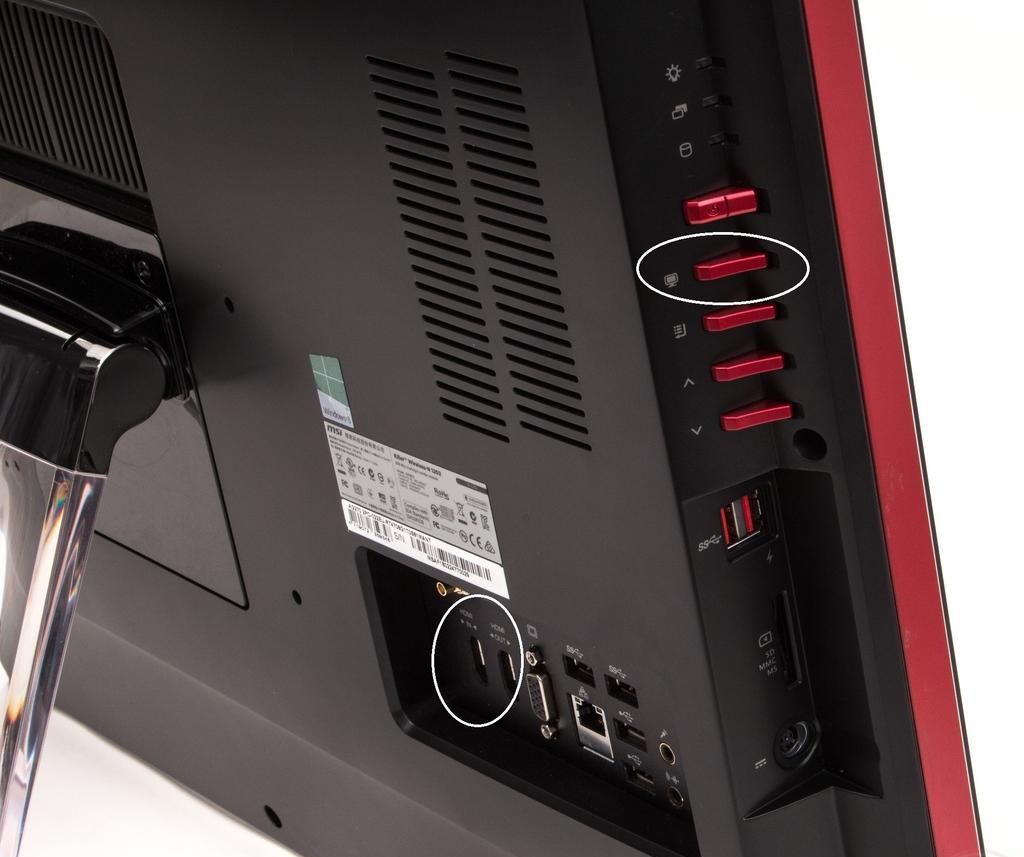
Що робити, якщо підключення не вдалося і дисплей не працює?
Нерідко після виконання заданого порядку дій і включення техніки, власники виявляють, що дисплей не працює. В цьому випадку, корисно знову вивчити, як підключити монітор до ПК — можливо на одному з етапів були допущені критичні помилки, які потрібно виправити.
Якщо порядок дій був виконаний строго відповідно до інструкції, кабель відповідає інтерфейсу, як дисплея, так і комп’ютера, то мова може йти про несправності екрану. Важливо переконатися в тому, що екран справний і не був пошкоджений при транспортуванні.
Щоб зрозуміти, як підключити монітор, потрібно враховувати особливості підключення пристроїв з різними роз’ємами — в цьому випадку буде потрібно додатково придбати відповідний перехідник, що дозволяє об’єднати пристрої з різними портами.
Как подключить монитор к компьютеру Dell
В этой статье содержится информация о подключении монитора или проектора к настольному компьютеру, моноблоку или ноутбуку Dell. Вы узнаете о различных типах видеоразъемов, настроите параметры видео, а также найдете полезные ссылки на руководства по устранению неполадок.
Сводка: В этой статье содержится информация о подключении монитора или проектора к настольному компьютеру, моноблоку или ноутбуку Dell. Вы узнаете о различных типах видеоразъемов, настроите параметры видео, а также найдете полезные ссылки на руководства по устранению неполадок. . Показать больше Показать меньше
- Содержание статьи
- Свойства статьи
- Оцените эту статью
Возможно, эта статья была переведена автоматически. Если вы хотите поделиться своим мнением о ее качестве, используйте форму обратной связи в нижней части страницы.
Содержание статьи
Инструкции
Существует несколько способов подключения компьютера к монитору или проектору. Устройства могут иметь различные типы видеоразъемов, VGA, DVI, HDMI, DisplayPort (DP), USB-C и т. д. Процедура подключения компьютера к монитору или проектору одинакова. Инструкции в этой статье содержат информацию о подключении компьютера к монитору или проектору.
Сведения о подключении беспроводного монитора Dell см. в статье базы знаний Dell Руководство по беспроводным мониторам Dell.
Сведения о подключении компьютера к телевизору см. в статье базы знаний Dell Как подключить компьютер Dell к телевизору.
ПРИМЕЧАНИЕ. Пошаговые инструкции по настройке монитора Dell см. в документации монитора Dell . Для мониторов других производителей см. руководство пользователя монитора, доступное на сайте производителя устройства.
Типы видеоразъемов
Важно определить тип видеоразъема, доступного на компьютере и мониторе или проекторе. Использование видеокабеля правильного типа помогает избежать проблем с видео и изображением.
Существует два способа передачи видео: Цифровой и аналоговый (см. таблицу ниже). Каждый видеоразъем может передавать либо цифровой, либо аналоговый видеосигнал. Аналоговые видеоразъемы, такие как S-video, Composite, VGA, SVGA и DVI (аналоговые), не поддерживают воспроизведение защищенного цифрового контента высокой четкости, например, фильмов Blu-ray, через аналоговое соединение. Скорее всего, появится сообщение об ошибке, или фильм будет воспроизводиться с более низким разрешением.
- Настольный компьютер Dell. Видеоразъемы расположены на задней панели компьютера. Если на настольном компьютере Dell есть дискретная графическая плата (графический процессор), необходимо использовать видеопорт, доступный на графической плате (графическом процессоре).
- Моноблок Dell. Видеоразъемы расположены на задней панели компьютера.
ПРИМЕЧАНИЕ. Разъем видеовыхода для подключения дополнительного дисплея доступен не на всех моноблоках Dell. Чтобы определить, поддерживает ли моноблок Dell дополнительный дисплей, см. документацию к настольному компьютеру или моноблоку Dell.
Если видеоразъем на задней панели компьютера не совпадает с видеоразъемом на мониторе или проекторе, может потребоваться адаптер или конвертер. См. раздел Использование адаптеров или конвертеров данной статьи.
| Разъем | Разъем | Кабель | Описание |
|---|---|---|---|
| USB-C (с DisplayPort или Thunderbolt 3) | 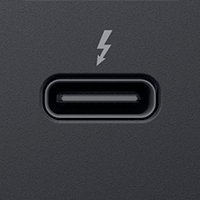 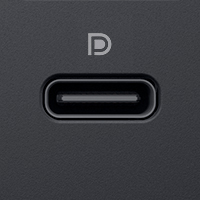 |
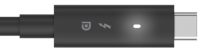 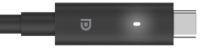 |
Разъем USB-C, также известный как USB Type-C, используется для одновременной передачи цифровых аудио- и видеосигналов по одному кабелю. Производители устройств могут использовать альтернативные режимы, такие как DisplayPort, Thunderbolt 3 или HDMI, которые могут передавать как видеосигналы, так и аудиосигналы с помощью одного кабеля. См. технические характеристики устройства, чтобы определить, поддерживает ли порт USB-C на устройстве какой-либо из этих альтернативных режимов. |
ПРИМЕЧАНИЕ. Порт USB-C, не поддерживающий альтернативный режим DisplayPort или Thunderbolt 3, не может передавать аудиосигналы или видеосигналы.
Подключение видеокабелей и кабелей питания
После определения видеоразъемов и при наличии совместимого видеокабеля подключите компьютер к монитору или проектору.
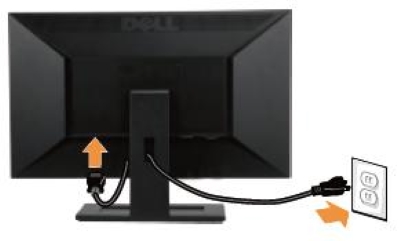
- Подключите кабель питания к монитору или проектору, а также к электрической розетке.
Иллюстрация подключения монитора к электрической розетке. - Подключите видеокабель к монитору или проектору и к компьютеру.
- Для конфигураций с несколькими мониторами: подключите другие мониторы к доступному видеоразъему на компьютере. Для получения дополнительных сведений см. статью базы знаний Dell Как настроить несколько мониторов.
- Для получения справки по подключению монитора к стыковочной станции Dell см. статью базы знаний Dell Как подключить к ноутбуку и настроить стыковочную станцию.
- Справку по подключению беспроводного монитора Dell см. в статье базы знаний Dell Руководство по беспроводным мониторам Dell.
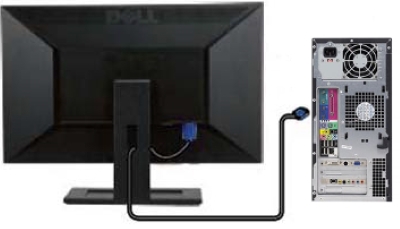
Иллюстрация подключения видеокабеля между монитором и настольным компьютером.
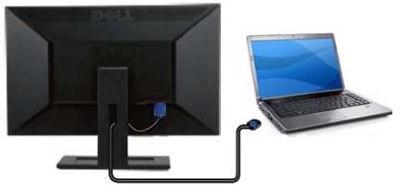
Иллюстрация подключения видеокабеля между монитором и ноутбуком.
ПРИМЕЧАНИЕ. Большинство мониторов и проекторов работают без установки драйверов с помощью Microsoft Plug and Play.
Если видеоразъем на задней панели компьютера не совпадает с видеоразъемом на мониторе или проекторе, может потребоваться адаптер или конвертер. См. раздел Использование адаптеров или конвертеров данной статьи.
Настройка параметров видео и монитора
Для оптимальной производительности видеосигнала скачайте и установите последние версии видеодрайверов с сайта Dell.com/support. Подробнее о скачивании и установке драйверов на компьютере Dell см. в статье базы знаний Dell Как скачать и установить драйвер устройства.
Настройте разрешение экрана, глубину цвета, частоту обновления и размер шрифта.
В зависимости от операционной системы, установленной на компьютере Dell, см. статью базы знаний Dell.
- Изменение параметров видео или улучшение текста в Windows 11 и Windows 10
- Изменение параметров видео или улучшение текста в Windows 8 и Windows 8.1
Использование адаптеров или конвертеров
Если видеоразъем на задней панели компьютера не совпадает с видеоразъемом на мониторе или проекторе, может потребоваться адаптер или конвертер. Примеры доступных адаптеров и конвертеров см. в таблице ниже.
Например, если компьютер оснащен разъемом HDMI, а монитор оснащен разъемом DVI, можно использовать адаптер HDMI — DVI.
Примеры стандартных видеоконвертеров или адаптеров
Источник (компьютер) Дисплей (монитор или проектор) Иллюстрация DVI DVI (цифровой или аналоговый) или VGA (только аналоговый) 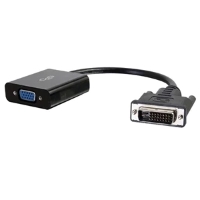
HDMI DVI или VGA 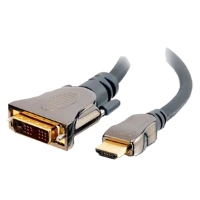
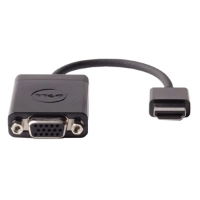
DisplayPort (DP) или mini-DisplayPort (mDP) HDMI или DVI 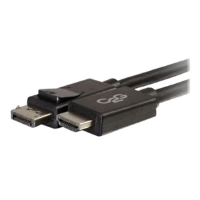
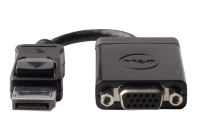
USB-C (с DisplayPort или Thunderbolt 3) HDMI, DisplayPort (DP) или mini-DisplayPort (mDP) 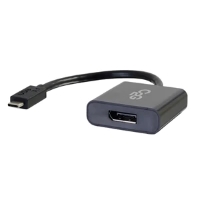
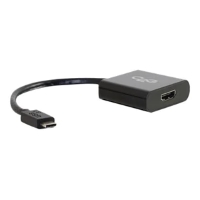
ПРИМЕЧАНИЕ. Многие видеоконвертеры или адаптеры не являются двунаправленными. Они могут только передавать видеосигналы в одном направлении: от источника (компьютера) к дисплею (монитору или проектору). Несовместимый или неправильный адаптер или конвертер может привести к отсутствию видеосигнала или проблеме с дисплеем.
Поиск и устранение неисправностей
Чтобы узнать о методах поиска и устранения неисправностей, связанных с видео или дисплеем, см. следующие статьи базы знаний Dell.
- Поиск и устранение неполадок дисплея и видео на мониторе Dell
- Поиск и устранение неполадок дисплея и видео на ноутбуке Dell
- Устранение проблем с несколькими мониторами
- Поиск и устранение неисправностей сенсорного экрана/сенсорной панели
- Поиск и устранение неисправностей монитора Dell
Дополнительная информация
Полезные видео
Как подключить два монитора к одному компьютеру (официальное видео технической поддержки Dell — YouTube)
Продолжительность: 01:37
Если доступно, можно выбрать язык субтитров с помощью значка «Настройки» или «CC» в этом видеоплеере.Как подключить беспроводной монитор (официальное видео технической поддержки Dell — YouTube)
Продолжительность: 02:26
Если доступно, можно выбрать язык субтитров с помощью значка «Настройки» или «CC» в этом видеоплеере.Установка драйвера монитора Dell (официальное видео технической поддержки Dell — YouTube)
Продолжительность: 01:26
Если доступно, можно выбрать язык субтитров с помощью значка «Настройки» или «CC» в этом видеоплеере.Рекомендованные статьи
Ниже приведены некоторые рекомендованные статьи по этой теме, которые могут вас заинтересовать.
- Как настроить два или более мониторов
- Поиск и устранение неполадок дисплея и видео на мониторе Dell
- Как настроить новый компьютер Dell
- Как подключить компьютер Dell к телевизору
- Подключение стыковочной станции к ноутбуку Dell и настройка

Дополнительную информацию и поддержку для приобретенного монитора, настольного компьютера, ноутбука или планшета Dell можно найти на нашем сайте поддержки для мониторов.

Истек срок гарантии? Нет проблем. Посетите сайт Dell.com/support, введите сервисный код Dell и просмотрите наши предложения.
ПРИМЕЧАНИЕ. Предложения доступны только для пользователей персональных компьютеров в США, Канаде, Великобритании, Франции, Германии и Китае. Предложение не распространяется на серверы и системы хранения.
Свойства статьи
Затронутый продукт
Chromebox, Alienware, Inspiron, Retired Models, OptiPlex, Vostro, XPS, G Series, Alienware and Dell Gaming Monitors, C Series, D Series, E Series, Legacy Monitors, P Series, S Series, SE Series, UltraSharp Premier (UP) Series, UltraSharp (U) Series , Projectors & Accessories, Chromebook, G Series, Alienware, Inspiron, Latitude, Vostro, XPS, Retired Models, Fixed Workstations, Mobile Workstations . Показать больше about warranties Показать меньше about warranties