Ударения в Indesign
Кто поможет с простановкой ударений?
Может где-то скрипт есть?
Вручную долго, если 200 стр. и в каждое слово.
Guest
Совсем без рук, боюсь, не получится. Можно обратиться к нашим мэтрам с просьбой написать скрипт: вставляешь в слово знак ударения, мысленно убеждаешься, что оно не имеет вариантов типа «лесА — лЕса», затем запускаешь клавиатурным сокращением скрипт, который ставит ударение в это слово по всему тексту, ищет слова без знака ударения, кроме односложных, и выделяет их, например, цветом (а остальное делает черным). Интересно, на сколько процентов сократится работа? Наверное, можно придумать алгоритм поизящнее. (В Ворде, думаю, можно просто записать макрос.)
Наш канал на Youtube
Здравствуйте все, кто работает в Индизайне!
Извещаем вас о том, что на youtube.com работает канал «InDesign Мастерская вёрстки». Там уже размещены более 70 видео с полным описанием как работать с программой DoTextOK. Другие интересные темы, касающиеся работы …
Работа в InDesign
Хитрости и секреты, приемы работы, уроки
Новая версия!
Особенности новой версии Индизайна
Описание плагинов, информация о плагинах для работы с Adobe InDesign
Готовые к использованию скрипты для Adobe InDesign
Описание языка, приёмов и методов программирования для Adobe InDesign
Ударения в вёрстке (прощание с розовыми квадратиками)
Добавлено Михаил Иванюшин на 11.06.2020 – 08:33 Без комментариев | 2 985 views
В кодовой таблице предусмотрено знакоместо для ударения, и название есть Combining Acute Accent. Но проблема в том, что далеко не во всех шрифтах существует этот знак нулевой ширины, оформляющий ударение над строчными и прописными буквами. Гораздо чаще на месте этого знака розовый квадратик или розовая полоска.
Это даже не проблема, а засада — у вас будут опускаться руки и портиться настроение, когда в присланном на вёрстку файле много таких розовых капель, всякие “временные ряды”, и пр. Времени мало, а ясного решения, что делать, у вас нет.
Ударную гласную может оставить курсивом автор, но в вёрстке она должна быть ударением. Даже если стандартно в используемом шрифте полноценного знака ударения нет.
С этим комплектом скриптов вы забудете об этой проблеме. Оформление ударений стало игрой, и это не фигура речи, а реальность.
Если такая игровая приставка к индизайну понравилась, то вам сюда
И такая просьба, надеюсь, не затруднит: дайте знать об этом решении своим коллегам по вёрстке. Ведь поставить ударение в шрифте, в котором ударения нет — это проблема, и возможно, что кто-то сейчас из ближнего круга пытается найти решение.
Как поставить ударение в индизайне над буквой
А может все же сможет кто-нибудь для ID 2 написать? Вещь нужная.
Onger
Ответ: ударения в InDesign 2
leon тебе уже пора переходить на 3-ку — преимущества неоспоримы, скорость гораздо выше и т.д.
vbatushev
Ответ: ударения в InDesign 2
В качестве ударения какой символ используем?
Участник
Ответ: ударения в InDesign 2
Ответ: ударения в InDesign 2
Несколько замечаний по поводу ударений.
1. Вставка любого символа который не является буквой нарушит расстановку переносов.
2. Даже если символ переноса не имеет ширины в месте его вставки
будет двойной межбуквенный интервал, что вполне заметно на разреженных строках.
Единственный нормальный способ — создание ударного шрифта. в котором все гласные буквы с ударениями, но обязательно на своих
местах. Причем это решение сразу для всех приложений.
Русское ударение
Смежный вопрос — насколько корректно использовать в качестве ударных а, е, о, у стандартные юникодовские формы с акцентом?
Что лучше — лезть в гарнитуру и рисовать в ней ударные буквы или в верстке манипулировать сочетанием буква с отрицательным треккингом + акут (возможно, приподнятый)?
Сообщество прекращает свою работу
Рубрики в дополнительных текстах
Товарищи, подскажите, какова практика набора рубрик в дополнительных текстах? В книге есть большое приложение, которое надо набрать уменьшенным…
расстановка ударений в InDesign

Подскажите, пожалуйста, как можно вручную поставить ударение в InDesign?
Ой, извиняюсь, с переносом перепутал.
Для ударения 2 способа (с помощью панели Glyphs):
1. использовать символы с умляутами
2. поставить сразу за ударной гласной Acute Accent (знак ударения), затем установить курсор перед ним и задать кернинг около -200 . -300
Спасибо, Юрий Евгеньевич!
И еще один волнующий вопрос:
у меня идет черный текст (6 пт) на плашке с металлическим пантоном. Как в этом случае правильно сделать треппинг для текста?
Написать сообщение
Заказ добавлен в Корзину.
Для завершения оформления, пожалуйста, перейдите в Корзину!
Авторизации





 Адрес главного офиса:
  Телефон:
  Whatsapp:
  E-mail:
  English version
Сведения об образовательных организациях
Стать преподавателем
Не нашли нужный курс?
Воспользуйтесь Поиском!


Спасибо! Вам на e-mail отправлено письмо со ссылкой для подтверждения
Если письмо не пришло, поищите его в папке со спамом или повторите подписку
Похожие публикации:
- Как подключить кнопку питания к материнской плате
- Как подключить мультируль на хонда пилот
- Как подключить проводную мышь к ноутбуку
- Как подключить стиральную машину lg
Глифы и специальные символы
Можно вводить глифы посредством палитры «Глифы». По умолчанию в палитре отображаются глифы того шрифта, которым набран текст в точке ввода, однако это не препятствует просмотру другого шрифта, просмотру типа начертания (например «Светлый», «Нормальный» или «Полужирный») либо отображению подмножества глифов шрифта (например математические символы, номера или символы пунктуации).
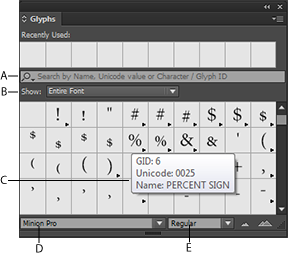
A. Подмножество отображаемых глифов B. Поле «Поиск» C. Подсказка: идентификатор, Unicode и имя глифа D. Список шрифтов E. Начертание
Поместив курсор над глифом, можно увидеть в подсказке его значение CID/GID, значение в Unicode и имя.
Открытие палитры «Глифы»
Выберите меню «Текст» > «Глифы» или «Окно» > «Текст и таблицы» > «Глифы».
Изменение вида палитры «Глифы»
- Чтобы переключаться между представлениями палитры, нажимайте переключатель (он расположен слева от слова «Глифы» на палитре «Глифы»). Этот элемент графического интерфейса позволяет поочередно менять три представления: свернутая палитра, полная палитра и палитра без отображения недавно использованных глифов.
- Нажмите кнопку Увеличить или Уменьшить в нижнем правом углу палитры «Глифы».
- Измените размер палитры «Глифы», потянув за ее правый нижний угол.
Фильтрация списка глифов
Чтобы сообщить программе, какие глифы следует отобразить на палитре, в списке «Показать» выполните одно из перечисленных ниже действий.
- Чтобы отобразить все имеющиеся в шрифте глифы, выберите «Все символы шрифта».
- Чтобы уменьшить список до размеров подмножества глифов, выберите один из пунктов, которые расположены ниже пункта «Все символы шрифта». Например, «Пунктуация» позволяет увидеть только глифы знаков препинания; «Математические символы» ограничивает выбор только математическими символами.
Сортировка глифов в палитре «Глифы»
Чтобы задать порядок сортировки глифов в палитре «Глифы», выберите «По CID / GID» или «По Unicode».
Поиск глифов на палитре «Глифы»
На палитре «Глифы» щелкните в поле «Поиск» и введите поисковый запрос.

По умолчанию в InDesign используется общий поиск на основе имени глифа, Unicode или идентификатора глифа.
Однако можно задать параметр поиска для дальнейшей фильтрации результатов поиска. Для этого нажмите раскрывающуюся стрелку в левой части поля поиска и выберите необходимый параметр поиска.
Вставка глифов и специальных символов
Глиф — это особая форма символа. Например, в некоторых шрифтах у заглавной буквы «А» имеется несколько форм (например, каллиграфическая или малая прописная). Палитра «Глифы» позволяет найти любой из глифов шрифта.
Шрифты OpenType, например Adobe Caslon™ Pro, для многих стандартных символов содержат несколько глифов. Для вставки этих вариантов начертания глифов в документ следует использовать палитру «Глифы». Палитра «Глифы» также служит для просмотра и вставки атрибутов OpenType, таких как орнаменты, каллиграфические элементы, дроби и лигатуры.
Примечание.
Используйте специальные свойства шрифтов OpenType для более удобного форматирования текста. Ознакомьтесь с кратким руководством Удобная работа с глифами.
Вставка специальных символов
Вы можете вставлять распространенные символы, такие как длинные и короткие тире, символы зарегистрированного товарного знака и многоточия.
При помощи инструмента «Текст» установите точку ввода туда, куда требуется вставить символ.
Выберите меню «Текст» > «Вставить специальный символ», а затем выберите нужный параметр из любой категории в этом меню.
Если специальные символы, которые требуются постоянно, отсутствуют в списке специальных символов, добавьте их в специально созданный набор глифов.
Вставка глифов из указанного шрифта
С помощью инструмента «Текст» нажмите, чтобы установить точку ввода в то место, куда требуется вставить символ.
Чтобы увидеть палитру «Глифы», выберите в меню «Текст» > «Глифы».
Чтобы на палитре «Глифы» увидеть другой набор символов, выполните одно из следующих действий:
- Выберите другой шрифт и начертание, если таковые доступны. В меню «Показать» выберите «Все символы шрифта». Если выбран шрифт OpenType, можно выбирать из нескольких категорий OpenType.
- Выберите нужный набор глифов в меню «Показать» (см. раздел Создание и редактирование заказных наборов глифов).
Пользуясь прокруткой, просматривайте символы, пока не увидите искомый глиф, который требуется вставить. Шрифт OpenType позволяет дополнительно воспользоваться раскрывающимся меню вариантов начертания глифов, которое появляется, если щелкнуть ячейку глифа и немного подождать.
Дважды нажмите символ, который требуется вставить. Символ появится в месте точки ввода.
Вставка недавно использованного глифа
InDesign отслеживает 35 последних вставленных глифов и отображает их имена в разделе «Недавно использованное» первой строки палитры «Глифы» (чтобы увидеть в первой строке все 35 глифов, палитру нужно расширить).
Выполните одно из следующих действий:
- Дважды щелкните глиф в области «Недавно использованное».
- Чтобы увидеть все недавно использованные глифы в основной части палитры «Глифы», выберите в списке «Показать» пункт «Недавно использованные глифы» и дважды щелкните глиф.
Очистка недавно использованных глифов
- Чтобы удалить выбранный глиф из раздела «Недавно использованное», правой кнопкой мыши (Windows®) или кнопкой мыши при нажатой клавише Control (Mac OS) нажмите этот глиф в разделе «Недавно использованное», а затем выберите пункт «Удалить глиф из списка недавно использованных».
- Для удаления всех недавно использовавшихся глифов выберите пункт Очистить все недавно использованные .
Замена символа вариантом начертания глифа
Если при выборе символа в документе InDesign у символа имеется по крайней мере один альтернативный глиф, в InDesign отображается контекстное меню, содержащее доступные варианты.
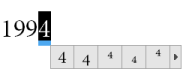
Примечание.
При выборе слова под символом отображается синее подчеркивание. Если навести указатель мыши на синее подчеркивание, отображается контекстное меню.
Чтобы заменить выбранный символ в документе, нажмите глиф в контекстном меню.
В InDesign для выбранного символа отображается до 5 альтернативных глифов. Если выбранный символ имеет более 5 альтернативных вариантов, в правом конце контекстного меню отображается стрелка вперед.
Если требуемый глиф отсутствует в контекстном меню, нажмите стрелку вправо.
Отобразится палитра «Глифы», содержащая все альтернативные глифы.
Чтобы заменить в документе выбранный символ, выполните одно из перечисленных ниже действий.
- Дважды щелкните глиф в палитре «Глифы».
- Выберите глиф в меню.
Отображение на палитре «Глифы» атрибутов OpenType для выделенного глифа
Чтобы облегчить выбор, на палитре «Глифы» можно отображать только символы для указанных атрибутов OpenType. На палитре «Глифы» различные параметры отображения можно выбрать в меню «Показать».
Примечание.
Не путайте эти параметры с теми, которые отображаются в меню палитры «Глифы», которые позволяют применять формы к выделенному тексту См. раздел Применение атрибутов шрифтов OpenType.


Выберите из списка шрифтов на палитре «Глифы» шрифт OpenType.
Выберите нужный параметр в меню «Показать».
В зависимости от выбранного шрифта выбор параметров может быть различным. Сведения о применении атрибутов шрифтов OpenType см. в разделе Применение атрибутов шрифтов OpenType. Более подробную информацию о шрифтах OpenType см. по адресу www.adobe.com/go/opentype_ru.
Выделение вариантов начертания глифов подсветкой в тексте
Выберите «Редактирование» > «Установки» > «Компоновка» (Windows) или «InDesign» > «Установки» > «Компоновка» (Mac OS).
Выберите «Подстановку глифов», а затем нажмите кнопку «ОК». Подставленные глифы в тексте подсвечиваются непечатаемым желтым цветом.
Создание и редактирование пользовательских наборов глифов
Набор глифов — это именованный набор глифов из одного или более шрифтов. Сохранение часто используемых глифов в виде набора избавляет от необходимости всякий раз, когда в них возникнет потребность, искать эти глифы заново. Наборы глифов не привязаны к какому-либо одному документу и хранятся вместе с прочими установками InDesign в отдельном файле, который можно использовать совместно с другими пользователями.
Верстальщик может выбрать, запоминать ли шрифт с добавленным к нему глифом. Запомнить шрифт полезно, например, в случае работы с декоративными графическими символами, которые могут отсутствовать в других шрифтах. Если шрифт, откуда был заимствован глиф, отсутствует, но зарегистрировано его название, на палитре «Глифы» и диалоговом окне «Редактировать набор глифов» вместо глифа отображается розовый квадратик. Если наименование шрифта не было зарегистрировано вместе с добавленным глифом, рядом с последним отображается «u», показывая, что внешний вид глифа будет определяться его значением в Unicode.