Как сделать диаграмму в Microsoft Word?
Диаграммы часто используются в документах Microsoft Word, чтобы визуализировать данные и облегчить понимание информации. Существует несколько способов создания диаграмм в Microsoft Word, включая использование встроенного инструмента вставки диаграмм и создание диаграмм в других приложениях, таких как Microsoft Excel. В этой статье мы рассмотрим, как сделать диаграмму в Microsoft Word, используя встроенный инструмент вставки диаграмм.
Шаг 1: Открыть документ Microsoft Word
Первым шагом является открытие документа Microsoft Word, в котором вы хотите создать диаграмму. Для этого щелкните на иконке Microsoft Word на рабочем столе или в меню «Пуск«.
Шаг 2: Выбрать тип диаграммы
Чтобы создать диаграмму, выберите вкладку «Вставка» на главной панели инструментов Word. Затем выберите опцию «Диаграмма» из группы «Иллюстрации«. Откроется окно «Выбор типа диаграммы«.
Word предоставляет множество типов диаграмм, которые вы можете использовать для представления своих данных. Выберите тип диаграммы, наиболее подходящий для вашей информации. Например, если вы хотите показать соотношение двух или более значений, выберите диаграмму «Круговая«. Если вы хотите показать изменение величины данных с течением времени, выберите диаграмму «Линейная«.
Шаг 3: Ввести данные в диаграмму
После того, как вы выбрали тип диаграммы, следующим шагом является ввод данных в диаграмму. Нажмите на кнопку «Редактировать данные«, чтобы открыть окно «Редактировать источник данных». В этом окне вы можете ввести данные для диаграммы.
Вы можете ввести данные вручную или скопировать их из другой таблицы. Когда вы введете данные, нажмите на кнопку «OK«, чтобы закрыть окно «Редактировать источник данных»
Шаг 4: Добавьте данные в таблицу
Чтобы создать диаграмму, вам необходимо добавить данные в таблицу. Кликните на ячейку таблицы и введите нужную информацию. Названия столбцов и строк, а также данные, которые вы добавляете, могут отличаться в зависимости от типа диаграммы, который вы выбираете.
Шаг 5: Выберите тип диаграммы
Когда вы добавили данные в таблицу, вы можете выбрать тип диаграммы, который наилучшим образом соответствует вашим потребностям. Чтобы выбрать тип диаграммы, нажмите на кнопку «Вставить диаграмму» на вкладке «Вставка» в верхней части экрана. Выберите нужный тип диаграммы из списка, который появится на экране.
Некоторые из наиболее распространенных типов диаграмм, доступных в Microsoft Word, включают в себя:
- Круговая диаграмма
- Столбчатая диаграмма
- Линейная диаграмма
- Диаграмма рассеяния
- Диаграмма с областями
Выберите тип диаграммы, который наилучшим образом соответствует вашим данным и целям. Когда вы выберете тип диаграммы, нажмите на кнопку «OK«, чтобы вставить ее в документ.
Теперь вы готовы продолжить работу с вашей диаграммой и настроить ее в соответствии с вашими потребностями.
Шаг 6: Настройте параметры диаграммы
После того, как вы выбрали тип диаграммы и добавили данные, вам может потребоваться настроить дополнительные параметры, такие как заголовок диаграммы, метки осей, легенду и цвета. Чтобы настроить параметры диаграммы, щелкните на нее, чтобы активировать вкладку «Конструирование диаграммы» в верхней части экрана. Здесь вы найдете множество опций, позволяющих настроить диаграмму по вашему вкусу.
Шаг 7: Сохраните диаграмму
Когда вы закончите настройку диаграммы, не забудьте сохранить ее. Щелкните правой кнопкой мыши на диаграмме и выберите «Сохранить изображение как«, чтобы сохранить ее в отдельном файле, который вы можете использовать в других документах или презентациях.
В заключение, создание диаграммы в Microsoft Word может показаться сложной задачей на первый взгляд, но на самом деле это достаточно простой процесс. Следуйте вышеуказанным шагам, и вы сможете создавать профессионально выглядящие диаграммы, которые помогут визуализировать данные и улучшить понимание вашего документа.
© 2013-2020 Информатика. Полезные материалы по информационным технологиям. Использование материалов без активной ссылки на сайт запрещено! Публикация в печати только с письменного разрешения администрации.
Как создать диаграмму в Microsoft Word
Диаграммы в MS Word – это одна из дополнительных функций этого текстового редактора. Изначально это функционал уже другой программы в составе пакета Microsoft Office, а точней Microsoft Excel. Но компания сделала весьма разумный ход, интегрировав функционал диаграмм в редактор MS Word. Таким образом те, кто не работает с таблицами, кто работает только с текстом и использует только Word, смогут использовать диаграммы, не прибегая к доп. изучению табличного редактора, если он ни для каких задач нам более не нужен. Сами же диаграммы – отличный инструмент, позволяющий нам представить сложную для быстрого усвоения информацию наглядно, визуализировать разнообразные сухие данные в виде структур и форм. Как создать диаграмму в Microsoft Word?
Создание диаграмм
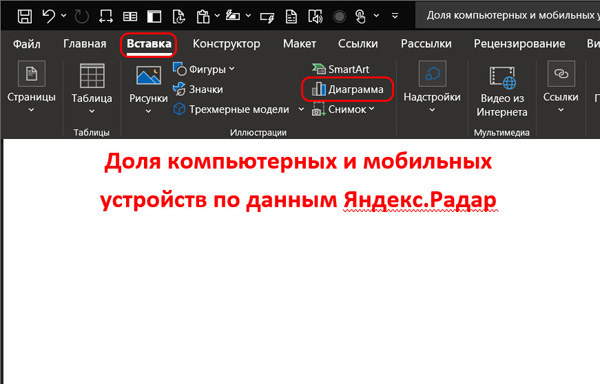
Давайте рассмотрим создание диаграммы на примере простейшей иллюстрации процентной доли рынка компьютерных и мобильных устройств на территории России. Возьмём данные в статсервисе Яндекс.Радар и представим их в наиболее удобном для восприятия виде. Чтобы создать диаграмму, в меню Microsoft Word «Вставка» кликаем «Диаграмма».
Выбираем тип диаграммы. Нам предлагается довольно неплохой ассортимент из диаграмм — графики, гистограммы, линейчатые, а также круговые диаграммы, диаграммы с областями, поверхностные, каскадные, точечные, лепестковые или биржевые, древовидные, по типу ящика с усами, воронок и солнечных лучей. У каждого типа есть свои виды. Каждый тип диаграмм удобен для представления тех или иных данных. Например, солнечный луч и круговая диаграмма хорошо иллюстрирует процентные доли данных. Гистограммы, каскадные, линейчатые, точечные диаграммы применимы для анализа и сравнения любых показателей данных. Графики удобны для показа тенденций изменения показателей данных. Те же графики, биржевые диаграммы, по типу ящика с усами отлично подходят для анализа тенденций изменения множества разных финансовых показателей. Выбор же со старта оптимального типа диаграммы, чтобы он был именно такой, который бы идеально иллюстрировал данные, не принципиально. В дальнейшем тип диаграммы можем изменить. В нашем случае, мы займёмся иллюстрацией соотношений процентных долей рынка, поэтому выберем круговую диаграмму.
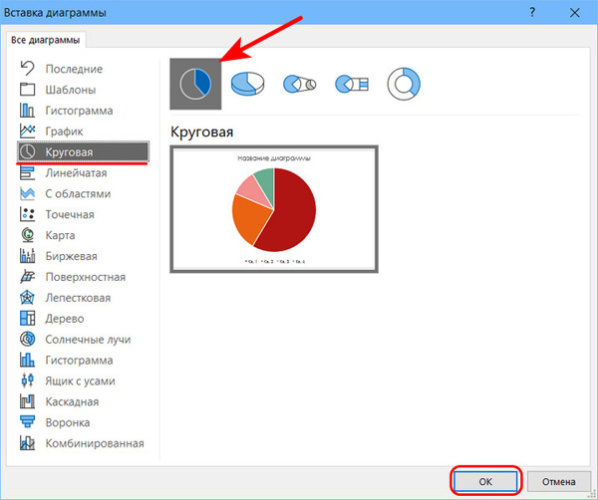
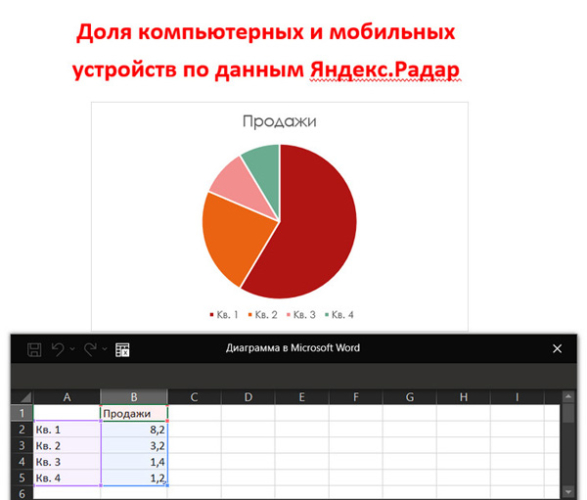
Диаграмма вставляется с упрощённой Excel-таблицей, куда необходимо вносить данные, которые будут отображены в диаграмме. В данной таблице изначально у нас присутствуют шаблонные данные.
Шаблонные данные мы убираем и вносим свои данные. И получаем отображение этих данных в диаграмме.
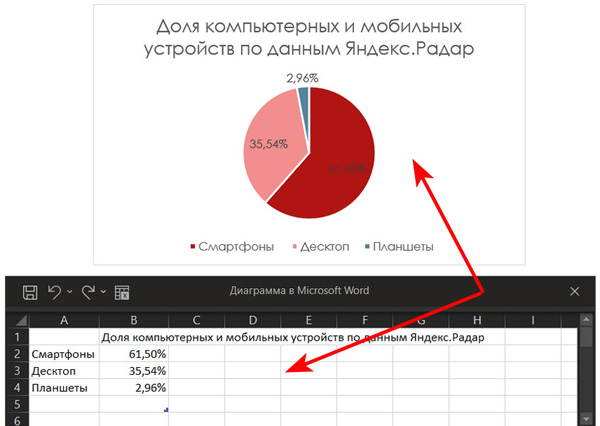
Чтобы в нашей диаграмме не фигурировали лишние данные и, соответственно, лишние элементы, нам необходимо, ухватив зажатой левой клавишей мышки, переместить метку конечной области диаграммы к ячейке последнего значения.
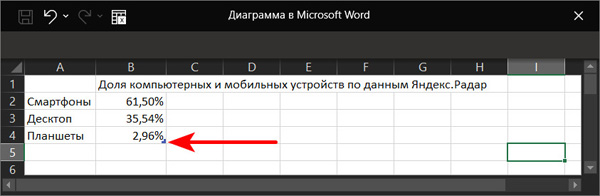
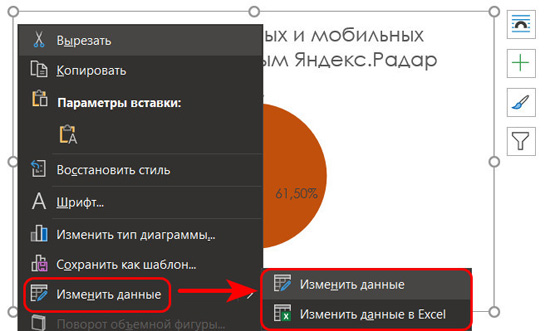
После работы с таблицей можем закрыть её, она исчезнет, и в документе будет отображаться только диаграмма. Если впоследствии надо внести корректировки данных, открыть окно таблицы мы можем в контекстном меню на диаграмме. В нём имеется пункт «Изменить данные», а его подпункт «Изменить данные» и открывает ту самую упрощённую Excel-таблицу. Есть ещё подпункт «Изменить данные в Excel». Он открывает таблицу в полноценном табличном редакторе MS Excel, где мы можем для создания таблицы использовать все возможности Excel.
Настройка диаграммы
Диаграммы в Microsoft Word настраиваются. У них при выделении, как и у любых вставляемых в документ объектов, есть опции обтекания текстом, и есть опции, настраивающие, непосредственно, диаграмму. Можем настроить и отображение разных элементов диаграммы, выбрать расположение легенды, т.е. отображения самих данных на рисунке.
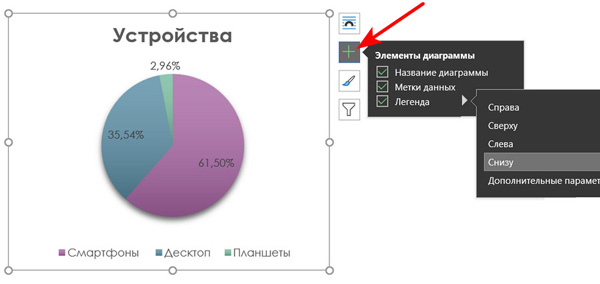
Можем выбрать стиль и цвет диаграммы.
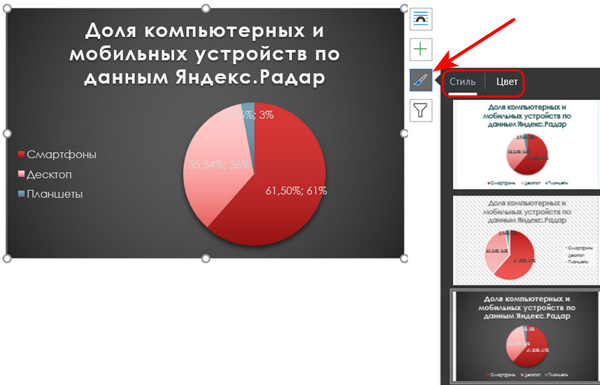
Можем убрать или отобразить отдельные значения.
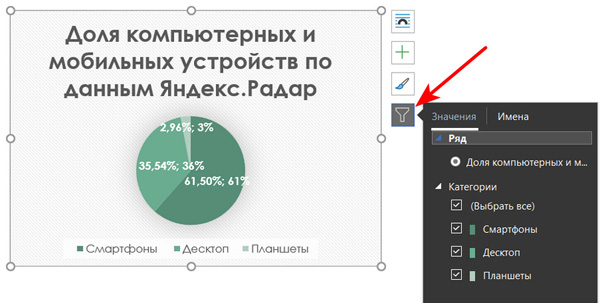
Больше возможностей по настройке диаграммы мы получаем при её выделении в меню «Конструктор» или на боковой панели. На боковой панели можем с вами воспользоваться дополнительными инструментами настройки внешнего вида. В меню «Конструктор» у нас будут те же настроечные возможности, которые и доступны нам в числе опций диаграммы при её выделении или в контекстном меню, а также и некоторые дополнительные. В частности, в меню нам доступна смена не только стиля и цвета диаграммы, но также и макета диаграммы. Также тут доступна возможность изменения изначально выбранного типа диаграммы.
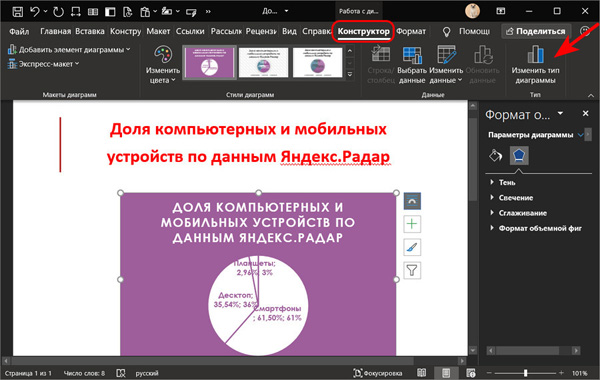
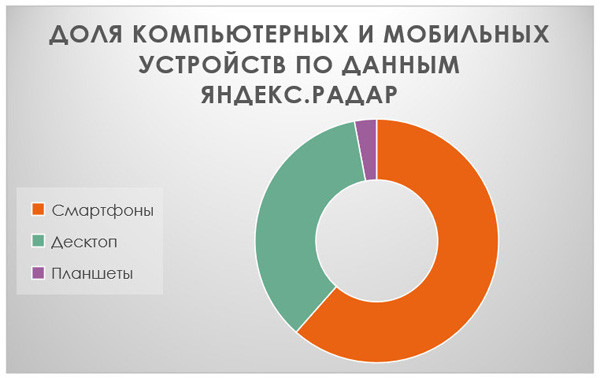
В нашем случае, мы имеем данные долевого процентного распределения рынка, поэтому, кроме круговой диаграммы, у нас есть возможность для иллюстрации данных с помощью диаграммы солнечных лучей.
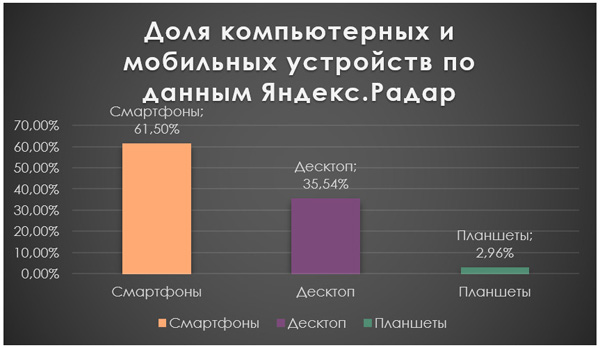
Да и в принципе нам подойдут все универсальные типы диаграммы. Например, гистограмма.
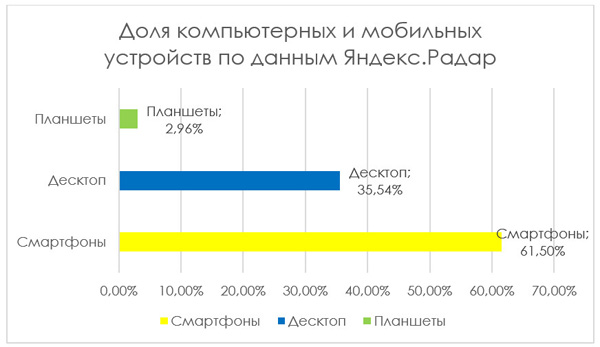
Созданные и настроенные нами диаграммы можно сохранять как шаблоны и потом использовать их для представления всех других данных. Непосредственно функционал диаграмм в программах из среды Microsoft Word и Excel идентичен, поэтому можете дополнительно глянуть публикацию блога, которая посвящена работе с диаграммами в Microsoft Excel.
Как сделать диаграмму в Word Online?
Некоторые числовые данные лучше всего воспринимаются человеком в графическом представлении. Например, в виде диаграмм, которые тоже бывают самыми разными – круговыми, столбчатыми и линейчатыми. Графики, наложенные на систему координат, тоже являются диаграммами. Они станут идеальным дополнением к дипломной работе, коммерческому предложению или финансовому отчёту.
Пошаговая инструкция
Сделать диаграмму в Ворд Онлайн помогут встроенные средства, взаимодействующие с табличным редактором. Следуйте пошаговой инструкции:
- Создайте новый документ в Word Online или откройте текущий.
- Найдите участок текста, где нужно вставить диаграмму.
- Перейдите в меню Вставка – Диаграмма и выберите один из доступных форматов – например, круговую.
- На экране появится базовый рисунок, в который нужно внести данные – нажмите на стрелку рядом с изображением скрепки и выберите пункт Открыть исходный документ .
- Откроется табличный редактор Эксель Онлайн, в котором появится диаграмма. Над диаграммой видны числовые все редактируемые данные – введите нужные значения, переименуйте обозначения.
- Вернитесь в Ворд Онлайн и взгляните на диаграмму – на ней появится кнопка Обновить , нажмите на неё.
Готово, теперь диаграмма показывает то, что нужно. Нужно отредактировать числа – перейдите обратно в Эксель Онлайн, внесите изменения, обновите диаграмму в документе Ворд Онлайн.
Частые вопросы:
- Как использовать Word Online на телефоне?
- Как пользоваться Word Online?
- Как сделать оглавление в Ворд Онлайн?
- Как открыть документ в Word Online с компьютера?
Как построить диаграмму по таблице в Excel: пошаговая инструкция

Построение диаграммы в Microsoft Excel по таблице – основной вариант создания графиков и диаграмм другого типа, поскольку изначально у пользователя имеется диапазон данных, который и нужно заключить в такой тип визуального представления.
В Excel составить диаграмму по таблице можно двумя разными методами, о чем я и хочу рассказать в этой статье.
Способ 1: Выбор таблицы для диаграммы
Этот метод показывает, как сделать диаграмму в Excel, взяв за основу уже готовую таблицу и выделив необходимые ячейки, которые и должны попасть в сам график. Его можно назвать самым простым, поскольку от пользователя не требуется ручной ввод каждого числа и заполнение данных для того, чтобы график отобразил их на листке. Достаточно выполнить следующую инструкцию, чтобы справиться с поставленной задачей.
- Откройте необходимую таблицу и выделите ее, зажав левую кнопку мыши и проведя до завершения.
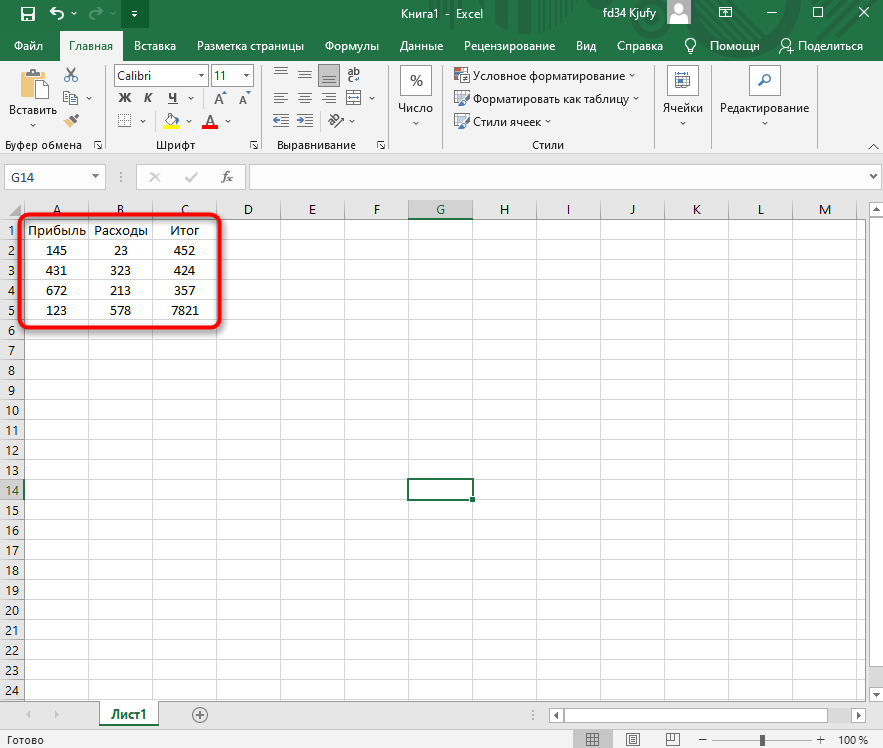
- Вы должны увидеть, что все ячейки помечены серым цветом, значит, можно переходить на вкладку «Вставка».
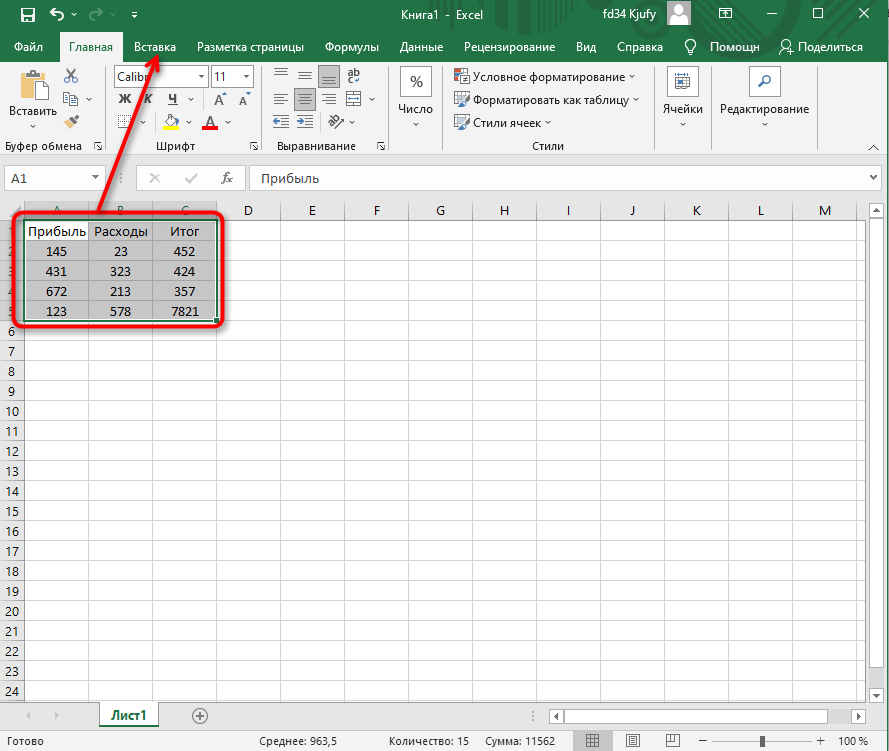
- Там нас интересует блок «Диаграммы», в котором можно выбрать одну из диаграмм или перейти в окно с рекомендуемыми.
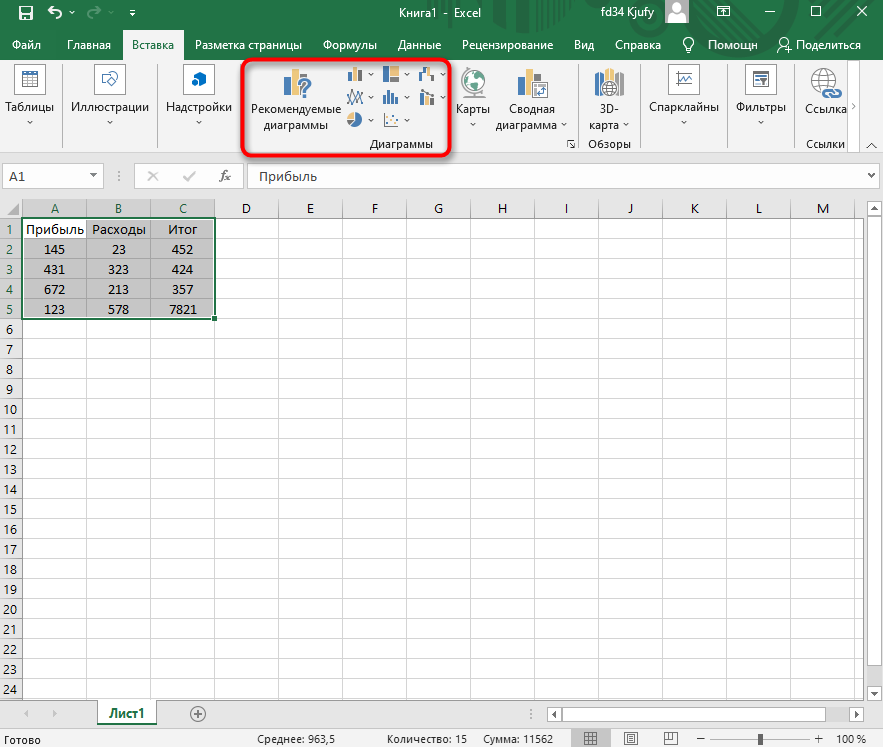
- Откройте вкладку «Все диаграммы» и отыщите среди типов ту, которая устраивает вас.
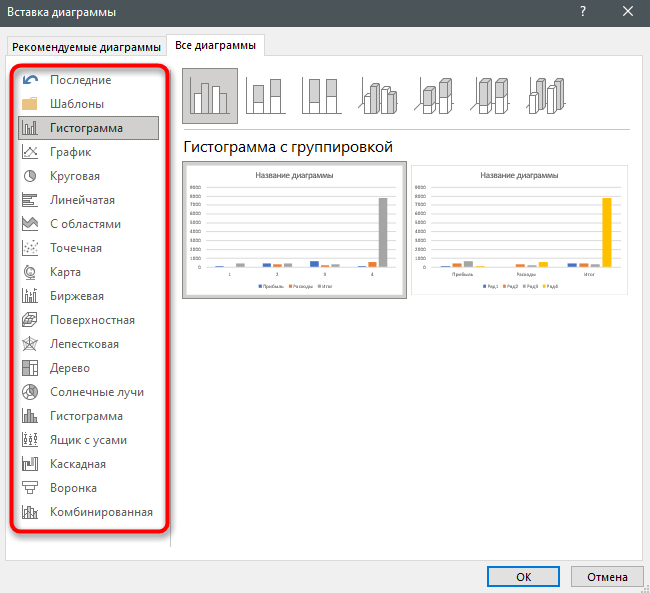
- Справа отображаются виды выбранного типа графика, а при наведении курсора появляется увеличенный размер диаграммы. Дважды кликните по ней, чтобы добавить в таблицу.
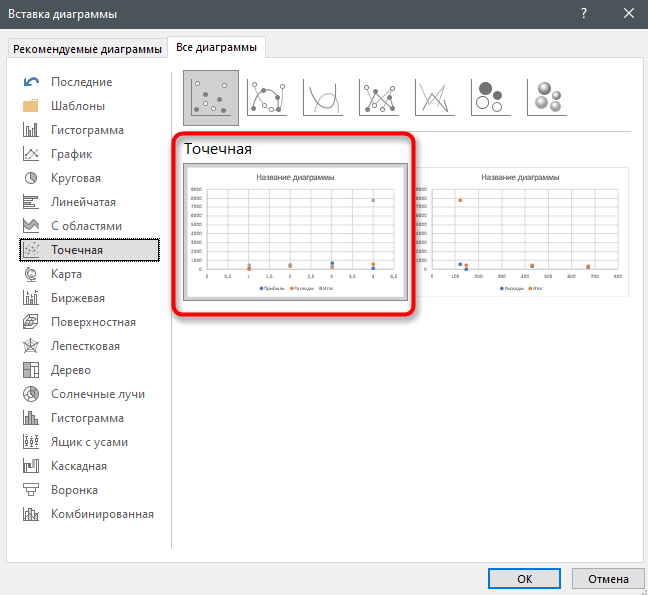
- Предыдущие действия позволили вставить диаграмму в Excel, после чего ее можно переместить по листку или изменить размер.
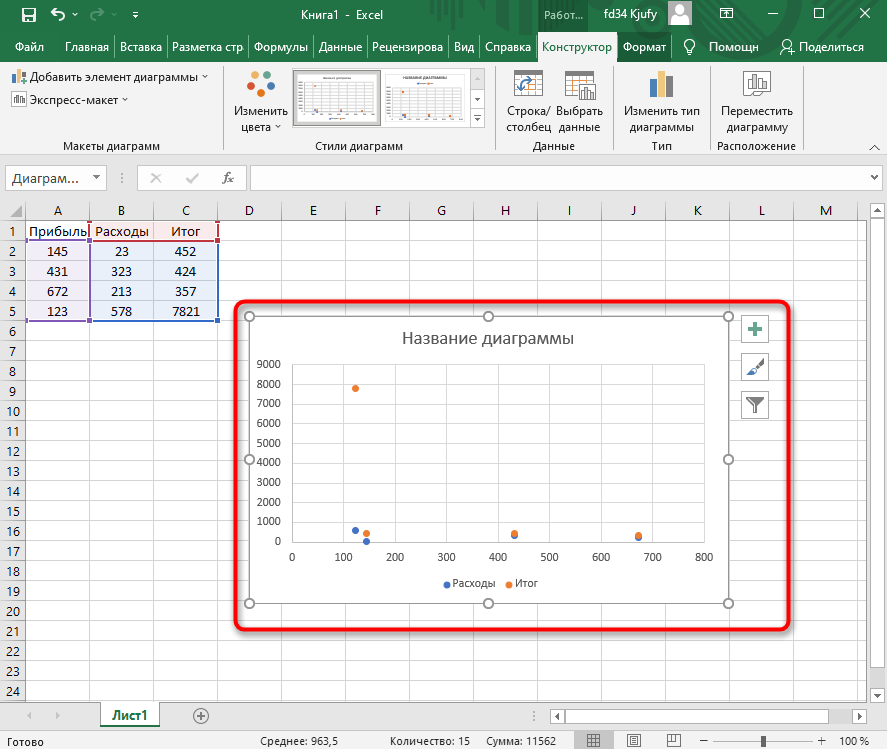
- Дважды нажмите по названию графика, чтобы изменить его, поскольку установленное по умолчанию значение подходит далеко не всегда.
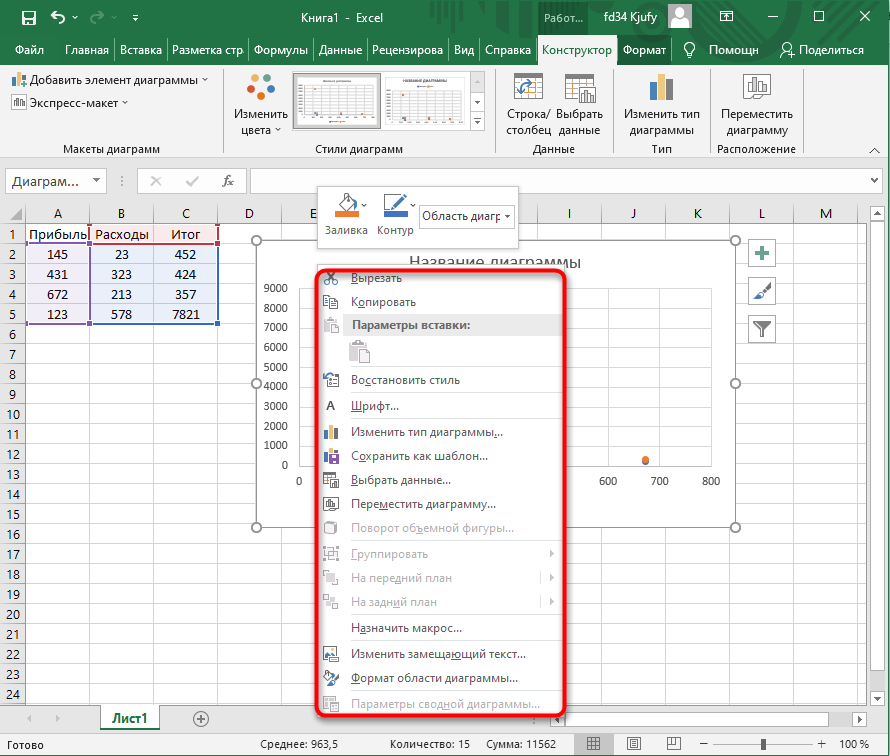
- Не забывайте о том, что дополнительные опции отображаются после клика правой кнопкой мыши по графику. Так вы можете изменить шрифт, добавить данные или вырезать объект из листа.
- Для определенных типов графиков доступно изменение стилей, что отобразится на вкладке «Конструктор» сразу после добавления объекта в таблицу.
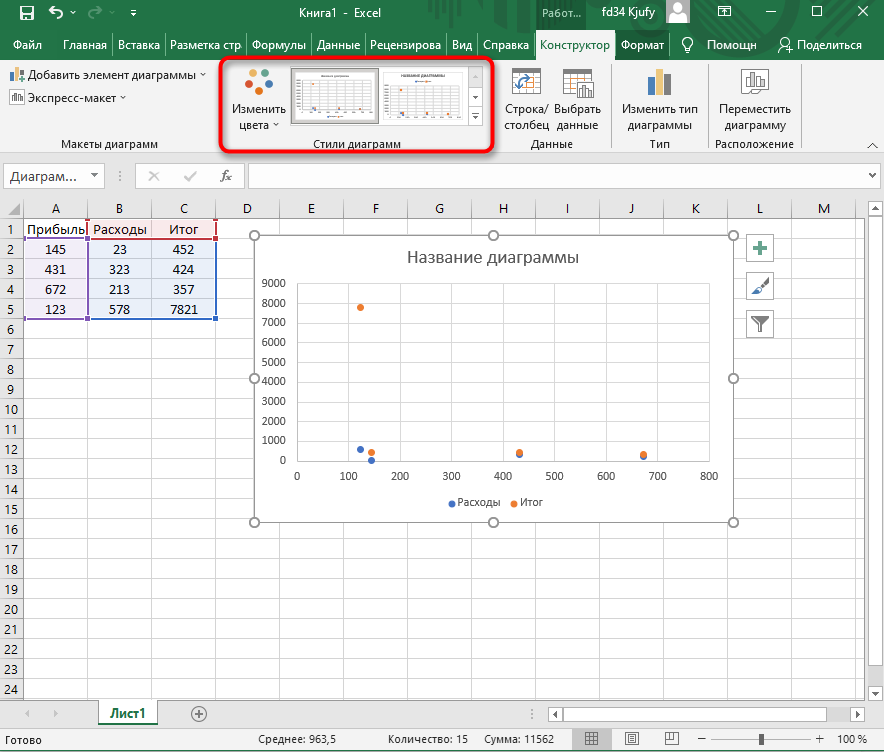
Как видно, нет ничего сложного в том, чтобы сделать диаграмму по таблице, заранее выбрав ее на листе. В этом случае важно, чтобы все значения были указаны правильно и выбранный тип графика отображался корректно. В остальном же никаких трудностей при построении возникнуть не должно.
Комьюнити теперь в Телеграм
Подпишитесь и будьте в курсе последних IT-новостей
Способ 2: Ручной ввод данных
Преимущество этого типа построения диаграммы в Экселе заключается в том, что благодаря выполненным действиям вы поймете, как можно в любой момент расширить график или перенести в него совершенно другую таблицу. Суть метода заключается в том, что сначала составляется произвольная диаграмма, а после в нее вводятся необходимые значения. Пригодится такой подход тогда, когда уже сейчас нужно составить график на листе, а таблица со временем расширится или вовсе изменит свой формат.
- На листе выберите любую свободную ячейку, перейдите на вкладку «Вставка» и откройте окно со всеми диаграммами.
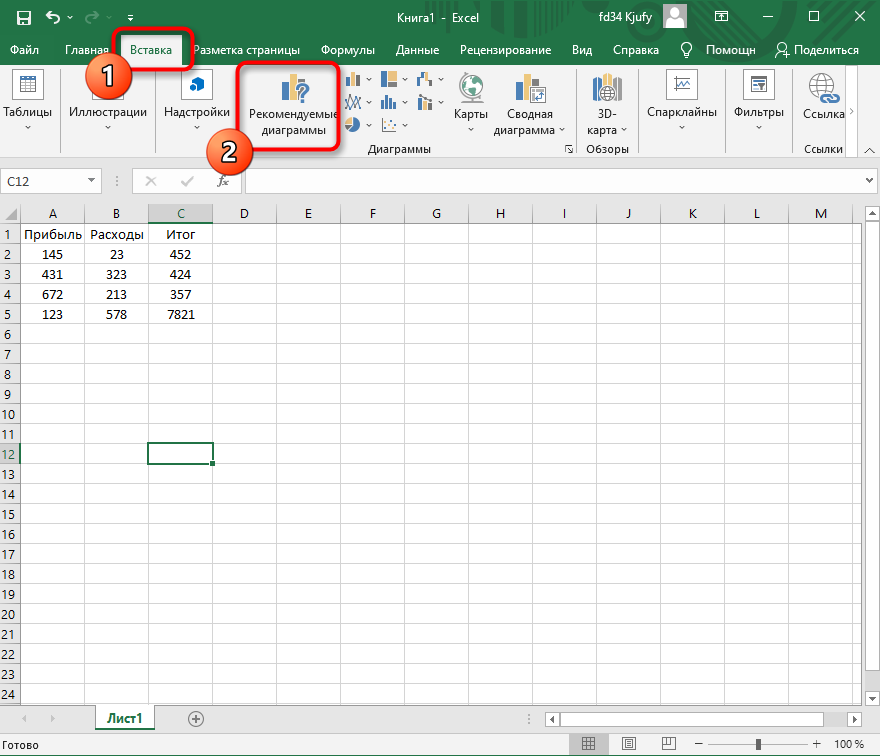
- В нем отыщите подходящую так, как это было продемонстрировано в предыдущем методе, после чего вставьте на лист и нажмите правой кнопкой мыши в любом месте текущего значения.
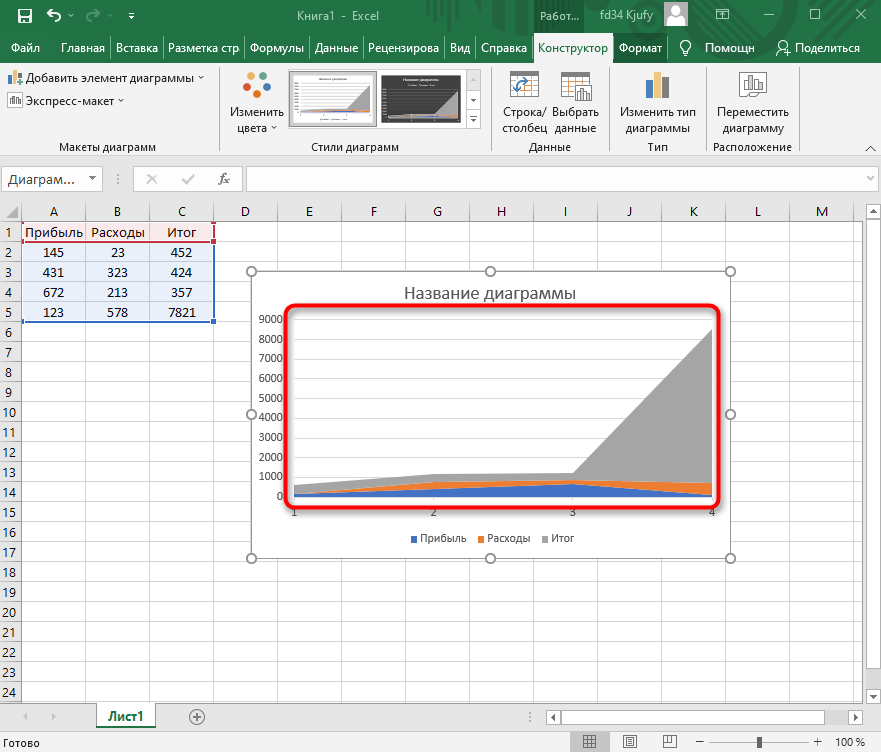
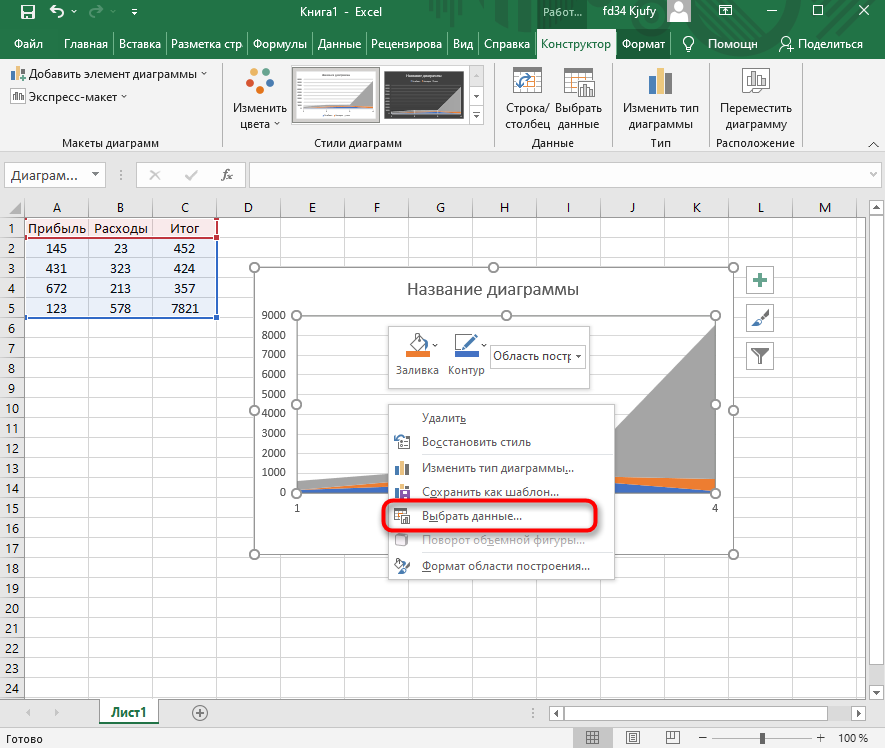
- Из появившегося контекстного меню выберите пункт «Выбрать данные».
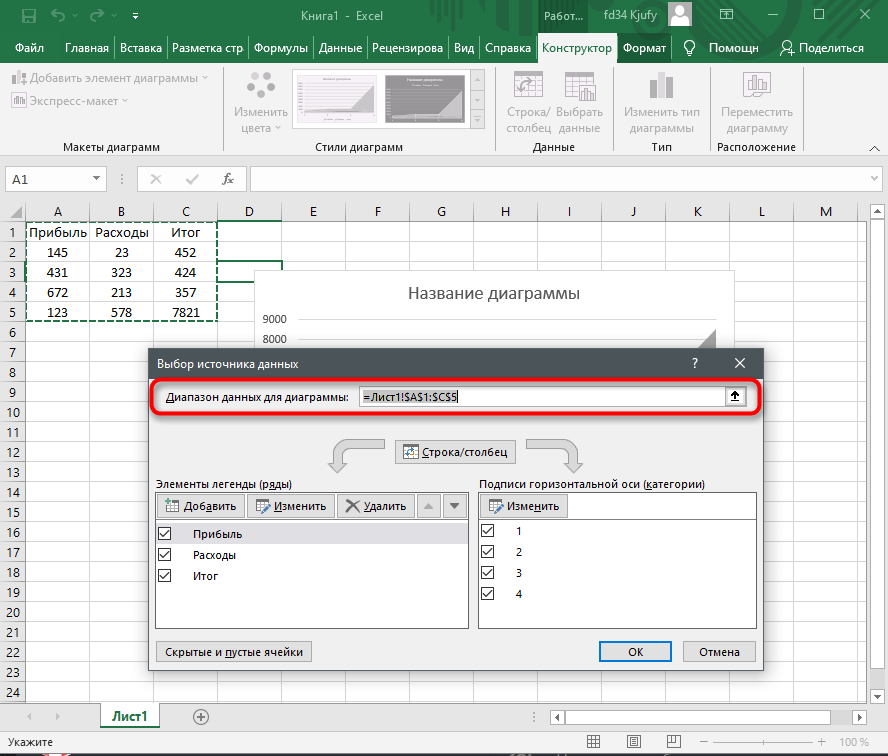
- Задайте диапазон данных для диаграммы, указав необходимую таблицу. Вы можете вручную заполнить формулу с ячейками или кликнуть по значку со стрелкой, чтобы выбрать значения на листе.
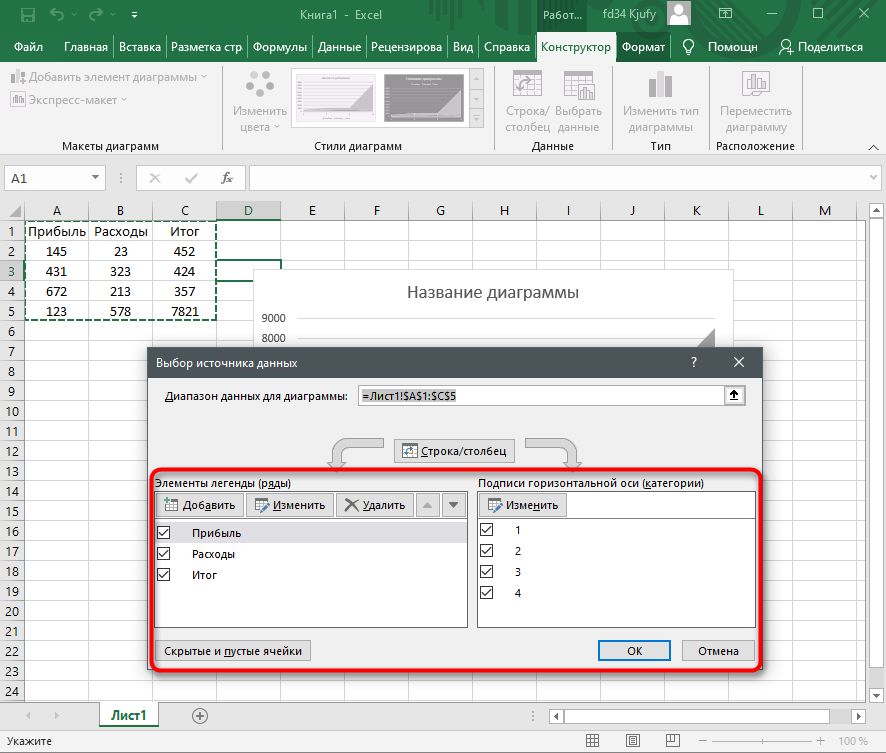
- В блоках «Элементы легенды (ряды)» и «Подписи горизонтальной оси (категории)» вы самостоятельно решаете, какие столбы с данными будут отображаться и как они подписаны. При помощи находящихся там кнопок можно изменять содержимое, добавляя или удаляя ряды и категории.
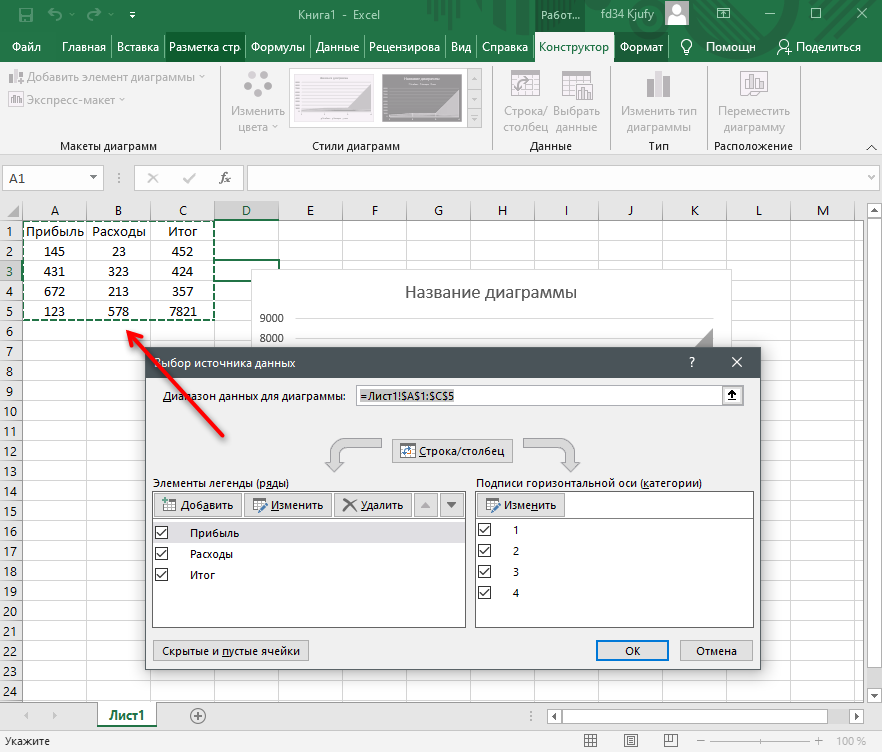
- Обратите внимание на то, что пока активно окно «Выбор источника данных», захватываемые значения таблицы подсвечены на листе пунктиром, что позволит не потеряться.
- По завершении редактирования вы увидите готовую диаграмму, которую можно изменить точно таким же образом, как это было сделано ранее.
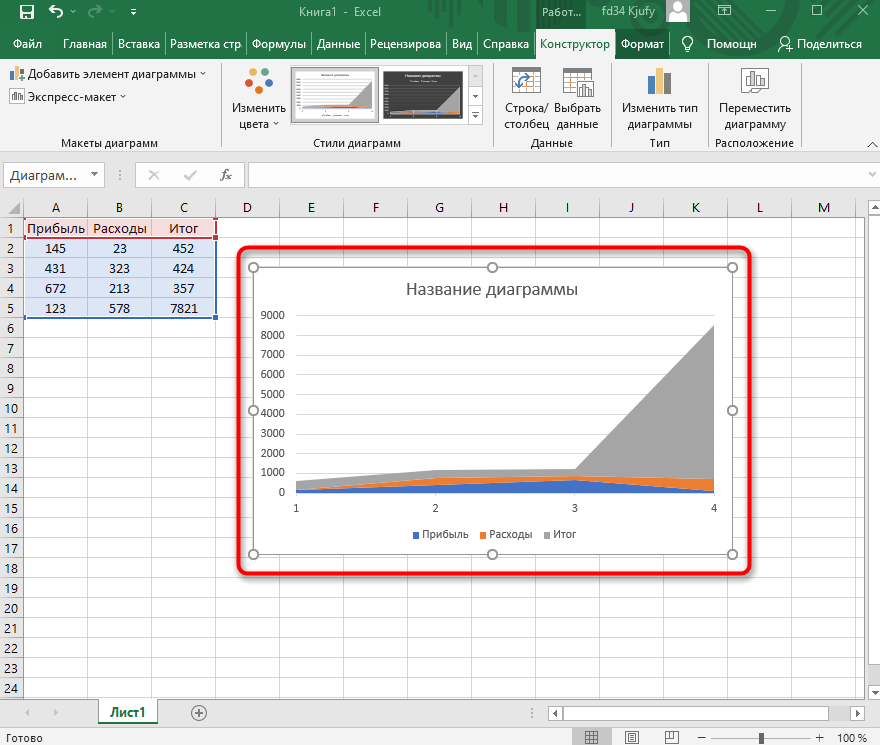
Вам остается только понять, как сделать диаграмму в Excel по таблице проще или удобнее конкретно в вашем случае. Два представленных метода подойдут в совершенно разных ситуациях и в любом случае окажутся полезными, если вы часто взаимодействуете с графиками во время составления электронных таблиц. Следуйте приведенным инструкциям, и все обязательно получится!