Как объединить листы в Еxcel в один
Диспетчер листов поможет собрать данные с двух или более листов в один.
Описание работы
Коротенькое видео, демонстрирующее работу макроса по объединению листов в один.
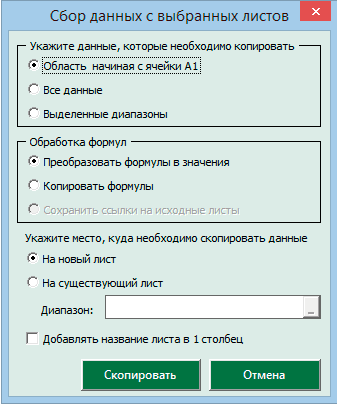
Для того, чтобы объединить листы в один необходимо:
- Открыть диспетчер листов и выбрать листы, которые нужно объединить.
- Указать данные которые необходимо копировать. Можно скопировать все данные, или только предварительно выделенные диапазоны. Если указан пункт Область начиная с ячейки A1, то будут скопированы данные первого диапазона на листах.
- Указать, что делать с имеющимися на листах формулами. Вы можете преобразовать все формулы в значения или попытаться сохранить формулы.
- Данные с объединенных листов можно скопировать на отельный лист или указать место в существующем листе.
- Можно также отметить пункт Добавлять название листа в 1 столбец. В этом случае вы не перепутаете из какого листа были скопированы те или иные данные.

Надстройка
VBA-Excel
Надстройка для Excel содержит большой набор полезных функций, с помощью которых вы значительно сократите время и увеличите скорость работы с программой.
Как сгруппировать листы в эксель
Argument ‘Topic id’ is null or empty
Сейчас на форуме
© Николай Павлов, Planetaexcel, 2006-2023
info@planetaexcel.ru
Использование любых материалов сайта допускается строго с указанием прямой ссылки на источник, упоминанием названия сайта, имени автора и неизменности исходного текста и иллюстраций.
| ООО «Планета Эксел» ИНН 7735603520 ОГРН 1147746834949 |
ИП Павлов Николай Владимирович ИНН 633015842586 ОГРНИП 310633031600071 |
покупка
Как сгруппировать или разгруппировать листы в Excel?
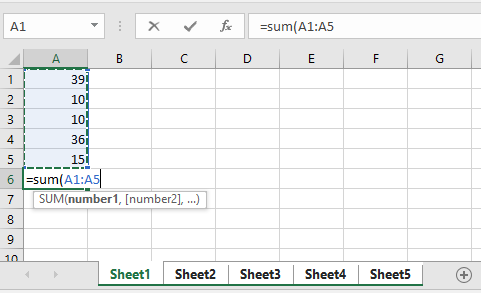
Если листы в книге имеют одинаковую структуру, вы можете быстро выполнять задачи на нескольких листах одновременно, группируя листы вместе. Это означает, что пока вы суммируете диапазон на листе, та же операция выполняется одновременно в том же диапазоне других листов в группе.
Рабочие листы группы
Группирование рабочего листа сэкономит наше время при выполнении тех же вычислений в одном и том же диапазоне каждого листа.

Нажмите Ctrl Чтобы выбрать вкладки листов, которые вы хотите сгруппировать, если вы хотите сгруппировать непрерывные листы, удерживайте Shift, чтобы выбрать первую и последнюю вкладку.
Теперь, пока вы вносите некоторые изменения в лист, другие тоже изменяются.
 |
 |
 |
 |
Разгруппировать листы
Чтобы разгруппировать рабочий лист, вы можете использовать два метода.
1. Щелкните вкладку любого листа в группе.
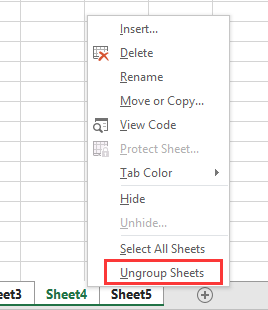
2. Щелкните правой кнопкой мыши любую вкладку листа в группе и выберите Разгруппировать листы в контекстном меню.
Относительные статьи
Объединение данных с нескольких листов
Если данные, которые требуется проанализировать, представлены на нескольких листах или в нескольких книгах, их можно объединить на одном листе с помощью команды «Консолидация». Например, если есть отдельный лист расходов для каждого регионального представительства, с помощью консолидации можно создать на базе этих данных корпоративный лист расходов. Такой лист может содержать итоговые и средние данные по продажам, текущим уровням запасов и наиболее популярным продуктам в рамках всей организации.
Тип консолидации следует выбирать с учетом того, как выглядят объединяемые листы. Если данные на листах расположены единообразно (названия строк и столбцов могут при этом различаться), воспользуйтесь консолидацией по расположению. Если же на листах для соответствующих категорий используются одинаковые названия строк и столбцов (данные при этом могут быть расположены по-разному), используйте консолидацию по категории.
Консолидация по расположению
Для консолидации по расположению диапазон данных на каждом из исходных листов должен иметь формат списка без пустых строк и столбцов.
- Откройте каждый исходный лист и убедитесь, что данные на каждом листе расположены в одинаковом положении.
- На конечном листе щелкните верхнюю левую ячейку области, в которой требуется разместить консолидированные данные.
Примечание: Убедитесь, что справа и снизу достаточно свободных ячеек для консолидированных данных.

Консолидация по категории
Для консолидации по категории диапазон данных на каждом из исходных листов должен иметь формат списка без пустых строк и столбцов. Кроме того, категории должны быть последовательно помечены. Например, если один из столбцов называется Сред. , а другой — Среднее, консолидация не просуммирует эти столбцы.
- Откройте каждый из исходных листов.
- На конечном листе щелкните верхнюю левую ячейку области, в которой требуется разместить консолидированные данные.
Примечание: Убедитесь, что справа и снизу достаточно свободных ячеек для консолидированных данных.
Примечание: Любые названия, не совпадающие с названиями в других исходных областях, могут привести к появлению в консолидированных данных отдельных строк или столбцов.
Важно: Microsoft Office для Mac 2011 больше не поддерживается. Перейдите на Microsoft 365, чтобы работать удаленно с любого устройства и продолжать получать поддержку.
Консолидация по расположению
Для консолидации по расположению диапазон данных на каждом из исходных листов должен иметь формат списка без пустых строк и столбцов.
- Откройте каждый из исходных листов и убедитесь в том, что данные на них расположены одинаково.
- На конечном листе щелкните верхнюю левую ячейку области, в которой требуется разместить консолидированные данные.
Примечание: Убедитесь, что справа и снизу достаточно свободных ячеек для консолидированных данных.
Консолидация по категории
Для консолидации по категории диапазон данных на каждом из исходных листов должен иметь формат списка без пустых строк и столбцов. Кроме того, категории должны быть названы одинаково. Например, если один из столбцов называется Сред. , а другой — Среднее, консолидация не просуммирует эти столбцы.
- Откройте каждый из исходных листов.
- На конечном листе щелкните верхнюю левую ячейку области, в которой требуется разместить консолидированные данные.
Примечание: Убедитесь, что справа и снизу достаточно свободных ячеек для консолидированных данных.
Примечание: Любые названия, не совпадающие с названиями в других исходных областях, могут привести к появлению в консолидированных данных отдельных строк или столбцов.