Настройка Сообщений на Mac

Если у Вас есть Apple ID, Вы можете использовать iMessage. Это безопасный сервис обмена сообщениями, который позволяет отправлять неограниченное количество сообщений владельцам iPhone, iPad, iPod touch и Mac. Сообщения, отправленные через iMessage, отображаются в синих облачках.
Если у Вас есть iPhone с iOS 8.1 или новее, Вы также можете отправлять SMS-сообщения на любой мобильный телефон со своего Mac. Сообщения, отправленные в виде SMS, отображаются в зеленых облачках. См. раздел Настройка iPhone на получение сообщений SMS на Mac.
Настройка iMessage
- В приложении «Сообщения» на Mac введите Apple ID и пароль, затем нажмите «Войти».
- Всегда используйте один и тот же Apple ID на всех своих устройствах. См. статью службы поддержки Apple Использование функции «Непрерывность» на iPhone, iPad, Apple Watch и Mac.
- Если Вы забыли свой Apple ID или пароль или хотите создать новый Apple ID, перейдите на веб-сайт учетной записи Apple ID.
- Выберите «Сообщения» > «Настройки», нажмите iMessage, затем — «Настройки» и выберите любой из указанных вариантов.
- Использовать Сообщения в iCloud. Выберите этот параметр, если хотите хранить сообщения в iCloud. См. раздел Настройка iCloud для приложения «Сообщения» на всех устройствах.
Примечание. Параметр «Сообщения в iCloud» также можно включить или выключить в настройках iCloud. См. раздел Изменение настроек iCloud.
Примечание. Другие пользователи видят эту информацию, когда Вы отправляете сообщение. Например, если выбран номер телефона, в разговорах с другими людьми отображается Ваш номер телефона.
Также можно настроить отображаемые имя и фото и уведомления (например, звуки и предупреждения).
Прекращение использования iMessage
Если Вы не хотите видеть сообщения на своем компьютере Mac, можно выйти из iMessage.
- В приложении «Сообщения» на компьютере Mac выберите «Сообщения» > «Настройки», нажмите iMessage, затем нажмите «Настройки».
- Нажмите «Выйти» и подтвердите, что Вы хотите выйти. После выхода из учетной записи iMessage Вы больше не будете получать сообщения на Mac.
Примечание. Если Вы больше не хотите получать сообщения, отправленные на Ваш телефонный номер, снимите флажок рядом с телефонным номером в списке «Ваш адрес или номер для сообщений». См. статью службы поддержки Apple Добавление и удаление номера телефона в приложении «Сообщения» или FaceTime.
Можно ли синхронизировать сообщения между iPhone и Mac?
Андрей
Почему-то пропали сообщения на iPhone, после чего задался вопросом, как синхронизировать сообщения на iPhone с сообщениями на Mac?
В данном вопросе стоит разделять сообщения на СМС и iMessage. Первые отправляются по сети оператора, а вторые – через интернет.
Для того, чтобы синхронизировать iMessage сообщения между iPhone и Mac нужно использовать одну и ту же учетную запись на смартфоне и компьютере.
На iPhone по пути Настройки – Сообщения – iMessage настройте привязку к номеру телефона или электронной почте, эту же запись используйте для настройки в приложении Сообщения на macOS.
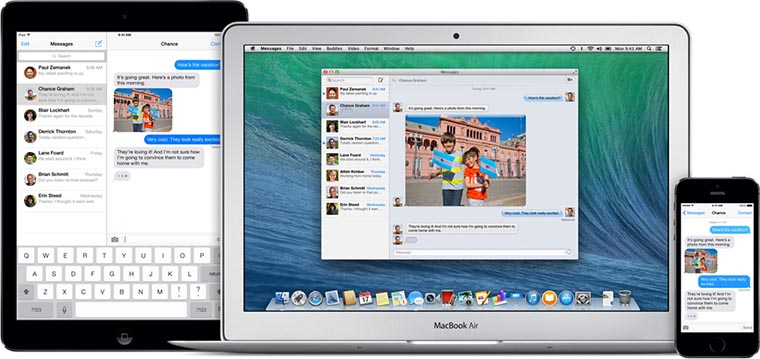
Так вся переписка iMessage будет дублироваться на Mac и iPhone.
Продублировать СМС переписку не получится, ведь компьютер без смартфона не сможет получать и отправлять такие сообщения. Единственное, что можно сделать – настроить режим Continuity.
Когда iPhone будет в одной Wi-Fi сети с Mac, с компьютера можно будет писать и принимать СМС через смартфон.
Для этого на iPhone переходим в Настройки – Сообщения – Переадресация и включаем переадресацию для Mac. Оба девайса при этом должны использовать одну учетную запись по аналогии с предыдущей настройкой.
Настройка iPhone на получение сообщений SMS на Mac
Можно настроить iPhone, чтобы отправлять и получать сообщения SMS (короткие текстовые сообщения) и MMS (текстовые сообщения с изображениями, аудио, видео и другими медиафайлами) на своем Mac. После настройки iPhone полученное сообщение SMS будет отображаться и на iPhone, и на Mac. Если Вы отправите сообщение пользователю, у которого не iPhone, а другой телефон, то Ваше сообщение будет отправлено как SMS.
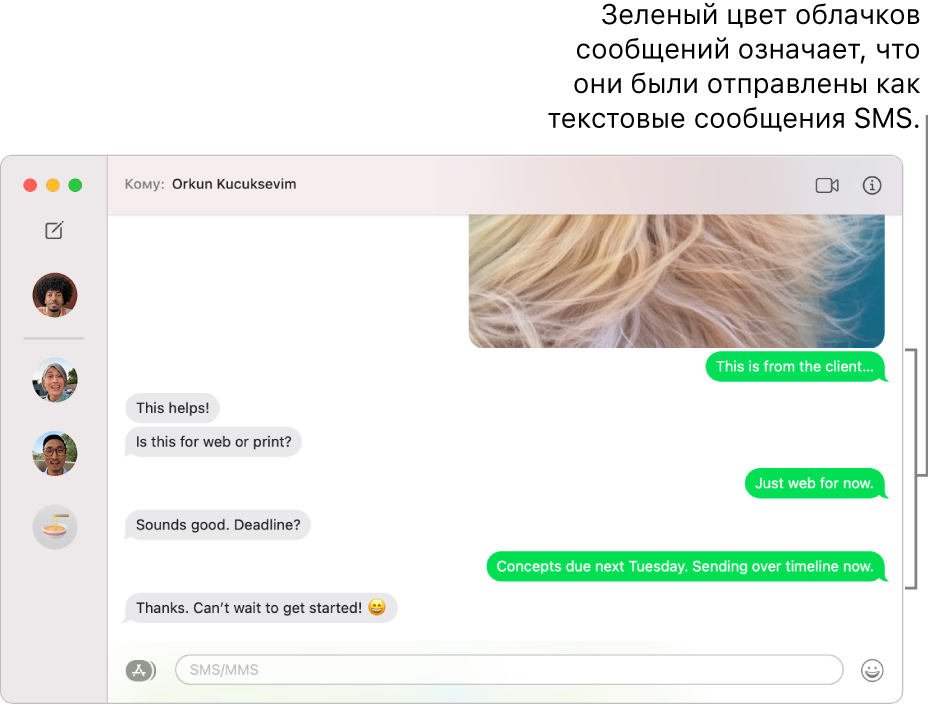
Важно! Чтобы отправлять и получать SMS и MMS на Mac, Вам нужен iPhone с iOS 8.1 или новее, а на iPhone и Mac должен быть выполнен вход в iMessage с одним и тем же Apple ID. См. статью службы поддержки Apple Использование функции «Непрерывность» на iPhone, iPad, Apple Watch и Mac.
- На iPhone выберите «Настройки» > «Сообщения».
- Коснитесь «Переадресация сообщений».
Примечание. Если пункт «Переадресация» не отображается, убедитесь, что Вы вошли в iMessage с одним и тем же Apple ID на iPhone и Mac.
Дополнительную информацию см. в разделе «Сообщения» руководства пользователя iPhone, iPad или iPod touch. Если на устройстве установлена не последняя версия iOS или iPadOS, загрузить руководство пользователя можно с веб-страницы руководств на сайте службы поддержки Apple.
Полное руководство по синхронизации сообщений iPhone
Синхронизация сообщений iPhone — удобный способ беспрепятственного доступа ко всем важным сообщениям на нескольких устройствах Apple. Если вы хотите, чтобы ваши разговоры синхронизировались между вашим iPhone, iPad или Mac, это руководство предоставит пошаговые инструкции.
- Часть 1. Лучший способ синхронизации сообщений iPhone
- Часть 2. Синхронизируйте сообщения с iPhone на Mac с помощью iCloud
- Часть 3. Перенос сообщений на новый iPhone через iTunes
- Часть 4. Часто задаваемые вопросы о том, как синхронизировать сообщения iPhone и iPad
Часть 1. Лучший способ синхронизировать сообщения iPhone с Mac, iPad или другим iPhone
Многие сторонние приложения помогают переносить сообщения и другие данные с iPhone на другое устройство Apple. Айзесофт FoneTrans — известная и простая в использовании программа для передачи данных iOS, которая может помочь вам передавать файлы iOS между iPhone, iPad, Mac, Windows и iTunes. Поддерживаются все часто используемые типы данных, включая сообщения, изображения, видео, песни, контакты, календари и заметки. По сравнению с функциями синхронизации iTunes или iCloud он предлагает большую гибкость и дополнительные функции.

- Синхронизируйте сообщения с iPhone на MacBook, iPad или новый iPhone.
- Передавайте сообщения iPhone, контакты, фотографии, видео, музыку и многое другое.
- Резервное копирование файлов iOS на компьютер Mac или Windows и восстановление данных с вашего компьютера.
- Предлагайте Contact Assistant, Photo Organizer, Music Editor и другие полезные инструменты.
Загрузите и запустите передачу сообщений iPhone. Подключите свой iPhone и помогите ему успешно подключиться. Если вы хотите синхронизировать сообщения с вашего iPhone на iPad или другой iPhone, вам следует подключить его к компьютеру.
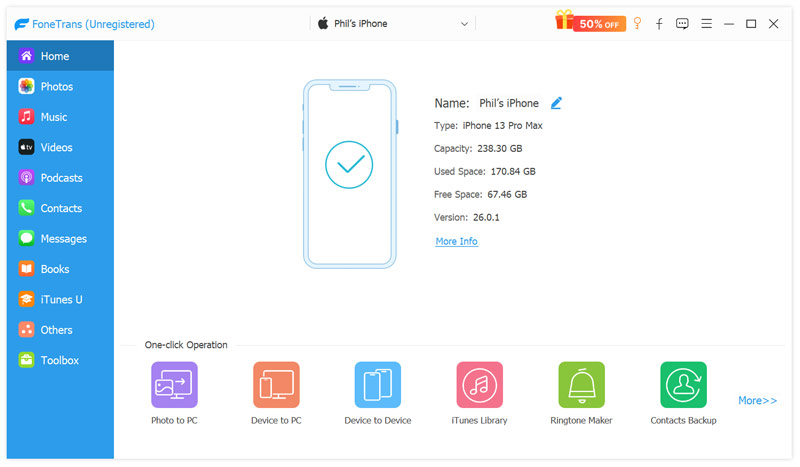
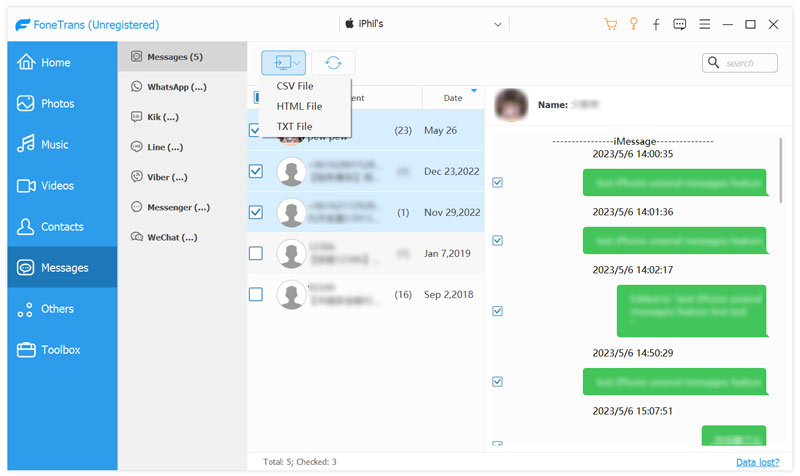
Когда ваш iPhone будет распознан, отобразится информация о его устройстве. Все типы файлов iOS будут перечислены в категориях на левой панели. Нажмите Сообщения чтобы проверить все сообщения на вашем iPhone. Вы должны сделать резервную копию данных вашего iPhone для первой синхронизации, чтобы проанализировать их. Нажмите Start чтобы начать резервное копирование.
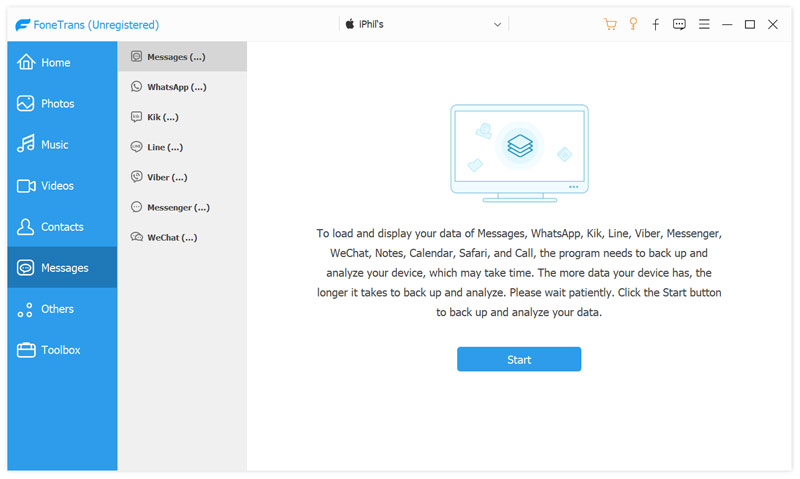
Когда процесс завершится, выберите все или ценные сообщения iPhone, а затем синхронизируйте их с MacBook или другим устройством iOS. Он предлагает функцию поиска, чтобы быстро найти нужное сообщение. FoneTrans позволяет передавать сообщения iPhone в виде файла CSV, HTML или TXT.
Часть 2. Способ по умолчанию для синхронизации сообщений с iPhone на Mac с помощью iCloud
Синхронизация сообщений iPhone с вашим Mac через iCloud — это удобный способ сделать все ваши сообщения доступными на нескольких устройствах Apple. Эта часть поможет вам перенести сообщения с iPhone на Mac с помощью iCloud. Вы также можете использовать iCloud для простой синхронизации сообщений с iPhone на iPad или новый iPhone.
Синхронизируйте сообщения iPhone с Mac
Чтобы синхронизировать сообщения с iPhone на Mac с помощью iCloud, необходимо подключить оба устройства Apple к одной и той же сети Wi-Fi и войти в одну и ту же учетную запись iCloud. Затем создайте резервную копию сообщений iPhone в iCloud.
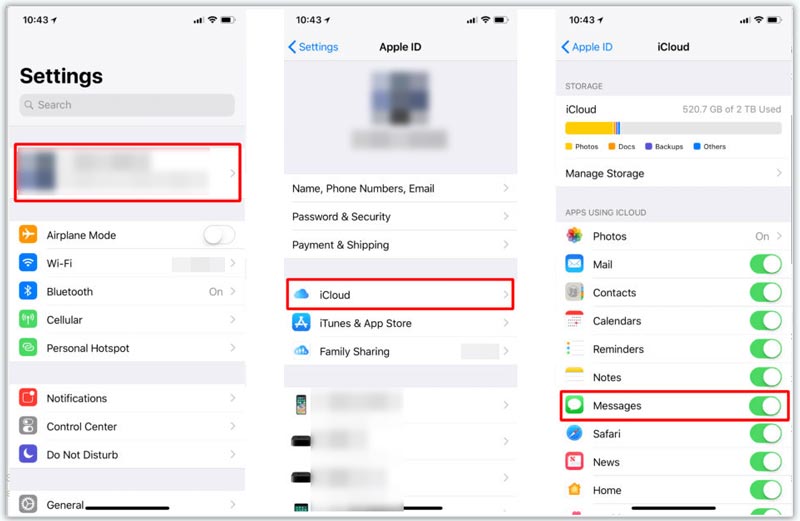
Войдите в «Настройки» и коснитесь своего имени, чтобы получить доступ к настройкам Apple ID. Выбирать ICloud , коснитесь «Показать все» под Приложения, использующие iCloud раздел, затем прокрутите вниз и включите Сообщения Переключить переключатель. Дождитесь завершения синхронизации сообщений с iCloud. Это может занять некоторое время, в зависимости от размера ваших сообщений.
Войдите в iCloud на своем Mac. Вы можете нажать на Apple Переход меню, выберите Системные настройки , перейдите в ICloud , затем убедитесь, что выполнен вход в ту же учетную запись Apple. В окне настроек iCloud убедитесь, что флажок рядом с Сообщения проверено. Если нет, установите флажок, чтобы включить его.
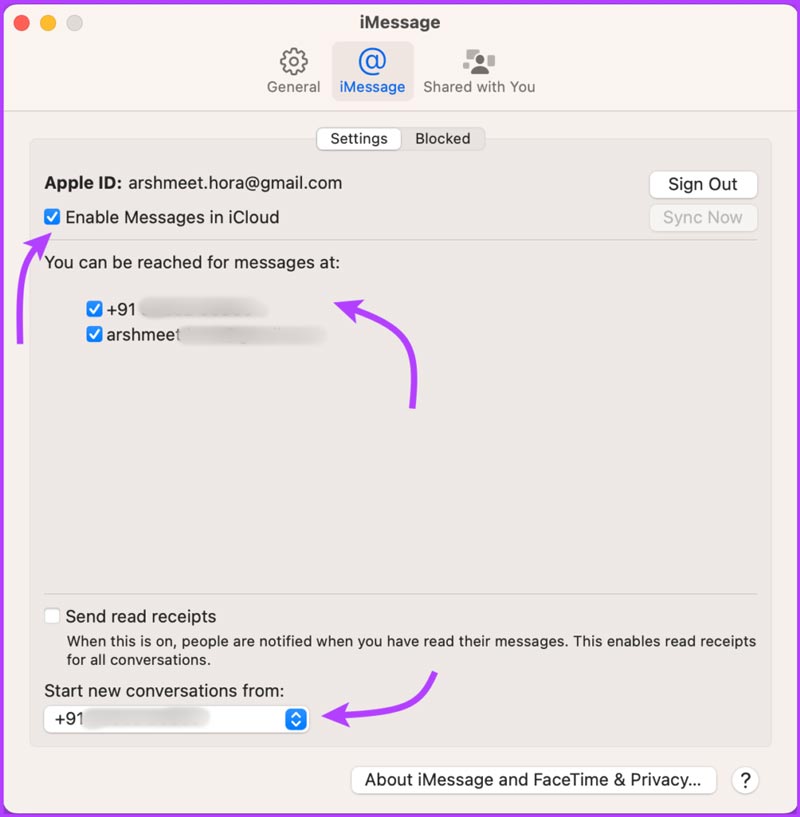
Помните, что процесс синхронизации отдает приоритет новым сообщениям, поэтому может пройти некоторое время, прежде чем старые разговоры появятся на вашем Mac. Вы должны регулярно создавать резервные копии своего iPhone и Mac, чтобы избежать возможной потери данных. Если у вас возникли проблемы с синхронизацией, убедитесь, что ваш iPhone и Mac подключены к одной и той же учетной записи iCloud.
Синхронизируйте сообщения с iPhone на iPad с помощью iCloud
С помощью аналогичных шагов вы можете легко перенести разговоры с iPhone SMS и iMessage на iPad через iCloud. С включенной функцией синхронизации iCloud вы можете легко просматривать и отвечать на свои сообщения с вашего iPad, не переключаясь между устройствами.
Во-первых, вы должны убедиться, что ваш iPhone настроен на синхронизацию сообщений с iCloud. Откройте приложение «Настройки», коснитесь имени своей учетной записи Apple, затем выберите ICloud . Когда вы дойдете до основного интерфейса iCloud, нажмите показать все , чтобы выбрать Сообщения , затем убедитесь, что Синхронизировать этот iPhone опция включена.
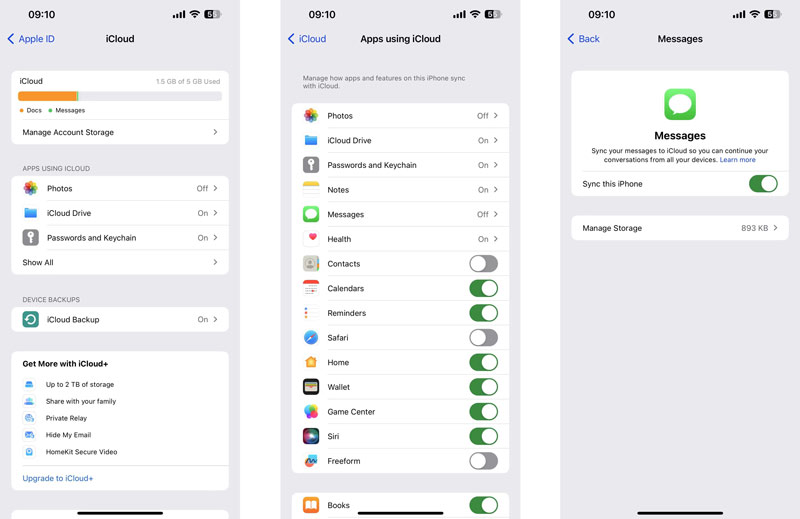
Теперь, когда вы настроили синхронизацию iCloud для сообщений на своем iPhone, вам необходимо включить ее и на iPad. После включения сообщений в iCloud на вашем iPhone и iPad вам нужно подождать некоторое время, чтобы завершить процесс синхронизации. Время, которое потребуется, будет зависеть от размера вашей истории сообщений и скорости вашего интернет-соединения. Вы можете проверить прогресс через приложение «Сообщения» на обоих устройствах Apple.
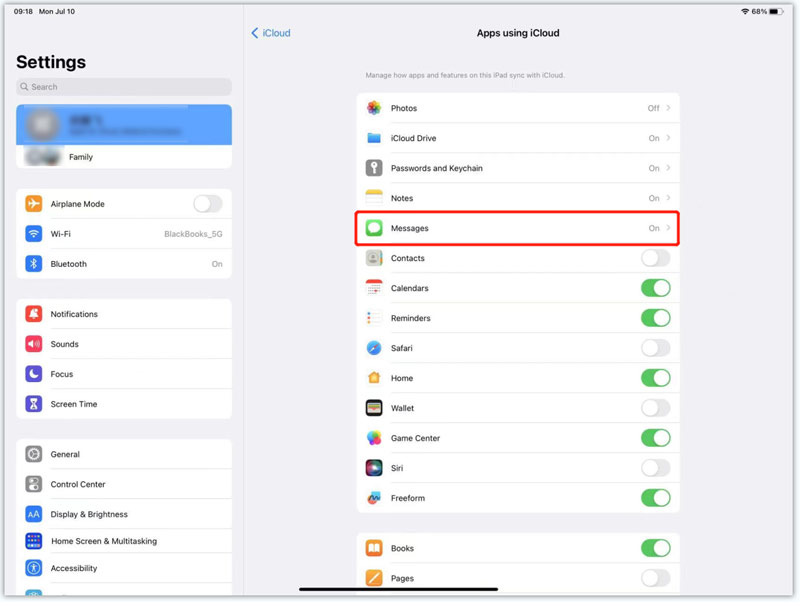
После синхронизации сообщений вы можете легко получать доступ к сообщениям iPhone и отвечать на них на iPad. Откройте приложение «Сообщения» на своем iPad, и вы должны увидеть все свои разговоры на iPhone, перечисленные в главном окне. Нажмите на разговор, чтобы просмотреть сообщения и ответить при необходимости.
Обратите внимание, что этот процесс будет синхронизировать только ваши сообщения, а не другие данные, такие как фотографии, видео или приложения. Кроме того, важно иметь достаточно места на обоих устройствах и стабильное подключение к Интернету, чтобы синхронизация работала без сбоев.
Часть 3. Как передавать сообщения на новый iPhone через iTunes
Другой способ синхронизации сообщений iPhone включает использование iTunes для резервное копирование вашего iPhone и восстановить его на другом устройстве Apple. Этот процесс синхронизации iTunes заменит существующие данные на вашем iPhone. Поэтому вам лучше перенести сообщения с iPhone на новый iPhone, используя этот метод.
Подключите старый iPhone с помощью кабеля Lightning. Запустите iTunes, если он не открывается автоматически. Убедитесь, что ваш iTunes обновлен до последней версии. После подключения iPhone нажмите кнопку устройства в окне iTunes. Из Итоги вкладку нажмите Создать копию чтобы создать новую резервную копию вашего старого iPhone. Это сохранит все ваши сообщения и вложения на вашем компьютере.
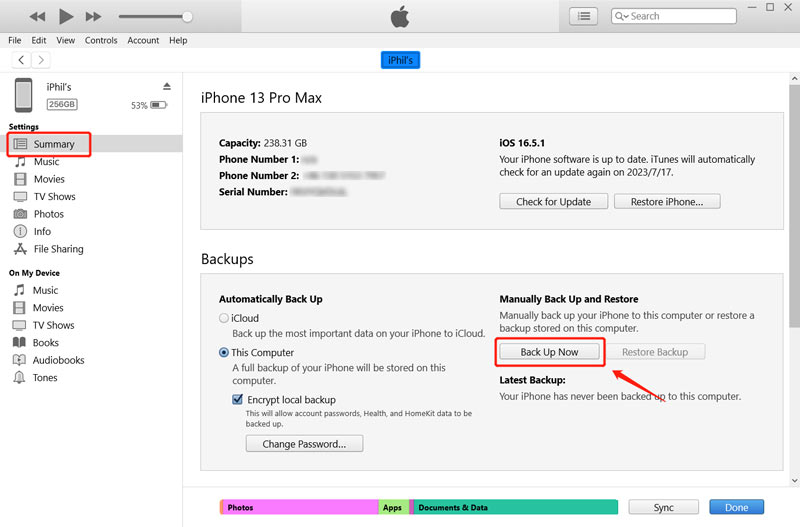
После завершения резервного копирования iTunes безопасно отключите старый iPhone от компьютера, нажав кнопку извлечения рядом с названием вашего устройства.
Включите новый iPhone и продолжите процесс первоначальной настройки. Используйте инструкции на экране для подключения к сети Wi-Fi, настройки Touch ID или Face ID и т. д. Используйте USB-кабель, который вы использовали со своим старым iPhone, чтобы подключить iPhone к компьютеру. Запустите iTunes, если он не открывается автоматически.
После подключения нового iPhone нажмите кнопку устройства в окне iTunes. Перейдите на вкладку «Сводка» и нажмите кнопку Восстановить из копии кнопка. Отобразится список доступных резервных копий iTunes.
В списке доступных резервных копий выберите только что созданную резервную копию. Обязательно выберите резервную копию, содержащую ваши сообщения, и нажмите Восстановить . Теперь iTunes восстановит ваш новый iPhone, используя выбранную резервную копию.
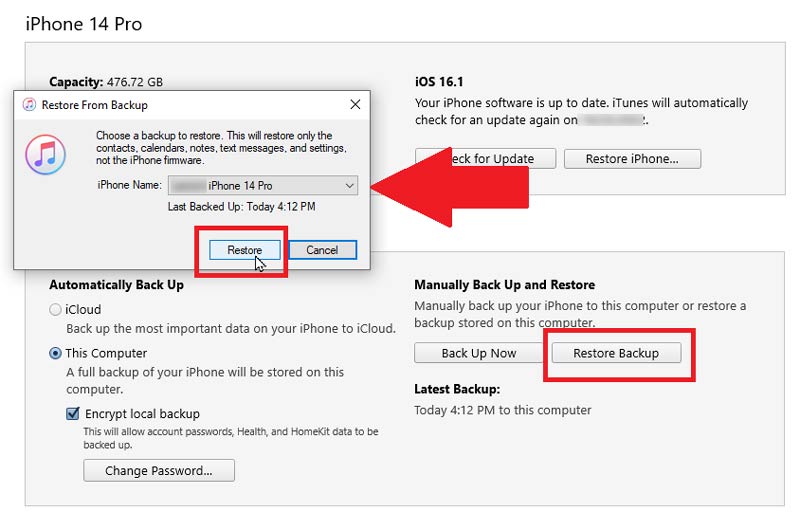
Ваш новый iPhone перезагрузится после завершения процесса восстановления. Вы можете настроить его, включая вход с помощью Apple ID , восстановление других настроек и загрузка ваших приложений.
После настройки откройте приложение «Сообщения» на новом iPhone и убедитесь, что все ваши сообщения и связанные с ними вложения были успешно переданы.
Часть 4. Часто задаваемые вопросы о том, как синхронизировать сообщения iPhone и iPad
Как я могу создать резервную копию сообщений iPhone на своем Mac с помощью Finder?
Если ваш Mac работает под управлением macOS Catalina или более поздней версии, вы можете создавать резервные копии и восстанавливать сообщения iPhone с помощью Finder. Подключите свой iPhone к Mac и откройте Finder. Выберите устройство iPhone в разделе местоположений на левой панели. Помогите Finder распознать ваш iPhone, нажав «Доверять». Выберите резервное копирование данных iPhone на этот Mac, затем нажмите кнопку «Создать резервную копию сейчас».
Как вы загружаете сообщения iCloud на свой Mac?
После синхронизации сообщений iPhone с iCloud все эти сообщения должны быть синхронизированы с вашим Mac. Вы можете открыть приложение «Сообщения», чтобы проверить их. Перейдите на веб-сайт iCloud, войдите в свою учетную запись Apple, затем нажмите кнопку «Сообщения», чтобы получить доступ к сообщениям iCloud. Выберите разговор, который вы хотите загрузить, и нажмите Command + A, чтобы выбрать все сообщения. Щелкните правой кнопкой мыши выбранные сообщения и выберите «Копировать» в контекстном меню. Вы можете создать новый документ в текстовом редакторе, таком как TextEdit или Pages, вставить сообщения iCloud, нажать «Файл» в строке меню и выбрать «Сохранить». Вы можете загрузить свои сообщения iCloud в желаемом формате файла, таком как TEX или RTF.
Как перенести текстовые сообщения с моего iPhone на Android?
Вы можете создать резервную копию сообщений iPhone в iCloud, перейти на веб-сайт iCloud, войти в свою учетную запись, а затем загрузить их на свой компьютер. Вы можете легко перенести эти текстовые сообщения iPhone на свой телефон Android. Кроме того, вы можете рассчитывать на популярную передачу данных с iPhone на Android, MobieSync, чтобы напрямую копировать текстовые сообщения с вашего iPhone на устройство Android.
Как перенести данные Android на новый iPhone?
Получив новый iPhone, вы можете настроить его, следуя инструкциям на экране. Коснитесь параметра «Переместить данные с Android», когда дойдете до экрана «Приложения и данные». Загрузите приложение Move to iOS на Android и откройте его. Убедитесь, что ваши устройства iOS и Android подключены к одной и той же сети Wi-Fi. Нажмите «Продолжить и согласиться» на Android и введите полученный код на экране iPhone. Вы можете легко следовать инструкциям по переносу данных Android на новый iPhone.
Синхронизация сообщений iPhone — это удобный способ оставаться на связи и получать доступ к разговорам на всех ваших устройствах Apple. Независимо от того, используете ли вы iCloud, iTunes или стороннее приложение для передачи, это руководство предоставило необходимые шаги и знания для беспрепятственной синхронизации сообщений вашего iPhone.
Что вы думаете об этом посте.
Рейтинг: 4.9 / 5 (на основе голосов 474) Подпишитесь на нас в
Более Чтение

Оставьте свой комментарий и присоединяйтесь к нашему обсуждению

Видео конвертер Ultimate
Video Converter Ultimate — отличный видео конвертер, редактор и энхансер для преобразования, улучшения и редактирования видео и музыки в 1000 и более форматах.