Как зайти в облачное хранилище Telegram
Prostobank.ua рассказывает о том, как найти в Telegram облачное хранилище.
Чтобы зайти в облако мессенджера Telegram на устройствах с операционной системой Android, необходимо:
Запустить приложение Telegram на своем смартфоне
- Нажать на кнопку «гамбургер» (кнопка в виде трех параллельных горизонтальных линий)
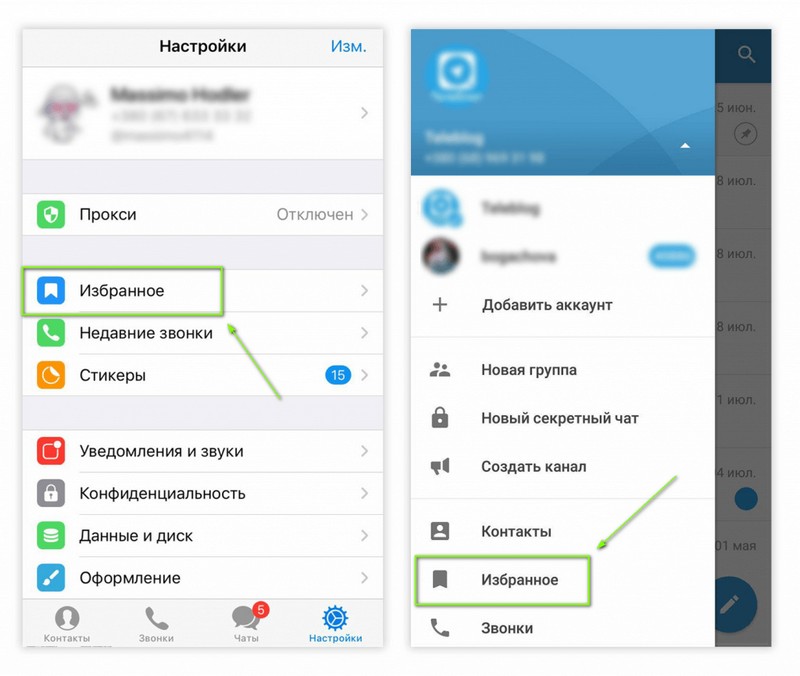
- В открывшемся меню выбрать «Избранное»
Чтобы зайти в облако мессенджера Telegram на устройствах с операционной системой iOS, нужно:
Открыть приложение Telegram на своем телефоне
- Перейти в раздел «Настройки»
- Нажать «Избранное»

Ответы на популярные вопросы пользователей Telegram
Читайте также:
- Как выйти из аккаунта Telegram
- Как закрепить сообщение в чате Telegram
- Как заработать в Telegram
- Как найти бота в Telegram
- Как настроить SOCKS5 в Telegram
Как управлять данными в облаке Telegram?
Облако Телеграм предполагает большое количество вариаций его применения. Вы можете либо просто хранить данные в облаке Телеграм, либо создать корпоративный чат, который станет заменой Google Диску либо Dropbox. Использование сервиса зависит только от личных потребностей пользователя и ограничивается лишь фантазиями в его голове.

Пользоваться облаком Телеграм удобно и просто:
- выберите файл, который хотите поместить в облачное хранилище Телеграм;
- тапните или кликните мышью по значку «Поделиться» и выберите в списке чата Telegram «Избранное»;
- теперь ваш медиафайл будет храниться в облачном хранилище мессенджера.
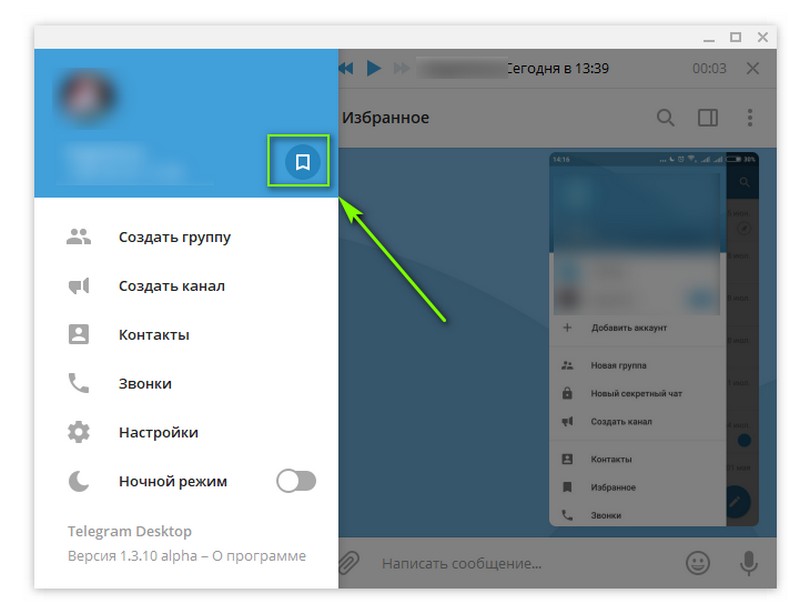
Чтобы начать управлять файлами в облаке Телеграм, нужно перейти в облачное хранилище. Для этого перейдите в меню мессенджера по пункту «Избранное» или тапните по иконке, которая размещается рядом с вашим ником.
Находясь в облачном хранилище Telegram, тапните или кликните правой кнопкой мыши, если это десктопная версия приложения, на нужный вам медиафайл. Вам откроется подменю, в котором будут доступны такие действия:
- переход к сообщению в диалоговом окне. Вы сможете узнать, когда и кто отправил вам медиафайл. Это функция наиболее актуальна в общем чате;
- пересылка выбранного сообщения в другой чат;
- удаление сообщения;
- возможность выделения одного или нескольких сообщений. В последствии является доступной функция трех вышеуказанных действий.
Небольшой лайфхак. Для удобства пользования облачным хранилищем Телеграм, закрепите «Избранное» в списке диалогов. Для этого тапните или кликните правой кнопкой мыши по пункту «Избранное» и из появившегося списка выберите «Закрепить». К слову, мессенджер Telegram включает возможность закрепления 5-ти диалогов.
Данный ресур является неофициальным сайтом фан-клуба приложения Telegram. Все текстовые, графические и видео материалы взяты из окрытых источников и носят ознакомительный характер. В случае возникновения споров, претензий, нарушений авторских или имущественных прав, просьба связаться с администрацией сайта.
Облачное хранилище Телеграмма: где находится, как загрузить файлы
Часто пользуетесь мессенджером Телеграмм? Приложение дает возможность сохранять рабочие файлы, фотографии, видео, файлы любых форматов в облачное хранилище. Облако помогает сохранить свободной память телефона или компьютера, не перегружая ее файлами. Облако Телеграмм выглядит не так как привычные хранилища Google, Яндекс, DropBox, Mail.ru. В обзоре расскажем, где находится облако, как загрузить файлы и посмотреть содержимое хранилища.
Чтобы завести облачное хранилище в сервисах Google, Mail, Яндекс, Dropbox необходимо зарегистрироваться, иметь почтовый ящик в системе, создать аккаунт. Облако Телеграмм появляется автоматически при установке мессенджера. Благодаря папке «Избранное» возможно хранить фотографии, видео, документы, различные файлы на удаленном сервере Телеграмма, не занимая при этом память смартфона, компьютера.
Где находится облако Телеграм
Облако находится непосредственно в мессенджере — это раздел «Избранное» («Saved messages»). Облако Телеграмма — стандартный чат, но без собеседника. Здесь пользователь может отправлять сообщения самому себе, больше никто не имеет доступа к данному чату, не сможет посмотреть содержимое.
Чтобы сохранить файл в избранном, нужно просто отправить необходимый файл в сообщении. Также можно сохранять публикации из Телеграмм каналов, чтобы позже посмотреть заинтересовавший контент.
Облако Телеграмма доступно для любого устройства, через которое произведете вход в мессенджер.
Если в Телеграмме слишком много каналов, подписок, и облако потерялось, введите в поисковую строчку «Избранное»
Как посмотреть облако Телеграмм с компьютера
Чтобы посмотреть десктопную версию хранилища Телеграмма, нужно сделать следующее:
1. Запустить Телеграмм.
2. Открыть контекстное меню нажатием значка в виде трех полосок в левом верхнем углу
3. Слева выедет плашка с меню. Сверху (в шапке меню, где размещена аватарка и номер телефона) справа увидите значок закладки
4. Тапните по закладке — откроется «Избранное»
Для сохранения потребуется стандартное действие по загрузке медиа в чат — нажать на значок скрепки. Откроется окно навигации, выбирайте нужные данные, загружайте. Так данные сохраняются в Избранном Телеграмма.
Как посмотреть облако Телеграмм

Мессенджер Телеграм можно использовать не только для обмена сообщениями, но и в качестве облачного хранилища данных. В материале рассмотрим, как посмотреть облако в Телеграмм.
Облако в Телеграмм: что это такое и зачем нужно
Облако в Телеграмм – это серверное хранилище файлов, интегрированное в программное обеспечение. Оно является аналогом привычных Google Drive и Yandex Drive. Главное отличие от указанных сервисов – облако в мессенджере не отдельная платформа, а экосистема совмещенная с клиентом.
Облако Telegram Cloud нужно для решения следующих задач:
- создание централизированного хранилища информации;
- организация круглосуточного доступа к файлам и сообщениям;
- быстрая пересылка публикаций в группы, чаты и каналы.
Важно! Для Telegram Cloud можно активировать опцию автоматического сохранения файлов в галерею устройства.
Как работает облачное хранилище в Телеграмм
Хранилище располагается в чате «Избранное», которое позволяет вести переписку с самим собой. Отличие от диалога с собеседником – содержание доступно для просмотра только пользователю. Чтобы другие контакты смогли посмотреть публикации в облаке, нужно воспользоваться функцией репоста записей.
Какие файлы можно хранить в Telegram Cloud
В виртуальном неограниченном облаке можно хранить следующие типы данных:
- текстовые сообщения;
- музыку;
- видео;
- фотографии;
- метки местоположения;
- контакты.
Важно! Также располагать в чате «Избранное» допускается и вложения (архив файлов), но их размер ограничен. Допускается выгрузить элементы размером до 2 Гб. Если нужно увеличить этот параметр, потребуется приобрести подписку Telegram Premium.
Если вы загрузили в облако медиафайлы с расширением jpeg, png, RAW, jpg, mp4, mp3, AVI, то они будут предварительно выгружаться на онлайн сервер Телеграмм и отображаться в чате в виде превью. Посмотреть их в полном формате можно после загрузки.
Как посмотреть облако на разных платформах
Разберемся, как зайти в облачное хранилище в мессенджере Телеграмм.
На Android
Чтобы посмотреть содержание облака на мобильных телефонах:
- В левом верхнем углу экрана Телеграмм нажать на 3 горизонтальные линии.
- В контекстном меню тапнуть по вкладке с пиктограммой флага.
Откроется чат «Избранное». Сюда вы можете переместить для хранения тексты и медиафайлы из других диалогов или из галереи девайса.
На iPhone
- Запустить Телеграмм из меню телефона.
- Дождаться загрузки главного экрана.
- На панели навигации внизу выбрать раздел Настройки.
- В перечне открыть вкладку Избранное.
На экране отобразится чат облачного хранилища мессенджера.
На персональном компьютере Windows
- Запустить программное обеспечение рабочего стола.
- Подождать загрузки стартовой страницы Телеграмм.
- Вверху экрана щелкнуть по трем горизонтальным линиям.
- В новом меню кликнуть по кнопке «Избранное».
Появится чат, куда вы можете пересылать публикации и выгружать файлы с диска компьютера, чтобы их содержимое могли посмотреть другие участники.

В Telegram Web
Последовательность шагов следующая:
- В адресной строке браузера написать Telegram Web.
- Пройти авторизацию в аккаунт по QR-коду или номеру мобильного телефона.
- После загрузки Телеграмм, вверху экрана нажать на кнопку «Настройки».
- В перечне кликнуть по пункту «Избранное».
Отобразится чат, куда можно переместить сообщения, загрузить медиафайлы из внутренней памяти устройства.
Как пользоваться облаком в Telegram
Рассмотрим пошаговую инструкцию, как загружать файлы в общее облако и пересылать данные другим пользователям.
Выгрузка файлов
Чтобы выгрузить в облако информацию на смартфонах Android и iPhone:
- Запустить приложение Телеграмм и перейти в «Избранное» (как указано в инструкциях выше).
- Внизу экрана найти строку ввода текста.
- Рядом тапнуть по пиктограмме скрепки.
- Откроется контекстное меню, где надо перейти в раздел «Внутренняя память».
- Отметить элементы, которые будут выгружены в облачное хранилище.
- Коснуться большой круглой кнопки со значком самолета.
На персональном компьютере с Windows и в Web Telegram:
- Перейти в чат Telegram Cloud.
- Рядом со строкой ввода текста нажать по значку скрепки.
- Отобразится проводник операционной системы.
- Зайдите в директорию и выделите элементы для выгрузки.
- Нажмите на кнопку «Открыть» и на экране появится меню редактирования.
При необходимости допускается сжать фото или видео, подписать их или скрыть под спойлер, а картинки сделать невидимыми. Для отправки нажмите на кнопку с самолетом. Чтобы посмотреть в дальнейшем скрытые медиа, придется кликнуть на них.
Пересылка файлов
Пошаговая инструкция для облака на Android и iPhone:
- Перейти в Telegram Cloud и подождать загрузки.
- Найти посты для пересылки и применить к ним жест удержание.
- Отметьте публикации, которые нужно переслать.
- На панели инструментов вверху экрана тапните по значку стрелки.
- Отобразится диалоговое окно, где надо выбрать пользователей, с которыми хотите делиться информацией.
- Внизу активируйте параметр «Переслать», чтобы файлы смогли посмотреть другие собеседники.
Последовательность шагов на ПК и в Телеграмм Web:
- Дождаться загрузки ленты и стартового экрана.
- Перейти в чат облачного хранилища мессенджера.
- Щелкните правой кнопкой мыши по публикации.
- Поочередно отмечайте те посты, которые нужно переслать.
- Вверху экрана кликните по пиктограмме со стрелкой.
- Во всплывающем окне определите пользователей, которые получат возможность посмотреть ваши файлы.
- Внизу нажмите «Переслать».
Идентичные действия можно проделать для пересылки файлов из публичных групп в «Избранное» Телеграмм. Зайдите на канал, нажмите по посту и в контекстном меню выберите «Репост». В списке отметьте чат и подтвердите действие.
Фото: José Ramos Unsplash