Проверяем безопасность своего VPN-сервиса
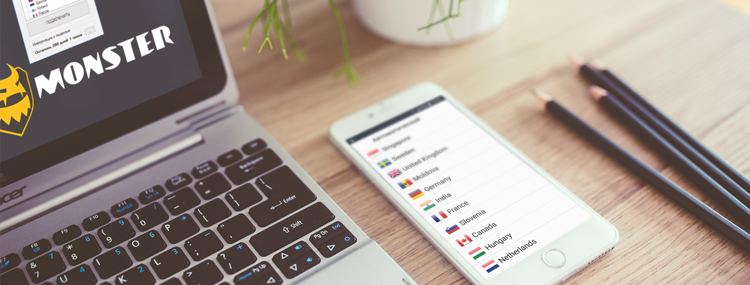
Многие пользователи уже давно знакомы с различными VPN-сервисами, которые необходимы для безопасного и свободного использования сети Интернет без ограничений цензуры.
Но далеко не все VPN-провайдеры могут обеспечить высокий уровень безопасности в Интернете. Далее мы расскажем, как проверить свой VPN-сервис, и на что важно обратить внимание.
Мы будем говорить только о том, что может самостоятельно проверить каждый пользователь и убедиться, насколько надежную защиту предоставляют VPN-сервисы. Все сравнения производим на примере использования VPN Monster, в котором полностью реализованы описанные ниже уровни безопасности.
Безопасное соединение по протоколу https
В ходе исследования оказалось, что несколько сайтов VPN-компаний, работают по протоколу http. Использование такого соединения небезопасно, и позволяет перехватывать ключи, а затем – расшифровать весь интернет-траффик пользователя.
На сегодня, важным условием безопасности сайта является использование протокола https с применением сертификатов SSL, что позволит защитить получение ключей и файлов конфигурации от VPN-провайдера к пользователю.
Уязвимости фирменных VPN клиентов
Для более удобного подключения к VPN сети разные компании предлагают свои фирменные VPN-клиенты. Использование фирменного клиента всегда проще и быстрее, но не всегда безопасно.
Мы обнаружили несколько VPN-компаний, которые используют незашифрованное http-соединение с сервером авторизации в своих фирменных клиентах. Опасность может заключаться в отсутствии шифрования процесса получения файлов конфигурации и ключей. В результате – ключи и файлы конфигурации могут быть перехвачены посторонними и использованы для расшифровки всего интернет-трафика.
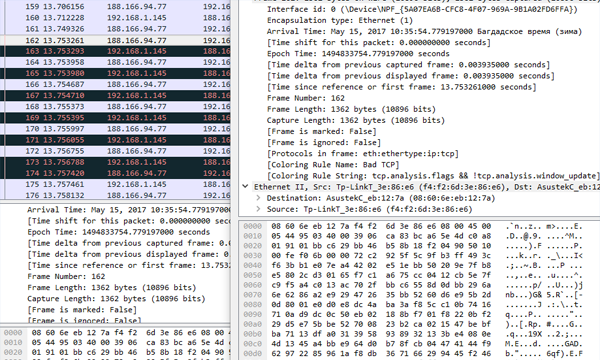
Проверить, используется ли в клиенте шифрование передачи данных, возможно при помощи различных программ-сниферов, которые позволяют перехватить трафик. Если шифрование не применялось – в перехваченных данных можно найти файлы конфигурации и ключи. В свою очередь, при включенном шифровании – полученный зашифрованный трафик покажет случайный набор данных без указания на содержимое.
Общие или индивидуальные ключи шифрования?
Интересные подробности были обнаружены при проверке нескольких крупных VPN-провайдеров. Многие практикуют раздачу одного ключа на все серверы и всех пользователей с различием только в процессе авторизации по логину и паролю. В случае взлома логина и пароля, перехваченный ключ позволит расшифровать весь интернет-трафик пользователя.
Некоторые компании используют различные ключи шифрования для каждого пользователя, но все же с одинаковым ключом для всех серверов. И только индивидуальный ключ для каждого пользователя и каждого сервера может обеспечить надежную защиту. Таким образом, если ключи пользователя на одном сервере будут скомпрометированы, то при подключении к другому серверу соединение останется безопасным.
Для проверки можно открыть папку с файлами конфигурации и ключами. Количество серверов должно соответствовать такому же количеству ключей, если сами ключи не находятся в ovpn файлах.
Возможность смены ключа для безопасности пользователей
В процессе работы на компьютере могут возникать различные ситуации, связанные с потерей ключей: заражение вирусами, взломы или потеря устройства. Именно для таких ситуаций некоторые VPN-провайдеры предлагают пользователям возможность смены ключей без потери подписки. При любых подозрительных происшествиях относительно информационной безопасности рекомендуется производить смену VPN-ключей.
Ведение и хранение логов
Вопрос о ведении и сохранении логов задают все пользователи при выборе VPN-провайдера. Это важно, поскольку ведение логов позволит связать действия клиента в Интернете с его реальным IP-адресом.
В рамках эксперимента мы обратились к топовым VPN-компаниям с предложением о сотрудничестве. И узнали, что обязательным условием для ресселеров является хранение и предоставление всех данных пользователей (IP, email, телефон и тд…). Такие сведения могут указывать на ведение логов пользователей в крупных VPN-компаниях.
VPN-провайдер может доказать, что на сервере не ведется логирование, только в том случае, если предоставит полный Root-доступ для проверки пользователю. Если нужна полная гарантия отсутствия логирования, лучше иметь собственный VPN сервер с полным root доступом и в этом поможет компания RootVPN.
В случае отсутствия возможности вышеупомянутой проверки следует обратить внимание на физическое расположение VPN-компании. Юрисдикция офшорных зон позволяет VPN-провайдерам не вести логирование и не зависеть от запросов иностранных спецслужб.
Цифровой отпечаток VPN fingerprint выдает использование VPN
Современные технологии помогают с легкостью определять, использует ли человек VPN-соединение или нет.
Большинство VPN-провайдеров не скрывают цифровой отпечаток. Если же требуется скрывать использование VPN-технологий, то рекомендуется протестировать работу выбранного сервиса. К примеру, сервис компании VPN Monster скрывает факт использования OpenVPN, что доказывает результат следующей проверки на сайте https://2ip.ru/privacy/
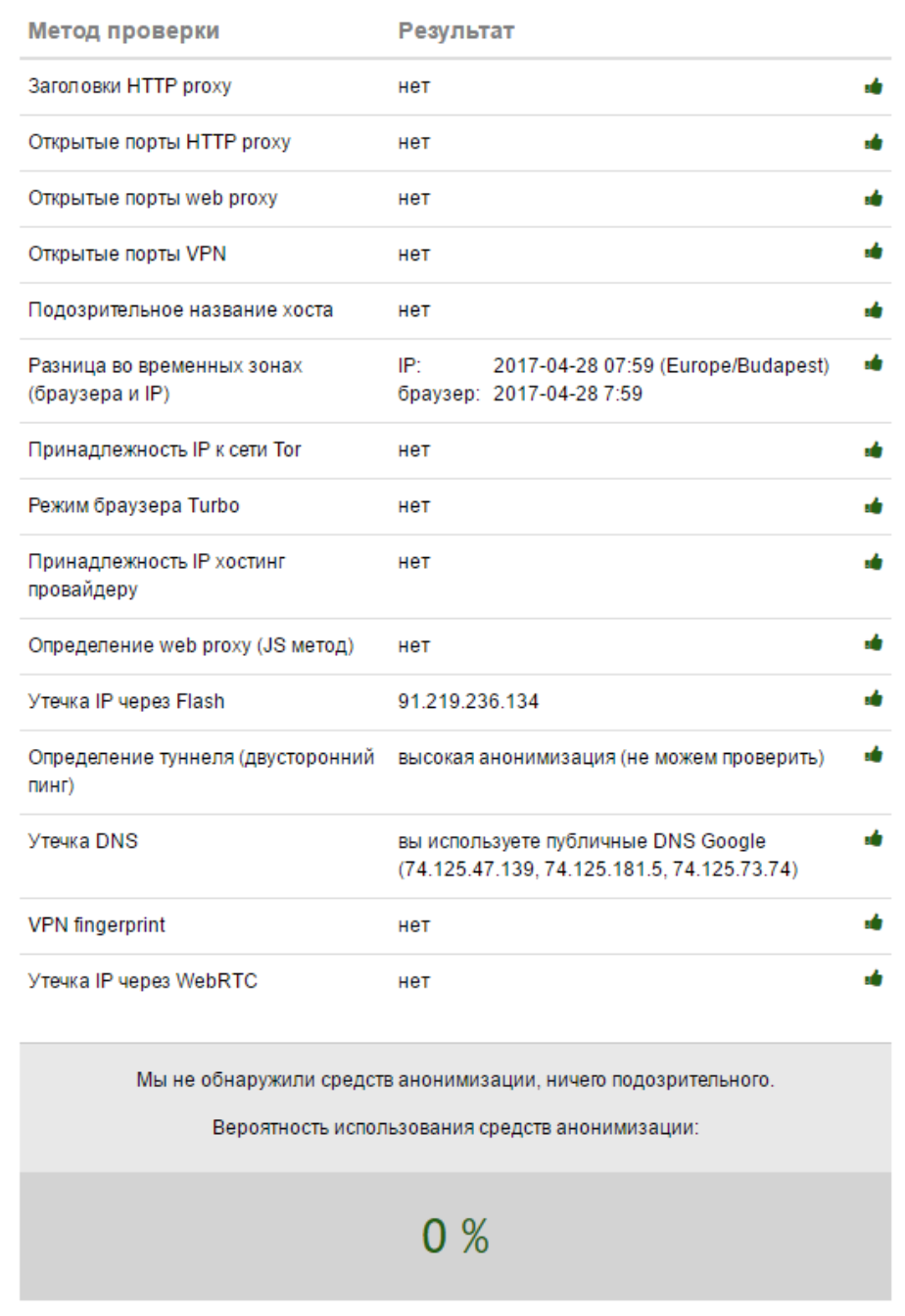
При этом важно учесть, что часовой пояс выбранного VPN-сервера должен совпадать с временем, установленным на устройстве пользователя.
Утечка по DNS
В некоторых VPN-компаниях при использовании OpenVPN в Windows 8 и 10 существует риск утечки реального значения DNS. Есть возможность самостоятельно убедиться в отсутствии утечки по DNS. Для этого потребуется найти в файле конфигурации, полученном у VPN-провайдера, опцию block-outside-dns. Наличие опции block-outside-dns позволяет автоматически блокировать утечку по DNS.
Надежность алгоритмов шифрования
Многие VPN-сервисы зачастую используют недостаточно надежные методы шифрования, что позволяет экономить ресурсы сервера. Иногда, в ущерб безопасности, VPN-компании продолжают использовать протокол PPTP, который имеет ряд уязвимостей.
Следует всегда обращать внимание на то, какую технологию и алгоритмы шифрования использует VPN-провайдер. Для достижения максимальной надежности рекомендуется использовать технологию OpenVPN с алгоритмом AES 256, ключами Diffie-Hellmanа от 2048 bits и хеш алгоритмом 512 mb.
Какие выводы?
Мы постарались показать, что пользователи могут проверить безопасность услуг своего VPN-провайдера самостоятельно, простыми и доступными способами. И тогда привлекательная цена или красочный дизайн сайта популярной VPN-компании не смогут ввести в заблуждение пользователей, для которых анонимность и безопасность превыше всего.
Тест VPN: как проверить, работает ли ваш VPN


Основная функция виртуальной частной сети (VPN) — повысить вашу конфиденциальность и безопасность в интернете. Она должна делать это без слишком заметного замедления вашего интернета. Выполнение одного или двух тестов VPN может помочь вам убедиться, что все на должном уровне.
Тест конфиденциальности VPN
Ваш интернет-провайдер (ISP) назначает уникальный IP-адрес вашему маршрутизатору, устройству, которое соединяет компьютеры, телефоны и планшеты в вашем доме с интернетом. Каждое устройство в вашем доме, которое подключается через этот маршрутизатор, использует его IP-адрес в интернете. IP-адрес выделяется из пула адресов, контролируемых вашим интернет-провайдером, поэтому он может время от времени меняться, но, вероятно, не очень часто.
IP-адреса необходимы для доставки вашего интернет-трафика в нужное место и получения ответов к вам, но у них есть пара недостатков:
- Они распределены географически, поэтому их можно использовать для грубой геолокации.
- Поскольку вы должны сообщить всем веб-сайтам и службам, которые вы используете, свой IP-адрес, он может использоваться рекламными и отслеживающими службами для отслеживания вас в интернете, либо самостоятельно, либо как часть отпечатка пальца.
Когда вы используете VPN, вы создаете непроницаемый зашифрованный туннель между вашим компьютером и вашим провайдером VPN, а затем подключаетесь к интернету с одного из компьютеров вашего провайдера VPN. Это защищает вашу конфиденциальность несколькими способами.
- Поскольку ваше соединение подключается к интернету от вашего VPN-провайдера, вы используете в интернете IP-адрес, назначенный вашим VPN-провайдером, а не маршрутизатором.
- Зашифрованный туннель между вами и вашим провайдером VPN останавливает ваш интернет-провайдер, мошеннические точки доступа Wi-Fi и других посторонних лиц, отслеживающих ваш трафик. В частности, это мешает им просматривать ваш DNS-трафик, который может определить, какие веб-сайты вы посещаете.
Утечки VPN
Частью защиты конфиденциальности VPN является сокрытие вашего реального IP-адреса, поэтому важно понимать, что IP-адреса могут «протекать». Вы можете получить утечку своего IP-адреса через DNS, если ваш DNS-трафик проходит через зашифрованный туннель, где ваш интернет-провайдер не может его видеть, выходит из вашей VPN и возвращается на DNS-серверы вашего интернет-провайдера для разрешения.
Вы также можете получить утечку своего IP-адреса через WebRTC, протокол связи в реальном времени, который ваш веб-браузер использует для таких вещей, как видеозвонки.
Утечка IP редко встречается в надежных и безопасных VPN-сервисах, потому что у лучших VPN-компаний есть обходные пути, чтобы снизить их вероятность. Пожалуйста, избегайте бесплатных VPN. Ваша конфиденциальность часто не является их приоритетом.
Проверка на утечку базового IP-адреса
1) Убедитесь, что ваш VPN отключен, и посетите такую поисковую систему, как DuckDuckGo. Введите «какой у меня IP-адрес», нажмите Enter, а затем запишите свой IP-адрес.
2) Запустите свой VPN-клиент и подключитесь к VPN-серверу. Еще раз проверьте, что вы подключены, и запишите свой IP-адрес, который вам предоставил VPN (если он вам сообщает).
3) Повторите первый шаг и запишите, какой у вас сейчас IP-адрес. Если ваш IP-адрес не изменился с первого шага, ваш IP-адрес не маскируется. Если он совпадает с тем, который вы выбрали на втором шаге, ваш IP-адрес маскируется.
Тестирование на утечки DNS и WebRTC
Даже если ваш VPN проходит базовый тест на утечку IP, вам следует выполнить тесты на утечку DNS и WebRTC. Вы можете проверить утечку IP-адресов через DNS на таких сайтах, как DNSLeaktTest или DNSLeak. Вы можете проверить утечку IP-адресов через WebRTC на таких сайтах, как browserleaks.com. Возможно, вам придется отключить WebRTC, чтобы остановить утечку.
28 августа, 2021
Как узнать локацию моего IP-адреса?
Сейчас ваш IP-адрес доступен всем. Скройте свой IP-адрес и сделайте первый шаг на пути к анонимности, подключившись к VPN.
Локация
Slovakia — Bratislava
Интернет-провайдер
NordVPN
Видео: IP-адреса и конфиденциальность
Как изменить свой IP-адрес и скрыть свое местоположение

Сменить IP-адрес и сохранить свое местоположение и онлайн-действия в тайне очень легко. Всё, что вам нужно, — это VPN (virtual private network). Вы можете использовать VPN, чтобы сменить свой IP-адрес и виртуально оказаться в другом месте. VPN направляет ваш интернет-трафик через безопасный зашифрованный туннель, чтобы никто, включая вашего интернет-провайдера, не мог видеть, что вы делаете онлайн. При подключении к VPN-серверу всё будет выглядеть так, как будто вы находитесь в том же месте, что и сервер. Например, если вы находитесь в США и подключаетесь к локации VPN-серверов в такой стране, как Великобритания, то для сторонних сервисов вы будете казаться пользователем из Великобритании. Если место вашего нахождения — Канада, и вы подключаетесь к локации VPN-серверов в такой стране, как Австралия, то будет казаться, что вы находитесь в Австралии. Использование VPN для защиты своего IP-адреса имеет множество преимуществ:
- Никто не знает вашего реального местоположения.
- Ваш интернет-трафик шифруется, что позволяет вам работать в Интернете с большей безопасностью и анонимностью.
- Вы можете легко переключаться между виртуальными локациями, что обеспечивает лучший опыт работы в Интернете без цензуры или других сетевых ограничений.
Что такое IP-адрес?
Адрес интернет-протокола (IP-адрес) — это уникальный номер, назначаемый всем устройствам (например, компьютеру, планшету или телефону) при подключении к Интернету.
Адреса IPv4 и IPv6
Сейчас используются две версии интернет-протокола: четвертая (IPv4) и шестая (IPv6). У них две основные функции: идентификация и назначение адресов.

Основное различие между IPv4 и IPv6 заключается в количестве возможных адресов. В четвертой версии протокола IP (IPv4) используются только 32-битные IP-адреса, поэтому всего их насчитывается около 4 миллиардов. Шестая версия протокола была создана в 1995 году, чтобы гарантировать, что в обозримом будущем будет достаточно доступных адресов. В IPv6 используются 128 бит, в результате чего количество возможных IP-адресов равно 3,4 x 1038.
Все устройства в Интернете имеют публичный IP-адрес
Чтобы использовать Интернет, все подключенные устройства должны иметь публичный IP-адрес, который позволяет двум устройствам — отправителю и получателю интернет-коммуникаций — находить друг друга и обмениваться информацией.
Это похоже на реальную адресную систему. Например, если бы вы захотели подписаться на журнал, то распространителю журнала (отправителю) понадобился бы ваш адрес, чтобы отправить вам (получателю) ваши копии. Без вашего адреса распространители не знали бы, куда отправить журнал.
То же самое касается Интернета. Без IP-адреса два устройства не смогут найти друг друга и обменяться информацией.
Публичные и частные IP-адреса
В отличие от публичных IP-адресов частные IP-адреса используются в частных (локальных) сетях для идентификации и обмена информацией между компьютерами и такими устройствами, как принтер, которые напрямую не подключены к Интернету.

Все компьютеры и устройства в вашей домашней сети имеют уникальный частный IP-адрес, чтобы общаться друг с другом, но за пределами локальной сети они не видимы и с ними невозможно установить соединение.
Ваш роутер назначает частный IP-адрес всем устройствам в домашней сети по протоколу DHCP. Некоторые диапазоны номеров доступны только для использования в качестве частного IP-адреса.
Что по вашему IP-адресу можно узнать о вас и вашем местоположении
По вашему IP-адресу можно узнать многое о вашем местоположении:
- Город
- Страна
- Область/регион
- Почтовый индекс
Каждый раз, когда вы открываете веб-сайт, он может собрать еще больше информации о вас. Объединив данные об IP-адресе с другой информацией, полученной из метаданных, файлов cookie, трекеров и цифровых отпечатков браузера, владельцы веб-сайтов, маркетологи и рекламодатели могут составить достаточно подробное представление о вас.
Они могут собрать по кусочкам и соединить воедино информацию о вашем местоположении, о веб-сайтах, которые вы посещаете, о том, что вас интересует, что вы скачиваете, с кем общаетесь и т. д., а затем показывать вам целевую рекламу или даже продать ваши данные тем, кто больше заплатит.
Интернет-провайдеры имеют доступ к гораздо большему количеству информации. Вашему провайдеру известно почти всё о вас. Так как вы являетесь их клиентом, они знают ваше имя, адрес, номер телефона, номер банковской карты, данные банковского счета, кредитную историю и, возможно, много чего еще. Интернет-провайдер также может использовать ваш IP-адрес, чтобы блокировать, перенаправлять и ограничивать ваш трафик.
В таких странах, как Австралия и Великобритания, интернет-провайдеры обязаны регистрировать все ваши действия онлайн и передавать данные бесчисленным правительственным учреждениям без ордера. Если вы просматриваете веб-сайты, не защищенные протоколом HTTPS, ваш интернет-провайдер может видеть отдельные незашифрованные веб-страницы, на которые вы заходите.
Даже если вы просматриваете веб-сайты, защищенные HTTPS, ваш интернет-провайдер может отслеживать посещаемые вами домены (но не отдельные страницы).
Приватное подключение с помощью ExpressVPN
Серверы в 105 странах позволяют ExpressVPN предоставить вам настоящую свободу и конфиденциальность в Интернете.
Когда вы используете наш VPN-сервис, он создает безопасный, зашифрованный «туннель» между вашим устройством и Интернетом и предоставляет вам новый IP-адрес, который также назначается тысячам других пользователей, в результате чего ваши действия онлайн просто невозможно отследить по IP-адресу.
Благодаря отсутствию регистрации истории просмотров и подключений ваши онлайн-действия анонимизированы и приватны, а применение самого надежного 256-битного метода шифрования означает, что ваши данные находятся под надежной защитой.
Если вы хотите взять под контроль свою работу в Интернете (просматривать сайты безопасно и с большей анонимностью или получить доступ к огромному количеству ресурсов в любом месте на любом устройстве с молниеносной скоростью), защитите свое местоположение, личные данные и то, что вы делаете онлайн, с помощью ExpressVPN.
Как узнать свой IP-адрес на компьютере или телефоне

IP (Internet Protocol) – это набор цифр, выдаваемый каждому гаджету, подключенному к интернету. Для всех девайсов, которые имеют доступ к глобальной сети, этот набор уникален. Он есть и у вашего ПК, и у смартфона, планшета, ноутбука, игровой приставки и т.д. Эта статья расскажет вам, как узнать свой IP-адрес на компьютере или телефоне.
Что такое IP?
Любому гаджету, подключенному к интернету, присваиваются два IP-адреса: глобальный для подключения к интернету и локальный для работы в, соответственно, локальной сети. Первый выдается маршрутизатору, установленному в вашем доме, а второй – каждому устройству по отдельности. Из этого следует, что в большинстве случаев все гаджеты, использующие ваш Wi-Fi, будут иметь один и тот же глобальный IP-адрес.
Локальный адрес нужен для подключения к самому маршрутизатору. Он является уникальным лишь в вашей локальной сети, то есть внутри нее адреса компьютера, телефона, принтера и остальных девайсов не будут повторяться. Зато в другой Wi-Fi сети могут использоваться те же самые IP, так как они не используются в интернете и не позволяют кому-либо отследить вас.
Глобальный IP уже используется в интернете. Он хранит в себе данные о том, какой провайдер предоставляет вам доступ к сети, и где вы находитесь (примерно). Этот IP может быть использован злоумышленниками для отслеживания ваших действий в интернете или вашего местоположения, поэтому не стоит делиться им с кем попало.

Скрыть свой IP-адрес при обычном подключении к интернету невозможно, так как он нужен для того, чтобы ваш провайдер смог соединить вас с различными сайтами, службами и прочим. Поэтому для маскировки реального IP некоторые пользователи интернета применяют виртуальные частные сети (VPN). Такие сервисы проводят весь ваш трафик через сторонний сервер, поэтому в интернете будет виден его IP, а не вашего устройства. С помощью VPN можно получить доступ к контенту, заблокированному в вашем регионе или просто скрыть ваши действия от интернет-провайдера и остальных.
Когда вы захотите посмотреть свой IP-адрес (скоро узнаете, как), то заметите, что у вас их сразу несколько: IPv4 и IPv6. Второй вариант длиннее, но это его единственное отличие от первого. Он пока поддерживается не всеми сетями и устройствами, поэтому в основном используется IPv4. Но, когда в интернете наконец закончатся такие адреса (а это произойдет раньше, чем вы думаете), все будут обязаны использовать более длинные.
Несмотря на то, что каждое новое устройство автоматически получает подходящий IP-адрес, вам все равно не будет лишним узнать, где его найти. В этой статье будет описано, как узнать IP для самых распространенных операционных систем: Windows, macOS, Android и iOS. Для всех остальных девайсов понадобятся отдельные инструкции, так как, например, телевизоры работают на разных ОС. Чтобы узнать их IP, лучше посмотрите конкретное руководство пользователя.
Как узнать свой IP-адрес
Чтобы найти свой IP-адрес на компьютере с Windows, нажмите на иконку Wi-Fi (или проводного подключения) на приборной панели правой клавишей мыши и выберите «Открыть параметры сети и Интернет». Здесь в графе «Состояние» показана ваша локальная беспроводная или проводная сеть. Нажмите на ее свойства и пролистайте страницу вниз – ваш IP будет там.

- macOS
Увидеть IP на Mac можно в параметрах системы, скрытых под кнопкой с логотипом Apple во всех последних версиях macOS. Здесь выберите раздел «Сеть» и нажмите на название своего подключения (Wi-Fi или Ethernet), чтобы увидеть IP.
На смартфонах с Android инструкция может немного отличаться в зависимости от конкретного устройства, однако искать IP-адрес нужно в разделе с названием «Подключения», «Сеть», «Wi-Fi» и т.д. Просмотрите подробности сети, к которой вы подключены – здесь и будут находиться нужные вам цифры.
Аналогично предыдущему варианту, на iPhone нужно найти вкладку Wi-Fi в настройках телефона. Здесь откройте подробную информацию о сети (значок «i»), где написан локальный IP-адрес вашего устройства на iOS.
Как узнать свой глобальный IP-адрес
Узнать глобальный IP еще проще, чем локальный. Сделать это можно на таких сайтах, как 2ip.ru или прямо в Google, введя в адресную строку запрос my ip address. Это действие доступно через любой веб-браузер на любом устройстве.