Файл SVG не сохраняется, как показано в иллюстраторе
Чтобы сохранить изображение в формате SVG, выберите «Файл» > Экспорт > SVG (SVG). Установите флажок Использовать монтажные области, если вы хотите экспортировать содержимое монтажных областей в виде отдельных файлов SVG. Нажмите «Экспорт», чтобы открыть диалоговое окно «Параметры SVG».
Как сохранить файл SVG?
Вы можете использовать функцию «Сохранить как» для непосредственного сохранения в формате SVG. Выбрать файл > Сохранить как из строки меню. Вы можете создать файл, а затем выбрать File > Сохранить как, чтобы сохранить файл. В окне сохранения измените Формат на SVG (svg) и нажмите Сохранить.
Как импортировать файл SVG в Illustrator?
- Используя опцию импорта файла: нажмите File > Импортировать > Импортировать в рабочую область или импортировать в библиотеку и выбрать файл SVG.
- Перетащите файл SVG прямо на сцену.
- Использование ресурсов SVG, хранящихся в вашей библиотеке CC: перетащите ресурс из библиотеки CC прямо на сцену или в библиотеку вашего документа.
Как оптимизировать SVG в Illustrator?
- Перейти к объекту > Дорожка > Упрощать. Используйте ползунок «Точность кривой», чтобы управлять объектом и удалять лишние точки.
- Вы можете увидеть, как это изменило объект, в режиме Outline, перейдя в View > Контур.
Как сохранить PNG как SVG?
- Загрузить png-файл (ы). Выберите файлы с компьютера, Google Диска, Dropbox, URL или перетащив их на страницу.
- Выберите «в svg». Выберите svg или любой другой формат, который вам нужен в результате (поддерживается более 200 форматов)
- Загрузите ваш svg.
Может ли Adobe Illustrator открывать файлы SVG?
Файлы svg можно открывать в Inkscape и редактировать или сохранять как файлы eps, которые можно открывать в Adobe Illustrator CS5.
Как преобразовать изображение в SVG?
- Выберите файл, затем Импортировать.
- Выберите свое фотоизображение.
- Нажмите на загруженное изображение.
- Выберите Path, затем Trace Bitmap.
- Выберите фильтр.
- Нажмите «ОК».
Как преобразовать procreate в SVG?
- Файл > Экспорт > Экспорт как.
- Дайте файлу имя и выберите «SVG» в раскрывающемся списке формата.
- Убедитесь, что флажок «использовать монтажные области» снят.
Как сохранить файл Inkscape как SVG?
- Выберите объект (ы) для экспорта.
- Откройте окно свойств документа (Ctrl + Shift + D)
- Выберите «Изменить размер страницы до рисунка или выделения»
- Файл > Сохранить как копию.
- Выберите оптимизированный SVG в качестве формата, если вы хотите использовать его в Интернете.
Что такое формат SVG в Illustrator?
Создание файла SVG или файла масштабируемой векторной графики для использования на вашем веб-сайте может быть выполнено с помощью довольно простых инструментов дизайна, таких как Adobe Illustrator, Photoshop или Corel Draw.
Является ли файл SVG векторным??
Файл svg (масштабируемая векторная графика) представляет собой формат файла векторного изображения. В векторном изображении используются геометрические формы, такие как точки, линии, кривые и фигуры (многоугольники), для представления различных частей изображения как дискретных объектов.
Какое программное обеспечение используется для создания файлов SVG?
Inkscape. Один из самых важных инструментов для графического формата — достойная программа для рисования. Inkscape предлагает современный векторный рисунок с открытым исходным кодом. Более того, он использует SVG в качестве собственного формата файлов.

Близость
Как вычитаете в Affinity Designer?Что такое XOR в Affinity Designer?Как сломать кривую аффинити-дизайнера?Как комбинировать формы в Affinity Designer.
Близость
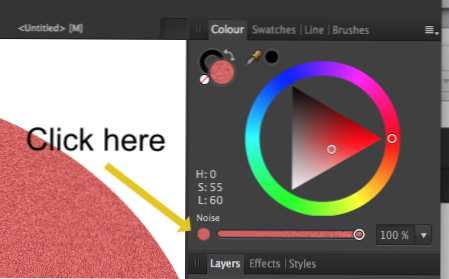
Как создать текстуру градиента шума в Affinity Designer?Нарисуйте слой в Pixel persona зернистой кистью. . Другой вариант — продублировать слой, зап.

Близость
Как вы группируете сходство на iPad?Как заполнить прямоугольник в Affinity Designer?Как изменить цвет фона на iPad Affinity Designer?Как сломать криву.
Свежие новости, интересные статьи и полезные гайды, связанные с графическим дизайном. Здесь вы найдете ответы на самые часто задаваемые вопросы
Правильный экспорт SVG
Подготовка документа для анимации — важный этап, к которому нельзя относиться пренебрежительно, так как это может обернуться весьма неприятными последствиями. Давайте рассмотрим, какие существуют особенности экспорта SVG в Adobe Illustrator.
В данной заметке мы не будем учить, как лучше всего рисовать в Illustrator. Но скажем полезную вещь: при отрисовке фигур очень важно следить за значениями, причем весьма желательно, чтобы они имели только одно число после запятой, а в идеале — вообще были целыми. Конечно, совсем не обязательно всегда следовать этому правилу, однако если вы будете это делать, то имейте в виду, что в результате:
- уменьшится размер файла,
- упростится дальнейшая анимация,
- визуально сократится объем информации.

В нем реализована одна и та же кривая, однако в 1-м случае мы видим одну цифру после запятой, тогда как во 2-м их три. Сама кривая состоит всего из четырех точек, причем обратите внимание, что 2-й пример на одну треть длиннее 1-го. А теперь представьте, насколько больше места займет кривая, если она будет состоять из 20-ти точек.
Хорошо, каркас мы нарисовали, теперь хотим сохранить изображение в качестве SVG-файла. У нас существуют для этого 2 пути:
- «Сохранить как»;
- «Экспортировать как».
Какой из них лучше? Мы рекомендуем первый: «Сохранить как». Почему, если на первый взгляд никакой разницы нет, ведь мы и так, и эдак получим файл с изображением и с расширением .svg? Однако отличия есть, и начинаются они еще на этапе параметров экспорта.
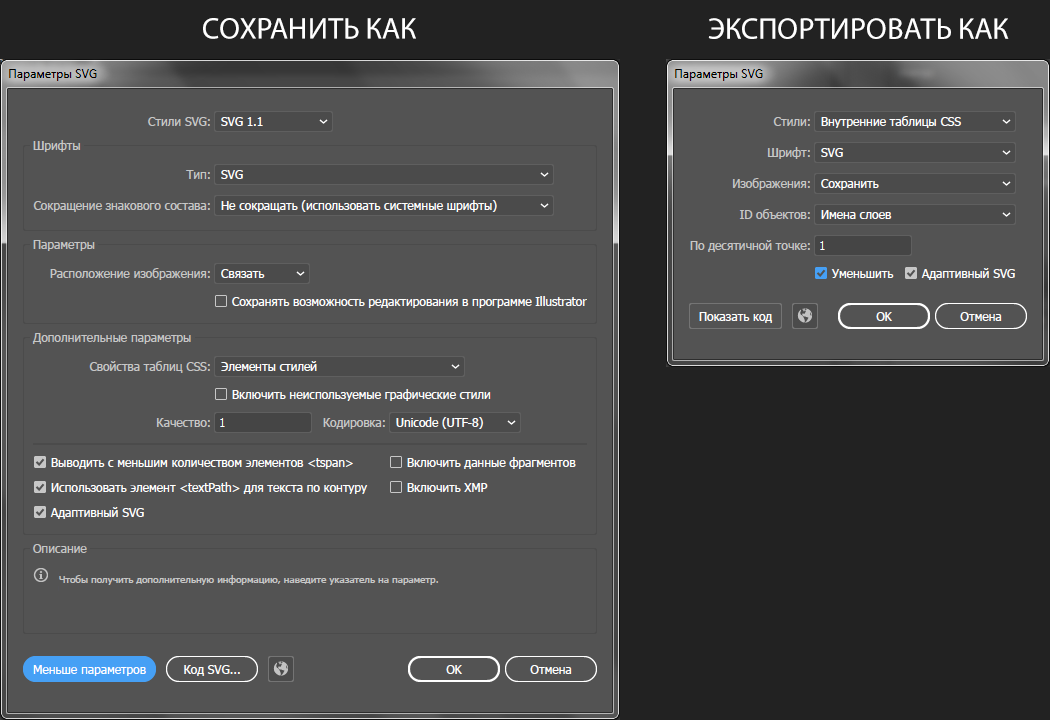
Очевидно, что в случае с вариантом «Сохранить как» мы имеем гораздо больше настроек, что уже является весомым аргументом для использования именно этого варианта. Однако продолжим.
Если мы откроем файлы, которые сохранены 2-мя способами в веб-браузере, то не увидим разницы, но только на первый взгляд. Но ведь нас больше интересует не внешний вид, а начинка, поэтому лучше всего выполнить открытие через текстовый редактор. И вот здесь отличия станут более очевидными. Впрочем, лучше попробуйте выполнить это сами, что позволит вам сделать однозначные выводы.
Почему в иллюстраторе не экспортируется свг
Как правильно сохранить SVG, так, чтобы использование векторного изображения на сайте оправдывало себя не только с эстетической стороны, но и было практичным, в отношении веса изображения?
В чем работать с векторной графикой?
В основном, дизайнеры используют в работе векторные графические пакеты Sketch, Illustrator. Значительно реже идут в ход профориентированные под работу с SVG графические пакеты, такие как например Inkscape.
Подробонее про графические пакеты и js-библиотеки:
- Top 15 Free SVG Tools for Graphic & Web Designers
- MDN: Tools for SVG
Чем симпатичен SVG?
При целевом использовании SVG позволяет:
- минимизировать размер файла с изображением логотипа / иконки / иллюстрации;
- разместить элемент, который при соблюдении пропорций сторон, не чувствителен к размеру отображения
- применить к фрагментам различные стили средствами CSS (цвет, градиент и прочее)
- добавить интерактива и анимации за счет применения возможностей CSS и JS
Примером может являться цикл разрабатываемых нами интерактивных заставок для веб-ресурсов ежегодного фестиваля Solar Systo Togathering:
- 2015.solarsysto.ru
- 2016.solarsysto.ru
- 2017.solarsysto.ru
Итак, у нас есть некий векторный файл в AI
Рассмотрим частный и особо частый случай сохранения из Adobe Illustrator.
Сразу нужно отметить, что для целей веб-разработки, в основном, вставка в файл растровых изображений не требуется, но SVG формат такую возможность поддерживает. Поэтому нужно проверить, не затесался ли где-то растровый слой или слой с эффектом из иллюстратора, который преображается в растр при сохранении в SVG. Это будет видно в структуре кода SVG файла или в прилинкованных файлах сохраняющихся вместе с SVG файлом (об этом подробнее в пункте 5).
Обо всём по порядку:
1. Открываем файл
Открывем файл в Adobe Illustrator:
.png)
Насколько мы видим у него есть лишние белые поля по всем сторонам. Так что первым делом мы:
2. Убираем лишние поля
.png)
3. Оптимизируем вектор в иллюстраторе
Сливаем массу слоев в минимальное количество, убирая группы. Взаимосвязанные слои, представляющие собой единый объект, стремимся склеить, а при необходимости — вырезать друг из друга.
.png)
.png)
4. Сохраняем: File / Save As
В общем списке форматов находим SVG, выбираем его, а так же берем на заметку то, что там есть еще и SVGZ (сжатый файл, еще меньше по размеру, без потери качества).
.png)
5. Знакомимся с диалоговым окном сохранения
.png)
- SVG Profiles
По умолчанию используется SVG 1.1 - Fonts
Type / Convert to outlines — что означает «перевести в кривые», то, что нам и нужно, при этом селект Subsetting становится недоступным для изменения.
Type / SVG — Нужен в случае, если в SVG встраивается текст
Type / Subsetting — Позволяет указать включаемый набор символов с целью дальнейшей возможности редактирования текста в режиме исходного кода и представления его графически при отображении SVG файла. - Options
Image Location / Embed — при наличии растровых изображений позволит включить их в состав SVG файла
Image Location / Link — при наличии растровых изображений положит их рядом с файлом в той же папке, указав в SVG файле ссылку на них. Если в данном случае убрать изображение включаемое, то SVG файл перестанет корректно отображаться.
Preserve Illustrator Capabilities — галочка, предполагающая последующую возможность редактирования файла в иллюстраторе - More options
Трогать для решения наших задач необязательно. - SVG Code
Замечательная кнопка, позволяющая просмотреть SVG файл в текстовом формате сразу.
При выбранном Image Location / Embed:
По структуре кода можно даже совершенно не профессиональным взглядом выявить вставки растровой графики.
Всё дело в том, что в SVG очень четко виден принцип описательной части векторной формы в XML формате. В то же время, код растрового изображения визуальному анализу никак не поддается.
Пример, с 666 строки идет растровая дичь, абсолютное зло в нашем случае:
.png)
При выбранном Image Location / Link:
В коде будет менее заметная вставка, например:
Поэтому желательно просматривать именно в режиме Image Location / Embed!
Если в файле оказался растровый фрагмент, то его рекомендуется ликвидировать, перерисовав растровый слой в векторе. Это значительно уменьшит размер файла и позволит не потерять качества при масштабировании.
6. Иконка планеты
Открывает SVG файл для просмотра в браузере установленном основным по умолчанию.
7. На выходе получаем SVG или SVGZ файл
| Формат: | Без оптимизации векторной формы в иллюстраторе * | С учетом оптимизации векторной формы в иллюстраторе * |
| SVG | 36 813 bytes | 35 941 bytes |
| SVGZ | 15 310 bytes | 15 214 bytes |
Вроде бы разница не велика, но это еще не конец процедуры.
Дальнейшие действия по оптимизации файла
Важно отметить, что полученный на выходе файл при этом содержит большое количество сносок, комментариев, пробелов, переносов, свойств, которые совершенно не являются обязательными.
Почему редакторы векторной графики всё портят и как от этого избавиться?
По факту вопрос один, как правильно сохранить SVG, чтобы в последствии его можно было редактировать без проблем? Если коротко, то столкнулся с проблемой при экспорте в SVG из векторных редакторов Illustrator или Inkscape. Возникает проблема при последующем открытии, — что-то, куда-то, улетает или пропадает. Например при экспорте из Illustrator и последующем открытии в нем пропадает (т.е. исчезают из структуры документа) часть текстовок. Так же может выпасть из документа часть элементов, если была применена clip mask . Еще одна проблема в нем же, если ты сделал элемент без заполнения у него fill аттрибут, то будет отсутствовать в DOM, а если ты отрисовал с заполнением а потом удалил заполнение? получишь атрибут fill=»none» в DOM. Inkscape тоже доставляет проблемы,- нельзя просто так открыть SVG с presentation attributes и сохранить его потому, что он сохранит оформление в стилях. Так же экспорт в SVG в inkscape приводит к его не читабельности в том же Illustrator. А так же его большая медлительность с этими файлами и часть элементов может, также улетать, причем обычно это другая часть, но это происходит реже чем в Illustrator. На удивление браузеры SVG отрисовывают так, как она выглядела на момент сохранения в редакторе. Данные проблемы возникают на тяжелых файлах со сложной структурой (под сложной структурой имеется в виду большое количество не примитивов, а группировок, clip и mask ) и размером от 3мб до 7мб
Отслеживать
51.6k 201 201 золотой знак 65 65 серебряных знаков 246 246 бронзовых знаков