Пск в автокаде что это
Пользовательскую систему координат можно перемещать и поворачивать для обеспечения удобства записи координат, отображения сетки, привязки к сетке, реализации режима «Орто» и использования других инструментов создания чертежей.
Понятие о мировой и пользовательской системах координат Существует две системы координат: неподвижная мировая система координат (МСК) и подвижная пользовательская система координат (ПСК). По умолчанию, в новом чертеже две эти системы совпадают между собой. Как правило, на 2D видах в МСК ось X является горизонтальной осью, а ось Y является вертикалью. Началом ПСК является точка, в которой пересекаются ось X и ось Y (точка 0,0). Все объекты в файле чертежа определяются их МСК-координатами. Однако, более удобным является обычно создание и редактирование объектов на основе перемещаемой ПСК.
- Запись в абсолютных и относительных координатах
- Абсолютные углы отсчета
- Определение горизонтали и вертикали для режима «Орто», полярное отслеживание, отслеживание объектной привязки, отображение сетки и привязка к сетке
- Ориентация размеров по горизонтали и вертикали
- Ориентация текстовых объектов
- Поворот вида с использованием команды ПЛАН

Перемещение или вращение ПСК способно облегчить работу на конкретных площадях чертежа.
Для перемещения пользовательской системы координат можно использовать, например, следующие методы:
- Перемещение ПСК путем определения новой исходной точки.
- Выравнивание ПСК по существующему объекту.
- Поворот ПСК путем обозначения новой исходной точки и точки на новой оси X.
- Поворот текущей ПСК на указанный угол вокруг оси Z.
- Возврат к предыдущей ПСК
- Востановление ПСК для совмещения с МСК.
Каждому из этих методов соответствует опция в команде ПСК. ПСК можно присваивать имя для возможности ее повторного использования в дальнейшем (восстановления).
- Задание плоскостей видов чертежа в 3D (ПСК)
- Задание сферических координат
Пск в автокаде что это
Управление пользовательскими системами координат

Панель: ПСК
Меню: «Сервис» «Новая ПСК» Пункт отсутствует в меню.
Ввод команды: пск
Задать начало ПСК
Задание новой ПСК по одной, двум или трем точкам. Если задана одна точка, начало текущей ПСК сдвигается с сохранением ориентации осей X, Y и Z.
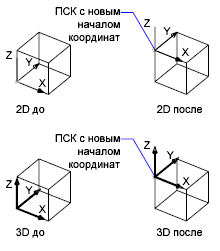
Точка на оси X или : Указать вторую точку или нажать ENTER для задания ПСК по одной точке
Если указана вторая точка, выполняется поворот ПСК вокруг ранее заданного начала координат; при этом положительная полуось X ПСК проходит через эту точку.

Точка на плоскости XY или : Указать вторую точку или нажать ENTER для задания ПСК по двум точкам
Если указана третья точка, выполняется поворот ПСК вокруг оси X; при этом данная точка располагается на положительной полуоси Y плоскости XY ПСК.
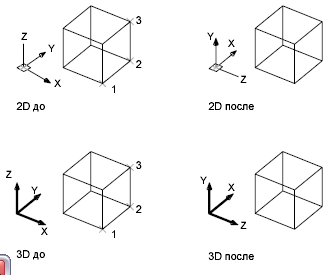
Примечание Если задать только координаты точки X и Y, но не Z, используется текущее значение координаты Z.
Совмещение ПСК с выбранной гранью 3D тела. Для выбора грани необходимо нажать левую кнопку мыши внутри ее контура или на одной из кромок. Выбранная грань подсвечивается, а ось X ПСК совмещается с ближайшей кромкой первой обнаруженной грани.
Выберите грань тела:
Задайте опцию [Следующая/обратитьX/обратитьY] :
Совмещение ПСК со смежной или с задней гранью выбранной кромки.
Поворот ПСК на 180 градусов вокруг оси X.
Поворот ПСК на 180 градусов вокруг оси Y.
Принятие текущего положения ПСК (для этого достаточно нажать ENTER). Запрос повторяется до тех пор, пока не будет принято какое-либо положение.
Сохранение и восстановление наиболее часто используемых ориентаций ПСК по имени.
Задайте опцию [Восстановить/Сохранить/Удалить]: Задать опцию
Восстановление сохраненной ранее ПСК и использование ее в качестве текущей.
Имя ПСК для восстановления или [?]: Ввести имя или ?
Имя восстанавливаемой ПСК.
?—Список ПСК
Вывод списка именованных ПСК.
Имена ПСК для вывода : Ввести список имен или нажать ENTER для вывода списка всех именованных ПСК
Сохранение текущей ПСК под заданным именем. Имя может содержать до 255 символов. В него могут входить буквы, цифры, пробелы и специальные символы, не используемые ОС Microsoft ® Windows ® и данной программой в других целях.
Имя для сохранения текущей ПСК или [?]: Ввести имя или ?
Сохранение текущей ПСК под заданным именем.
?—Список ПСК
Вывод списка именованных ПСК.
Имена ПСК для вывода : Ввести список имен или нажать ENTER для вывода списка всех именованных ПСК
Удаление ПСК из списка именованных ПСК.
Имена ПСК для удаления : Ввести список имен или нажать ENTER
При удалении текущей именованной ПСК, ей присваивается имя БЕЗ ИМЕНИ.
Вывод списка пользовательских систем координат с указанием точек начала координат и направлений осей X, Y и Z относительно текущей ПСК. Если текущая ПСК не является именованной, она отображается в списке под именем МИРОВАЯ или БЕЗ ИМЕНИ (в зависимости от того, совпадает ли она с МСК или нет).
Имена ПСК для вывода : Ввести список имен
Задание новой ПСК на основе выбранного 3D объекта. Направление выдавливания выбранного объекта определяет положительное направление оси Z новой ПСК.
Выберите объект для задания ПСК: Выбрать объект
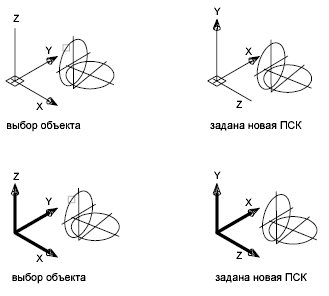
С данной опцией нельзя использовать следующие объекты: 3D полилинии, 3D сети и бесконечные прямые.
Для большинства объектов начало новой ПСК располагается в ближайшей к точке выбора объекта вершине, а ось X совмещается с кромкой объекта или касается ее. В случае плоских объектов плоскость XY ПСК совмещается с плоскостью объекта. В случае составных объектов происходит изменение положения начала координат, а текущая ориентация осей сохраняется.
Новая ПСК задается по правилам, приведенным в следующей таблице.
Задание ПСК посредством выбора объекта
Метод задания ПСК
Начало новой ПСК совмещается с центром дуги. Ось X проходит через тот конец дуги, который расположен ближе к точке выбора.
Начало новой ПСК совмещается с центром круга. Ось X проходит через точку выбора.
Начало новой ПСК совмещается с серединой размерного текста. Новая ось X строится параллельно оси X ПСК, использованной при нанесении размера.
Начало новой ПСК совмещается с тем концом отрезка, который расположен ближе к точке выбора. Новая ось X располагается таким образом, что отрезок лежит в плоскости XZ новой ПСК. В новой ПСК координата Y второго конца отрезка равна нулю.
Выбранная точка становится началом новой ПСК.
Начало новой ПСК совмещается с начальной точкой полилинии. Ось X проходит через начальную точку и ближайшую к ней вершину полилинии.
Начало новой ПСК совмещается с первой точкой тела. Новая ось X проходит вдоль линии, образованной первыми двумя точками.
Исходная точка полосы совмещается с началом ПСК; ось X проходит вдоль ее осевой линии.
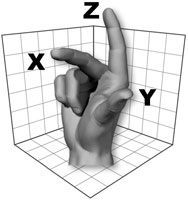
Начало новой ПСК определяется первой точкой, ось X — первой и второй точками, а положительная полуось Y — первой и четвертой точками. Направление оси Z определяется по правилу правой руки.
Форма, текст, вхождение блока, описание атрибута
Начало новой ПСК совмещается с точкой вставки объекта, а направление новой оси X определяется углом поворота объекта вокруг направления выдавливания. Объект, с помощью которого задается новая ПСК, имеет в этой ПСК нулевой угол поворота.
Восстановление предыдущей ПСК. Программа запоминает до 10 последних систем координат, созданных в пространстве листа и пространстве модели. Повторное использование этой опции позволяет вернуться к той или иной системе координат. То, какая система координат будет восстановлена, зависит от текущего пространства.
При переключении между отдельными видовыми экранами, в которых сохранены режимы разных ПСК, информация об этих ПСК не сохраняется в списке «Предыдущая СК». Тем не менее, при изменении параметров ПСК в видовом экране информация о последнем изменении сохраняется в списке «Предыдущая СК». Например, при переходе от Мировой системы координат к ПСК1 название «Мировая» остается в верхней строке списка. Далее, после перехода на видовой экран, для которого установлена ПСК «Передняя», и замены этой системы координат на ПСК «Правая», в верхней строке списка остается ПСК «Передняя». Если теперь дважды вызвать команду ПСК с опцией «Предыдущая», на текущем видовом экране установится сначала «Передняя», а затем «Мировая» система координат. См. описание системной переменной UCSVP.
Задание новой системы координат таким образом, что плоскость XY располагается перпендикулярно направлению взгляда, т.е. параллельно плоскости видового экрана. Положение начала координат не изменяется.
Совмещение текущей ПСК с мировой системой координат (МСК). МСК является базовой системой координат, относительно которой задаются все ПСК и не может быть переопределена.

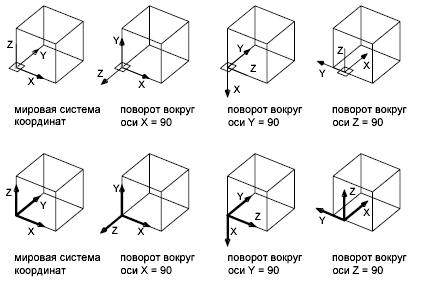
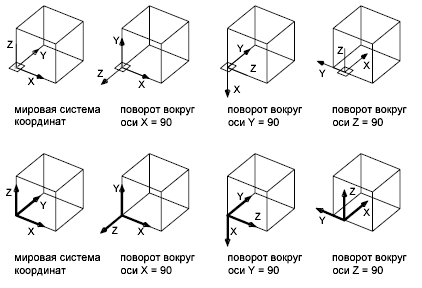
Поворот текущей ПСК вокруг указанной оси.
Угол поворота вокруг оси n : Задать угол
В запросе параметр n соответствует оси X, Y или Z. Для поворота ПСК следует ввести положительное или отрицательное значение угла.

Посредством указания точки начала координат и одного или нескольких углов поворота вокруг осей X, Y и Z можно задать любую ПСК.
Задание ПСК по положительной полуоси Z.
Новое начало координат или [Объект] : Указать точку или ввести о
Точка на положительной полуоси Z текущая>: Указать точку
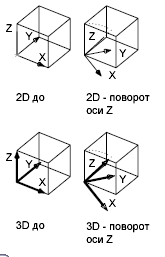
Необходимо задать новое начало координат и точку, лежащую на новой положительной полуоси Z. Опция «Zось» используется для наклона плоскости XY.
Выравнивание оси Z в направлении конечной точки, ближайшей к точке выбора объекта. Положительная полуось Z направлена от объекта.
Выберите объект: Выбрать разомкнутый объект
Применение параметров текущей ПСК к указанному видовому экрану или ко всем активным видовым экранам, для которых установлена эта ПСК. Системная переменная UCSVP определяет, сохраняется ли ПСК с видовым экраном.
Укажите видовой экран для применения к нему текущей ПСК или [Все] текущий>: Нажать левую кнопку мыши внутри области видового экрана, ввести в или нажать ENTER
Применение текущей ПСК к указанному видовому экрану и завершение команды ПСК.
Применение текущей ПСК ко всем активным видовым экранам.
ПСК (команда)
Задание начала координат и ориентации текущей пользовательской системы координат (ПСК).

найти
ПСК — это подвижная декартова система координат, которая задает рабочую плоскость XY, горизонтальное и вертикальное направление, оси вращения и другие полезные геометрические ссылки. При необходимости начало координат и ориентацию ПСК можно изменить, задавая точки, вводя координаты и работая со вспомогательными инструментами чертежа, например режимом «Орто» и сеткой.
ПСК сохраняется с видовым экраном, если значение системной переменной UCSVP для этого видового экрана равно 1.
Прим.: По умолчанию панель «Координаты» скрыта в рабочем пространстве «Чертеж и аннотация». Для отображения панели «Координаты» щелкните вкладку «Вид», щелкните правой кнопкой мыши и выберите команду «Показать панели», а затем щелкните «Координаты». В рабочих пространствах 3D (недоступно в AutoCAD LT) панель «Координаты» находится на вкладке «Главная».
Отображаются следующие запросы.
Задайте начало ПСК
Задание новой ПСК по одной, двум или трем точкам.
- При задании одной точки начало текущей ПСК сдвигается с сохранением ориентации осей X, Y и Z.
- При задании второй точки ПСК поворачивается и пересекает положительное направление оси X в этой точке.
- При задании третьей точки ПСК поворачивается вокруг новой оси X для определения положительного направления оси Y.
Три точки определяют начало координат, точка на положительной оси X и точка на положительной плоскости XY.
Если не указать значение координаты Z при вводе координаты, используется текущее значение Z.
Совет: Также можно выбрать и перетащить исходную ручку значка ПСК непосредственно в новое положение или выбрать «Переместить центр» из меню исходных ручек.
Грань
Динамическое выравнивание ПСК по грани 3D-объекта.
Наведите курсор на грань, чтобы просмотреть, как будет выровнена ПСК.
Совет: Также можно выбрать и перетащить значок ПСК (или выбрать «Перенести и выровнять» в меню ручки начала координат), чтобы динамически выровнять ПСК по граням.
Совмещение ПСК со смежной или с задней гранью выбранной кромки.
Поворот ПСК на 180 градусов вокруг оси X.
Поворот ПСК на 180 градусов вокруг оси Y.
Принятие изменений и размещение ПСК.
Именованные
Сохранение и восстановление именованных определений ПСК.
Совет: Можно также щелкнуть правой кнопкой мыши значок ПСК и выбрать «Именованные ПСК», чтобы сохранить или восстановить именованные определения ПСК. При частом использовании определений ПСК можно вводить команды «Восстановить», «Сохранить», «Удалить» и «?» непосредственно в исходном запросе ПСК без указания параметра «Именованный».
Восстановить
Восстановление сохраненного определения ПСК и использование его в качестве текущего.
Указывает имя определения ПСК для восстановления.
? — список определений ПСК
Создает список подробностей об указанных определениях ПСК.
Сохранить
Сохранение текущей ПСК под заданным именем.
Задает имя для определения ПСК.
Удалить
Удаление определения ПСК из списка сохраненных определений.
? — список определений ПСК
Список сохраненных определений ПСК, показывающих начало координат и оси X, Y и Z для каждого сохраненного определения ПСК относительно текущей ПСК. Введите звездочку для вывода списка всех определений ПСК. Если текущая ПСК совпадает с МСК (мировой системой координат), она отображается в списке под именем «МСК». Если она является пользовательской, но без имени, она отображается в списке под именем БЕЗ ИМЕНИ.
Объект
Совмещение ПСК с выбранным 2D- или 3D-объектом. ПСК можно выровнять по объекту любого типа (включая облака точек), за исключением прямых и 3D-полилиний.
Наведите курсор на объект, чтобы просмотреть, как будет выглядеть выравнивание ПСК, и щелкните мышью, чтобы разместить ПСК. В большинстве случаев начало ПСК располагается в конечной точке, ближайшей к указанной точке, ось X будет выровнена по ребру или по касательной к кривой и ось Z будет выровнена перпендикулярно к объекту.
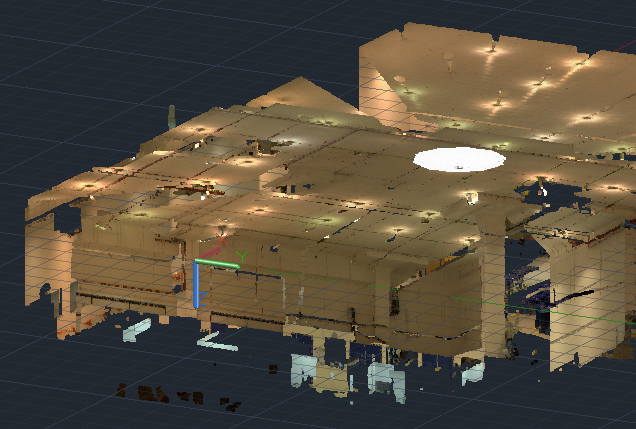
При наведении курсора на облако точек начало координат ПСК перемещается к ближайшей точке объекта облака точек. Если в облаке точек есть данные сегментации (из Autodesk ReCap Pro), а курсор наводится на плоский сегмент, начало координат ПСК перемещается к ближайшей точке на плоскости, а ось XY ПСК размещается параллельно плоскости XY плоских сегментов. Направление оси Х определяется линей пересечения плоскости, содержащей плоские сегменты, и МСК. Чтобы разместить ПСК, щелкните кнопкой мыши.
Предыдущая
Восстановление предыдущей ПСК.
Можно вернуться назад на последние 10 параметров ПСК в текущем сеансе. Параметры ПСК сохраняются отдельно для пространства модели и пространства листа.
Вид
Выравнивание плоскости XY ПСК по плоскости, перпендикулярной направлению взгляда. Начало координат не изменяется, оси X и Y становятся горизонтальной и вертикальной.
Мир
Совмещение ПСК с мировой системой координат (МСК).
Совет: Можно также нажать значок ПСК и выбрать «Мировая СК» в исходном меню ручек.
X, Y, Z
Поворот текущей ПСК вокруг указанной оси.
Если ориентировать большой палец правой руки согласно положительному направлению оси X и согнуть остальные пальцы, то положительное направление вращения будет совпадать с направлением, указываемым согнутыми пальцами.
Если ориентировать большой палец правой руки согласно положительному направлению оси Y и согнуть остальные пальцы, то положительное направление вращения будет совпадать с направлением, указываемым согнутыми пальцами.
Если ориентировать большой палец правой руки согласно положительному направлению оси Z и согнуть остальные пальцы, то положительное направление вращения будет совпадать с направлением, указываемым согнутыми пальцами.
Посредством указания точки начала координат и одного или нескольких углов поворота вокруг осей X, Y и Z можно задать любую ПСК.
Ось Z
Выравнивание ПСК по заданной положительной ветви оси Z.
Начало координат ПСК перемещается в первую указанную точку, положительное направление оси Z проходит через вторую указанную точку.
Выравнивание по оси Z с касательной к конечной точке, ближайшей к указанной точке. Положительная полуось Z направлена от объекта.
Применить
(Недоступно в AutoCAD LT.)
Применение параметров текущей ПСК к указанному видовому экрану или ко всем видовым экранам, если для других видовых экранов установлена другая ПСК. (системная переменная UCSVP).
Применение текущей ПСК к указанному видовому экрану и завершение команды ПСК.
Применение текущей ПСК ко всем активным видовым экранам.
Понятия, связанные с данным
- Контроль пользовательской системы координат (ПСК)
- Вопросы и ответы: С помощью меню «ViewCube (Видовой куб)» была создана новая ПСК. Почему она не отображается в списке?
- Пользовательская система координат (ПСК)
- Использование определений именованных ПСК и стандартных ориентаций
- Меню «ПСК видового куба»
Работа с системой координат в AutoCAD (Автокаде)
Если вас интересуют уроки Автокада для чайников или, в частности:
- Урок по системам координат в Автокаде.
- Что такое мировая система координат в Автокад и другие вопросы по этой теме.
Вы нашли правильные уроки! Данный материал является фундаментальным. Поэтому он актуален для любой версии программы. Курс составлен на базе AutoCAD 2013.
Основой необходимой для понимания логики построений во многих САПР является умение работать с системой координат, сопутствующими командами и свойствами.
Именно поэтому Мы начнем с изучения МСК (мировая система координат). Система координат в Автокаде (Аutocad) соответствует мировой системе координат.
МКС — это обычная прямоугольная система координат, началом которой является точка с координатами , лежащая на пересечении осей Х и Y. При создании нового файла перекрестие осей располагается в левом нижнем углу пространства модели. Каждый построенный объект имеет характерные точки с присвоенными им координатами, которые отвечают за положение объекта в пространстве модели относительно начала координат МСК.
Определяющие точки примитивов:
- Отрезок — начальная и конечная точки.
- Полилинии и многоугольники — вершины.
- Круги, дуги, спирали – центральная точка.
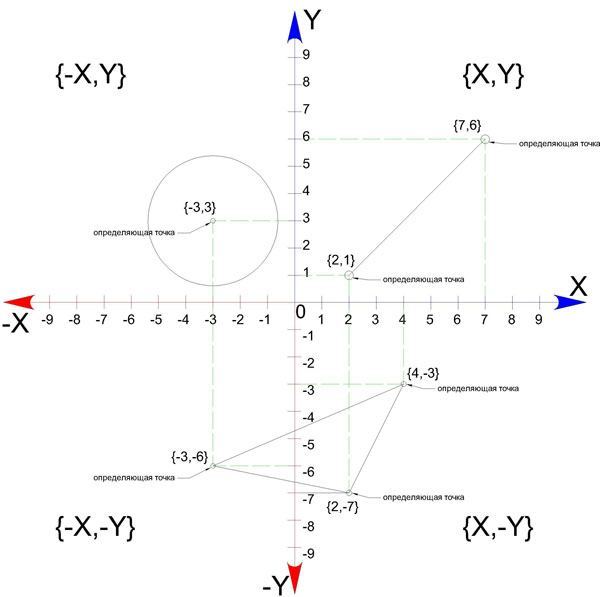
Рис 1. Определяющие точки и абсолютные координаты простых и сложных примитивов
Для построения отрезка по абсолютным координатам необходимо выбрать инструмент отрезок (вкладка главная – панель рисование – отрезок). Далее в командной строке ввести координаты первой точки (сначала коор. по Х, затем, через запятую, коор. по Y). Нажать Enter, после чего нужно ввести координаты второй точки отрезка. Нажать Enter и для окончания построения Esc.
Способы ввода координат в системе координат в Автокаде (Аutocad)
Теперь определимся со способами ввода координат. На ряду с абсолютными координатами, рассмотренными выше, существуют относительные координаты. Они откладываются от предыдущей построенной точки для того, чтобы вводить относительные координаты нужно перед коорд. Х поставить @. Например, @20,50, при таком вводе определяющая точка построится на 20 единиц выше и на 50 единиц правее предыдущей построенной точки, а не относительно начала МСК.
Для третьего способа ввода используются полярные координаты. Данный способ применяется, когда известна длина отрезка и угол относительно положительного направления оси Х.
! По умолчанию положительное значение величины угла откладывается против часовой стрелки, отрицательное значение — по часовой стрелке. Обратимся к примеру:
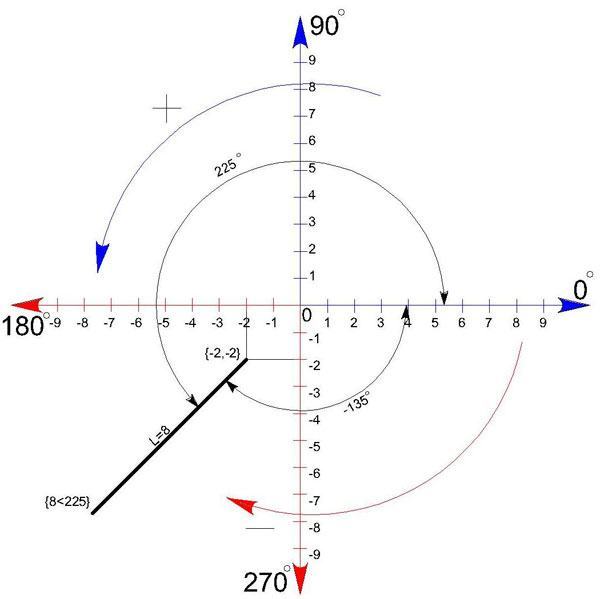
Тут изображен отрезок длиной 8 единиц, повернутый на 225 относительно Х+.
Начальная точка построена с помощью абсолютных координат -2,-2.
Для построения конечной точки с помощью полярных координат, в командную строку нужно ввести 8
8 — длина отрезка;
225 – угол, на который нужно повернуть отрезок, (откладывается от положительного направления оси Х ПСК первой точки против часовой стрелки). Таким же способом ввода данных можно изменить систему координат в Автокаде.
Теперь нам известно, что такое мировая система координат в Автокаде, а также — как изменить систему координат в Автокаде. В дополнение вы можете изучить нашу статью «Линии для Автокада (Autocad)».
Освойте профессию проектировщика
Научитесь быстрому черчению, освоите прикладное 3D, автоматизируете создание ведомостей и спецификаций.