Что такое Anaconda для Python?
Если Вы решили начать изучать питон, то оно Вам скорее всего не нужно. > почему нельзя без нее обойтись? можно, она не нужна начинающему питонисту.
18 мар 2016 в 16:18
А что она из себя представляет, пробовал найти информацию в ютубе, гугле но не получилось. Единственное что увидел это какой то онлайн блокнот\Shell в браузере.
18 мар 2016 в 16:20
у них на сайте все подробно описано и есть курсы. Читайте/смотрите.
18 мар 2016 в 16:25
@KoVadim У меня был мега адский головняк с установкой ряда библиотек под Windows. Убил на это весь день. В итоге проблема решилась за 10 минут установкой Анаконды. Почему люди на форумах\подобных сайтах написать в «общих» словах и направить «читать\учить». Вы поймите вот ваш ответ еще 100 человек или 1000 может посмотреть за год-два. Чем больше «сопротивление» тем больше будет таких вопросов и наоборот. Не все знают английский и переваривают пафосные описания в «Общих» словах как на сайте анаконды. Написали бы так: Анаконда-это питон с 350-450 установленными пакетами\библиотеками.
19 мар 2016 в 2:02
2 ответа 2
Сортировка: Сброс на вариант по умолчанию
В моем представлении новичка:
- Включает предустановленный Python 2.7 , 3.4. 3.5
- +-150 предустановленных библиотек, и более 200-300 готовых к «легкой» установке библиотек командой conda install name_lib
- Включает в себя IDLE Spider 2
В каких случаях я нашел применение для себя: Писал код на Ubuntu, там с установкой библиотек не было проблем. Решив скомпилировать под Windows, начал устанавливать библиотеки и естественно натыкался на все камни\грабли. В отличии от Ubuntu в Windows приходится просто ужасно. Установив Anaconda я с легкостью запустил весь код написанный на Ubuntu, доставив одной-двумя командами недостающие библиотеки (через Anaconda prompt). Поэтому думаю новичкам Анаконда очень пригодиться, и сэкономит вам пару дней жизни.
Список поддерживаемых пакетов (библиотек) и их версии. При этом учтите, что там по порядку идут 3 версии от Python 2.7 — 3.5).
Отслеживать
user259379
ответ дан 19 мар 2016 в 2:12
992 3 3 золотых знака 10 10 серебряных знаков 24 24 бронзовых знака
а как же pip install?
19 мар 2016 в 19:27
а что с пипом?) работает илм вы о проблемных библиотеках под виндой?
19 мар 2016 в 19:29
pip вроде бы справляется, чем anaсonda лучше?
19 мар 2016 в 19:55
pip в анаконде да. а без анаконды на питоне я мучался с установкой библиотек
19 мар 2016 в 22:00
@gil9red : conda полезна, если нет бинарной wheel сборки под Windows, когда пакет использует C расширения (так как pip install заставляет компилировать локально в этом случае, что может быть не удобно на Винде).
22 мар 2016 в 16:39
Pip — стандартный менеджер пакетов питона, позволяет устанавливать бинарные wheel сборки пакетов. Если их нет (ни в самом Pip, ни где-то еще), Pip компилирует пакеты локально. При этом могут возникнуть проблемы при сложных зависимостях, когда требуются сторонние не питон библиотеки. В этом случае удобно использовать Conda.
- pip search package_name — поиск пакета через pip
- pip install package_name — установка пакета через pip
Conda — менеджер пакетов питона, позволяет устанавливать уже скомпилированные пакеты (может работать и в режиме компиляции пакетов перед установкой). Также Conda — менеджер окружений системы, позволяет создавать окружения с разными версиями чего угодно (библиотеки C, низкоуровневые библиотеки и т.д.).
Conda бывает в двух версиях:
- Анаконда — более 150 предустановленных пакетов (около 3 Гб) + более 250 пакетов, готовых к установке командой conda install package_name
- Миниконда — более 400 пакетов, готовых к установке командой conda install package_name
и Анаконда и Миниконда включают:
- conda
- интерпретатор питона
- pip
- conda search package_name — поиск пакета через conda
- conda install package_name — установка пакета через conda
- conda install — установка всего стандартного набора пакетов — более 150, около 3 Гб
- conda list — список установленных пакетов
- conda update conda — обновление conda
- conda clean -t — удаление кеша — архивов .tar.bz2, которые могут занимать много места и не нужны
Anaconda Python
Anaconda Python — дистрибутив языков программирования Python и R с открытым исходным кодом для ОС Windows, Linux и MacOS, в который входит набор свободных библиотек, система управления пакетами и другие компоненты. Он используется для проведения научных и инженерных расчетов, решения задач в области обработки данных, прогнозной аналитики, машинного обучения. Его разработкой и поддержкой занимается компания Anaconda Inc., основанная Питером Вангом и Трэвисом Олифантом в 2012 году. Дистрибутив предназначен для более простого развертывания пакетов и управления ими.
Освойте профессию
«Fullstack-разработчик на Python»
Fullstack-разработчик на Python
Fullstack-разработчики могут в одиночку сделать IT-проект от архитектуры до интерфейса. Их навыки востребованы у работодателей, особенно в стартапах. Научитесь программировать на Python и JavaScript и создавайте сервисы с нуля.
Профессия / 12 месяцев
Fullstack-разработчик на Python
Создавайте веб-проекты самостоятельно
Что такое Anaconda
Программа Anaсonda представляет собой полноценную систему работы с библиотеками Python, включающую программу-установщик и набор следующих файлов.
- Библиотеки. Каждая из них включает определенный набор функций и объектов, предназначенный для решения конкретных задач — например, работы с массивами данных, астрономических вычислений, обработки изображений, построения и тренировки нейронных сетей, различных инженерных расчетов, статистического анализа и т.д. Всего в пакет Anaconda входит около 1500 библиотек, объединенных научной и инженерной тематикой.
- Менеджер пакетов Conda. Это кроссплатформенное программное обеспечение, предназначенное для установки пакетов ПО и библиотек, быстрого переключения между их версиями, загрузки и инсталляции обновлений. Conda написана на Python, но является языково-независимой, то есть может работать с проектами, написанными на любом языке программирования. Кроме того, с ее помощью можно установить и сам Python — возможность, предусмотренная далеко не во всех менеджерах пакетов, написанных на этом ЯП. Из-за того, что менеджер пакетов оказался очень удобен для решения задач, не связанных с Python, он был выделен в отдельный дистрибутив с открытым исходным кодом.
- Менеджер виртуальной среды. Это программа, позволяющая создавать, редактировать, удалять и отслеживать состояние виртуальных машин. Управление изолированными виртуальными средами осуществляется из единой контрольной консоли. Виртуализация используется при работе над несколькими проектами одновременно, позволяя исключить их влияние друг на друга, тем самым обеспечив высокую точность расчетов.
- GIU Anaconda Navigator. GUI (graphic user interface) — графический интерфейс пользователя, то есть программная оболочка, в которой можно работать с библиотеками не с помощью текстовых команд, а используя визуальные элементы, такие как блоки, модули, графики и т.д. «Анаконда Навигатор» существенно упрощает взаимодействие с библиотеками, делает работу менее однообразной и утомительной, повышает наглядность рабочего процесса.
Anaconda — не просто набор отдельных библиотек, а полноценная интегрированная среда разработки. То есть все входящие в нее пакеты и инструменты настроены так, чтобы работать совместно. Ее основное отличие от других менеджеров пакетов, таких как pip, заключается в том, что установка библиотек происходит с учетом уже установленных версий и их особенностей. Когда pip инсталлирует пакет, он автоматически устанавливает все зависимости Python без проверки их совместимости с уже имеющимися на компьютере.
Например, пользователь, у которого уже установлена рабочая сборка, к примеру Google Tensorflow, использует pip для установки пакета, требующего другой версии зависимой библиотеки Numpy, а не той, которая на данный момент задействована в Tensorflow. Из-за этого он может столкнуться с тем, что сборка либо перестает работать вообще, либо дает искаженные результаты при проведении расчетов.
В то же время менеджер пакетов Conda сначала проверяет текущую среду, в том числе все установленные в настоящее время пакеты, а также ограничения их версий. И уже на основе этого анализа программа либо подбирает совместимый с ними комплект зависимостей, либо уведомляет пользователя, что это невозможно.
Станьте Fullstack-разработчик на Python и найдите стабильную работу
на удаленке
Что такое Anaconda Navigator
Anaconda Navigator — компонент Anaconda, представляющий собой графический пользовательский интерфейс на рабочем столе. Он предназначен для легкого запуска и управления приложениями, средами, пакетами и каналами без использования командной строки. С его помощью также можно искать и скачивать обновления из облачного хранилища Anaconda Cloud или из локального репозитория. Как и вся система управления пакетами, он работает на Windows, Linux и MacOS. В состав Anaconda Navigator входят следующие инструменты:
- JupyterLab — среда разработки, позволяющая работать с блокнотами, кодом и данными;
- Jupyter Notebok — браузерный инструмент для оформления красивой и информативной аналитики, совместного хранения кода, картинок, примечаний, диаграмм, формул и т.д.;
- Spyder — среда разработки для научных вычислений на Python, позволяющая писать, менять и проверять код. С помощью GUI Spyder можно просматривать и редактировать переменные, анализировать программу непосредственно при ее выполнении, выявлять ошибки в реальном времени и т.д. Также есть возможность работать в Anaconda с другими средами разработки Python, в том числе PyCharm и Atom;
- VS Code — редактор кода с возможностью выполнять такие операции, как отладка, запуск задач и контроль версий;
- Glueviz — с помощью этого инструмента можно визуализировать многомерные массивы данных в файлах. Он анализирует взаимодействия как внутри каждого набора данных, так и между ними;
- Orange 3 — компонентная структура глубокого анализа и визуализации данных. Функционал Orange 3 отличается высокой интерактивностью, наличием большого выбора различных аналитических инструментов;
- RStudio — представляет собой комбинированный инструмент, включающий множество функций (например, обучающий курс и блокнот) для более удобной работы с языком программирования R.
Управление в Anaconda Navigator осуществляется преимущественно мышью. Доступные инструменты и библиотеки выглядят как иконки, расположенные в рабочем окне и сопровождающиеся коротким описанием. Все операции по скачиванию, установке, запуску компонентов выполняются через виртуальные кнопки. Такой способ управления максимально понятен даже начинающим пользователям.
Преимущества Anaconda
Универсальность. Anaconda предназначена для расчетов на языках Python и R. Это делает ее оптимальным выбором для специалистов в области анализа и обработки данных, владеющих обоими ЯП, а также для тех, кто только делает первые шаги в их изучении и пока не знает, какой осваивать в первую очередь.
Открытый исходный код. Anaconda распространяется как свободное программное обеспечение, то есть ее можно установить и использовать бесплатно. А открытость исходного кода делает ПО доступным для просмотра и изменения самим пользователем, который может адаптировать систему под выполнение конкретной задачи.
Наличие свыше 1500 библиотек. Такое количество предустановленных пакетов — одно из главных преимуществ Anaconda. Это избавляет пользователя от необходимости искать и устанавливать нужные библиотеки отдельно. Кроме того, все пакеты в Anaconda подобраны с учетом максимально широкого круга задач, выполняемых в рамках науки о данных, научных и инженерных вычислений.
Богатая документация. Так как Anaconda — продукт с открытым исходным кодом, по ней имеется множество руководств, инструкций и туториалов по установке, настройке и использованию, созданных как официальными разработчиками, так и сторонними специалистами, программистами-любителями. Богатая документация в сочетании с обширным экспертным сообществом позволяют пользователю найти ответ на любую возникшую в работе с Anaconda проблему. Еще одна особенность Anaconda — отличная документация.
Кроссплатформенность. Anaconda может быть установлена на Windows, Linux и MacOS. Это, с одной стороны, позволяет работать с помощью системы над одним проектом нескольким разработчикам, использующим разные платформы. С другой — продукты, созданные с помощью Anaconda, можно переносить между платформами без риска того, что они не будут работать.
Простота и удобство. Anaconda предлагает пользователю широкий выбор способов установки и управления программными пакетами. Тем, кто только начинает постигать азы работы в Python, доступен графический интерфейс, позволяющий управлять компонентами и библиотеками несколькими кликами мышью. Для более опытных пользователей есть командная консоль Conda, работа в которой осуществляется с помощью текстовых команд. Каждый пользователь имеет возможность выбрать тот способ взаимодействия с компонентами, который ему ближе.
Зачем использовать несколько сред Python
При работе с Python вы устанавливаете конкретную версию языка с актуальными версиями пакетов, необходимых для рабочих расчетов и экспериментов.
После того как вы постигните основы Python и скачаете дистрибутивы Python из GitHub, Kaggle или других репозиториев, возможно, вам понадобятся иные версии библиотек, чем те, которые вы используете в настоящее время. В такой ситуации будет нужно настроить различные среды, чтобы старые и новые версии не конфликтовали друг с другом и не нарушали работу приложений.
Среда представляет собой изолированное окружение (виртуальную машину), которая имитирует работу полноценного физического ПК. За ее создание и работу отвечает встроенный в Anaconda менеджер виртуальной среды, который выделяет для этого часть физических ресурсов ПК (оперативную память, дисковое пространство, мощность процессора и т.д.). С помощью этого инструмента можно одновременно создать несколько рабочих сред.
Также использование нескольких сред Python может понадобиться в следующих ситуациях:
- при нарушении работы приложения. Допустим, на компьютере уже установлено разработанное ПО, которое сначала работало отлично, но в какой-то момент перестало запускаться. Такое случается, например, из-за критической несовместимости конкретной версии пакета с другими компонентами программы. Одно из решений заключается настройке отдельной среды для приложения, содержащей новую версию Python и полностью совместимые библиотеки;
- при совместной работе. При разработке приложений в команде часто необходимо проверять работу программы на разных компьютерах. Не обязательно для этого переносить приложение с одного физического ПК на другой — достаточно настроить на одном изолированную среду Python с эмуляцией операционной системы и установить в нее тестируемую программу;
- для тестирования программы на ПК клиента. Коммерческие приложения обязательно проходят проверку на работоспособность у конечных пользователей. Можно тестировать их непосредственно после доставки клиентам, но это не очень удобно — в случае, если продукт не будет работать нормально, придется его отзывать для исправления неполадок. А это дополнительные расходы. К тому же — не каждый клиент будет ждать, пока разработчик исправит ошибки. Создав на своем рабочем ПК виртуальные среды с различными операционными системами, разработчик может заранее протестировать приложение на работоспособность и отправить пользователям конечную версию программы для их ОС;
- при разработке и использовании программ разных версий. Если разработчик создает сразу несколько продуктов одновременно, у них могут отличаться требования к Python или версиям библиотек. С помощью изолированных виртуальных сред можно параллельно работать над несколькими приложениями сразу, установив разные дистрибутивы Python с отдельными пакетами под различные задачи.
Как работают каналы в Anaconda
Conda при установке или обновлении пакетов ищет их в специальных хранилищах, которые называются каналами. При этом она использует каналы в соответствии с их иерархией. Те, которые имеют наивысший приоритет, Conda в поисках нужного пакета проверяет первыми. Пользователь может самостоятельно изменить приоритетность уже имеющихся каналов и добавить к ним новые.
Одна из проблем такой иерархической системы в том, что Conda, скачивая пакет из канала с низким приоритетом, может перезаписать библиотеку, которая была загружена с более приоритетного репозитория. Соответственно, это способно привести к несовместимости перезаписанного пакета с другими компонентами Anaconda.
Чтобы этого не произошло, добавлять новые каналы нужно так, чтобы они были расположены в конце иерархического списка и имели самый низкий приоритет. Таким образом пользователь может добавить «специальные» пакеты, не включенные в те, которые уже инсталлированы по умолчанию. В итоге он получает все пакеты по умолчанию, что снижает вероятность их изменения по менее приоритетному каналу.
Что такое Miniconda
Для многих задач в области научных и инженерных вычислений, обработки данных не требуется того широкого функционала, который предлагает Anaconda. К тому же, чем больше библиотек, тем больше места они занимают на жестком диске компьютера. Для экономии свободного пространства можно использовать минимальный дистрибутив, который называется Miniconda. Он включает в себя:
- пакет Python — если у пользователя уже установлен Python на ПК, удалять его не обязательно. Miniconda просто инсталлирует свою версию библиотеки параллельно имеющейся;
- менеджер пакетов Conda — ее функционал не уступает версии, поставляемой в дистрибутиве Anaconda;
- пакеты зависимостей Python и Conda, необходимые для их нормальной работы;
- небольшой набор дополнительных библиотек для работы с Python, таких как pip, zlib и т.д.
Загрузочный файл Miniconda весит 73,6 Мб, в то время как инсталлятор Anaconda — 1 Гб, то есть разница между ними более, чем в 10 раз. Установленный пакет Miniconda занимает не больше 1 Гб на жестком диске, в то время как распакованная Anaconda — больше 4 Гб.
Помимо меньшего размера файла-установщика и, соответственно, более быстрого скачивания и инсталляции Miniconda имеет еще несколько преимуществ перед стандартным дистрибутивом Anaconda.
- Она включает меньше компонентов, что упрощает ее освоение — это особенно актуально для пользователей, которые раньше не работали с системами разработки и управления Python.
- Пользователь сам может выбрать нужные ему библиотеки, в то время как Anaconda сразу инсталлирует все свое содержимое.
В то же время отсутствие таких компонентов, как графический интерфейс пользователя Anaconda Navigator, делает Miniconda менее удобной в работе с библиотеками. Однако, у пользователя всегда есть возможность закачать недостающие инструменты из репозиториев.
Miniconda — оптимальный вариант для опытных пользователей, которые хорошо разбираются в различных инструментах и библиотеках Python и знают, какие из них им нужны для работы. Для тех, кто только начинает постигать этот язык, рекомендуется устанавливать полную версию, так как это избавляет от необходимости самостоятельно скачивать нужные компоненты. Достаточно поставить Anaconda на ПК, и сразу можно приступать к работе.
Как запустить Anaconda
Установка Anaconda зависит от того, какой операционной системой вы пользуетесь, а также типа дистрибутива (стандартного или минимального).
Рассмотрим процесс для наиболее распространенной ОС — Microsoft Windows.
- Скачивание и установка. Дистрибутив «Анаконда» — это свободное ПО, поэтому его можно абсолютно бесплатно скачать с официального сайта разработчика. Перед тем как установить Anaconda, в разделе с версиями программного пакета выбираете подходящую для вашей операционной системы — в рассматриваемом случае это Windows 10 64-разрядная. Кликните по скачанному файлу, примите лицензионное соглашение (оно обязательно даже для свободного ПО) и дальше следуйте командам программы-установщика. В процессе установки инсталлятор предложит добавить Anaconda в переменную окружения PATH — не рекомендуется это делать, так как возможно изменение работы других установленных приложений.
- Создание новой среды в Anaconda. После установки дистрибутива нужно создать новую среду для дальнейшей работы с Python. Для этого откройте в Navigator и зайдите в раздел Environments в левом основном меню, а затем кликните мышью на иконку крестика с пометкой Create. Новая среда успешно создана. Затем нужно зайти в раздел Channels и добавить новый канал, кликнув на Add и затем на кнопку Update channels. Из добавленного хранилища Conda скачает нужные библиотеки.
- Загрузка компонентов. Зайдите в Navigator и перейдите во вкладку Home, после чего выберите нужные вам компоненты и инсталлируйте их в ранее созданную виртуальную среду. За счет визуального интерфейса в «Навигаторе» доступные инструменты отображаются в окне. Для установки достаточно кликнуть на кнопку Install под выбранным компонентом. Когда он будет загружен, кнопка Install сменится на Launch, кликнув на которую можно запустить приложение.
Anaconda дает пользователям максимально широкие возможности Python для выполнения научных расчетов, анализа и обработки данных и т.д. Этот программный пакет работает как единое целое, исключая вероятность возникновения конфликтов между различными версиями библиотек. Для небольшого круга задач есть сокращенная версия этого дистрибутива с возможностью добавления нужных компонентов из локального репозитория или облачного хранилища. В настоящее время Anaconda является одним из самых продуманных тематических дистрибутивов Python, у которого есть широкая информационная поддержка от официальных разработчиков и большого пользовательского комьюнити.
Anaconda python что это
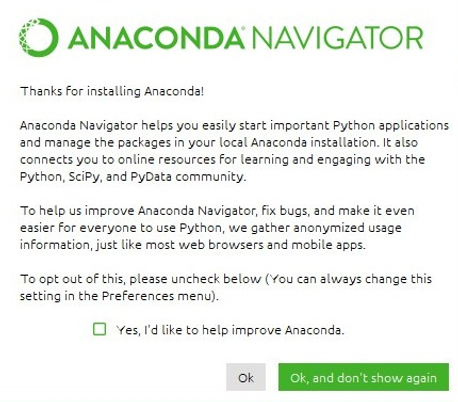
При первом запуске перед основным окном программы выскочит дополнительное диалоговое окно.
Убираем галочку и нажимаем «Ok, and don’t show again».
Теперь перед нами окно AnacondaNavigator.
На экране ярлычки приложений установленных в анаконде и тех, которые можно установить. Но нас интересует пункт меню Enviroments, нажимаем на него.
Теперь перед нами список библиотек для python установленных на наш компьютер, точнее не библиотек, а пакетов из которых библиотеки состоят.
Около надписи base(root) есть значок «Play», нажимаем на него.
В открывшемся меню выбираем первый пункт «Open Terminal».
Перед нами командная строка, для установки библиотек в него нужно написать некоторые команды. Какие именно команды мы будем смотреть на сайте https://anaconda.org/.
В строку поиска вводим название библиотеки, которую мы хотим установить.
Библиотека OpenCv предоставляет функции работы с изображением и реализации алгоритмов машинного зрения. Нажимаем поиск.
Перед нами список различных каналов, предоставляющих возможность скачать библиотеку и библиотек разных версий.
Для примера разберём первые две строки:
Канал: menpo, библиотека opencv3 версия 3.2.0
Канал: conda-forge, библиотека opencv3 версия 3.4.1
Мы выбираем первую строчку и нажимаем на название библиотеки.
Нам показана команда, которую нужно ввести в командную строку для установки библиотеки. Переключаемся на окно командной строки.
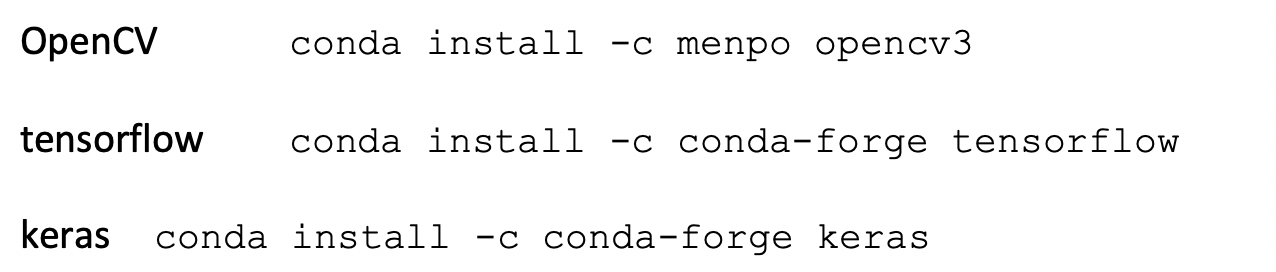
Вводим в командуную строку команду : «conda install -c menpo opencv3». Команду не обязательно набирать вручную, текст можно скопировать из браузера.
Нажимаем Enter.
Начинается проверка того, установлена ли библиотека на наш компьютер, это может занять некоторое время. Как только проверка закончится.
Мы получим список пакетов которые необходимо загрузить на компьютер, установить или обновить.
Для того, что бы начать загрузку и установку, вводим «y», при этом раскладка клавиатуры должна быть английской. Нажимаем Enter.
На экране отображается процесс загрузки и установки файлов. Несколько раз может появиться диалоговое окно с запросом разрешения на изменение данных на этом компьютере. Разрешение даём.
Загрузка файлов закончена и начался процесс установки, он может занять довольно много времени.
Как только процесс установки завершится, появится строка с курсором и мы сможем ввести следующую команду. Если курсор не появился, как на предыдущем изображении — значит установка не завершилась и нужно подождать ещё.
Остальные библиотеки устанавливаются по аналогичному алгоритму: смотрим на https://anaconda.org/ команду для установки библиотеки, вводим её в командную строку, нажимаем Enter и ждём пока библиотека установится.
Ниже привожу список библиотек и команд для их установки:
Кроме установки библиотек их требуется обновлять. Для этого в командную строку вводим команду «conda update имя библиотеки». Обновляем библиотеку numpy, вводим команду и нажимаем Enter.
Anaconda python что это
Главная / Пользователям / Инструкции / Использование Anaconda и создание собственных Python окружений
Использование Anaconda и создание собственных Python окружений
«my_py_env1 » на базе последней версии Python 3 воспользуйтесь следующей командой:
~$ conda create -n my_py_env1 python=3
На запрос об установке новых пакетов ответьте «y ».
Далее необходимо задействовать созданное окружение:
~$ source activate my_py_env1
После активации в приглашении терминала появится префикс с именем окружения: (my_py_env1 ):
[testuser@gpu-host~]$ python -V
Для вывода списка доступных окружений используйте команду:
~$ conda env list
Для установки необходимых пакетов используйте команду conda install, например, для установки последней версии NumPy:
~$ conda install numpy
С помощью команды conda search выполняется поиск пакетов в репозиториях Anaconda:
~$ conda search keras
Отключить окружение (например , для выбора другого):
~$ conda deactivate
Настройка окружения Python для работы с GPU
Для работы с GPU на вычислительных узлах необходимо предварительно настроить изолированное окружение Python на логин-сервере вычислительного комплекса:
- Выгрузить все загруженные модули и активировать модуль Anaconda:
~$ module purge; module load anaconda/2020.07 - Создать и активировать новое изолированное окружение Anaconda:
~$ conda create -n my_py_env
~$ conda activate my_py_env
Рекомендуется в файл ~/.bashrc добавить строчку conda activate my_py_env. В этом случае, при запуске задачи через srun, будет автоматически активироваться созданное окружение. - Установить необходимые пакеты Python:
~$ conda install tensorflow-gpu pytorch - Пакеты, которым для установки необходимо наличие GPU, необходимо предварительно скачать, затем выделить вычислительный узел с GPU и установить пакет с локального каталога. Например, для установки пакета pytorch_scatter из git-репозитория следует выполнить следующие команды:
~$ git clone https://github.com/rusty1s/pytorch_scatter
~$ srun —pty —cpus-per-task 1 —gpus 1 bash
~$ cd pytorch_scatter
~$ pip install -e.
Здесь точка в конце команды означает указание на текущий каталог — будет выполнена сборка и установка модуля из текущей директории. - Провести проверочный запуск на 1 GPU и подготовить скрипт-файл для sbatch по примеру из инструкции по запуску задач.
- Пример sbatch-скрипта
- #!/bin/bash
#SBATCH —job-name=test
#SBATCH —gres=gpu:2
module purge
module load anaconda/2020.07
source deactivate
source activate my_py_env
which python
python -V