Как создать загрузочную флешку для установки Windows 11
Совсем недавно вышла новая Windows 11, в этой статье давайте разберем как сделать загрузочную флешку для установки Windows 11. Для ее создания можно использовать несколько разных способов: с помощью официальной утилиты Media Creation Tool или других инструментов, если у вас уже имеется загруженный ISO образ с системой.
Хочу отметить, что описанными способам можно создать загрузочную флешку Windows 11, как из-под Windows 10, так и с помощью Windows 11. И второе, не обязательно, чтобы компьютер, на котором создаётся загрузочная флешка, был совместим с Windows 11.
Способ 1. Используем Media Creation Tool от Microsoft
Возьмите USB флешку размером не менее 8 Гб. Учитывайте, что при записи образа все данные с неё будут удалены. Зайдите на официальную страницу Майкрософт по загрузке Windows 11.
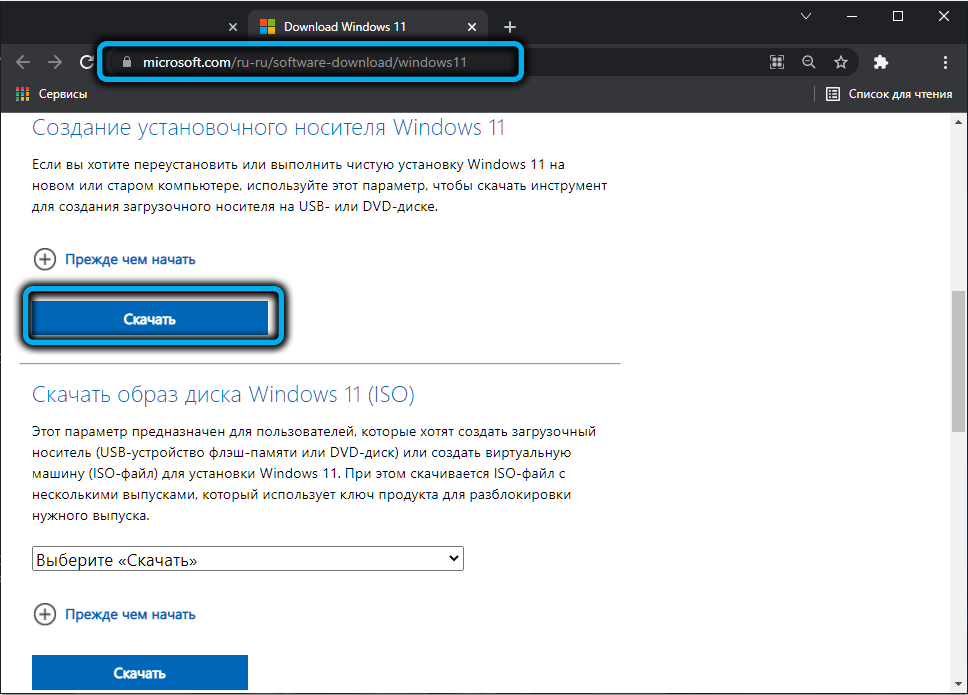
Видим раздел «Создание установочного носителя Windows 11». Нажмите «Скачать», и загрузите Media Creation Tool – официальную программу установки Windows 11 от Microsoft. После этого, запускаем утилиту и принимаем соглашения.
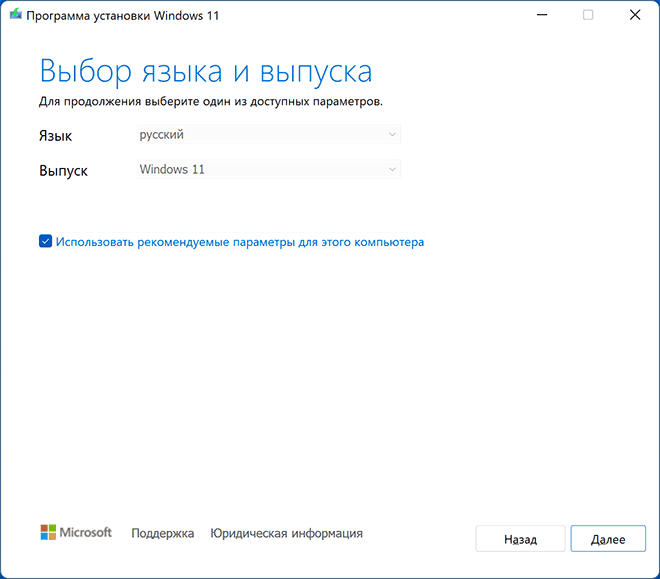
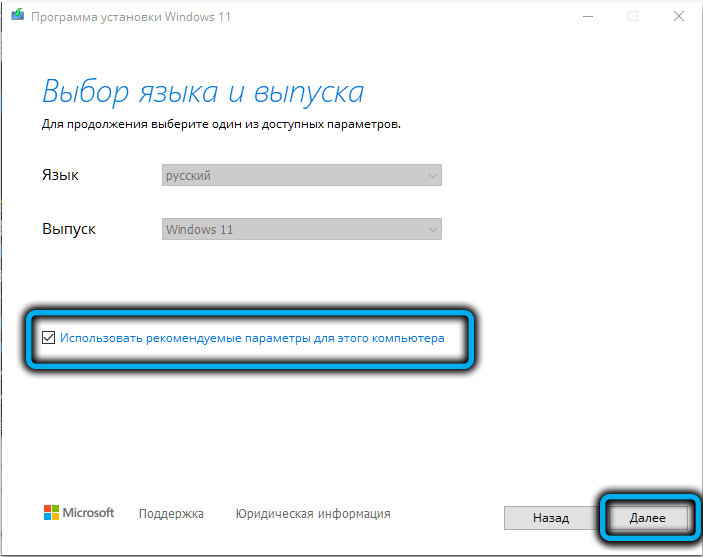
На экране «Выбор языка и выпуска» по умолчанию установлены параметры, которые соответствуют текущей системе. При желании, их можно изменить. Подтвердите ваш выбор нажатием «Далее».
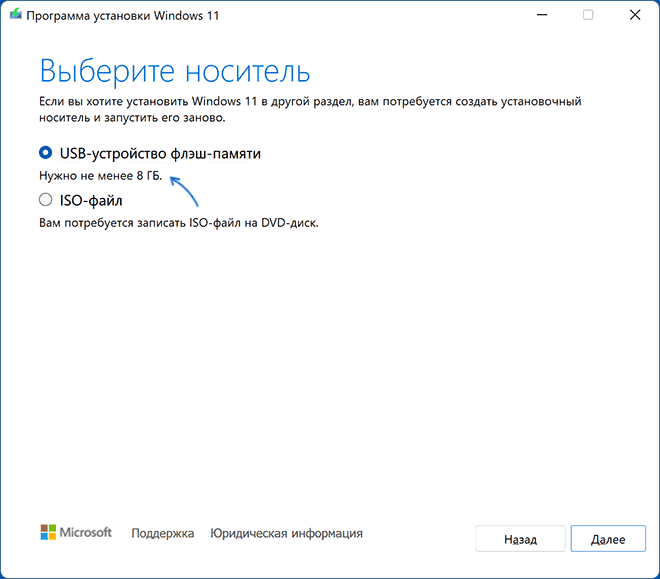
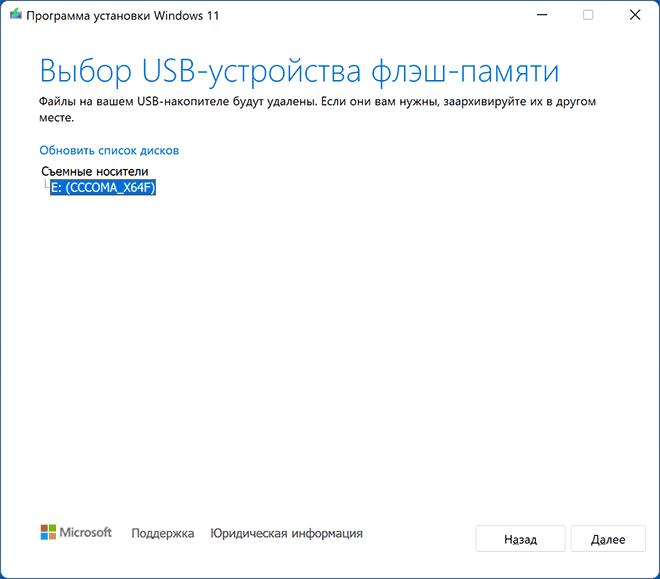
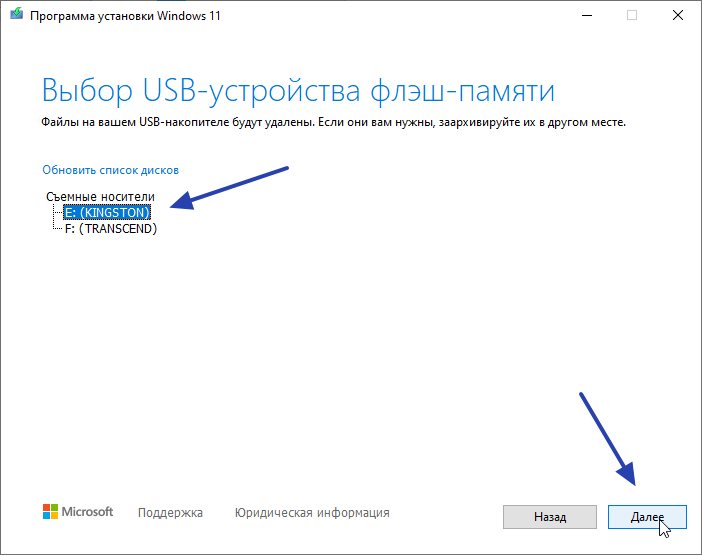
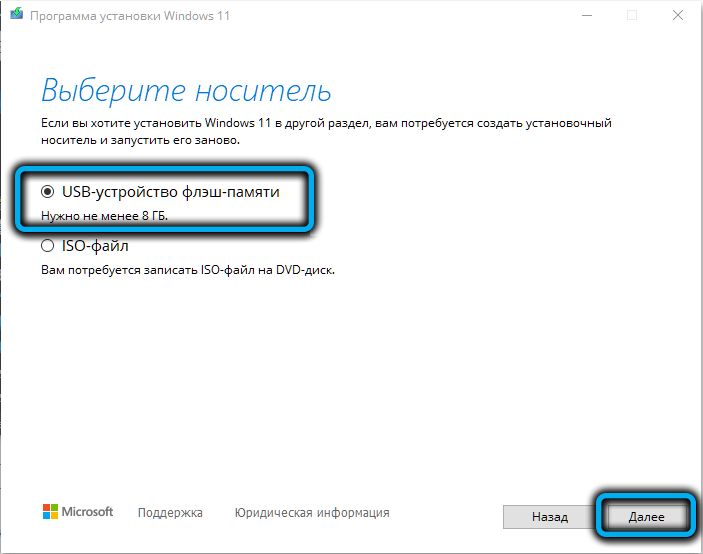
На данном этапе, программа установки предложит выбрать носитель. Выберите «USB-устройство флэш-памяти» и нажмите «Далее». Выберите флешку в списке съемных накопителей, на которую будете производить запись. Обратите внимание, что после нажатия «Далее» все данные с неё будут удалены.
После завершения создания установочной флешки вы увидите сообщение – «USB-устройство флэш-памяти готово». Нажмите «Готово» и ваша загрузочная флешка с Windows 11 готова к работе.
Способ 2. Используем Rufus.
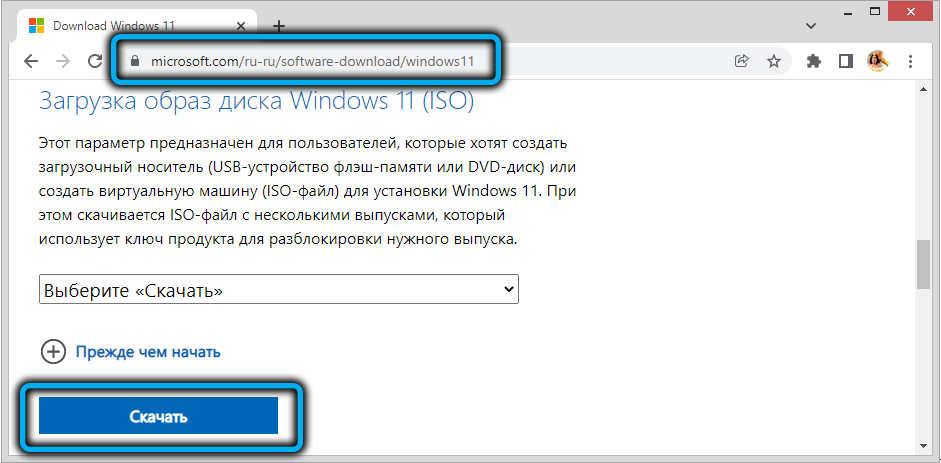
Второй способ будет актуален в том случае, если у вас УЖЕ имеется образ ISO с Windows 11. Скачать его можно с той же страницы Microsoft, где и Media Creation Tool. Здесь указаны все предлагаемые Microsoft варианты.
Или создать с помощью Media Creation Tool. Для этого, на странице Media Creation Tool «Выберите носитель», укажите «ISO-файл» вместо «USB-устройство флеш-памяти». Укажите папку, куда его сохранить. И дождитесь окончания загрузки и создания образа системы. По окончанию ISO-файл Windows 11 будет сохранён в указанную папку.
Для создания загрузочной флешки я воспользуюсь программой Rufus. Но Rufus не единственная программа для записи образов на носители. Аналогичных есть много. В списке популярных можно выделить такие программы как: Win32 Disk Imager, UltraISO, UNetBootting, WinToFlash, Universal USB Installer, и им подобные.
И так, для начала, запустите программу. Далее, выбираем нужный нам файл образа системы и нажимаем “Выбрать”. Потом, выбираем нужный нам тип носителя, то есть устройство “USB”. Если важных файлов на данном накопителе у вас нет, нажимаем “Старт”.
Снова подтверждаем то, что программа удалит все файлы на носителе и ожидаем завершения копирования файлов на Вашу флешку. После завершения видим сообщение “Готово”, то есть, загрузочная флешка готова. Можно приступать к установке Windows 11.
Но имейте ввиду, что установить Windows 11 с загрузочной флешки, созданной этими двумя способами, получится только на совместимом устройстве: с TPM (не ниже версии 2.0) и SecureBoot.
Способ 3. Используем Rufus для компьютера без TPM 2.0 и SecureBoot.
Если же ваш компьютер не оборудован доверенным платформенным модулем и в нем нет режима безопасной загрузки, то при установке вы увидите ошибку о том, что ваше устройство не соответствует минимальными системными требованиям для установки Windows 11.
В таком случае, для установки Windows 11 на неподдерживаемый компьютер, нужно создать загрузочную флешку особым способом. Их также уже есть несколько, но мне понравилось, как данная функция реализована в Rufus. Тем более, что программа является абсолютно бесплатной и с открытым кодом.
Процесс создания загрузочной флешки для несовместимого с Windows 11 ПК такой же. Единственным отличием будет то, что в меню «Параметры образа» нужно выбрать «Extended Windows 11 Installation» (no TPM/no Secure Boot) – то есть «…для установки на устройство без TPM и Secure Boot…»
При установке Windows 11 с помощью такой флешки на ПК без TPM и Secure Boot, не будет ошибки о несовместимости устройства.
Полную версию статьи со всеми дополнительными видео уроками смотрите в источнике. А также зайдите на наш Youtube канал, там собраны более 400 обучающих видео.
Загрузочная флешка Windows 11 — 5 способов создания
При необходимости выполнить чистую установку системы на компьютер или ноутбук, вам потребуется загрузочный установочный USB-накопитель Windows 11 или загрузочная флешка. Она же может использоваться для задач восстановления системы.
В этой инструкции подробно описаны способы сделать загрузочную флешку Windows 11. Сначала официальный метод, предлагаемый Майкрософт, а затем — дополнительные способы, которые также могут быть удобны для рассматриваемой цели.
Способы сделать загрузочную флешку Windows 11
Для подготовки загрузочной установочной флешки с Windows 11 можно использовать набор разных способов: официальный, предлагаемый Майкрософт с помощью утилиты Media Creation Tool или сторонние инструменты, которые будут быстрее и удобнее, в случае, если у вас уже имеется загруженный ISO образ с системой.
Создание загрузочной флешки Windows 11 в Media Creation Tool
Первый метод — использование Media Creation Tool, официальной утилиты Майкрософт для записи установочного загрузочного USB накопителя. Чтобы сделать загрузочную флешку с её помощью, выполните следующие шаги:
- Подготовьте USB флешку размером не менее 8 Гб, подключите её к компьютеру. Учитывайте, что все данные с неё будут удалены. При использовании внешнего жесткого диска, с него будут удалены все разделы.
- Зайдите на официальную страницу Майкрософт https://www.microsoft.com/ru-ru/software-download/windows11 и, в разделе «Создание установочного носителя Windows 11» нажмите «Скачать», чтобы загрузить Media Creation Tool для Windows 11.
- Запустите утилиту и примите условия лицензионного соглашения.
- На экране «Выбор языка и выпуска» по умолчанию установлены параметры, соответствующие текущей системе. При желании вы можете снять отметку «Использовать рекомендуемые параметры» и выбрать другой язык. Выпуск изменить нельзя — это будет Windows 11 64-бит, содержащая Pro и Home редакции системы. Нажмите «Далее».
- На шаге «Выберите носитель» выберите пункт «USB-устройство флэш-памяти» и нажмите «Далее».
- Выберите нужную флешку в списке съемных накопителей, на которую будет производиться запись. Если в окне сообщается «Не удается найти USB-накопитель» несмотря на то, что флешка подключена, причиной может быть то, что подключенный накопитель определяется системой как локальный диск, а не съемный накопитель. Напоминаю, что после нажатия «Далее» все данные с выбранной флешки будут удалены.
- Дождитесь завершения процесса скачивания файлов Windows 11 и создания установочного носителя. В процессе могут сами открываться окна проводника, их достаточно просто закрыть.

- По завершении процесса вы получите сообщение «USB-устройство флэш-памяти готово». Достаточно нажать кнопку «Готово» и использовать созданную флешку для установки Windows 11 или других задач.
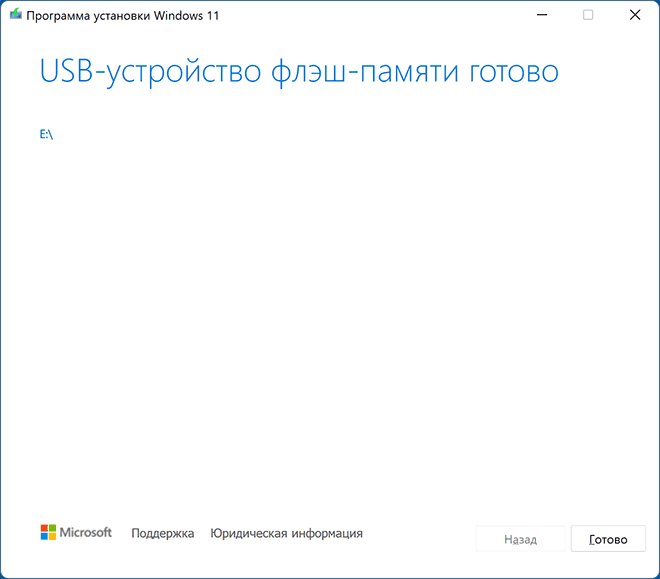
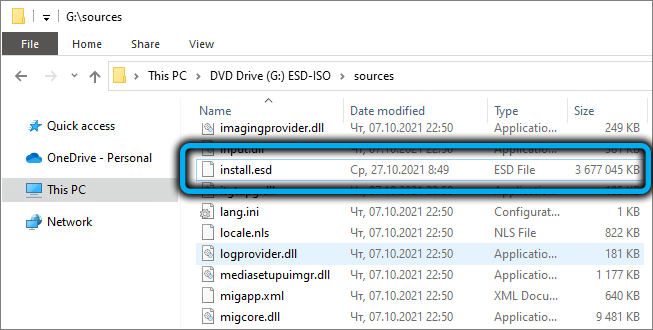
Установочный носитель, создаваемый в Media Creation Tool, имеет файловую систему FAT32, работает с UEFI загрузкой, а данные установки хранятся в сжатом файле install.esd в папке sources размером менее 4 Гб, что позволяет разместить его в рамках этой файловой системы.
Для того, чтобы выполнить загрузку с созданного накопителя, достаточно поставить загрузку с флешки в БИОС/UEFI вашего компьютера или ноутбука, либо использовать Boot Menu. При возникновении проблем при загрузке рекомендую использовать поиск по сайту, описав ошибку или ситуацию: большинство распространенных проблем были рассмотрены, решение может быть в наличии.
Rufus
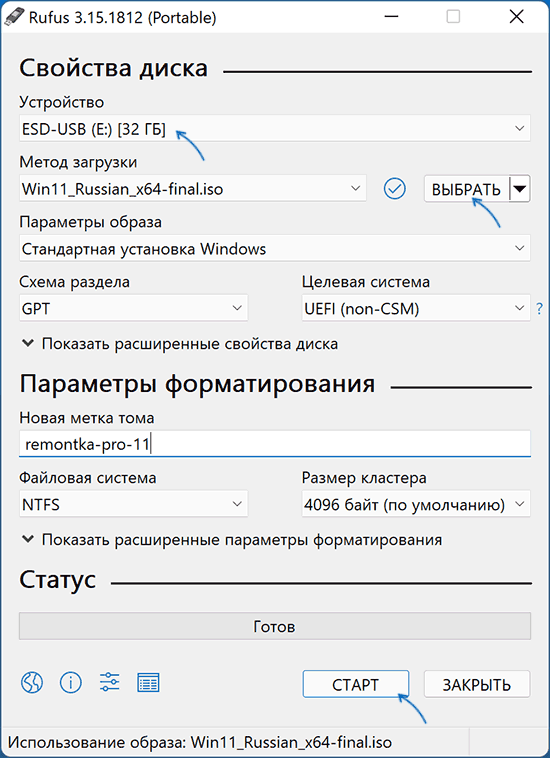
- Скачайте Rufus с официального сайта https://rufus.ie/ru/ и запустите программу.
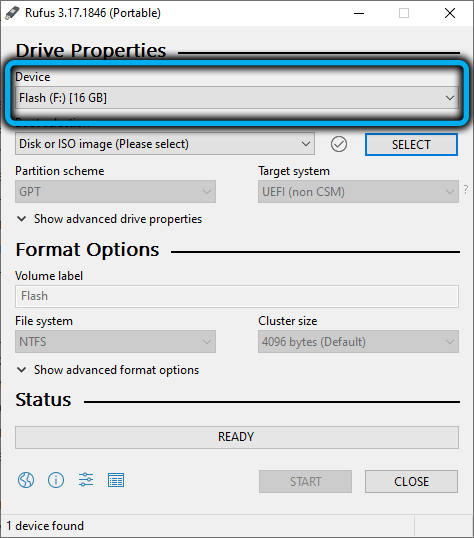
- В поле «Устройство» выберите флешку, на которую будет производиться запись.
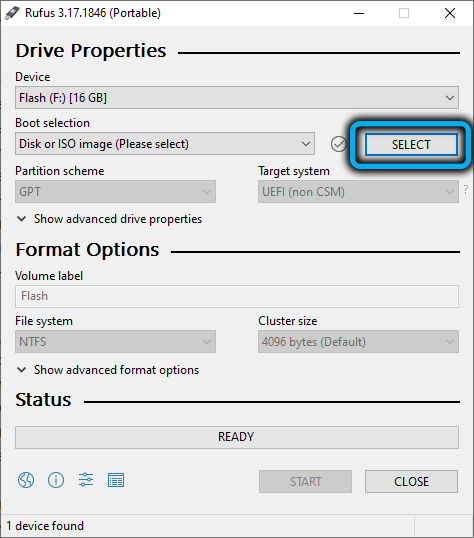
- Нажмите кнопку «Выбрать» и укажите путь к хранящемуся на компьютере образу ISO.
- Остальные параметры для задачи установки Windows 11 с флешки на компьютере с UEFI изменять не требуется.
- Нажмите кнопку «Старт», подтвердите очистку данных, имеющихся на USB накопителе и дождитесь завершения процесса создания. Если в процессе открываются окна или сообщения проводника о необходимости форматирования, игнорируйте их или просто закрывайте.
Загрузочная флешка Windows 11 без программ
Если у вас имеется ISO образ Windows 11, содержащий в папке sources сжатый файл install.esd размером менее 4 Гб (такие образы создает Media Creation Tool), вместо несжатого install.wim, вы можете сделать установочный накопитель для UEFI загрузки, не используя какие-либо программы:
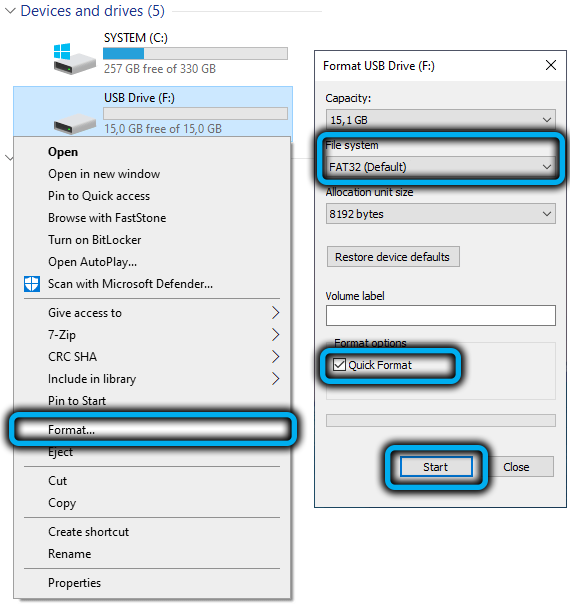
- Отформатируйте флешку в FAT32 стандартными средствами системы: нажатие правой кнопкой мыши по накопителю в проводнике — форматировать, выберите файловую систему FAT32, оставьте включенной опцию «Быстрое форматирование».
- После завершения форматирования, смонтируйте образ ISO в системе. Для этого в последних версиях Windows достаточно нажать по файлу образа правой кнопкой мыши и выбрать пункт «Подключить» в контекстном меню.
- Скопируйте всё содержимое из подключенного образа на флешку с файловой системой FAT32.
Такой накопитель будет исправно загружаться на системах с включенной загрузкой UEFI, в том числе с включенной безопасной загрузкой Secure Boot.
UltraISO
Программа UltraISO предназначена для разноплановой работы с образами ISO и не является полностью бесплатной. Однако, даже пробная версия позволяет записать загрузочный установочный USB-накопитель Windows 11:
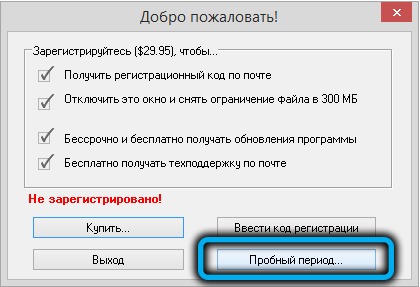
- Скачайте пробную версию программы UltraISO с официального сайта https://www.ultraiso.com/ и установите её. После запуска нажмите по кнопке начала пробного периода.
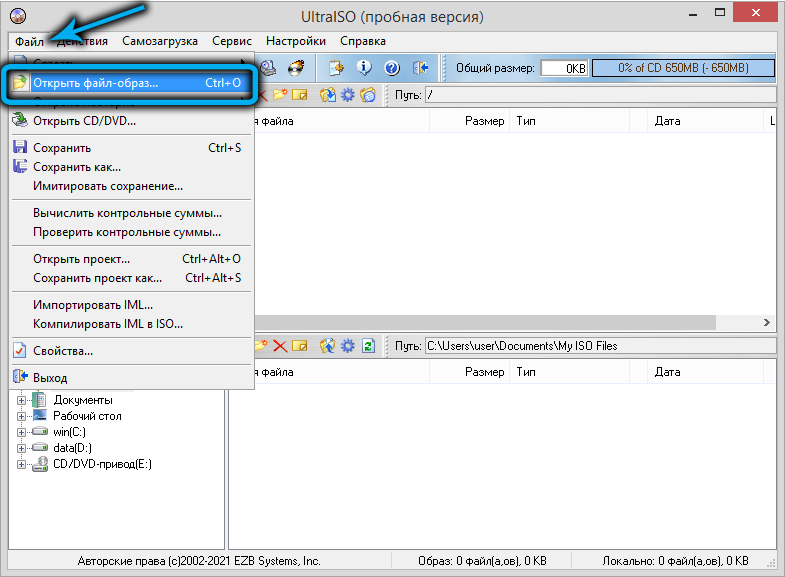
- В главном меню программы нажмите «Файл» — «Открыть файл-образ» и укажите путь к ISO образу Windows 11.

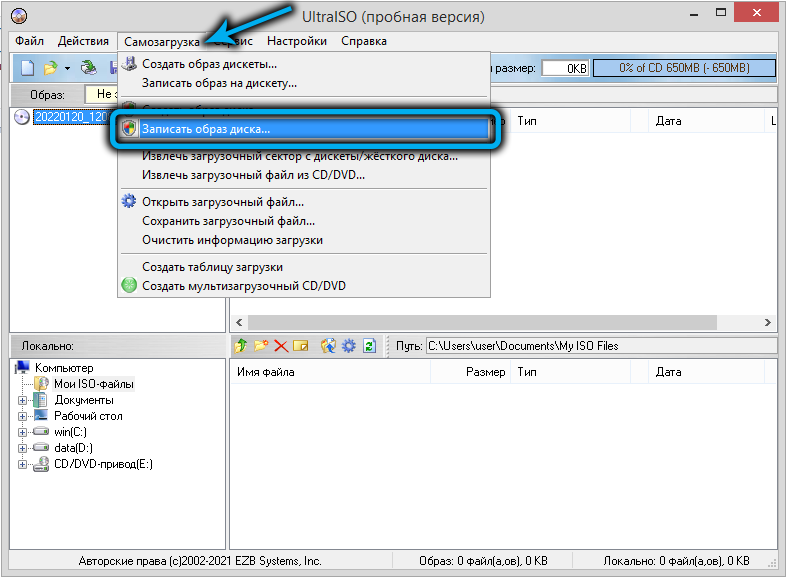
- Откройте пункт «Самозагрузка» в главном окне программы и выберите пункт «Записать образ диска».
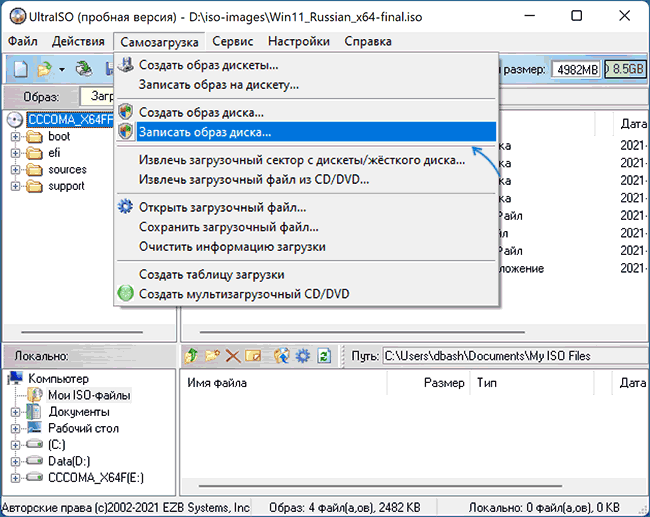
- В следующем окне в поле «Диск» укажите вашу флешку. Изменять остальные параметры не обязательно.
- Нажмите кнопу «Записать» и дождитесь завершения записи образа на накопитель, перед началом которого вас предупредят о том, что все данные с него будут удалены.

При записи установочного накопителя с помощью UltraISO для UEFI-систем на флешку FAT32, файлы install.wim размером более 4 Гб автоматически разделяются на части таким образом, чтобы разместиться в пределах ограничений этой файловой системы.
Мультизагрузочная флешка Windows 11
Если для ваших задач требуется загрузочный накопитель, имеющий возможность загрузки с более, чем одного образа, разместив на USB не только Windows 11, но и другие операционные системы, вы можете использовать специальные утилиты, которые позволяют сравнительно легко выполнить такую задачу. Я рекомендую использовать:
Это самые простые в работе инструменты, обеспечивающие хорошую поддержку загрузки различных образов на системах с разными характеристиками и типами загрузки.
Дополнительная информация
Непосредственно процесс установки описан в отдельной инструкции: Установка Windows 11 с флешки. А сам накопитель можно использовать не только для чистой установки системы, а для её восстановления: загрузившись с такого USB, на втором экране после выбора языка можно использовать пункт «Восстановление системы» для запуска соответствующих инструментов.
При возникновении дополнительных вопросов на тему, задавайте их в комментариях для поиска подходящего решения.
А вдруг и это будет интересно:
- Лучшие бесплатные программы для Windows
- Клавиши Alt и Win поменялись местами — как исправить?
- Ошибка 0x80072efd — как исправить?
- AV Block Remover — убираем блокировку антивирусов и сайтов майнером
- Ошибка 0x80070643 при обновлении KB5034441 — как исправить?
- Загрузочная флешка или карта памяти в balenaEtcher
- Windows 11
- Windows 10
- Android
- Загрузочная флешка
- Лечение вирусов
- Восстановление данных
- Установка с флешки
- Настройка роутера
- Всё про Windows
- В контакте
- Одноклассники
-
Сергей 21.11.2021 в 14:49
- Dmitry 22.11.2021 в 14:45
- Dmitry 26.12.2021 в 15:03
Как сделать загрузочную флешку с Windows 11?
Сделать загрузочную флешку с Windows 11 можно разными способами. Здесь будет рассмотрено два из них. Первый способ предполагает наличие образа диска (ISO-файла) Windows 11, и он может быть реализован в оффлайн-режиме, т.е. без доступа в сеть (если не считать самостоятельное предварительного скачивание ISO). Второй способ требует подключения к интернету, который понадобится для автоматического скачивания образа диска.
Способ 1: создание загрузочной флешки с Windows 11 при помощи Rufus
Rufus — простая в использовании бесплатная программа для создания загрузочных USB-накопителей, в т.ч. для установки с них различных операционных систем. Вообще, у этой утилиты много аналогов, но мы выбрали для примера именно ее, т.к. в Rufus присутствует функция, позволяющая сделать так, чтобы Windows 11 можно было установить на компьютер без встроенного в материнскую плату пресловутого модуля TPM 2.0 и даже с объемом ОЗУ менее 4 Гб и дисковым пространством менее 64 Гб.
При помощи программы Rufus загрузочные флешки создаются в несколько кликов мышью:
- Скачайте ISO-образ Windows 11 с любого доверенного источника.
- Скачайте установите и запустите утилиту Rufus.
- Выберите целевое устройство для записи установочных файлов Windows 11 в графе «Устройство» (если к компьютеру подключена только 1 флешка, то ничего выбирать не потребуется).
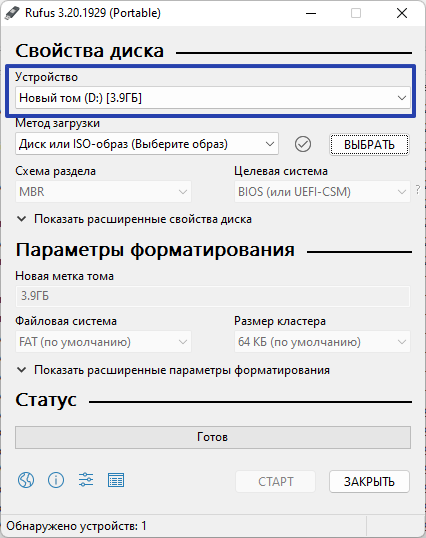
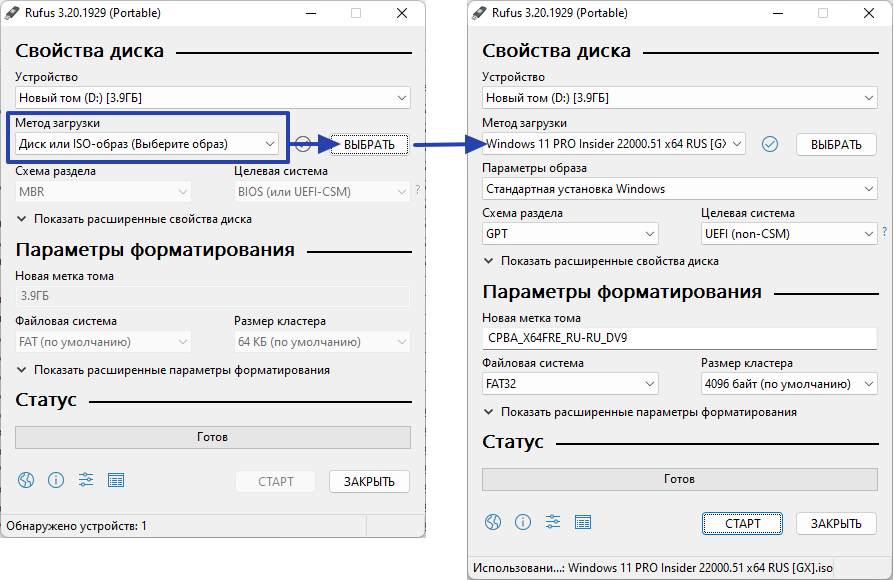
- В блоке «Метод загрузке» выберите вариант «Диск или ISO-образ», затем нажмите кнопку «Выбрать» и укажите в открывшемся окне предварительно скачанный ISO-образ Windows
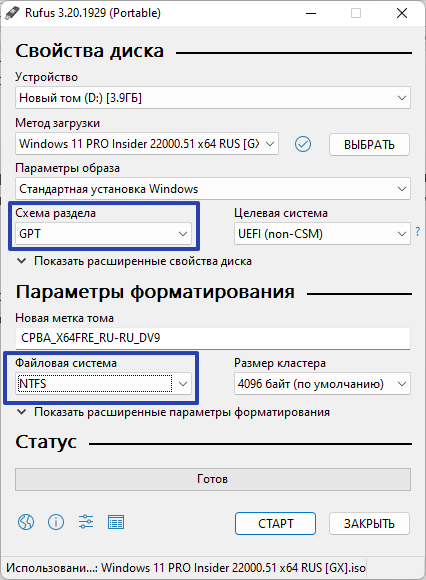
- В блоке «Схема раздела» установите вариант «GPT», а в блоке «Файловая система» выберите «NTFS». Все остальные настройки оставьте, как есть.
- Нажмите кнопку «Старт», что приведет к открытию небольшого окна с содержимым на английском языке (пока не предпринимайте никаких действий):

Если Windows 11 будет устанавливаться на компьютер, который полностью соответствует требованиям данной версии операционной системы, можно просто нажать кнопку «ОК», и программа Rufus начнет создание загрузочной флешки. Но в любом случае можно установить флажок напротив «Disable data collection (Skip privacy questions)». Данная опция позволит пропустить первоначальную настройку Windows 11 при первом ее запуске на компьютере. Две другие опции:
- «Remove requirement for Secure Boot and TPM 2.0». Позволяет обойти требование Windows 11 к включенному в BIOS/UEFI режиму безопасной загрузки, а также модулю TPM версии 2.0 (достаточно наличие модуля TPM версии 1.2, присутствующего даже на старых материнских платах).
- «Remove requirement for 4Gb+ RAM and 64GB+ disk». Позволяет обойти требование Windows 11 к объему ОЗУ в 4 Гб и дискового пространства в 64 Гб.
Стоит отметить, что в случае с дистрибутивами Windows 11 22H2 утилита Rufus отображает окно с иными опциями:
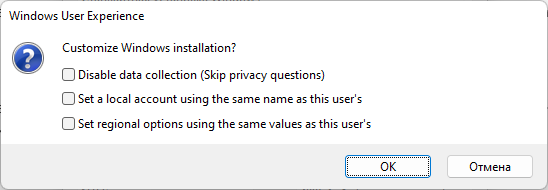
Помимо отключения первоначальной настройки Windows 11, в этом окне также можно активировать две следующие опции:
- «Setalocalaccountusingthesamenameasthisuser’s», т.е. использовать текущее (на компьютере, где запущена утилита Rufus в данный момент) имя пользователя для создания локальной учетной записи в Windows 11, которая будет устанавливаться с данной флешки (это также позволяет отключить требование к созданию учетной записи Microsoft, на чем также настаивает Windows 11 при первом запуске).
- «Setaregionaloptionsusingthesamevaluesasthisuser’s», т.е. использовать текущие настройки языка, времени и прочие региональные параметры.
Остается активировать нужные опции, нажать на кнопку «ОК» и дождаться завершения процесса создания загрузочной флешки.
Способ 2: создание загрузочной флешки с Windows 11 при помощи Media Creation Tool
Media Creation Tool — официальная утилита от Microsoft для создания загрузочных USB-флешек и DVD-дисков. Для ее использования предварительно скачивать ISO-образ не потребуется — программа самостоятельно скачает его с официальных источников. Настроек тоже никаких не требуется. Но стоит помнить, что данный способ подойдет только для компьютеров, полностью соответствующих требованиям Windows 11 (т.е. не обойтись без наличия модуля TPM 2.0 в материнской плате, поддержке чипом BIOS/UEFI безопасной загрузки Secure Boot и т.д.).
Сам же процесс создания загрузочной флешки с Windows 11 при помощи Media Creation Tool очень прост:
- Скачайте и запустите программу Media Creation Tool (установка не требуется).
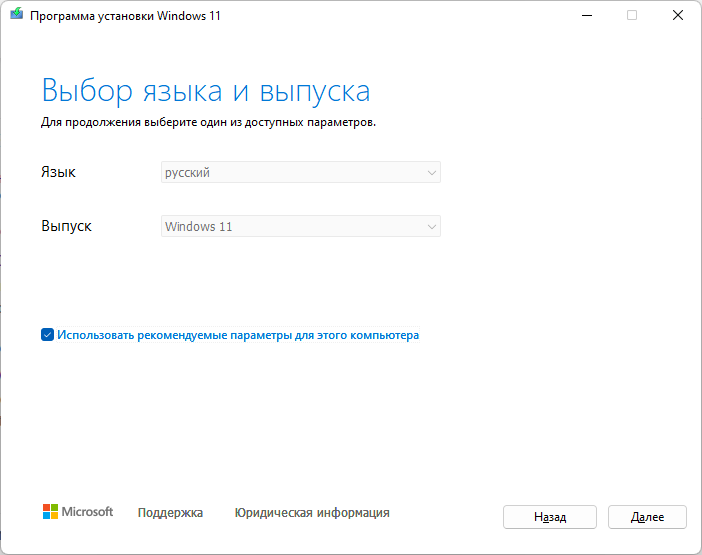
- Согласитесь с условиями использования Media Creation Tool, затем нажмите «Далее» (если нужно, чтобы интерфейс Windows 11 был на английском или другом языке, предварительно снимите галочку с пункта «Использовать рекомендуемые параметры для этого компьютера» и выберите нужный язык в соответствующем блоке):
- В следующем разделе выберите вариант «USB-устройство флеш-памяти» и нажмите кнопку «Далее»:

- Теперь выберите флешку, на которую будет записаны установочные файлы Windows 11, и нажмите «Далее»:
- Дождитесь окончания процесса создания загрузочной USB-флешки. Это может занять длительное время, т.к. Media Creation Tool будет скачивать ISO-образ Windows 11, размер которого составляет порядка 5 Гб или больше.

- Нажмите «Готово», чтобы завершить работу с программой Media Creation Tool.
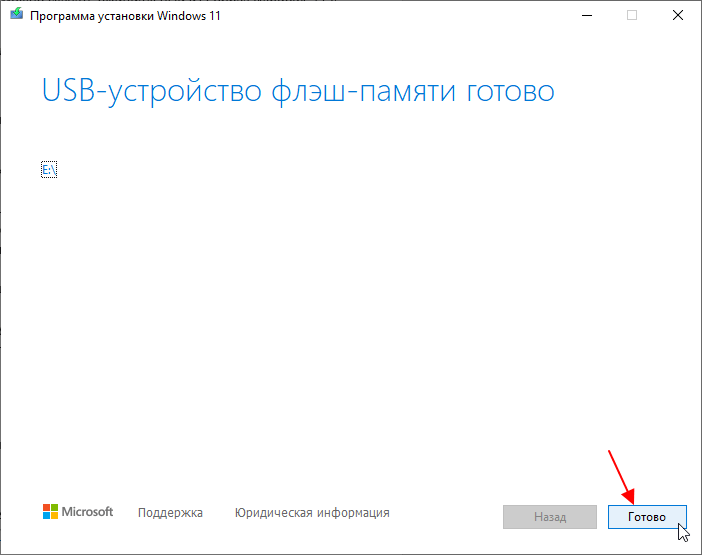
На этом все. Загрузочная флешка с Windows 11 создана.
Способы создания загрузочной флешки для установки Windows 11
Долгожданная презентация новой операционной системы позади, но страсти вокруг Windows 11 не утихают. Завышенные системные требования к железу разделило пользователей на два лагеря: тех, чьи компьютеры соответствуют критериям, и тех, кому не повезло. Для последних установка операционной системы всё же возможна, но сопряжена с рядом сложностей. Им тем более обидно, что слишком жёсткие системные требования носят не столько вынужденный, сколько маркетинговый, то есть искусственный характер. Тем самым Microsoft подталкивает пользователей к апгрейду, на самом деле Windows 11 практически полностью совместима с «десяткой».
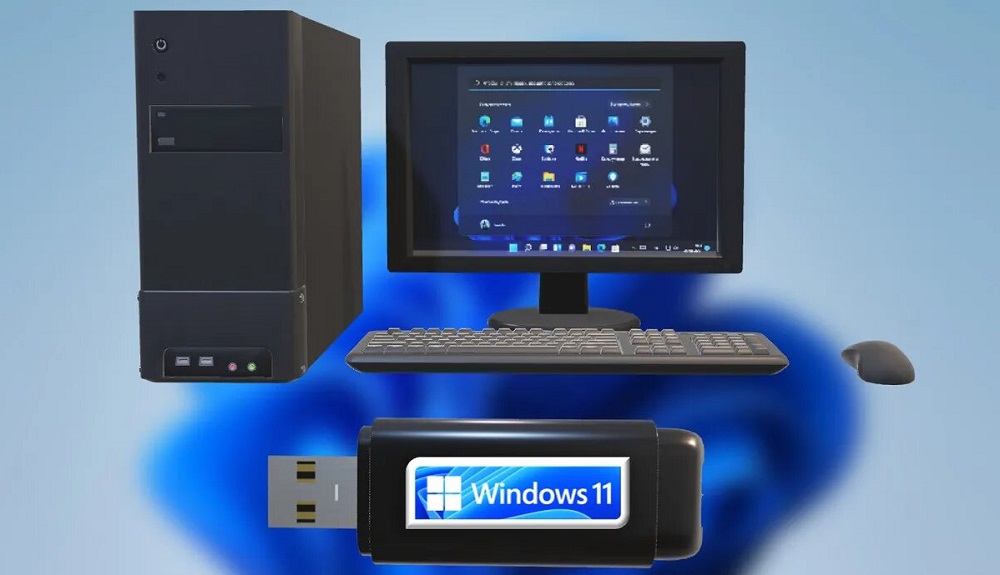
При этом нельзя сказать, что установка (или обновление с Windows 10) для совместимых ПК – процедура простая, здесь тоже имеются свои нюансы, о которых мы сегодня и поговорим. В частности, о способах создания загрузочной флешки.
Способы создания установочной флешки для Windows 11
Условно все эти методы можно подразделить на две категории:
- официальный, предполагающий использование специально созданной для этих целей утилиты Media Creation Tool от Microsoft;
- способы с применением софта от сторонних разработчиков.
В последнем случае необходимо предварительно скачать готовый ISO образ. Рассмотрим обе категории, начав со способа, рекомендуемого компанией Microsoft.
Использование утилиты Media Creation Tool для создания загрузочной флешки Windows 11
Хотя этот метод считается официальным, его нельзя назвать самым быстрым, удобным или надёжным. Но пользователи, использующие именно его, вправе рассчитывать на поддержку со стороны изготовителя, и для многих этот момент является определяющим.
Итак, пошаговый алгоритм:
- вставляем в USB-разъём флешку объёмом от 8 ГБ. Учитываем тот факт, что все данные с носителя во время выполнения этой процедуры будут удалены. Если используется внешний накопитель, он также будет отформатирован с удалением всех существующих разделов;
- загружаем с официального сайта утилиту MCT, нажав кнопку «Скачать»;
- запускаем программу, соглашаемся с длинным текстом лицензионного соглашения;
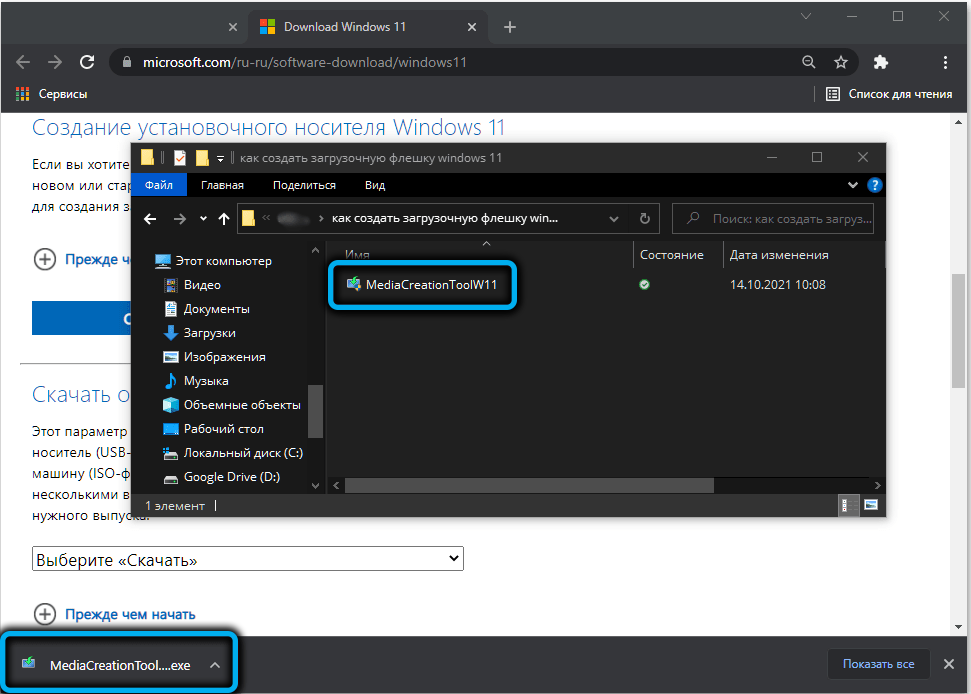
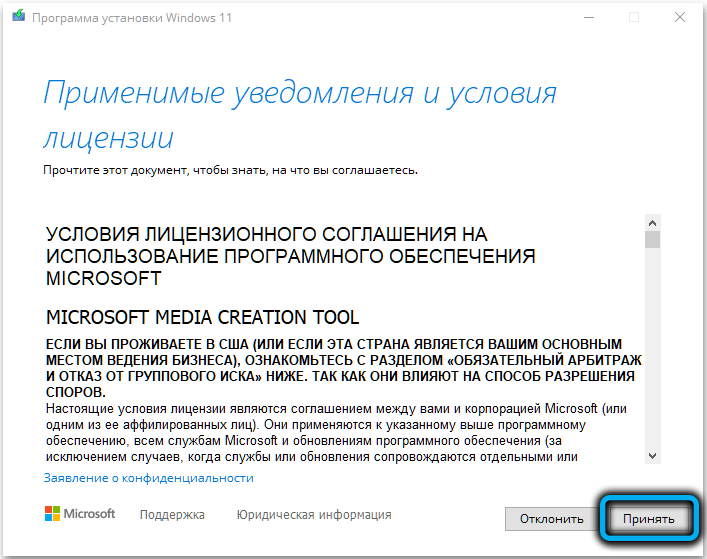
- на следующем экране утилита определит рекомендуемые параметры (язык интерфейса, вариант выпуска ОС). Вы можете их изменить, сняв галочку напротив текста «Использовать рекомендуемые параметры», правда, касается это только языка, редакцию Windows 11 изменить нельзя (64-разрядная ОС в варианте Home или Pro). Жмём кнопку «Далее»;
- теперь выбираем носитель, в нашем случае это флэш-накопитель, хотя оставлена возможность создания ISO-образа с записью на оптический диск;
- после нажатия «Далее» нужно выбрать конкретную флешку, на которую будет произведена запись (если таковых окажется подключенными к компьютеру несколько). Напоминаем, что все данные с этого носителя будут безвозвратно удалены. Если высветится сообщение, что USB-накопитель не найден, хотя флешка вставлена в разъём, это может означать, что она определена системой как локальный диск;
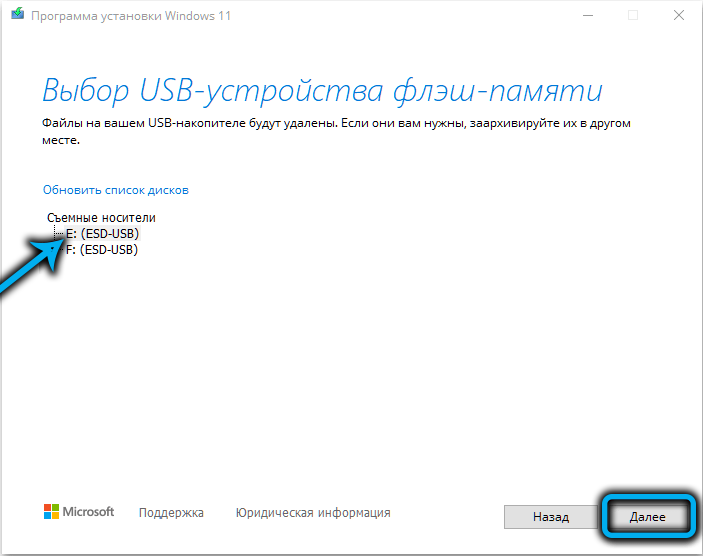
- после нажатия «Далее» начнётся процесс создания загрузочного носителя. Поскольку нужные файлы будут загружаться с сети, процедура может оказаться протяжённой во времени. Если будут открываться дополнительные окна, их можно будет просто закрывать;
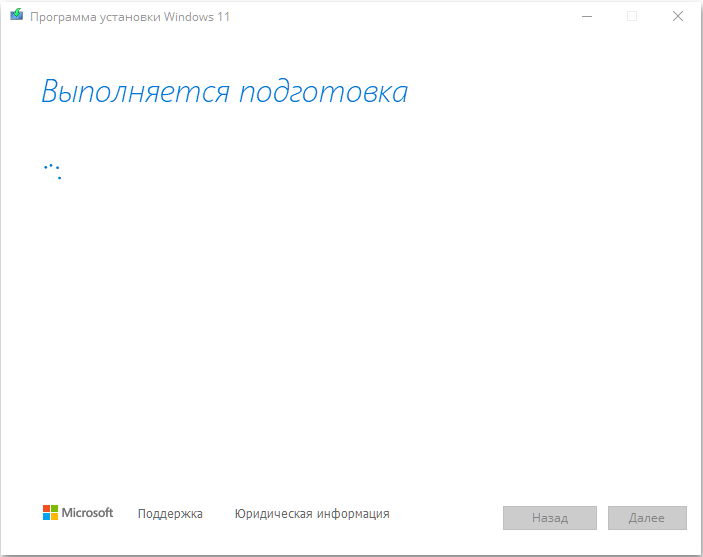
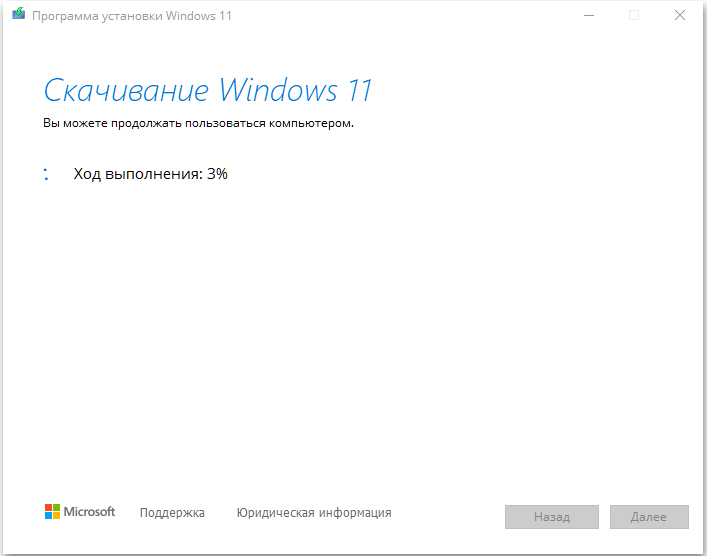
- когда процедура создания установочной флешки для инсталляции Windows 11 завершится, строка прогресса будет заменена на сообщение, гласящее о готовности USB-накопителя, останется нажать кнопку «Готово».
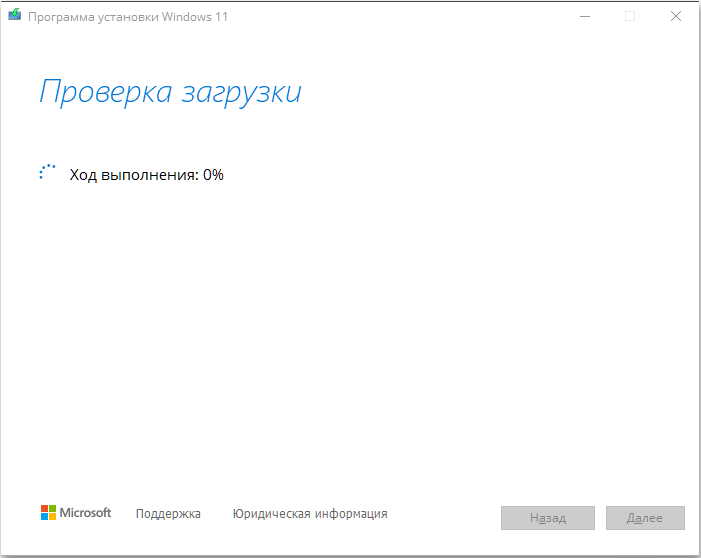
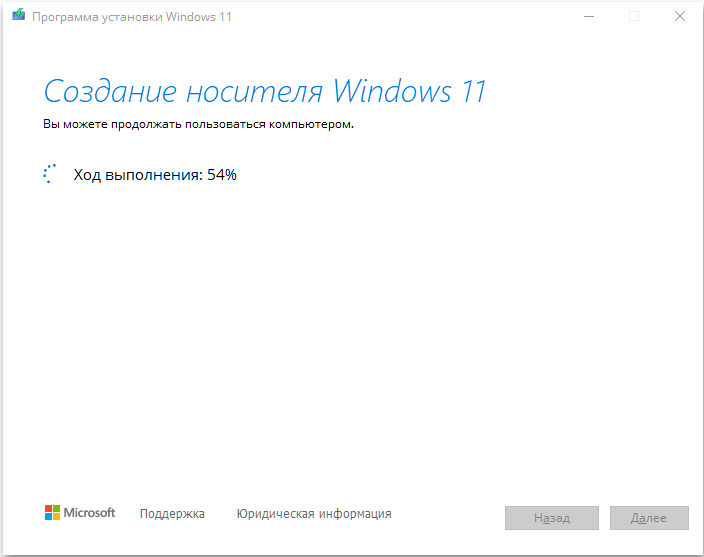
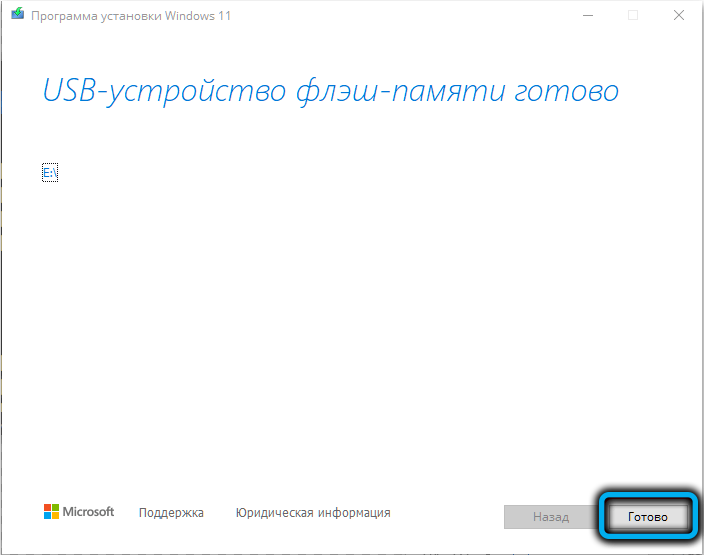
Отметим некоторые важные детали. Media Creation Tool форматирует флешку в FAT32, она без проблем справляется с созданием накопителя, работающего с UEFI.
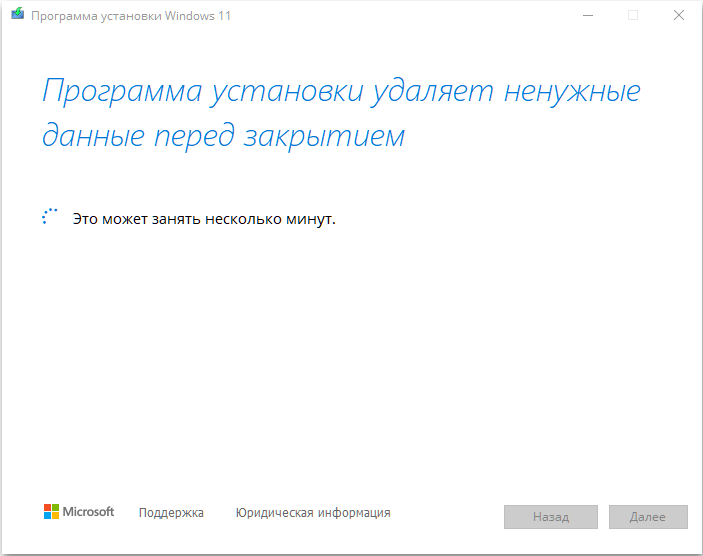
Сама установка Windows 11 – стандартная процедура: вам понадобится изменить порядок загрузки, чтобы она стартовала с флешки (используя настройки BIOS или UEFI), или вызвать Boot Menu и указать, с какого носителя следует выполнять загрузку.
Использование утилиты Rufus
Рассмотрим теперь способ создания загрузочной флешки посредством программы Rufus, распространяемой бесплатно и потому весьма популярной, в том числе и на просторах рунета. Скачивать утилиту следует с официального сайта, что гарантирует её чистоту.
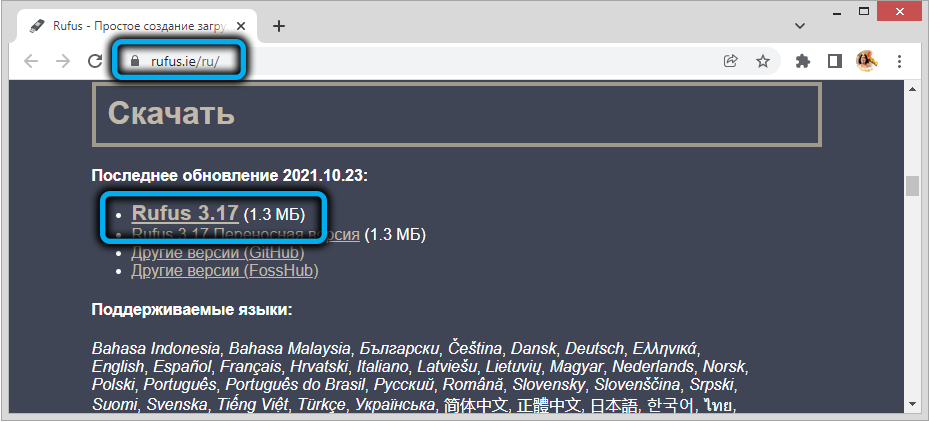
При использовании сторонних программ нужно заранее скачать ISO-образ с Win 11, но утилита позволяет Rufus выполнить эту задачу непосредственно из интерфейса.
Если образ уже имеется на компьютере, после подключения к разъёму компьютера/ноутбука флешки объёмом 8 ГБ или более выполняем следующие действия:
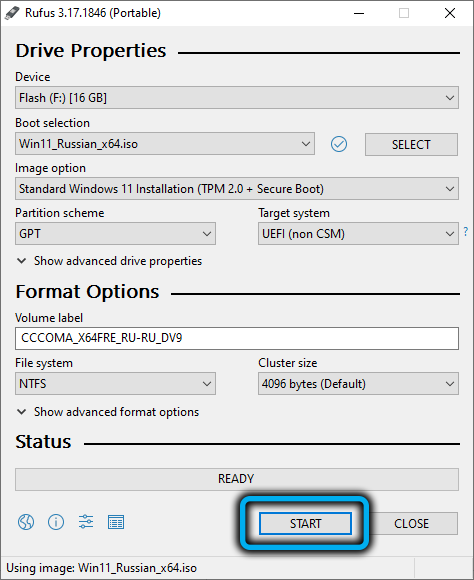
- запускаем Rufus;
- в разделе «Устройство» выбираем наш флэш-накопитель;
- в разделе «Метод загрузки» жмём кнопку «Выбрать» и в открывшемся окне проводника указываем путь к ISO-образу Windows 11;
- остальные параметры оставляем дефолтными, разве что за исключением метки тома, которую можно задать по своему усмотрению;
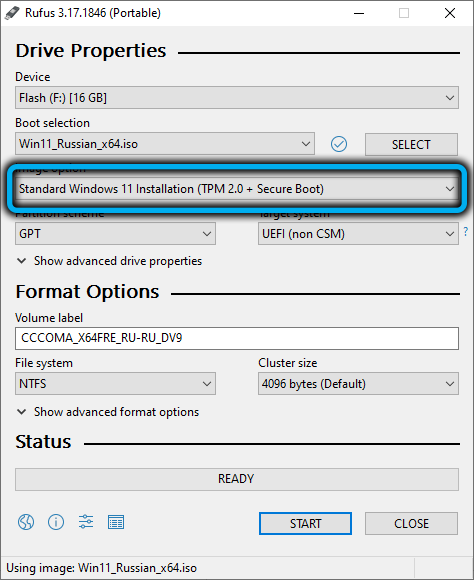
- жмём кнопку «Старт»;
- в окне, предупреждающем об удалении всей информации, хранящейся на флешке, подтверждаем свои действия;
- дожидаемся окончания создания загрузочного носителя.
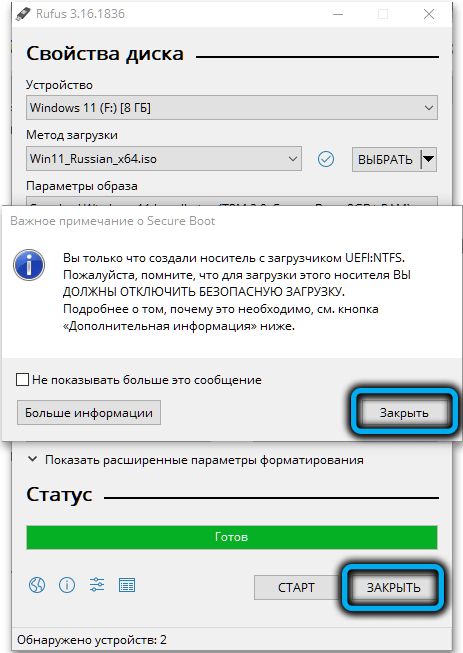
У программы Rufus также имеются свои особенности: она создаёт на флешке два раздела, один, небольшого размера, отформатирован под FAT32, здесь размещён загрузчик. Все остальные установочные файлы находятся в разделе, отформатированном под NTFS. Это сделано для того, чтобы иметь возможность записывать образы с файлами размером более 4 гигабайтjd, не поддерживаемые в файловой системе FAT32.
Отметим также, что последние версии утилиты можно использовать и в том случае, если ПК не соответствует системным требованиям, поскольку проверка на наличие TPM/Secure Boot будет отключена, хотя сам ISO-образ останется оригинальным.
UltraISO
Как следует из названия, эта утилита специализируется на создании ISO-образов, и это один из старейших представителей программ данного класса. На сегодня имеются как платная, так и бесплатная версия, причём триальный вариант UltraISO вполне годится для формирования загрузочной флешки Windows 11.
- скачиваем утилиту с официального сайта;
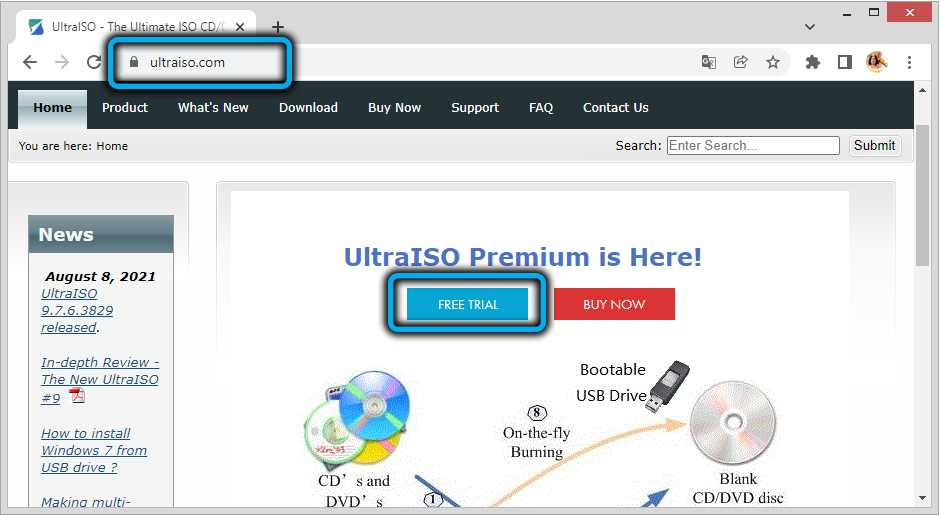
- производим установку на компьютер;
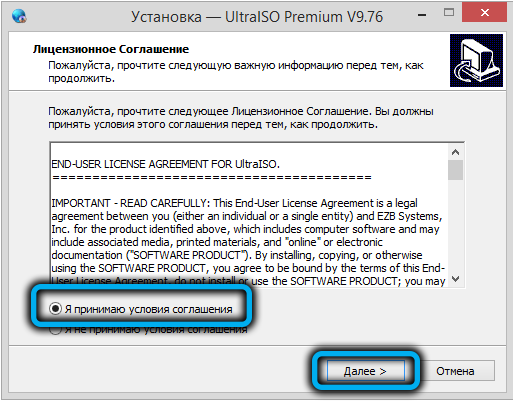
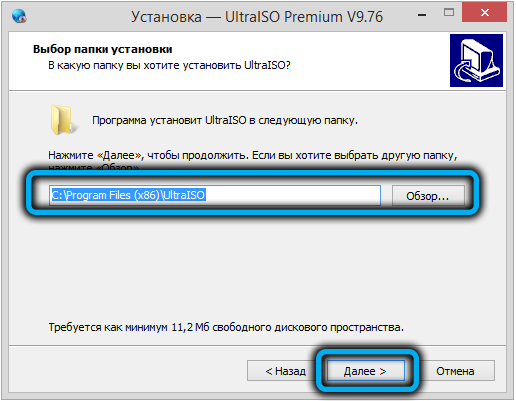
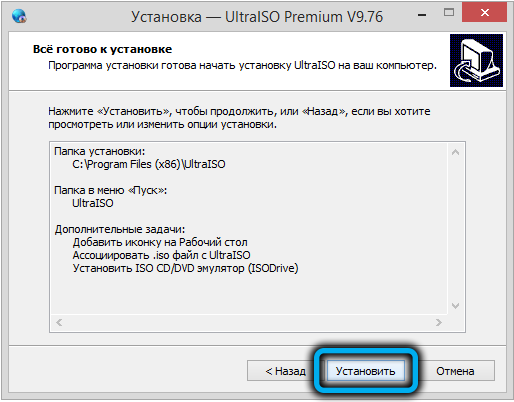
- запускаем программу, указываем, что будем использовать бесплатную пробную версию;
- в верхнем меню выбираем «Файл», затем – пункт «Открыть файл-образ»;
- в открывшемся окне проводника указываем путь к образу операционной системы;
- в верхнем меню кликаем по пункту «Самозагрузка»;
- выбираем подпункт «Записать образ диска»;
- откроется новое окно с дефолтными параметрами, оставляем их, как есть, только в поле «Диск» выбираем нашу флешку;
- жмём кнопку «Запись», подтверждаем операцию, дожидаемся окончания создания загрузочной флешки.
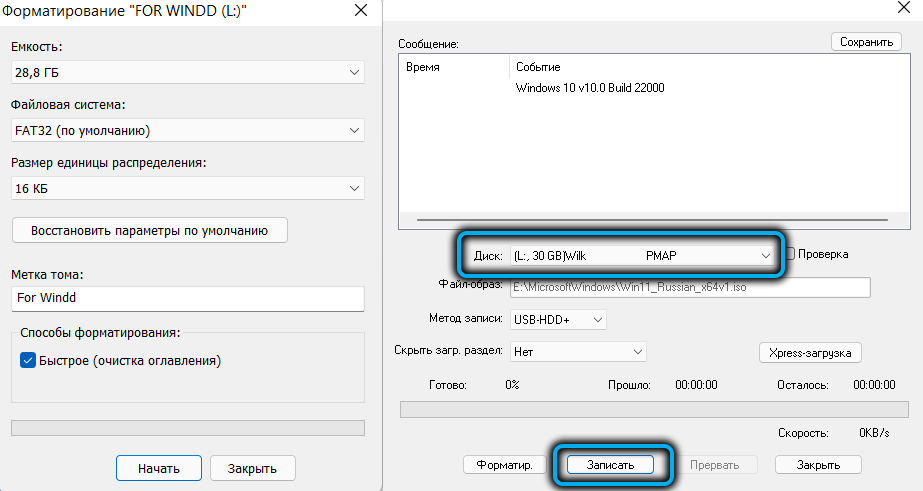
В отличие от утилиты Rufus, здесь создаётся только один раздел, отформатированный под FAT32, а если файл install.wim в конкретной сборке весит более 4 ГБ, он будет разбит на части, чтобы с ним можно было работать, исходя из ограничений по размеру файлов.
Создание загрузочной флешки Win 11 без использования программ
Записать образ Windows 11 на флешку можно и без использования программ, официальных или от сторонних производителей. Для этого должны быть выполнены три условия:
- на вашем компьютере уже присутствует ISO-образ Win 11;
- у вас ПК с биосом UEFI;
- в папке sources имеется сжатый файл install в формате esd размером менее четырёх гигабайт, а не несжатый аналог install.wim (образ подобной конфигурацией можно получить, воспользовавшись утилитой Media Creation Tool).
- открываем проводник, кликаем ПКМ по наименованию флешки;
- выбираем в контекстном меню пункт «Форматировать», в поле «Файловая система» оставляем значение FAT32, напротив текста «Быстрое форматирование» должна стоять галочка;
- переходим в проводнике в каталог с файлом ISO-образа, кликаем по нему ПКМ;
- выбираем пункт «Подключить»;
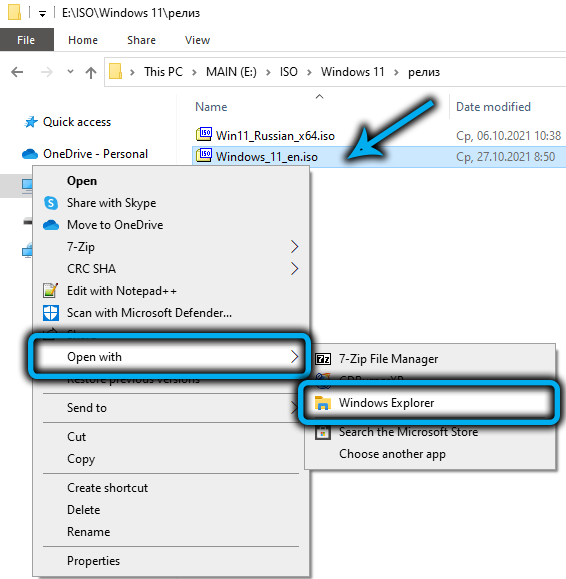
- копируем все файлы вместе с папками из подключённого ISO-образа на нашу отформатированную под FAT32 флешку.
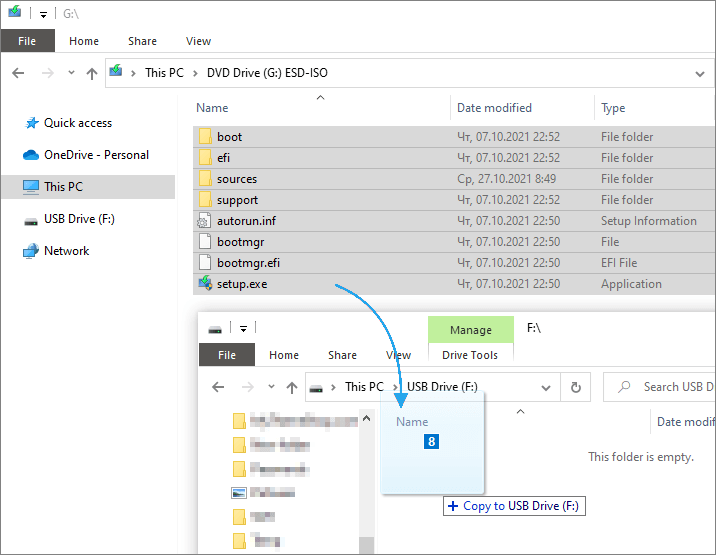
Как видим, это достаточно простая процедура, причём она будет рабочей и при активированной опции Secure Boot.
Мультизагрузочная флешка Windows 11
Рассмотрим теперь, как сделать загрузочную флешку не только с Windows 11, но и с любым другим образом ОС. Она будет востребованной в офисах, где часть компьютеров удовлетворяет системным требованиям, а часть – нет, или у тех пользователей, кто хочет перейти на Windows 11, но не спешит отказаться от использования старой операционной системы.
Сделать такую мультизагрузочную флешку можно с помощью утилиты Ventoy, скачав её с официального сайта.
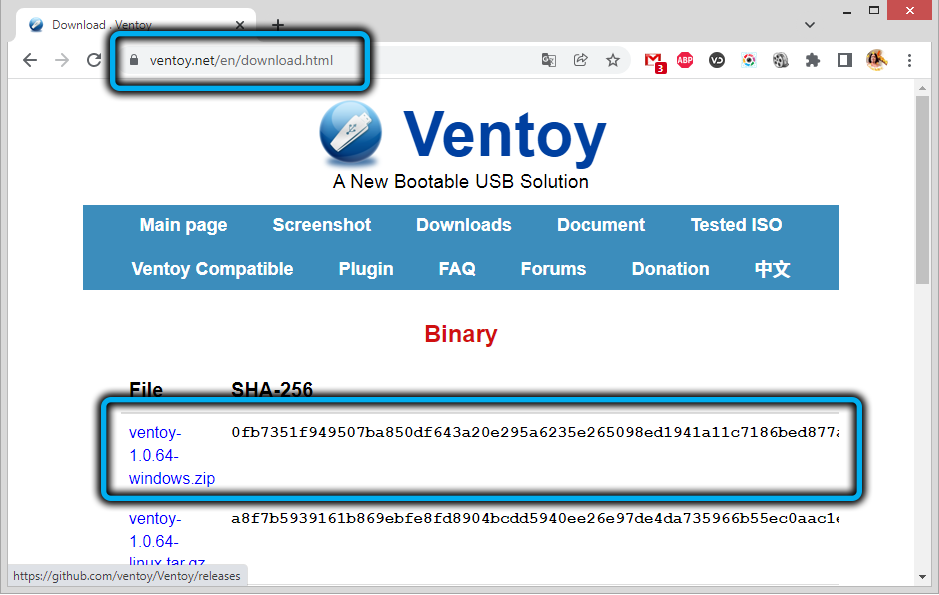
- необходимо загрузить на компьютер готовый ISO-образ Windows 11, напрямую с сайта Microsoft или используя упоминавшуюся в этой статье утилиту Media Creation Tool. Годятся также инсайдерские варианты, скачанные с использованием сервиса WZT-UUP;
- вставляем в разъём флешку, помня о том, что все данные на неё будут уничтожены;
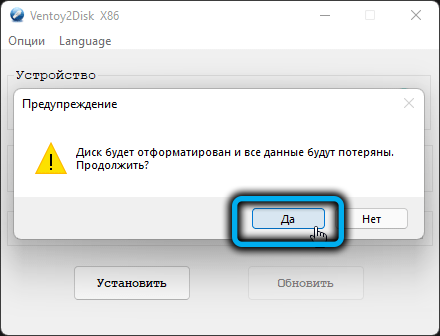
- запускаем утилиту Ventoy, характеризующейся минималистическим интерфейсом;
- жмём кнопку «Установить», подтверждаем свои действия (будет выполнено форматирование носителя);
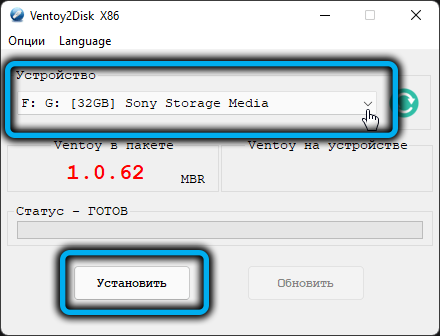
- в итоге на флешке будет создано 2 раздела, один, меньшего размера, с файловой системой FAT32, другой – с ExFAT;
- выбираем том с ExFAT, копируем образ Windows 11 в этот раздел флешки.
Что касается мультизагрузочности носителя, то её можно обеспечить, скопировав образ любой другой операционной системы в другой раздел, при этом запуск утилиты Ventoy уже не потребуется – нужно будет просто скопировать образ в раздел под exFAT.
Имея подготовленную загрузочную флешку, вы можете приступать к чистой установке Windows 11, но это уже другая история…