Лекция: Подсистемы
Подсистемы – это основные элементы для построения интерфейса «1С:Предприятия». Поэтому первое, с чего следует начинать разработку конфигурации, – это проектирование состава подсистем.
При этом перед разработчиком стоит важная и ответственная задача – тщательно продумать состав подсистем и затем аккуратно и осмысленно привязать к подсистемам те объекты конфигурации, которые он будет создавать.
В простых прикладных решениях можно не использовать подсистемы, но мы рассмотрим общий случай, когда подсистемы используются.
Объекты конфигурации Подсистема позволяют выделить в конфигурации функциональные части, на которые логически разбивается создаваемое прикладное решение.
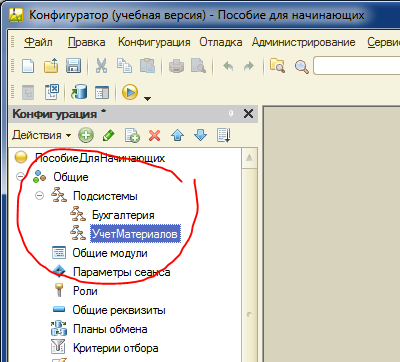
Подсистемы верхнего уровня являются основными элементами интерфейса, так как образуют разделы прикладного решения.

Каждый объект конфигурации может быть включен в одну или сразу несколько подсистем, в составе которых он будет отображаться. Забегая вперед, скажем, что с помощью подсистем, используя видимость по ролям, можно предоставить пользователю удобный и функциональный интерфейс, не содержащий лишних элементов. Например, кладовщик должен иметь возможность принять и выдать товар, и ему совсем не нужно видеть все, что относится к области бухгалтерского учета и оказанию услуг
Давайте создадим в нашей конфигурации пять новых объектов конфигурации Подсистема, которые будут иметь имена:
- Бухгалтерия,
- РасчетЗарплаты,
- УчетМатериалов,
- ОказаниеУслуг,
- Предприятие.
Чтобы создать новые подсистемы, раскроем ветвь Общие в дереве объектов конфигурации, нажав на + слева от нее. Затем выделим ветвь Подсистемы, вызовем ее контекстное меню и выберем пункт Добавить или нажмем соответствующую кнопку в командной панели окна конфигурации.
После этого система откроет окно редактирования объекта конфигурации. Оно предназначено специально для сложных объектов конфигурации и позволяет путем выполнения последовательных действий быстро создавать такие объекты.
Зададим имя подсистемы – Бухгалтерия. На основании имени платформа автоматически создаст синоним – Бухгалтерия.
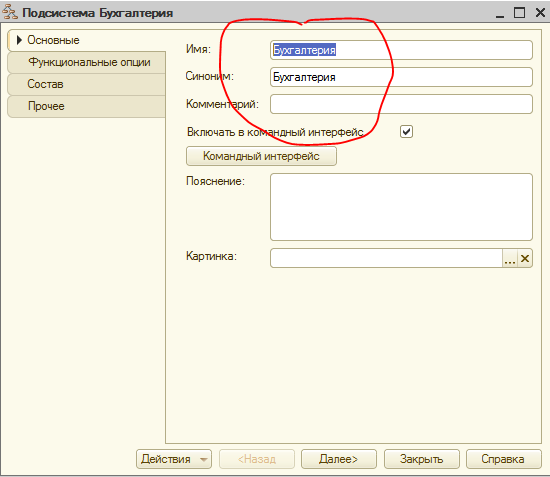
Имя и синоним объекта конфигурации
Имя является основным свойством любого объекта конфигурации. При создании нового объекта система автоматически присваивает ему некоторое имя.
Можно использовать имя, присвоенное системой, но лучше заменить его своим, понятным именем. Имя можно задавать любое, главное чтобы оно начиналось с буквы и не содержало некоторых специальных символов (например, пробел). Для удобства чтения конфигурации принято составлять интуитивно понятные имена и, если они состоят из нескольких слов, удалять пробелы между словами и каждое слово начинать с большой буквы. Имя объекта является уникальным и служит для обращения к свойствам и методам объекта на встроенном языке.
Свойство Синоним также есть у любого объекта конфигурации. Оно предназначено для хранения альтернативного наименования объекта конфигурации, которое будет использовано в элементах интерфейса нашей программы, то есть будет показано пользователю. Поэтому на синоним практически нет никаких ограничений, и его можно задавать в привычном для человека виде.
Картинка подсистемы
В целях усовершенствования интерфейса приложения мы можем также задать картинку для отображения подсистемы.
Нажмем кнопку выбора в поле Картинка. В окне выбора картинки добавим картинку в список на закладке Из конфигурации. Для этого нажмем кнопку Добавить

Система создаст объект конфигурации Общая картинка и откроет окно редактирования его свойств. Дадим картинке имя Бухгалтерия. Чтобы задать саму картинку, нажмем кнопку Выбрать из файла. Далее укажем нужный файл с изображением.
Выбранная нами картинка появится в окне редактирования общей картинки.
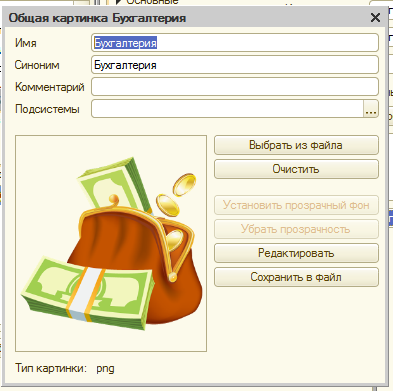
Закроем окно редактирования объекта конфигурации Общая картинка и вернемся в окно выбора картинки для подсистемы Бухгалтерия. Мы видим, что в списке картинок на закладке Из конфигурации появилась добавленная нами картинка. Нажмем ОК.
После наших действий в дереве объектов конфигурации в ветке Общие картинки появилась картинка Бухгалтерия, которую мы можем редактировать и использовать в дальнейшем в нашей конфигурации.
Мы видим, что выбранная нами одноименная картинка установилась в качестве картинки для подсистемы.
Таким образом, в интерфейсе «1С:Предприятия» в качестве названия раздела будет показан синоним подсистемы, и над ним будет выводиться указанная картинка. Отсутствие картинки у подсистемы не препятствует отображению раздела в интерфейсе. В этом случае рядом с названием раздела отображается стандартная картинка по умолчанию.

Снова выделим ветвь Подсистемы, нажмем кнопку Добавить в дереве объектов конфигурации и создадим подсистемы с именами УчетМатериалов и ОказаниеУслуг. Установим для них в качестве картинок соответственно общие картинки Материалы и Услуги, добавив их из файлов Материалы и Услуги так же, как мы это делали для подсистемы Бухгалтерия.
Теперь воспользуемся другим способом для добавления подсистем. Вызовем контекстное меню одной из созданных подсистем. Выберем в нем пункт Добавить. Он разбивается на два подпункта. Выбор подпункта Подсистема позволяет добавить подсистему того же уровня иерархии, что и выделенная. Выбор подпункта Подчиненная Подсистема позволяет добавить подсистему, подчиненную выделенной.
Поскольку в нашей конфигурации не планируется сложной многоуровневой структуры, выберем первый вариант и добавим подсистему РасчетЗарплаты. Установим для нее в качестве картинки общую картинку Зарплата, добавив ее из файла Зарплата. В заключение добавим подсистему Предприятие с соответствующей картинкой для доступа к административным и сервисным функциям.
Запустим «1С:Предприятие» в режиме отладки и увидим результат наших изменений. Вид разрабатываемого нами приложения изменился.
Сразу под заголовком приложения с названием нашей конфигурации и областью системных команд располагается панель разделов приложения, где и отражены созданные нами подсистемы. Причем все разделы выводятся с выбранными в их свойствах картинками. Разделы представлены в форме гиперссылок, нажав на которые пользователь может открыть связанные с ними документы, справочники, отчеты и т.п. Сейчас состав разделов пуст, так как мы еще не создали наполняющих их объектов конфигурации.
Порядок разделов
Однако порядок расположения подсистем нас не совсем устраивает. Изменим его.
Закроем приложение и вернемся в конфигуратор. Выделим корень дерева объектов конфигурации, нажатием правой кнопки мыши вызовем контекстное меню и выберем пункт Открыть командный интерфейс конфигурации.
В открывшемся окне Командный интерфейс вы увидите список созданных вами подсистем (разделов приложения). С помощью кнопок Вверх, Вниз изменим порядок расположения разделов в этом списке.
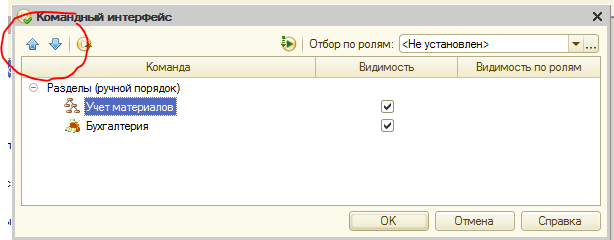
Расположим сначала подсистемы, отражающие производственную деятельность нашей фирмы: Учет материалов и Оказание услуг, затем бухгалтерскую деятельность и расчет зарплаты сотрудников: Бухгалтерия и Расчет зарплаты, а затем подсистему Предприятие.
Запустим «1С:Предприятие» в режиме отладки и увидим, что порядок расположения подсистем в панели разделов приложения изменился так, как мы его задали.
Настройку порядка следования подсистем в панели разделов прикладного решения можно выполнить также в режиме 1С:Предприятие по команде главного меню Вид > Настройка панели разделов… При этом необходимо иметь в виду, что настройка панели разделов в конфигураторе будет актуальна для всех пользователей прикладного решения. В то время как настройка панели разделов в режиме 1С:Предприятие будет доступна только тому пользователю, который ее выполнил.
Теория: окно редактирования объекта конфигурации и палитра свойств
На первый взгляд окно редактирования объекта и палитра свойств дублируют друг друга. В самом деле в палитре свойств отображены все свойства объекта конфигурации. Зачем было создавать еще и окно редактирования объекта? И если существует окно редактирования объекта, то зачем тогда палитра свойств, которая содержит все то же самое, только в другом виде?
Окно редактирования объекта конфигурации предназначено в первую очередь для быстрого создания новых объектов. Быстрое создание подразумевает ввод исчерпывающей информации об объекте. Значит, нужно очень хорошо знать структуру объекта, а на это требуется время… Выходит, быстро создать объект не получится?
Получится! Окно редактирования объекта имеет в своей основе механизм «мастеров»: разработчику в нужной последовательности предлагается ввести необходимые данные. Последовательность ввода данных разработана таким образом, чтобы предыдущие данные могли служить основой для ввода последующих. Движение управляется кнопками Далее и Назад. На каждом шаге предлагается ввести группу логически связанных между собой данных.
Но, предположим, вы уже освоились со структурой объектов, или вам просто нужно изменить несколько свойств объекта. Чтобы при этом опять не «прокручивать» все с самого начала, окно редактирования объекта содержит закладки, позволяющие вам перейти непосредственно к тому шагу, на котором вводятся интересующие вас данные. Таким образом, окно редактирования объекта помогает быстро создать незнакомый объект конфигурации и в то же время обеспечивает удобный доступ к нужным свойствам при редактировании существующих объектов. Что же касается палитры свойств, то она предоставляет одну абсолютно незаменимую возможность. Дело в том, что она не привязана по своей структуре к какому-то конкретному виду объектов конфигурации. Ее содержимое меняется в зависимости от того, какой объект является текущим. За счет этого она может запоминать, какое свойство объекта в ней выбрано, и при переходе в дереве к другому объекту будет подсвечивать у себя все то же свойство, но уже другого объекта.
Такая способность палитры свойств абсолютно незаменима, когда, например, среди трех десятков справочников конфигурации вам нужно быстро найти подчиненные какому-нибудь другому. В этом случае вы выбираете мышью в палитре свойств свойство Владелец любого справочника, затем переходите в дерево объектов конфигурации и просто пробегаете его при помощи стрелок Вверх или Вниз.
Внимание!
После успешного завершения каждого занятия рекомендуется сохранять конфигурацию, выполнив команду главного меню Администрирование > Выгрузить информационную базу… Это полезно на случай, если вы запутаетесь в своих действиях и захотите вернуться к работающему варианту. Это можно сделать, выполнив команду Администрирование > Загрузить информационную базу…
2 урок курса 1С 8.3
На втором уроке нашего курса мы с вами познакомимся с объектом конфигурации Подсистема как основного элемента построения интерфейса нашего прикладного решения.
Хронометраж 2 урока курса:
00:16 Знакомство с объектом Подсистема. Для чего нужны подсистемы?
01:25 Создание подсистемы Товары
01:49 Знакомство с окном редактирования объектов конфигурации
04:25 Создание подсистемы Услуги
05:32 Создание подсистемы Зарплата
06:04 Создание подсистемы Бухгалтерия
07:05 Знакомство с панелью разделов прикладного решения
09:03 Настройка расположения разделов прикладного решения
11:55 Тест по материалу 2 урока
Подсистема – объект конфигурации, предназначенный для логического разделения прикладного решения (конфигурации) на разделы. Кроме того, с помощью подсистем достигается визуальное разделение прикладного решения на функциональные части, например, ведение бухгалтерского учета, складские операции, администрирование и т.д. Каждый объект конфигурации может входить в состав одной или сразу нескольких подсистем.
Подсистемы верхнего уровня формируют интерфейс нашего приложения, так как образуют разделы прикладного решения. Кроме этого платформа 1С наряду с разделами позволяет создавать подразделы. Для этого создаются подсистемы и подчинённые им подсистемы.
Окно редактирования объекта – основной инструмент для быстрого создания и редактирования свойств сложных объектов конфигурации (таких как подсистемы, справочники, документы, отчеты и т.д.).
Объекты конфигурации — это составные элементы, «детали», из которых складывается любое прикладное решение 1С.
Все объекты конфигурации имеют следующие основные свойства:
- Имя — это идентификатор или кратное название объекта. Имя является обязательным свойством для любого объекта. Именно это имя используется при обращении к объекту из встроенного языка 1с.
- Синоним – это «альтернативное» имя объекта. Именно синоним (если данное свойство заполнено) отображается пользователям в режиме 1С Предприятие.
- Комментарий – подсказка для разработчика. В данном поле разработчик может делать пометки о назначении созданного объекта, хранимых значениях и т.д.
На уроке для графического оформления подсистем мы используем соответствующие картинки. Данные картинки вы можете скачать по этой ссылке:
Скачать картинки подсистем для нашей конфигурации
При желании вы можете использовать другие картинки из нашей коллекции картинок для подсистем.
Домашнее задание по 2 уроку

Домашнее задание по 2 уроку будет вам доступно сразу же после успешного решения теоретического теста:
Мы настоятельно рекомендуем вам переходить к изучению третьего урока только после успешного прохождения теста и выполнения домашнего задания по второму уроку.
Для чего используется объект конфигурации подсистема
Лабораторная работа № 2
Ориентировочная продолжительность занятия — 45 минут.
ТЕОРЕТИЧЕСКАЯ ЧАСТЬ
Что такое подсистема:
Подсистемы — это основные элементы для построения интерфейса 1С:Предприятия. Поэтому первое, с чего следует начинать разработку конфигурации, — это проектирование состава подсистем.
При этом перед разработчиком стоит важная и ответственная задача — тщательно продумать состав подсистем, и затем аккуратно и осмысленно привязать к подсистемам те объекты конфигурации, которые он будет создавать.
Рис. 2.1. Подсистемы
ПРАКТИЧЕСКАЯ ЧАСТЬ
Каждый объект конфигурации может быть включен в одну или сразу несколько подсистем, в составе которых он будет отображаться.
Сейчас мы создадим в нашей конфигурации пять новых объектов конфигурации Подсистема, которые будут иметь имена: «Бухгалтерия», «РасчетЗарплаты», «УчетМатериалов», «ОказаниеУслуг» и «Предприятие». Чтобы это сделать, выполним следующие действия.
Добавление подсистемы в режиме «Конфигуратор»:
Чтобы создать новые подсистемы, раскроем ветвь «Общие» в дереве объектов конфигурации, нажав на + слева от нее.
Затем выделим ветвь «Подсистемы», вызовем ее контекстное меню и выберем пункт «Добавить» или нажмем соответствующую кнопку в командной панели окна конфигурации.

Рис. 2.2. Дерево объектов конфигурации
После этого система откроет окно редактирования объекта конфигурации.
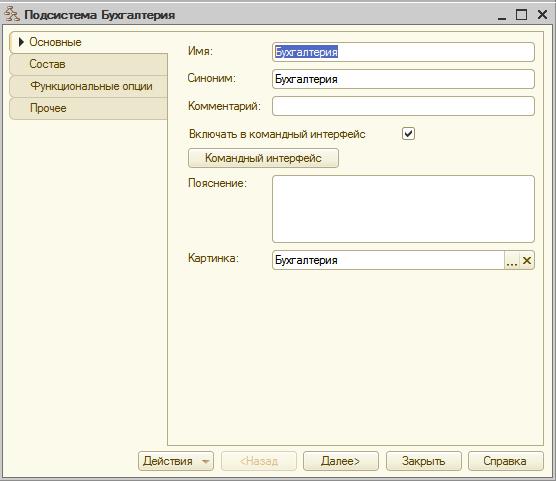
Рис. 2.3. Подсистема Бухгалтерия
Зададим имя подсистемы – «Бухгалтерия». На основании имени платформа автоматически создаст синоним – «Бухгалтерия».
Имя и синоним объекта конфигурации:
Имя является основным свойством любого объекта конфигурации. При создании нового объекта система автоматически присваивает ему некоторое имя.
Свойство Синоним также есть у любого объекта конфигурации. Оно предназначено для хранения «альтернативного» наименования объекта конфигурации, которое будет использовано в элементах интерфейса нашей программы, то есть будет показано пользователю. Поэтому на синоним практически нет никаких ограничений.

Рис. 2.4. Подсистема Бухгалтерия

В целях усовершенствования интерфейса приложения мы можем также задать картинку для отображения подсистемы.
Система создаст объект конфигурации Общая картинка и откроет окно редактирования его свойств.
Картинке можно присвоить свое имя, а так же выбрать свое изображение с локального диска. Для просмотра изображений поставим флажок «Просмотр». Выбранная нами картинка появится в окне редактирования общей картинки. Закроем окно редактирования объекта конфигурации
Итак, мы вернулись в окно редактирования объекта конфигурации Подсистема Бухгалтерия. Мы видим, что выбранная нами одноименная картинка установилась в качестве картинки для подсистемы.
Таким образом, в интерфейсе 1С Предприятия в качестве названия раздела будет показан синоним подсистемы, и над ним будет выводиться указанная картинка.
Рис. 2.5. Дерево объектов конфигурации
Снова выделим ветвь «Подсистемы», нажмем кнопку «Добавить» в дереве объектов конфигурации и создадим подсистемы с именами «УчетМатериалов» и «ОказаниеУслуг». Установим для них картинки.
Теперь воспользуемся другим способом для добавления подсистем. Вызовем контекстное меню одной из созданных подсистем. Выберем в нем пункт «Добавить». Он разбивается на два подпункта. Выбор подпункта «Подсистема» позволяет добавить подсистему того же уровня иерархии, что и выделенная. Выбор подпункта «Подчиненная Подсистема» позволяет добавить подсистему, подчиненную выделенной.Поскольку в нашей конфигурации не планируется сложной многоуровневой структуры, выберем первый вариант и добавим подсистему «РасчетЗарплаты». Установим для нее в качестве картинки общую картинку «Зарплата», добавив ее из файла «Зарплата».
В заключение добавим подсистему Предприятие для доступа к административным и сервисным функциям.

Рис. 2.6. Подсистемы
Панель разделов прикладного решения в режиме 1С:Предприятие:
Запустим 1С Предприятие в режиме отладки и увидим результат наших изменений. Вид разрабатываемого нами приложения изменился. Сразу под главным меню располагается панель разделов приложения, где и отражены созданные нами подсистемы. Причем все разделы выводятся с выбранными в их свойствах картинками. Разделы представлены в форме гиперссылок, нажав на которые пользователь может открыть связанные с ними документы, справочники, отчеты и т. п.
Обратите внимание, что раздел Рабочий стол формируется платформой по умолчанию. Он предназначен для размещения наиболее часто используемых пользователем документов, отчетов и т. п.

Порядок разделов в режиме Конфигуратор:
Однако порядок расположения подсистем нас не совсем устраивает. Изменим его.
Закроем приложение и вернемся в конфигуратор. Выделим корень дерева объектов конфигурации «Фамилия», нажатием правой кнопки мыши вызовем контекстное меню и выберем пункт «Открыть командный интерфейс конфигурации»
В открывшемся окне «Командный интерфейс» вы увидите список созданных вами подсистем (разделов приложения). Расположим сначала подсистемы, отражающие производственную деятельность нашей фирмы: «Учет материалов» и «Оказание услуг», затем бухгалтерскую деятельность и расчет зарплаты сотрудников: «Бухгалтерия» и «Расчет зарплаты», а затем подсистему «Предприятие».
Рис. 2.7. Командный интерфейс
В режиме 1С:Предприятие:
Запустим 1С Предприятие в режиме отладки и увидим, что порядок расположения подсистем в панели разделов приложения изменился так, как мы его задали.
Примечание:
После успешного завершения каждого занятия рекомендутся сохранять конфигурацию, выполнив команду главного меню Администрирование > Выгрузить информационную базу. Для загрузки БД выполните: Администрирование > Загрузить информационную базу.
Окно редактирования объекта конфигурации и палитра свойств
На первый взгляд окно редактирования объекта и палитра свойств дублируют друг друга. Окно редактирования объекта конфигурации предназначено в первую очередь для быстрого создания новых объектов. Окно редактирования объекта помогает быстро создать незнакомый объект конфигурации и обеспечивает удобный доступ к нужным свойствам.
Что же касается палитры свойств, то она предоставляет одну абсолютно незаменимую возможность. Дело в том, что она не привязана по своей структуре к какому-то конкретному виду объектов конфигурации. Ее содержимое меняется в зависимости от того, какой объект является текущим. За счет этого она может «запоминать», какое свойство объекта в ней выбрано, и при переходе в дереве к другому объекту будет подсвечивать у себя все то же свойство, но уже другого объекта.
Контрольные вопросы:
Для чего используется объект конфигурации Подсистема.
Как описать логическую структуру конфигурации при помощи объектов Подсистема.
Как управлять порядком вывода и отображением подсистем в конфигурации.
Что такое окно редактирования объекта конфигурации и в чем его отличие от палитры свойств.
— Перейти на страницу контрольного тестового задания
Вирус скуки
Продолжение одинэсной темы, ответы на книгу Радченко, занятие 2 и 3.
Для чего используется объект конфигурации «Подсистема»?
Подсистема — основной элемент для построения интерфейса 1С:Предприятие. Подсистемы выделяют в конфигурации функциональные части, на которые логически разбивается прикладное решение.
Как описать логическую структуру при помощи Подсистем?
При помощи разделения на функциональные части, представляющие собой отдельные предметные области.
Как управлять порядком вывода и отображения подсистем в конфигурации?
Правый клик мыши по конфигурации, выбираем команду «Открыть командный интерфейс конфигурации», поменять позиции можно с помощью стрелочек.
 |
| Управление порядком вывода подсистем. |
Что такое окно редактирования объекта конфигурации и в чем его отличие от панели свойств?
Окно редактирования — в основном используется для создания новых объектов.
Палитра свойств — не привязано к конкретному объекту конфигурации.
Для чего предназначен объект конфигурации Справочник?
Справочник предназначен для работы со списками данных, описания их свойств и структуры.
Какие характерные особенности объекта конфигурации Справочник?
Справочник состоит из элементов; Каждый элемент представляет собой отдельную запись в таблице, хранящей информацию из этого справочника;
Элемент также может содержать дополнительную информацию, которая подробнее описывает этот элемент — одинаковый для всех элементов справочника — реквизит; Реквизит также является объектом конфигурации;
Для чего используются реквизиты и табличные части справочника?
Реквизиты используются для описания дополнительной информации, описывающей элемент справочника;
Табличная часть используется для описания информации элемента справочника, одинаковой по структуре, но различной по количеству.
Зачем нужны иерархические справочники и что такое Родитель?
Иерархические справочники нужны для группировки элементов справочника по какому-либо признаку или принципы. Различаются несколько типов иерархий: иерархия групп и элементов — элемент справочника, представляющий группу — родитель для всех элементов и групп, входящих в эту группу;
Иерархия элементов — родителем является не группой элементов справочника, а непосредственно сам элемент.
Зачем нужны подчиненные справочники и что такое Владелец?
Элементы одного справочника могут быть подчинены элементам другого справочника, и в таком случае устанавливается связь один-ко-многим. Так же может быть использована связь один-к-одному, когда каждый элемент подчиненного справочника связан с одним из элементов справочника-владельца.
Какие основные формы существуют у справочника?
Форма элемента — для редактирования или создания элемента справочника;
Форма группы — для редактирования или создания группы справочника;
Форма списка — для отображения списка элементов в справочнике;
Форма выбора группы — для выбора одной из группы справочника;
Что такое предопределенные элементы справочника?
Элементы справочника, создающиеся в конфигураторе, данные элементы пользователь удалить не может; Служат для хранения информации всегда, независимо от действий пользователя;
Чем с точки зрения конфигурации отличается обычный элемент от предопределенного?
На предопределенные элементы могут быть завязаны алгоритмы работы конфигурации, следовательно, система добавляет эти элементы в структуру базы данных сама, без участия пользователя.

Как пользователь может отличить обычный элемент от предопределенного?
С помощью пиктограммы
Как создать объект конфигурации справочник и описать его структуру?
Создать новый справочник — структура — на вкладках иерархия, данные, рисунки сюда
 |
| На вкладке Иерархия можно выбрать тип иерархии элементов. |
 |
| На вкладке Данные происходит определение реквизитов и табличных частей |