Как удалить связи в документе
В документе используются вставки текста из других документов. После обновления документа (Ctrl+A и далее F9) необходимо удалить связи и оставить только сам вставленный текст. Как это сделать?
При связывании объектов редактор не сохраняет в документе вставленный объект, а использует ссылку в виде определенного кода (например, C:\Documents and Settings\kokin\Мои документы\Коллекции на вкладке.doc ), который указывает на объект.
Если объект как источник будет удален или перемещен, то после открытия документа, естественно, объект не будет доступен и не будет отображен в документе.
Удалить связи в документе и сохранить в то же время объект в документе можно двумя способами: через диалоговое окно Связи , либо с помощью сочетаний клавиш.
В редакторе Word 2003
В редакторе Word 2007
С помощью сочетания клавиш
Если нужно удалить лишь одну связь, то поставьте курсор ввода на ссылку и нажмите сочетание клавиш «Ctrl»+«Shift»+«F9».
Если нужно удалить все связи, то сначала выделите весь текст в документе, например, с помощью сочетания клавиш «Ctrl»+«A», а затем воспользуйтесь вышеуказанным сочетанием клавиш.
Еще записи по вопросам использования Microsoft Word:
- 10 полезных заметок о колонтитулах
- 3 способа очистки списка недавно открытых документов
- Microsoft Office: популярные команды на одной вкладке
- SQL для начинающих: изучите SQL онлайн за 9 часов
- Word 2007: полотно, рисунки, линии
- Word 97. Слияние документов как один из способов упростить свою работу
- Абзац с цветным фоном
- Автозаполняемые колонтитулы
- Автоматизация текстового набора в Word
- Автоматическая запись макроса
- Автоматическая нумерация билетов
- Автоматическое обновление полей при открытии документа
- Автоматическое сохранение всех открытых документов
- Автотекст с последовательной нумерацией
- Автоформат документов
- Белый текст на синем фоне: ностальгия по DOS
- Буквица
- Быстрая смена ориентации страниц документа
- Быстрое выделение идущих рядом слов
- Быстрое изменение стиля форматирования текста
- Быстрое перемещение между открытыми документами Word
- Быстрое создание списков в документе
- Быстрое удаление границ у таблицы
- Быстрый доступ к диалоговому окну Параметры страницы
- Быстрый поиск форматированного текста
Как создать связь двух документов Word или Word и Excel
В MS Word есть потрясающая функция, использование которой придется по вкусу всем, кому приходится работать с действительно большими документами, состоящими из разнородных данных, которые к тому же, имеют свойство обновляться. Это функция: настройка связи между документами.
Связь документа MS Word с данными из других файлов
К примеру, если вы ежеквартально делаете отчет о предприятии, вы наверняка сталкивались с такой проблемой: часть данных в отчете (о компании, вводные и т.п.) статичны и не меняются, но часть (табличные данные, диаграммы) приходится обновлять. И каждый раз приходится искать в 100 страничном документе — где находится эта чертова таблица, удалять старую и портить форматирование других разделов, затем открывать документ с новыми данными, копировать их и вставлять в тело основного документа. Вроде бы и не сложно, вроде бы и не часто, но утомляет.
А если делать что-то в этом духе приходится ещё и часто? О, вот тут нам и помогут связи между документами.
Работает это так — в вашем основном документе вы оставляете только статичную часть, которая не меняется. А в те места, где предусмотрены обновления, вставляются не сами данные, а только ссылки на другие документы, которые уже эти данные и содержат. И для обновления данных редактировать нужно теперь не весь ваш основной документ, а только компактные «малые» файлы с данными.
Как это выглядит? Я создаю три файла:
- Основной (DOC файл, сюда будет «собираться» содержимое из других документов)
- Дополнительный (DOC файл, здесь у меня будет только один заголовок с фамилиями, на случай если перечень фамилий изменится)
- Данные (XLS файл, здесь будет таблица с данными).

Структура файлов для демонстрации работы связей в MS Word
Я хочу, чтобы в «основном» файле была только какая-то вводная информация, а вот вся «динамика» подтягивалась из двух других файлов — сперва подключался заголовок из файла «Дополнительный», а затем ниже него вставлялась excel-таблица из файла «Данные». Предполагается, что все данные у меня уже введены, осталось только «собрать» готовый финальный документ.
Создание связи между текстовым документом Word, другими документами и excel-таблицами
Первым делом открываю «Основной» файл, и ниже «статичного» текста который у меня меняться не будет, ставлю курсор на новую строку. Перехожу на панель «Вставка», и в группе «Текст» нахожу кнопку «Объект». Здесь в выпадающем меню выбираю «Объект«.
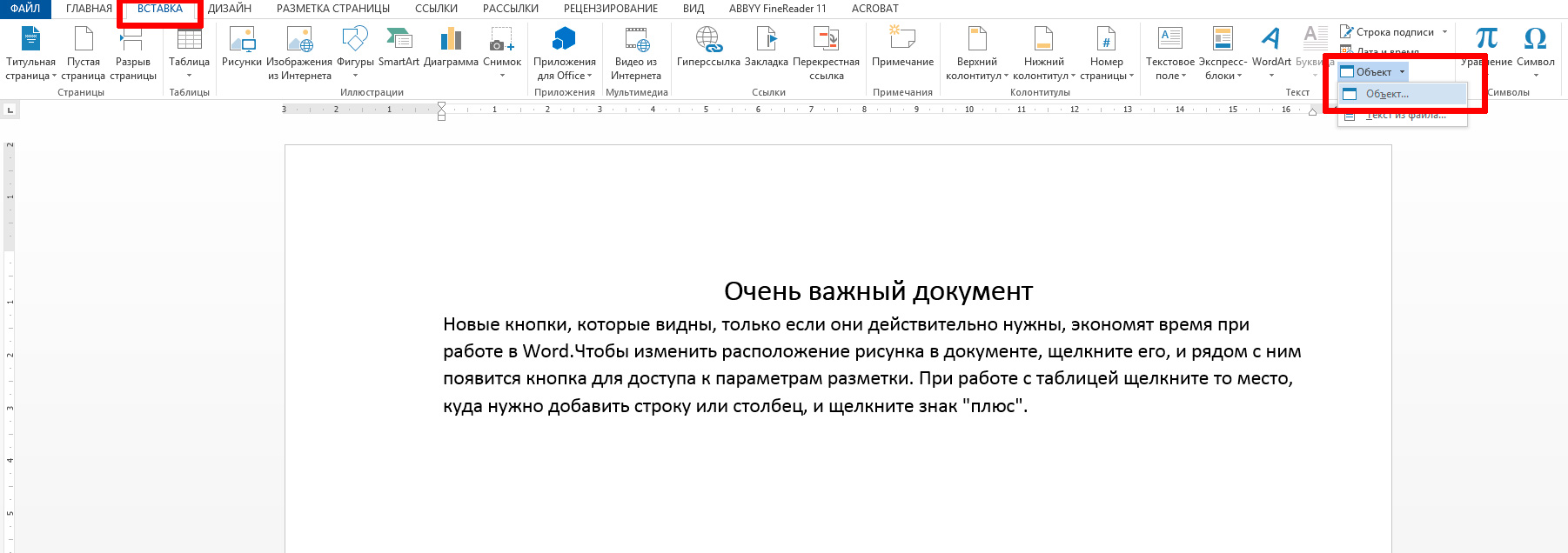
Откроется окно «Вставка объекта», здесь необходимо перейти на вторую вкладку с неочевидным названием «Создание из файла» и осмотреться. Хотя название «создание из файла» как бы подразумевает создание нового файла, речь как раз таки о присоединении уже готового.
Обратите внимание на флажок «Связь с файлом» — он тут очень важен. Если его не ставить, содержимое выбранного файла вставится в ваш документ в том виде, в котором оно там есть сейчас и не будет обновляться. А вот если его поставить, то каждый раз при открытии вашего «общего» документа, MS Word будет проверять связанные файлы на предмет изменений, и если изменения были — обновит и содержимое общего документа. Так-то!
Итак, щелкаем на кнопку «Обзор» и выбираем нужный файл (в моем случае это DOC файл «дополнительный» со списком фамилий). Ставим галочку «Связь с файлом» и нажимаем «Ок.»
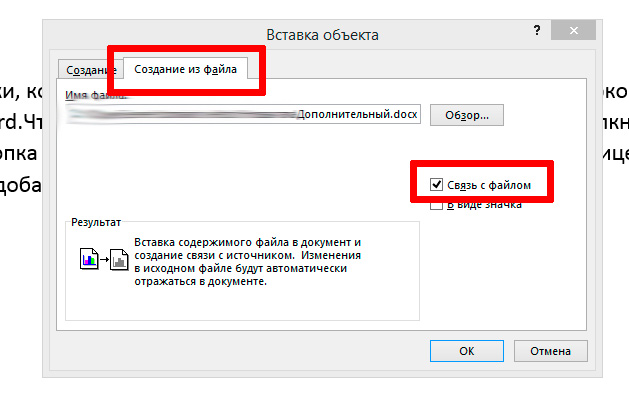
Если флажок стоит — связанные файлы будут обновляться, флажка нет — данные вставятся всего один раз
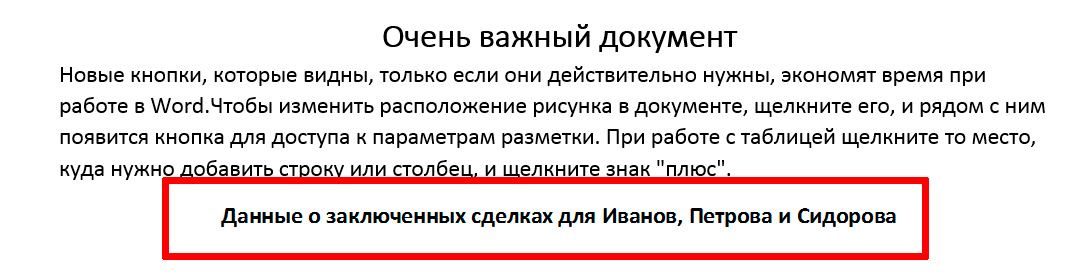
Как видите — текст из дополнительного файла успешно вставился в том виде, в котором я ввел его в исходный документ. Правда отредактировать его теперь нельзя — если щелкнуть по вставленному тексту курсором мыши, он отобразиться не как текст, а как объект.
Двойной щелчок на этом объекте откроет в режиме редактирования исходный файл, т.е. наш документ «Дополнительный».
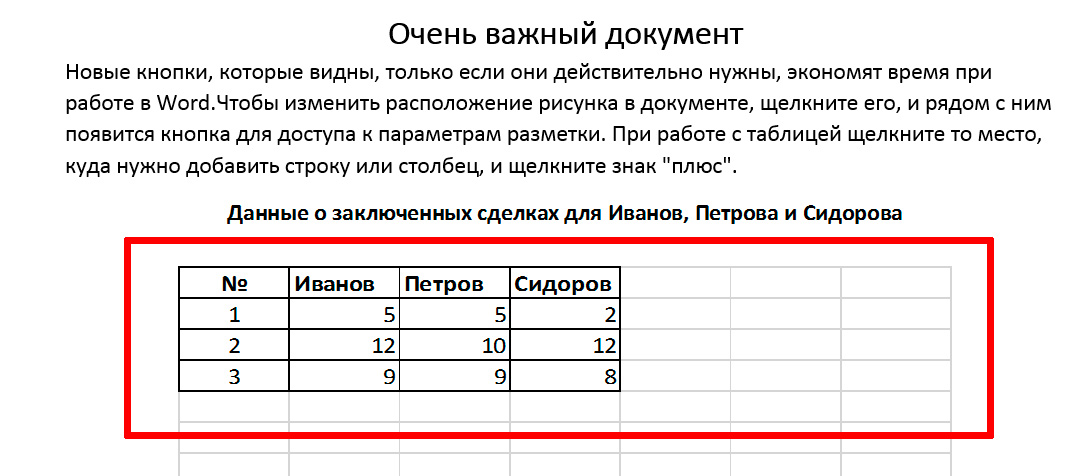
Продолжаем. Под только что вставленным текстом заголовка, вновь ставлю курсор на пустую строку и снова вызываю окно «Вставка объекта». Указываю в качестве источника свой второй файл — excel-документ «Данные» с таблицей, ставлю флажок «Связь с файлом» и нажимаю «Ок».
Да, все тоже самое — содержимое документа XLS вставилось как объект, если щелкнуть по нему два раза, откроется Excel и предложить отредактировать нашу таблицу.
Как обновить данные в связанных документах MS Word и Excel
Самое время проверить самую «вкусную» часть — обновление данных. И как оказывается, здесь есть интересная особенность:
- Если просто открыть файл-донор («Данные» или «Дополнительный») для редактирования, внести изменения и закрыть их — в «Основном» не будет никаких изменений до его закрытия. Вот если его закрыть, а потом открыть снова — да, все данные автоматом обновятся.
- Если открыть файл-донор двойным щелчком из основного документа, то при внесении изменений и сохранении, обновленные данные отобразятся в «Основном» мгновенно, без необходимости закрывать и открывать его.
Что будет если документ с word- и excel- связями перенести в другое место, например в другую папку?

При открытии перемещенных документов со связями, система предложит вам восстановить связи
Ничего особенного не будет — если переносите в пределах того же компьютера, то при новом открытии этого файла, появится информационная табличка: «Документ содержит связи с другими файлами». Если нажать «Ок», система сама найдет эти файлы и обновит связи (при этом данные в вашем документе также обновятся).
Если же файл был перенесен на другой компьютер или одна из его «составляющих» была удалена с компьютера, ничего страшного тоже не произойдет — встроенный ранее текст будет отображаться как и прежде, просто перестанет обновляться, так как связь с файлом будет нарушена.
Александр Фролов, специально для сайта bussoft.ru
Связи внутри документа Word 2010
Для автоматизации работы с медицинской документацией создаю документ, в котором одна и та же информация (ФИО, дата рождения, поступления, данные первичного осмотра, информация о диагнозе и т.д.) повторяется в нескольких местах (первичный осмотр, эпикриз, справка, рекомендации и т.д.). Ранее каждый документ формировал в отдельных файлах и пользовался копипастом, но склоняюсь к идее, что лучше хранить весь набор в одном документе.
Не нашел ничего лучше, чем реализовать свою цель при помощи связей:
1. На первой странице шаблона документа создаю табличку для ввода исходных данных.
2. Вставляю связи в разные участки документа — все связи нормально работают и обновляются при внесении изменений в исходные данные.
3. Сохраняю шаблон, выхожу.
Однако после создания документа из шаблона данные не обновляются, а при открытии контекстного меню поля в нем отсутствуют параметры редактирования поля (EditField), есть только меню «Объект«, при открытии которого возникает ошибка «Объект поврежден либо стал недоступен».
Если делать тоже самое не в шаблоне, а в документе, то при повторном открытии возникает ошибка «Документ содержит связи с другими файлами. Обновить в документе данные, связанные с другими файлами?» и та же ошибка с объектом.
Пожалуйста, укажите мне на ошибку или подскажите, каким образом лучше реализовать поставленную задачу.
2 Ответ от greyberry 10.05.2012 23:21:35
Re: Связи внутри документа Word 2010
Понял свою ошибку, надо было делать при помощи закладок и перекрестных ссылок. Однако не нашел способа вставлять закладки со сбросом формата (вставляется ячейка таблицы)
3 Ответ от greyberry 11.05.2012 21:05:17
Re: Связи внутри документа Word 2010
В общем надо было активнее использовать поиск. Воспользовался закладками, все было описано в http://wordexpert.ru/page/vvod-chasto-p … tov-teksta данной статье.
4 Ответ от VistaSV30 01.11.2018 13:06:38
Re: Связи внутри документа Word 2010
По-моему, тут лучше использовать Слияние с использованием таблицы Excel
Сообщений [ 4 ]
Страницы 1
Чтобы отправить ответ, вы должны войти или зарегистрироваться
Похожие темы
- Диплом. Как настроить отступы внутри рамки? Word 2010
- Оглавления для разделов внутри документа MS Word 2003
- WORD 2010 Принудительное назначение кодировки документа
- Связи между Word и Excel
- Ускорить обновление связи Word и Excel
- Редактирование связи между Word и Excel
- Word долго обновляет связи с Excel
- Как убрать кавычки при использовании связи Word с Excel?
Связи внутри документа Word 2010
При работе с многофункциональными современными редакторами текста, такими как, например, Microsoft Word, очень часто возникает потребность обсудить проблемы и нюансы работы. На портале о Microsoft Office Word вы узнаете про: где в word 2007 находится сервис. В зависимости от типа текста, цели, с которой он создается или редактируется, пользователю приходится осваивать те или иные функции, искать пути автоматизации своей работы, особенно это актуально для значительных объемов текста. На портале о Microsoft Office Word вы узнаете про: как сделать бегущую строку в word. Также бывают трудности при переходе от одной версии Ворда к другой.
Помочь пользователям текстового редактора решили на сайте Ворд Эксперт и форуме сайта. Наш сайт о Microsoft Office Word даст ответ про: как изменить длительность сиох. Тут собрана вся необходимая информация, касающаяся программы, доступны полезные ссылки и списки литературы, выложены готовые ответы на самые стандартные вопросы, кроме того, оригинальные решения различных проблем при работе с программой. На портале о Microsoft Office Word вы узнаете про: как отобразить область печати в ворд 2010. Например, на форуме вы найдете макросы для нумерации разделов, шаблоны оглавлений, принципы работы с горячими клавишами и многое другое. На портале о Microsoft Office Word вы узнаете про: ключ продукта для офис 2007.
Прежде всего, Ворд Эксперт, ориентирован на автоматизацию работы Ворда, тут обсуждаются разнообразные макросы и шаблоны, но также вы найдете сравнительные характеристики различных версий, обсуждение настроек программы и способов редактирования и форматирования тексов. На портале о Microsoft Office Word вы узнаете про: как в word 2003 выставить язык по умолчанию.
Кроме того, вы можете описать свою проблему в специальном подразделе и получить готовое решение.
Как разорвать связи в Excel
При выполнении сложных расчетов приходится использовать данные из других книг, тем самым создавая связь. При отправке таких файлов по почте, у получателя «слетают» ссылки. Как этого избежать описано ниже.
Описание проблемы
Когда в формуле вы указываете ссылку на другую книгу, то Excel образует с ней связь. Эта связь будет прекрасно работать и обновляться автоматически в том случае, когда открыты обе книги.
К сожалению, если книга-источник была удалена/перемещена или переименована, то связь нарушится. Также связь будет потеряна если вы переместите конечный файл (содержащий ссылку). Если вы передадите только конечный файл по почте, то получатель тоже не сможет обновить связи.
При нарушении связи, ячейки со ссылками на другие книги будут содержать ошибки #ССЫЛКА.
Как разорвать связь
Один из способов решения данной проблемы — разрыв связи. Если в файле только одна связь, то сделать это довольно просто:
- Перейдите на вкладку Данные.
- Выберите команду Изменить связи в разделе Подключения.
- Нажмите Разорвать связь.
ВАЖНО! При разрыве связи все формулы ссылающиеся на книгу-источник будут преобразованы в значения! Отмена данной операции невозможна!
Как разорвать связь со всеми книгами

Для удобства, можно воспользоваться макросом, который разорвет связи со всеми книгами. Макрос входит в состав надстройки VBA-Excel. Чтобы им воспользоваться необходимо:
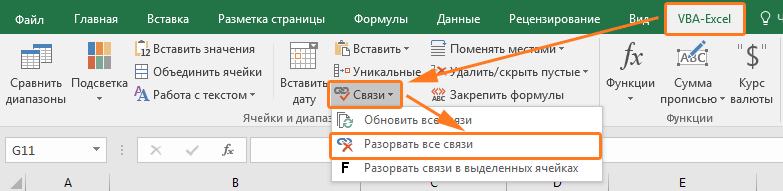
- Перейти на вкладку VBA-Excel.
- В меню Связи выбрать команду Разорвать все связи.
Код на VBA
Код макроса удаляющего все связи с книгой представлен ниже. Можете скопировать его в свой проект.
Sub UnlinkWorkBooks() Dim WbLinks Dim i As Long Select Case MsgBox("Все ссылки на другие книги будут удалены из этого файла, а формулы, ссылающиеся на другие книги будут заменены на значения." & vbCrLf & "Вы уверены, что хотите продолжить?", 36, "Разорвать связь?") Case 7 ' Нет Exit Sub End Select WbLinks = ActiveWorkbook.LinkSources(Type:=xlLinkTypeExcelLinks) If Not IsEmpty(WbLinks) Then For i = 1 To UBound(WbLinks) ActiveWorkbook.BreakLink Name:=WbLinks(i), Type:=xlLinkTypeExcelLinks Next Else MsgBox "В данном файле отсутствуют ссылки на другие книги.", 64, "Связи с другими книгами" End If End Sub
Как разорваться связи только в выделенном диапазоне
Иногда в книге имеется много связей и есть опасения, что при удалении связи можно удалить лишнюю. Чтобы этого избежать с помощью надстройки можно удалить связи только в выделенном диапазоне. Для этого:
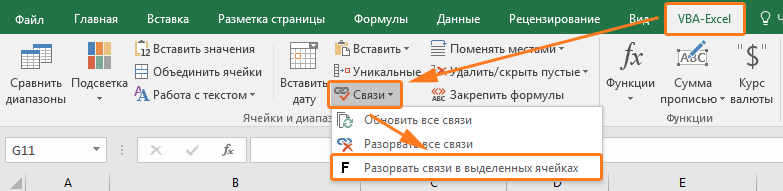
- Выделите диапазон данных.
- Перейдите на вкладку VBA-Excel (доступна после установки).
- В меню Связи выберите команду Разорвать связи в выделенных ячейках.

Надстройка
VBA-Excel
Надстройка для Excel содержит большой набор полезных функций, с помощью которых вы значительно сократите время и увеличите скорость работы с программой.