Сохранение в качестве PDF-файла на мобильном устройстве
Word для планшетов c Android Excel для планшетов с Android PowerPoint для планшетов с Android Excel для телефонов с Android Excel Mobile PowerPoint для телефонов с Android PowerPoint Mobile Word для телефонов с Android Word Mobile Еще. Меньше
Вы можете использовать параметр Печать, чтобы сохранить документы Word, книги Excel и презентации PowerPoint в виде PDF-файлов.
- Откройте файл, который вы хотите сохранить в формате PDF, а затем нажмите Файл на планшете или коснитесь значка «Файл»
 на телефоне.
 - На вкладке Файл выберите команду Печать.
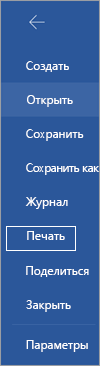
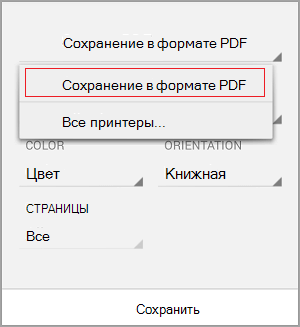
- Если этот параметр еще не выбран, нажмите Сохранить как PDF в раскрывающемся списке, а затем нажмите Сохранить.
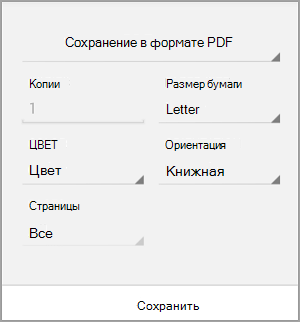
- Нажмите кнопку Сохранить.
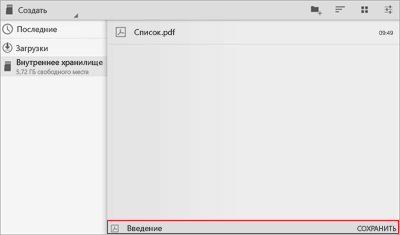
- Выберите расположение для PDF-файла, введите новое имя (необязательно) и нажмите Сохранить.
Сохранение в формате PDF
- Откройте файл, который вы хотите сохранить в формате PDF, а затем нажмите Файл на планшете или коснитесь значка «Файл»
 на телефоне.
 - В меню Файл коснитесь пункта Печать.

- Если этот пункт еще не выбран, нажмите Печать в PDF (Майкрософт) на планшете или PDF на телефоне.
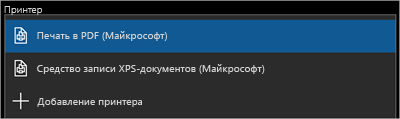
- Нажмите Печать.
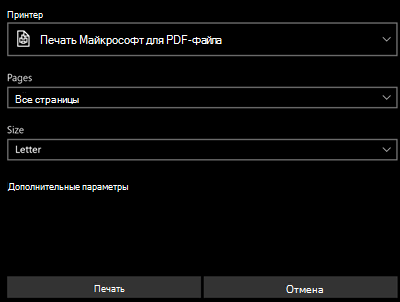
- На планшете откроется страница Сохранить как. Выберите расположение для PDF-файла, введите новое имя и нажмите Сохранить.
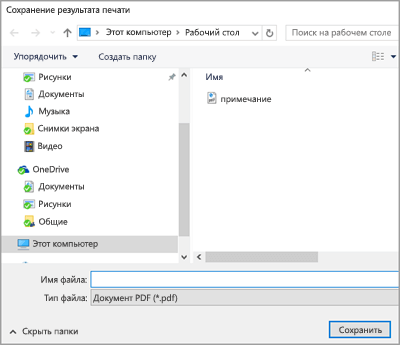 На телефоне PDF-файл автоматически сохраняется в вашей папке Документы.
Сохранение файла Word в формате PDF с тегами
Вы можете использовать Word на мобильном устройстве для сохранения документов в виде файлов PDF с тегами. Файлы PDF с тегами упрощают для средств чтения с экрана и других специальных возможностей определение логического порядка чтения и навигации для файла, а также возможность перекомпоновки содержимого при использовании мобильных телефонов.
- Откройте файл Word, который вы хотите сохранить в формате PDF с тегами, а затем коснитесь значка «файл» на своем телефоне.
- В меню файл выберите команду сохранить.
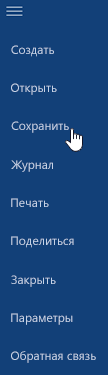
- В меню » сохранить » выберите » экспортировать этот файл«.
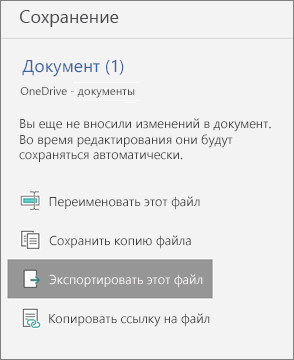
- Выберите расположение для PDF-файла и нажмите
 .
. - Введите имя файла PDF и нажмите и выберите PDF- файл из раскрывающегося списка Тип файла .
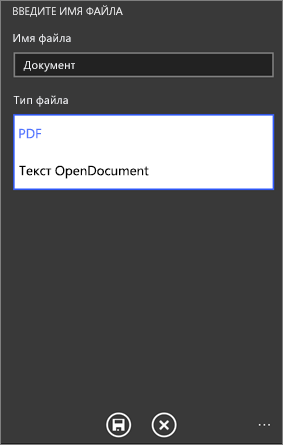
- Нажмите кнопку Сохранить
 . Документ Word будет сохранен в формате PDF в том месте, которое вы выбрали на шаге 4.
Примечание: Эта страница переведена автоматически, поэтому ее текст может содержать неточности и грамматические ошибки. Для нас важно, чтобы эта статья была вам полезна. Была ли информация полезной? Для удобства также приводим ссылку на оригинал (на английском языке).
Где найти пдф файл скачанный на телефон
Иногда для просмотра ПДФ-документации приходится использовать смартфон: например, если прислали рабочий файл, а у вас нет доступа к ПК. Но телефоны не всегда оптимизированы для этого формата, поэтому периодически могут возникать проблемы.
В этой статье мы рассмотрим быстрые решения, которые помогут исправить ошибку. А на сайте https://free-pdf.ru вы можете прочитать больше понятных инструкций, как работать с форматом pdf и решать возникающие проблемы, а также посмотреть рейтинг бесплатных программ для чтения и редактирования пдф-файлов и выбрать подходящую для себя.
PDF не открывается на смартфоне: возможные причины
Если ПДФ-файл не открывается на мобильном, ошибка может возникать по нескольким причинам:
- Файл поврежден. Если вы скачали документ из интернета, он мог быть поврежден при сбое соединения либо на сервер изначально был загружен «битый» ПДФ.
- Документ защищен. Если на ПДФ-файл наложена защита, это легко понять: при открытии возникнет окошко для ввода пароля.
- Ридер не поддерживает PDF-формат. Ошибка может возникнуть, даже если установлен софт для чтения, т.к. не все программы работают с данным форматом.
Если вы загрузили ПДФ из интернета, попробуйте заново скачать его и открыть в ридере. Снова возникла ошибка? Значит, на сервере размещен «битый» документ. Все, что вы можете, – обратиться к владельцу с просьбой заменить его.
То же относится к защите: узнать пароль можно, только обратившись к создателю ПДФ-документа. Что касается ошибки формата, эта проблема легко решается установкой подходящего софта.
Программы для чтения PDF на телефоне
Рассмотрим популярные программы для устройств на базе Android и iOS.
Foxit
Универсальный ПДФ-ридер для Андроид и Айфон предлагает опции открытия, просмотра и редактирования.
- Установите софт и запустите его. В стартовом окне кликните «Все PDF».
- Приложение покажет список документов этого формата на вашем телефоне.
- Чтобы импортировать файл, тапните по нему.
Foxit можно использовать бесплатно, но в этом случае большинство функций заблокировано.
Adobe Acrobat Reader
Данный продукт работает на Андроиде и Айфоне и позволяет бесплатно открывать ПДФ-формат. Присутствуют опции редактирования, но за них нужно доплачивать.
- Установите и откройте приложение. В нижней панели выберите кнопку «Файлы».
- В открывшемся окне выберите место, где хранится нужный файл.
- Если ПДФ расположен в памяти телефона, потребуется выдать разрешение. После этого кликните по документу.
- Когда файл откроется, вы можете настроить режим чтения и прокрутки страниц.
Adobe Acrobat может «тормозить» на устаревших телефонах. Еще одним недостатком является обязательная регистрация.
Moon+ Reader
Данный софт работает на телефонах Android и позволяет читать практически все форматы. Допускается открытие файлов из телефона, с карты памяти, Google Drive, Dropbox.
- Загрузите приложение и в левом верхнем углу кликните по иконке меню.
- Выберите «Мои файлы» и отыщите папку, в которой расположен документ.
- Кликните по PDF-файлу, чтобы открыть его для просмотра.
- В некоторых случаях может появиться окно опций. В этом случае выберите «Импорт».
Недостатком можно назвать неудобное управление и наличие рекламы. Moon+ Reader не включает в себя опции редактирования.
PocketBook Reader
Еще одна бесплатная читалка для Android. Поддерживает практически все форматы документов.
- Запустите софт и в нижней строке с опциями кликните «Книги».
- Приложение выведет список документов, которые находятся на телефоне.
- Кликните по нужному файлу для его открытия.
- Чтобы отобразить меню настроек, тапните по экрану.
Минусом является отсутствие возможности изменять ПДФ-документ и ошибки при открытии файлов с карты памяти.
Office Suite
Этот софт для Android позволяет работать с ПДФ-документами, проектами Word и презентациями. Поддерживается как просмотр, так и редактирование.
- Откройте Office Suite и кликните по кнопке «Обзор», чтобы отобразить список файлов.
- Выберите «Это устройство» и отыщите нужный ПДФ-файл.
- Нажмите по документу, чтобы открыть его в редакторе.
Недостатком Office Suite является большое количество рекламы, в том числе поп-апы, перекрывающие весь экран.
WPS Office
Android-версия офисного пакета включает в себя большинство версий десктопного варианта, в том числе открытие PDF.
- Откройте WPS Office и в нижней части экрана отыщите кнопку «Файлы».
- Укажите, где находится документ: на устройстве, карте памяти, в онлайн-хранилище.
- Откройте папку с файлом и кликните по нужному объекту для его просмотра.
К минусам можно отнести обязательную регистрацию. Бесплатная версия урезана в функционале, можно только просматривать документы.
Рассмотренные приложения позволят открыть PDF-документ, если ошибка открытия состояла в неподдерживаемом формате. Для большего контроля мы рекомендуем использовать десктопный софт – он позволяет справляться с большим количеством проблем, в том числе исправлять ошибки конвертации, работать с защищенными файлами и пр.
На правах рекламы
 7497
7497 
Как открыть PDF файл на телефоне или планшете Android

Хотите открывать PDF файлы на Android, например, счет-фактуры, электронные книги, налоговые формы и т.д.? В этой статье Вы узнаете, как делать это на ходу, в любое время и в любом месте. Мы рассмотрим ряд методов, с помощью которых Вы сможете выполнить это действие. Но самый простой способ — использовать PDFelement. Прочтите эту статью, чтобы больше узнать о том, как открывать файлы PDF на телефонах и планшетах Android.
Пошаговая инструкция по чтению PDF файлов с помощью PDFelement
Приложение PDFelement на Android — это бесплатный PDF ридер и аннотатор с замечательными функциями для повышения эффективности Вашей работы. В нем есть все функции, необходимые для чтения, аннотирования, а также управления PDF файлами на ходу.
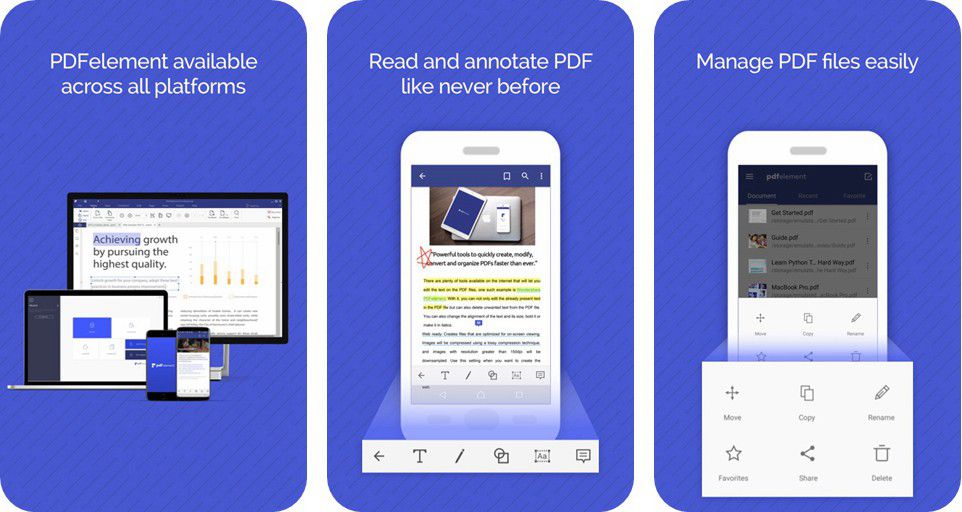

Основные преимущества:
- PDFelement позволяет открывать PDF файлы на ходу;
- Поставляется с функциями для разметки и аннотирования PDF документов;
- С невероятными возможностями приложения, Вы сможете выделять, перечеркивать, а также подчеркивать нужный контекст;
- Позволяет добавлять текстовые выноски, формы, а также рисовать от руки;
- С помощью этого приложения Вы сможете объединять файлы PDF в различных форматах в новый PDF;
- Представляет собой первоклассное средство управления файлами PDF, поскольку поддерживает перемещение, копирование и переименование файлов PDF;
- В приложение встроены специальные папки для удобного управления PDF документами и настройки папок PDF;
- Позволяет обмениваться отредактированными PDF документами с другими приложениями или отправлять их прямо по электронной почте.
3 способа для открытия PDF на телефоне Android
Способ 1: Открытие из учетной записи Cloud Storage
Шаг 1: Найдите PDFelement в магазине Google Play и нажмите «Установить». На этом шаге Вы скачаете и установите PDFelement для Android на Ваш смартфон. Или скачайте приложение нажав на кнопку ниже.
Шаг 2: Запустите приложение и войдите в учетную запись облачного хранилища.
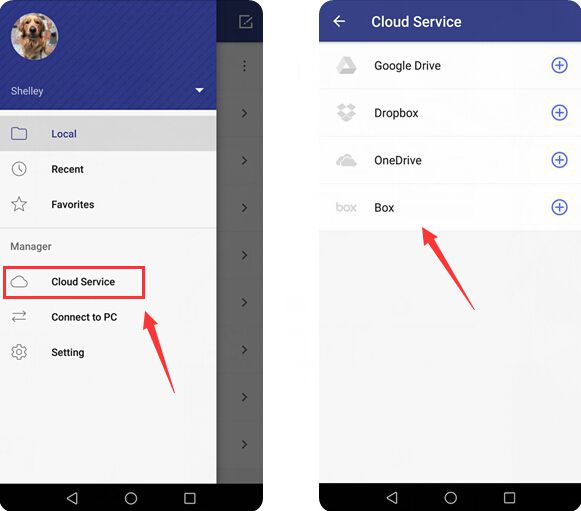
Шаг 3: Откройте PDF файл в облачной учетной записи.
Способ 2: Откройте PDF файл из почтового приложения или с сайта
Шаг 1. Сначала скачайте приложение для чтения PDF файлов PDFelement.
Шаг 2. Откройте вложение PDF из приложения электронной почты или на сайте.
Шаг 3. Нажмите «Открыть с помощью» и выберите приложение PDFelement, чтобы открыть файл.
Способ 3: Перенесите PDF файл с компьютера на мобильный через USB.
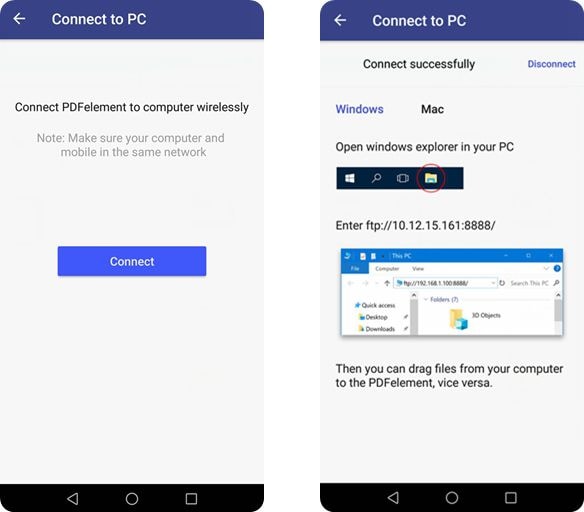
Вы можете использовать приложение PDFelement Android для беспроводного подключения телефона к компьютеру. После переноса PDF файла в папку на Вашем мобильном телефоне и запуска PDFelement, Вы найдете PDF файл в локальном файле.
Другие лучшие приложения для открытия PDF файлов на Android
1. PDF Viewer
Независимо от того, работаете ли Вы самостоятельно или в партнерстве с коллегами, это приложение — надежный инструмент, повышающий Вашу производительность. Он позволяет с легкостью открывать и просматривать файлы PDF. Он также позволяет искать и комментировать PDF файлы на смартфоне и планшете Android.
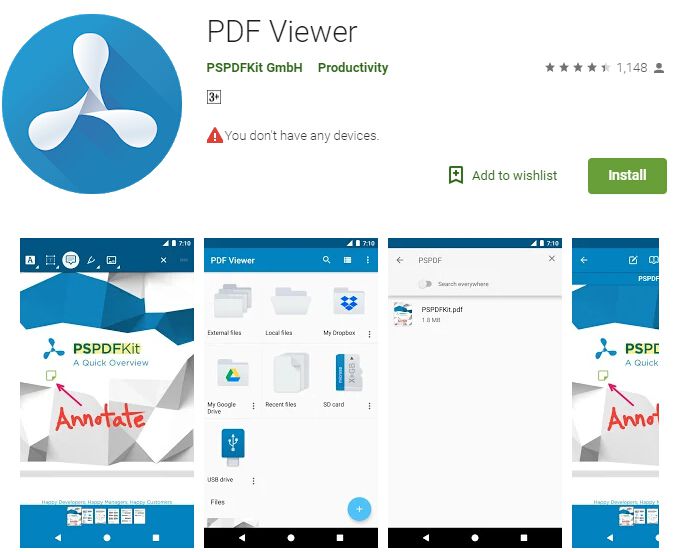
Преимущества:
- PDF Viewer — одно из самых эффективных приложений для открытия и просмотра PDF файлов на ходу
- Позволяет легко открывать файлы PDF из облачной службы, электронной почты или с просматриваемых сайтов.
- С помощью этого программного обеспечения Вы сможете искать текст в документе
- Двойным касанием на экран, Вы можете напрямую увеличивать масштаб текста, который хотите прочитать.
- PDF Viewer обладает широкими возможностями для легкого аннотирования, поскольку позволяет использовать стилус или даже палец для выделения и разметки текста
- Позволяет оставлять комментарии, добавляя текст, заметки или рисунок непосредственно в PDF документ
2. PDF Reader 2018
Приложение PDF Reader 2018 удовлетворит все Ваши потребности в открытии файлов PDF на телефонах и планшетах Android. Это потрясающий редактор PDF, надежный и совершенно бесплатный. Это программное обеспечение имеет простой интерфейс, что делает его очень удобным для чтения PDF файлов и управления ими на телефоне.
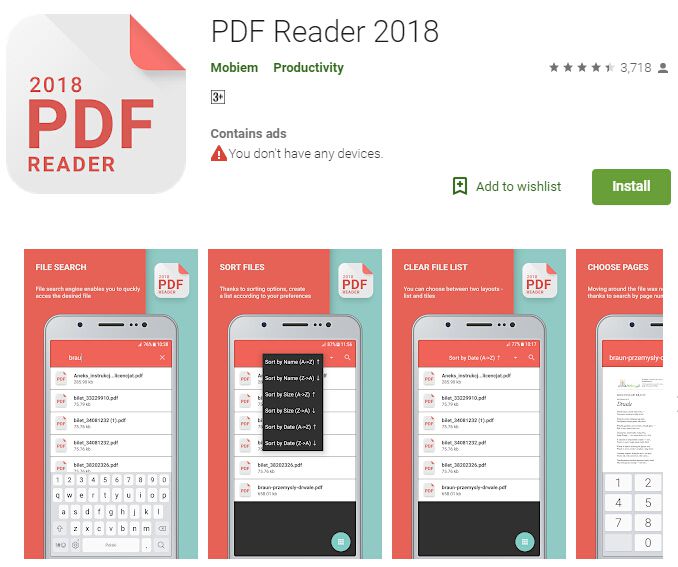
Преимущества:
- Замечательная программа для чтения PDF файлов
- Объединяет функции для чтения и редактирования PDF документов
- Полноэкранный режим чтения
- PDF Reader 2018 помогает упорядочивать файлы PDF на телефоне в алфавитном и хронологическом порядке
- Приложение позволяет мгновенно искать, создавать и сохранять PDF файлы
3. Adobe Acrobat Reader
Конечно, Adobe является одним из старейших брендов в отрасли, особенно если дело касается надежных и качественных услуг по управлению файлами PDF. На протяжении многих лет, компания сделала себе имя благодаря напряженной работе и приверженности к качественному предоставлению услуг. Поэтому неудивительно, что бесплатное приложение Adobe Acrobat Reader занимает высокое место среди лучших приложений Android для открытия PDF файлов.
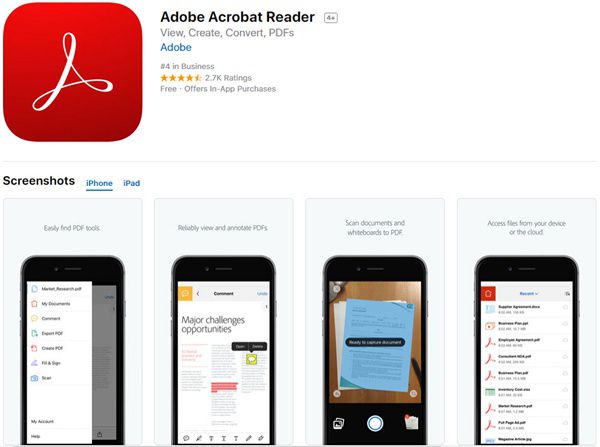
Преимущества:
- Adobe Acrobat Reader — надежное приложение для просмотра PDF файлов
- Позволяет мгновенно открывать PDF файлы из интернета, электронной почты или из любого приложения, которое поддерживает функцию «Поделиться».
- Позволяет искать и увеличивать/уменьшать масштаб
Вооружившись нужной информацией, Вы теперь знаете, как открывать файлы PDF на Android. Хотя PDFelement и остается лучшим вариантом, Adobe Acrobat Reader, PDF Viewer и PDF Reader 2018 также являются отличными приложениями для открытия файлов PDF на платформе Android.
Топ 5 бесплатных приложений для открытия PDF на iOS и Android
Как открыть файл PDF на мобильном телефоне? Нужно открыть, прочитать или отредактировать PDF на смартфоне? Вы можете использовать бесплатные приложения, которые помогут вам открыть PDF на Android или iPhone.
Популярные статьи
- Конвертировать рукописный текст в печатный текст
- Сделать подпись в Word
- Перевести PDF на любой другой язык
- Снять защиту с PDF файлов
- Удалить текст из PDF-файла
- Лучшие приложения для редактирования PDF на Android
- Сделать кликабельные ссылки в PDF
- Топ-11 альтернатив Acrobat для Windows и Mac
- Скопировать текст из PDF документа
- Повернуть таблицу в Word
PDF приложение для самой удобной работы

Василий Лебедев
2023-07-19 15:22:10 • Отправлено: Мобильные приложения PDF • Проверенные решения
Apple App Store и Google Play Store заполнены тысячами приложений для открытия, редактирования и преобразования PDF-документов в другие форматы. Поэтому сегодня не так то просто найти идеальное приложение для открытия PDF-файлов на смартфоне. Изучите нашу подборку бесплатных приложений для открытия PDF на Android и iOS.
Топ-5 приложений для открытия PDF-файлов на iOS
1. PDFelement для iOS и Andorid
Как и настольная версия PDFelement для Windows или Mac OS X, это мобильное приложение PDFelement предоставляет все возможности для просмотра, создания, редактирования, объединения, преобразования и даже совместного использования PDF-файлов напрямую на устройствах iOS и Android. Удобный интерфейс и расширенные функции позволяют выполнять все эти действия прямо с экрана смартфона. Мощные функции аннотирования повышают удобство просмотра PDF: с их помощью вы можете рисовать различные формы, выделять, зачеркивать и подчеркивать любой текст в PDF-файле.
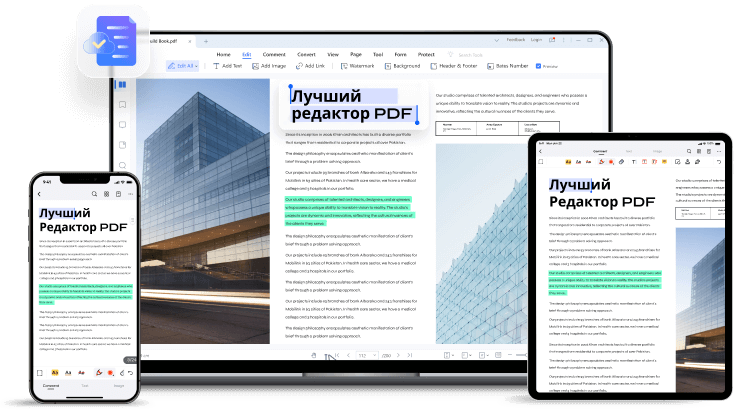
Вы также можете добавлять или удалять тексты из PDF или заменять текст новым текстом. Вы можете конвертировать PDF-файлы в документы Word, презентации PowerPoint, таблицы Excel и другие 6 форматов (PDF в HTML, ePub, XML, Pages, RTF и текст). Еще одна уникальная особенность Wondershare PDFelement — это сканирование, с использованием камеры вашего iPhone X/8/7/6S/6 — вы можете делать снимки документов, настраивать размер документов и создавать PDF-файлы из изображений.
2. iBooks
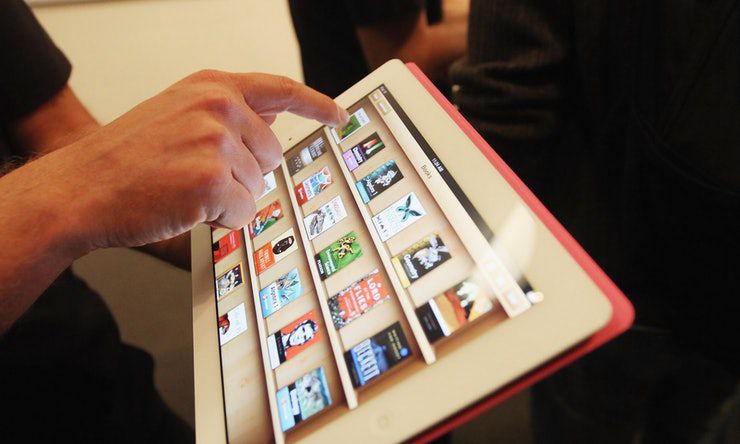
iBooks — это собственное приложение Apple для чтения книг, которое позволяет просматривать и приобретать книги. Кроме того, данное приложение также позволяет открывать PDF-файлы. Несмотря на отсутствие функций для аннотирования PDF-файлов, вы сможете с легкостью найти нужный текст в PDF-файле или включить ночной режим для чтения. Если PDFфайл есть в Интернете, вы можете напрямую сохранить его в iBooks и открыть с помощью веб-браузера Safari на вашем iPhone или iPad.
3. Adobe Acrobat Reader
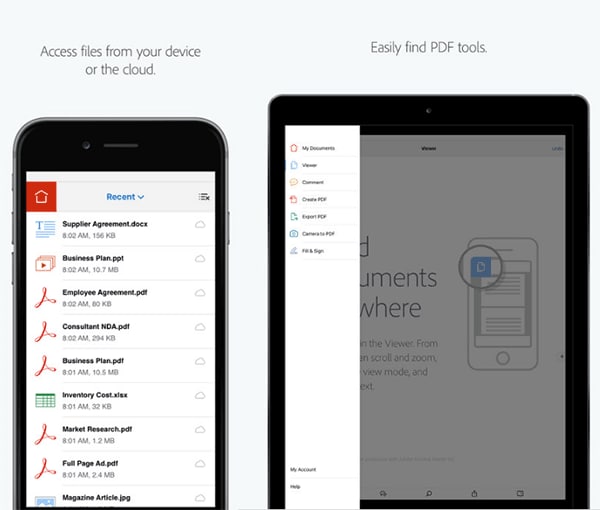
Adobe Acrobat Reader обещает представить в версии для iOS те же функции, что и для Android. В программе есть бесплатные функции для аннотирования и чтения PDF-файлов, но профессиональные инструменты, включая редактирование, экспорт или преобразование, стоят достаточно дорого.
4. Foxit PDF Reader
Foxit PDF Reader — еще один классический ридер для Windows, который не нуждается в представлении. У программы также есть версии для iOS и Android, которые идеально подходят для открытия PDF-файлов. В данной программе для чтения представлено некоторое количество бесплатных функций аннотирования, но более мощные функции необходимо дополнительно приобретать в приложении по довольно ощутимой цене. Кроме того, приложение автоматически оптимизирует PDF-файл для вашего мобильного телефона, чтобы сделать процесс чтения более удобным.
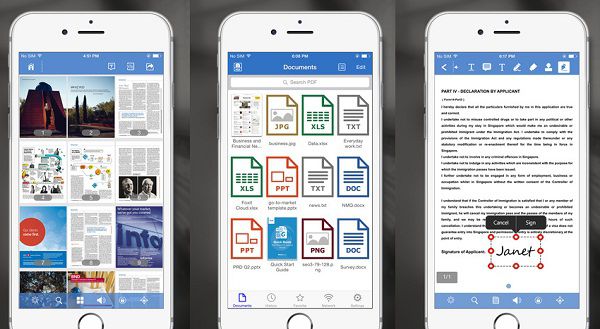
5. PDF Reader
Последний инструмент для устройств iOS 16/15/14/13 — это смесь программ для создания, редактирования, конвертирования и чтения PDF. Данное приложение позволяет аннотировать PDF-файлы различными способами. Приложение позволяет читать файлы по вертикали или по горизонтали, а также поддерживает режим автопрокрутки. Кроме того, вы можете дополнительно приобрести различные инструменты внутри приложения.
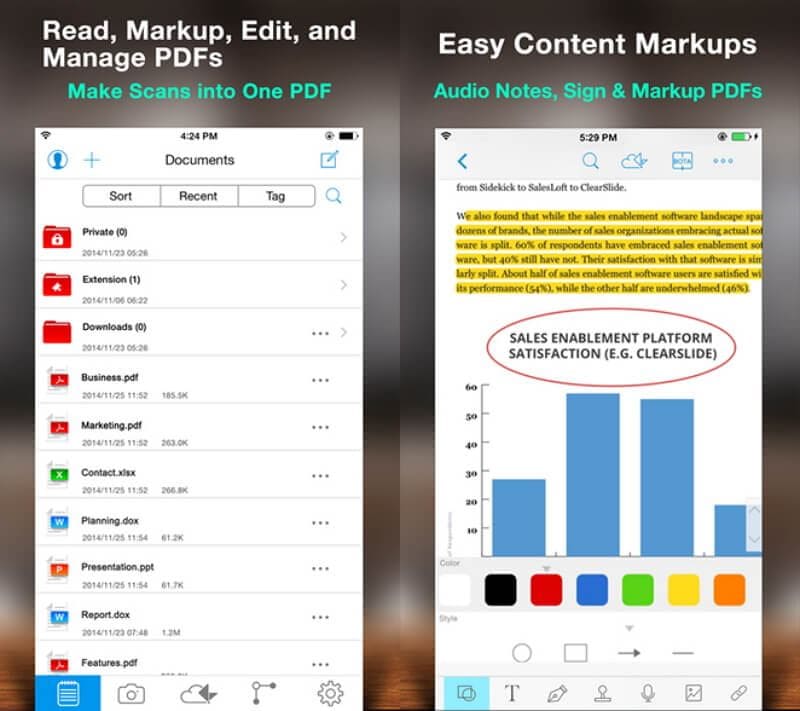
Возможности приложений для открытия PDF-файлов бывают ограничены. Если вы ищете полнофункциональное решение для чтения PDF, посмотрите этот материал о том, как открывать PDF-файлы на Mac.
Топ-5 приложений для открытия PDF-файлов на Android
1. Google PDF Viewer для Android
Первый инструмент в нашем списке — созданное Google приложение с простым и удобным интерфейсом, предназначенное исключительно для открытия PDF. В данной программе нет возможностей для комментирования или редактирования PDF, зато с его помощью вы можете искать конкретный текст в PDF-файлах.
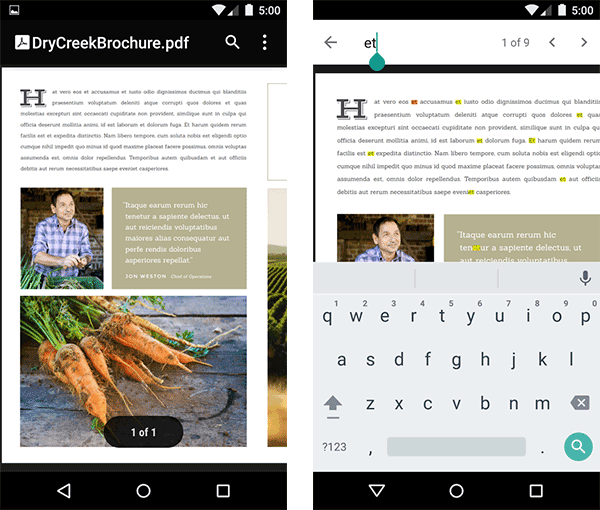
Кроме того, вы можете скопировать текст из PDF-файла и вставить его в другой документ на вашем смартфоне с Android. Google PDF Viewer также позволяет печатать различные PDF-файлы. Данное приложение сложно назвать самостоятельным инструментом, но оно позволяет открывать PDF-файлы в телефоне с Android.
2. PDF Viewer для Android
Ищете автономное приложение для просмотра PDF, дополненное некоторым количеством полезных функций? Вот подходящий вариант для смартфонов с Android. Основной интерфейс приложения напоминает библиотеку, где вы можете легко взять любую книгу с полки.
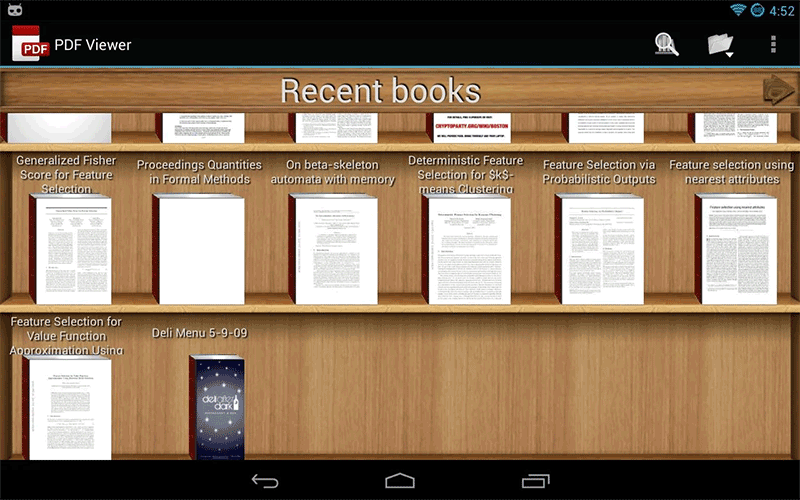
Уникальное свойство этого приложения для открытия PDF-файлов заключается в том, что вам не нужно загружать весь PDF-файл целиком — оно автоматически загружает страницы одну за другой, чтобы экономить данные, передаваемые по сотовой связи вашего телефона с Android.
3. Adobe Acrobat Reader для Android
Программа Adobe Acrobat Reader не нуждается в представлении — это одно из старейших приложений для открытия, просмотра, аннотирования или редактирования PDF-файлов на компьютерах, планшетах и ??смартфонах. Adobe Acrobat Reader с легкостью обходит другие программы для чтения PDF, представленные в Google Play.
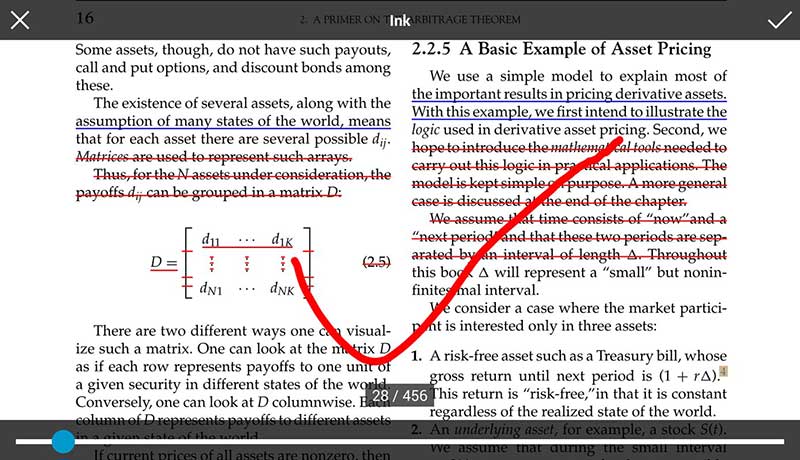
Данное приложение для открытия PDF-файлов также предоставляет возможность увеличивать или уменьшать масштаб документа, выделять текст, аннотировать текст PDF-файлов и комментировать PDF-файлы. С помощью Adobe Acrobat Reader пользователи могут просматривать несколько PDF-файлов и подписывать их на смартфонах с Android. Многие функции необходимо дополнительно приобретать в приложении.
4. Xodo PDF Reader and Editor
В отличие от других приложений для открытия PDF-файлов здесь также добавлены функции редактирования. Важное преимущество Xodo PDF Reader and Editor — отличный набор функций для аннотирования. Вы можете выделить любой фрагмент текста или нарисовать изображение любого типа в PDF-файле.
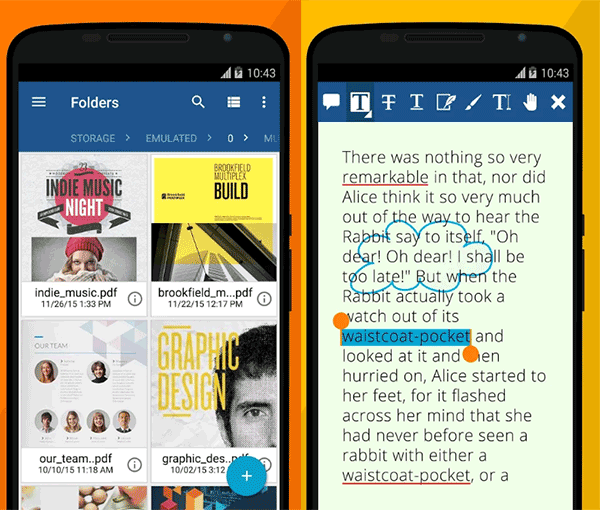
Также программа позволяет быстро открывать PDF-файлы для поиска в них нужных фрагментов текста. Вы можете подчеркивать или зачеркивать части текста и без проблем открывать файлы Microsoft Office. Доступ к различным облачным сервисам, таким как Google Drive, Dropbox и Box, позволяет синхронизировать PDF-файлы одним щелчком мыши. В общем, это идеальное приложение для открытия PDF-файлов, оснащенное всеми необходимыми инструментами для работы с PDF.
5. EBook & PDF Reader
Еще один инструмент для открытия PDF на телефонах с Android — приложение EBook & PDF Reader, обладающее уникальными возможностями для просмотра и чтения PDF-файлов. Основной интерфейс приложения состоит из Книжной полки и Недавних книг и функции быстрого поиска PDF-файла в библиотеке.
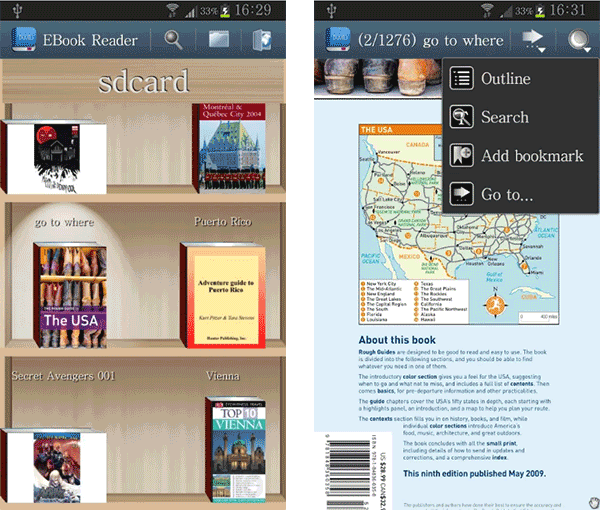
Кроме того, данное приложение обеспечивает отличные возможности чтения благодаря использованию прокрутки, перелистывания страниц, ночного режима и возможности настройки длины и ширины PDF-документа.
Wondershare PDFelement — PDF приложение для самой удобной работы Мощная функция автоматического распознавания форм позволяет с легкостью обрабатывать формы. Извлекайте данные легко, эффективно и точно с помощью функции извлечения данных из форм. Преобразование стопок бумажных документов в цифровой формат с помощью функции распознавания текста для лучшего архивирования. Редактируйте документы, не изменяя шрифты и форматирование. Совершенно новый дизайн, позволяющий вам оценить содержащиеся в нем рабочие документы.