Вставка переносов строк, концов абзацев и разрывов страниц в приложении TextEdit на Mac

Вставка переносов строк, концов абзацев и разрывов страниц в документы TextEdit.
В приложении TextEdit на Mac можно сделать следующее.
-
Вставка разрыва. Выберите «Правка» > «Перейти», затем выберите «на новую строку», «на новый абзац» или «на новую страницу».
Совет. Если вставить разрыв страницы невозможно, выберите «Формат» > «Разбить по размеру бумаги» для отображения документа в пределах полей страниц.
Как перейти на новую строку не начиная новый абзац
При наборе текста, достигнув конца строки, Word автоматически переносит вас на следующую строку. Но если логически строки принадлежат к одному абзацу, вы можете начать новую строку, не начиная новый абзац.
Как перейти на новую строку не начиная новый абзац:
— установите курсор в том месте, откуда должен начаться разрыв строки,
— нажмите клавиши Shift+Enter,
— курсор переместится на новую строку, оставаясь в этом же абзаце.
Такой разрыв строки называется программный (мягкий) возврат.
При включении опции Отобразить все знаки (вкладка Главная, группа Абзац), мягкие разрывы отображаются закругленной стрелкой влево

ВАЖНО:
Не следует пользоваться знаками пробела или табуляции для начала новой строки, это очень усложнит дальнейшее форматирование и редактирование.
Вставка новой строки в тексте внутри ячейки в Excel
Excel для Microsoft 365 Excel для Microsoft 365 для Mac Excel для Интернета Excel 2021 Excel 2021 для Mac Excel 2019 Excel 2019 для Mac Excel 2016 Excel 2016 для Mac Excel 2013 Excel для iPad Excel для iPhone Excel для планшетов с Android Excel 2010 Excel для телефонов с Android Еще. Меньше
Чтобы начать вводить текст с новой строки или добавить интервал между строками или абзацами текста в ячейке на листе, используйте клавиши ALT+ВВОД для вставки разрыва строки.
- Дважды щелкните ячейку, в которую нужно вставить разрыв строки.
- Щелкните внутри выделенной ячейки там, где нужно вставить разрыв строки.
- Нажмите клавиши ALT+ВВОД, чтобы вставить разрыв строки.
Чтобы начать вводить текст с новой строки или добавить интервал между строками или абзацами текста в ячейке на листе, используйте клавиши CONTROL+OPTION+RETURN для вставки разрыва строки.
- Дважды щелкните ячейку, в которую нужно вставить разрыв строки.
- Щелкните внутри выделенной ячейки там, где нужно вставить разрыв строки.
- Нажмите клавиши CONTROL+OPTION+RETURN, чтобы вставить разрыв строки.
Чтобы начать вводить текст с новой строки или добавить интервал между строками или абзацами текста в ячейке на листе, используйте клавиши ALT+ВВОД для вставки разрыва строки.
- Дважды щелкните ячейку, в которую нужно вставить разрыв строки (или выделите ячейку и нажмите клавишу F2).
- Щелкните внутри выделенной ячейки там, где нужно вставить разрыв строки.
- Нажмите клавиши ALT+ВВОД, чтобы вставить разрыв строки.
- Дважды коснитесь пространства внутри ячейки.
- Коснитесь места, в котором нужно добавить разрыв строки, а затем — синего курсора.
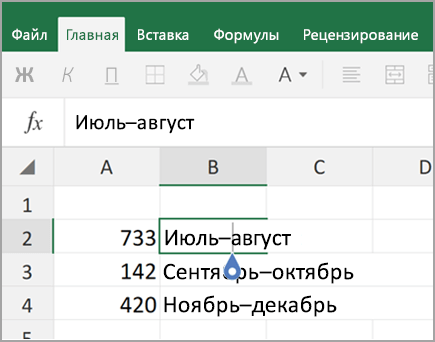
- В контекстном меню выберите пункт Новая строка.
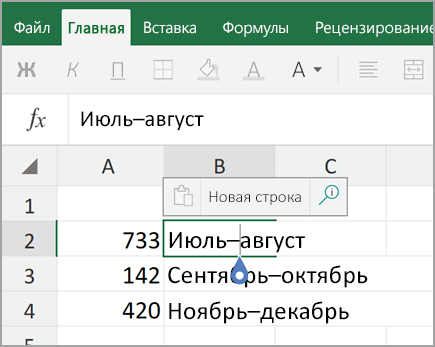
Примечание: В Excel для iPhone новую строку текста начать нельзя.
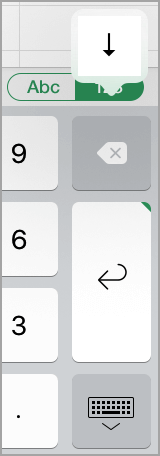
- Нажмите кнопку переключения клавиатуры, чтобы открыть цифровую клавиатуру.

- Нажмите и удерживайте нажатой клавишу RETURN, чтобы отобразилась клавиша разрыва строки. Не отрывая палец от экрана, переместите его на эту клавишу.
Дополнительные сведения
Вы всегда можете задать вопрос эксперту в Excel Tech Community или получить поддержку в сообществах.
— элемент переноса строки
HTML-элемент устанавливает перевод строки в тексте (возврат каретки). Он полезен при написании поэмы или адреса, где важно деление на строки.
Интерактивный пример
Как мы видим из примера выше, элемент
поставлен в том месте, где мы хотим перенести строку. Текст после
начинается со следующей строки текстового блока.
Примечание: Не используйте для увеличения разрыва между строками в тексте; используйте CSS-свойство margin элемента .
Атрибуты
Устаревшие атрибуты
Определяет, где начинается следующая строка после перевода строки.
Стилизация с CSS
Элемент
имеет единственную цель – создать разрыв линии в блоке текста. Таким образом, он не имеет размеров или визуального стиля как такового. Есть всего несколько свойств, которые вы можете стилизовать.
Вы можете установить значение margin на
чтобы увеличить расстояние между линиями в блоке, но это плохая практика – лучше использовать свойство line-height для этой цели.
Примеры
Простой br
В следующем примере мы используем элемент
для разрыва линий в почтовом адресе:
br /> 331 E. Evelyn Avenuebr /> Mountain View, CAbr /> 94041br /> USAbr />
Результат будет выглядеть так:
Проблемы доступности
Разделять абзацы в тексте, используя
не только плохая практика, но и проблема для людей, которые используют программы чтения с экрана. Программы чтения могут сообщать о наличии элемента, но не содержимом в
. Это может привести к путанице и разочарованию для человека, использующего программу чтения с экрана.
Техническая сводка
- Категории контентаОсновной поток, текстовый контент.
- Разрешённое содержимое Отсутствует, это пустой элемент.
- Пропуск теговДолжен иметь открывающий тег, но не закрывающий тег. В XHTML документах элемент пишется как
. - Допустимые родительские элементы Любой элемент, который поддерживает текстовый контент.
- Интерфейс DOMHTMLBRElement
Спецификации
| Specification |
|---|
| HTML Standard # the-br-element |
Совместимость с браузерами
BCD tables only load in the browser
Смотрите также
- Элемент
- Элемент
Found a content problem with this page?
- Edit the page on GitHub.
- Report the content issue.
- View the source on GitHub.
This page was last modified on 19 нояб. 2023 г. by MDN contributors.
Your blueprint for a better internet.
MDN
Support
- Product help
- Report an issue
Our communities
Developers
- Web Technologies
- Learn Web Development
- MDN Plus
- Hacks Blog
- Website Privacy Notice
- Cookies
- Legal
- Community Participation Guidelines
Visit Mozilla Corporation’s not-for-profit parent, the Mozilla Foundation.
Portions of this content are ©1998– 2024 by individual mozilla.org contributors. Content available under a Creative Commons license.