Как правильно настроить уведомления в Telegram на Android и отключить все лишнее
Telegram представляет собой универсальный инструмент для общения и потребления информации. В этом заключается как достоинство, так и недостаток мессенджера. С одной стороны, приложение решает сразу несколько задач, позволяя вести личную переписку, общаться в публичных чатах и просматривать посты в каналах. С другой — уведомления в Телеграме буквально расстреливают смартфон, заставляя отвлекаться на далеко не самую важную информацию, ведь изначально сообщения в каналах и личных чатах имеют одинаковый приоритет. Чтобы решить проблему, необходимо правильно настроить оповещения, оставив только самое важное.

Если правильно настроить уведомления в Telegram, они перестанут вас раздражать
Как включить уведомления в Телеграм
Установив мессенджер на смартфон, вы сразу же начнете получать уведомления в Telegram без необходимости выполнять дополнительную настройку. Однако «бомбардировка», вызванная большим количеством чатов и подписок, заставляет многих людей отказаться от оповещений. Сделав это, вы совершите ошибку, поскольку наряду с проходными постами в Telegram-каналах будете пропускать личные сообщения. Так что включите уведомления в Телеграм, если ранее от них отказались:
- Откройте настройки смартфона.
- Перейдите в раздел «Приложения» и выберите Telegram.
- Откройте вкладку «Уведомления».
- Активируйте переключатель «Показывать уведомления».
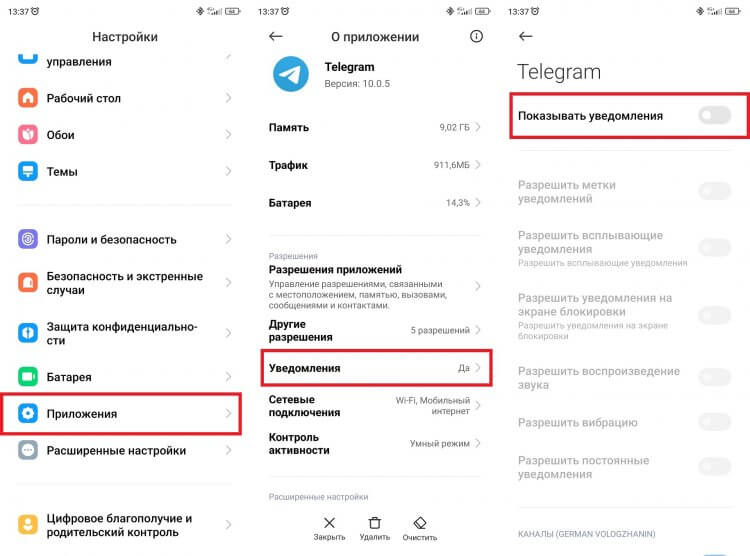
Уведомления от Telegram включаются через настройки смартфона
По умолчанию Telegram присылает оповещения сразу из всех источников, будь то личный чат, группа или канал. Однако в настройках уведомлений Телеграм можно расставить приоритеты, чем я и предлагаю заняться.
⚡ Подпишись на AndroidInsider в Дзене, чтобы получать новости из мира Андроид первым
Как отключить уведомления в Телеграмме
Особого смысла отключать все уведомления в Telegram нет. Ведь вы можете разграничить личную переписку с публичными чатами и каналами, запретив оповещения лишь для последних. Взгляните, как отключить уведомления в группах и каналах:
- Запустите Telegram.
- Откройте настройки мессенджера.
- Перейдите в раздел «Уведомления и звуки».
- Деактивируйте переключатели «Группы» и «Каналы».
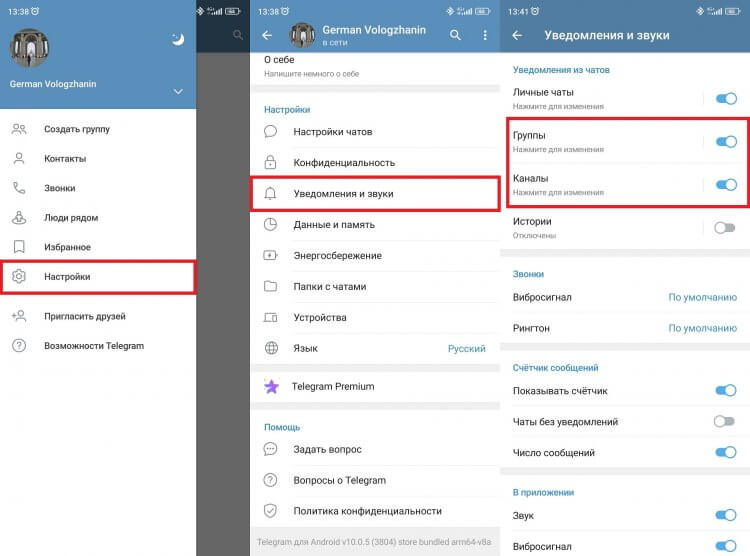
Уведомления от групп и каналов отключаются через настройки Telegram
Теперь вы будете получать уведомления в Телеграмме только из личных чатов, в то время как сообщения в группах и новые посты в каналах вас не потревожат. Однако всегда найдется место исключениям. Допустим, среди нескольких десятков ваших подписок есть канал, где каждый пост имеет значение. Для него предлагается настроить исключение на показ уведомлений в Телеграмм:
- В разделе настроек мессенджера «Уведомления и звуки» откройте вкладку «Каналы».
- Нажмите кнопку «Добавить исключения».
- Выберите каналы, от которых вы хотите получать уведомления.
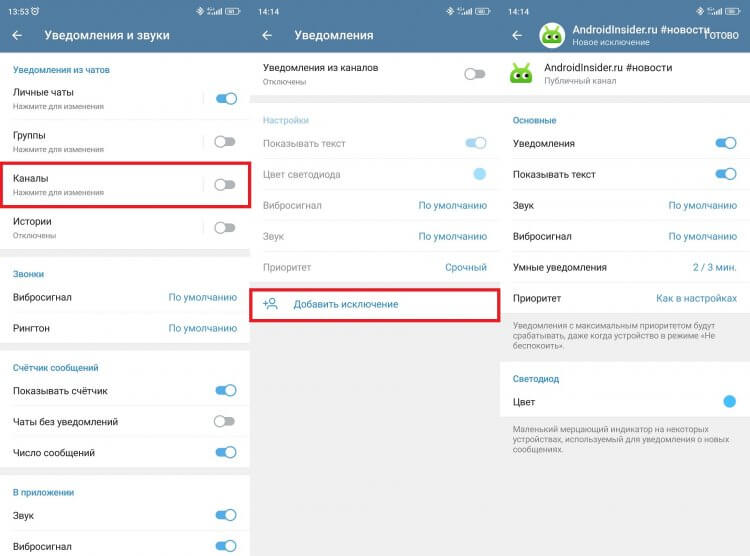
Для каждой группы оповещений можно добавить исключения
Аналогичные исключения добавляются для групп и личных чатов через соответствующую вкладку. А для точечной настройки не обязательно открывать параметры Telegram. Допускается создание исключения напрямую через окно чата/канала:
- Откройте чат в Telegram.
- Нажмите на «три точки» в правом верхнем углу.
- В появившемся окне нажмите «Включить уведомления», если они были отключена.
- При необходимости выберите опцию «Выключить звук», чтобы оповещения не сопровождались сигналом.
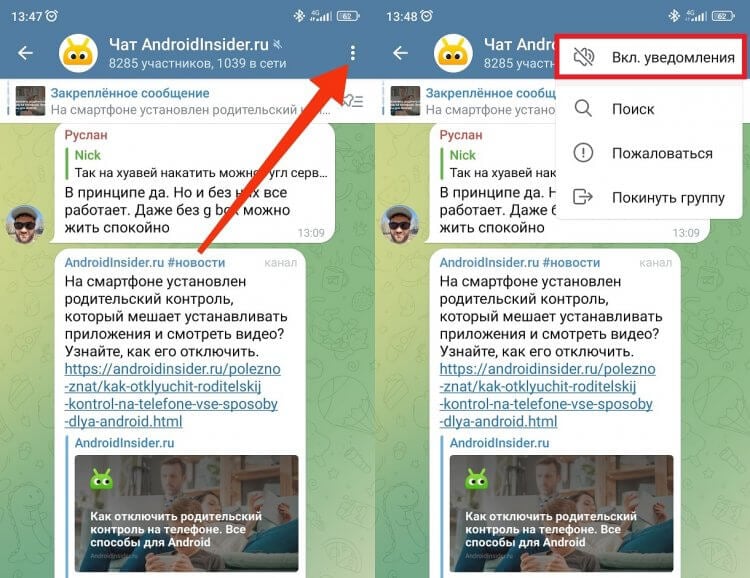
Также исключение добавляется напрямую через страницу чата или канала
В настройках уведомлений Телеграм доступно огромное количество комбинаций, помогающих разграничить оповещения от разных источников. Можно даже изменить цвет светодиода, если на вашем смартфоне есть индикатор. Но, пожалуй, главная настройка — звук оповещений.
❗ Поделись своим мнением или задай вопрос в нашем телеграм-чате
Как поменять звук уведомлений в Телеграмме
По умолчанию в качестве звука уведомлений в Телеграм используется тот же сигнал, что и при поступлении оповещений от других приложений. Но по вашему запросу он меняется:
- Откройте раздел «Уведомления и звуки» в настройках Telegram.
- Выберите тип уведомлений (личные чаты, группы, каналы или истории).
- Во вкладке «Звук» выберите нужный сигнал.
- При необходимости укажите собственную мелодию, нажав кнопку «Загрузить звук».
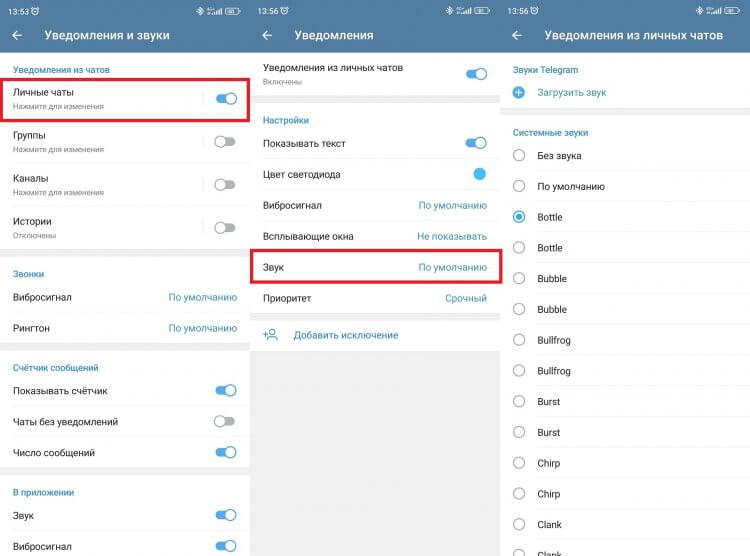
Каждому типу уведомлений можно присвоить отдельный звук
Как и в случае с показом уведомлений, мессенджер позволяет поменять звук в Телеграме для отдельного контакта, группы или канала. Делается это через настройку «Добавить исключение».
�� Загляни в телеграм-канал Сундук Али-Бабы, где мы собрали лучшие товары с АлиЭкспресс
Почему не приходят уведомления в Телеграм
В конце рассмотрим довольно распространенную проблему, когда не приходят уведомления в Телеграмме. При ее возникновении обратитесь к следующим рекомендациям:
- убедитесь, что в настройках телефона включены уведомления Telegram;
- в настройках мессенджера проверьте оповещения для нужного источника (личные чаты, группы, каналы или истории) и при необходимости добавьте/удалите исключения;
- откройте Telegram в списке приложений через настройки смартфона и убедитесь, что мессенджеру не запрещена работа в фоне;
- отключите режим экономии энергии на Android, если он работает.
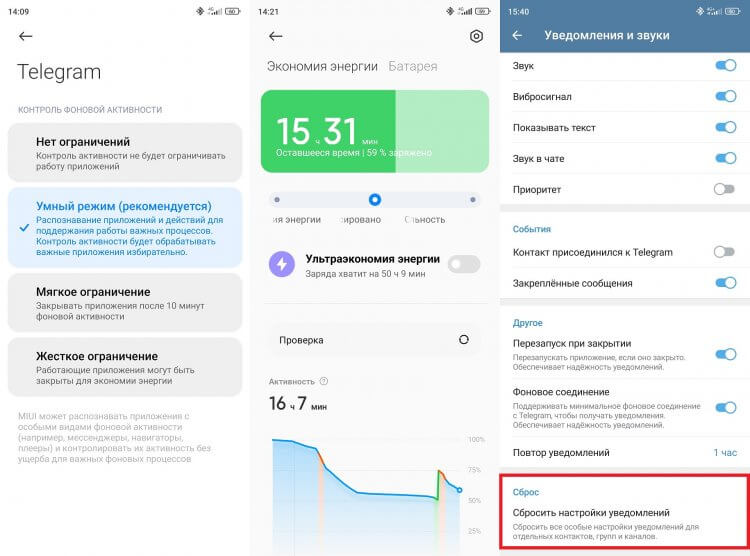
Обычно уведомления не приходят из-за неправильно выставленных настроек
Если ничего из вышесказанного не поможет, сбросьте настройки уведомлений в Телеграм. Все вернется к стандартным параметрам, и вам придется заново добавлять исключения. Однако именно этот способ чаще всего позволяет включить уведомления в Telegram, если постоянно менялись настройки.

Теги
- Мессенджеры для Android
- Новичкам в Android
- Приложения для Андроид
Наши соцсети
Новости, статьи и анонсы публикаций
Свободное общение и обсуждение материалов
Лонгриды для вас

На наших смартфонах видео и фото занимают много места. А у некоторых людей такие файлы составляют более 70% встроенного хранилища. Мы уже рассказывали о приложениях для сжатия фото на Android, однако этот способ экономии места не очень рациональный хотя бы по той причине, что вам придется уменьшать размер файлов уже после того, как будет сделан снимок или записано видео. А можно ли решить проблему на берегу, не скачивая дополнительные программы, чтобы отснятый материал сразу занимал меньше места?

Операционная система Android предлагает массу способов установки приложений на телефон. Самый простой вариант — использование Google Play или другого магазина. Когда интересующей программы нет в аппсторе, мы прибегаем к помощи ручной установки приложений. Для этого мы загружаем APK-файл. Далее его остается открыть и подтвердить инсталляцию. Но иногда установочные пакеты бывают представлены в других форматах (XAPK, APKM и APKS). По умолчанию операционная система не умеет с ними работать, поэтому вам может пригодиться инструкция, чем открыть XAPK на Андроид, а также другие малоизвестные типы файлов.

Вечером 20 июля вышло обновление Telegram, которое добавило в мессенджер новый формат контента, знакомый по другим социальным сетям — сторис. Это публикация фото или видео, доступная в течение ограниченного количества времени (6-48 часов). Все бы ничего, но сторис в Телеграм занимают место на главной странице мессенджера и раздражают людей, не желающих иметь дело с новой функцией. Как бороться с этой напастью? Просто нужно отключить сторис в Телеграм!
Теперь в Telegram можно выбирать, в каких чатах будут видеть ваш номер телефона
Любую статью можно сохранить в закладки на сайте, чтобы прочесть ее позже.

Дмитро Кошельник Придумываю темы, редактирую тексты, пишу о компаниях и предпринимателях, придираюсь к фактам.

Режим чтения включен
Режим чтения увеличивает текст, убирает всё лишнее со страницы и даёт возможность сосредоточиться на материале. Здесь вы можете отключить его в любой момент.
Режим чтения
Режим чтения увеличивает текст, убирает всё лишнее со страницы и даёт возможность сосредоточиться на материале. Здесь вы можете отключить его в любой момент.
Команда Telegram выпустила очередное обновление. В новой версии можно выборочно скрывать номер телефона в чатах и группах, а также просматривать каналы в браузере без аккаунта в Telegram.

Что случилось
Telegram продолжает работать над конфиденциальностью и удобством мессенджера для пользователей. В новой версии команда представила сразу ряд новых функций.
1. Возможность скрыть свой номер в отдельных чатах и группах. Для этого нужно зайти в настройки мессенджера, найти пункт «Конфиденциальность» и строку «Номер телефона». В новом окне будет два раздела: «Кто видит мой номер телефона» («Все», «Контакты» или «Никто») и «Исключения». В «Исключениях» есть два варианта: «Никогда не показывать» (там можно выбрать, в каких чатах никто не сможет видеть ваш номер) и «Всегда показывать» (исключения из правил).
2. Администраторы каналов могут привязать к ним отдельный групповой чат для обсуждения. После этого в канале появится кнопка «Обсудить».
3. Публичные каналы теперь можно просматривать в браузере без аккаунта в Telegram. Для этого нужно просто скопировать адрес. В качестве примера возьмем канал Vector (да-да, мы есть в Telegram). Копируем его адрес: https://t.me/vctrmedia или просто переходим по этой ссылке. В новом окне браузера нужно нажать на «Preview channel» (серая кнопка в самом низу). 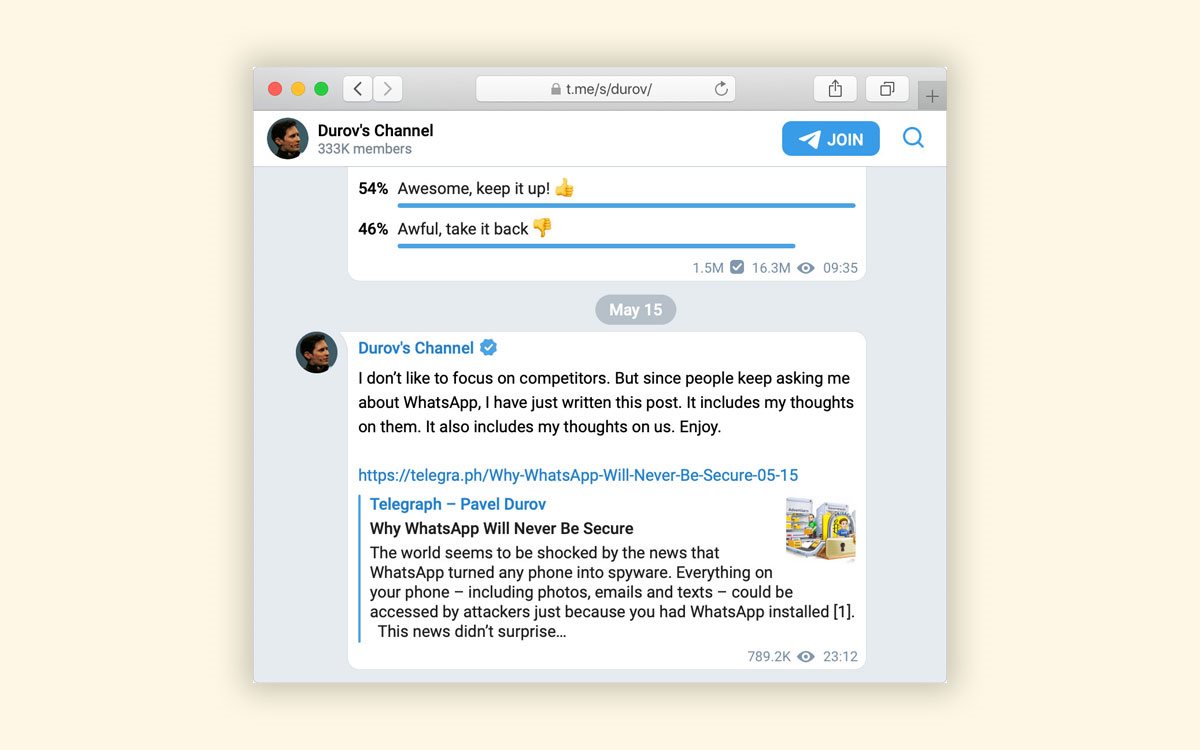
4. Упрощенная интеграция ботов с веб-сервисами. Теперь они позволяют авторизироваться на сайте с помощью учетной записи Telegram. Такой вариант пользователю предложат при переходе по ссылке. 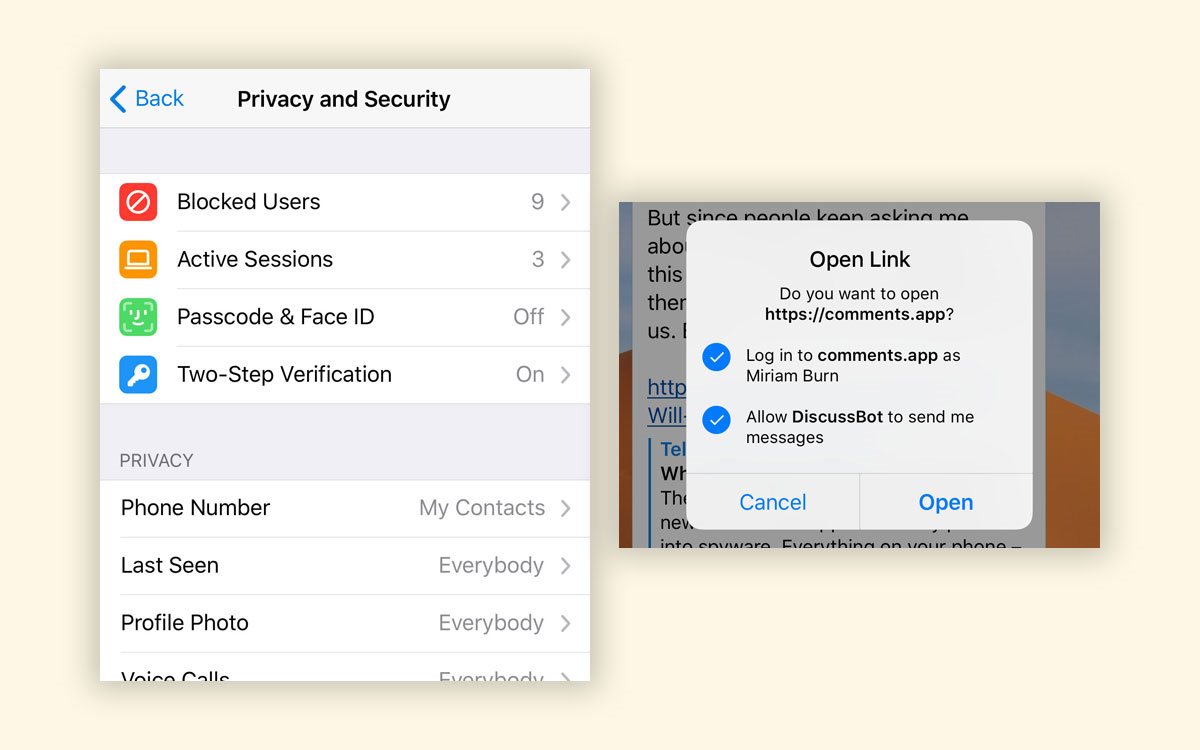
Что еще изменилось в Telegram
- предупреждения о мошенниках — подозрительные аккаунты получат специальную отметку «Scam»;
- в групповых чатах смогут участвовать до 200 000 человек;
- в iOS появились миниатюры для файлов PDF, а любой текст в чате можно превратить в ссылку на сайт;
- в Android переработали большинство диалоговых окон, улучшили дизайн поиска сообщений и добавления людей в группы, а также добавили новый переключатель тем в настройках чатах.

Нашли ошибку? Выделите ее и нажмите Ctrl+Enter
Что значат исключения в телеграмме
Последнее обновление Telegram добавляет новую интересную функцию для пользователей приложения. Это о новый раздел «Исключения» что позволяет нам вносить ряд изменений в уведомления индивидуально и в групповых чатах.
- Telegram добавил новую функцию «Исключения» для индивидуальных и групповых чатов.
- Чтобы понять, что вас заблокировали в чате, попробуйте просмотреть аватар фото: если его нет, то вас заблокировали.
- Если в строке последнего посещения пользователя написано «был(а) очень давно», то вы, возможно, заблокированы.
- Если сообщения не доставляются (одна серая галочка), в то время как человек находится в сети, вы находитесь в черном списке.
- Кнопка «Обсудить» становится доступной для администраторов каналов после привязки группового чата в «Исключениях».
- Новый алгоритм хеширования паролей добавлен для большей безопасности данных пользователей, зарегистрировавшихся в функции «Исключения».
- Красный восклицательный знак на сообщении в телеграмме означает, что сообщение не было отправлено из-за проблем с интернет-соединением или сервером, а не из-за блокировки пользователя.
- Как понять что тебя исключили из чата в телеграмме
- Как понять что в телеграмме заблокировал
- Как понять что ты в черном списке в ТГ
- Как понять что тебя заблокировала в ТГ
- Что значит исключение в ТГ
- Что значит исключения в личных чатах Телеграм
- Что значит восклицательный знак на сообщении в телеграмме
- Как понять блок в телеграмме
Как понять что тебя исключили из чата в телеграмме
В любом чате с пользователем перейдите в его профиль, нажав на имя, и попытайтесь просмотреть установленное на аватар фото. Если ничего не выходит, то, скорее всего, вас заблокировали.
Как понять что в телеграмме заблокировал
Если в диалоге в строке последнего время посещения пользователем написано «был(а) очень давно», то очень вероятно что вас заблокировали. Этот метод подтверждения особенно актуален, если есть уверенность, что пользователь был в сети совсем недавно.
Как понять что ты в черном списке в ТГ
Определить, что собеседник вас заблокировал можно лишь по одному-единственному признаку: сообщения не доставляются (одна серая галочка), хотя человек находится «В сети». Статус может и не отображаться, но если человек очевидно заходит в Viber, а ваши сообщения «Не доставлены» — вывод очевиден.
Как понять что тебя заблокировала в ТГ
Проверьте статус пользователя:
Если в диалоге в строке последнего время посещения пользователем написано «был(а) очень давно», то очень вероятно что вас заблокировали. Этот метод подтверждения особенно актуален, если есть уверенность, что пользователь был в сети совсем недавно.
Что значит исключение в ТГ
В «Исключениях» есть два варианта: «Никогда не показывать» (там можно выбрать, в каких чатах никто не сможет видеть ваш номер) и «Всегда показывать» (исключения из правил). 2. Администраторы каналов могут привязать к ним отдельный групповой чат для обсуждения. После этого в канале появится кнопка «Обсудить».
Что значит исключения в личных чатах Телеграм
Это о новый раздел «Исключения» что позволяет нам вносить ряд изменений в уведомления индивидуально и в групповых чатах. Кроме того, добавлен новый алгоритм хеширования паролей, который теоретически должен лучше защищать данные пользователей, которые зарегистрировались в функции.
Что значит восклицательный знак на сообщении в телеграмме
Красный восклицательный знак рядом с сообщением означает, что оно не было отправлено из-за плохого интернет-соединения или проблемы с сервером. Мы рекомендуем попробовать отправить его позже. Имей в виду, что это проблема при отправке сообщения, и это не означает, что пользователь заблокировал тебя.
Как понять блок в телеграмме
Блокирование Telegram в России — процесс ограничения доступа на территории России к мессенджеру Telegram, запущенный Роскомнадзором 16 апреля 2018 года. 18 июня 2020 года Роскомнадзор объявил о снятии ограничений.
15.05.2023 Что значат исключения в телеграмме
Telegram — это популярный мессенджер, который был разработан Павлом Дуровым и его командой в 2013 году. С момента его появления в приложении появилось множество функций для упрощения общения и избежания нежелательной информации, среди которых исключения в Telegram.
Исключение — это функция, которая позволяет пользователям индивидуально настраивать уведомления о получении сообщений в чатах и группах. Внутри этой функции есть два варианта: «Никогда не показывать» и «Всегда показывать». С помощью первого варианта можно выбрать, в каких чатах никто не сможет видеть ваш номер, а с помощью второго — заменить настройки по умолчанию и настроить уведомления в соответствии с индивидуальными предпочтениями.
Кроме того, администраторы каналов могут использовать функцию «Исключения», чтобы добавить отдельный групповой чат для обсуждения тем, связанных с каналом. Эта функция позволяет пользователям общаться в закрытом приватном чате и обсуждать вещи, которые не требуются для публичного обсуждения.
Есть несколько способов определить, что вас заблокировали в Telegram. Для этого вам необходимо обратить внимание на следующие факторы. Если вы не можете просмотреть фото профиля пользователя, то, скорее всего, вас заблокировали. Если сообщения не доставляются, хотя пользователь находится в сети, то это тоже может быть признаком блокировки. Кроме того, если в диалоге в строке последнего времени посещения пользователем написано «был(а) очень давно», то очень вероятно, что вас заблокировали.
Важно заметить, что исключение не является блокировкой пользователя. Исключение — это настройка уведомлений в чатах и группах, которая не относится к блокировке пользователя. Эта функция просто позволяет пользователям индивидуально настраивать оповещения для каждого чата или группы в соответствии с их потребностями.
В Telegram также есть специальные символы, которые помогают определить различные состояния сообщений. Красный восклицательный знак рядом с сообщением означает, что оно не было отправлено из-за плохого интернет-соединения или проблемы с сервером. Если сообщения не доставляются, то это может быть связано с проблемами с интернет-соединением или блокировкой пользователя.
Итак, исключения в Telegram — это новый раздел, который позволяет пользователям индивидуально настраивать уведомления в чатах и группах. Они не связаны с блокировкой пользователя и не являются признаком нежелательной активности. Кроме того, существует несколько способов определить, что вас заблокировали в Telegram, такие как изменение профильной фотографии пользователя и сообщения, которые не доставляются.
10 функций Telegram, о которых вы не знали: наводим порядок в чатах
После блокировки Instagram* многие пользователи и блогеры перешли в Telegram. Из-за этого воцарился настоящий хаос: постоянные уведомления от новоприбывших контактов и сообщения в каналах отвлекают от рабочих и личных переписок. Редакция ZOOM.CNews рассказывает, как навести порядок в приложении и сделать его удобным.
Автор Екатерина Кордулян

10 функций Telegram, о которых вы не знали: наводим порядок в чатах
Дата публикации: 03.05.2022
Для миграции из заблокированных соцсетей многие блогеры выбрали Telegram – и уютная площадка «для своих» превратилась в пристанище цифровых беженцев. Все бы ничего, но после подписки на любимых контент-мейкеров легко потерять действительно важные чаты: с коллегами, родственниками, друзьями. Уведомления от блогеров, которые стали использовать каналы в Telegram для записи «видео-кругляшков» вместо сторис, способны вывести из себя даже очень спокойных людей. Но есть спасение: мессенджер позволяет гибко настроить уведомления и даже рассортировать чаты по папкам.
Также напомним, что Telegram можно использовать не только на смартфоне, но и на компьютере – через десктопное приложение или веб-версию. Причем синхронизация между ними происходит практически мгновенно. Мы рассматриваем настройки для мобильной версии Telegram на iOS и Android. Как правило, в приложении для ПК они аналогичны.
1. Как отключить уведомления в Telegram
Самая раздражающая функция в Телеграм – уведомления о том, что кто-то из вашего списка контактов начал пользоваться приложением. «Маша Соседка теперь в Telegram!» – мессенджер спешит сообщить ценную информацию, но она мало кому нужна.
К счастью, эти уведомления можно отключить. Зайдите в раздел с настройками, перейдите в пункт «Уведомления и звуки» и сделайте неактивным значок «Новые контакты».
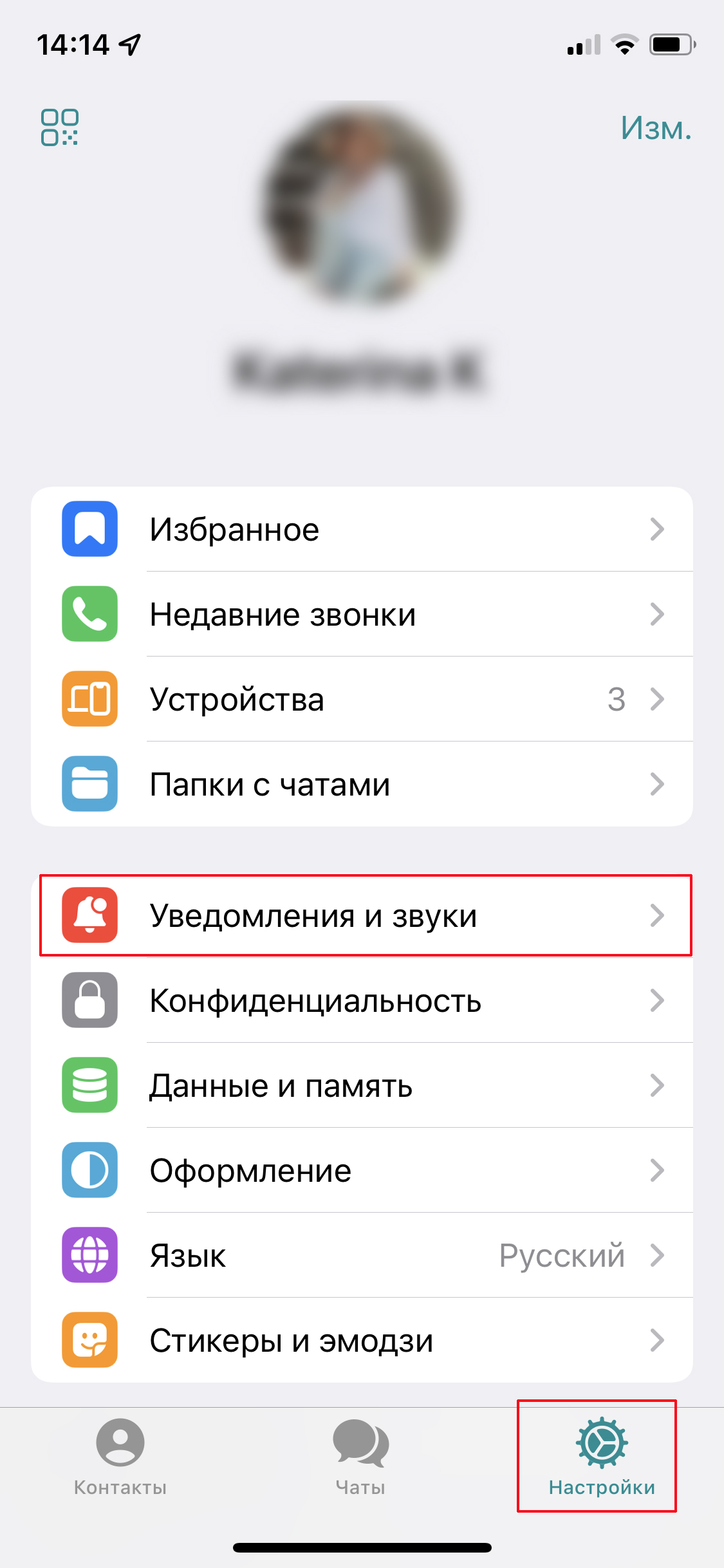
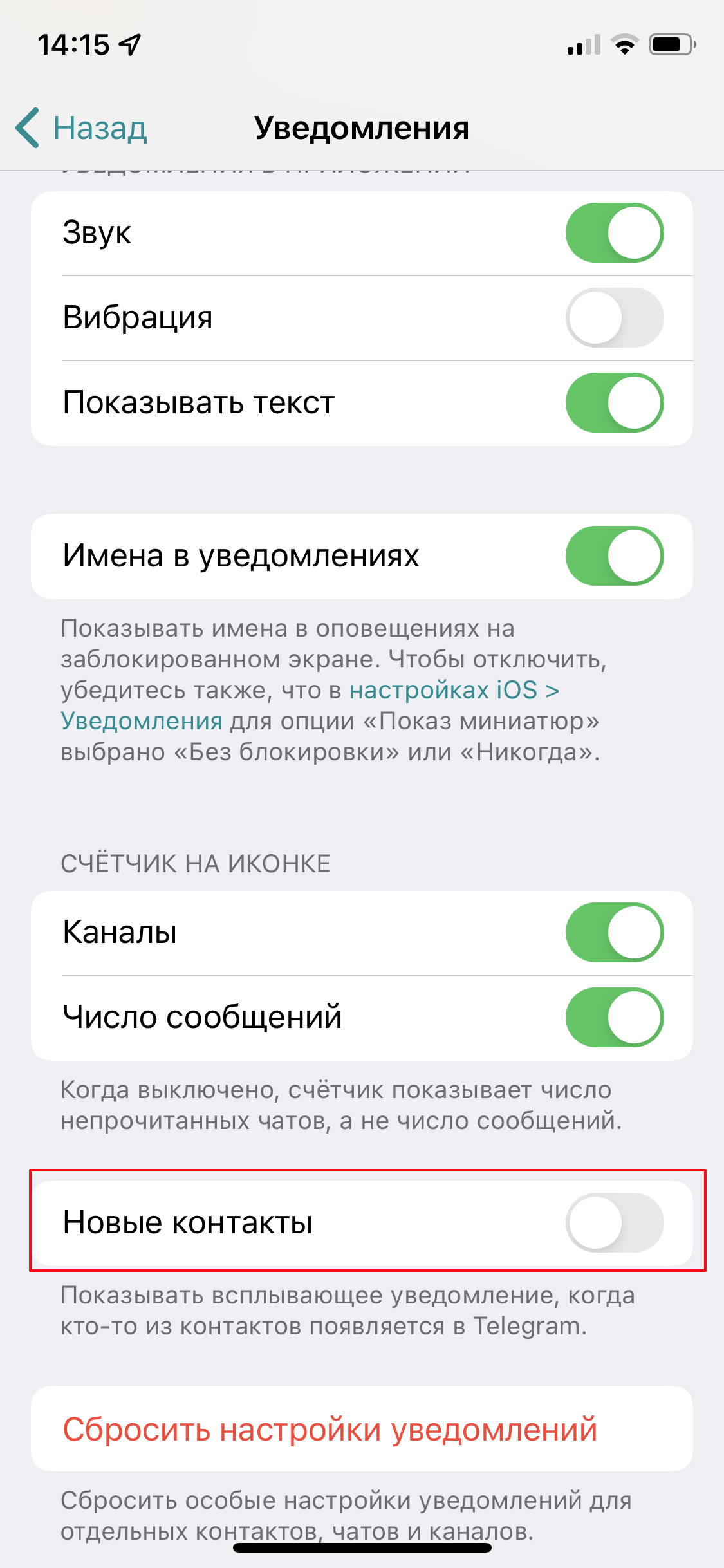
В этом же разделе настраивается вид остальных уведомлений (со звуком, вибрацией, показом текста) и убирается счетчик непрочитанных сообщений — некоторых он раздражает.
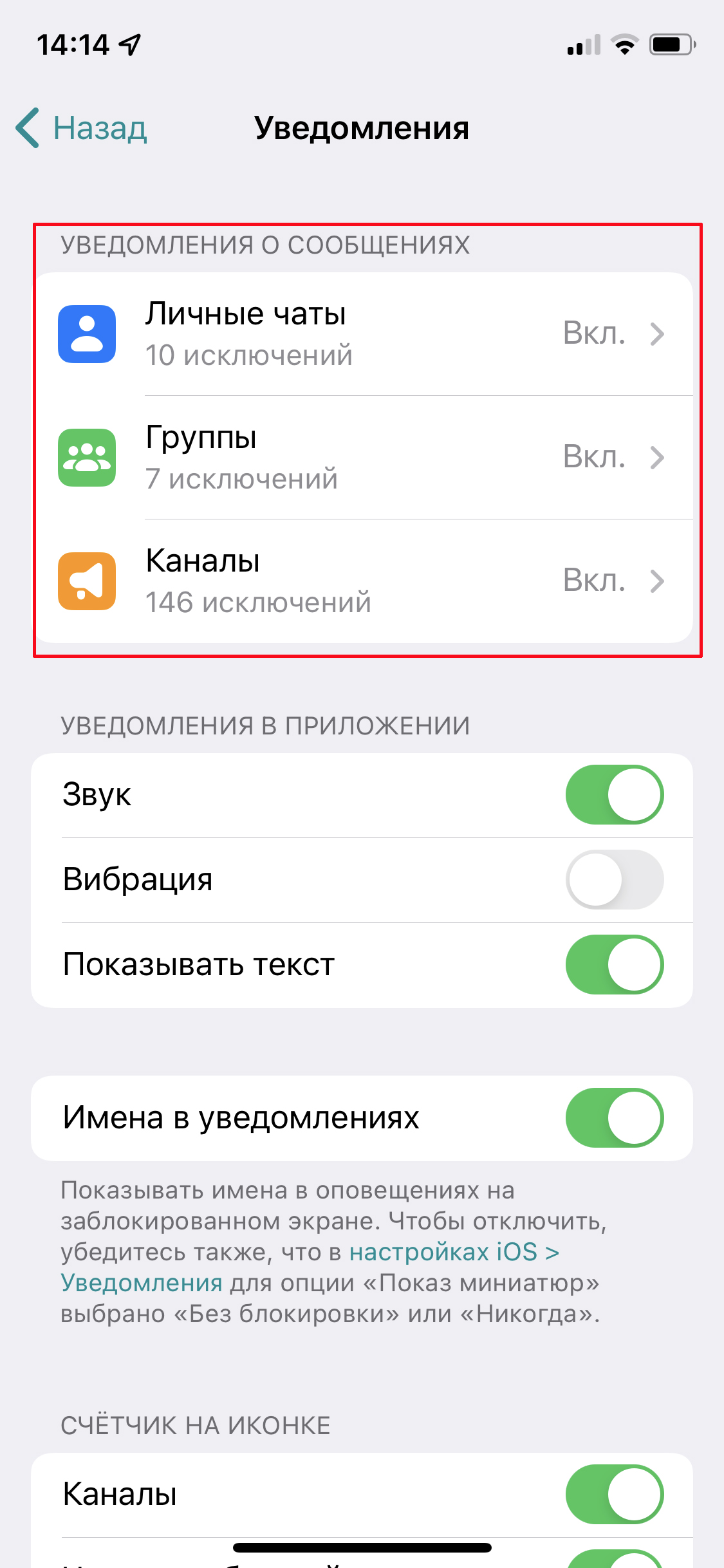
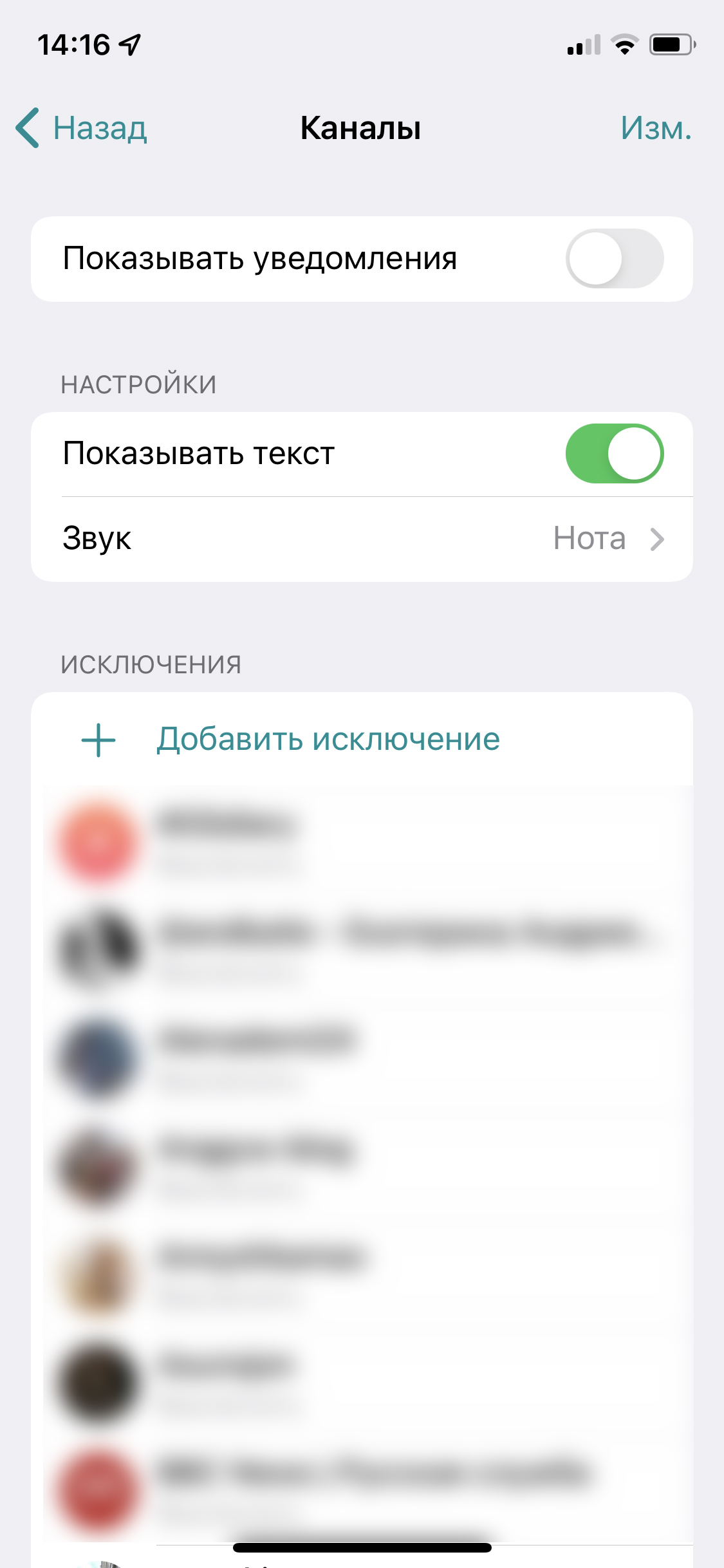
Здесь же в подразделе «Уведомления о сообщениях» можно полностью отключить сигналы от групп, каналов и пользователей о новых постах и сообщениях. Рекомендуем отключить уведомления от каналов, чтобы они не нервировали. Просто сдвиньте ползунок в нужном пункте, чтобы больше не отвлекаться на каждое обновление. А когда будете подписываться на новые каналы, не забывайте нажать в нижней панели «Убрать звук».
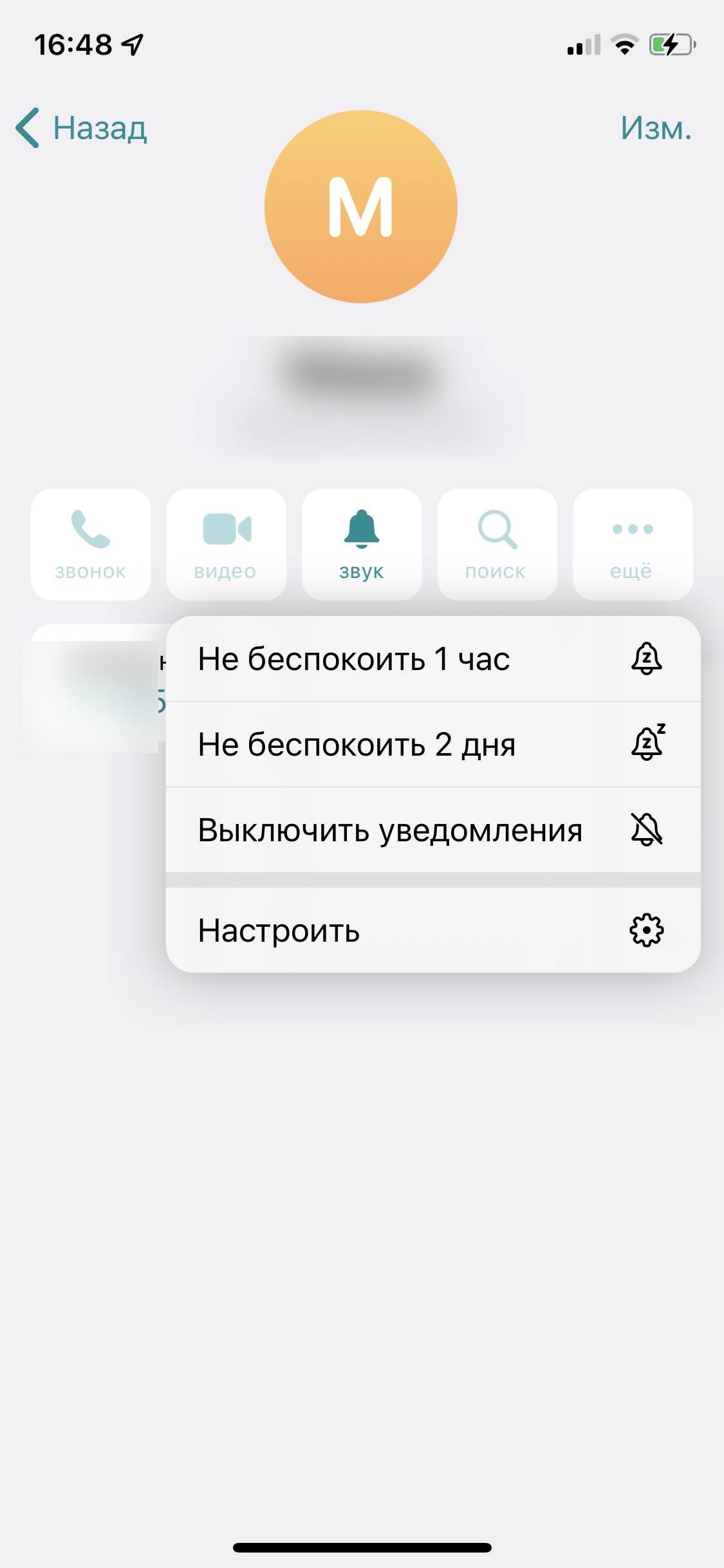
Также можно на время отключить уведомления о сообщениях от разговорчивого собеседника. Для этого зайдите в переписку, тапните на его имя в шапке чата и нажмите на «Звук». В выпавшем меню выберите, на какое время отключить уведомления: 1 час, 2 дня, навсегда.

Наконец, если вам не чужд цифровой этикет, то при отправке сообщения в позднее время можно сделать так, чтобы собеседник получил его без звукового уведомления. Для этого зажмите кнопку отправки и выберите «Отправить без звука». Здесь же есть вариант «Отправить позже», если хотите воспользоваться отложенной отправкой.
2. Как перенести чат из WhatsApp в Telegram
Если вы беспокоитесь за сохранность переписки в WhatsApp — чаты оттуда можно перенести в Телеграм.
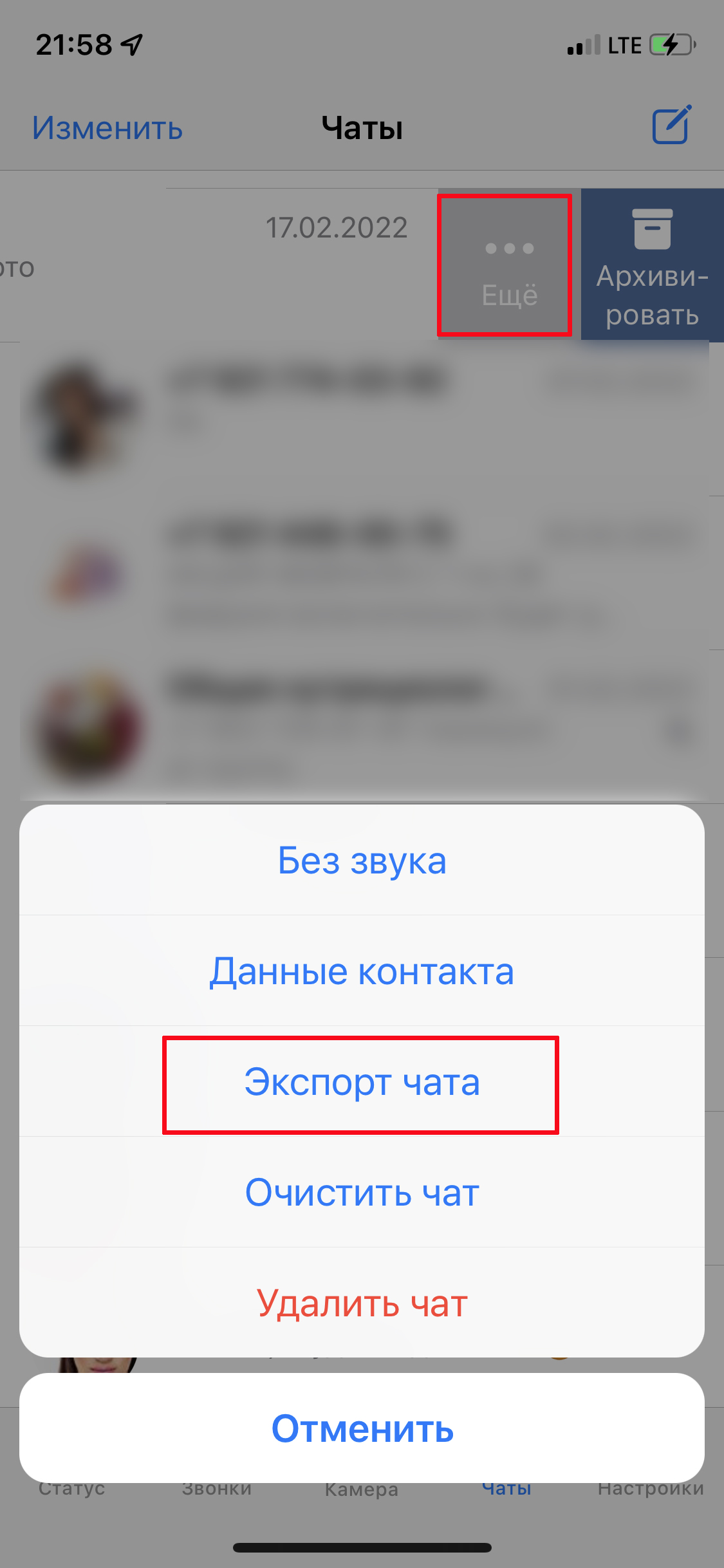
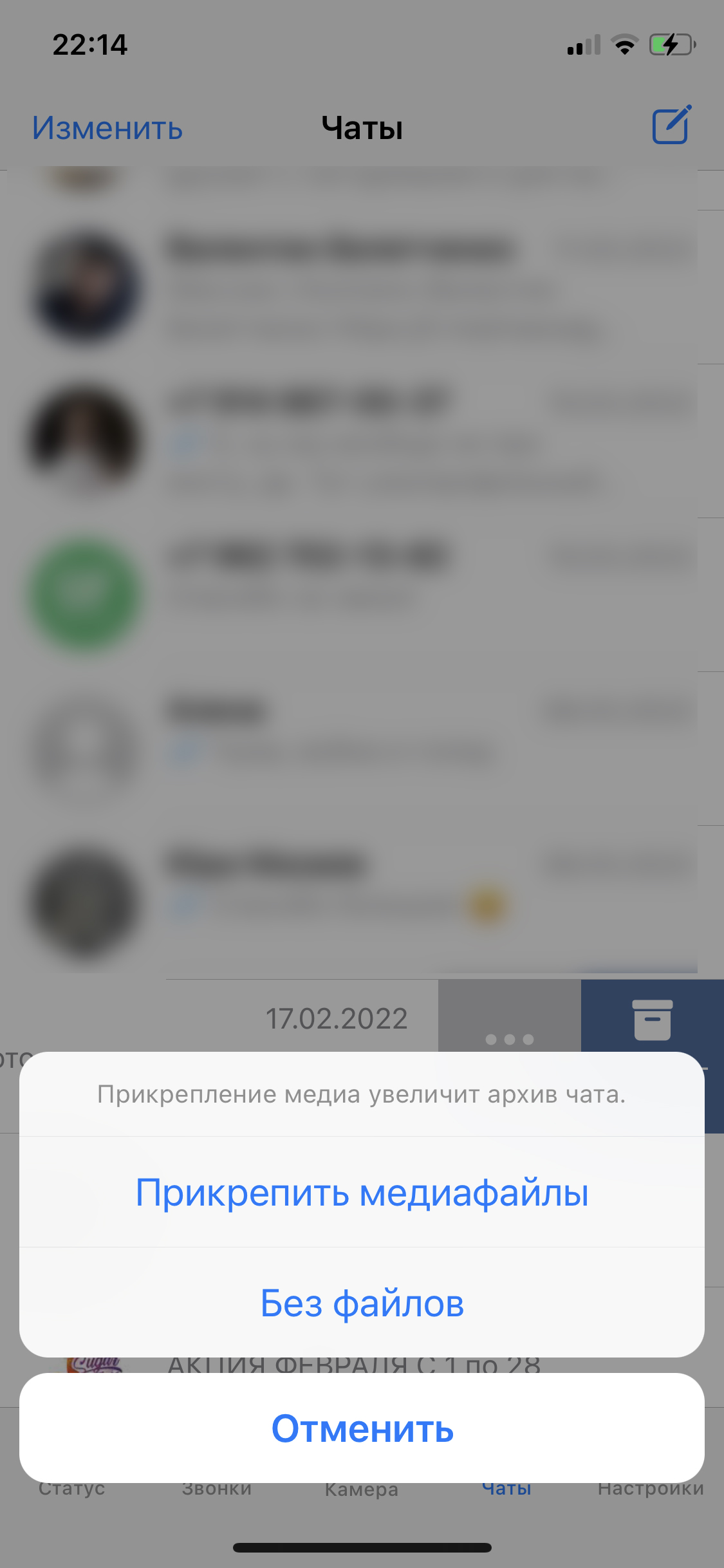
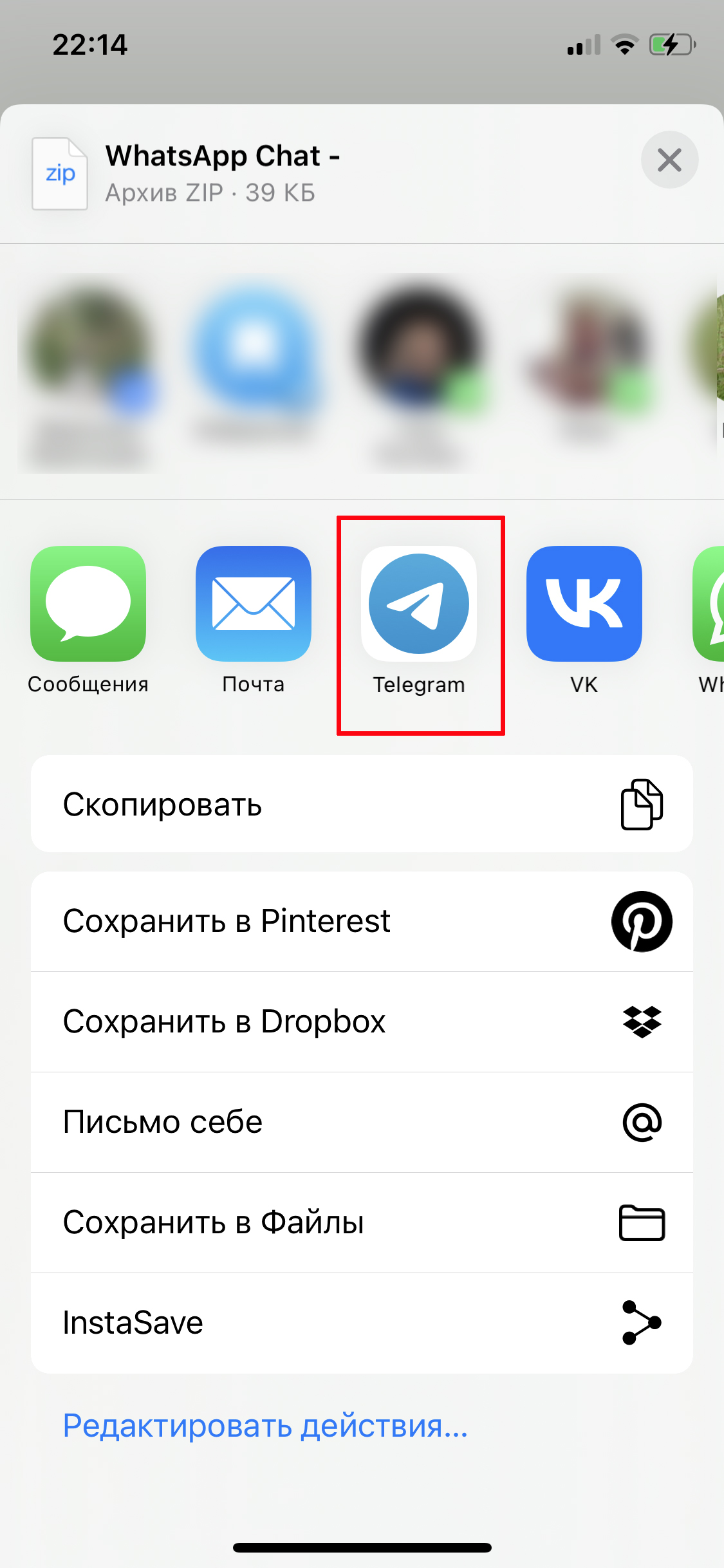
Зайдите в WhatsApp, найдите нужный чат и свайпните влево. Вам нужна кнопка «Еще» и функция «Экспорт чата». Укажите, надо ли копировать медиа вместе с тестовыми сообщениями. Потом в меню «Поделиться» выберите Telegram и найдите чат, в который хотите загрузить переписку, либо создайте новый.
3. Как разложить все каналы по папкам
Все каналы и чаты в Telegram можно разделить по темам и создать для них разные папки: например, обучение, новости, блоги, работа, боты и пр. Так весь поток поступающей информации станет более упорядоченным. Переключаться между папками гораздо проще, чем листать ленту с сотней каналов и чатов.
Кстати, если у вас много папок, то можно их переименовать, поставив эмодзи вместо буквенного описания: так на странице поместиться больше иконок.
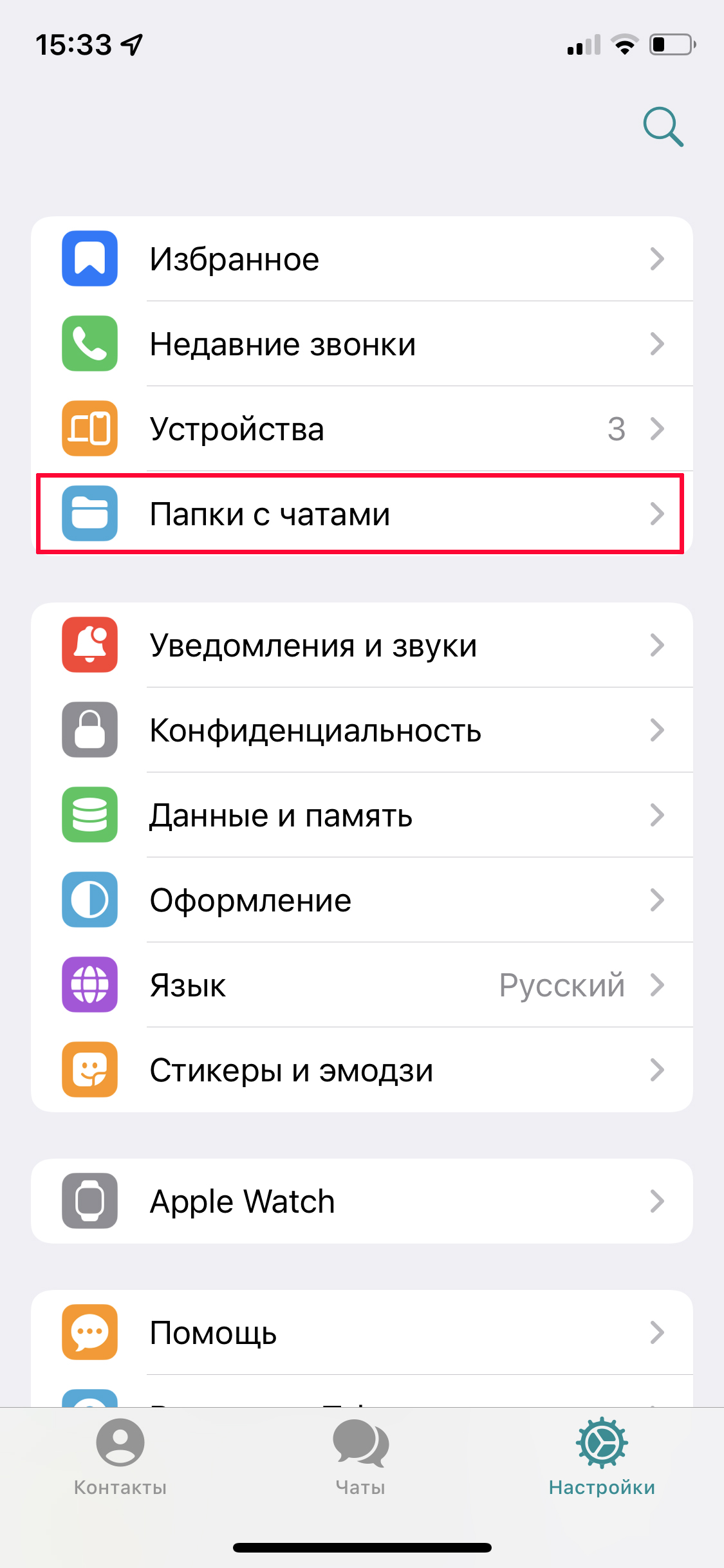
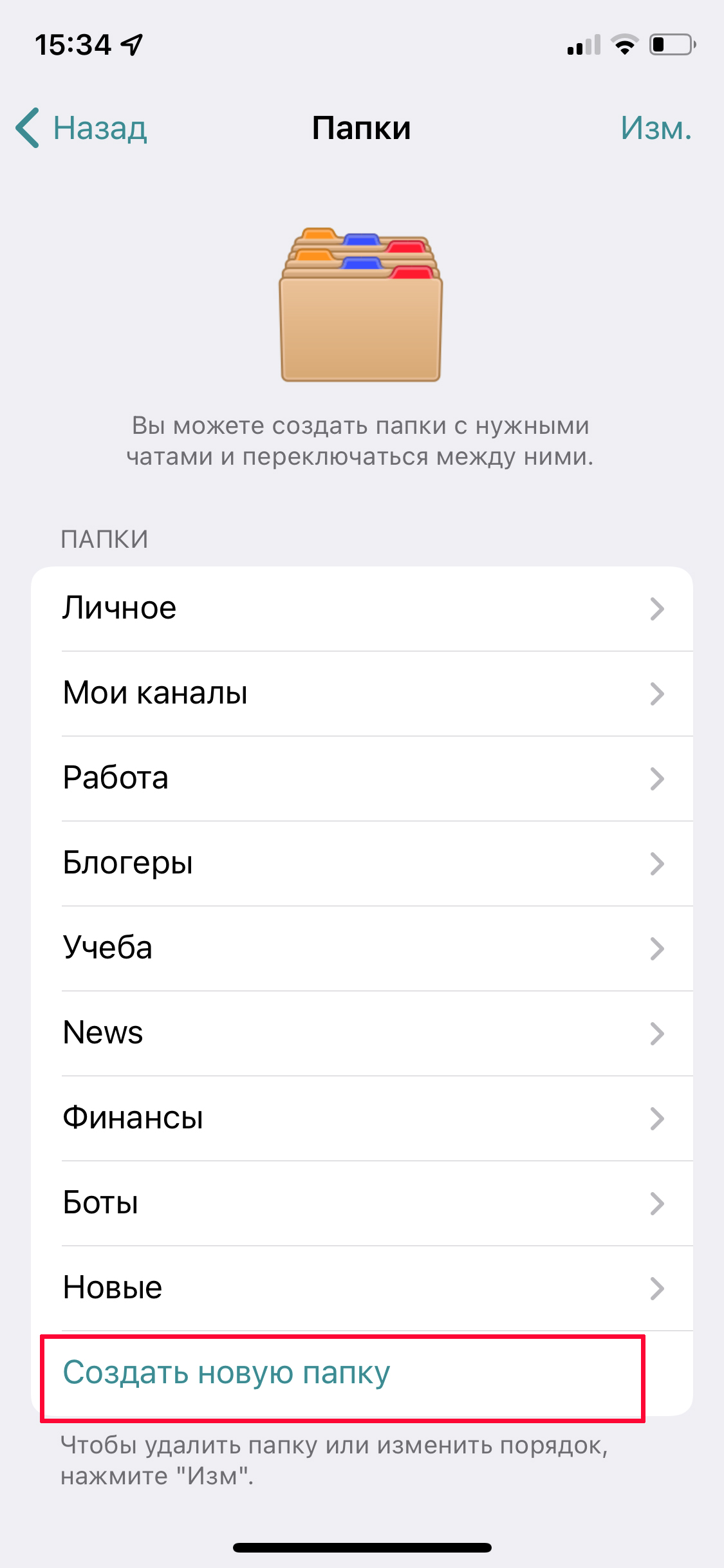
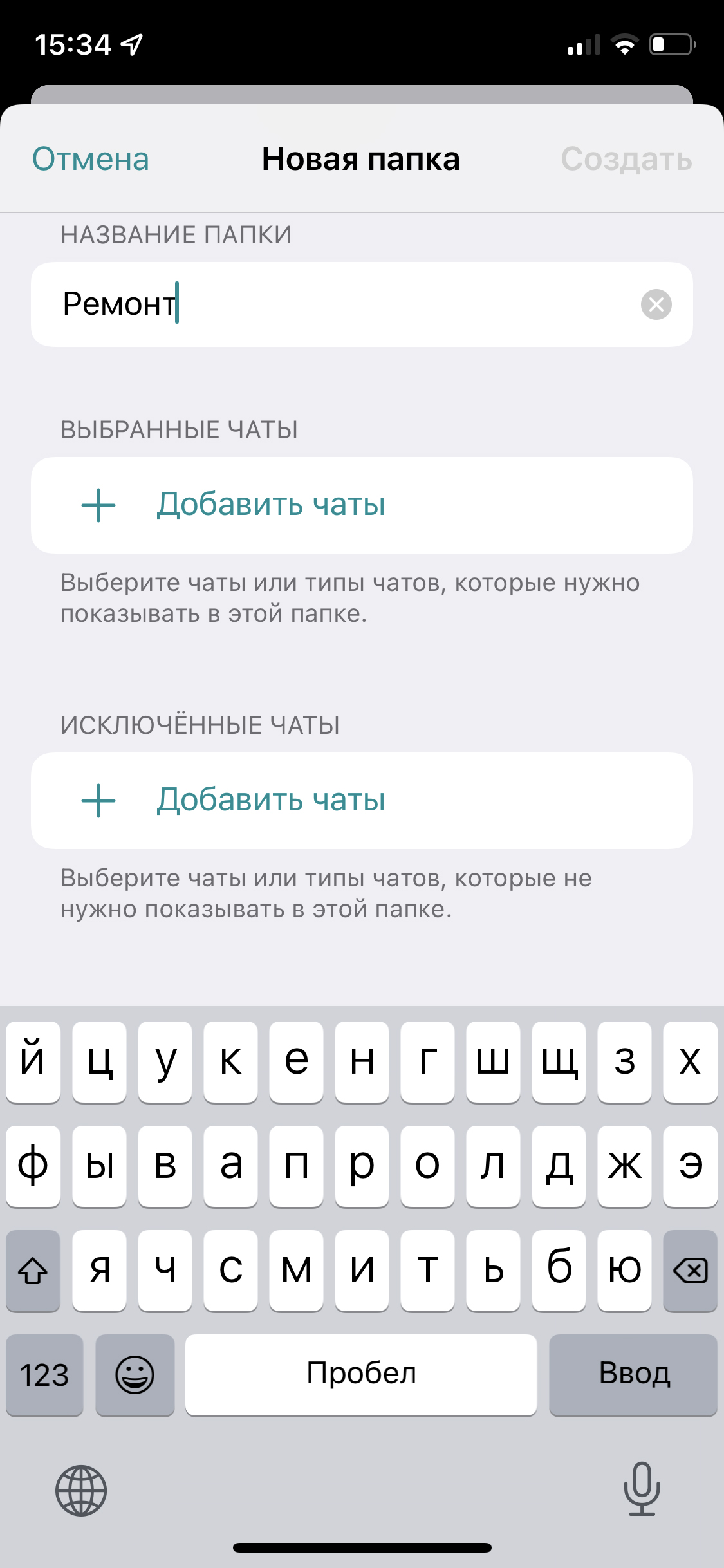
Для создания папок и сортировки чатов зайдите в «Настройки» — «Папки с чатами» (iOS)/«Папки» (Android) — «Создать новую папку». Введите название и выберите, какие чаты и каналы отправятся в эту папку.
По умолчанию Телеграм предлагает сразу создать папки «Личное», где хранится вся личная переписка, и «Новое» — все новые сообщения и посты в каналах сплошным потоком.
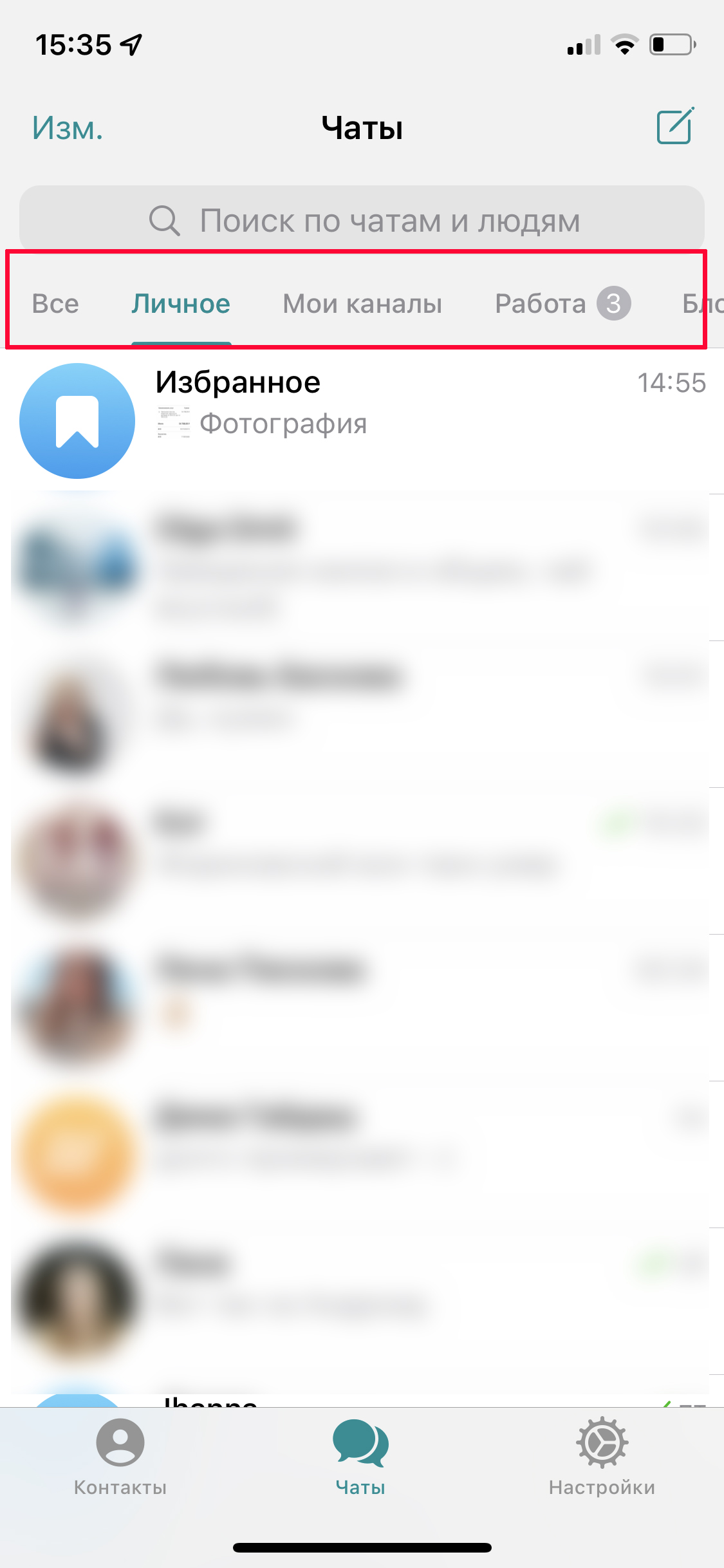
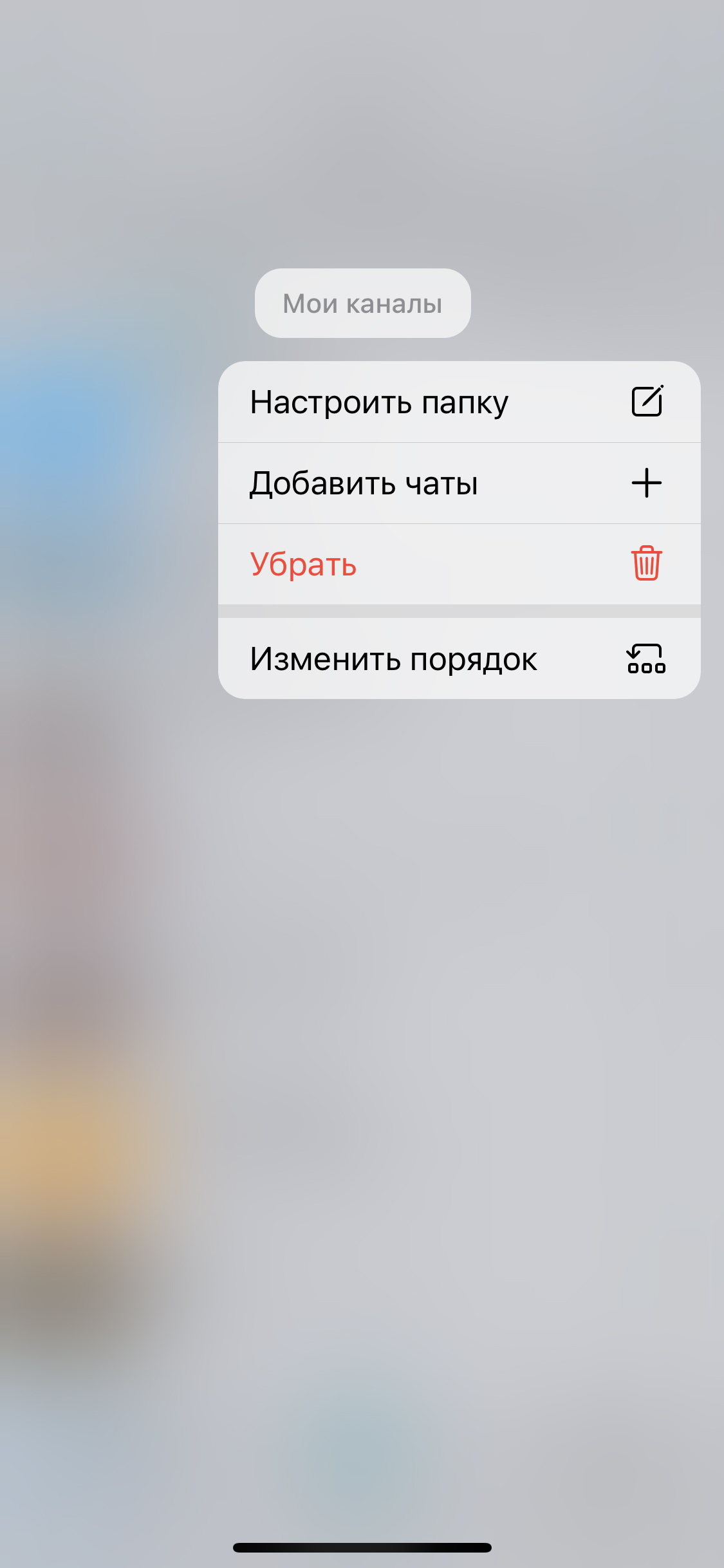
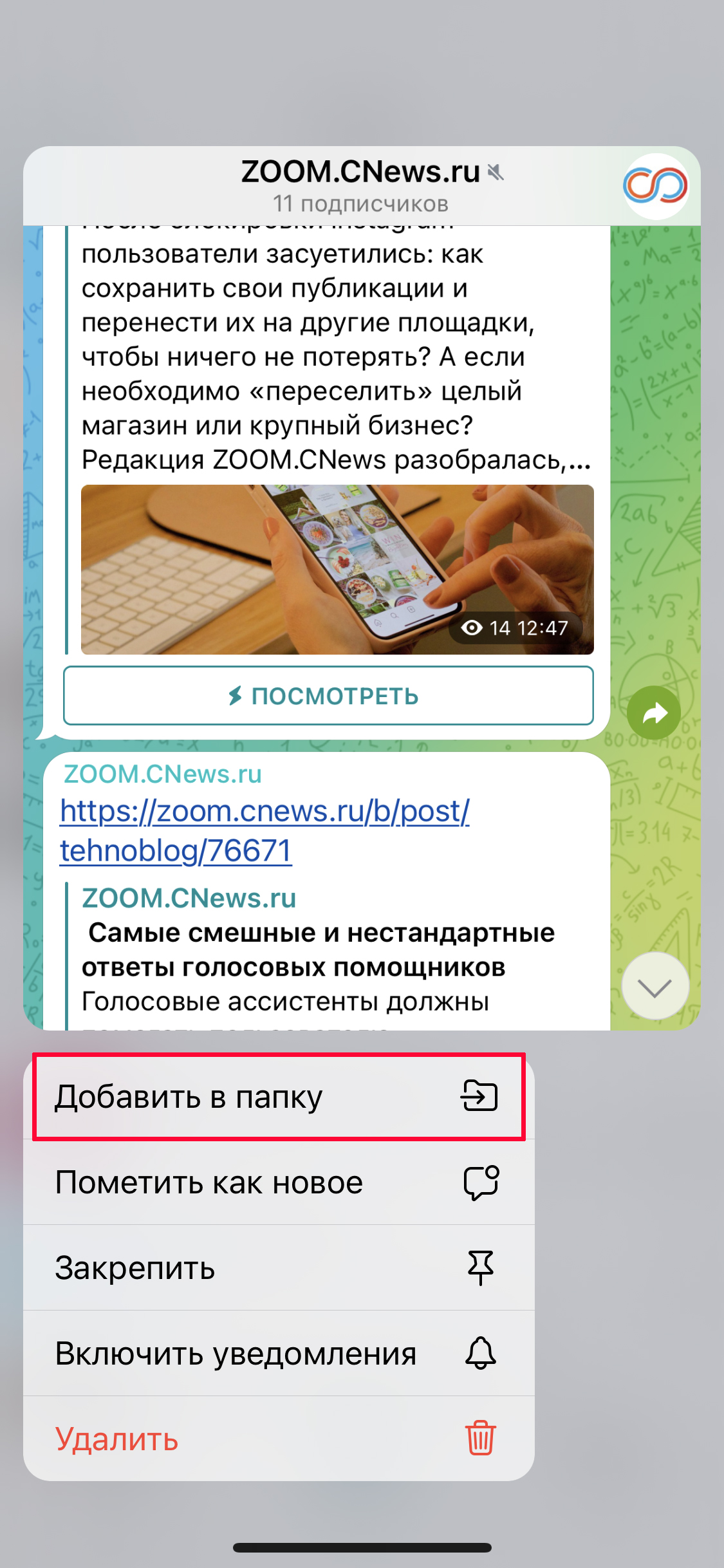
Папки можно перемещать и переименовывать, вызвав меню длинным нажатием на их названии прямо на странице с чатами. Когда подписываетесь на новый канал, сразу отправьте его в соответствующую папку: зажмите его название и в выпавшем меню нажмите «Добавить в папку».
4. Как использовать теги в Телеграм
Мало кто знает, но во всех переписках, каналах и группах в Телеграм работают теги – по аналогии с Instagram* и другими соцсетями. Они значительно упрощают поиск по переписке. Например, если вы обсуждаете с коллегой несколько проектов, можно отметить важные сообщения соответствующими тегами: #сроки, #гонорары, #отчет и т.п.
Также теги пригодятся в личных и учебных переписках: #домашка, #мемы, #новыйгод. Все отмеченные решеткой фразы будут подсвечены синим, как ссылки. Кликнув на них, вы увидите другие сообщения с такой же меткой.
5. Как хранить все важное: облако в Telegram
В качестве облачного хранилища в Telegram используется папка «Избранное» (она может называться «Сохраненное» или Saved — в зависимости от версии приложения). Она есть в настройках и общей папке с чатами. По сути, это ваша закрытая переписка с самим собой. Туда можно записывать быстрые заметки, кидать музыку и фото, пересылать важные сообщения и посты из каналов.
Объем памяти в хранилище не ограничен, а все данные хранятся на серверах Telegram, поэтому доступны с любых устройств, причем посторонние их не увидят. Кстати, это хороший способ быстро перекинуть фото со смартфона на ПК. Правда, максимальный размер загружаемых файлов ограничен 2 Гбайт.
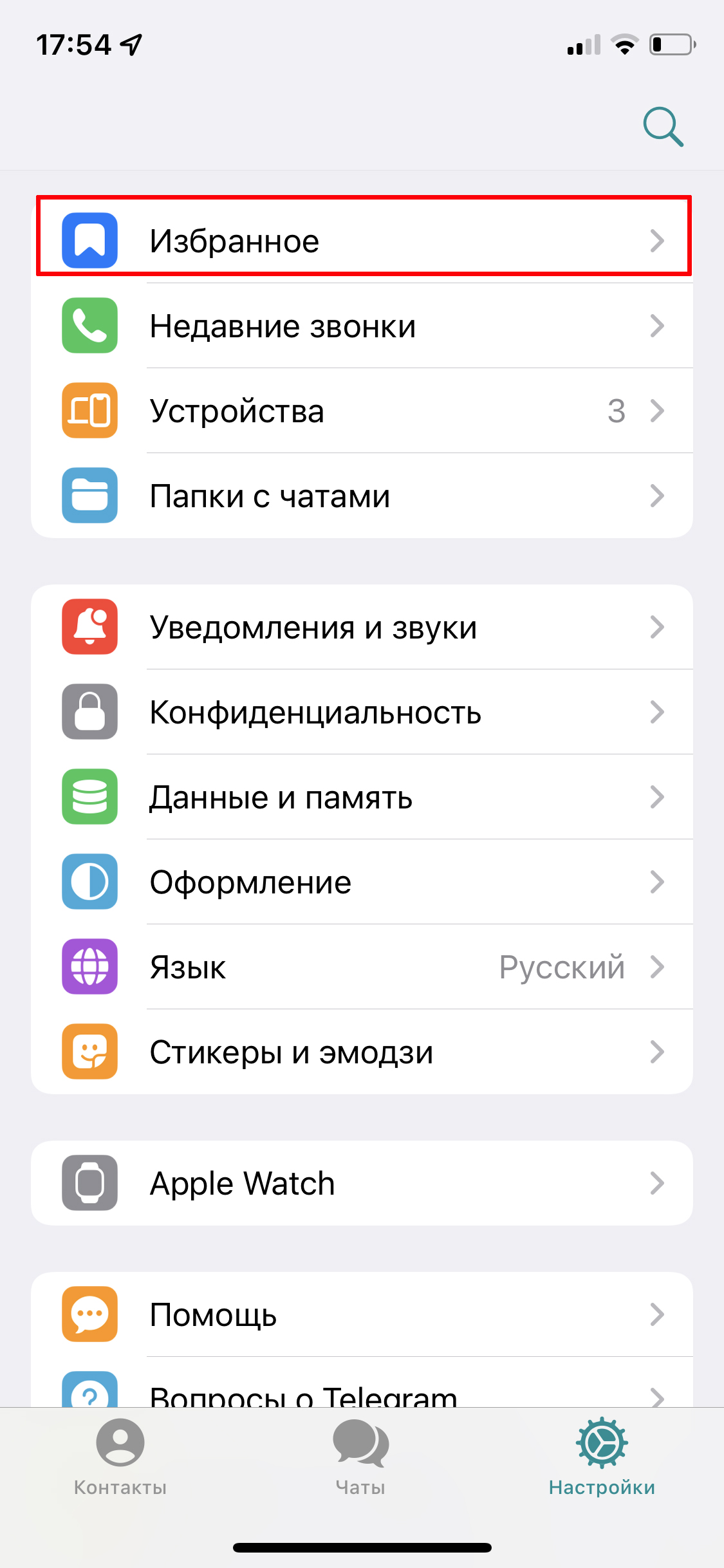
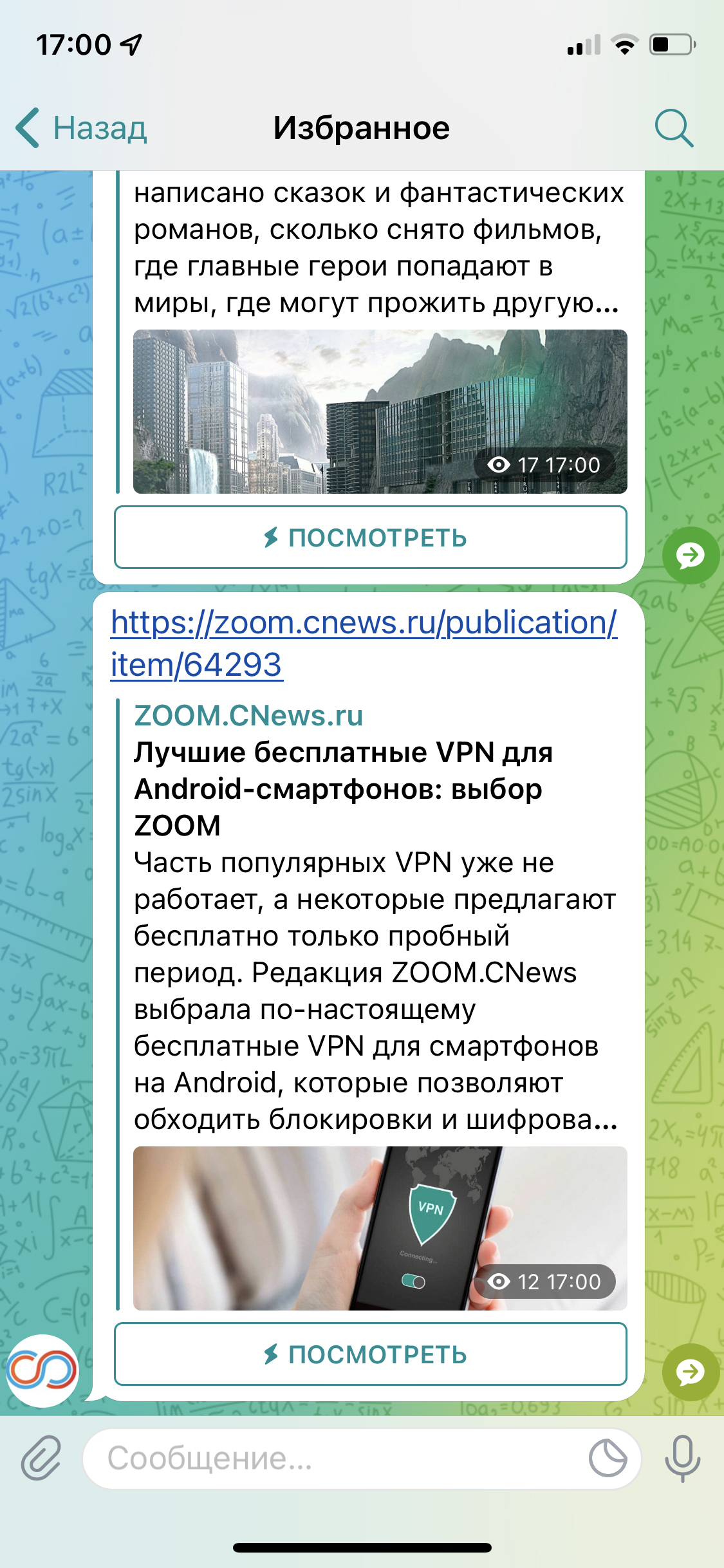
В «Избранном» можно пользоваться поиском, чтобы найти нужные сообщения. Но лучше сразу помечать сообщения хештегами, например, #работа, #ремонт, #юмор — они применяются только в конкретной папке.
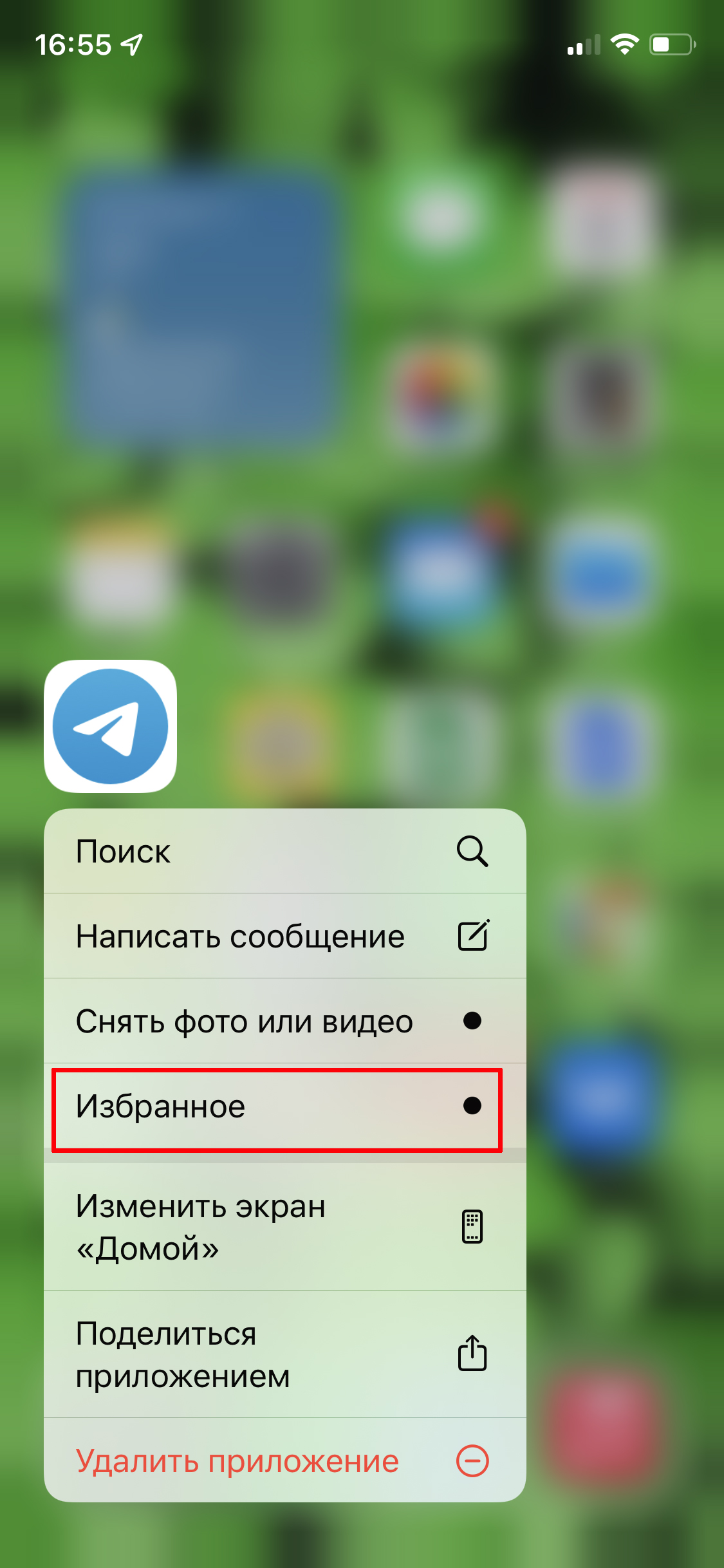
В iOS можно открыть Избранное прямо с рабочего стола, зажав значок мессенджера на рабочем столе. Для этого должна быть включена функция 3D Touch («Настройки» — «Касание» — «3D Touch и Тактильное касание»).
6. Как создать канал в Telegram
Если у вас есть потребность высказываться на публику, то можно завести свой канал и сделать его публичным либо доступным только по ссылке. А приватный канал, видимый только вам — хороший способ хранить тематические подборки нужной информации, если вам сложно ориентироваться в «Избранном».
Один пользователь может создать до 10 публичных каналов и сколько угодно частных.
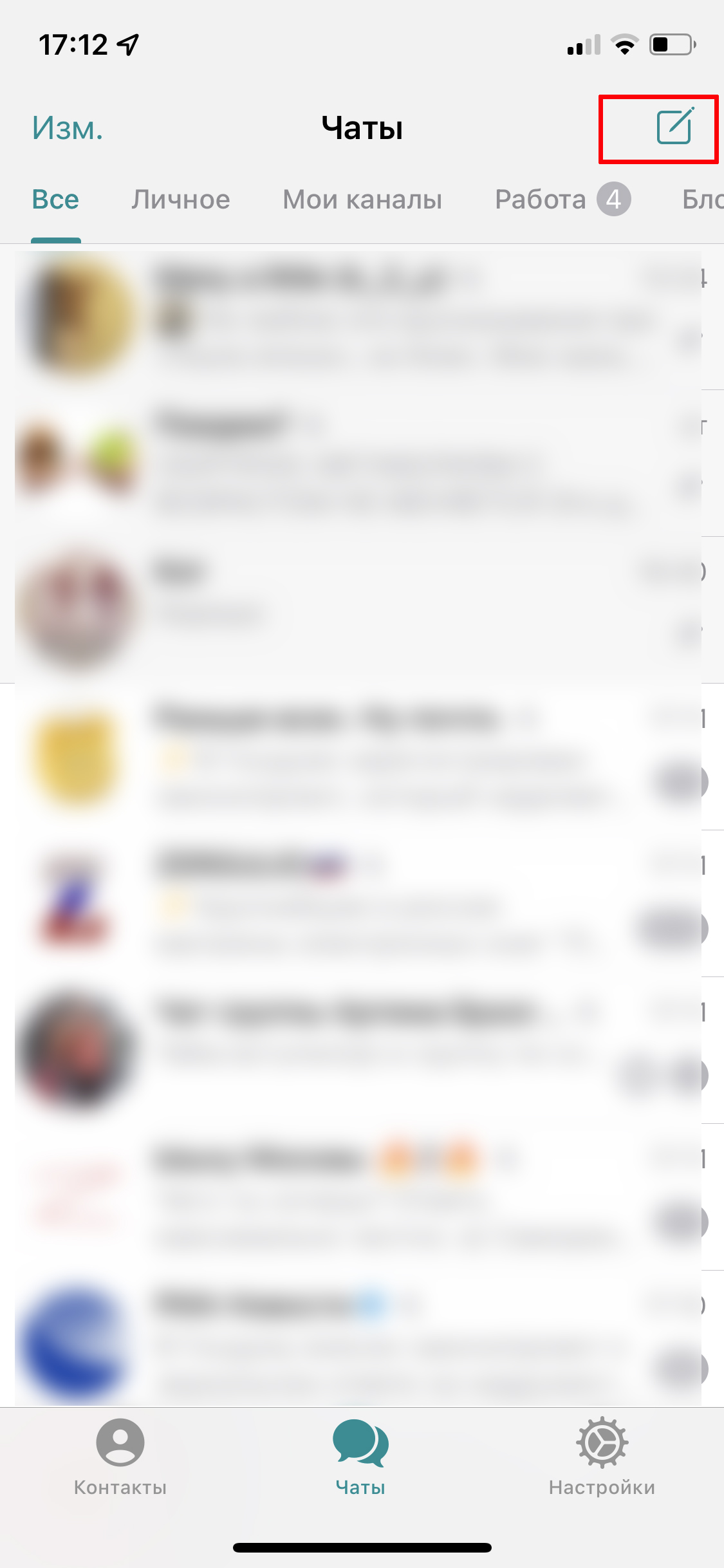
Для создания канала перейдите во вкладку чатов и нажмите в правом верхнем углу значок с квадратом.
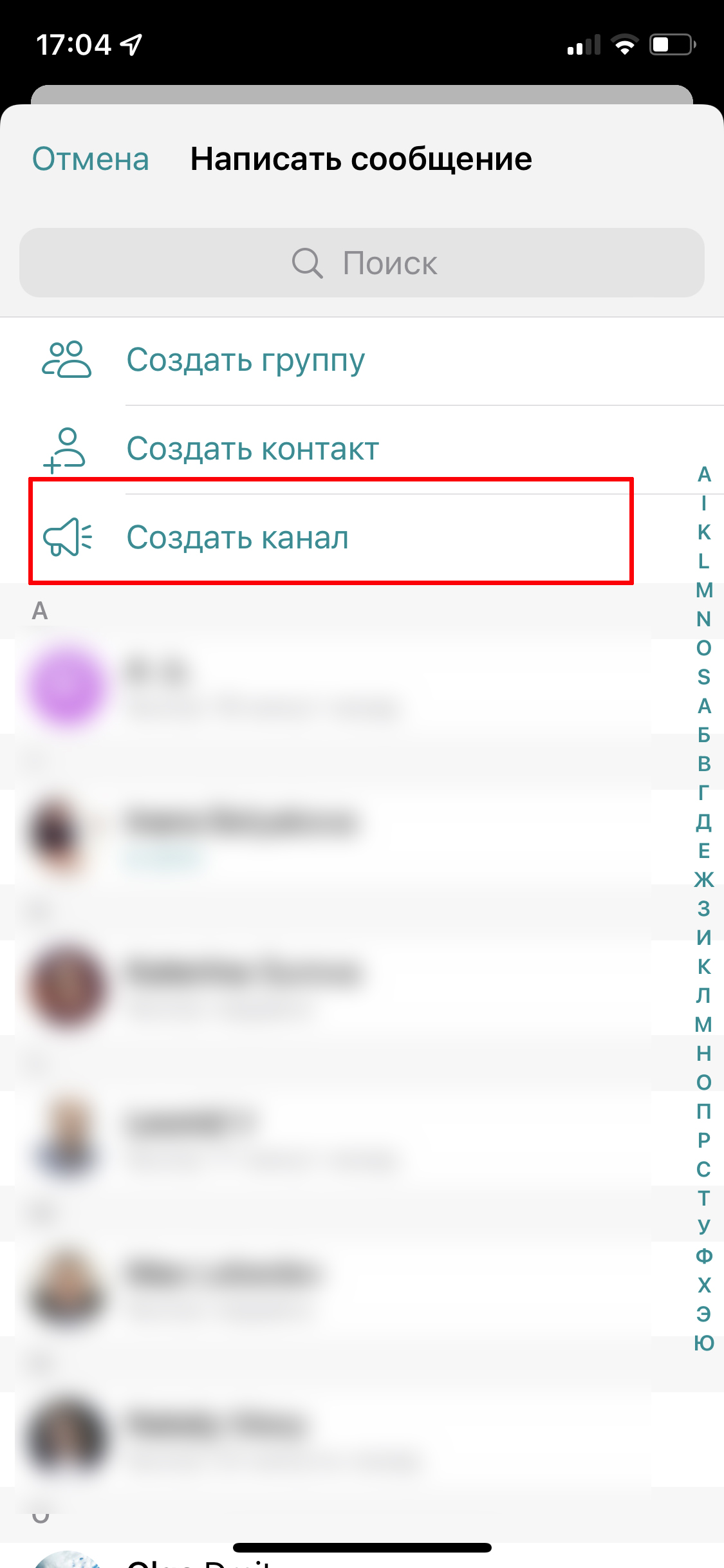
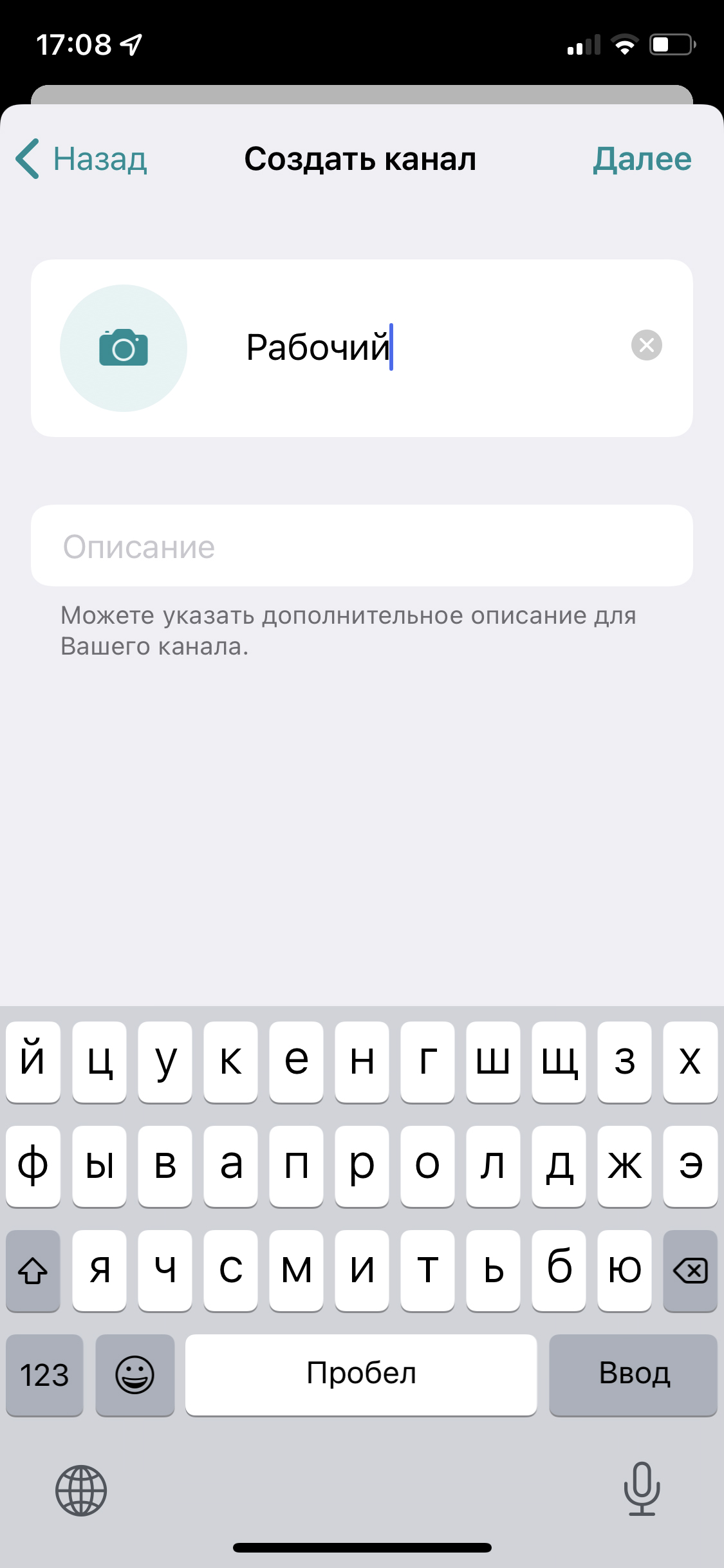
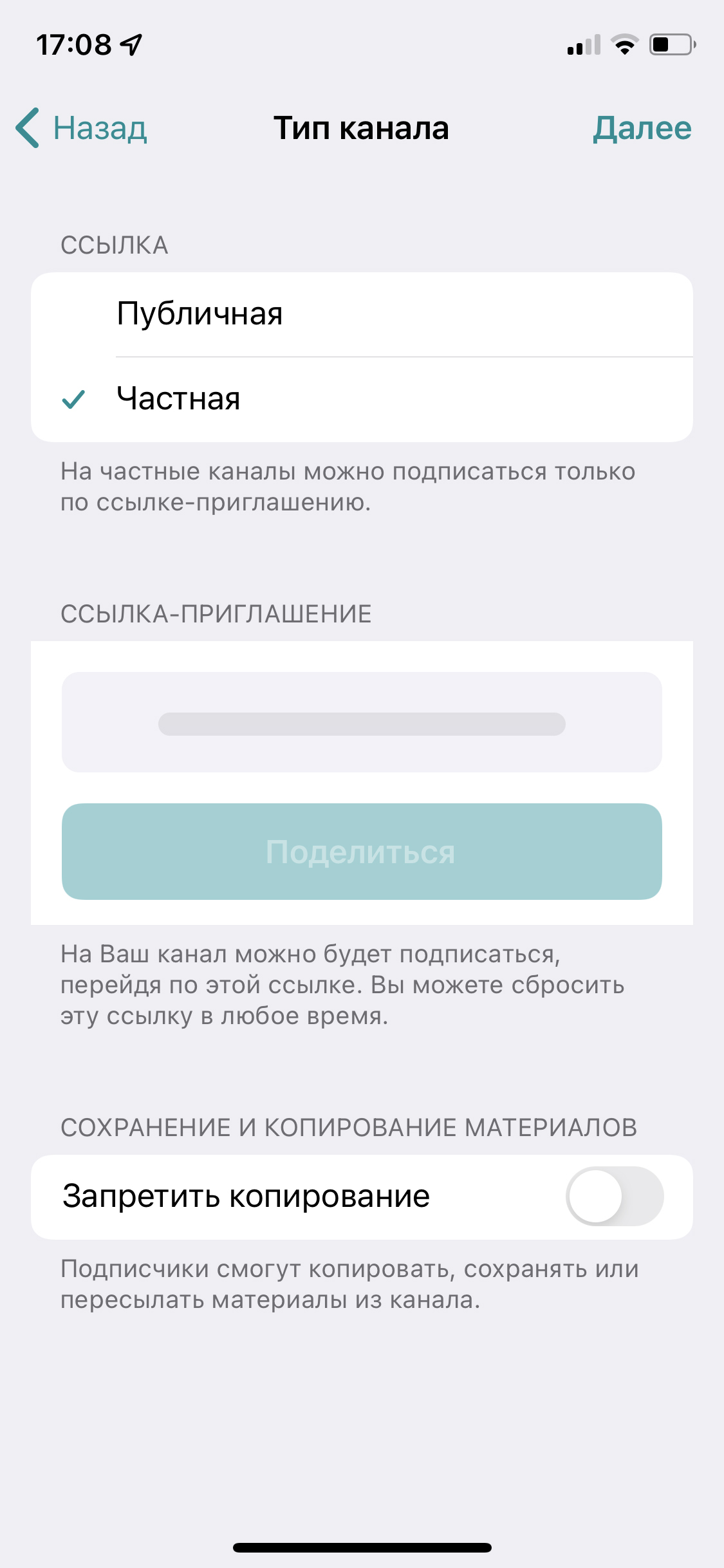
Выберите «Создать канал», введите его название и укажите тип: частный или приватный. Также можно сразу добавить в канал пользователей из списка контактов.
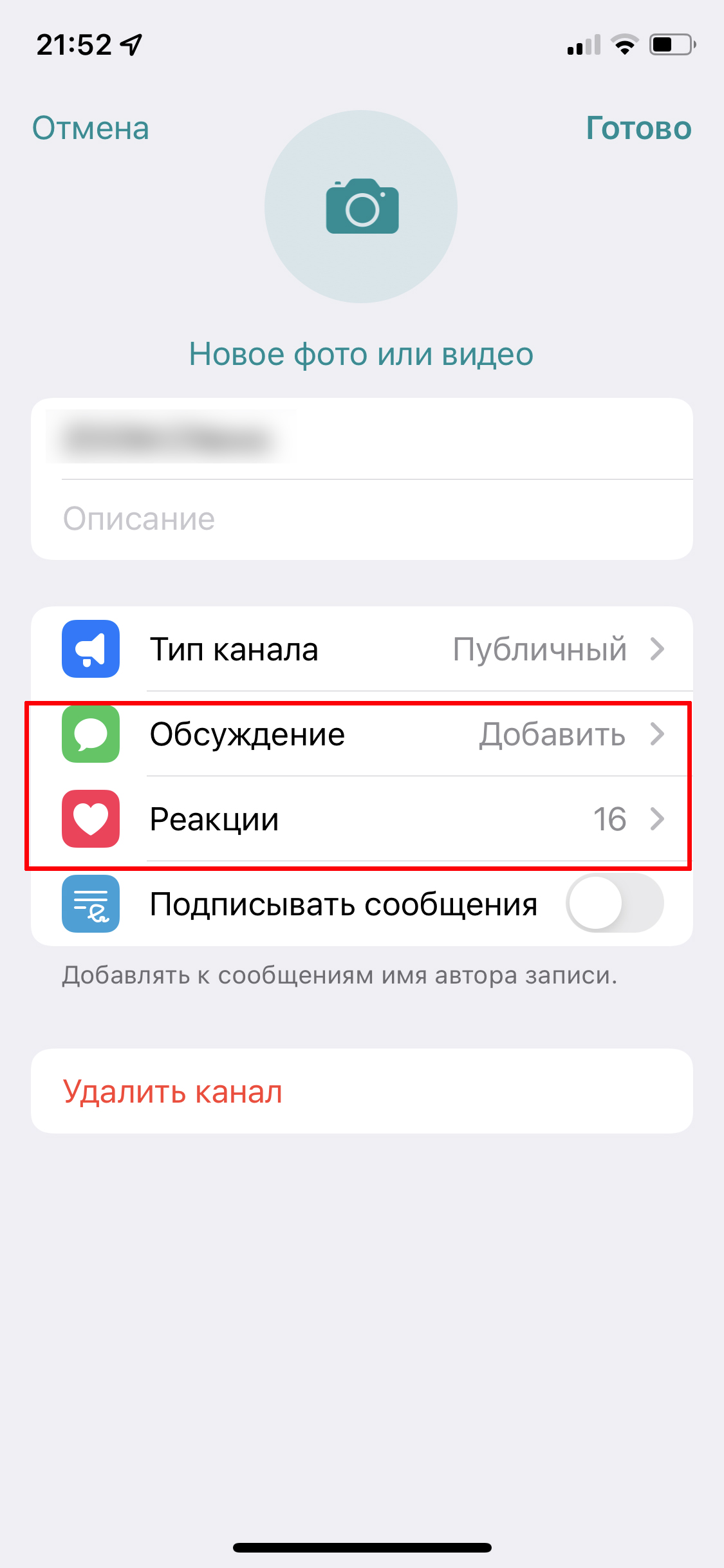
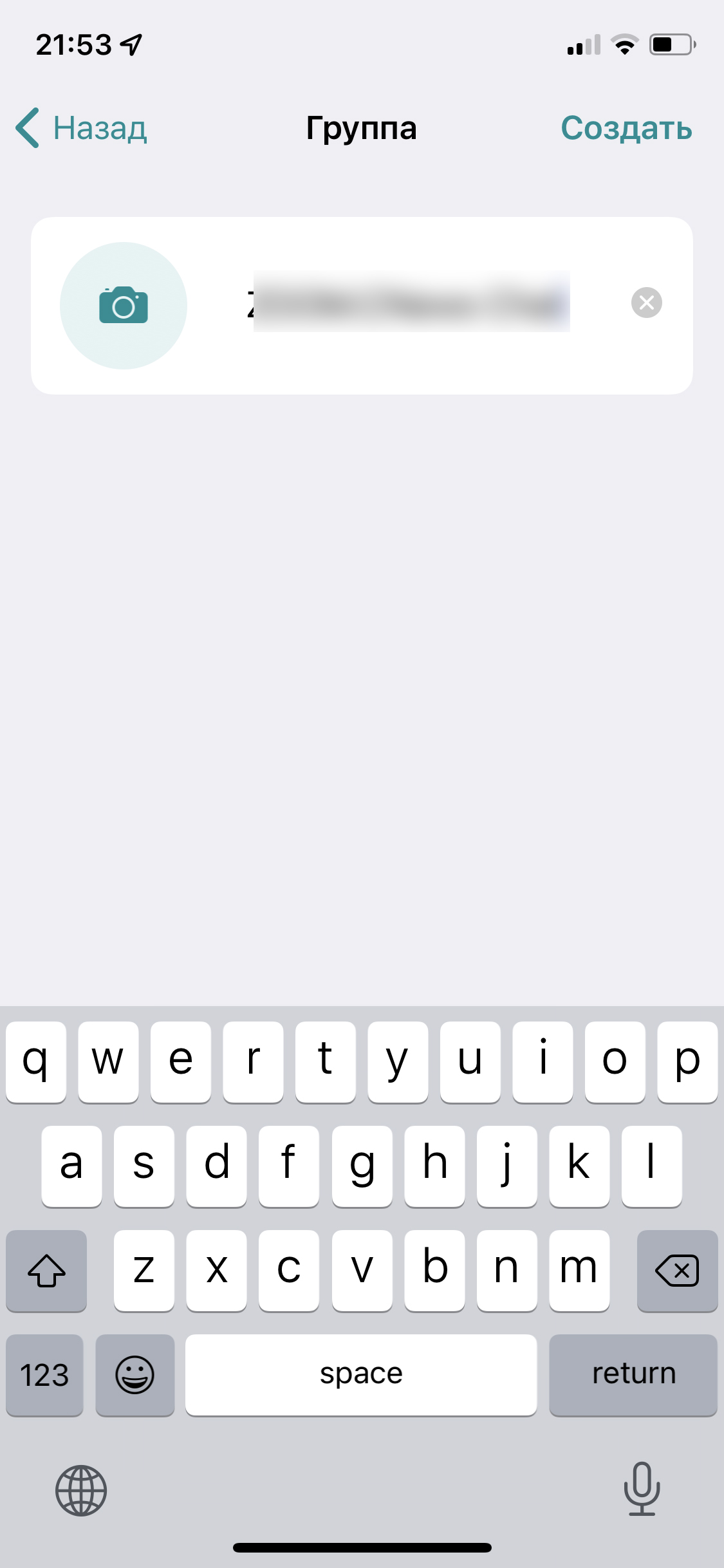
Чтобы открыть комментарии к постам, понадобится создать отдельный чат канала – этот интерфейс сложно назвать удобным, но другого в Телеграм пока нет. Зажмите аватарку канала в правом верхнем углу, далее справа вверху тапните «Изм.» и в открывшемся меню выберите «Обсуждение» – «Создать группу».
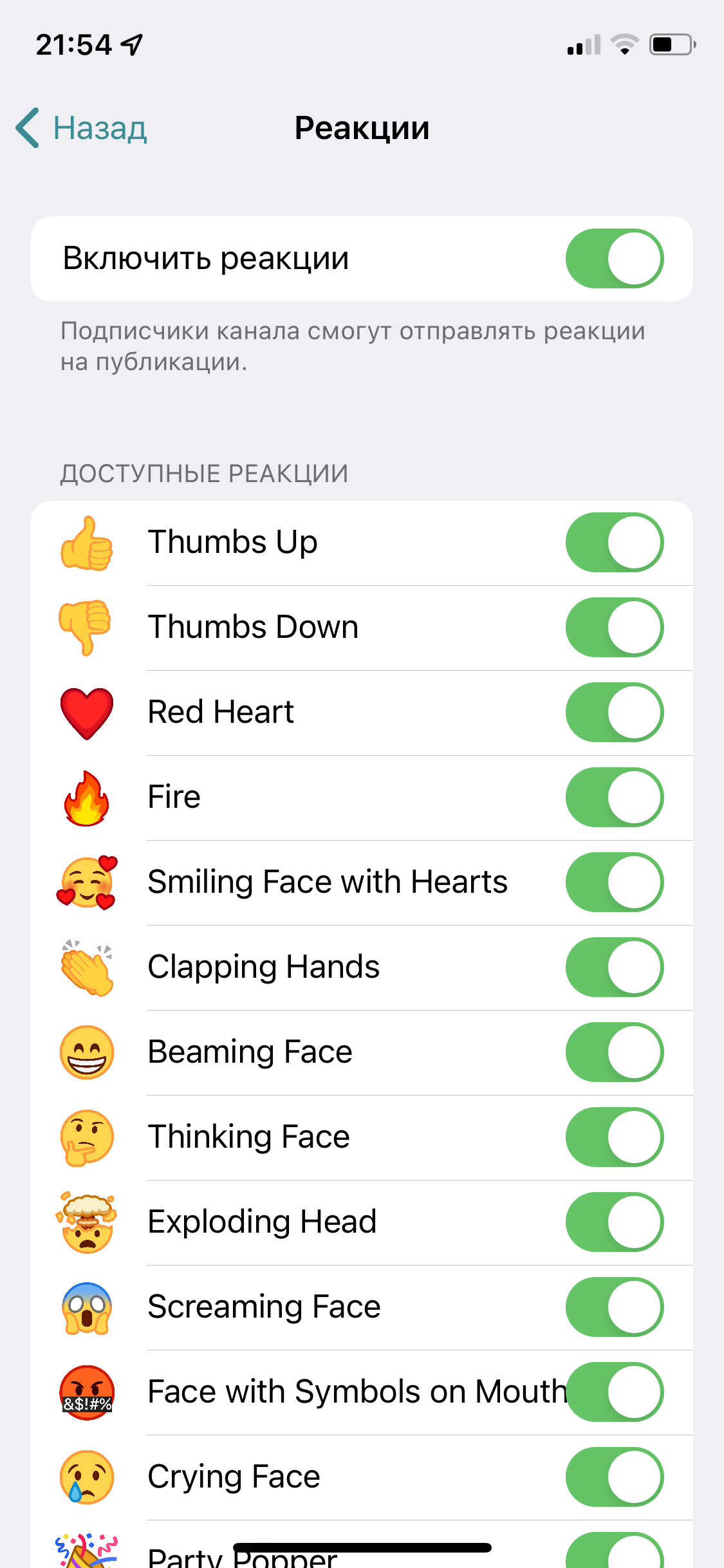
Если скучаете по лайкам, в каналах можно подключить реакции: там же в меню нажмите на соответствующий пункт и сдвиньте ползунок, а заодно выберите, какие реакции будут доступны читателям.
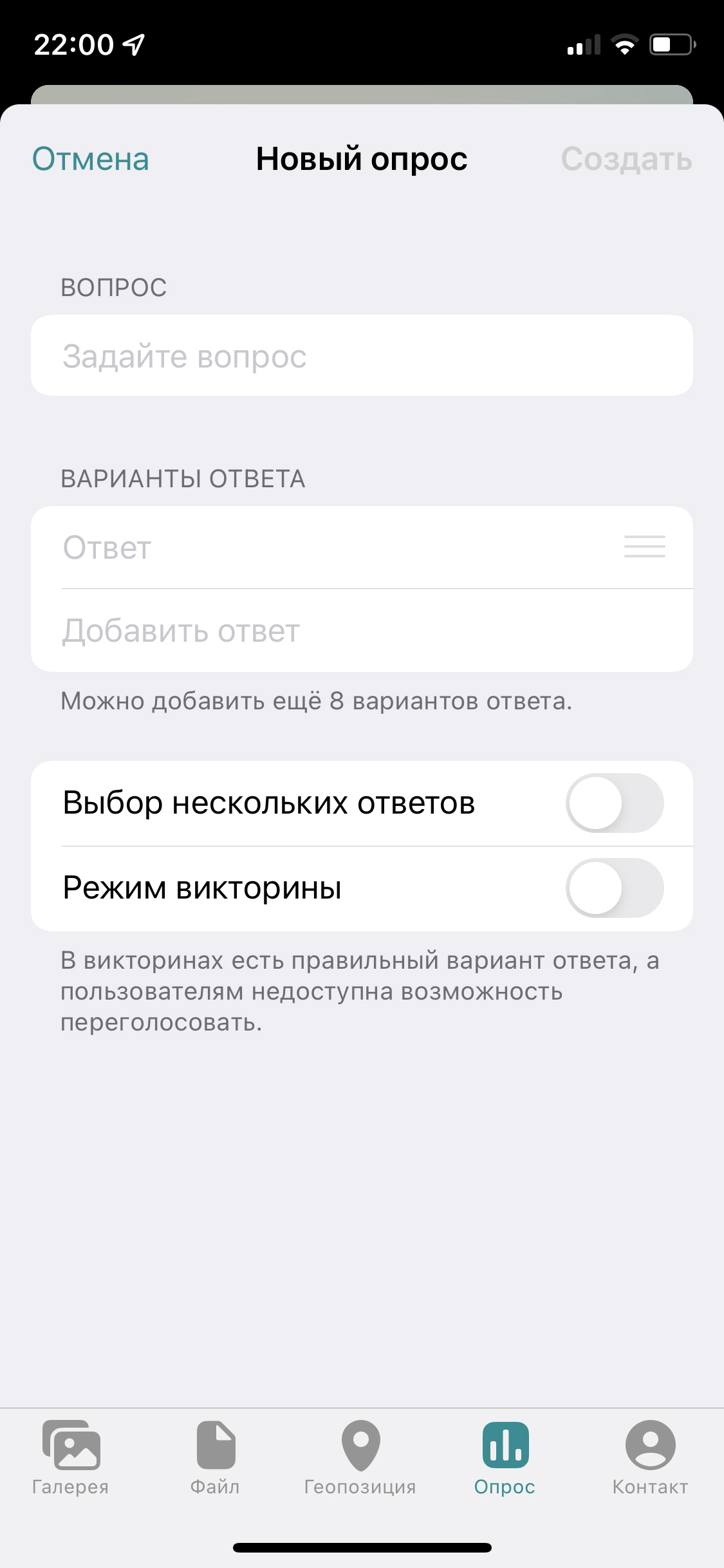
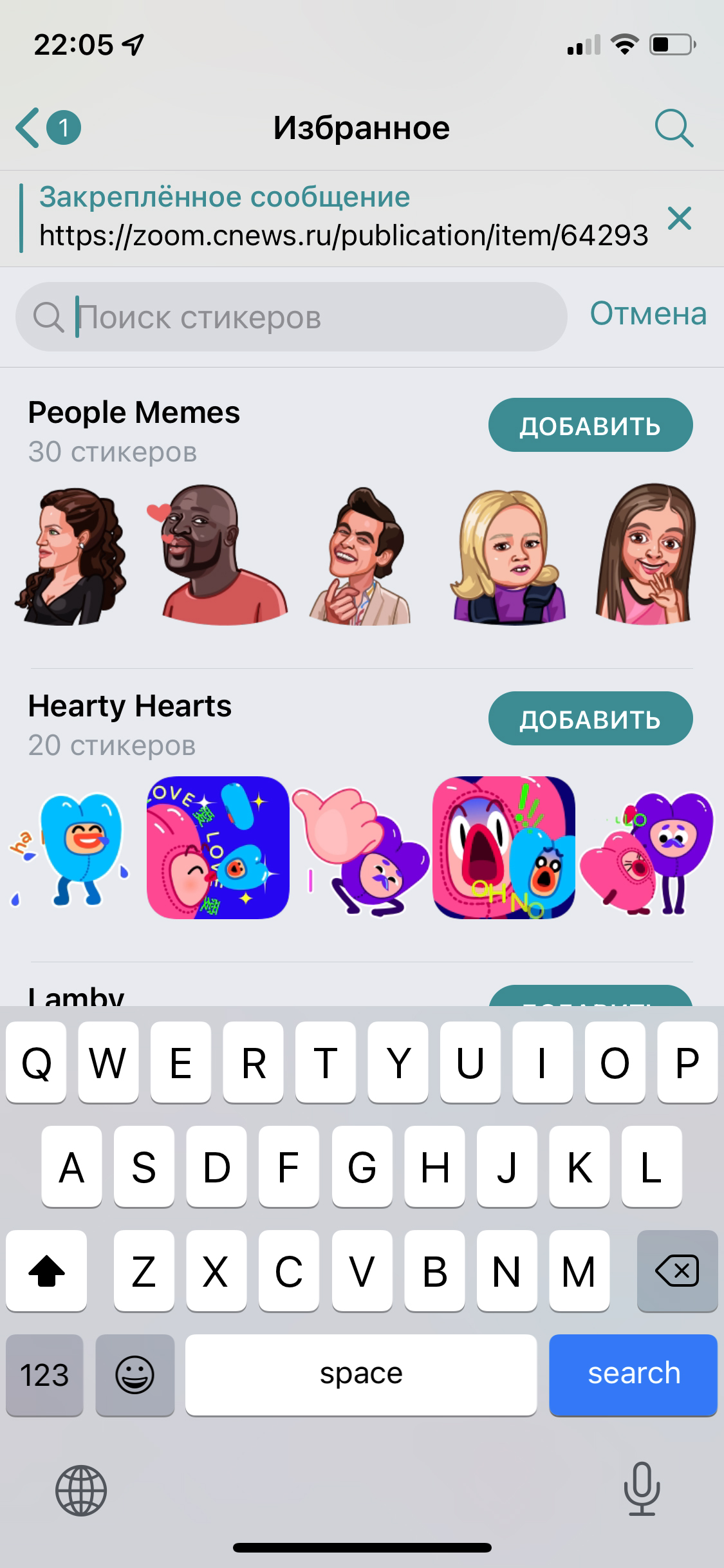
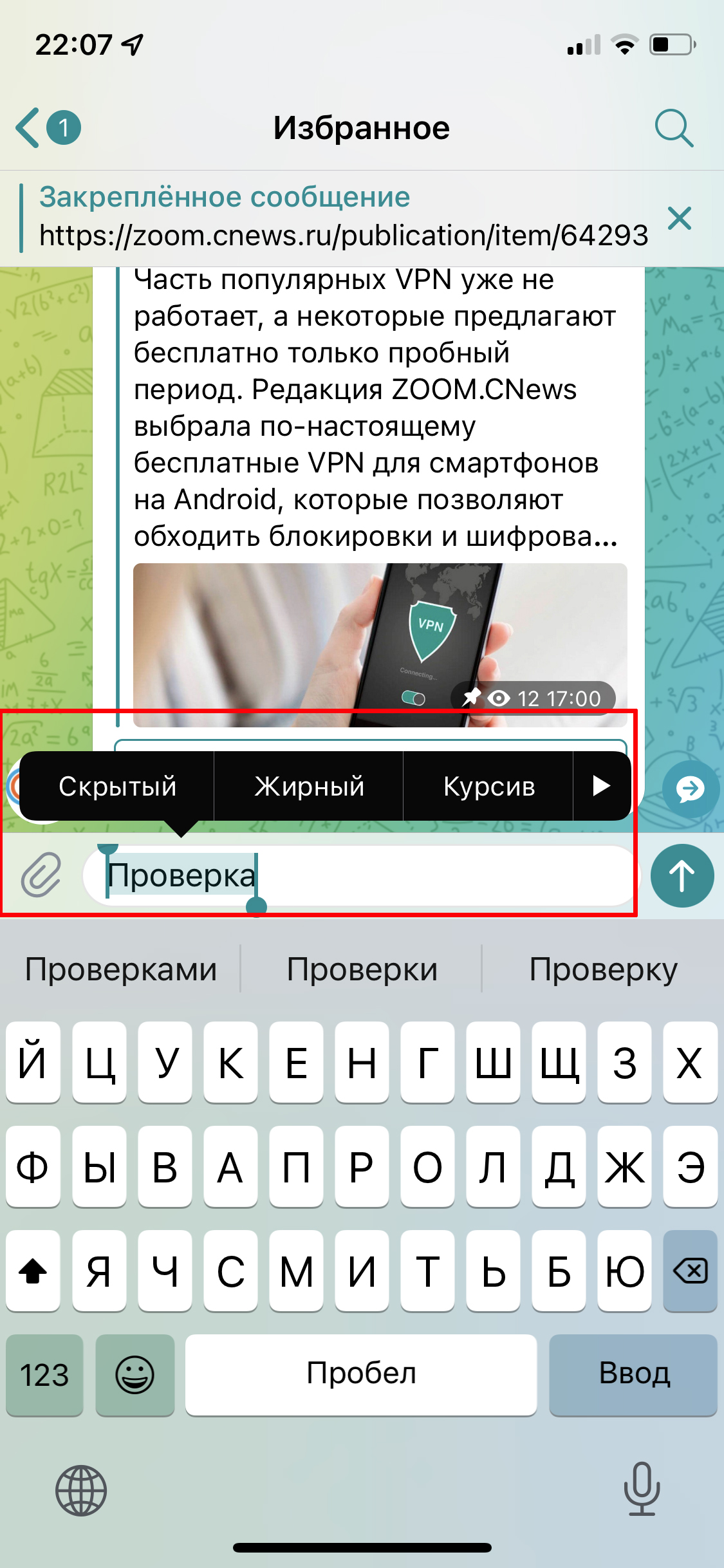
В каналах, как и в чатах, можно использовать теги, отложенный постинг и беззвучную отправку, а также:
- создавать опросы (иконка со скрепкой слева в мобильном приложении и меню с тремя точками сверху в десктопном);
- использовать анимированные стикеры (добавить стикерпаки можно в строке поиска стикеров или нажав на анимацию в диалоге);
- форматировать набранный текст — выделить нужный участок и выбрать нужный вид форматирования в контекстном меню;
- ускорять воспроизведение аудио и видео, нажав на кнопку 2х.
7. Как закрепить сообщения и чаты в Telegram
Чтобы держать перед глазами важные сообщения или напоминания, их стоит закрепить в самом верху переписки. Также можно закрепить целые чаты и каналы в папках, чтобы не искать их по всему списку.

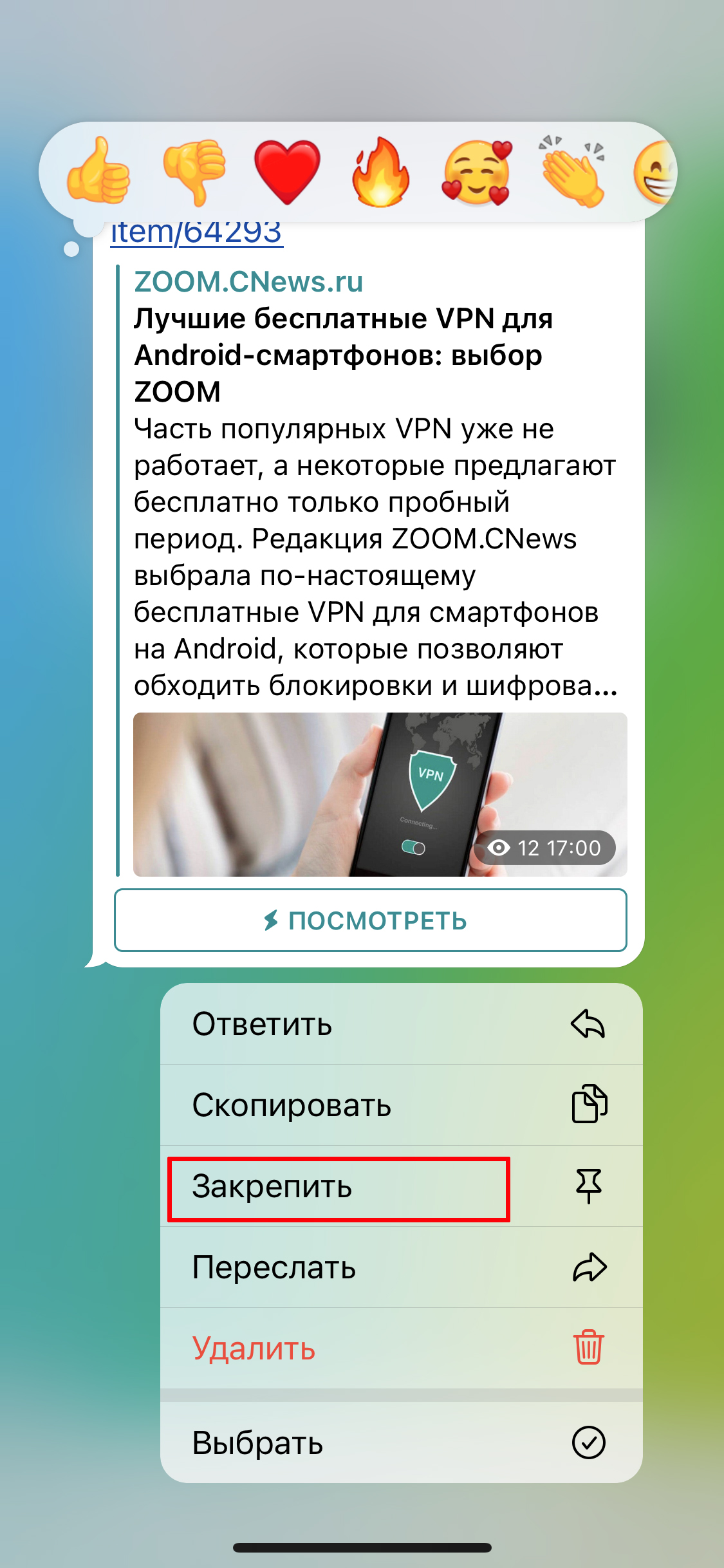
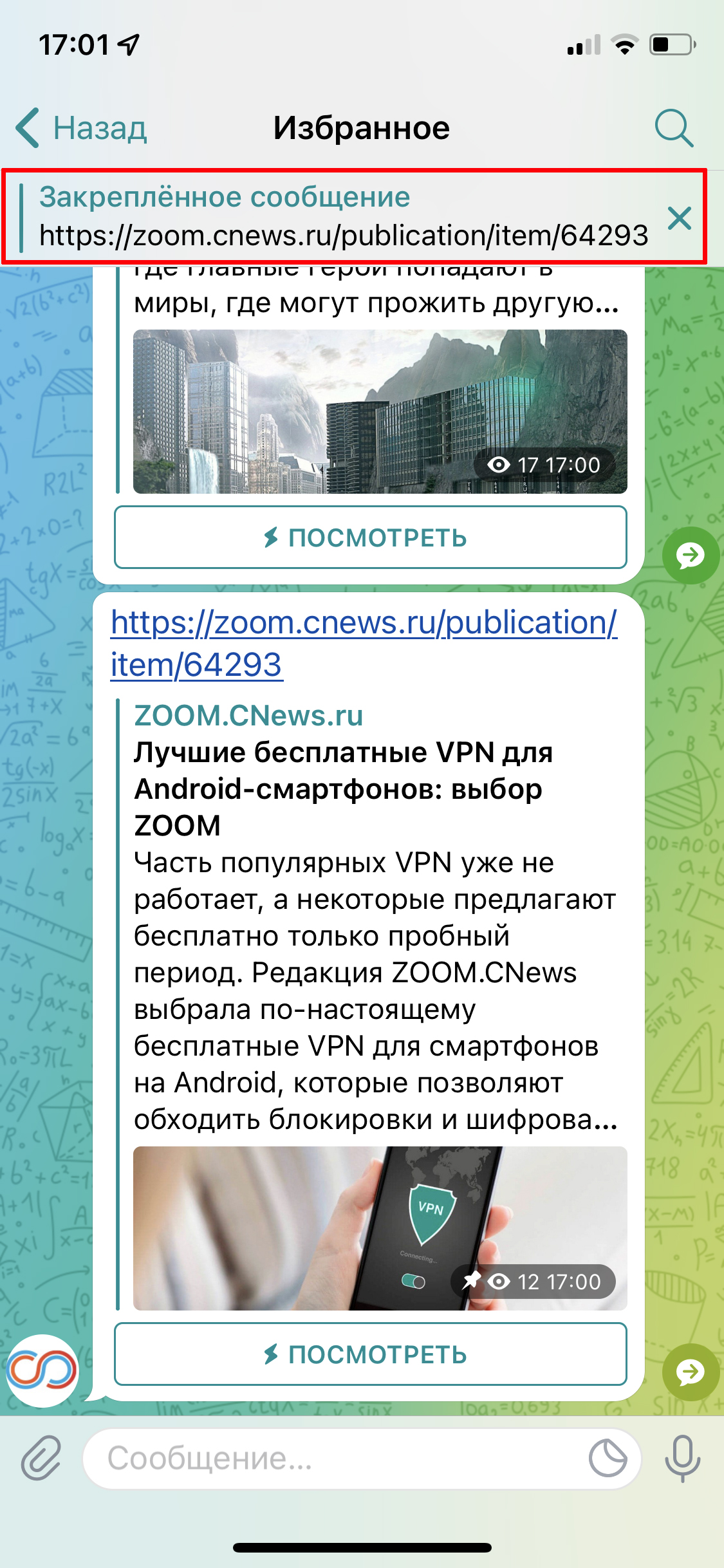
Для этого нужно зажать название чата либо сообщение в переписке и в выпавшем меню выбрать «Закрепить». Например, так можно поднять папку «Избранное» для быстрого доступа в свое облако. Когда канал будет не актуален, его точно так же можно открепить.
Telegram позволяет закрепить до 5 каналов или групп.
8. Как скрыть номер в Telegram и настроить параметры безопасности
Для регистрации в Telegram надо указать свой номер мобильного телефона, но далее его стоит скрыть – так вас не смогут найти спамеры или другие нежелательные контакты.
Скрыть номер в Телеграм можно в разделе настроек «Конфиденциальность» – «Номер телефона». Укажите, кто будет видеть телефон: все, никто или только ваши контакты. В этом же разделе предлагают отключить возможность найти вас по номеру и настроить исключения для определенных людей из списка контактов.
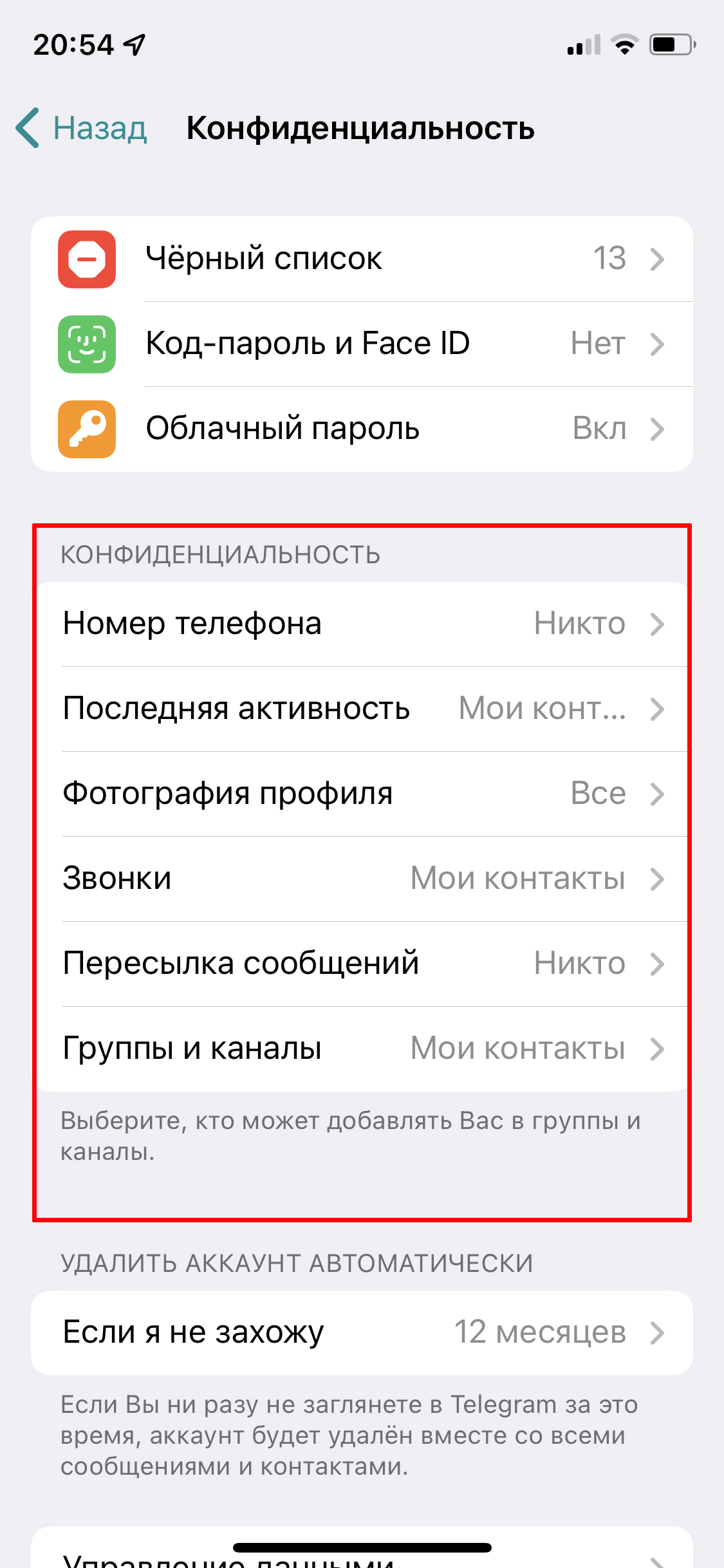

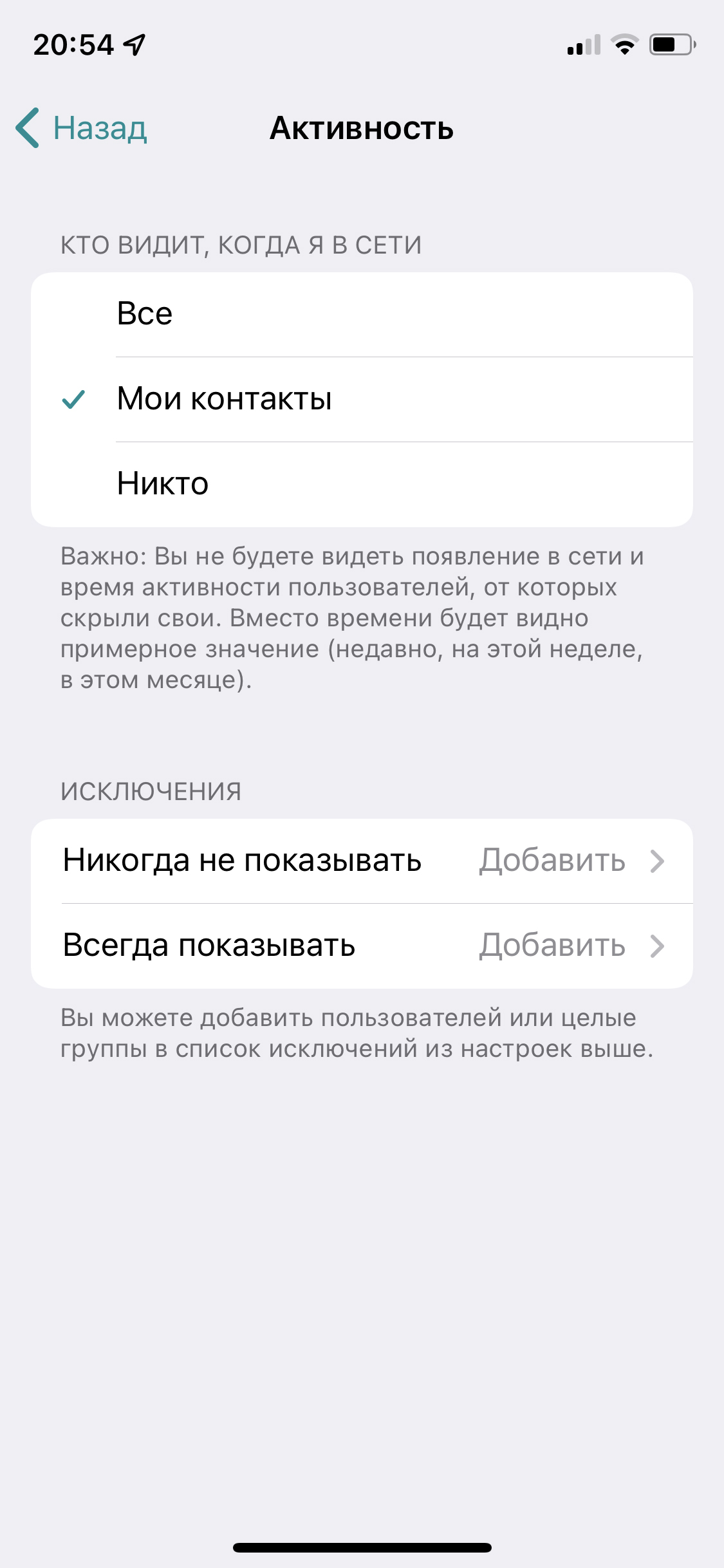
В разделе «Конфиденциальность» есть и другие полезные функции. Телеграм позволяет:
- запретить ссылку на вас при пересылке ваших сообщений, чтобы к вам не могли постучаться посторонние;
- запретить аудиовызовы — будет полезно, если среди ваших контактов есть любители внезапных звонков;
- запретить добавлять вас в группы;
- скрыть ваш сетевой статус, чтобы никто не знал, когда именно вы заходили в приложение (но тогда вы также не сможете следить за активностью других пользователей).
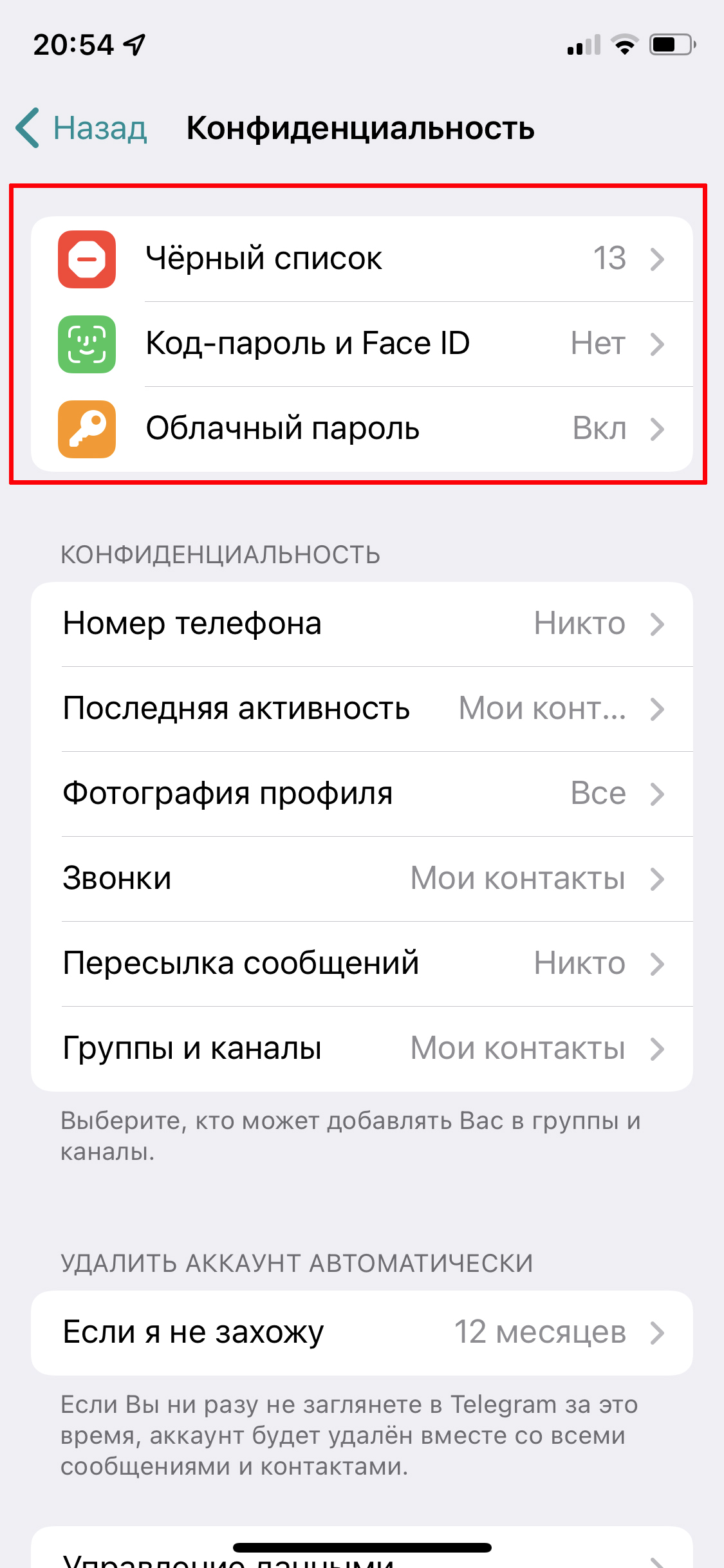
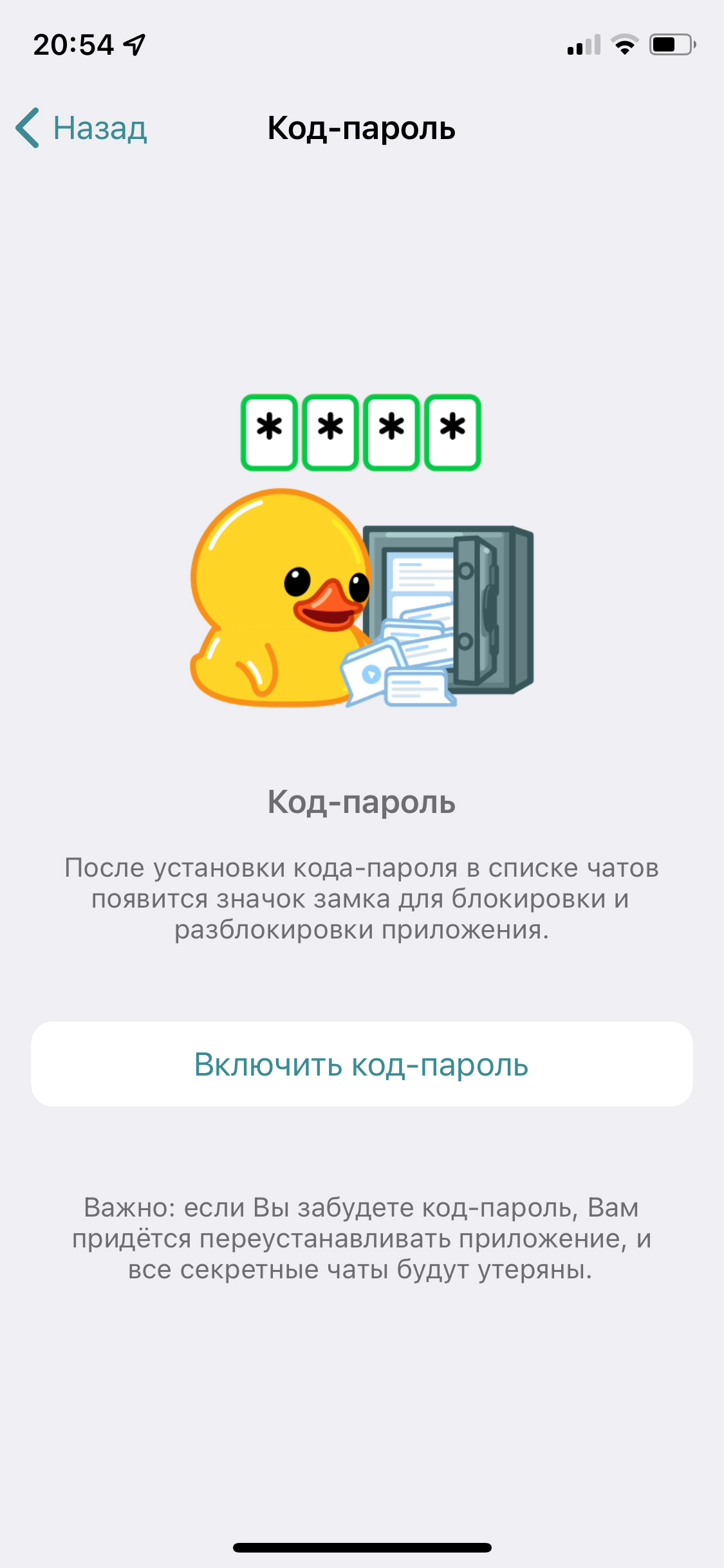
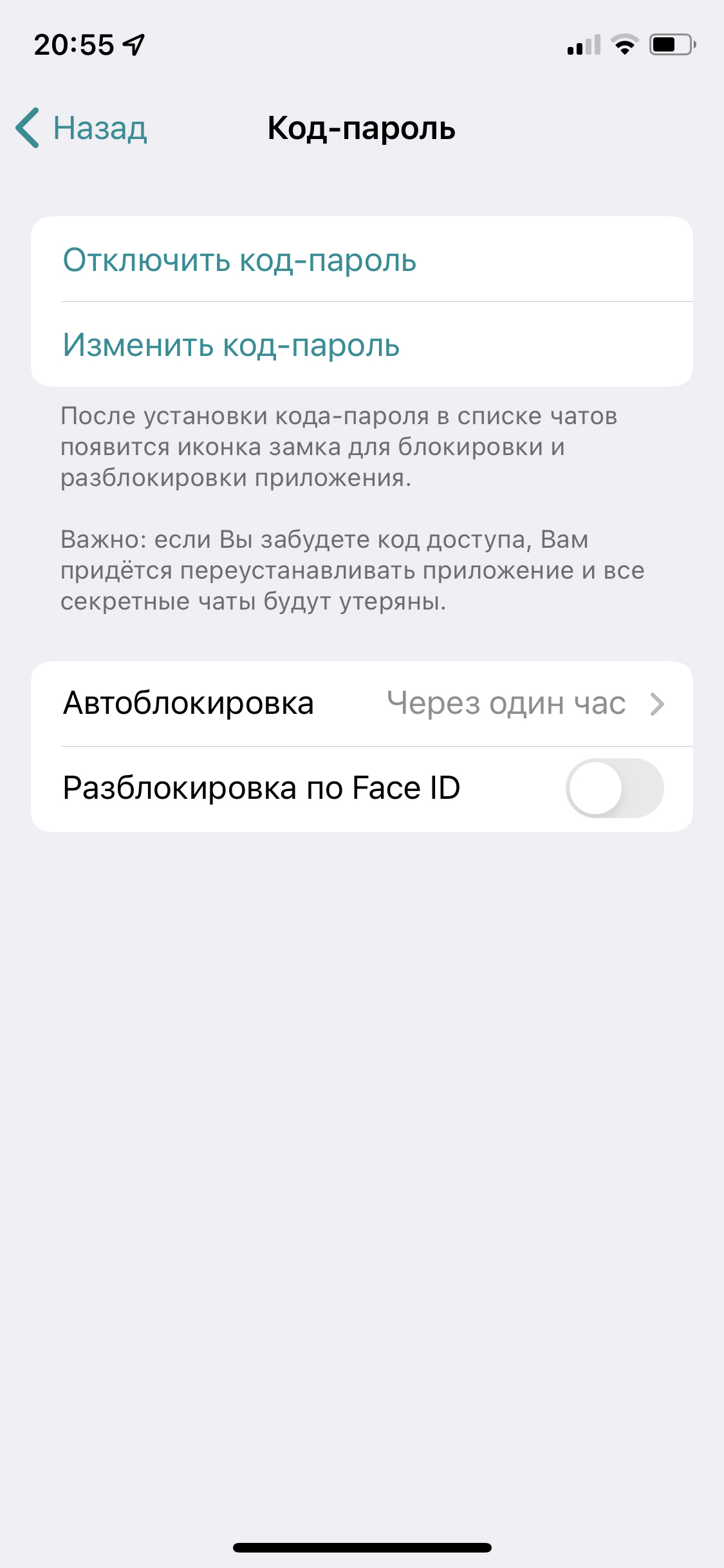
Также в разделе «Конфиденциальность» мы рекомендуем настроить двухэтапную аутентификацию для входа с другого устройства — подробнее о ней читайте в этой статье. Для этого выберите пункт «Облачный пароль» на iOS либо «Двухэтапная аутентификация» на Android и следуйте инструкциям.
А для дополнительной защиты приложения можно поставить пароль для входа в Телеграм: пригодится, если смартфон часто остается без присмотра и может попасть в чужие руки. Настройка осуществляется в разделе «Конфиденциальность» – «Код-пароль». В нем же можно выбрать вход по отпечатку пальца или FaceID.
9. Как запустить секретный чат в Telegram
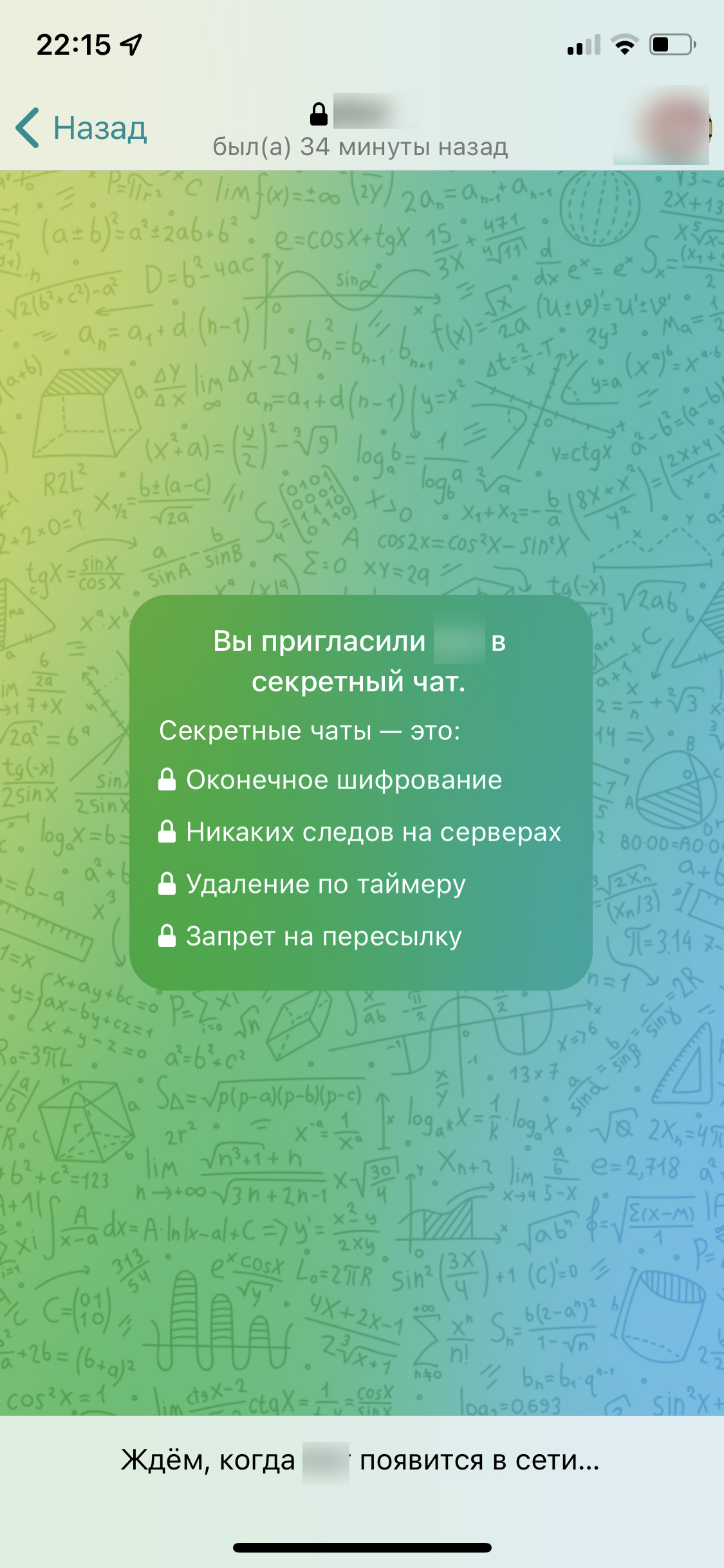
Конфиденциальные беседы лучше вести в секретном чате. Все содержимое в нем защищено сквозным шифрованием. Telegram не хранит эти данные на своих серверах, они остаются только на ваших гаджетах и удаляются через обозначенное время или при выходе из приложения. А запустить секретный чат можно только из мобильного приложения или версии для macOS.
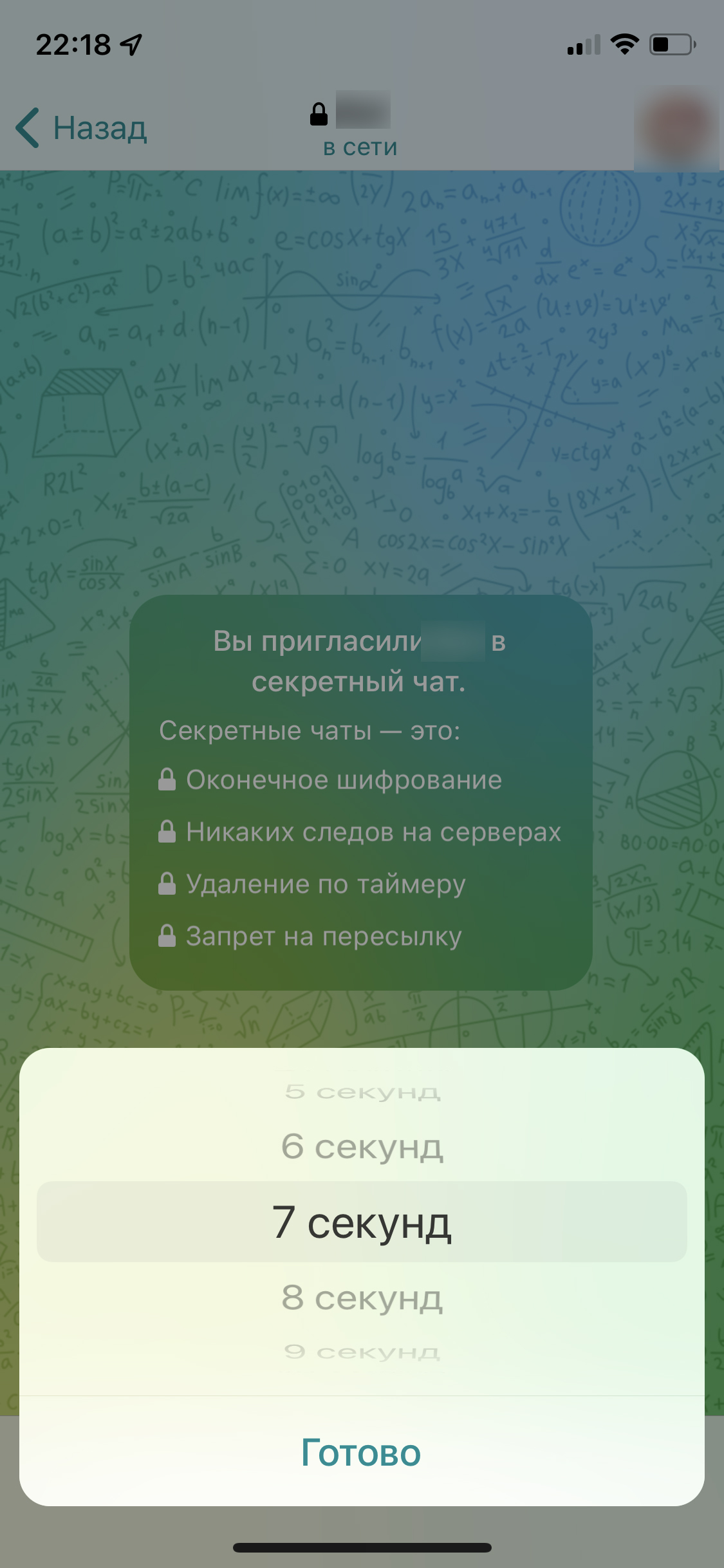
Нужно нажать на фото профиля собеседника, тапнуть на кнопку «Еще» и «Начать секретный чат». В переписке можно даже задать время, по истечении которого сообщения будут исчезать — просто нажмите на значок с часами в окне ввода.

И помните, что ничто не мешает собеседнику делать скриншоты, но в секретном чате вам придет уведомление об этом.
10. Полезные телеграм-боты
Про телеграм-ботов незаслуженно забывают. А ведь это уникальное преимущество мессенджера: с помощью ботом можно скачивать музыку, заводить знакомства, создавать мемы и даже медитировать. Их огромное множество, причём даже не самый продвинутый пользователь может создать бота, например, для управления своим каналом.
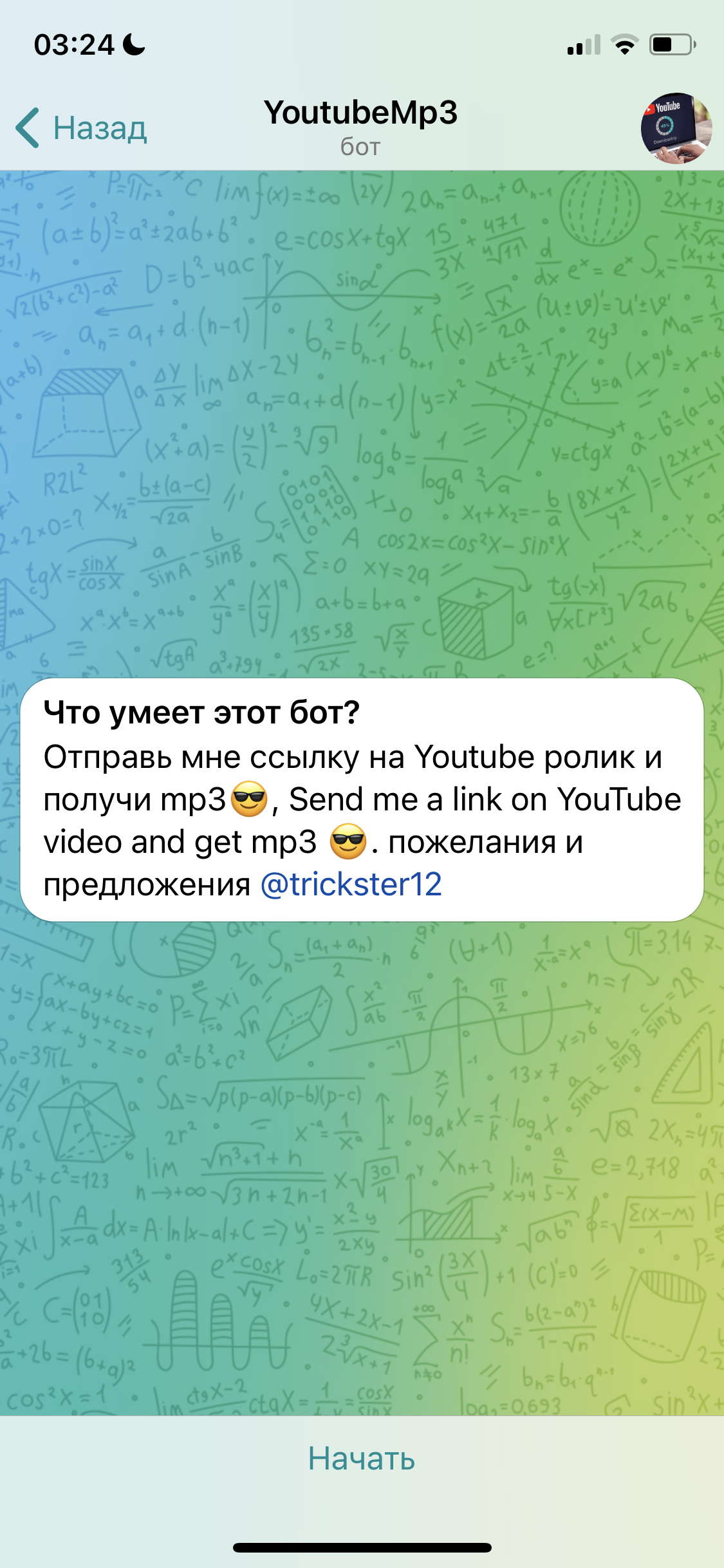
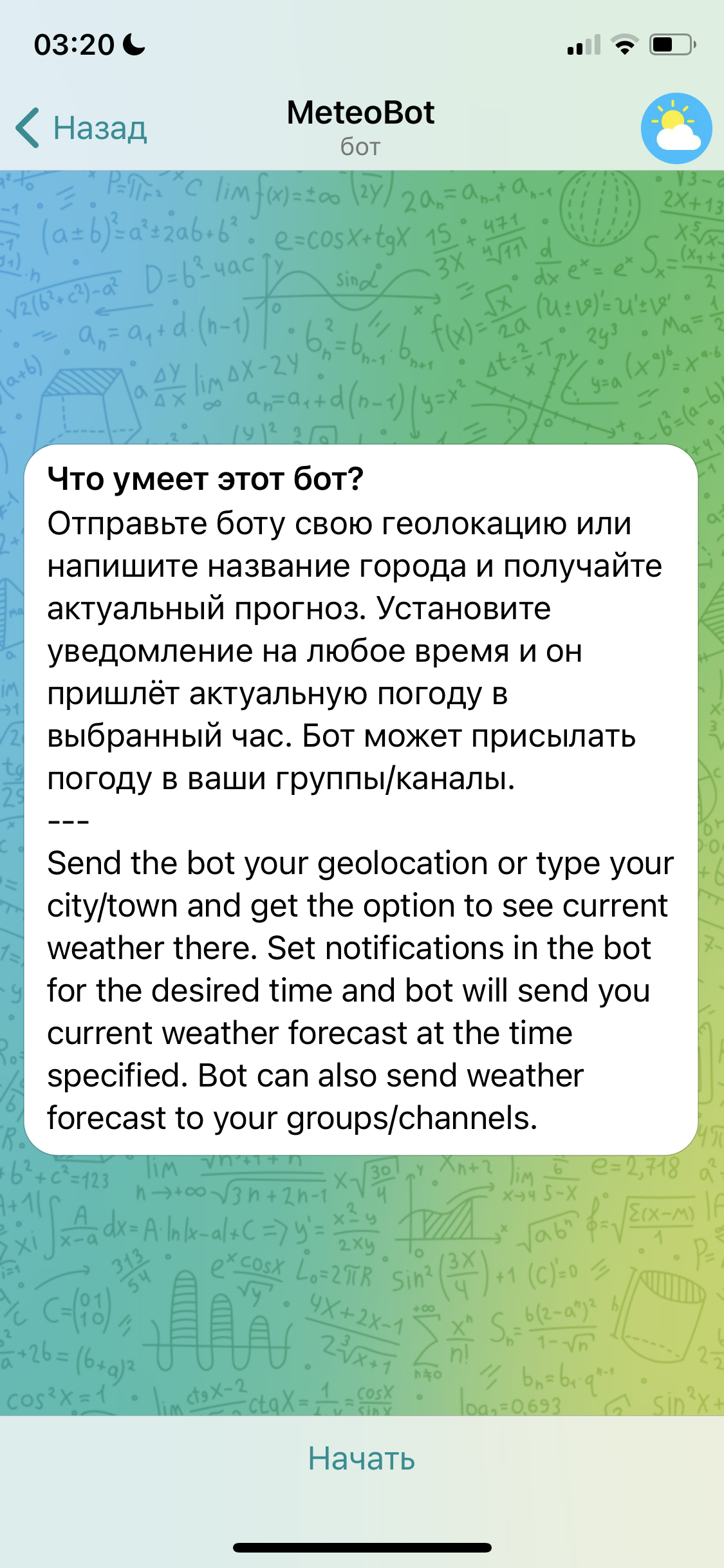
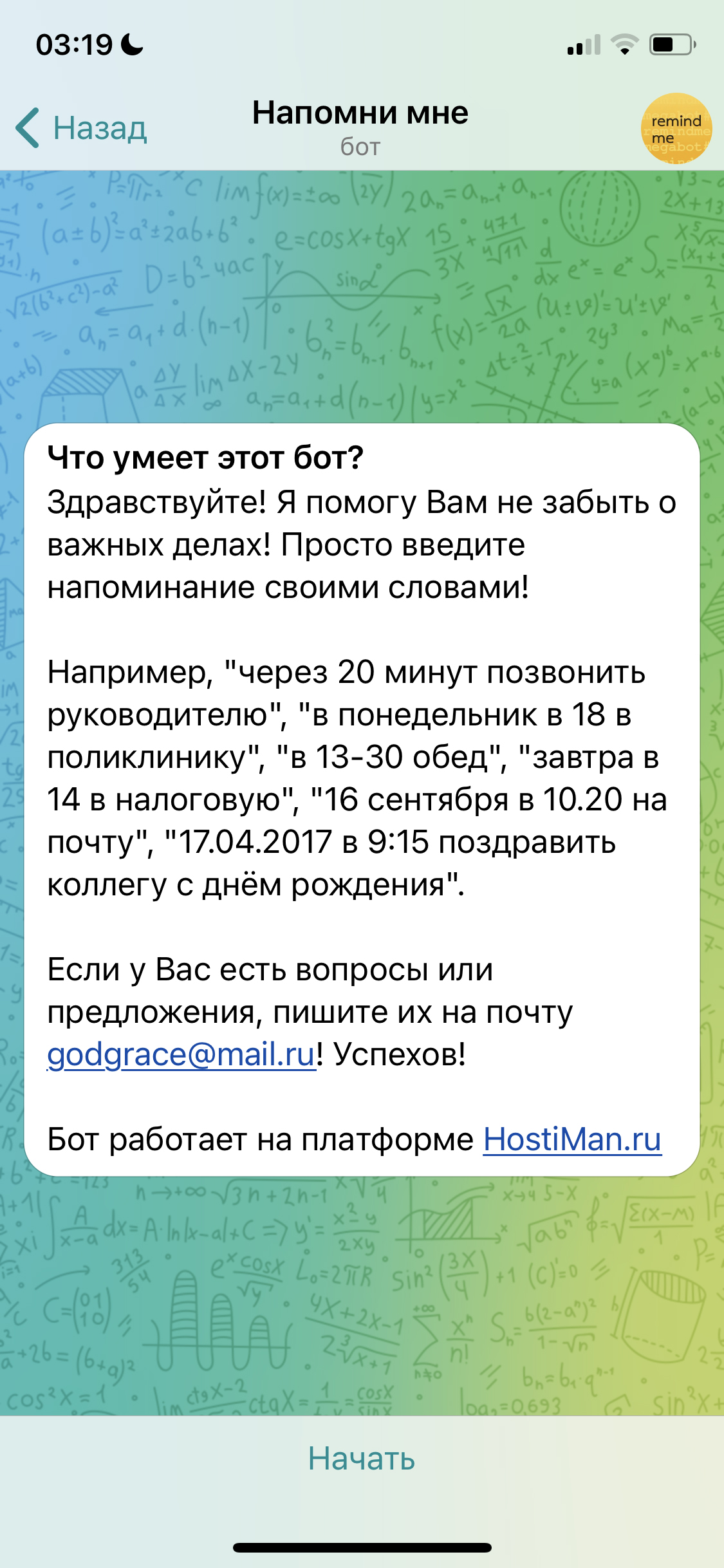
Ниже — популярные телеграм-боты, которые могут быть полезными в быту и работе:
- @Mixvk_bot для поиска музыки — достаточно отправить ему фразу из песни и вам придет трек;
- @YTranslateBot — бот-переводчик от Яндекса;
- @WeathersBot расскажет прогноз погоды;
- @radiobot запускает радио прямо в приложении;
- @remindmemegabot — бот для создания напоминаний;
- @GetYoutubeMp3Bot скачивает музыку из видео на YouTube.
Еще больше ботов можно найти на сайте http://telegram.org.ru/ в разделе «Боты» или подобных каталогах. А если знаете имя бота — просто введите его в строке поиска Telegram.
*Сервис компании Meta, которая признана экстремистской организацией и запрещена на территории России.