Как удалить seclogon
Подлинный файл является одним из компонентов программного обеспечения Microsoft Windows Operating System, разработанного Microsoft Corporation .
SecLogon — это аббревиатура от Secondary Logon Service DLL
Seclogon.dll — это файл DLL в Windows. DLL — это аббревиатура от Dynamic Link Library (динамически подключаемая библиотека). DLL файлы необходимы программам или расширениям веб-браузера, потому что они содержат программный код, данные и ресурсы. Бесплатный форум с информацией о файлах может помочь вам разобраться является ли seclogon.dll вирусом, трояном, программой-шпионом, рекламой, которую вы можете удалить, или файл принадлежит системе Windows или приложению, которому можно доверять.
Вот так, вы сможете исправить ошибки, связанные с seclogon.dll
- Используйте программу Настройщик Windows, чтобы найти причину проблем, в том числе и медленной работы компьютера.
- Обновите программу Secondary Logon Service DLL. Обновление можно найти на сайте производителя (ссылка приведена ниже).
- В следующих пунктах предоставлено описание работы seclogon.dll.
Информация о файле seclogon.dll
Описание: seclogon.dll не является необходимым для Windows. Файл seclogon.dll находится в папке C:\Windows\System32. Известны следующие размеры файла для Windows 10/11/7 18,944 байт (87% всех случаев) или 19,968 байт.
Сервис может быть запущен и остановлен из Панели Инструментов — Сервисы или другими программами. Это файл, подписанный Microsoft. Это не системный файл Windows. Приложение не видно пользователям. Seclogon.dll способен манипулировать другими программами. Поэтому технический рейтинг надежности 2% опасности.
Важно: Некоторые вредоносные программы маскируют себя как seclogon.dll, особенно, если они расположены не в каталоге C:\Windows\System32. Таким образом, вы должны проверить файл seclogon.dll на вашем ПК, чтобы убедиться, что это угроза. Мы рекомендуем Security Task Manager для проверки безопасности вашего компьютера.
Комментарий пользователя
Пока нет комментариев пользователей. Почему бы не быть первым, кто добавить небольшой комментарий и одновременно поможет другим пользователям?
Лучшие практики для исправления проблем с seclogon
Аккуратный и опрятный компьютер — это главное требование для избежания проблем с seclogon. Для этого требуется регулярная проверка компьютера на вирусы, очистка жесткого диска, используя cleanmgr и sfc /scannow, удаление программ, которые больше не нужны, проверка программ, которые запускаются при старте Windows (используя msconfig) и активация Автоматическое обновление Windows. Всегда помните о создании периодических бэкапов, или в крайнем случае о создании точек восстановления.
Если у вас актуальные проблемы, попробуйте вспомнить, что вы делали в последнее время, или последнюю программу, которую вы устанавливали перед тем, как появилась впервые проблема. Используйте команду resmon, чтобы определить процесс, который вызывает проблемы. Даже если у вас серьезные проблемы с компьютером, прежде чем переустанавливать Windows, лучше попробуйте восстановить целостность установки ОС или для Windows 8 и более поздних версий Windows выполнить команду DISM.exe /Online /Cleanup-image /Restorehealth. Это позволит восстановить операционную систему без потери данных.
Следующие программы могут вам помочь для анализа процесса seclogon.dll на вашем компьютере: Security Task Manager отображает все запущенные задания Windows, включая встроенные скрытые процессы, такие как мониторинг клавиатуры и браузера или записей автозагрузки. Уникальная оценка рисков безопасности указывает на вероятность процесса быть потенциально опасным — шпионской программой, вирусом или трояном. Malwarebytes Anti-Malware определяет и удаляет бездействующие программы-шпионы, рекламное ПО, трояны, кейлоггеры, вредоносные программы и трекеры с вашего жесткого диска.
seclogon сканер
Security Task Manager показывает все запущенные сервисы Windows, включая внедренные скрытые приложения (например, мониторинг клавиатуры или браузера, авто вход). Уникальный рейтинг надежности указывает на вероятность того, что процесс потенциально может быть вредоносной программой-шпионом, кейлоггером или трояном.
Бесплатный aнтивирус находит и удаляет неактивные программы-шпионы, рекламу, трояны, кейлоггеры, вредоносные и следящие программы с вашего жесткого диска. Идеальное дополнение к Security Task Manager.
Инструмент ремонта ПК бесплатное сканирование, очистка, восстановление и оптимизация вашей системы.
Включение и использование функции запуска от имени в Windows Server 2003
В этой статье описывается включение и использование функции запуска от имени в Microsoft Windows Server 2003.
Применяется к: Windows Server 2003
Исходный номер базы знаний: 325859
Аннотация
Функцию запуска от имени можно использовать для запуска программы, консоли MMC или панель управления с помощью учетных данных пользователя, отличного от текущего вошеда в систему. Это позволяет пользователю с несколькими учетными записями запускать программу от имени другого пользователя. Например, можно использовать функцию запуска от имени для запуска программы от имени администратора, если вы хотите выполнять административные задачи при входе в систему как член другой группы, например «Пользователи» или «Пользователи Power».
Чтобы использовать функцию запуска от имени, должна быть запущена вторичная служба входа.
Включение дополнительной службы входа
По умолчанию служба вторичного входа запускается автоматически при запуске Windows. Однако администратор может отключить службу. Чтобы включить службу, если она отключена:
- Войдите в систему от имени администратора или члена группы «Администраторы».
- Нажмите кнопку «Пуск», наведите указатель мыши на пункт «Администрирование» и выберите пункт «Управление компьютером».
- Разверните «Службы и приложения«, а затем щелкните «Службы».
- В области справа щелкните правой кнопкой мыши дополнительный вход и выберите пункт «Свойства».
- Перейдите на вкладку Общие.
- В поле «Тип запуска » нажмите кнопку «Автоматически«, а затем нажмите кнопку «Пуск» в разделе «Состояние службы».
- Нажмите кнопку «ОК» и закройте окно «Управление компьютером «.
Использование запуска от имени для запуска программы от имени другого пользователя
Чтобы использовать функцию запуска от имени для запуска программы от имени другого пользователя:
- Найдите программу, которую вы хотите запустить в проводнике Windows, консоли управления (MMC) или панель управления.
- Нажмите и удерживайте клавишу SHIFT, щелкнув правой кнопкой мыши .exe или значок программы, а затем нажмите кнопку «Запустить как».
- Щелкните следующего пользователя.
- В полях « Имя пользователя» и «Пароль» введите имя пользователя и пароль пользователя, учетные данные которого вы хотите использовать для запуска программы, а затем нажмите кнопку «ОК».
Эту команду также можно использовать runas из командной строки. Для получения дополнительных сведений нажмите кнопку «Пуск» и нажмите кнопку «Выполнить». В поле Открыть введите cmd и нажмите кнопку ОК. В командной строке введите и runas /? нажмите клавишу ВВОД.
Устранение неполадок
- Некоторые программы могут не поддерживать использование команды runas .
- Команда runas не работает правильно при запуске с помощью учетной записи LocalSystem.
- Вы не сможете запустить программу, консоль MMC или средство панель управления из сетевого расположения с помощью функции запуска от имени, если учетные данные, используемые для подключения к сетевому ресурсу, отличаются от учетных данных, используемых для запуска программы. Учетные данные, используемые для запуска программы, могут не иметь доступа к одной сетевой папке.
Дополнительные сведения об использовании функции запуска от имени см. в разделе «Запуск от имени» для запуска приложения от имени администратора в Windows Server 2003.
Обратная связь
Были ли сведения на этой странице полезными?
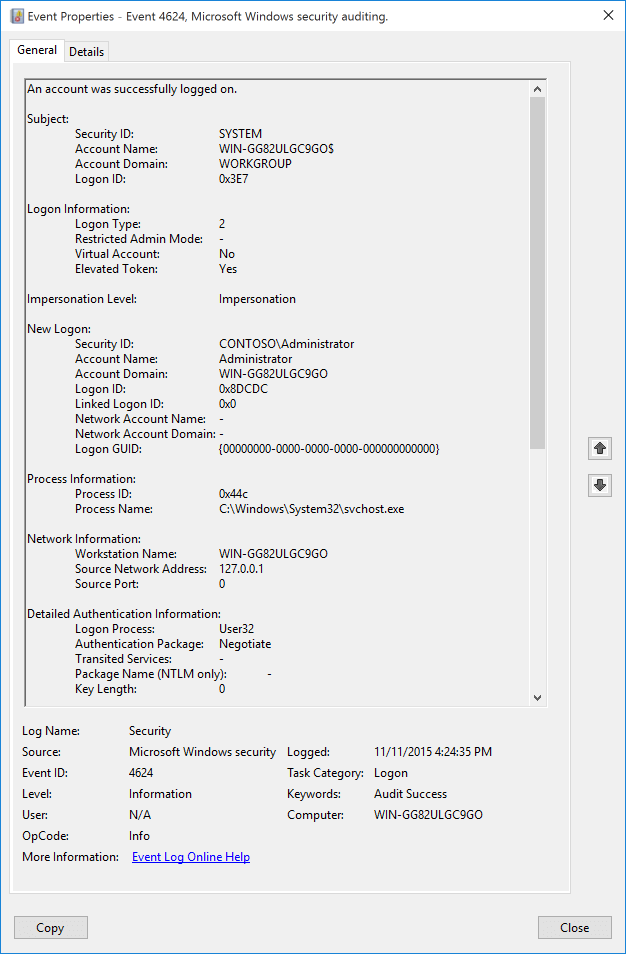
4624(S): учетная запись успешно выполнена.
—>
Описание события:
Это событие возникает при создании сеанса входа (на целевом компьютере). Он создает на компьютере, к которому был доступ, где был создан сеанс.
Рекомендации см. в статье Рекомендации по мониторингу безопасности для этого события.
XML события:
"/> 4624 2 0 12544 0 0x8020000000000000 211 "/> Security WIN-GG82ULGC9GO S-1-5-18 WIN-GG82ULGC9GO$ WORKGROUP 0x3e7 S-1-5-21-1377283216-344919071-3415362939-500 Administrator WIN-GG82ULGC9GO 0x8dcdc 2 User32 Negotiate WIN-GG82ULGC9GO - - 0 0x44c C:\\Windows\\System32\\svchost.exe 127.0.0.1 0 %%1833 - - - %%1843 0x0 %%1842 Необходимые роли сервера: нет.
Минимальная версия ОС: Windows Server 2008, Windows Vista.
Версии события:
- 0 — Windows Server 2008, Windows Vista.
- 1 — Windows Server 2012, Windows 8.
- Добавлено поле «Уровень олицетворения».
- Добавлен раздел «Сведения о входе:».
- Тип входа перемещен в раздел «Сведения о входе:».
- Добавлено поле «Ограниченный режим Администратор».
- Добавлено поле «Виртуальная учетная запись».
- Добавлено поле «Токен повышенных привилегий».
- Добавлено поле «Связанный идентификатор входа».
- Добавлено поле «Имя учетной записи сети».
- Добавлено поле «Домен учетной записи сети».
Описания полей:
Тема:
-
Идентификатор безопасности [Type = SID]: идентификатор безопасности учетной записи, которая сообщает сведения об успешном входе или вызывает его. Средство просмотра событий автоматически пытается разрешить идентификатор безопасности SID и отобразить имя учетной записи. Если идентификатор безопасности разрешить не удается, в событии будут отображены исходные данные.
Примечание Идентификатор безопасности (SID) — это уникальное значение переменной длины, используемое для идентификации доверенного лица (субъекта безопасности). Каждая учетная запись имеет уникальный идентификатор безопасности, выданный центром сертификации, таким как контроллер домена Active Directory, который хранится в базе данных безопасности. Каждый раз, когда пользователь входит в систему, система получает идентификатор безопасности этого пользователя из базы данных и помещает ее в маркер доступа этого пользователя. Система использует идентификатор безопасности в маркере доступа для идентификации пользователя во всех последующих операциях с Безопасностью Windows. Если идентификатор SID использовался как уникальный идентификатор для пользователя или группы, он не может использоваться повторно для идентификации другого пользователя или группы. Дополнительные сведения о SID см. в разделе Идентификаторы безопасности.
- Пример имени домена NETBIOS: CONTOSO
- Полное имя домена в нижнем регистре: contoso.local
- Полное имя домена в верхнем регистре: CONTOSO.LOCAL
- Для некоторых известных субъектов безопасности, таких как LOCAL SERVICE или ANONYMOUS LOGON, значение этого поля равно «NT AUTHORITY».
- Для учетных записей локальных пользователей это поле будет содержать имя компьютера или устройства, к которым принадлежит эта учетная запись, например: «Win81».
Сведения о входе [версия 2]:
- Тип входа [Версия 0, 1, 2] [Тип = UInt32]: тип выполненного входа. В приведенной ниже таблице содержится список возможных значений для этого поля.
Типы и описания входа
Тип входа в систему Название типа входа Описание 0 System Используется только системной учетной записью, например при запуске системы. 2 Interactive Пользователь успешно вошел в систему на данном компьютере. 3 Network Пользователь или компьютер вошли в систему на данном компьютере через сеть. 4 Batch Пакетный тип входа используется пакетными серверами, исполнение процессов на которых производится по поручению пользователя, но без его прямого вмешательства. 5 Service Служба была запущена диспетчером служб. 7 Unlock Эта рабочая станция была разблокирована. 8 NetworkCleartext Пользователь вошел в систему на данном компьютере через сеть. Пароль пользователя передан в пакет проверки подлинности в нехешированной форме. Встроенная проверка подлинности упаковывает все хешированные учетные записи перед их отправкой через сеть. Учетные данные не передаются через сеть открытым текстом. 9 NewCredentials Инициатор вызова клонировал свой текущий маркер и указал новые учетные данные для исходящих соединений. Новый сеанс входа в систему имеет то же самое локальное удостоверение, но использует другие учетные данные для других сетевых соединений. 10 RemoteInteractive Пользователь выполнил вход в систему на этом компьютере через службы терминалов или удаленного рабочего стола. 11 CachedInteractive Пользователь выполнил вход в систему на этом компьютере с сетевыми учетными данными, которые хранились локально на компьютере. Контроллер домена не использовался для проверки учетных данных. 12 CachedRemoteInteractive То же, что и RemoteInteractive. Используется для внутреннего аудита. 13 CachedUnlock Вход на рабочую станцию. - Режим ограниченного Администратор [версия 2] [Тип = ЮникодString]: заполнен только для сеансов типа входа RemoteInteractive. Это флаг «Да/Нет», указывающий, были ли предоставленные учетные данные переданы в режиме ограниченного Администратор. Режим ограниченного Администратор добавлен в Win8.1/2012R2, но этот флаг был добавлен в событие в Win10. Ссылка: https://blogs.technet.com/b/kfalde/archive/2013/08/14/restricted-admin-mode-for-rdp-in-windows-8-1-2012-r2.aspx. Если вход в RemoteInteractive не задан, это будет строка «-«.
- Виртуальная учетная запись [версия 2] [Type = UnicodeString]: флаг «Да» или «Нет», который указывает, является ли учетная запись виртуальной учетной записью (например, «Управляемая учетная запись службы»), которая была введена в Windows 7 и Windows Server 2008 R2 для предоставления возможности идентификации учетной записи, используемой данной службой, а не просто «NetworkService».
- Токен с повышенными привилегиями [версия 2] [Type = UnicodeString]: флаг «Да» или «Нет». Если «Да», сеанс, который представляет это событие, имеет повышенные права администратора.
Уровень олицетворения [версия 1, 2] [Type = UnicodeString]: может иметь одно из следующих четырех значений:
- SecurityAnonymous (отображается как пустая строка): серверный процесс не может получить сведения об идентификации клиента и не может олицетворить клиента. Он определяется без заданного значения и, следовательно, правилами ANSI C по умолчанию имеет значение, равное нулю.
- SecurityIdentification (отображается как «Идентификация«): серверный процесс может получать сведения о клиенте, такие как идентификаторы безопасности и привилегии, но он не может олицетворять клиента. Это полезно для серверов, которые экспортируют собственные объекты, например продукты базы данных, которые экспортируют таблицы и представления. Используя полученные сведения о безопасности клиента, сервер может принимать решения о проверке доступа, не имея возможности использовать другие службы, использующие контекст безопасности клиента.
- SecurityImpersonation (отображается как «Олицетворение«): серверный процесс может олицетворение контекста безопасности клиента в локальной системе. Сервер не может олицетворять клиент в удаленных системах. Это наиболее распространенный тип.
- SecurityDelegation (отображается как «Делегирование«): серверный процесс может олицетворять контекст безопасности клиента в удаленных системах.
Новый вход:
-
Идентификатор безопасности [Type = SID]: идентификатор безопасности учетной записи, для которой выполнен вход. Средство просмотра событий автоматически пытается разрешить идентификатор безопасности SID и отобразить имя учетной записи. Если идентификатор безопасности разрешить не удается, в событии будут отображены исходные данные.
Примечание Идентификатор безопасности (SID) — это уникальное значение переменной длины, используемое для идентификации доверенного лица (субъекта безопасности). Каждая учетная запись имеет уникальный идентификатор безопасности, выданный центром сертификации, таким как контроллер домена Active Directory, который хранится в базе данных безопасности. Каждый раз, когда пользователь входит в систему, система получает идентификатор безопасности этого пользователя из базы данных и помещает ее в маркер доступа этого пользователя. Система использует идентификатор безопасности в маркере доступа для идентификации пользователя во всех последующих операциях с Безопасностью Windows. Если идентификатор SID использовался как уникальный идентификатор для пользователя или группы, он не может использоваться повторно для идентификации другого пользователя или группы. Дополнительные сведения о SID см. в разделе Идентификаторы безопасности.
- Пример имени домена NETBIOS: CONTOSO
- Полное имя домена в нижнем регистре: contoso.local
- Полное имя домена в верхнем регистре: CONTOSO.LOCAL
- Для некоторых известных субъектов безопасности, таких как LOCAL SERVICE или ANONYMOUS LOGON, значение этого поля равно «NT AUTHORITY».
- Для учетных записей локальных пользователей это поле будет содержать имя компьютера или устройства, к которым принадлежит эта учетная запись, например: «Win81».
Примечание GUID — это аббревиатура от «Глобальный уникальный идентификатор». Это 128-разрядное целое число, используемое для идентификации ресурсов, действий или экземпляров.
Сведения о процессе:
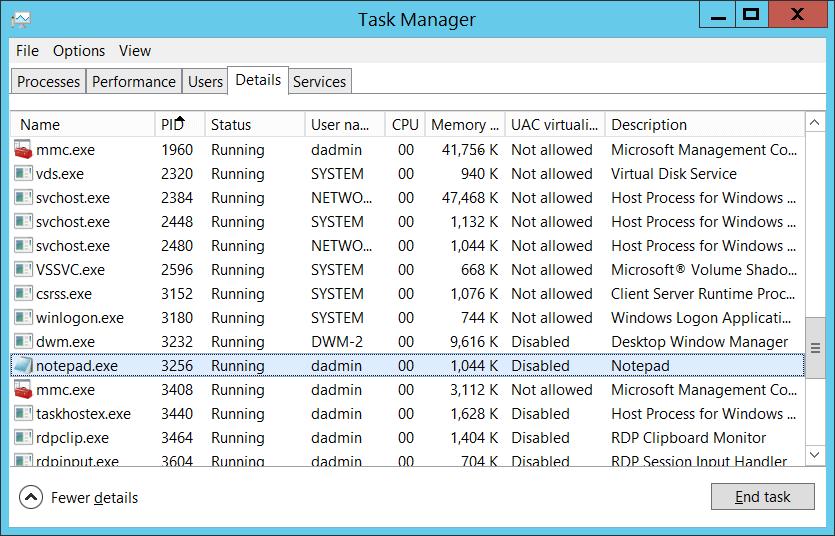
- Идентификатор процесса [Type = Указатель]: шестнадцатеричный идентификатор процесса, который попытался выполнить вход. ИД процесса (PID) — это число, которое операционная система использует для идентификации активного процесса уникальным образом. Узнать значение PID для определенного процесса можно, например, в диспетчере задач (вкладка «Подробности», столбец «ИД процесса»): Если преобразовать шестнадцатеричное значение в десятичное, можно сравнить его со значениями в диспетчере задач. Кроме того, можно сопоставить этот ИД процесса с ИД процесса в других событиях, например в событии «4688: создан процесс» Информация о процессе \ ИД нового процесса.
- Имя процесса [Type = UnicodeString]: полный путь и имя исполняемого файла для процесса.
Сведения о сети:
- Имя рабочей станции [Type = UnicodeString]: имя компьютера, с которого была выполнена попытка входа.
- Исходный сетевой адрес [Type = UnicodeString]: IP-адрес компьютера, с которого была выполнена попытка входа.
- IPv6-адрес или ::ffff:IPv4-адрес клиента.
- ::1 или 127.0.0.1 означает localhost.
- 0 для интерактивных входов.
Подробные сведения о проверке подлинности:
- Процесс входа [Type = UnicodeString]: имя доверенного процесса входа, который использовался для входа. Дополнительные сведения см. в описании события «4611: процесс доверенного входа зарегистрирован в локальном органе безопасности».
- Пакет проверки подлинности [Type = UnicodeString]: имя пакета проверки подлинности, который использовался для процесса проверки подлинности входа. Пакеты по умолчанию, загруженные при запуске LSA, находятся в разделе реестра HKLM\SYSTEM\CurrentControlSet\Control\Lsa\OSConfig. Другие пакеты можно загрузить во время выполнения. При загрузке нового пакета регистрируется событие «4610: пакет проверки подлинности загружен локальным центром безопасности» (обычно для NTLM) или «4622: пакет безопасности загружен локальным центром безопасности» (как правило, для Kerberos) и указывает на то, что новый пакет загружен вместе с именем пакета. Наиболее распространенные пакеты проверки подлинности:
- NTLM — проверка подлинности семейства NTLM
- Kerberos — проверка подлинности Kerberos.
- Согласование — пакет безопасности Negotiate выбирает между протоколами Kerberos и NTLM. Согласование выбирает Kerberos, если он не может быть использован одной из систем, участвующих в проверке подлинности, или вызывающее приложение не предоставило достаточных сведений для использования Kerberos.
- «NTLM V1»
- «NTLM V2»
- «LM» Заполняется только в том случае, если «Пакет проверки подлинности» = «NTLM».
Рекомендации по контролю безопасности
Для 4624(S): учетная запись успешно выполнена.
Тип требуемого мониторинга Рекомендации Учетные записи большой ценности: у вас может быть домен или локальные учетные записи большой ценности, для которых необходимо отслеживать каждое действие.
Примеры учетных записей большой ценности: учетные записи администраторов баз данных, встроенная учетная запись локального администратора, учетные записи администраторов домена, учетные записи служб, учетные записи контроллеров домена и т. д.Отслеживайте это событие с помощью «New Logon\Security ID» , который соответствует высокоценной учетной записи или учетным записям. Аномалии и вредоносные действия: у вас могут быть особые требования касательно обнаружения аномалий или отслеживания потенциально вредоносных действий. Например, вам может потребоваться отслеживать использование учетной записи во внерабочее время. При отслеживании аномалий или вредоносных действий используйте «New Logon\Security ID» (с другими сведениями), чтобы отслеживать, как и когда используется определенная учетная запись. Неактивные учетные записи: у вас, возможно, есть неактивные, отключенные или гостевые учетные записи, а также другие учетные записи, которые не должны использоваться. Отслеживайте это событие с помощью «New Logon\Security ID» , который соответствует учетным записям, которые никогда не следует использовать. Список разрешенных учетных записей: возможно, у вас есть список разрешенных учетных записей, которым разрешено выполнять действия, соответствующие определенным событиям. Если это событие соответствует действию allowlist-only, проверьте «Новый идентификатор входа\Безопасность» для учетных записей, которые находятся за пределами списка разрешений. Учетные записи различных типов: вам может потребоваться, чтобы определенные действия выполнялись только учетными записями определенных типов, например локальными учетными записями или учетными записями домена, учетными записями компьютеров или пользователей, учетными записями поставщиков или сотрудников и т. д. Если это событие соответствует действию, которое вы хотите отслеживать для определенных типов учетных записей, просмотрите раздел «Новый идентификатор входа\Безопасность» , чтобы узнать, соответствует ли тип учетной записи ожидаемым. Внешние учетные записи: вам может потребоваться отслеживать учетные записи из другого домена или «внешние» учетные записи, которым не разрешено выполнять определенные действия (представленные определенными событиями). Отслеживайте это событие для «Subject\Account Domain» , соответствующего учетным записям из другого домена или «внешних» учетных записей. Ограничение использования компьютеров или устройств: у вас могут быть определенные компьютеры или устройства, на которых определенные люди (учетные записи) обычно не должны выполнять никаких действий. Отслеживайте целевой компьютер (или другое целевое устройство) на наличие действий, выполняемых «New Logon\Security ID» , о которых вас беспокоит. Соглашения об именовании учетных записей: в вашей организации могут быть определенные соглашения об именовании учетных записей. Отслеживайте «Subject\Account Name» для имен, которые не соответствуют соглашениям об именовании. - Так как это событие обычно активируется учетной записью SYSTEM, рекомендуется сообщать о нем всякий раз, когда «Subject\Security ID» не является SYSTEM.
- Если для входа определенными учетными записями должен использоваться режим «Ограниченный Администратор«, используйте это событие для отслеживания входов с помощью «New Logon\Security ID» относительно «Тип входа«=10 и «Ограниченный режим Администратор«=»Да». Если «Ограниченный режим Администратор» =»Нет» для этих учетных записей, активируйте оповещение.
- Если вам нужно отслеживать все события входа для учетных записей с правами администратора, отслеживайте это событие с помощью «Повышенный токен«=»Да».
- Если необходимо отслеживать все события входа для управляемых учетных записей служб и группировать управляемые учетные записи служб, отслеживайте события с помощью «Виртуальная учетная запись«=»Да».
- Чтобы отслеживать несоответствие между типом входа и учетной записью, которая его использует (например, если тип входа 4-Batch или 5-Service используется членом административной группы домена), отслеживайте тип входа в этом событии.
- Если ваша организация ограничивает вход в систему следующими способами, это событие можно использовать для соответствующего мониторинга:
- Если учетная запись пользователя «New Logon\Security ID» никогда не должна использоваться для входа с определенного компьютера:
- Если учетные данные New Logon\Security ID не должны использоваться из имени рабочей станции или исходного сетевого адреса.
- Если определенная учетная запись, например учетная запись службы, должна использоваться только из внутреннего списка IP-адресов (или другого списка IP-адресов). В этом случае можно отслеживать сведения о сети\Исходный сетевой адрес и сравнивать сетевой адрес со списком IP-адресов.
- Если определенная версия NTLM всегда используется в вашей организации. В этом случае это событие можно использовать для отслеживания имени пакета (только NTLM), например для поиска событий, в которых имя пакета (только NTLM) не равно NTLM V2.
- Если NTLM не используется в вашей организации или не должен использоваться определенной учетной записью (новый вход\Идентификатор безопасности). В этом случае отслеживайте все события, в которых пакет проверки подлинности имеет значение NTLM.
- Если пакет проверки подлинности — NTLM. В этом случае для монитора длина ключа не равна 128, так как все операционные системы Windows, начиная с Windows 2000, поддерживают 128-разрядную длину ключа.
Обратная связь
Отправить и просмотреть отзыв по
Управление службами
Этот пример применяется только к Windows PowerShell 5.1.
Существует восемь основных командлетов службы , предназначенных для широкого спектра задач службы . В этой статье рассматривается только перечисление и изменение состояния выполнения служб. Список командлетов служб можно получить с помощью Get-Command *-Service . Сведения о каждом командлете можно найти с помощью Get-Help , например Get-Help New-Service .
Получение служб
Получить службы на локальном или удаленном компьютере можно с помощью командлета Get-Service . Как и в случае с Get-Process , использование команды Get-Service без параметров возвращает все службы. Можно фильтровать по имени, даже используя звездочку как подстановочный знак:
PS> Get-Service -Name se* Status Name DisplayName ------ ---- ----------- Running seclogon Secondary Logon Running SENS System Event Notification Stopped ServiceLayer ServiceLayerТак как не всегда очевидно, каково реальное имя службы, может потребоваться найти службы по отображаемому имени. Вы можете выполнять поиск по определенному имени, использовать подстановочные знаки или предоставлять список отображаемых имен:
PS> Get-Service -DisplayName se* Status Name DisplayName ------ ---- ----------- Running lanmanserver Server Running SamSs Security Accounts Manager Running seclogon Secondary Logon Stopped ServiceLayer ServiceLayer Running wscsvc Security Center PS> Get-Service -DisplayName ServiceLayer, Server Status Name DisplayName ------ ---- ----------- Running lanmanserver Server Stopped ServiceLayer ServiceLayerПолучение удаленных служб
С помощью Windows PowerShell можно использовать параметр ComputerName командлета Get-Service для получения служб на удаленных компьютерах. Параметр ComputerName принимает несколько значений и подстановочные знаки, что позволяет получить службы на нескольких компьютерах с помощью одной команды. Например, приведенная ниже команда получает службы на удаленном компьютере Server01.
Get-Service -ComputerName Server01Начиная с PowerShell 6.0 командлеты *-Service не имеют параметра ComputerName . Получать службы на удаленных компьютерах можно с помощью компонента удаленного взаимодействия PowerShell. Например, приведенная ниже команда получает службы на удаленном компьютере Server02.
Invoke-Command -ComputerName Server02 -ScriptBlock
Также управлять службами можно при помощи других командлетов *-Service . Дополнительные сведения о службе удаленного взаимодействия PowerShell см. в разделе about_Remote.
Получение необходимых и зависимых служб
Командлет Get-Service имеет два параметра, которые удобно использовать при администрировании служб. Параметр DependentServices получает службы, которые зависят от данной службы.
Параметр RequiredServices получает службы, от которых зависит служба LanmanWorkstation.
PS> Get-Service -Name LanmanWorkstation -RequiredServices Status Name DisplayName ------ ---- ----------- Running MRxSmb20 SMB 2.0 MiniRedirector Running bowser Bowser Running MRxSmb10 SMB 1.x MiniRedirector Running NSI Network Store Interface ServiceПараметр DependentServices получает, для которых требуется служба LanmanWorkstation.
PS> Get-Service -Name LanmanWorkstation -DependentServices Status Name DisplayName ------ ---- ----------- Running SessionEnv Terminal Services Configuration Running Netlogon Netlogon Stopped Browser Computer Browser Running BITS Background Intelligent Transfer Ser.Следующая команда возвращает все службы с зависимостями. Командлет Format-Table для отображения свойств Status, Name, RequiredServices и DependentServices служб.
Get-Service -Name * | Where-Object | Format-Table -Property Status, Name, RequiredServices, DependentServices -autoОстановка, запуск, приостановка и перезапуск служб
Все командлеты Service имеют схожую общую форму. Службы можно указать по общему имени или отображаемому имени, они также принимают списки и подстановочные знаки в качестве значений. Для остановки очереди печати принтера используйте:
Stop-Service -Name spoolerЧтобы запустить очередь печати после его остановки, используйте следующую команду:
Start-Service -Name spoolerДля приостановки очереди печати принтера используйте:
Suspend-Service -Name spoolerКомандлет Restart-Service работает так же, как и другие командлеты службы:
PS> Restart-Service -Name spooler WARNING: Waiting for service 'Print Spooler (Spooler)' to finish starting. WARNING: Waiting for service 'Print Spooler (Spooler)' to finish starting. PS>Обратите внимание, что вы получаете повторное предупреждающее сообщение о запуске очереди печати печати. При выполнении операции службы, которая занимает некоторое время, PowerShell уведомляет вас о том, что все еще пытается выполнить задачу.
Если требуется перезапустить несколько служб, можно получить список служб, отфильтровать его и выполнить перезапуск:
PS> Get-Service | Where-Object -FilterScript | Restart-Service WARNING: Waiting for service 'Computer Browser (Browser)' to finish stopping. WARNING: Waiting for service 'Computer Browser (Browser)' to finish stopping. Restart-Service : can't stop service 'Logical Disk Manager (dmserver)' because it has dependent services. It can only be stopped if the Force flag is set. At line:1 char:57 + Get-Service | Where-Object -FilterScript | Restart-ServiceЭти командлеты службы не имеют параметра ComputerName , но их можно запустить на удаленном компьютере с помощью командлета Invoke-Command . Например, приведенная ниже команда перезапускает службу очередь печати принтера на удаленном компьютере Server01.
Invoke-Command -ComputerName Server01
Настройка свойств службы
Командлет Set-Service изменяет свойства службы на локальном или удаленном компьютере. Так как состояние службы является свойством, этот командлет можно использовать для запуска, остановки и приостановки службы. Командлет Set-Service также имеет параметр StartupType, позволяющий изменять тип запуска службы.
Чтобы использовать Set-Service в Windows Vista и более поздних версиях Windows, откройте PowerShell с параметром Запуск от имени администратора .
Дополнительные сведения см. в статье о Set-Service.
См. также раздел
- about_Remote
- Get-Service
- Set-Service
- Restart-Service
- Suspend-Service
Совместная работа с нами на GitHub
Источник этого содержимого можно найти на GitHub, где также можно создавать и просматривать проблемы и запросы на вытягивание. Дополнительные сведения см. в нашем руководстве для участников.