Как посмотреть историю браузера на телефоне
Почти каждый браузер, которым мы пользуемся на смартфоне, сохраняет историю посещенных сайтов. Одни люди видят в этом плюс, а другие — минус. С одной стороны, эта функция помогает вернуться к ресурсам, не добавленным в закладки, и чей адрес мы забыли. С другой — не все хотят, чтобы посторонний человек, взявший смартфон в руки, имел возможность знать, какие сайты посещает владелец устройства. В этом материале мы разберемся, как посмотреть историю на Андроиде, а также немного поговорим о способах ее удаления и отключения.

Иногда история браузера может удивить
Как посмотреть историю браузера на Андроиде
Сохранение истории посещенных сайтов — базовая функция большинства браузеров. Однако в каждом из них она прячется в разных местах, что не позволяет выработать общую инструкцию, как посмотреть историю на телефоне. Поэтому давайте посмотрим на реализацию этой функции в самых популярных браузерах для Android.
⚡ Подпишись на Androidinsider в Дзене, где мы публикуем эксклюзивные материалы
История Яндекс на телефоне
В нашей стране одним из самых популярных веб-обозревателей на Android является Yandex Browser, так что в первую очередь логично определить, где мы можем посмотреть историю в Яндексе на телефоне. Для этого нужно:
- Запустить браузер.
- Нажать кнопку с открытыми вкладками, которая доступна даже в том случае, если ни один сайт не открыт.
- Тапнуть по значку с часами.
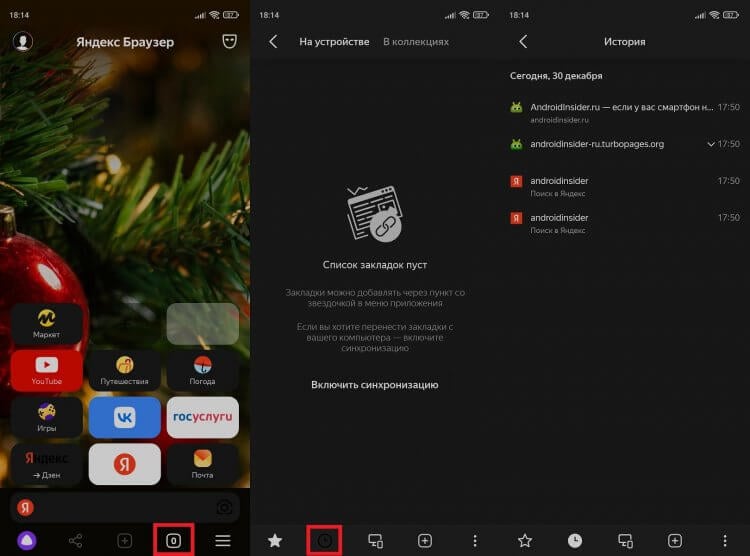
Посмотреть историю Яндекса можно только через список открытых вкладок
Здесь вы увидите список сайтов, отсортированных по времени посещения. Обращаю ваше внимание на то, что при открытии нескольких страниц на одном и том же ресурсе они объединяются в одну вкладку со стрелкой, направленной вниз. Нажав на нее, вы получите доступ к полному списку ссылок.
❗ Поделись своим мнением или задай вопрос в нашем телеграм-чате
Еще один важный момент касается того, в каком приложении вы смотрите историю Яндекс в телефоне Андроид. Изложенная выше инструкция актуальна для программ Яндекс, Яндекс Старт и Яндекс Браузер. А вот история браузера Яндекс Лайт не сохраняется, а потому найти ее не получится.
Как посмотреть историю в Гугле
Теперь несколько слов о том, как посмотреть историю Chrome — браузера, который по умолчанию установлен на каждом смартфоне Android для глобального рынка. История Гугл Хром открывается следующим образом:
- Запускаем приложение.
- Жмем на три точки в правом верхнем углу.
- Переходим в раздел «История».
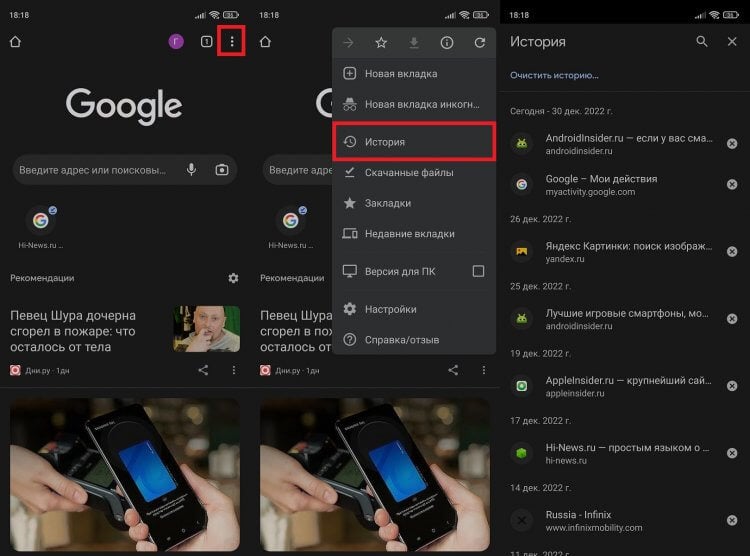
Кнопка с тремя точками отображается на любой странице, открытой в Chrome
В отличие от Яндекс Браузера, Chrome не объединяет посещенные страницы одних и тех же ресурсов, поэтому вам не придется дополнительно открывать вкладки. Если для выхода в интернет вы используете не Chrome, а приложение Google, то посмотреть посещенные сайты не удастся. Эта программа сохраняет только историю поиска на телефоне.
История браузера Mozilla
Если верить текущему рейтингу Google Play, чаще всего люди скачивают браузер Firefox от Mozilla. Поэтому не лишним будет рассказать, как посмотреть историю в Firefox:
- Откройте программу.
- На главном экране можно заметить вкладку «Недавно посещенные», куда попадают сайты, на которые вы заходили в последнее время. Нажмите кнопку «Показать все», чтобы ознакомиться с полным списком. Если ее нет — нажмите на три точки в правом нижнем углу.
- Перейдите в раздел «История».
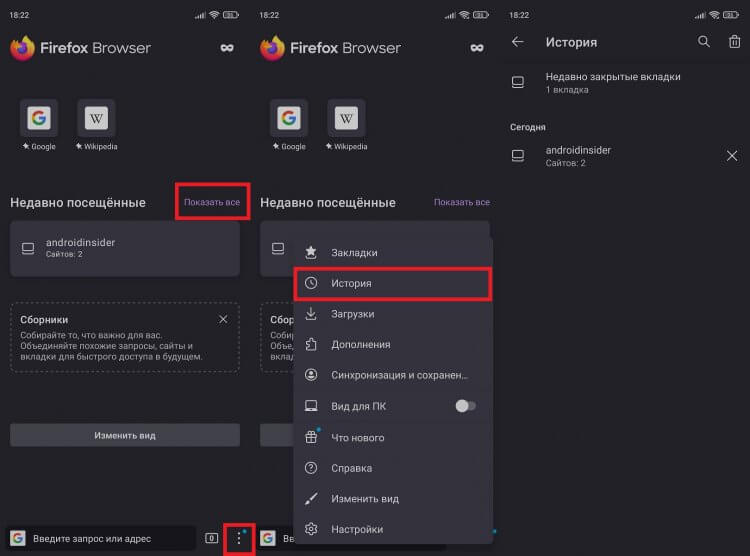
Посмотреть историю в Мозилле можно двумя способами
По аналогии с историей в Яндексе список посещенных сайтов в Firefox объединяется в папки. Чтобы получить доступ к ссылке на определенную страницу, сначала нужно открыть вкладку с названием веб-ресурса.
�� Загляни в телеграм-канал Сундук Али-Бабы, где мы собрали лучшие товары с АлиЭкспресс
Как посмотреть историю в Опере
Opera — главный долгожитель среди мобильных браузеров. Сегодня пользователям операционной системы Android доступно 4 приложения Opera для выхода в интернет:
- Opera;
- Opera Mini;
- Opera GX;
- Opera Touch.
Принцип того, как посмотреть историю в Опере, будет зависеть от используемой вами программы. В классическом приложении для доступа к списку посещенных сайтов нужно нажать на иконку профиля в правом нижнем углу и перейти в раздел «История».
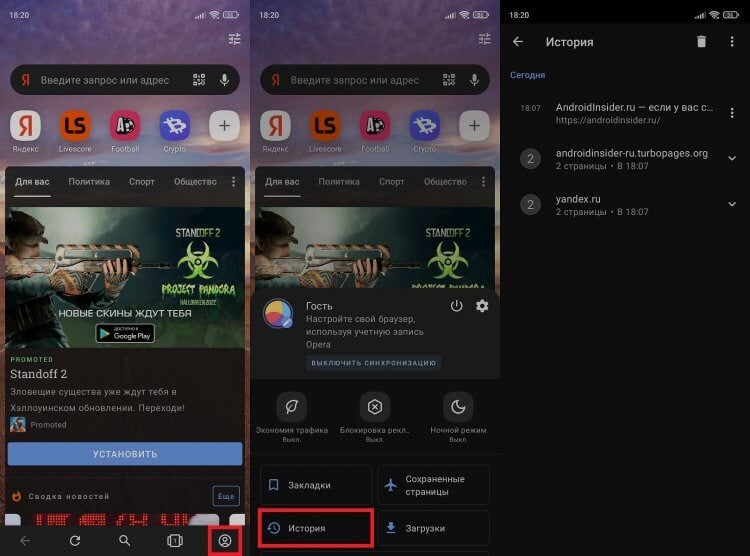
В основном приложении Opera все довольно легко
История Оперы Мини открывается чуть иначе. Здесь нет значка профиля, а вместо нее — логотип Opera. Нажмите на него, а затем — на логотип с часами. Тут вы и найдете недавно посещенные ресурсы.
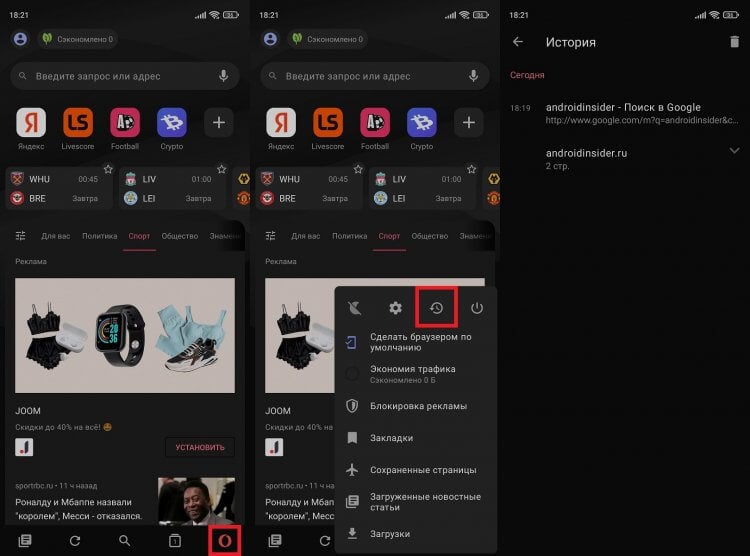
Вместо раздела «История» в Opera Mini отображается значок часов
История Опера GX и Opera Touch открывается примерно одинаково. Нужно нажать на логотип браузера в правом нижнем углу и открыть вкладку «История», где прячется то, что вы так долго искали.
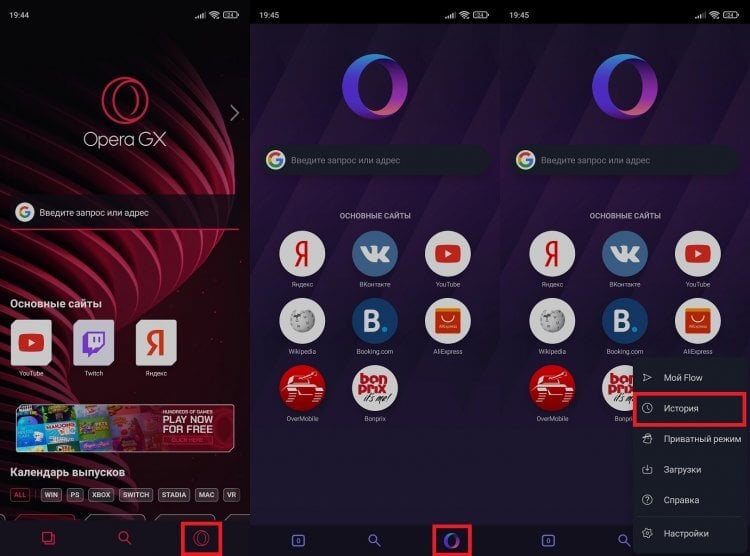
В плане доступа к истории Opera GX и Opera Touch не имеют отличий
Как очистить историю браузера
Хотя этот текст посвящен тому, где посмотреть историю браузера на Android, нельзя обойти стороной особенности ее удаления. Очистить историю на телефоне можно двумя способами. Во-первых, если вы уже открыли список посещенных сайтов, то можете тапнуть по крестику напротив лишнего, а также задержать на нем палец для вызова контекстного меню с кнопкой «Удалить». Кроме того, здесь должна располагаться кнопка «Очистить историю», позволяющая моментально избавиться от всех ссылок.
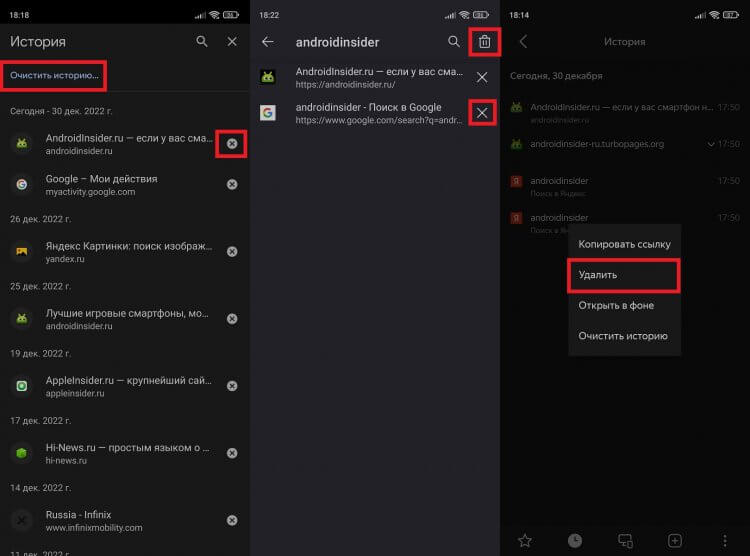
Во всех браузерах очистка истории выполняется примерно одинаково
⚡ Подпишись на Androidinsider в Пульс Mail.ru, чтобы получать новости из мира Андроид первым
Есть и еще один вариант, для реализации которого нужно открыть настройки браузера. Вне зависимости от используемого веб-обозревателя в разделе «Конфиденциальность» должна скрываться кнопка «Очистить данные». В открывшемся окне поставьте галочку напротив «Локальной истории» и при необходимости «Веб-истории запросов», после чего подтвердите свое действие нажатием на «Очистить данные», чтобы удалить историю браузера на телефоне.
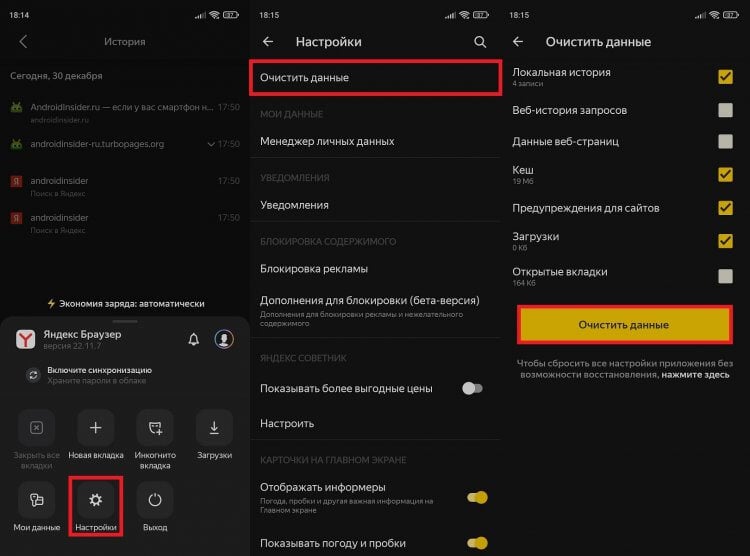
Также очистить историю можно через настройки браузера
Как отключить историю браузера
И последнее. В настройках некоторых браузеров есть опция, запрещающая веб-обозревателю сохранять историю посещенных сайтов. Внимательно осмотрите список параметров и постарайтесь найти соответствующий переключатель в разделе «Конфиденциальность».
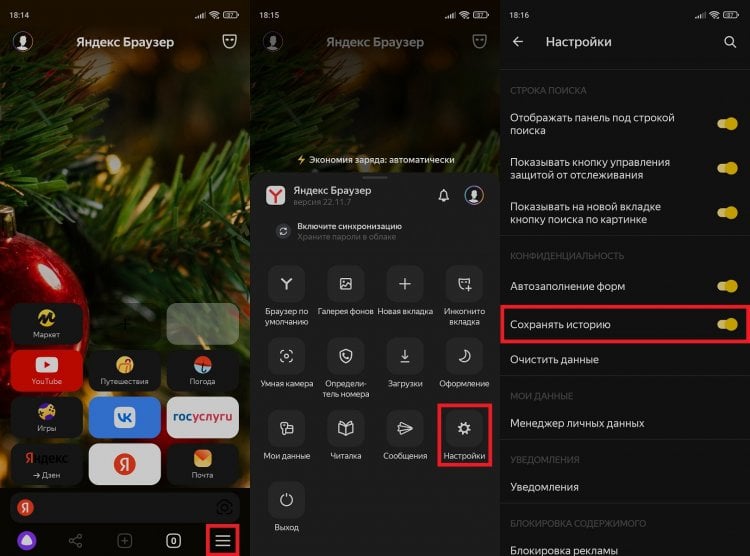
В Яндекс Браузере можно отключить сохранение истории
Если функция отсутствует, или вы хотите, чтобы в историю не попадала только пара-тройка сайтов, старайтесь открывать вкладки Инкогнито. О том, как это сделать, мы рассказывали в отдельном материале.

Теги
- Новичкам в Android
- Приложения для Андроид
История в яндекс браузере как открыть на телефоне
В Браузере нажмите на поисковую строку. Под ней отобразятся запросы, которые вы задавали ранее. Нажмите → Настройки. Перейдите в раздел Конфиденциальность.
Как зайти в историю в Яндекс браузере
Чтобы быстро найти нужную страницу, нажмите значок на боковой панели и введите название страницы в поиск. Если значок не нужен, нажмите на боковой панели → Инструменты и выключите опцию История. Чтобы посмотреть всю историю, нажмите → История → История или нажмите клавиши Ctrl + H.
Как посмотреть историю в браузере на телефоне
- Откройте приложение Chrome на телефоне или планшете Android.
- В правом верхнем углу экрана нажмите на значок «Ещё» История. Если адресная строка находится внизу, проведите по ней вверх и коснитесь значка «История».
- Найдите нужную запись.
- Справа от нее нажмите на значок «Удалить».
Где в приложении Яндекс История
Открыть историю поисковых запросов
В приложении «Яндекс — с Алисой» нажмите на поисковую строку. Под ней отобразятся запросы, которые вы задавали ранее. На Главном экране нажмите (портрет профиля) → Настройки приложения. В разделе Конфиденциальность включите опцию Сохранять историю запросов.
Где можно посмотреть историю браузера
Кроме того, историю поиска в Google можно удалить из аккаунта.Как посмотреть и удалить историю браузера Chrome:
- Откройте Chrome на компьютере.
- В правом верхнем углу экрана нажмите на значок «Настройка и управление Google Chrome».
- Выберите История История.
Как посмотреть всю историю поиска
Как посмотреть другие действия:
- Откройте страницу Аккаунт Google.
- В левой части экрана нажмите Данные и конфиденциальность.
- В разделе «Настройки истории» выберите Мои действия.
- В строке поиска действий нажмите на значок «Ещё» Другие действия в Google.
- Выберите нужную опцию под действием, которое вы хотите посмотреть.
Где хранится История посещения сайтов
История поиска и действия в сервисах Google сохраняются в аккаунте Google как часть истории приложений и веб-поиска. Позволяет выбрать, можно ли использовать ваши поисковые запросы на сайте google.com в этом браузере, чтобы показывать более актуальные результаты и рекомендации.
Как посмотреть историю поиска на айфоне
В разделе «Настройки истории» выберите Мои действия. Действие можно найти: по дате и времени (все действия отсортированы в хронологическом порядке); используя строку поиска и фильтры вверху экрана.
Как очистить историю поиска в Яндексе на телефоне
Нажмите пальцем на любую вкладку из истории и выберите «Удалить всю историю».
Как посмотреть историю передвижений на телефоне
Как посмотреть, где вы были:
- Откройте приложение «Google Карты» на устройстве Android.
- Нажмите с вашим значком профиля «Хронология».
- Чтобы выбрать другой день или месяц, нажмите Сегодня в верхней части экрана. Пролистайте календарь влево или вправо и выберите нужный день.
Можно ли посмотреть удаленную историю браузера на телефоне
Достаточно подключить телефон в режиме накопителя к компьютеру и запустить сканирование программой Recuva или использовать приложения Android Wondershare Dr. Fone for Android или DiskDigger. Возможно, они найдут удаленную историю и помогут ее вернуть.
Как посмотреть историю системы
Чтобы перейди к Журналам Windows, откройте Панель управления / Администрирование / Управление компьютером. В инструменте «Управление компьютером» перейдите в Служебные программы / Просмотр событий / Журналы Windows. Журналы разнесены по категориям.
Как восстановить историю в браузере
- Перейдите в свой аккаунт в Google и выберите пункт Мои Действия.
- В данном разделе будет отображена вся история посещения сайтов и другие действия, производимые пользователем за время, когда был осуществлён вход в аккаунт Google.
Как посмотреть историю в Яндекс го
Информация по каждому заказу доступна в меню приложения → История поездок. В карточке заказа указаны маршрут, стоимость, дата и время поездки. Нажмите на карточку, чтобы увидеть больше информации: Адреса посадки и высадки
Как посмотреть запросы в поисковике Яндекс
Для этого вам нужно ввести домен сайта или ключевую фразу в поисковую строку сервиса и нажать «Поиск». Далее переходим в раздел «Анализ ключевых фраз→ SEO-анализ→ Подбор фраз». Отчет «Подбор фраз» полезен тем, что содержит все вариации запросов с ключевой фразой.
Как посмотреть историю в гугл хром на телефоне
Google Chrome — браузер по умолчанию на устройствах Android. Чтобы очистить историю в нем, следует выполнить следующие шаги: Перейти в меню браузера, нажав значок из трех вертикальных точек в правом верхнем углу экрана. Выбрать пункт История.
Как удалить историю в браузере Яндекс
Очищаем историю в Яндекс. Браузере:
- Запустите браузер и откройте его меню, нажав на значок в виде трех горизонтальных полос на панели справа.
- Из появившегося списка выберите раздел «Настройки».
- Перейдите на вкладку «История» и снизу щелкните по кнопке «Очистить историю».
Сколько времени хранится История в браузере
Срок их хранения в новых аккаунтах и у пользователей, которые впервые включили сохранение истории просмотров, составит 36 месяцев.
Как посмотреть историю просмотров в Яндекс Дзен
Историю просмотров в «Дзен» можно посмотреть следующим образом. Все пользователи и сам автор сможет это осуществить в личном кабинете профиля. К тому же автору будет доступна информация о том, на какие страницы он заходил за последнее время. Очень удобная и простая функция как на компьютере, так и в телефоне.
Где находится История поиска в Гугле
Управление аккаунтом Google.
Нажмите Данные и персонализация. В разделе «Отслеживание действий» выберите История приложений и веб-поиска.
Как открыть историю браузера комбинация клавиш
Еще один способ — использовать ссылку browser://history. После ее ввода в адресной строке появляются интересующие сведения. Комбинация клавиш. Самый простой метод посмотреть историю браузера — зажать комбинацию Ctrl+H.
Как удалить историю в браузере на айфоне
Чтобы очистить историю посещений и удалить файлы cookie, выберите «Настройки» > Safari и нажмите «Очистить историю и данные». При удалении истории посещений, файлов cookie и данных о просмотренных веб-сайтах из браузера Safari информация для автозаполнения не изменяется.
Для чего нужен браузер в телефоне
Браузер — это специальная программа, которая позволяет искать информацию в интернете, просматривать сайты, скачивать файлы, загружать аудио и видеофайлы. Наиболее распространенные браузеры — Google Chrome, Mozilla Firefox, Opera, Yandex Браузер.
Как открыть историю браузера Сафари
Можно выполнить поиск по истории, чтобы быстро найти просмотренные Вами веб-сайты. В приложении Safari на компьютере Mac выберите «История» > «Показать всю историю».
Как посмотреть всю историю поездок Яндекс
Информация по каждому заказу доступна в меню приложения → История заказов. В карточке заказа указаны маршрут, стоимость, дата и время поездки.
Как удалить историю поиска в Яндексе на телефоне
Нажмите пальцем на любую вкладку из истории и выберите «Удалить всю историю».
Где найти историю в Яндекс Браузере на Андроид и как ее посмотреть
Думаем, наши читатели знают, что действия в сети отслеживаются и сохраняются. Каждое посещение страницы фиксируется на сервере, где расположен посещенный сайт, на серверах-посредниках и на устройстве, с которого пользователь вышел в интернет. Посмотреть эти записи на удаленных серверах самому не получится, зато можно посмотреть локальную историю посещений. Мы расскажем, где находится история браузера в приложении Яндекс на телефонах с Андроид.
Что это такое
Уверены, что среди пользователей найдутся те, кто не слышал о такой функции, как «история посещений». Дело в том, что при использовании браузера можно обойтись и без этой функции, зато с ней намного проще искать нужную страницу или отдельный сайт. Если вкратце, то история посещений – это специальная служебная страница в браузере, где в хронологическом порядке отображаются все посещенные страницы. Рядом с каждой записью указывается время открытия. То есть благодаря такой продуманной навигации, каждый пользователь может посмотреть, какие сайты он посещал вчера и где находил ту самую картинку с леопардами (сарказм). Подобная функция есть во многих браузерах, а не только в Яндекс. Кратко об этой функции в популярных браузерах читайте здесь. Там упоминается и Яндекс.Браузер, но только поверхностно. В этом материале мы более подробно рассмотрим именно его.
Действия с историей

Так как список со всеми посещенными страницами находится в локальной памяти и облачном хранилище Яндекса, то пользователь может производить любые действия с ним. Например, найти и открыть недавно посещенную страницу. Единственное исключение – нельзя корректировать добавленные записи, а только удалять их.
Просмотр посещенных страниц
- Откройте браузер.
- Кликните по трем горизонтальным линиям (или квадратику с цифрой), которые находится возле строки поиска.

- Откроется специальная вкладка с разными кнопками. Нажмите на значок часов в нижней части экрана.
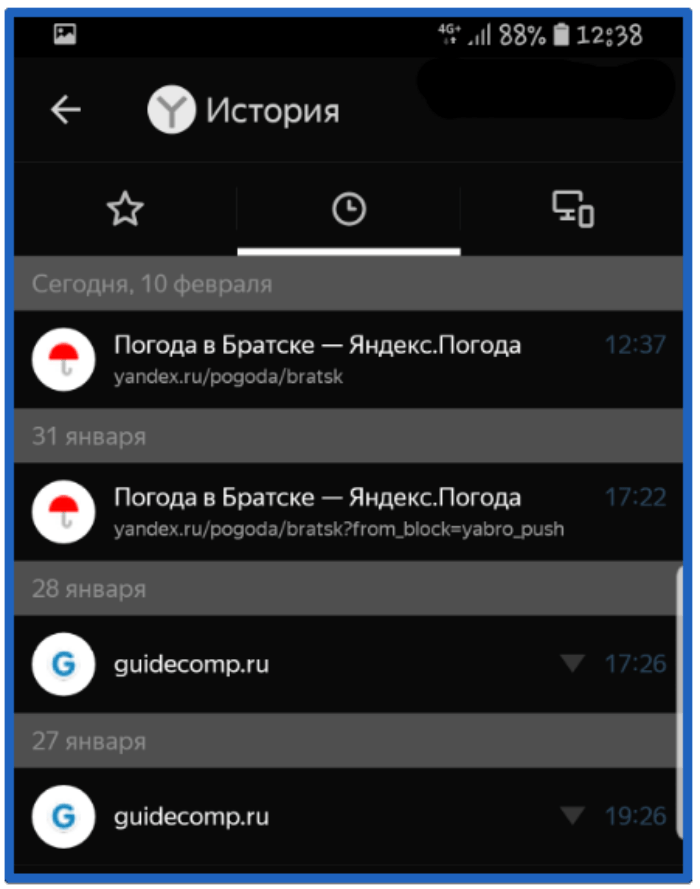
Готово. Дальше просто кликните по любой строке, чтобы открыть сайт из хронологии. Учтите, что некоторые страницы могут не работать, если вы посещали их после авторизации на сайте. Срок действия авторизации со временем истекает, а потому страница закрывает доступ к странице.
Удаление записей по одной
Бывают случаи, когда необходимо стереть записи о некоторых посещениях. Причин может быть много: родители, проверяющие телефон, ну или ревнивая вторая половинка, которая может проверить историю и испортить сюрприз. В любом случае, в таких случаях полная очистка сразу выдаст пользователя, потому лучше удалять записи по одной. Для этого просто несколько секунд держите палец на неугодной записи, пока не появится дополнительное меню. В нем кликните по пункту «Удаление». Готово, запись мгновенно удалится.

Полная очистка истории
Однако, возможны и противоположенные ситуации, когда рациональным решением становится удаление всего списка посещенных страниц. И эта возможность предусмотрена разработчиками браузера. Для этого рекомендуем выполнить действие, описанное в предыдущем разделе. Поддержите палец 3-5 секунд на первой записи. После кликните не по пункту «Удалить», а по кнопке «Очистить историю», которая находится немного ниже. Это был простой способ решения поставленной задачи. Есть и более оригинальное решение – очистка через настройки. Для этого выполните действия ниже:
- Откройте настройки.
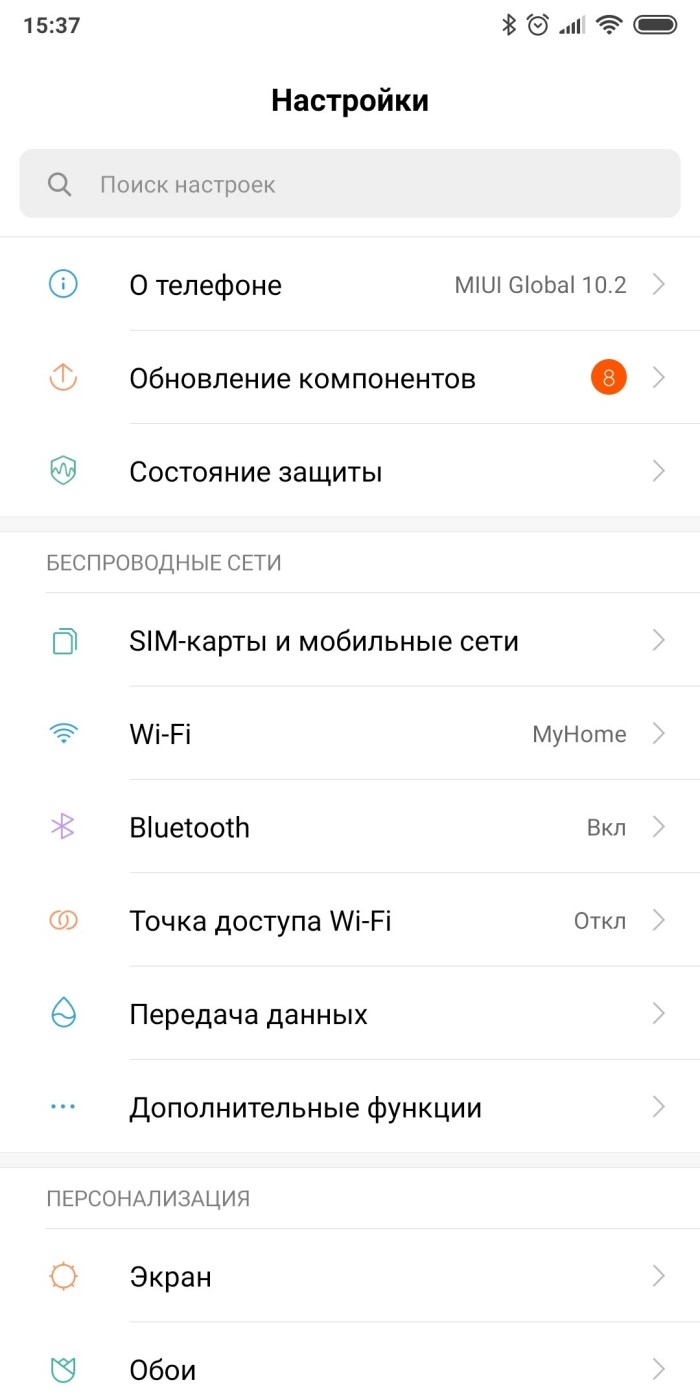
- Перейдите в раздел «Приложения», а после в подраздел «Все приложения».
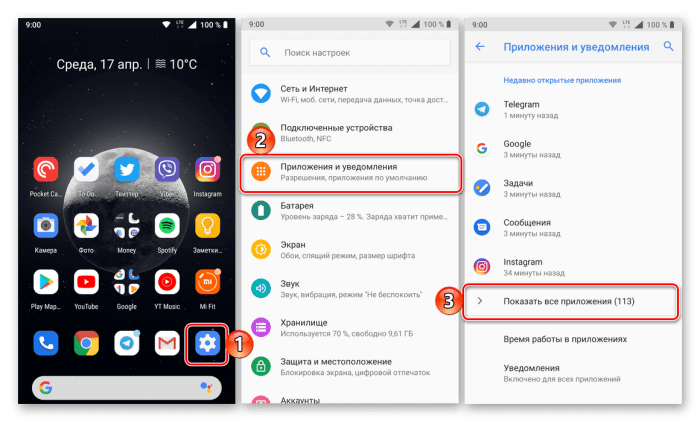
- Найдите в списке «Яндекс.Браузер» и кликните по нему.
- Дальше найдите кнопку, которая может иметь следующие названия: «Удалить данные», «Стереть данные», «Очистить» и кликните по этой кнопке.
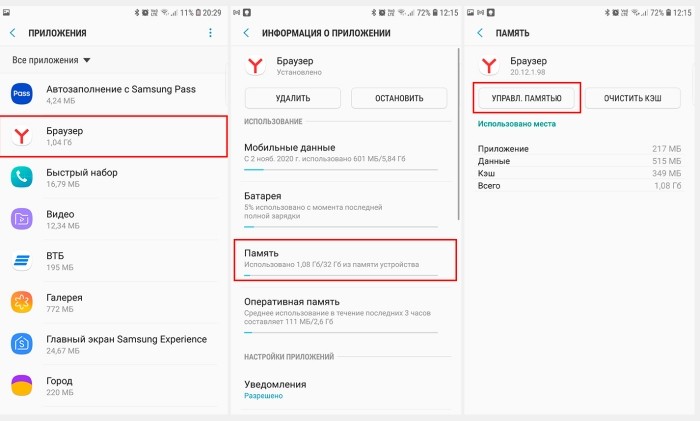
- Нажмите на желтую кнопку «Очистить» в открывшейся вкладке.
Результат будет таким же, и даже лучше, если в пятом пункте поставить галочки напротив всех пунктов (кэш, ресурсы веб-сайтов, загрузки, открытые вкладки веб- и локальная история). Надеемся, что читатель нашел ответ на свой вопрос. В ином случае смело задавайте вопросы в комментариях, наши модераторы с радостью ответят каждому.
Как посмотреть историю запросов в Яндексе
Сейчас — только через историю браузера. Почему — расскажу далее, а для начала давайте посмотрим, как вообще настраивается поиск в Яндексе.
Как в Яндексе настроить поиск под себя
Чтобы зайти в настройки, необходимо кликнуть по гиперссылке «Настройки» в верхнем правом углу на главной странице Яндекса. Нажимаем «Настройки портала» и попадаем в сервис настроек поисковой системы.

Перейдя на вкладку «Поиск», можно управлять поисковыми подсказками и результатами поиска.

Как теперь смотреть историю запросов
Ну а теперь собственно к теме — как можно посмотреть историю поиска в Яндексе. Раньше можно было управлять своими запросами вручную. Для этого предназначался инструмент «Мои находки». Благодаря ему, пользователь получал индивидуальные подсказки, сохранял свои запросы и результаты выдачи. Со временем сервис потерял актуальность и его решили свернуть. В качестве обоснования закрытия «Моих находок» команда Яндекса привела следующие аргументы:
- запросы конкретного пользователя в Яндексе сохраняются автоматически и служат основой для создания индивидуальных подсказок;
- историю запросов и посещенные страницы можно просмотреть в истории любого браузера.
Если вы хотите, чтобы подсказки и результаты поиска формировались исходя из ваших вкусов и предпочтений, нажмите на «Результаты поиска» и в последнем разделе «Персональный поиск» поставьте галочку напротив первой графы.

Таким образом, вы затачиваете поиск под себя, при этом поисковик сохраняет ваши запросы в своей базе данных.
Как удалить историю поиска в автозаполнении
Если хотите удалить ваши сохраненные запросы (чтобы мамка не заругала за порево), нужно кликнуть по соответствующей кнопке в настройках поиска. Чтобы настройки изменились, необходимо дождаться завершения процесс удаления. Обычно это длится около минуты.

Как удалить историю в Яндекс браузере
Чтобы посмотреть историю запросов в Яндексе, необходимо нажать Ctrl+H. Если вы не привыкли пользоваться горячими клавишами, нажмите на верхнюю кнопку меню и выберете вкладку истории.

История в Яндексе представлена как запросами через поисковик, так и посещением конкретных страниц сайтов. К истории поисковых запросов Яндекса добавляется количество найденных страниц. Чтобы очистить историю, нужно кликнуть по верхней кнопке справа.

Необходимо выбрать промежуток времени удаления, а также вид истории поиска. Если желаете избавиться только от истории запросов, оставьте галочку на первой графе и нажмите «Очистить».

Как посмотреть историю запросов в Гугле
Что касается браузера Google Chrome, то процедура нахождения и удаления истории поиска аналогична процессу в Яндекс браузере. Кроме истории браузера, Гугл имеет историю работы с поисковой системой, которая привязывается непосредственно к вашему аккаунту. То есть для просмотра истории поиска в Гугле необязательно использовать Хром. Для этого нажмите в правом нижнем углу на «Настройки» и выберете «Историю». Система попросит ввести логин и пароль почты для подключения к сервису.

Сервис называется «Мои действия». С помощью него вы можете просматривать не только историю запросов, но и такие темы:
- История местоположений — если вы пользовались Гуглом и его сервисами, например, в кафе с помощью мобильного устройства, то данный вид истории предоставит адрес и контактную информацию заведения.
- Информация с устройств — Гугл возьмет данные с вашего телефона или планшета для более удобного использования различными сервисами. Это могут быть заметки, контакты, приложения.
- История голосового управления — для повышения качества системы распознавания вашего голоса можно записывать регулярно используемые голосовые запросы.
- История поиска и просмотров YouTube — действуют как два отдельных вида действий. Направлены на поиск новых видео, релевантных сохраненным запросам пользователя.
Чтобы попасть в настройки вышеперечисленных видов истории нужно нажать на вкладке «Отслеживание действий». Сама история может быть представлена в виде блоков и действий. Блок вмещает в себя действия, выполненные на одном конкретном сайте.

Категория действий, в свою очередь, предоставляет набор подробных действий (открыт сайт — поиск — просмотрено).

Чтобы удалить блок или действие, нажмите на вертикальное многоточие в правом углу.


Чтобы осуществить массовое удаление, нужно кликнуть по вкладке «Выбрать параметр удаления». В этом разделе можно выбрать очистку за нужный период и вид истории поиска (запросы, новости, Ютуб, реклама и т.д.).
Такой инструмент мониторинга как «Мои действия» Гугла представляет из себя не только помощника, но и плохого конспиратора. Если вы не доверяете интернет-сервисам свои данные, отключите отслеживание всех действий или настройте только некоторые из них под свои нужды.