Как сделать скриншот на Самсунге. Собрали все возможные способы
Снимок экрана — одна из главных фич любого современного смартфона. Если раньше такую возможность имели только флагманские устройства, то сейчас мы в буквальном смысле не можем себе представить телефон без этой функции. С их помощью мы делимся увиденным с друзьями и коллегами, сохраняем себе какие-то заметки и так далее. Проблема со снимками экрана возникает обычно тогда, когда покупаешь новый телефон и не знаешь, как здесь реализована та или иная функция. А с учетом того, что телефоны Samsung в России сейчас стали как никогда актуальными, мы попросту не можем обойти их стороной.
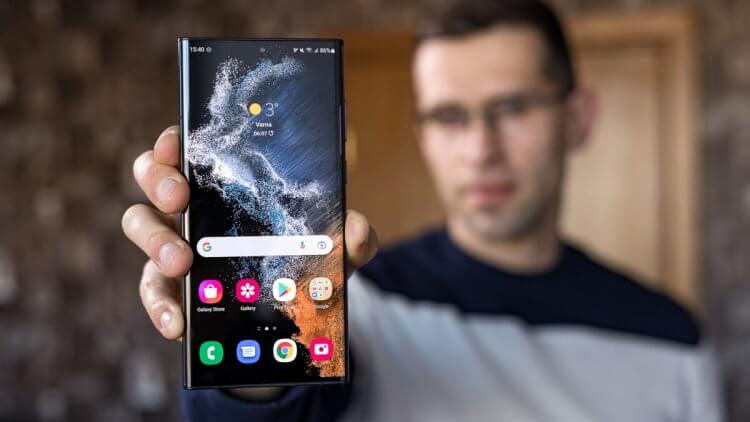
Рассказываем обо всех способах сделать скриншот на Самсунге.
ПОДПИСЫВАЙТЕСЬ НА НАС В ЯНДЕКС.ДЗЕН! ТАМ ВЫХОДИТ ЭКСКЛЮЗИВ!
Как сделать снимок экрана на Самсунге
В принципе, скриншот на Самсунге делается так же, как и на большинстве других Android-смартфонов. Ничего сверхудивительного здесь нет. Вот вам 3 способа сделать снимок экрана на Samsung:
- Без механической кнопки Домой — одновременно нажмите кнопки Громкость вниз и Питание, дождитесь пока скриншот не будет сделан.
- С механической кнопкой Домой — нажмите и удерживайте кнопку Домой и кнопку Питания.
- Снимок экрана ладонью — проведите ребром ладони с одного конца экрана до другого.
После того как вы сделали снимок экрана, в верхнем левом углу появится специальный значок с изображением. Так вы сможете убедиться, что скриншот сделан. Если смахнете шторку уведомлений сверху вниз, то сможете сразу поделиться снимком экрана с другими пользователями.
Снимок экрана ладонью Samsung
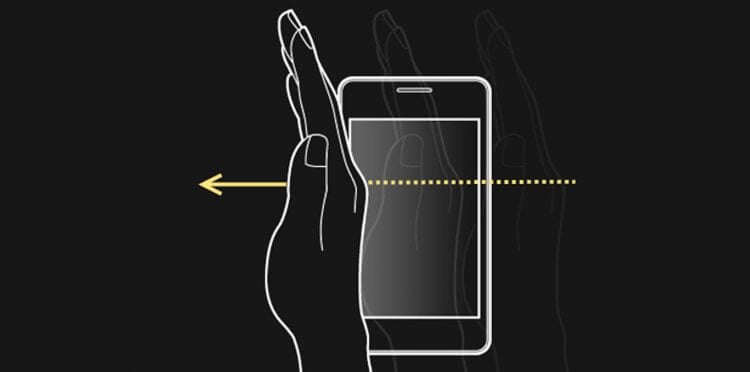
Снимок экрана с помощью ладони — удобная фича, о которой мало кто знает.
Отдельного внимания заслуживает функция Снимок экрана ладонью. Такую фичу имеют только флагманские устройства Samsung, в частности линейки Galaxy S и Galaxy Note. По идее, если ваш телефон поддерживает эту фишку, она должна работать по умолчанию. Если вдруг сделать скриншот таким образом у вас не получается, посмотрите включена ли эта функция в Настройках смартфона:
- Откройте Настройки на вашем Samsung.
- Далее откройте Дополнительные функции, Движения и жесты.
- Включите тумблер напротив пункта Снимок экрана ладонью.
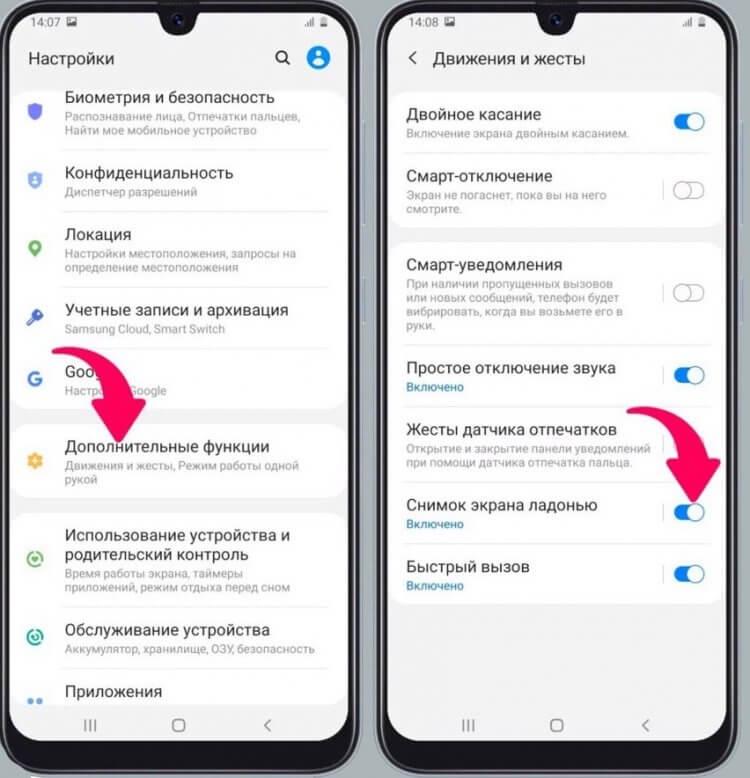
Вот так можно быстро включить скриншот ладонью на Samsung.
В зависимости от модели Samsung настройки могут немного разниться. Если раздела Движения и жесты нет, то Снимок экрана ладонью, вероятно, находится непосредственно в разделе Движения и жесты. Лучше всего, конечно, воспользоваться поиском по настройкам и прямо в меню забить Снимок экрана ладонью.
❗️ПОДПИСЫВАЙСЯ НА ТЕЛЕГРАМ-КАНАЛ СУНДУК АЛИБАБЫ. ТАМ КАЖДЫЙ ДЕНЬ ВЫХОДЯТ ПОДБОРКИ САМЫХ ЛУЧШИХ ТОВАРОВ С АЛИЭКСПРЕСС.
Как сделать скриншот если приложение запрещает
Ни для кого не секрет, что на любом смартфоне есть приложения, которые по умолчанию запрещают делать скриншоты. Обусловлено это разными причинами, главная из которых — Конфиденциальность. Ну, согласитесь, делать скриншот в режиме Инкогнито в Гугл Хром — странная идея. Другое дело, что некоторые пользователи используют этот режим по умолчанию и не выходят из него буквально никогда. Для них и предлагаем эту инструкцию.
Чтобы сделать скриншот в приложении, которое это запрещает, вам необходимо:
- Вызвать голосового помощника на вашем смартфоне (если не знаете как, откройте Настройки, в поиске забейте Голосовой помощник и настройте кнопку).
- Нажмите на иконку Компаса в правом нижнем углу.
- Далее тапните на иконку вашего профиля, затем Настройки.
- Смахните вправо, чтобы перейти на вкладку «Помощник».
- В списке устройств выберите свой смартфон.
- Откройте вкладку «Общие» и включите 2 тумблера: экранный контекст и отправка скриншота.
- Разрешите помощнику доступ к экрану в разделе «Помощник и головой ввод».
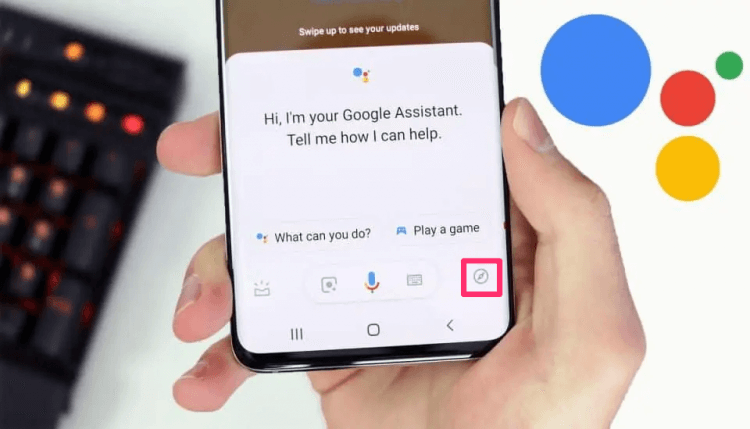
Если вам кажется, что Google Assistant бесполезен, то это не так!
Несмотря на тот факт, что способ достаточно старый, знают о нем только продвинутые пользователи. Если сталкиваетесь с необходимостью сделать скриншот постоянно, рекомендую прочесть статью автора AndroidInsider.ru Владимира Кузнецова. Ранее он подробно описывал эту фичу, ознакомьтесь.
Где находится скриншот на Самсунге
После того как вы сделали скриншот на своем Самсунге, его надо еще найти. Все снимки экрана находятся в приложении Галерея или Мои Файлы в одноименной папке. Вот как можно найти скриншоты на Samsung:
- Откройте приложение Мои Файлы (Проводник) на Samsung.
- Далее перейдите в папку Storage (Хранилище, Память).
- Откройте папку Pictures, затем папку ScreenShots или ScreenCapture.
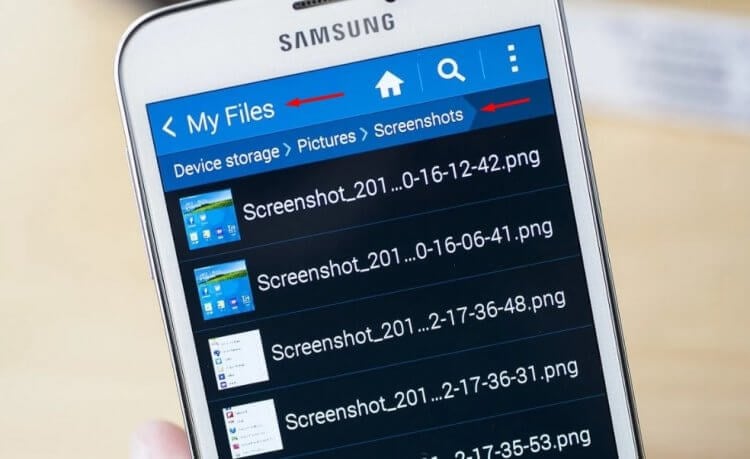
Вот здесь находится скриншот на Самсунге.
Если вы вдруг не можете найти скриншот на своем Samsung, вероятно снимки хранятся в разделе Knox или в папке Скрытые. Мы подробно касались этой темы в отдельной статье, так что тут повторяться не будем.
Не получается сделать скриншот на Samsung
Причин, по которым на Самсунге не получается сделать скриншот, достаточно много. Вот некоторые из них:
- Вы не дождались скриншота и быстро отпустили кнопки.
- Если пользуетесь скриншотом ладонью, то надо проводить ребром от начала и до конца дисплея. Иначе ничего не получится.
- На смартфоне установлена кастомная (неоригинальная) прошивка.
- Вы используете смартфон другого производителя (или копию Samsung).
- Сломалась кнопка регулировки громкости или кнопка Домой.
Еще раз обращаю ваше внимание на первый пункт, после нажатия кнопок скриншота необходимо подождать пару секунд до появления уведомления о снимке экрана. Что касается кастомной прошивки, если устанавливали ее самостоятельно, лучше откатиться, если приобрели б/у смартфон — несите его в сервисный центр, там вам обязательно помогут.
При возникновении каких-то сложностей с настройкой скриншотов или любыми другими неурядицами со своим Samsung, рекомендую сразу же обращаться в наш Телеграм-чат. Вместе с командой читателей мы обязательно вам поможем в самые короткие сроки. Велкоме!

Теги
- Samsung Galaxy
- Новичкам в Android
- Смартфоны Samsung
Наши соцсети
Новости, статьи и анонсы публикаций
Как сделать скриншот на Samsung Galaxy Note 4
Наверное, многим пользователям смартфонов интересно узнать, как сделать скриншот на Samsung Galaxy Note 4. Существует несколько способов, чтобы запечатлеть снимок на экране, например, использование определенной комбинации клавиш, движением руки по дисплею или с помощью стилуса.
Использование сочетания клавиш
Этот метод является самым простым и доступным, для его реализации всего лишь нужно:
Мы ремонтируем всю технику Samsung
* Обращаем внимание: проделывая самостоятельно описанное в статьях — вы действуете на свой страх и риск. Наша компания не несет отвественности за ваши действия.
- открыть требуемый вид экрана;
- синхронно нажать кнопки «Домой» и «Вкл./выкл. питание», поддержать 1-2 сек.;
- в результате дисплей мигнет со звуком затвора фотокамеры.
Все скриншот готов. Теперь изображение можно использовать по назначению. Основное предназначение фотографии облика экрана – это способ делиться информацией с кем-либо, то есть в качестве подсказки куда нажимать (входить) в приложении или как оно работает. Можно просто скриншоты делать для себя, чтобы потом вспомнить необходимую информацию. Для этого в меню находится папка «Галерея» (можно посредством «Файлового менеджера»), открывается и обнаруживается сохраненное искомое фото.

Кстати, существует возможность сразу же отправлять снимки друзьям и знакомым в социальных сетях, если нажать кнопку «Share».
Факт то, что на iPhone от Apple применяется такое же сочетание клавиш для запечатления облика дисплея.
Скриншот при помощи движения руки
В прошивке телефона существует функция, которая позволяет при проведении ребром ладони по экрану слева в правом направлении, сделать его снимок.
Для включения функции потребуется:
- войти в меню в папку «Настройки»;
- перейти во вкладку «Мое устройство»;
- выбрать подпункт «Движения и жесты»;
- здесь располагается опция «Управление ладонью»;
- активизировать вкладку «Снимок экрана».
При нажатии на описание опции «Снимок экрана», представляется возможность проведения тестового скриншота.
Данный способ пригодится в случае, если в операционной системе смартфона возникнет сбой и перестанут работать какие-либо клавиши. При этом возникнет необходимость сохранить вид экрана. Тогда просто нужно поставить ладонь ребром к дисплею и провести нею слева на право. После чего последует мигание экрана и звуковой эффект, которые подтверждают, что скриншот успешно создан.
Несколько неудобно проводить движение руки над Интернет-страницами и сайтами с целью их сохранения, чтобы воспользоваться информацией, описанной на них спустя время. Получается, что, проводя рукой по экрану, происходит смещение страницы и снимок искажается. Здесь пригодятся сноровка и терпение.
Если нет желания пользоваться такой опцией — ее можно отключить в настройках «Движений и жестов».
Применение стилуса
Стилус S-Pen входит в комплектацию Samsung Galaxy Note 4. Для его использования требуется:
- извлечь перо;
- затем нажать и придержать кнопочку, расположенную на стилусе;
- придерживая кнопку пера, одновременно на дисплее смартфона нажимается пиктограмма S-Pen, которая не отпускается в течение двух секунд;
- прозвучавший звук затвора камеры, а также мигание на экране, подтвердят, что скриншот готов и сохранился в «Галерее».
Отличительной чертой такого способа служит то, что полученный снимок можно сразу же редактировать, то есть выделять, подчеркивать и обращать внимание на определенные данные и информацию.
Самые простые способы сделать скриншот на Samsung Galaxy S22 и других телефонах Android

Сегодня мобильные телефоны стали быстрее, чем когда-либо прежде. В связи с изменчивыми потребительскими тенденциями производители, такие как Samsung, вынуждены предлагать новые тенденции и функции, которые заставляют их клиентов привязываться к их продукции или линии.
Так произошло и с линейкой Galaxy от Samsung. Это самая высококлассная и самая обсуждаемая линейка Samsung после серии Note, и сегодня мы поговорим о том, как сделать скриншот на Samsung’s Galaxy S22. Кроме того, всегда существовало различие между переносом данных WhatsApp с телефона iOS или телефона Android, и хотя это кропотливый процесс, мы облегчили его для вас. Заходите, чтобы ознакомиться с руководством по переносу данных WhatsApp.
Способы создания скриншота на Samsung Galaxy S22
Не существует только одного способа сделать качественный снимок экрана на Samsung Galaxy S22, как вы узнаете ниже, есть несколько методов, позволяющих выполнить эту работу. Не заставляя вас больше ждать, давайте поговорим о доступных вариантах.
Способ 1: Снимок экрана Samsung с помощью Google Assistant для скриншотов

Первый простой способ сделать скриншот на Galaxy Samsung S22 — это использование Google Assistant. Голосовой помощник Google предпочтителен для людей, которые часто общаются по телефону, то есть устно или посредством звонков. После активации Google Assistant, вы должны сказать: «OK, Google, сделай скриншот», что будет достаточно для того, чтобы помощник понял и сделал скриншот для вас. И на этом все готово. Хранилище вашего телефона заполнено скриншотом экрана телефона. Хотя, возможно, вам придется проверить, где находится хранилище телефона, предназначенное для скриншотов или других медиафайлов. На телефонах Galaxy обычно формируется отдельная папка под названием «Скриншоты».
Способ 2: Снимок экрана Samsung с помощью кнопок
Практически на любом телефоне, работающем под управлением Android 10, 11 или 12, можно легко сделать скриншоты с помощью всего двух кнопок, которыми являются кнопки громкости и питания. Все, что вам нужно сделать, это одновременно удерживать кнопки громкости и питания.
Это самый распространенный способ получения скриншотов, поскольку он занимает всего секунду. Однако некоторые левши или те, кто просто не может использовать обе руки одновременно при создании скриншота, могут столкнуться с трудностями. К счастью, существуют альтернативные варианты (как в приведенном выше примере с использованием Google Assistant)
Способ 3: Снимок экрана Samsung с помощью жеста ладони

Этот способ создания снимка экрана очень похож на перелистывание страницы в книге. Снимок экрана можно сделать, проведя рукой от правой до левой части экрана. Единственное, что хорошо в таком методе, помимо выполнения работы и получения скриншота, это то, что он очень приятен по сравнению с другими методами. Однако для большинства он совсем не удобен. Существует большая вероятность неудачи, так как чаще всего телефон не считывает ваш жест правильно, и это становится очень раздражающим, поэтому мы всегда предпочитаем и советуем использовать два вышеуказанных варианта.
Способ 4: Жест «три пальца»
Это, пожалуй, один из самых крутых способов сделать снимок экрана на Samsung Galaxy S22 с помощью очень сложного жеста, который заключается в проведении тремя пальцами вниз по дисплею. Для тех, кто уже часто пользуется своим телефоном, это один из самых крутых способов сделать скриншот на Samsung Galaxy S22 с помощью очень сложного жеста — тремя пальцами вниз по дисплею. С помощью этого способа можно сделать снимок экрана, проведя тремя пальцами сверху вниз.
Когда доступна только одна рука, это, вероятно, самый лучший способ сделать снимок экрана. Однако он не всегда удачен, и вы можете столкнуться с длительным прокручиванием экрана вверх. Тем не менее, этот процесс приносит удовлетворение, несмотря на то, что он может быть разочаровывающим.
Руководство для начинающих по созданию скриншотов на iPhone и iPad: Кроме того, если у вас есть iPhone и вы понятия не имеете как сделать скриншот на их различных моделях или если вы не знаете о других более простых методах, то вы также можете ознакомиться с этим.
Немного о великолепном Samsung Galaxy S22
Линейка S22 от Samsung включает в себя три модели: S22, S22 Plus, и S22 Ultra, причем Ultra является самой последней моделью компании. Все эти три модели считаются флагманами, причем модель Ultra обладает значительно большей мощностью, чем обычная модель и модель Plus.
Samsung достигла вершины производительности мобильных телефонов в этой серии, которая включает в себя новейшие чипсеты Snapdragon и Exynos, графику на базе AMD, фантастические камеры, усовершенствованные благодаря опыту Olympus, большое время автономной работы, память для хранения данных и многое, многое другое, что только Samsung может предложить на этом бесконечном конкурентном рынке.
Если вы один из тех, кто только что купил этот новый великолепный телефон, то вы знаете, насколько кропотливо переносить свои данные со старого телефона на новый. Поэтому вам повезло, ведь у нас есть идеальное решение, которое поможет вам справиться с этой проблемой, не доставляя вам никаких хлопот. Загляните на сайт MobileTrans — Phone Transfer, чтобы сделать вашу жизнь проще и удобнее.
Посмотрите наш видеоурок ниже:
безопасно и надежно
Передача данных — это одна хорошая часть вышеупомянутого приложения, и есть множество других функций, которые вы можете использовать, подключив свой телефон к ПК и предоставив себе целый спектр других функций.
Простые способы как сделать скриншот на Самсунге и других телефонах Андроид

Узнате как сделать скриншот на Самсунг телефоне или другом смартфоне Андроид. Это вопрос иногда застает нас врасплох, когда необходимо поделиться изображением экрана с друзьями или прислать наглядное подтверждение выполненных звонков работодателю.
Итак, как легко можно сделать скриншот на Самсунге?
Даное руководство касается смартфонов Samsung Galaxy S9, Galaxy S9 Plus, Galaxy Note 8, Galaxy S8, Galaxy S8 Plus, Galaxy S7, Galaxy S7 Edge, Galaxy Note 5, Galaxy S6, Galaxy S5, Galaxy S4, Galaxy S3, Galaxy Note 4, Galaxy Note 3, Galaxy Note 2 и Galaxy С а также других моделей телефонов Samsung.
Также это касается других телефонов на Андроид – Android 4.0 Ice Cream Sandwich, Jelly Bean (4,1, 4,2, 4,3), KitKat (4,4), Android 5.0 Lollipop, Android 6,0, Android 7,0 , Android 8,0 Oreo и Android 9.0 Pie (таким образом сюда входит большинство телефонов на Андроид).
Как сделать скриншот на Самсунг телефоне проводя ладонью по экране

- Для того, чтобы сделать скриншот прикосновением ладони надо выполнить следующее: Расположите вашу руку вертикально у края экрана телефона (словно вы каратист и готовы разломать его пополам).
- Горизонтально проведите ладонью через экран, будто ваша рука – это сканер.
- Вы должны услышать как сработала камера, увидеть движение скриншота по экрану, и получить сообщение, что он уже сохранен в галерее.
- Этот процесс возможно потребует от вас несколько попыток.
Этот метод работает в следующих устройствах, а также в большинстве Samsung телефонов, которые вышли после 2013 года: Samsung Galaxy S9, Galaxy S9 Plus , Galaxy S8, Galaxy S8 Plus , Galaxy S7, Galaxy S6, Galaxy S6 Edge , Galaxy S6 Plus , Galaxy S5, Galaxy S4, Galaxy Note 8, Galaxy Note 5, Galaxy Note 4 и Galaxy Note 3.

Если движение ладонью не работает, чтобы включить его вам нужно изменить настройки.
- Откройте Настройки > Дополнительные функции (На некоторых старых телефонах – Настройки > Движения и жесты).
- Включите соответствующую функцию для скриншотов.
- Наслаждайтесь!
Как сделать скриншот на телефоне с помощью кнопок
Это все варианты как сделать скриншот на телефоне Самсунг?

К счастью большинство Android телефонов предлагают более простой метод для захвата экрана.
Для того, чтобы сделать скиншот на телефоне с помощью кнопок, нужно нажать и удерживать одновременно домашнюю кнопку и кнопку питания:
- Нажмите одновременно на кнопку выключения питания и кнопку “возвращение на главный экран” (или отмена действия).
- Удерживайте обе кнопки в течение более чем секунды, пока вы не услышите спусковой звук или увидите визуальные признаки того, что скиншот сделан.