Как из фотошопа вернуться в камеру рав
После завершения редактирования изображения в Camera Raw, вашей следующей остановкой, вероятно, будет Photoshop, так ведь? Ну, и вам надо выбрать, «как выводить изображение», и под этим я имею в виду выбор размера (в физических размерностях), цветового пространства, битовой глубины (8 или 16 битов/канал) и всего прочего. Но если вы начнете искать кнопки для установки подобных параметров, то потратите приличное время, поскольку Adobe приложил все усилия, чтобы их спрятать. Здесь рассказывается о том, как их найти и настроить, как вам нужно.
Шаг Один

Если вы взглянете непосредственно под изображение, то увидите строку с подчеркнутым синим текстом, подобную ссылке на сайт (выделенную здесь красным овалом). Сам текст похож на данные EXIF от камеры. Нет никаких признаков, сообщающих о том, что щелчок по этой строке открывает диалоговое окно для выбора установок того, каким вы хотите видеть снимок, когда он открывается в Photoshop. Если этого мало, Adobe назвал кнопку отнюдь не Preferences (Установки/Настройки). Она называется Workflow Options (Управление файлами), в качестве слабого намека непонятно на что. Так или иначе, теперь, когда вы знаете, что скрывается под этим на самом деле, щелкните по этой кнопке/ссылке/хрен-знает-чему.
Шаг Два
Это открывает диалоговое окно Workflow Options (Управление файлами) (показанное здесь). В верхней его части, из всплывающего меню Space (Пространство) (показанного здесь), вы выбираете цветовое пространство для своего изображения. Обычно цветовое пространство выбирается таким же, как установленное в Photoshop. Так, если ваш Photoshop установлен в цветовое пространство Adobe RGB (1998) или sRGB, тогда здесь вы бы выбрали такое же цветовое пространство (или у вас будет несоответствие профилей). Для большинства это легкий выбор — просто помните, какое цветовое пространство установлено в вашем Photoshop.

Шаг Три
Справа от всплывающего меню Space (Пространство) есть средства выбора битовой глубины, с которой вы хотите открывать снимок (или 8, или 16 бит/ канал). Выбор полностью ваш (именно так — вы знаете, что по большей части я работаю в 8-битовом режиме, если не наблюдаю полосатость неба или какую-либо другую проблему, которая заставит меня вернуться в Camera Raw и повторно открыть изображение как 16-битовое, но это происходит достаточно редко). Сразу ниже находится опция Image Sizing (Размер изображения). Я называю это опцией, потому что, если вы оставляете окошко Resize to Fit (Изменить размер) без галочки, то размеры вашего изображения не изменяются — изображение открывается просто в своем изначальном (оригинальном) размере. Однако если вы должны сделать размеры меньшими или имеющими конкретную ширину, высоту, пиксельные размеры и так далее, можно выбрать одну из опций всплывающего меню и затем впечатать с клавиатуры размер и/или разрешение, которые вам нужны.

Шаг Четыре
Ниже находится секция Output Sharpening (Выходная резкость), опции которой служат для повышения резкости перед тем, как изображение откроется в Photoshop. Лично я не активирую эту функцию на данном этапе. Я повышаю резкость вручную позже, используя фильтр Unsharp Mask (Контурная резкость). Однако если вы с самого начала хотите несколько повысить резкость, установите галочку в окошке, затем выберите итоговое назначение этого изображения (будет ли оно демонстрироваться только на экране, например, как интернет-страница, или будет напечатано на глянцевой или матовой бумаге). Затем вы выбираете уровень повышения резкости из всплывающего меню Amount (Сумма). Между прочим, по моему опыту, настройку Low (Низкий) нужно бы назвать «Нет»; настройку Standard (средний) следует назвать Low (Низкий); а настройку High (Высокий) назвать «Хуже средней». Внизу диалогового окна находится окошко для галочки, управляющее тем, чтобы изображение появлялось в Photoshop как редактируемый смарт-объект (это значит, что вы можете сделать двойной щелчок по его миниатюре, и это снова откроет оригинальный RAW файл в Camera Raw для повторного редактирования).

Шаг Пять
Если вы переключаетесь между несколькими разными настройками (скажем, печатаете часть изображений, используя Adobe RGB [1998] в 16 бит/на канал в собственном размере с установкой повышенной резкости High (Высокий), а остальные отправляете в свой портфолио онлайн, используя для них sRGB с 8 бит/на канал и 1200 пикселов по длинной стороне с установкой резкости Standard), то к счастью, вам не нужно вводить все эти данные при каждом переключении. Выбор параметров можно выполнить единственным щелчком, создав набор Workflow (Рабочий процесс). Начните с ввода всех нужных настроек, затем зайдите во всплывающее меню Preset (Набор) вверху диалогового окна и выберите опцию New Workflow Preset (Новый набор Рабочий процесс), как показано здесь. Появится небольшое диалоговое окно для именования набора (показанное здесь во вставке), в котором можно напечатать имя и затем щелкнуть по ОК.

Шаг Шесть
Теперь созданный вами набор Workflow (Рабочий процесс) появится в меню Preset (Набор), и когда вы выберете его, он введет все настройки. Можно создать сколько угодно наборов, обеспечивая установку одним щелчком любых нужных параметров. Закончив создание набора, щелкните по ОК, и теперь эти настройки делаются вашими новыми настройками по умолчанию, и когда вы щелкнете по кнопке Open Image (Открыть изображение) в окне Camera Raw, все ваши снимки, обработанные в Camera Raw, откроются в Photoshop с использованием этих настроек (которые сохранятся, пока вы их не измените).
Как в PS CS5 вернутся из фотошопа обратно в Camera Raw?

Как в PS CS5 после редактирования в самом PS вернуться обратно в camera raw что б, скажем, подправить баланс белого? До версии CS5 можно было сделать convert to smart object и кликнуть два раза по картинке (пиктограмме возле названия слоя). В CS5 он просто открывает слой в новом окне без всякого камера ров.
8 янв. 2012 г., 17:48:35
8 янв. 2012 г., 17:48:35
от:XizO
Как в PS CS5 после редактирования в самом PS вернуться обратно в camera raw что б, скажем, подправить баланс белого? До версии CS5 можно было сделать convert to smart object и кликнуть два раза по картинке (пиктограмме возле названия слоя). В CS5 он просто открывает слой в новом окне без всякого камера ров.
Также через смарт объект.
8 янв. 2012 г., 18:11:06
8 янв. 2012 г., 18:11:06
от: Сусанин
Также через смарт объект.
В CS5 он просто открывает слой в новом окне без всякого камера ров.
Может в настройках что-то поменялось. Помогите кто знает.
8 янв. 2012 г., 18:14:25
8 янв. 2012 г., 18:14:25
8 янв. 2012 г., 18:16:01
8 янв. 2012 г., 18:16:01
8 янв. 2012 г., 19:07:56
8 янв. 2012 г., 19:07:56
А у вас он точно открывается в виде Smart Object? В превьюшке слоя в углу иконка есть соответствующая? Кликаете 2 раза по превьюшке или где-нибудь справа? Надо по превьюшке
8 янв. 2012 г., 19:28:05
8 янв. 2012 г., 19:28:05
от: Цых
А у вас он точно открывается в виде Smart Object? В превьюшке слоя в углу иконка есть соответствующая? Кликаете 2 раза по превьюшке или где-нибудь справа? Надо по превьюшке
8 янв. 2012 г., 19:30:35
8 янв. 2012 г., 19:30:35
от: XizO
В CS5 он просто открывает слой в новом окне без всякого камера ров.
Может в настройках что-то поменялось. Помогите кто знает.
Так пусть новый слой, он и есть как смарт-объект. Чтобы вернуться в ACR, кликаем дважды по превьюшке слоя. Что собственно и написал Цых.
8 янв. 2012 г., 20:39:08
8 янв. 2012 г., 20:39:08
Я все так и делаю.

01. Копия слоя как смарт объект:

02. Кликая по картинке (да да по превьюшке которая слева от надписи background copy), получаю такое сообщение, но оно то вообще не о том и тут не при чем. Или я ошибаюсь?

03. Слой открывается в новом окне. Без всяких камера роу.
Все кто мне тут советует так делать у Вас то точно cs5? Я знаю что в CS4 все змечательно открывалось таким образом.
8 янв. 2012 г., 20:47:15
8 янв. 2012 г., 20:47:15
копия слоя для Смарта делается не через Duplicate Layer.
а через Layer -> Smart Objects -> Convert to Smart Objects
затем Layer -> Smart Objects -> New Smart Object via Copy
8 янв. 2012 г., 22:36:23
8 янв. 2012 г., 22:36:23
Re[ДиMUSTый]:
А чем так нашумели Visual Supply? Чем их профили принципиально отличаются от пресета?
8 янв. 2012 г., 22:50:14
8 янв. 2012 г., 22:50:14
Re[ДиMUSTый]:
8 янв. 2012 г., 22:55:03
8 янв. 2012 г., 22:55:03
9 янв. 2012 г., 00:37:43
9 янв. 2012 г., 00:37:43
от:XizO
Я все так и делаю.
01. Копия слоя как смарт объект:
02. Кликая по картинке (да да по превьюшке которая слева от надписи background copy), получаю такое сообщение, но оно то вообще не о том и тут не при чем. Или я ошибаюсь?
03. Слой открывается в новом окне. Без всяких камера роу.
Все кто мне тут советует так делать у Вас то точно cs5? Я знаю что в CS4 все змечательно открывалось таким образом.
У меня CS5. Смотрю с айпада, видно плохо, но вроде превьюшка на слое как у смартобъекта.
А Вы с ACR, как объект фото открываете? А то может именно в шопе его как то делаете.
Ну да так и есть. Вы в адоб камера равоткрываете фото, как обычно, а нужно как смарт-объект.
Как открыть RAW-файлы в качестве смарт-объектов в Photoshop
Уже не один год я говорю о важности съёмки в необработанном режиме RAW с помощью камеры и использовании смарт-объектов в Photoshop. Всякий раз, когда у вас появляется возможность сэкономить время в процессе работы в Photoshop, вы должны это использовать. Если это новый инструмент, какой-то рабочий процесс или новый метод — используйте их. Время стоит денег, и абсолютно нет никаких причин тратить много времени на работу с фотографиями или графическим дизайном, если есть более короткие пути. В конце концов, каждый производитель программного обеспечения на планете придумывает новые стратегии экономии времени с самого начала. Вы должны знать о них и использовать себе во благо.
В этом уроке я покажу вам полезный метод. Если вы снимаете своей камерой в режиме RAW, а затем много работаете со смарт-объектами в Photoshop, то данный урок будет вам полезен. Есть много замечательных и полезных вещей о том, что я собираюсь рассказать вам, я с трудом сдерживаю себя.
Выбор фотографии
Мне нужна подходящая фотография для этого урока, я решил покопаться в своей галерее и нашёл прекрасную фотографию сэндвича, которую сделал пару лет назад. Рецепт этого сэндвича я опубликовал в своём блоге о еде, посмотрите, если вам интересно. Но не будем отдаляться от нашей темы.
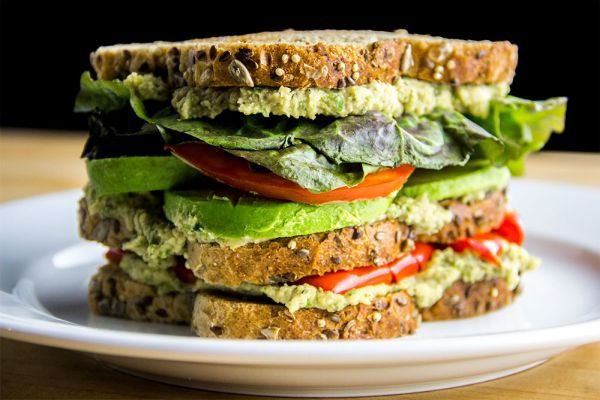
Я должен сказать вам, что это потрясающий бутерброд, и мне хочется съесть его прямо сейчас. Я постараюсь сопротивляться еде, пока не закончу урок. Ведь у меня есть дела поважнее.
Запуск в Camera RAW
Я уже писал, как открыть фотографию в Adobe Camera RAW используя различные методы. Если вы не знаете, прочитайте статью « Как открыть файл или фотографию в Camera RAW ».
Я предполагаю, что вы уже прочитали мой предыдущий урок и знаете как это сделать. Прямо сейчас у меня открыта фотография, о которой шла речь чуть ранее. Я уже отредактировал её и готов пойти дальше. Взгляните на ползунки на панели Basic (Основные), чтобы увидеть, что я изменил.
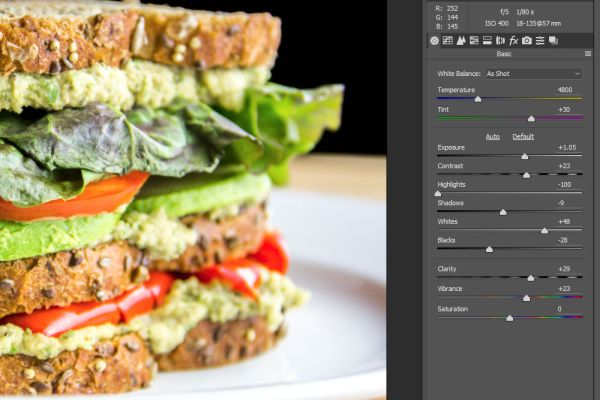
Поскольку этот файл имеет формат RAW, я сохраню его в этом же формате, чтобы в дальнейшем работать с ним непосредственно в Photoshop, после переноса. Чтобы сохранить необработанный RAW файл и иметь возможность вернуться обратно в Camera RAW для дальнейшего редактирования, вам нужно запустить файл из RAW в Photoshop как смарт-объект. Согласен, это звучит несколько запутанно. Следите за моими действиями. Я открыл RAW файл в Camera RAW. Теперь мне нужно изменить один конкретный параметр, который позволит мне перенести этот файл, как он есть, в Photoshop в качестве смарт-объекта. Затем я смогу переключаться между Photoshop и Camera RAW всё время, сохраняя тот же формат и никакой потери качества здесь не будет.
Открытие диалогового окна Workflow Options (Параметры рабочей среды)
Мне действительно нужно изменить один параметр, чтобы я смог это делать. Поскольку я уже внёс свои изменения, я нажму на ссылку под фотографией в Camera RAW.
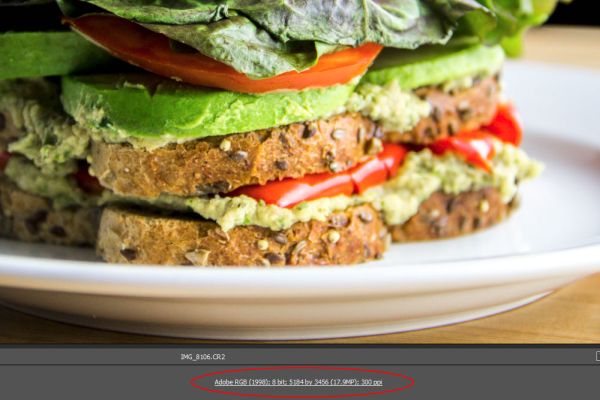
После этого появится диалоговое окно Workflow Options (Параметры рабочей среды).
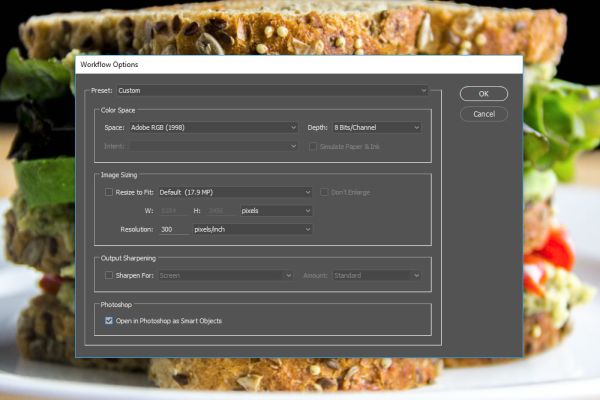
В нижней части этого окна расположен параметр Open in Photoshop as Smart Objects (Открыть в Photoshop как смарт-объекты). Находится он в разделе Photoshop. Я активирую его, кликнув по нему. После проверки я могу двигаться дальше. Вот и всё. Обычно здесь находится кнопка Open Image (Открыть изображение), чтобы отправлять файлы из Camera RAW в Photoshop, но я заметил, что текст кнопки изменён на Open Object (Открыть объект).
Создание нового пресета
Поскольку мне не всегда нужно запускать изображения из Camera RAW в Photoshop в качестве смарт-объекта, мне не нужно, чтобы данный параметр был постоянным и единственно доступным. Поэтому удобней всего создать новый пресет. В том же окне «Параметры рабочей среды» кликните по раскрывающемуся списку Preset (Пресет). Из списка выберите New Workflow Preset (Создать рабочий пресет).
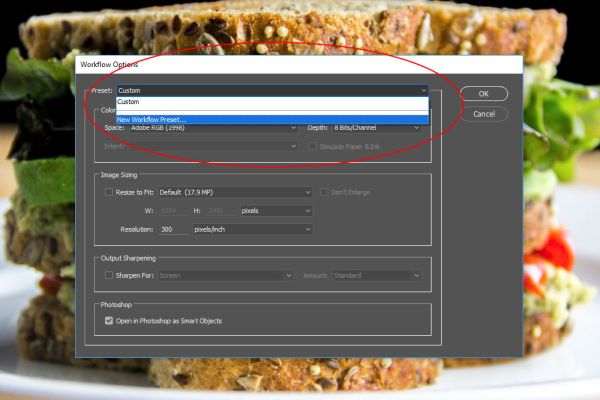
Как только мы это сделаем, появится небольшое диалоговое окно, в котором вы можете дать название новому пресету. Я назвал его «Photoshop as Smart Object».
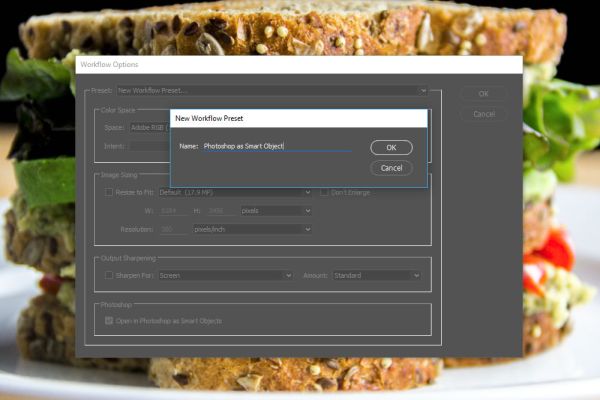
После этого нажмите OK. Пресет будет сохранён и вы сможете его использовать в любое время.
Переход в Photoshop
Теперь, когда мы вернулись в обычную рабочую среду, заметьте, что ссылка внизу изменилась, указывая на новый пресет.
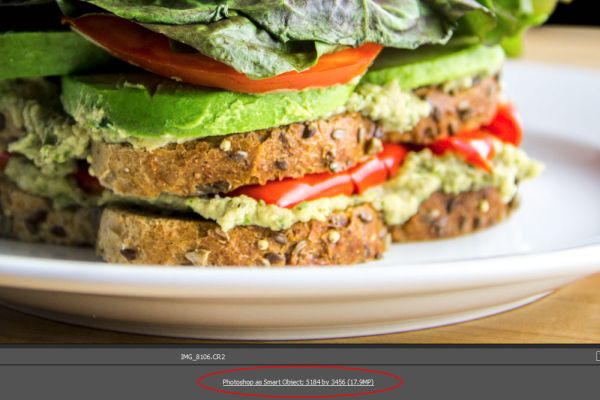
Это означает, что новый пресет активен. Я хочу быть уверен, что смогу вернуься к оригиналу, в случае, если не захочу перемещать файлы по этому пути. Когда мне это потребуется, то я просто кликну по кнопке Open Object (Открыть объект) и изображение переместится прямо в Photoshop в качестве смарт-объекта, как мне и нужно. Давайте проделаем это прямо сейчас.
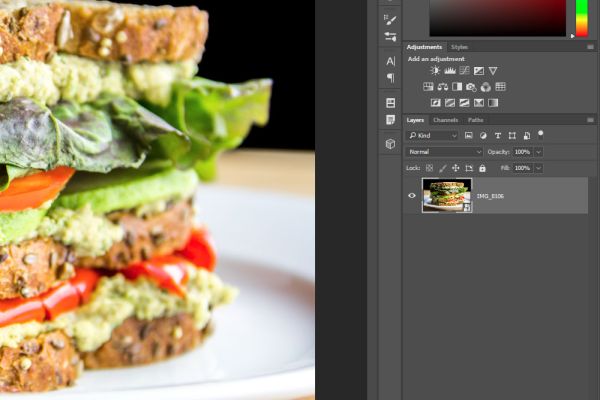
Посмотрите на панель «Слои», данный слой открылся в качестве смарт-объекта. Смарт-объект обозначается маленьким значком в правом нижнем углу миниатюры. Теперь мы можем продолжать редактирование в Photoshop.
Перемещение между Photoshop и Camera RAW
Возвратить отредактированную фотографию снова в Camera RAW очень просто. Нет необходимости преобразовывать слой в смарт-объект, так как мы это уже сделали. Так же нет необходимости использовать смарт-фильтр или обычные фильтры. Всё что необходимо сделать – это дважды кликнуть по слою смарт-объекта. Это позволит вам вернуться обратно в Camera RAW, где вы сможете внести дополнительные изменения, а затем снова можете вернуться в Photoshop. Чтобы узнать больше об этом, прочитайте урок «Использование Camera RAW в качестве фильтра внутри Adobe Photoshop».
Надеюсь, я понятно объяснил, как переместить файл из Camera RAW в Photoshop. Спасибо за прочтение!
Ссылка на источник урока.
Как при работе в Photoshop снова вернуться в редактирование в Camera RAW?
Поставьте галочку в аcr, там где выбираете цветовой профиль — открыть как смарт объект. Тогда всегда можно будет вернуться к редактированию в конвертере, если файл просто открыт в шопе, то в фильтрах есть он, но это будет уже не конвертация с новыми установками, а редактирование уже имеющегося файла, со всеми его потерями, вообщем как любой другой инструмент шопа.
Денис П.Профи (823) 7 лет назад
Остальные ответы
фильтр — Camera RAW
или shift + ctrl + a
Денис П.Профи (823) 7 лет назад
А если точнее? в меню «Фильтр» нету Camera RAW. (версия CS6)
Анатольевич Просветленный (25580) установите 2015
Денис П.Профи (823) 7 лет назад
в cs6 сохранить фото, затем «открыть как» а там выбрать это