Использование альбома «Люди и питомцы» в приложении «Фото» на устройстве iPhone, iPad или iPod touch
Приложение «Фото» распознает животных и лица людей на снимках и группирует их. Указывайте имена людей и клички животных на фотографиях, помечайте избранные фотографии и делайте многое другое.
Вот как это работает
Приложение «Фото» сканирует ваши фотографии, чтобы помочь вам быстро распознавать людей, места и объекты на фотографиях. Более того, в OC iOS 17, iPadOS 17 и более поздних версиях приложение «Фото» также может распознавать собак и кошек. В зависимости от количества имеющихся у вас фотографий вы можете просмотреть фильм «Воспоминание», состоящий из них. Если у вас включена функция «Фото iCloud», информация о людях, добавленных в избранное или отмеченных на фото, всегда будет актуальна на ваших устройствах Apple.
Поиск в альбоме «Люди и питомцы»
- Откройте приложение «Фото».
- Перейдите на вкладку «Альбомы».
- Нажмите альбом «Люди и питомцы».
Если вы присвоили человеку или животному имя в приложении «Фото», вы также можете найти его на вкладке «Поиск». Просто нажмите Поиск , а затем введите нужное имя.
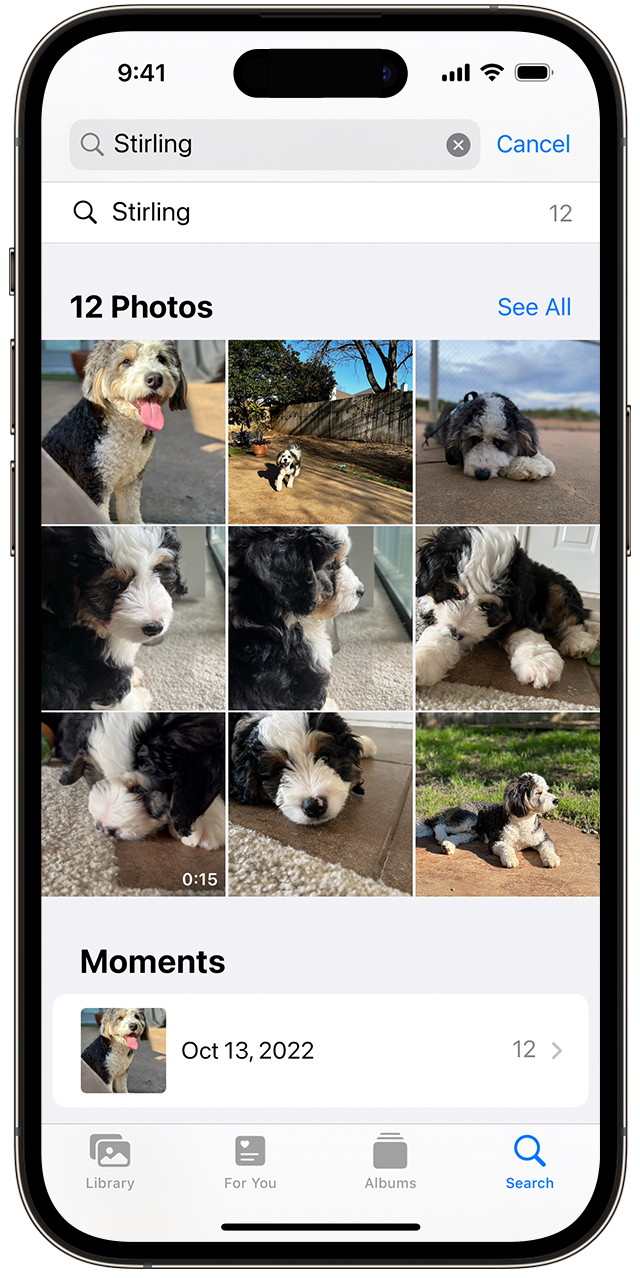
Добавление человека или животного в альбом «Люди и питомцы»
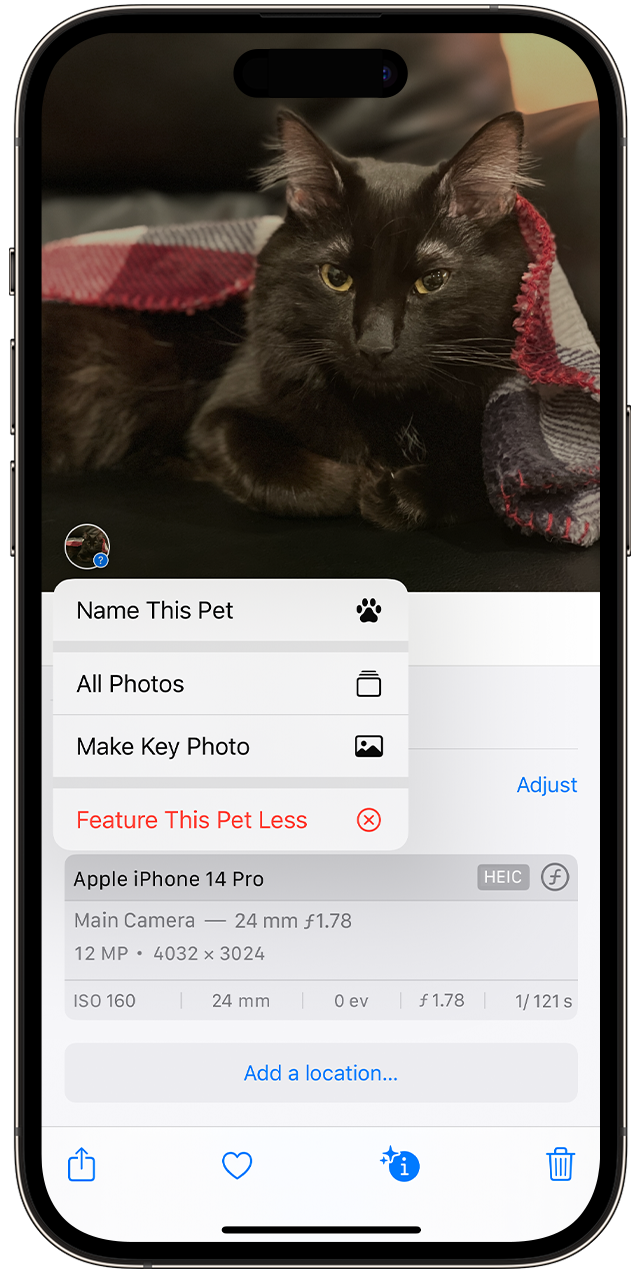
- Откройте фотографию человека или животного, которого хотите добавить.
- Нажмите кнопку «Информация» , а затем коснитесь животного или лица человека с вопросительным знаком.
- Нажмите «Назвать этого человека» или «Назвать этого питомца» и введите его имя или нажмите имя, если оно появится.
- Нажмите «Далее», затем — «Готово».
Присвоение имен людям на фотографиях
Приложение «Фото» предлагает имена из приложения «Контакты», но вы можете вручную добавить имя человека из альбома «Люди и питомцы».
- Откройте альбом «Люди и питомцы», затем нажмите миниатюру человека, которому хотите присвоить имя.
- Нажмите «Добавить имя» в верхней части экрана.
- Введите имя человека или выберите его, если оно отображается.
- Нажмите «Далее», затем — «Готово».
Объединение фотографий с одним человеком
Иногда один и тот же человек указан сразу в нескольких группах в альбоме «Люди и питомцы». Для объединения всех фотографий в одну группу выполните следующее.
- Откройте альбом «Люди» и нажмите «Выбрать».
- Выберите людей, которых нужно объединить.
- Нажмите «Объединить» в нижней части экрана.
- Нажмите «Да», чтобы подтвердить объединение.
Использование функции «Реже показывать» в альбоме «Люди и питомцы»
В iOS 14 и более поздних версий вы можете сделать так, чтобы приложение «Фото» реже предлагало определенных людей. Таким образом вы меняете способ организации приложением «Фото» ваших воспоминаний, избранных фотографий и фотографий, отображаемых в виджете «Фото», чтобы реже видеть фотографии этих людей. Вот как это сделать:
- Откройте альбом «Люди» и нажмите миниатюру человека.
- Нажмите кнопку «Еще» в правом верхнем углу.
- Нажмите «Реже показывать пользователя [имя]».
- Выберите параметр, например «Реже показывать этого человека» или «Не показывать этого человека в альбоме «Люди и питомцы»», а затем нажмите «Подтвердить».
Если вы настроите приложение так, чтобы оно реже показывало определенного человека, то для того, чтобы снова увидеть этого человека в альбоме «Люди», вам придется сбросить настройки функции «Воспоминания». Перейдите в «Настройки» > «Фото», нажмите «Сбросить предложенные воспоминания», затем нажмите «Сбросить» для подтверждения.
Избранные люди
Отметьте людей, фотографии которых вы открываете чаще всего, как избранных, чтобы их было легче найти. Если вы еще не отметили фотографию как избранное, на ней отобразится кнопка «В Избранное» . Чтобы добавить человека в «Избранное», просто нажмите кнопку «В Избранное» .
Или нажмите миниатюру человека, затем — кнопку «Еще» , а затем выберите «Добавить [имя] в «Избранное»». Чтобы добавить в «Избранное» сразу несколько человек, нажмите «Выбрать», выберите людей, которых хотите добавить в «Избранное», а затем нажмите «В Избранное» в нижней части альбома «Люди».
Изменение фотографии для миниатюры
Приложение «Фото» автоматически назначает миниатюру лица каждому распознанному человеку. Если необходимо использовать другую фотографию для чьей-либо миниатюры, ее можно изменить на экране коллекции соответствующих фотографий:
- Откройте альбом «Люди и питомцы», затем нажмите человека или животное.
- Нажмите «Выбрать» и затем нажмите «Показать лица», чтобы сфокусироваться только на лице на каждой фотографии.
- Выберите фотографию, которую необходимо использовать.
- Нажмите кнопку «Поделиться» , а затем выберите «Сделать фото титульным».
Исправление неправильно подобранных имен для лиц
Если вы заметили в коллекции фотографию неправильно распознанного человека, ее можно удалить:
- В альбоме «Люди и питомцы» нажмите человека или животное.
- Нажмите «Выбрать», затем нажмите каждую фотографию, на которой нет этого человека или питомца.
- Нажмите кнопку «Еще» кнопка «Еще» в правом нижнем углу и затем — «Это не [тот человек]».
[dica] Как изменить имя файла на iOS
Apple уже давно пытается убедить нас в том, что iPad – это новый компьютер и что он полностью заменяет столовое оборудование. При этом многие люди действительно делают все для iPhone и iPad и все реже используют классический компьютер.
Пока не возникнет ситуация, в которой вы сомневаетесь: как изменить имя файла на iOS?
В этой статье мы покажем вам очень простой способ сделать это.
В конкурсе фотографий, сделанных на iPhone, Apple позволяет отправлять изображения напрямую по электронной почте, без необходимости публиковать их в социальных сетях. Однако он требует: имя файла должно соответствовать формату: «phone_name_modelname.extension«.
Затем вы сделали это красивое фото, от которого у жюри просто отварится. Он отправит с самого iPhone, но понимает, что не знает, как изменить имя файла. Что делать? Ищете для этого ближайший компьютер?
Нет! Вы можете легко переименовать файлы на iOS, прежде чем отправлять их кому-либо. И родное приложение, которое это делает, называется FILES, ?

Хитрость заключается в том, чтобы сохранить фотографию в архиве и переименовать ее. Смотрите пошагово:
Шаг 1: Откройте приложение «Фото» и выберите изображение, которое хотите переименовать.

Шаг 2: Коснитесь кнопки «Сохранить в файлы«В нижнем меню. Выберите папку, в которую хотите сохранить изображение.

Шаг 3: Откройте приложение ФАЙЛЫ и найдите только что сохраненное изображение.

Шаг 4: Коснитесь изображения. Появится контекстное меню с опцией «Rename«. Коснитесь этой опции.

Шаг 5: На этом этапе вы можете переименовать изображение, как хотите. Не ставьте расширение, которое останется таким же, как у исходного файла.

Шаг 6: Хорошо, теперь просто отправьте его по электронной почте, в сообщении или сохраните обратно в фотоальбом, который, когда он будет прикреплен к любому сообщению, сохранит новое имя.

Совет также работает, если вместо приложения «Файлы» вы используете любую облачную службу, например Dropbox или Google Drive: просто загрузите туда фотографию и переименуйте файл. Но в этом нет необходимости, все это можно делать на iOS, не отправляя файл на сторонние серверы.
Вам понравился совет? Затем поделитесь им с друзьями и родственниками, чтобы больше людей узнали, как использовать iOS.
Как переименовать альбом в приложении «Фото» на iPhone и iPad (обновление 2023 г.)

Иногда я расширяю фотоальбом или разделяю его, если он становится слишком большим. Затем мне нужно переименовать название альбома, чтобы оно точно описывало содержащиеся в нем изображения. Если вам интересно, «Как переименовать альбом в Фото», вот как это сделать.
Почему вам понравится этот совет
- Точные названия альбомов помогут упорядочить фотографии и обеспечить легкий доступ к ним.
- Вы можете изменить название альбомов, чтобы отразить их текущее содержание.
Как изменить название альбома в приложении «Фотографии» на iPhone и iPad
Можете ли вы изменить название альбома в приложении Apple Photos? Да! Как только вы создадите фотоальбом и назовете его, еще не поздно переименовать альбом в Фото. Чтобы узнать больше об уроках по работе с фотоальбомами, ознакомьтесь с нашим бесплатным советом дня.
- Откройте приложение «Фотографии».
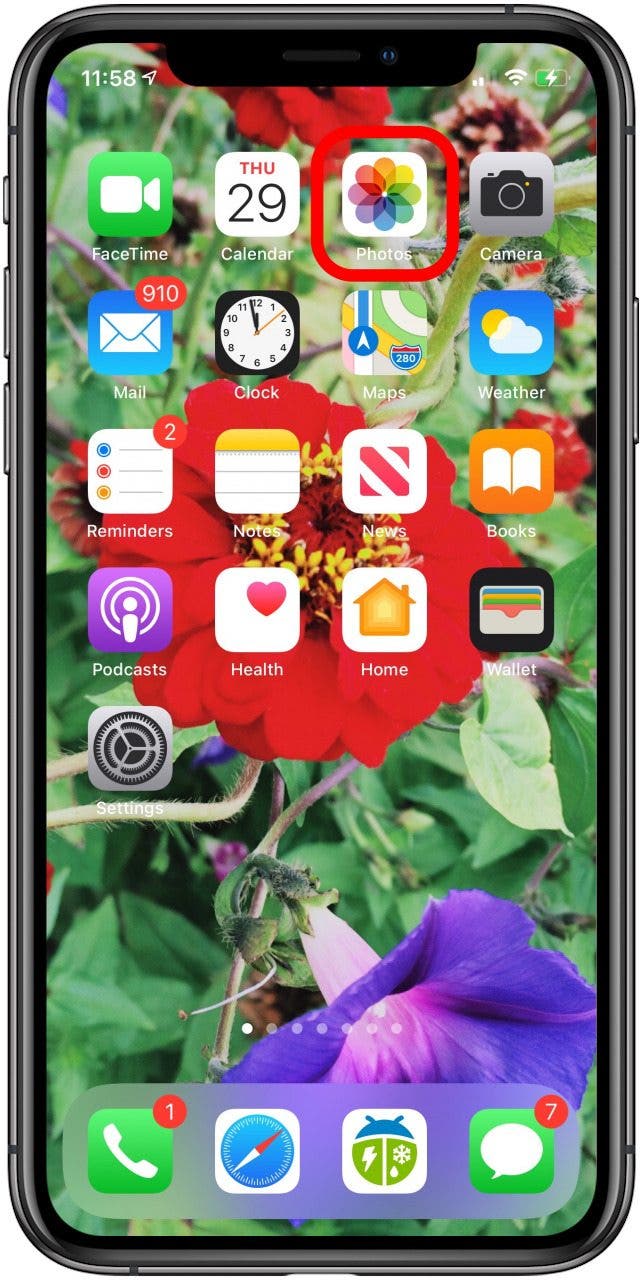
- Коснитесь вкладки «Альбомы», затем коснитесь «Просмотреть все».
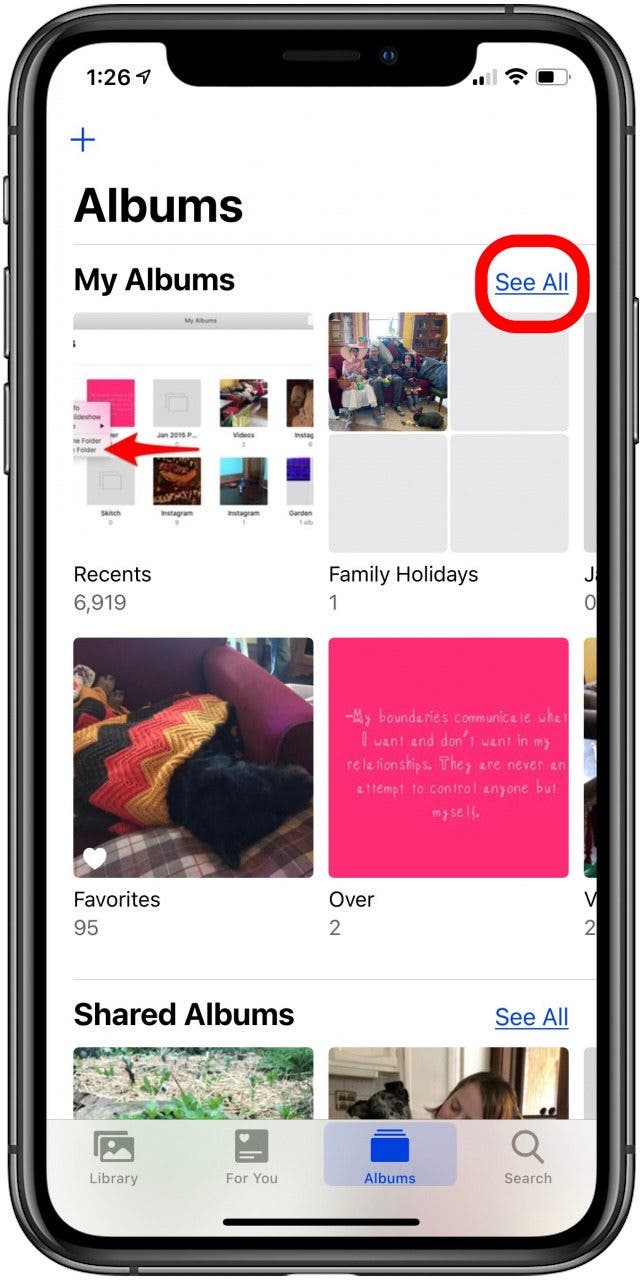
- Коснитесь «Изменить».
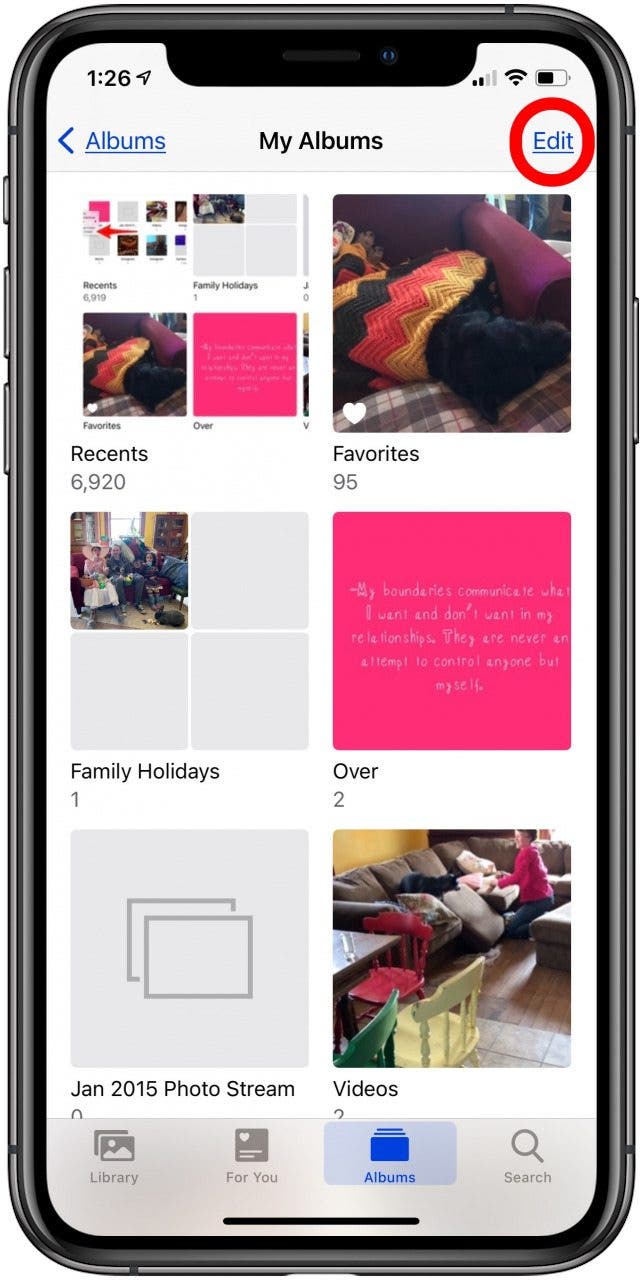
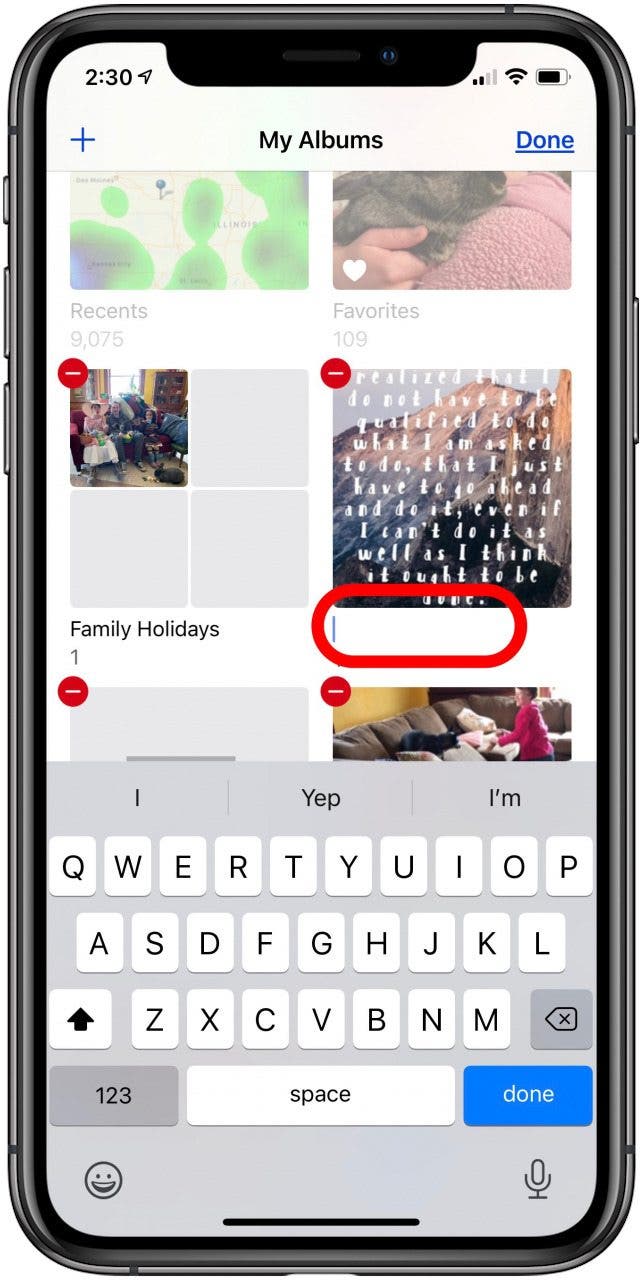
- Коснитесь названия альбома, коснитесь возврата, чтобы удалить текущее название, и введите новое имя.
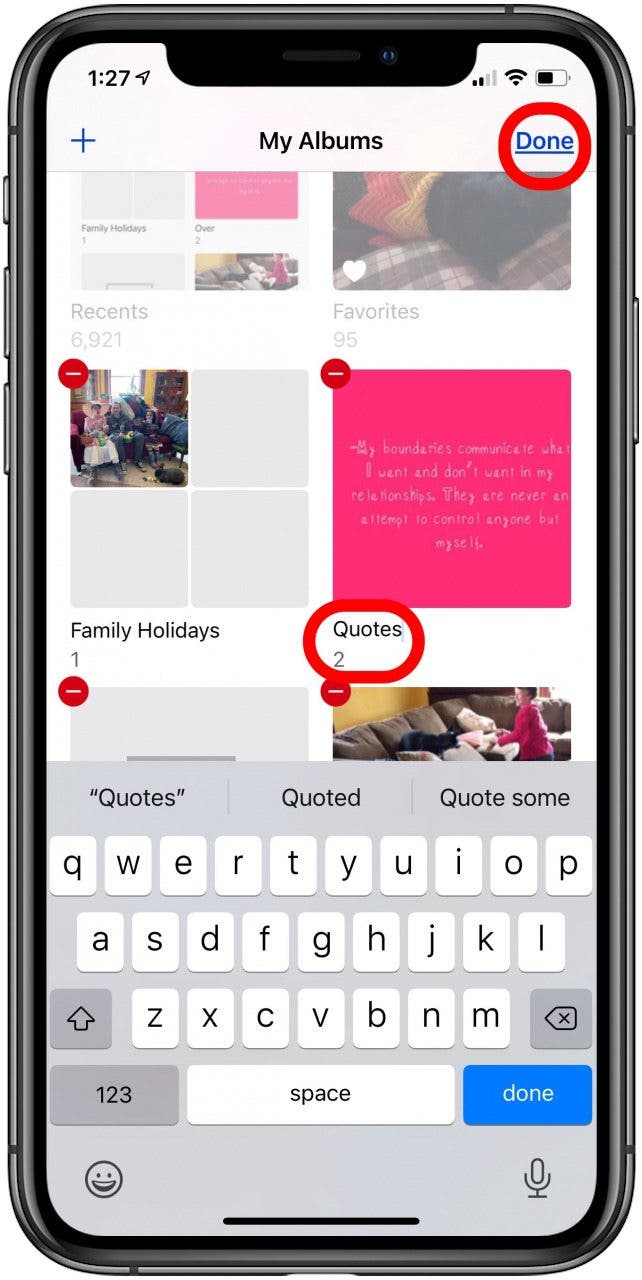
- Вы увидите название своего нового альбома; если вы закончили редактировать названия альбомов, нажмите «Готово».
Как пользоваться новыми фишками в приложении Файлы в iOS 16
Приложение “Файлы” появилось на iOS в далеком уже 2017 году. Тогда мало кто понимал, для чего Apple добавила его на свои смартфоны. Если на планшетах ему еще более-менее можно было найти применение, то привыкшие к закрытой системе и отсутствию возможности управлять документами пользователи Айфонов не сразу оценили нововведение. Однако со временем Файлы стали действительно нужной программой, позволяющей хранить в одном месте все необходимые документы.

Приложение “Файлы” за пять лет получило много новых функций.
❗️ПОДПИШИСЬ НА НАШ ДЗЕН. ТАМ КАЖДЫЙ ДЕНЬ ВЫХОДЯТ КРУТЫЕ СТАТЬИ
Вместе с выходом iOS 16 приложение “Файлы” тоже получило свое обновление с интересными функциями. Так, теперь можно быстро изменить расширение у любого файла или в одно касание конвертировать изображение в PDF. Разбираемся, как это работает и что еще нового можно найти в этой программе.
Как изменить формат фото на Айфоне
Если после покупки нового Айфона вы каждый раз удаляете с него приложение “Файлы”, то теперь самое время загрузить его обратно. Теперь программа превратилась в удобный файловый менеджер, который позволяет полноценно работать с документами. Первое и самое заметное нововведение — это возможность увидеть расширение файла и заменить его в случае необходимости. То есть теперь у вас есть возможность в пару касаний конвертировать JPEG в PNG без использования различных веб-сервисов и сторонних конвертеров. Делается это следующим образом:
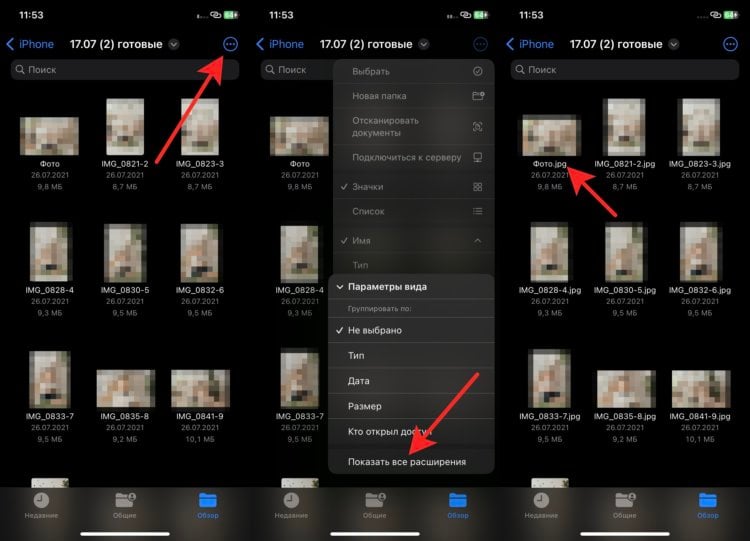
Иметь возможность работы с расширением очень удобно.
- Откройте приложение “Файлы”.
- Перейдите в любую папку.
- Нажмите на кружок с тремя точками в правом верхнем углу.
- В появившемся списке выберите “Параметры вида” и поставьте галочку на “Показать все расширения”.
- Вы сразу заметите, как названия всех документов увеличатся.
- Задержите палец на файле, расширение которого вы хотите изменить до появления контекстного меню.
- Выберите “Переименовать”.
- Удалите расширение после точки и введите то, которое вам необходимо.
- Нажмите “done” на клавиатуре.
❗️ПОДПИШИСЬ НА НАШ ТЕЛЕГРАМ-ЧАТ И ЗАДАВАЙ ВОПРОСЫ НАШИМ АВТОРАМ, НА КОТОРЫЕ ОНИ ОБЯЗАТЕЛЬНО ОТВЕТЯТ
Расширения будут отображаться постоянно до того момента, пока вы их не отключите. Чтобы это сделать, проделайте обратные действия в любой папке через кружок с тремя точками. Очень удобная возможность для тех, кто регулярно загружает куда-то документы и требуется какой-то конкретный формат. Обратите внимание, что все эти действия актуальны и для iPadOS 16. На планшете в виду большего экрана выполнять их даже удобнее. Об остальных фишках iPadOS 16 читайте в материале нашего автора Ивана Герасимова.
Фото в ПДФ на Айфоне
А что, если вам необходимо срочно отправить кому-то скан документа в ПДФ, а у вас есть только его фотография? Можно, конечно, найти какой-нибудь веб-сервис, залить туда файл, дождаться, пока он конвертируется, и скачать его обратно. В ситуации цейтнота или плохого интернета это может порядочно времени. Плюс ко всему, никто не знает, что различные сервисы делают с нашими сканами, а некоторые документы не предназначены для посторонних глаз. Поэтому было бы значительно удобнее проделать все на устройстве без использования стороннего софта.
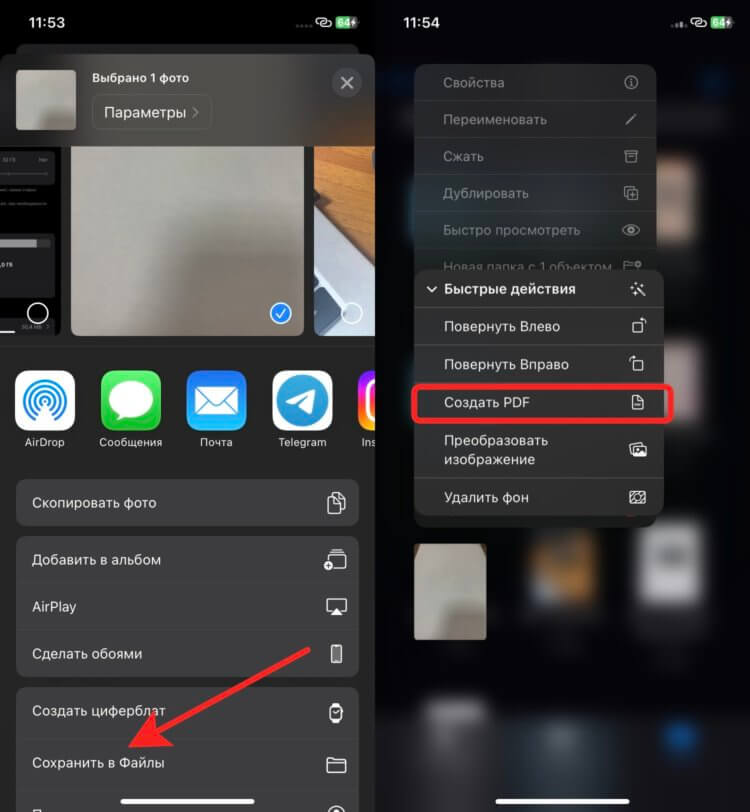
Новый ПДФ создается мгновенно.
Здесь на выручку тоже придет приложение “Файлы”. Теперь оно позволяет в два счета создать PDF-документ из любого изображения. Делается это следующим образом:
- Сфотографируйте интересующий вас документ.
- Откройте приложение “Фото” и найдите снимок.
- Нажмите кнопку “Поделиться” в левом нижнем углу и выберите “Сохранить в Файлы”.
- Укажите папку, в которую будет помещено изображение.
- Откройте приложение “Файлы”.
- Найдите сохраненное изображение и и задержите на нем палец для вызова контекстного меню.
- Нажмите на “Быстрые действия” и нажмите “Создать PDF”.
❗️ПОДПИШИСЬ НА НАШ ПУЛЬС. БУДЕШЬ УЗНАВАТЬ ВСЕ НОВОЕ САМЫМ ПЕРВЫМ
Сразу же рядом с выбранным изображением появится PDF-документ. Дальше вам остается только его отправить куда требуется. Самое главное в такой ситуации, что не придется зависеть от работоспособности какого-то стороннего сервиса и интернета в целом.
Через эти же быстрые действия можно в пару кликов удалить фон с фотографии. Посмотрите на результат:
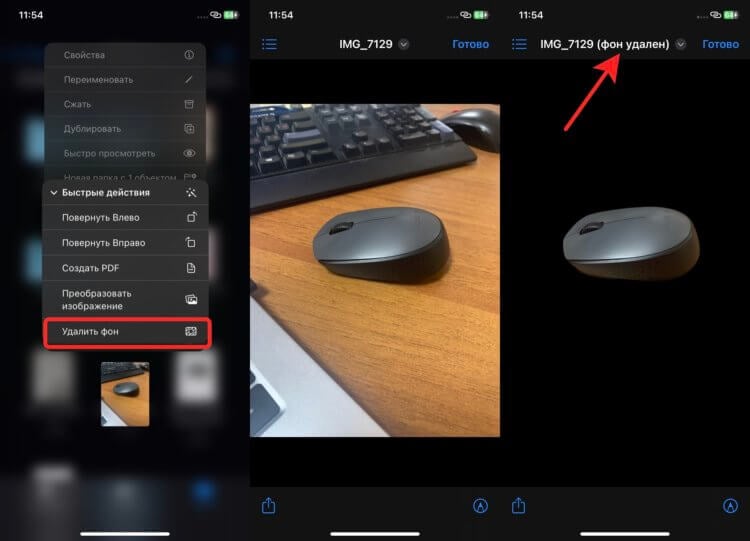
Посмотрите, как качественно фон отделяется от изображения.
В отличие от выделения объекта в приложении “Фото”, здесь именно создается изображение с прозрачным фоном и объектом с переднего плана. Его можно использовать для каких-то дальнейших действий или обработки.
Приложение Файлы на Айфоне
Из каких-то менее заметных, но полезных нововведений следует отметить новые навигационные кнопки. С помощью них Файлы максимально приближаются к Finder на macOS. Теперь можно, не вызывая какие-то лишние меню, сделать следующие действия:
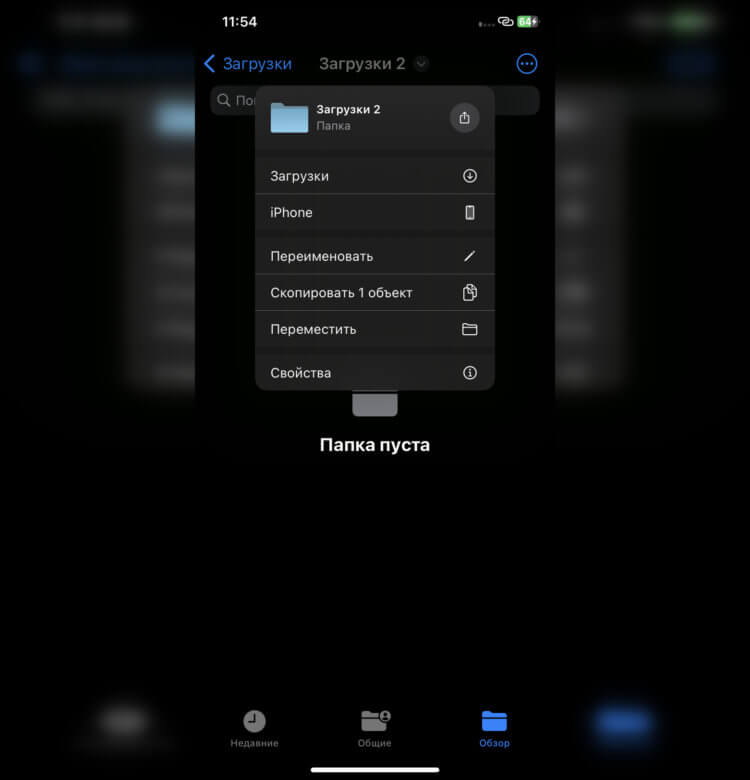
Быстрые действия для папок давно напрашивались и вот наконец-то появились.
- Вернуться к предыдущим папкам.
- Переименовать.
- Скопировать или переместить содержимое.
- Посмотреть свойства.
- Поделиться.
❗️ПОДПИШИСЬ НА ТЕЛЕГРАМ-КАНАЛ СУНДУК АЛИБАБЫ, ЧТОБЫ ПОКУПАТЬ ТОЛЬКО ЛУЧШИЕ ТОВАРЫ С АЛИЭКСПРЕСС
Чтобы открыть это меню, достаточно нажать на маленькую стрелочку вниз в кружочке рядом с названием открытой папки. Глядя на эти, с одной стороны, небольшие, но важные нововведения, можно сказать, что Apple развивает Файлы в нужном направлении. Особенно все это будет актуально для iPadOS и для тех пользователей, кто держит на планшете и смартфоне большое количество файлов в разных папках. Плюс ко всему, возможность выполнять какие-то действия на смартфоне вместо веб-сервисов значительно упрощает процесс и позволяет не зависеть от качества интернета.