Как создать второй рабочий стол на макбуке
Но он полностью дублирует первый рабочий стол. Так же и с третьим, четвертым и тд.
А можно создать второй и тд рабочий стол, чтоб они пустыми были? Оригинальными папками без иконок с папки desktop?
| Добавлено: Сб Июн 01, 2019 22:22 | |
| Почему бессмыслица? Это не рабочий стол, а «рабочее пространство», в котором могут быть открыты разные окна, но содержимое и расположение папок не меняется. | |
| Grafovich писал(а): |
| Почему бессмыслица? Это не рабочий стол, а «рабочее пространство», в котором могут быть открыты разные окна, но содержимое и расположение папок не меняется. |
| Добавлено: Сб Июн 01, 2019 23:11 | |
| было бы круто иметь несколько рабочих столов. На одном папки по проектам рабочим, на другом — досуг какой-то. | |
| plekhanov26 писал(а): |
| Рабочее пространство назвали бы пространством |
| plekhanov26 писал(а): |
| было бы круто иметь несколько рабочих столов. На одном папки по проектам рабочим, на другом — досуг какой-то. |
| mad daimond писал(а): |
| ранее на Маке не рекомендовали держать много папкок на рабочем столе |
| mad daimond писал(а): |
| ранее на Маке не рекомендовали держать много папкок на рабочем столе |
Да, писали именно про то, что алиас оставлять на рабочем столе можно совершенно спокойно.
| Добавлено: Вт Июн 04, 2019 20:00 | |
| это вы про «создать псевдоним» — эта штука, да? | |
у меня много папок было на рабочем столе. Перенес их все в глубь жестокого, а на рабочий стол кинул «псевдонимы».
Как создать несколько рабочих столов на компьютере — инструкция

Возможность создавать несколько рабочих столов на компьютере — очень полезная функция. Она позволяет удобно хранить рабочие и личные папки и упорядочить все нужные файлы.
Кроме того, на каждом рабочем столе можно открывать разные программы, что очень удобно во время работы или учебы.
Как создать второй рабочий стол на Windows и MacBook — читайте в нашем материале.
Сейчас смотрят
Создаем второй рабочий стол на ПК
Создать второй виртуальный рабочий стол на Windows очень просто. Сначала вам нужно нажать Просмотр задач. Эта функция находится на нижней панели.

Если такого значка у вас нет, нужно щелкнуть правой кнопкой мыши по нижней панели и в меню выбрать пункт Показать кнопку ПЗ.
Нажимаем на Просмотр задач. На экране появится два миниатюрных изображения ваших рабочих столов. Нажмите Создать рабочий стол.

Вы можете не ограничиваться двумя, а создавать три или даже пять столов, если вам это нужно.
Чтобы быстро переключаться между рабочими столами, достаточно нажать на Просмотр задач и выбрать нужный вам стол.
Как создать второй рабочий стол на Mac
Для этого вам понадобится только одно приложение — Mission Control:
- Откройте Mission Control на своем Mac.
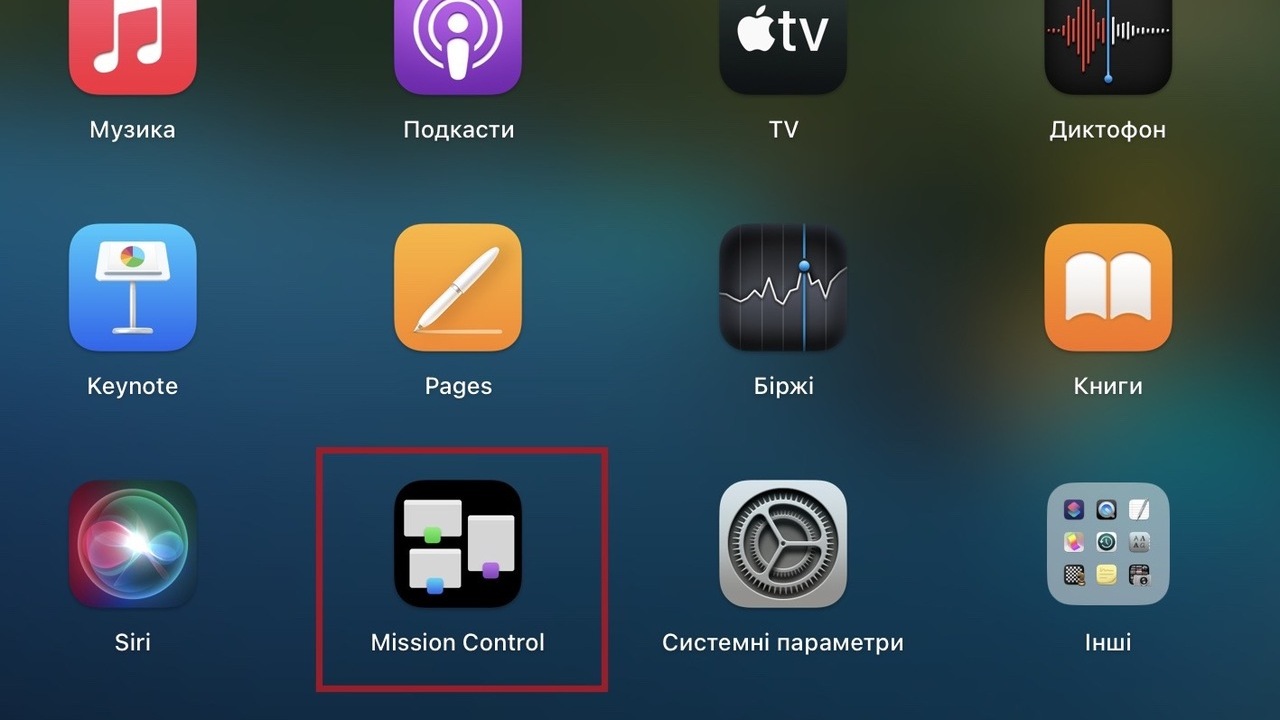
- В правом верхнем углу экрана найдите и нажмите на плюс.
- На экране появятся все созданные вами рабочие столы.

Чтобы легко переключаться между ними, достаточно зайти в Mission Control и выбрать нужный вам стол.
Как добавить новый рабочий стол на Mac

Многие знают, что в OS X есть такая функция, как несколько рабочих столов, но не все знают как добавить или убрать рабочий стол.
Давайте рассмотрим пример как управлять рабочими столами на нашем Mac. За рабочие столы в OS X отвечает утилита Mission Control (MC). Что бы зайти в MC, нужно нажать кнопку F3 на клавиатуре или воспользоваться трекпадом (смахните вверх тремя или четырьмя пальцами). Когда откроется MC, вы увидите сверху ваши рабочие столы, что до добавит рабочий стол, нажмите на знак + в правом верхнем углу. Что бы удалить рабочий стол, наведите курсор на рабочий стол и нажмите на крестик в верхнем углу.
Понравилась статья? Поделиться с друзьями:
Вам также может быть интересно
iPhone 14- это фантастический смартфон практически во всех отношениях. У него отличный экран, высокая
Вы заметили, что ваш MacBook стал работать не так, как в первые дни после
Все пользователи Mac любят браузер Safari, который по умолчанию установлен в OS X, но
Счастливые обладатели смарт часов от Apple уже прочувствовали все плюсы и минусы данного гаджета
Многие пользователи которые используют ОС Windows знают, что есть команды которые позволяют загрузиться в
Многие пользователи Windows знают о функции диспетчера задач которая позволяет закрывать зависшие приложения, который
Как создать новый рабочий стол Spaces в Mac (macOS)
Менеджер окон Mission Control – отличный инструмент для тех кто много работает. С ним очень удобно просматривать все открытые программы (в т.ч. и полноэкранные) / рабочие столы / Split View и переключаться между ними. В этой статье мы поговорим о том, как создать через МС рабочий стол.
Что такое рабочий стол в macOS, и для чего он пригодится нам? Это пространство, в котором отображаются открытые нами окна файлов, папок и программ. Apple называет его Spaces. Если вы используете свой Мас и дома, и на работе, и открываете на нём нечто большее, чем браузер и текстовый редактор, то рано или поздно ощутите желание отделить личное пространство от рабочего. Тут-то на помощь и придут разные рабочие столы (Spaces). На одном вы будете трудиться, на другом – делать свои домашние дела.
Spaces создаются через Mission Control.
Как создать новый рабочий стол Spaces в Mac
1. Откройте Mission Control.
Для этого есть несколько способов:
а) нажать на клавиатуре Apple кнопку Mission Control с тремя прямоугольниками (F3), или F9 на обычной клавиатуре, или Ctrl + стрелка «Вверх»;
б) кликнуть по Launchpad (иконка с ракетой) и найти значок Mission Control;
в) вызвать окно поиска Spotlight (значок лупы в правом верхнем углу экрана) и ввести туда поисковый запрос «Mission Control»;
г) на трекпаде Multi-Touch или Magic Trackpad — смахнуть вверх тремя или четырьмя пальцами, либо дважды нажать двумя пальцами на поверхность мыши Magic Mouse.
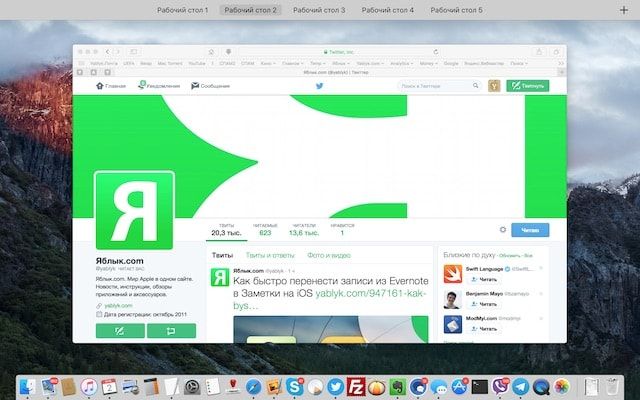
2. Поднимите курсор к правому верхнему углу экрана. Вы увидите большой знак «плюс». Кликните по нему, чтобы создать новый виртуальный рабочий стол Spaces.
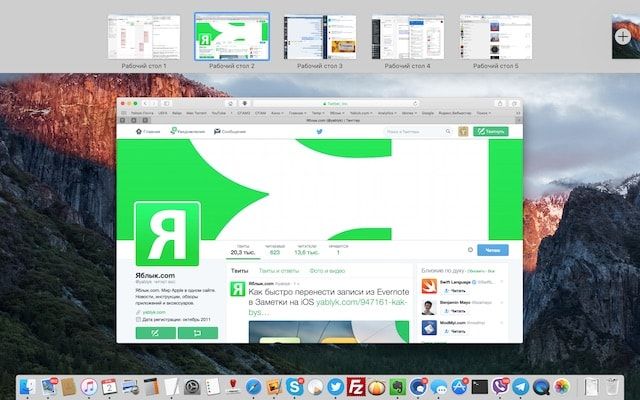
Готово! Теперь можно перейти на новый десктоп и работать в нём. Теперь всякий раз, когда вы будете вызывать Mission Control, в верхней части экрана будут доступны как минимум два рабочих стола (разумеется, можно создать и больше). Переключиться между ними можно одним кликом мышки.
Как переключаться между рабочими столами на Mac
К слову, «горячую клавишу» для вызова Mission Control можно сменить в Системных настройках. Для этого зайдите в раздел Клавиатура, выберите вкладку Сочетания клавиш и укажите нужную кнопку для комфортного доступа к Mission Control (у меня, например, это F3). Быстрое переключение между Spaces также возможно и по сочетанию клавиш Ctrl + стрелка «Влево» / «Вправо».
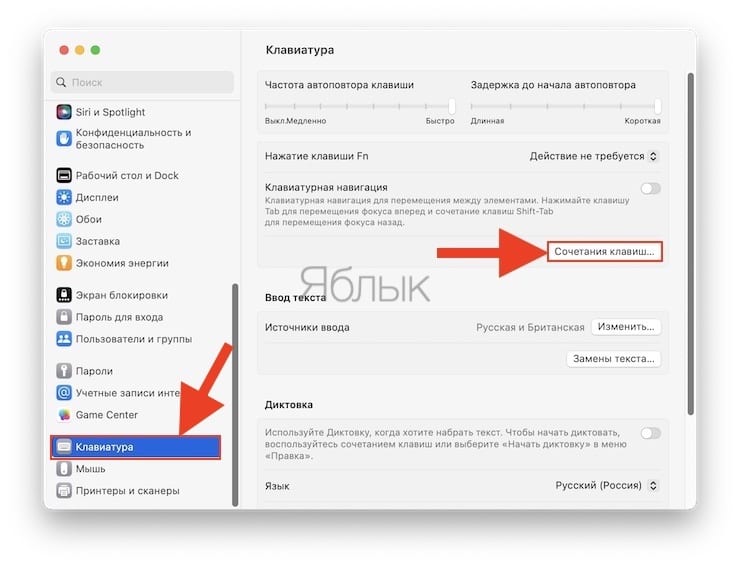
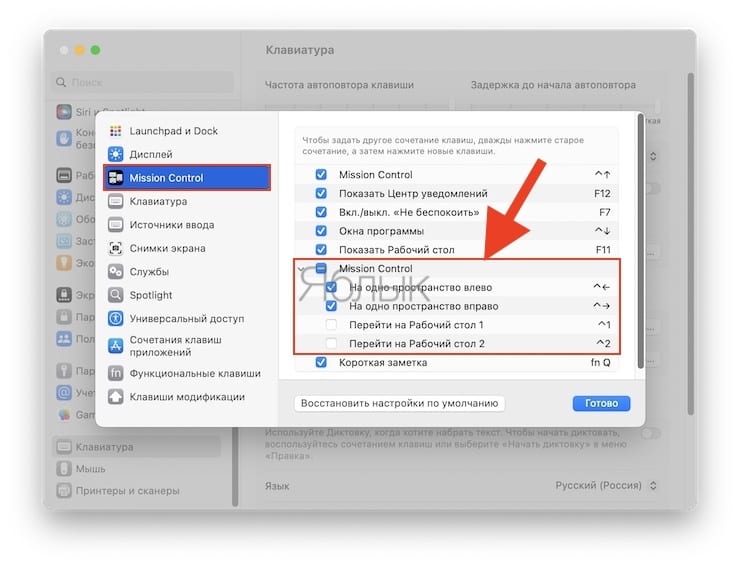
При наличии мыши Magic Mouse переключение между столами можно осуществить смахнув двумя пальцами влево или вправо.
При наличии трекпада переключение между столами можно осуществить смахнув тремя пальцами влево или вправо.
Удалить рабочее пространство Spaces из Mission Control тоже очень просто — достаточно подвести курсор к иконке рабочего стола и кликнуть на появившийся слева крестик.
…Spaces и Mission Control — действительно отличная штука! Если раньше вы не знали о этой функции или не уделяли ей особого внимания – обязательно опробуйте её в деле! Вы наверняка станете справляться с рабочими обязанностями быстрее, и в результате получите больше времени на развлечения и отдых.
�� Смотрите также:
- Как открыть и настроить музыкальный визуализатор в iTunes.
- Строка пути в Mac – скрытые возможности, о которых Вы не знали.
- Как удалять иконки в строке меню (где часы) macOS.
�� Мы в Telegram и YouTube, подписывайтесь!