Где находятся закладки в Яндекс.Браузере на телефоне Андроид?
Как и любой другой веб-обозреватель, Яндекс.Браузер для смартфонов на базе Android позволяет добавлять сайты в закладки. Допустим, добавили вы некий сайт в закладки – как найти раздел с закладками в браузере, когда они понадобятся? Сейчас увидите. Для примера в закладки мы добавили сайт ВКонтакте.
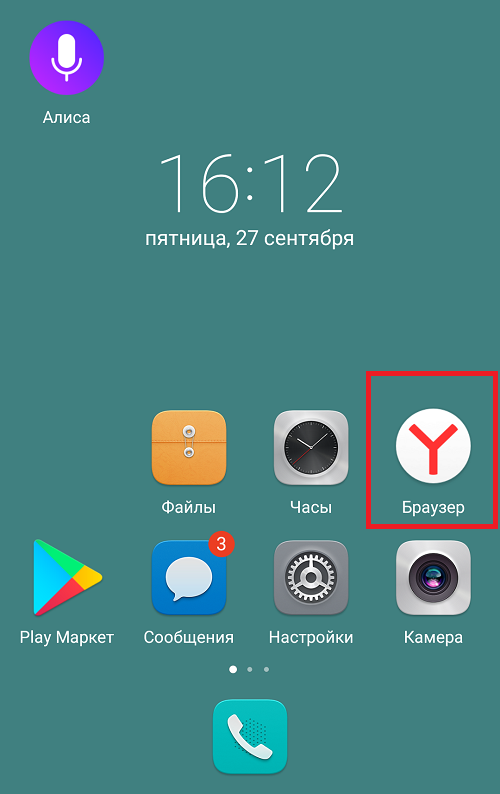
Запустите Яндекс.Браузер с помощью иконки на рабочем столе.
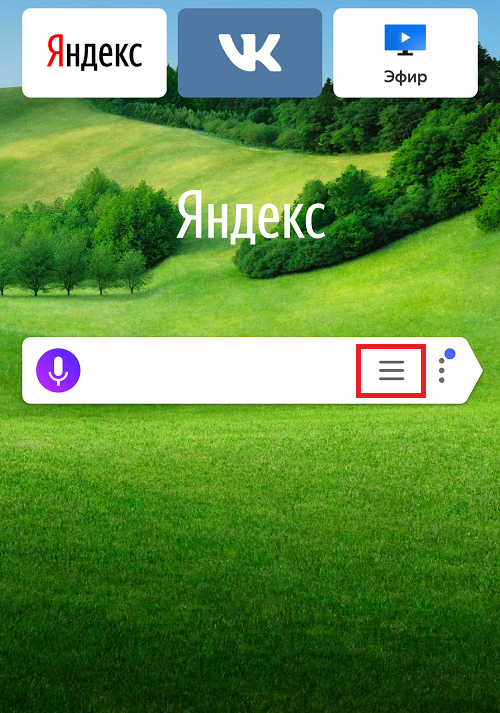
Далее тапните по указанной на скриншоте ниже кнопке.
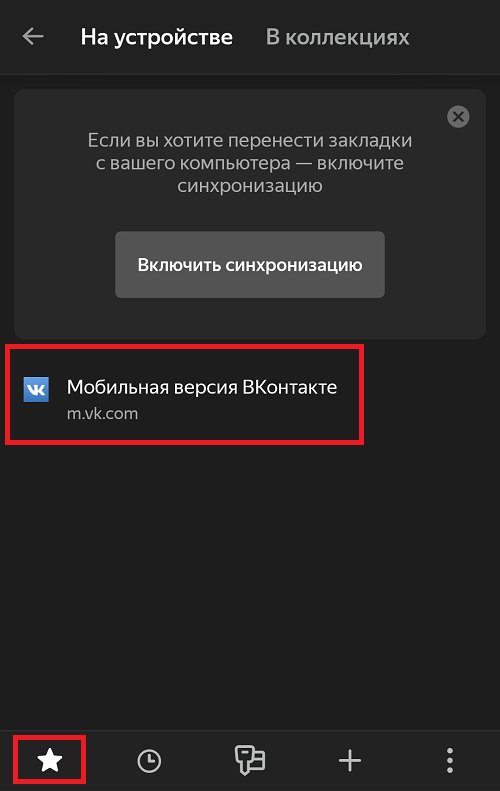
Раздел “Закладки” обозначен звездочкой. Здесь вы увидите сохраненные закладки.
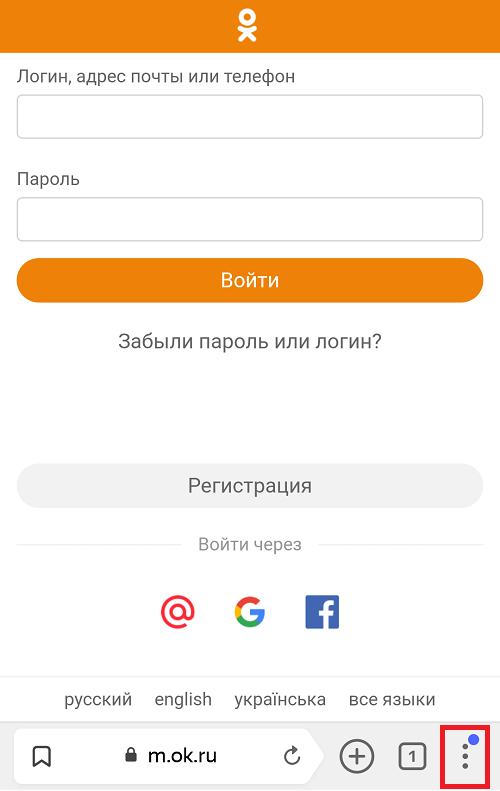
Чтобы добавить в закладки какой-либо сайт, сначала откройте его и нажмите на указанную кнопку.
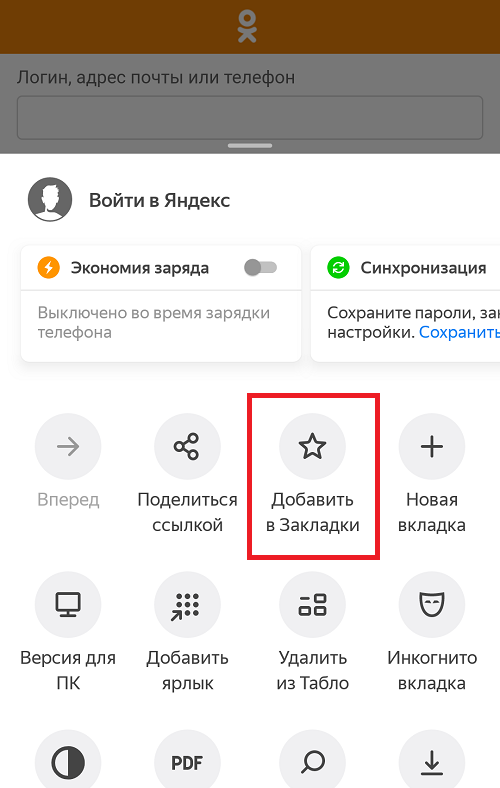
Появится меню. Тапните по иконке “Добавить в закладки”.
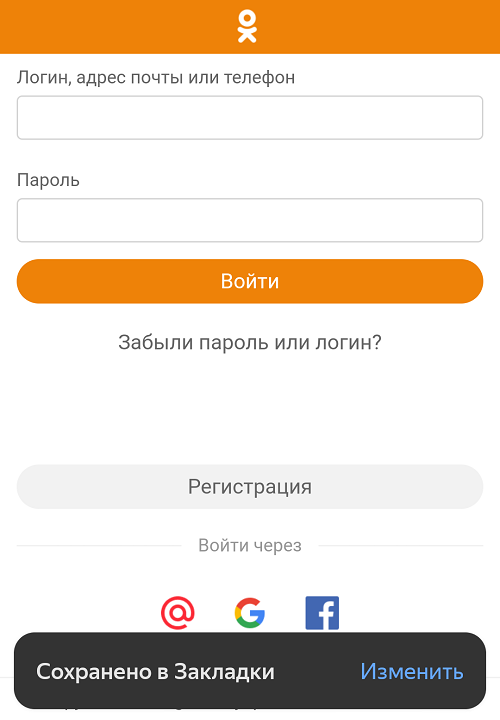
Сайт был сохранен в закладках.

Кстати, обратите внимание, что с некоторых пор в Яндекс.Браузере появилась темная тема.
- Оставить комментарий к статье.
- Подписаться на наш канал на YouTube.
- Подписаться на наш канал в Телеграме.
- Подписаться на нашу группу ВКонтакте.
- Подписаться на наш канал в Дзене.
Другие интересные статьи:
- Как отключить Алису на телефоне Android?
- Как включить режим инкогнито в Яндекс.Браузере и Гугл Хром на Андроиде?
- Как сделать браузер по умолчанию на Андроид?
- Как создать ярлык на телефоне Android?
- Как узнать IP-адрес телефона на Android?
- Как установить Алису на телефон Андроид?
- Как создать папку на рабочем столе Андроид-устройства?
Где найти закладки в телефоне и как правильно их настроить
Порой мы натыкаемся на сайты, которые хочется добавить в закладки, чтобы больше их не терять. Мобильные браузеры позволяют это сделать, однако реализована функция сохранения страниц в них довольно скверно. Сразу и не поймешь, где закладки в телефоне. Сегодня мы проанализируем интерфейс нескольких браузеров для понимания того, как найти закладки. Также я дам несколько советов, чтобы вы никогда не потеряли нужные сайты и быстро избавились от лишней информации, сохраненной в веб-обозревателе.

Порой закладки прячутся так глубоко, что их бывает сложно найти
Где закладки в телефоне
Для ответа на вопрос, где найти закладки, я предлагаю подробно проанализировать 3 приложения:
Почему мой выбор пал именно на них? Google Chrome — пример классического браузера с минималистичным дизайном. Приложение Яндекс — это гибрид обычного веб-обозревателя и программы, объединяющей внутри себя все сервисы компании. А Yandex Browser — функциональный и в некотором смысле перегруженный браузер.
⚡ Подпишись на Androidinsider в Дзене, где мы публикуем эксклюзивные материалы
Закладки в браузере на телефоне
Сначала посмотрим на закладки Chrome, но прежде я отмечу, что эта инструкция будет актуальна для большинства других браузеров (но не для Яндекса). Итак, посмотрите, как найти закладки в телефоне:
- Запустите веб-обозреватель.
- Нажмите кнопку с тремя точками.
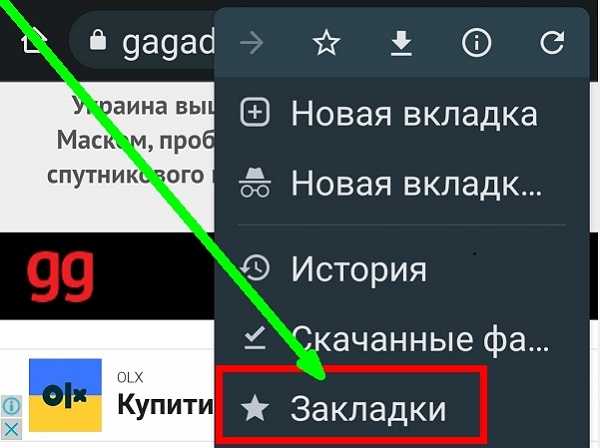
- Перейдите в раздел «Закладки», а затем — «Мобильные закладки».
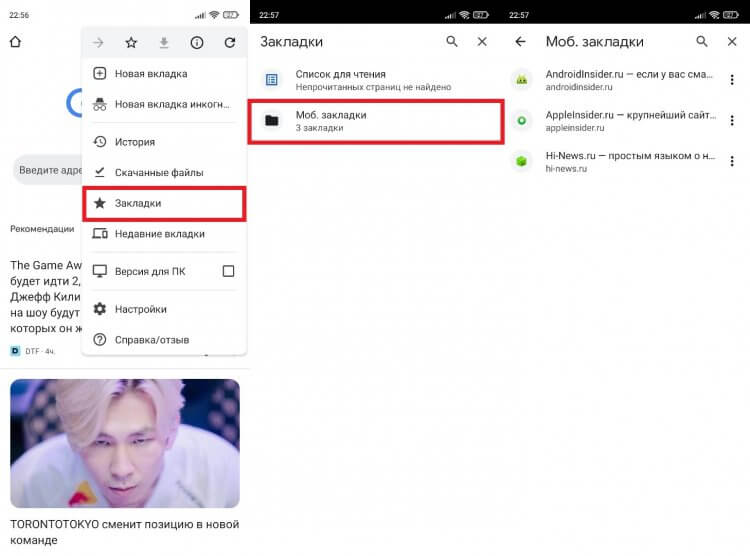
Контекстное меню можно вызвать через любую страницу в браузере
Все довольно просто, но в то же время не слишком интуитивно. Кому из вас хочется лишний раз открывать контекстное меню, чтобы найти закладки? Вот и я о том же. Но Chrome другого выхода не предлагает.
Закладки в Яндекс на телефоне
Теперь поговорим о двух программах Yandex. И сначала разберемся, где в Яндексе закладки, подразумевая титульное приложение, которое объединяет все сервисы компании:
- Запустите приложение Яндекс — с Алисой.
- Нажмите кнопку с количеством открытых вкладок.
- Тапните по «звездочке», расположенной в правом нижнем углу.
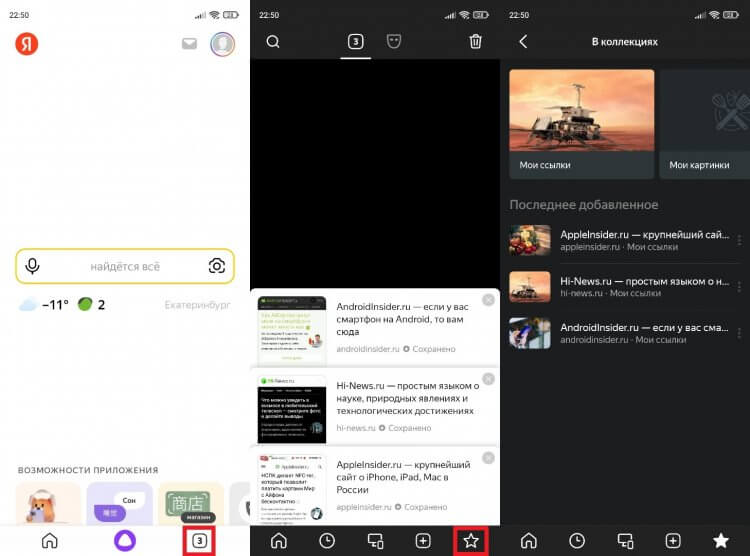
В Яндексе закладки не сохраняются на устройство, а остаются в облаке
Тут вы сразу можете заметить, что закладки в Яндексе называются коллекциями и сохраняются как «Мои ссылки». Это почти ничего не меняет, но вызывает определенный диссонанс, которому я постараюсь не дать усугубиться.
�� Загляни в телеграм-канал Сундук Али-Бабы, где мы собрали лучшие товары с АлиЭкспресс
Закладки в Яндекс Браузере на телефоне хранятся в том же месте. То есть для их поиска нужно нажать на количество открытых вкладок, а затем — на «звездочку». Но еще есть панель закладок в Яндекс Браузере. Е разработчики именуют словом «табло». Она отображается на главном экране, а содержимое панели не дублирует сохраненные сайты, спрятанные под «звездой».
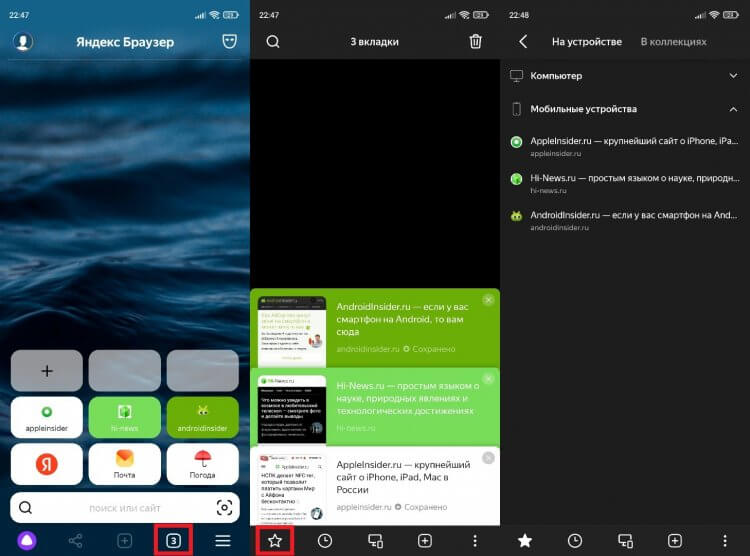
В Яндекс Браузере есть специальное табло, куда можно добавить любой сайт, не сохраняя его при этом в закладках
Кроме того, в отличие от базового приложения, в Yandex Browser присутствует сразу два типа закладок:
- на устройстве;
- в коллекциях.
К первому относятся классические закладки. Они сохраняются в памяти смартфона. Второй тип — это облачные закладки, которые не занимают место на внутреннем накопителе, но синхронизируются с Яндекс ID. С ними мы уже познакомились, когда парой абзацев выше говорили про титульное приложение Яндекс.
Как добавить страницу в закладки
Еще на предыдущем этапе вы могли запутаться во всех хитросплетениях поиска сохраненных сайтов. Чтобы распутать вас, предлагаю разобраться, как добавить сайт в закладки. Так вам станет понятнее, почему одни закладки попадают в общий список, а другие отображаются на главной странице веб-обозревателя.
Для сохранения сайта во всех случаях нужно открыть интересующую страницу, вызвать контекстное меню и нажать кнопку. В Google Chrome это «звезда», в Яндексе кнопка называется «Добавить в коллекцию», а в Yandex Browser — «Добавить в закладки».
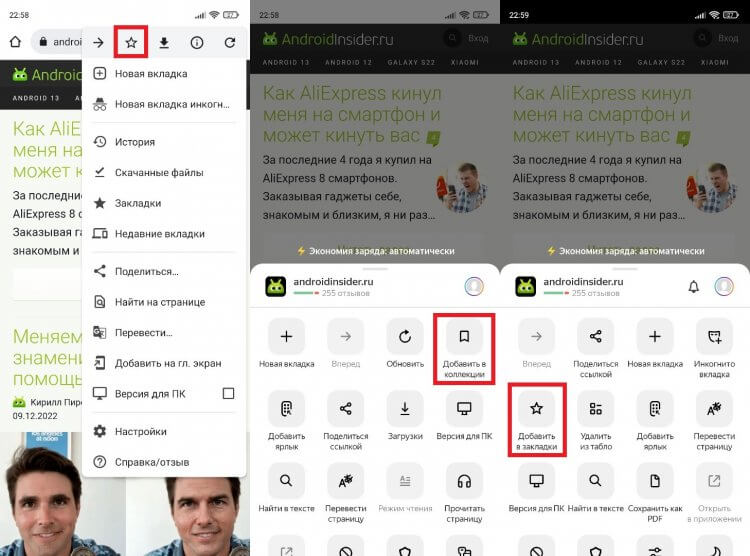
Слева направо: Google Chrome, Яндекс и Яндекс Браузер
Что касается того, как добавить закладку в Яндекс Браузере, то здесь вы можете либо установить сайт в качестве элемента табло, нажав кнопку «+» на главном экране, либо сохранить его в общем списке, как это предлагается сделать в других веб-обозревателях.
В Яндекс Браузере есть специальное табло, куда можно добавить любой сайт, не сохраняя его при этом в закладках
Оба типа закладок в Yandex Browser существуют отдельно. Если вы хотите, чтобы страница одновременно была и на табло, и в закладках, сайты придется сохранять дважды.
⚡ Подпишись на Androidinsider в Пульс Mail.ru, чтобы получать новости из мира Андроид первым
Как удалить закладки
С удалением закладок нет ничего сложного, поэтому здесь я не будут разбивать инструкцию на отдельные блоки. Просто откройте список сохраненных сайтов в любом браузере, вызовите контекстное меню через «три точки» и нажмите кнопку «Удалить».
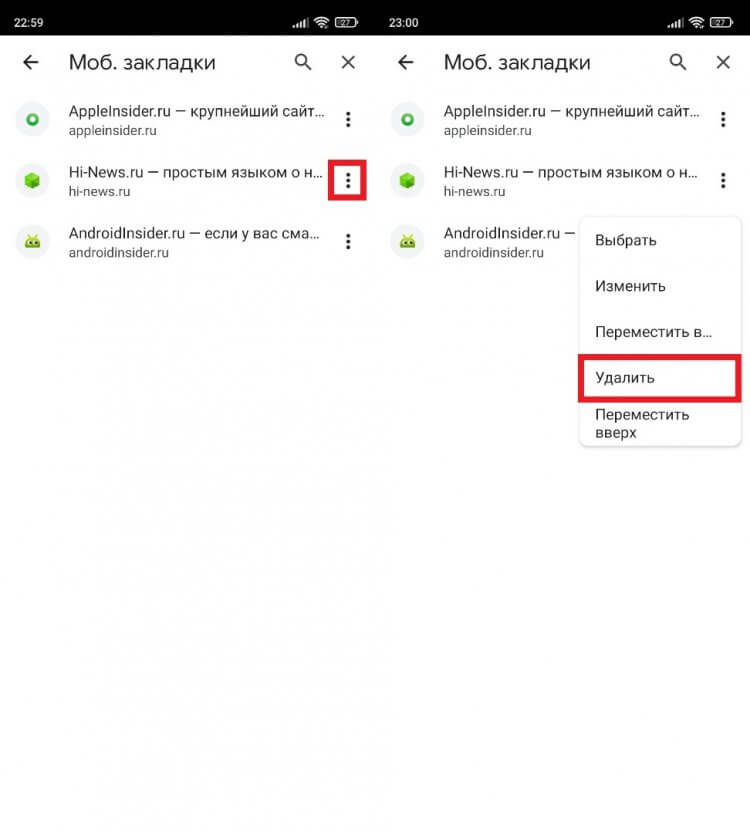
Во всех браузерах закладки удаляются одинаково
На табло Яндекс Браузера дела обстоят немного иначе. Сайты здесь продолжат оставаться до тех пор, пока вы не задержите палец на одной из плиток и не нажмете на «X».
Как перенести закладки на телефон
Также считаю важным рассказать, как перенести закладки, поскольку многие из вас наверняка сохранили много сайтов в ПК-версии браузера и теперь не хотят добавлять их вручную на смартфоне. Вне зависимости от используемого приложения инструкция будет одна и та же:
- Запустите веб-обозреватель.
- Откройте настройки.
- Перейдите в раздел «Синхронизация».
- Авторизуйтесь в учетной записи, которую используете в браузере на ПК.
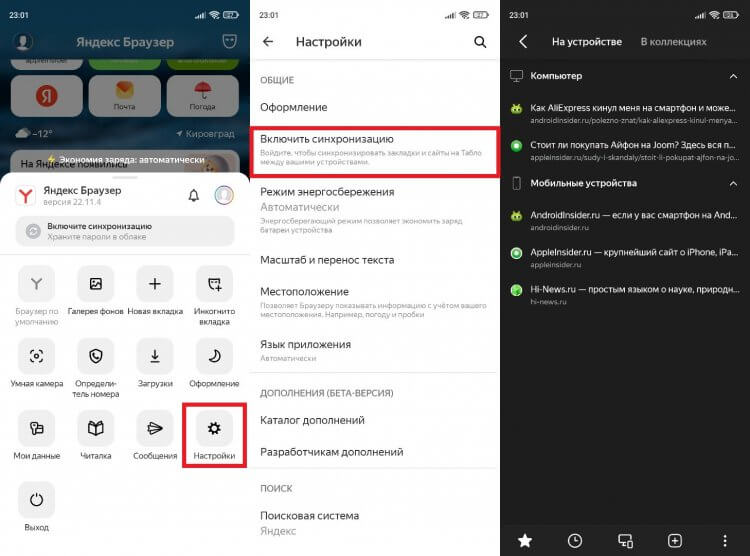
Синхронизация позволяет перенести закладки с ПК на смартфон
Если все сделано верно, то закладки автоматически появятся в специальном разделе. Отмечу, что речь не идет о страницах, добавленных на табло. Их придется настраивать вручную.
❗ Поделись своим мнением или задай вопрос в нашем телеграм-чате
Ярлык сайта на рабочий стол
Если вам не нравится реализация закладок в мобильных браузерах, рекомендую сохранять понравившиеся сайты иным образом, добавляя ярлык на рабочий стол. Так вы точно не потеряете нужные страницы:
- Откройте сайт в любом браузере.
- Вызовите контекстное меню.
- Нажмите кнопку «Добавить ярлык» или «Добавить на главный экран».
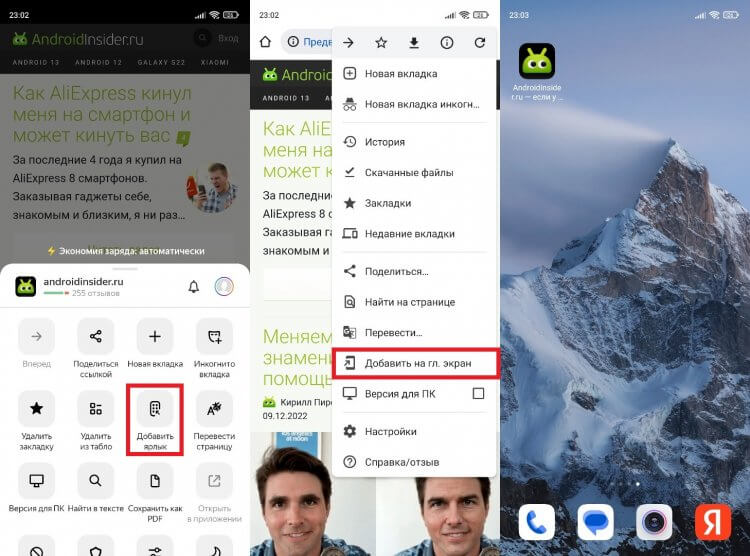
Ярлыки намного удобнее закладок
После этого вам будет предложено изменить название ярлыка, присвоенное по умолчанию, и закладка сразу появится на рабочем столе. По-моему, это самый удобный способ сохранения любимых сайтов. А как считаете вы?

Теги
- Новичкам в Android
- Приложения для Андроид
Наши соцсети
Новости, статьи и анонсы публикаций
Свободное общение и обсуждение материалов
Лонгриды для вас

В Google Play практически не найти бесплатных приложений без рекламы: благодаря видеороликам, которые нельзя пропустить, а также баннерами в разных частях экрана разработчики хоть как-то окупают свои затраты. Пользователям это, конечно же, мешает, но другого выхода нет — это наиболее оптимальный способ пользоваться софтом бесплатно. Однако есть вариант обойти эти ограничения в функциональности и убрать рекламу из приложений на Андроид: о некоторых вы наверняка знаете, а кое-какие увидите впервые. Собрали самые лучшие способы отключить рекламу в программах из Google Play.

Как бы мы ни хвалили Телеграм и не старались перетянуть на него большую часть наших родственников и друзей, Ватсап все равно остается самым популярным мессенджером в мире. Самое забавное, что, видимо, разработчики осознали, что их приложение безнадежно отставало от Телеграма по возможностям, и начали буквально в истерике запихивать новые функции в Ватсап. Так теперь можно входить в одну учетную запись на разных устройствах и подписываться на разные каналы. Но самое крутое нововведение ждало нас в последнем обновлении.
На каждом смартфоне под управлением Android 5 и выше можно включить Google Ассистента. Это голосовой помощник, способный решать различные задачи: ставить будильник, создавать напоминания, звонить нужным людям, искать информацию в интернете и так далее. Если вы хотите упростить взаимодействие со своим устройством, а также расширить его функциональность, настройте Гугл Ассистента на Андроид.
Где найти закладки в телефоне самсунг
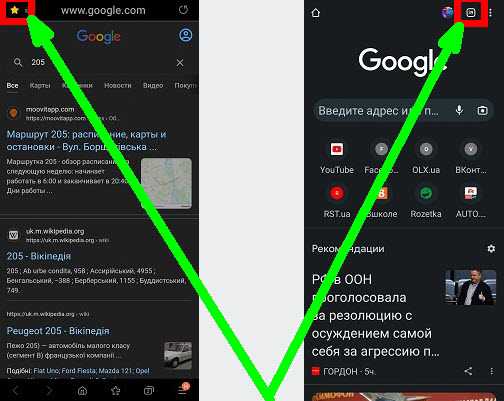
На андроид самсунг а51, а50, а12 … найти закладки можно только в браузере. С магазина в нем установлены 2.
Это гугловский «Хром и «Интернет» от производителя. Вы можете легко добавлять свои любимые сайты.
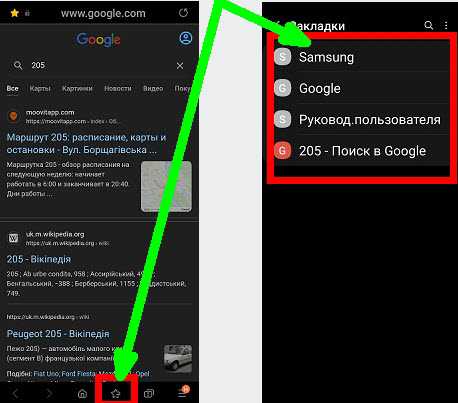
Чтобы добавить закладку в браузере интернет, коснитесь значка (слева) в виде звезды в верхней части экрана.
Чтобы добавить в хроме, коснитесь квадратика с белой полоской, только он уже находится с правой стороны.
Где находятся закладки
Где искать сохраненные также зависит от браузера. В «Интернет» вы можете открыть сохраненные закладки с помощью значка списка закладок в нижней части экрана.
Искать сохраненные в хроме немного по-другому. Если страница уже сохранена, то нажмите еще раз на этот квадратик и вам откроются все.
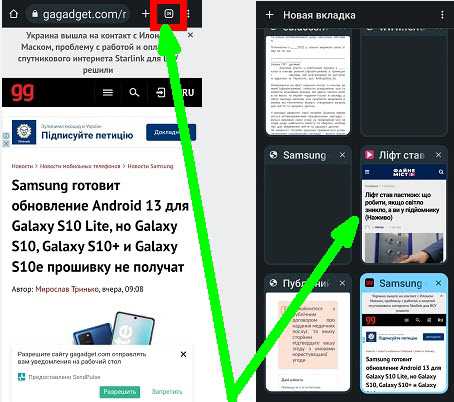
Вы также можете редактировать или удалять их из списка.
Как редактировать
Вы можете изменить порядок закладок и переименовать их в списке закладок. Коснитесь значка «Список закладок» в нижней части экрана.
Значок списка закладок представляет собой кнопку в виде звезды в нижней части экрана. Коснитесь трех точек в правом верхнем углу экрана, а затем коснитесь «Изменить».
Выберите «Редактировать». Для изменения порядка удерживайте палец и перетащите куда хотите.
Как удалить
Если вам больше не нужна закладка, удалить ее можно двумя способами.
Самый простой способ — открыть страницу с закладками, а затем нажать значок «Закладка» в левом верхнем углу экрана.
Значок изменит цвет на прозрачный. Или по-другому. Коснитесь значка «Список закладок» в нижней части экрана.
Коснитесь трех точек справа, а затем выберите «Изменить». Нажмите которую хотите удалить. Можете удалить, используя значок корзины снизу.
В хроме немного по-другому. Задержите палец и справа верху появится крестик, хотя он там и так есть только маленький едва заметный. Клик по нему удалит ее. Хорошего дня.
как удалить стандартные закладки samsung mobile из Chrome на Android?
Добрый день! Думаю все кто покупал телефон Samsung на андроид сталкивались с этой проблемой, когда заходишь в хром и он почему то тут же открывает не последнюю использовавшуюся папку с закладками, а закладки Samsung Mobile которые никак нельзя удалить! Вот скрин http://pixs.ru/showimage/Screenshot_1939785_9059004.png
Ключевые слова: как удалить закладки в телефоне, как удалить закладку в телефоне самсунг , как удалить закладки в телефоне самсунг,
7 ответов к вопросу “как удалить стандартные закладки samsung mobile из Chrome на Android?”
ответ #0 / ответил: Служба поддержки
ответ #1 / ответил: Без имени (Алексей Корниенко)
Полезный ответ? Да ( 7 ) / Нет ( 1 )
Спасибо огромное, наконец то убрались эти закладки!
ответ #1 / ответил: оксана
Полезный ответ? Да ( 0 ) / Нет ( 0 )
подскажите, как удалить эти чертовы закладки
ответ #2 / ответил: Без имени
Полезный ответ? Да ( 7 ) / Нет ( 4 )
Нашел ответ: Иди в «Настройки», затем «Приложения», «Все».Найди и выключи программу: com.android.providers.partnerbookmarksУдалять просто нечего.
ответ #1 / ответил: Сергей
Полезный ответ? Да ( 1 ) / Нет ( 1 )
Программу com.android.providers.partnerbookmarks выключил, но закладка samsung mobile осталась в стандартном браузере, на плпншете Самсунг таб 4
ответ #3 / ответил: Влад
Полезный ответ? Да ( 0 ) / Нет ( 0 )
Как удалить закладки?
ответ #4 / ответил: Александр
Полезный ответ? Да ( 0 ) / Нет ( 0 )
Добрый день! Зачем-то потерли ответ на этот вопрос? Восстановите его, пожалуйста.
ответ #5 / ответил: Vasil
Полезный ответ? Да ( 0 ) / Нет ( 0 )
Устанавливаете на ПК приложение ADB App control.Подключаете телефон, включаете режим разработчика, а в нём отладку по USB. В приложении на ПК ищите com.android.providers.partnerbookmarks и выбираете «удалить». Всё. Не забудьте после отключить в телефоне отладку по USB.