Как очистить кэш на Samsung Galaxy S20: пошаговая инструкция

Решение проблем
Просмотров 968 Опубликовано 2020-07-30
Samsung Galaxy S20 является одним из лучших флагманских смартфонов 2020 года и поставляется со всеми великолепными характеристиками, которые можно ожидать от флагмана образца 2020 года.
Он оснащен Snapdragon 865 и 12 ГБ оперативной памяти, что гарантирует вам лучшую производительность. Однако, как и любой другой смартфон, Galaxy S20 также может испытывать проблемы. Один из лучших способов решить эти проблемы — стереть раздел кэша, и мы покажем вам, как вы можете это сделать.
В этом руководстве вы узнаете, как очистить кэш на Samsung Galaxy S20.
Что такое кеш?

Кеш — это временные данные, которые хранятся системой и приложениями, необходимыми для их функциональности. Он включает в себя информацию о соединениях, ваших предпочтениях и другие данные, которые помогают приложениям обеспечивать отличное взаимодействие с пользователем. Система также выделяет место для кэша, создавая раздел кэша в смартфоне.
В краткосрочной перспективе раздел кеша не является проблемой, особенно для флагманского смартфона, такого как Galaxy S20. Однако раздел кеша заполнен тоннами ненужного мусора, что может привести к долговременным проблемам с производительностью. Если у вас проблемы с производительностью в S20, вы можете попробовать сначала стереть раздел кеша, и это наверняка избавит вас от данной проблемы
Как очистить кеш на Samsung Galaxy S20
Весь процесс очистки кеша на Galaxy S20 довольно прост, и вот как вы можете это сделать.


- Нажмите и удерживайте кнопку уменьшения громкости и кнопку включения / выключения в течение нескольких секунд, пока не отобразятся параметры питания.
- Выберите опцию « Выключить », чтобы выключить устройство.
- После того, как ваш S20 выключится, нажмите и удерживайте кнопку увеличения громкости и кнопку питания в течение нескольких секунд, пока ваш S20 не перейдет в режим восстановления.
- В режиме восстановления вы увидите разные варианты.
- Перейдите к « Wipe Cache Partition » и выделите его с помощью кнопки уменьшения громкости , затем с помощью кнопки питания выберите его.
- Как только вы нажмете его с помощью кнопки питания , вы увидите экран подтверждения. Используйте кнопку уменьшения громкости , чтобы выделить « Да », затем кнопку питания , чтобы подтвердить это.
- Система начнет стирать раздел кеша. После завершения процесса нажмите кнопку питания , чтобы перезагрузить систему.
- Вот и все.
Вывод
Вот как вы можете очистить кэш на Samsung Galaxy S20. Это один из лучших способов исправить проблемы с производительностью на вашем смартфоне. Если у вас есть какие-либо вопросы, пожалуйста, сообщите нам об этом в разделе комментариев ниже.
Как очистить кэш на Galaxy S8

Это руководство покажет вам, как очистить кеш на вашем Galaxy S8 или Galaxy S8+, и объяснит, почему вы этого хотите. Мы подробно расскажем о шагах по очистке кеша приложений и системного кеша вашего телефона. Независимо от того, пытаетесь ли вы освободить место или решаете проблемы с Galaxy S8, это важный шаг.
В отличие от сброса заводских данных, очистка раздела кеша не удаляет личные данные на Galaxy S8. Это просто удаляет временные файлы из двух разных областей памяти и памяти вашего устройства. Во-первых, мы быстро покажем вам, как очистить оба в нашем видео, затем объясним кеш и поделимся пошаговыми инструкциями ниже.
Так что же такое «кеш»? Когда вы открываете или используете приложения, они сохраняют файлы, данные или информацию для последующего использования. Таким образом, телефон или приложение будут работать быстрее при следующем использовании. Например, когда вы загружаете Instagram, он кэширует большую часть приложения, включая видео с автоматическим воспроизведением, таким образом, приложение «просто работает», когда вы прокручиваете свою ленту.
Иногда информация, сохраненная в кеше, занимает слишком много места или приводит к некорректной работе приложения. Аналогичная ситуация происходит с каждым обновлением программного обеспечения на Galaxy S8. Вот почему очистка системного кеша является важным шагом в большинстве руководств по решению проблем с вашим телефоном. Он удаляет остатки приложений или обновлений и дает вашему телефону новый старт. Если вы не смотрели наше видео, вот как это сделать.
Как очистить системный кэш на Galaxy S8

Убедитесь, что вы выключили телефон, затем одновременно удерживайте все три кнопки из первого шага. Удерживайте их все время, пока на экране отображается «Galaxy S8». Как только вы увидите синий Android, отпустите. Тогда все остальное довольно просто. Только не выбирайте «сброс к заводским настройкам», так как это сотрет все ваше устройство. Так что будьте осторожны. Перезагрузите телефон, и все готово.
Как очистить кэш приложений на Galaxy S8
Еще один распространенный шаг — очистить кэш приложений на смартфонах. Это исправит плохо работающее приложение или освободит место, когда что-то вроде Instagram или Facebook начинает занимать слишком много места после нескольких месяцев использования. Каждое приложение временно хранит информацию. И постепенно этот кеш начинает накапливаться, и на вашем телефоне может закончиться свободное место. Вот как очистить кеш для каждого приложения.
Samsung Galaxy S8 Wipe Cache Partition — как это сделать
Раздел Wipe Cache очищает внутренний кэш Samsung Galaxy S8, который может содержать, например, старые временные системные файлы, которые замедляют работу операционной системы в целом или даже приводят к ошибкам.
Поэтому рекомендуется выполнять раздел Wipe Cache после каждого обновления прошивки Android. Раздел Wipe Cache относительно прост в исполнении и не приводит к потере данных. Обычно это значительно ускоряет работу системы.
Вот как на Samsung Galaxy S8 сделан раздел Wipe Cache
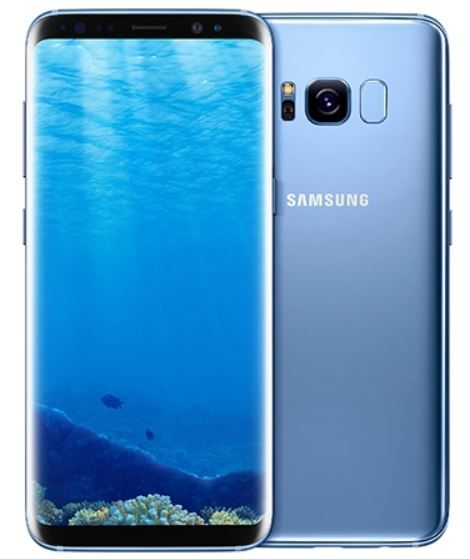
Выключите S8 и нажмите следующие кнопки:
- Объемно-Громче
- Биксби Баттон
- Включение / выключение питания
Держите их, пока не появится самец Android с восклицательным знаком. Это означает, что вы можете отпустить ключи. Теперь требуется около 10-40 секунд, пока не появится меню восстановления Samsung Galaxy S8. Теперь используйте кнопку громкости на S8, чтобы выбрать «Очистить раздел кэша» из меню.
Вы открываете команду, набрав «Кнопка питания» один раз. Подтвердите запрос, нажав «Да», и раздел Wipe Cache будет выполнен на вашем Galaxy S8.
Вы вернулись в меню. Отметьте «Перезагрузить систему сейчас». Все, что вам нужно сделать, это нажать кнопку питания еще раз, чтобы перезагрузить Samsung Galaxy S8. Вы только что сделали раздел Wipe Cache, который обычно оптимизирует производительность вашего Samsung Galaxy S8.
Как очистить кэш Samsung Galaxy S9? Три лучших способа!
Что такое кэш? Кэш — это временные файлы, которые появляются в процессе работы системы и программ. В принципе, штука нужная — благодаря им все работает быстрее, шустрее, плавнее и дружелюбнее.
Но! Иногда эти самые файлы могут стать причиной различных сбоев, зависаний, нагрева и прочих неисправностей.
Ну а как вы хотели? Сбои бывают в любой системе и любом устройстве — Galaxy S9, к сожалению, не исключение.
Впрочем, подобные проблемы решаются очень просто — чистим кэш и все «ОК». Как это сделать? Сейчас все расскажем, поехали!
Способ 1. Специальные программы
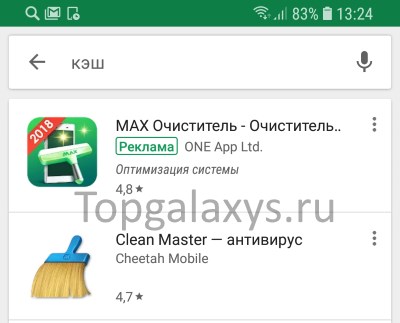
У нас в руках Android и этим все сказано. В Google Play существует огромное количество программ, которые помогают пользователю в очистке временных файлов. Самые популярные:
- CCleaner.
- Clean Master.
- DU Speed Booster.
Любая из них прекрасно подходит для Galaxy S9. Проверено на личном опыте!:) Устанавливаем и пользуемся.
Впрочем, не каждый захочет захламлять свой смартфон еще одной программой, когда все можно сделать средствами самой системы.
Способ 2. Чистим кэш через настройки
Вот вам простой способ очистить кэш любой программы, которая установлена на вашей «девятой галактике»:

- Открываем меню и переходим в настройки Galaxy S9.
- Ищем пункт «Приложения».
- Выбираем ту программу, от кэша которой необходимо избавиться.
- Переходим в пункт «Память».
- Нажимаем «очистить кэш».
В чем плюс этого способа?
Все действия происходят исключительно при помощи системы — ничего дополнительно загружать не нужно.
Кэш чистится для каждой программы в отдельности. Да и так называемый системный кэш остается нетронутым.
Хотите очистить сразу все и вся? Есть и такие варианты…
Способ 3. Удаляем кэш системы Galaxy S9
Для этого действия будем использовать Recovery Menu. Не нужно бояться. Если все сделать правильно и четко следовать инструкции, то никаких проблем не возникнет.
Важно! Это действие не затронет ваши личные данные — номера телефонов, сообщения, картинки и т.д. Однако, будут удалены временные файлы системы, программ, игр и приложений. Помните об этом.
- Выключаем Galaxy S9.
- Одновременно зажимаем и удерживаем кнопки «Громкость вверх» + «Bixby» + «Включения».
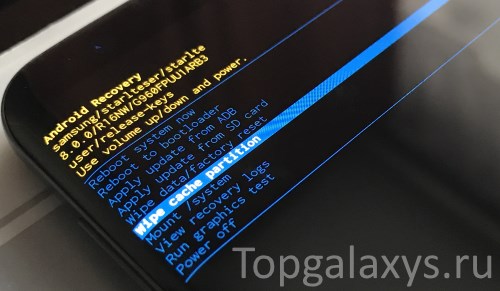
- Открывается меню Recovery.
- Выбираем пункт Wipe cache partition.
Ждем пару секунд… готово!
Как видите — ничего сложного нет. Главное быть внимательными и четко осознавать последствия своих действий.
Вы можете спросить: а какой способ очистки лучше? На этот вопрос сложно дать однозначный ответ — кому-то нравится пользоваться программами, а кому-то доставляет удовольствие «прибивать» кэш каждого приложения через настройки. Мы же чаще всего пользуемся именно третьим вариантом (через меню Recovery) — так проще и, на наш взгляд, в итоге получается максимально чисто:)
P.S. Что получилось, а что нет? Пишите в комментарии! Задавайте вопросы, делитесь наблюдениями, советами и личным опытом — всегда ждем!
P.S.S. Ну и «лайков» ваших тоже ждем. Почему бы и нет?:)