Как отменить подписку нетфликс на телевизоре

ТВ
На чтение 3 мин Просмотров 11.9к. Опубликовано 02.04.2021 Обновлено 25.10.2023
Netflix — популярный сервис потокового видео, предлагающий широкий выбор фильмов, сериалов, документальных фильмов и многое другое. Однако, если вы не удовлетворены Netflix или хотите перейти на другой сервис, вы можете захотеть отменить подписку. В этой статье мы покажем вам, как отменить подписку Netflix на телевизоре с использованием различных методов.
Метод 1: Использование приложения Netflix на телевизоре
Если у вас есть смарт-телевизор, поддерживающий приложение Netflix, вы можете использовать его для отмены подписки. Вот шаги, которые нужно выполнить:
- Откройте приложение Netflix на телевизоре и войдите в свою учетную запись.
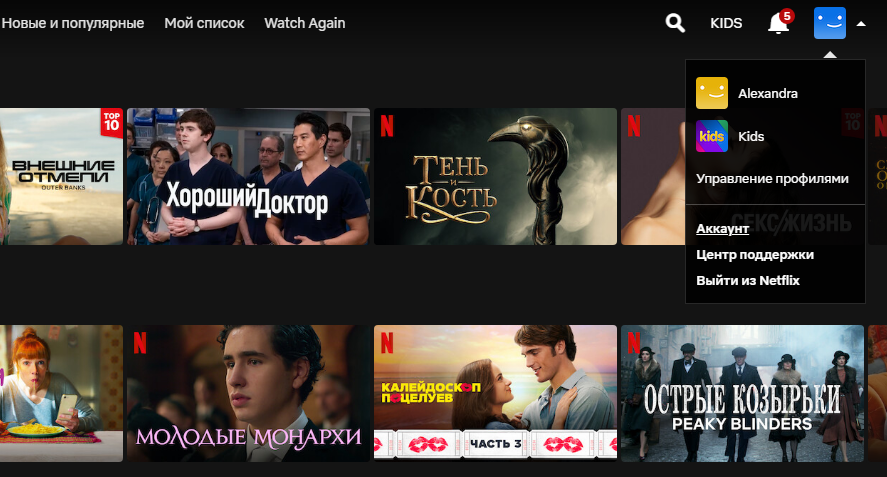
- Выберите иконку профиля в верхнем правом углу экрана и выберите «Аккаунт» в меню.
- Прокрутите вниз до раздела «Членство и выставление счетов» и выберите «Отменить членство».
- Подтвердите отмену, выбрав «Завершить отмену».
Метод 2: Использование веб-браузера на телевизоре

Если у вашего телевизора есть веб-браузер, вы можете использовать его для доступа к веб-сайту Netflix и отмены подписки. Вот шаги, которые нужно выполнить:
- Откройте веб-браузер на телевизоре и перейдите на сайт www.netflix.com.
- Войдите в свою учетную запись и выберите иконку профиля в верхнем правом углу экрана.
- Выберите «Аккаунт» в меню и прокрутитесь вниз до раздела «Членство и выставление счетов».
- Выберите «Отменить членство» и подтвердите отмену, выбрав «Завершить отмену».
По Теме: Диагональ телевизора в сантиметрах и дюймах
Метод 3: Использование телефона, планшета или компьютера
Если у вас нет доступа к приложению Netflix или веб-браузеру на телевизоре, вы можете использовать другое устройство, такое как телефон, планшет или компьютер, для отмены подписки. Вот шаги, которые нужно выполнить:
- На вашем устройстве откройте веб-браузер и перейдите на сайт www.netflix.com.
- Войдите в свою учетную запись и выберите иконку профиля в верхнем правом углу экрана.
- Выберите «Аккаунт» в меню и прокрутитесь вниз до раздела «Членство и выставление счетов».
- Выберите «Отменить членство» и подтвердите отмену, выбрав «Завершить отмену».
Примечание:
- Отмена подписки Netflix прекратит ежемесячные платежи, но вы сможете продолжать смотреть Netflix до конца текущего периода выставления счетов.
- Если вы отмените подписку и захотите возобновить ее позже, вы сможете сделать это в течение 10 месяцев с момента отмены, не потеряв свои профили, рейтинги, рекомендации и историю просмотра.
- Если у вас возникнут проблемы с отменой подписки, вы можете связаться с службой поддержки Netflix для получения помощи.
По Теме: Установка forkplayer на samsung smart tv
Заключение
В этой статье мы рассказали, как отменить подписку Netflix на телевизоре с использованием различных методов. Мы надеемся, что этот руководство было полезным для вас. Если у вас есть вопросы или отзывы, пожалуйста, оставьте комментарий ниже.
Как выйти из аккаунта на устройстве
Если у вас есть действующая подписка, но нет доступа к устройству, на котором вы хотите выйти из аккаунта:
- Откройте страницу Управление доступом и устройствами.
- Нажмите кнопку Выйти рядом с устройством, на котором хотите выйти из аккаунта.
Выход из аккаунта на всех устройствах
Если вы хотите выйти из аккаунта на всех устройствах, где ваш аккаунт активен:
- Перейдите на страницу Выйти на всех устройствах.
- Нажмите Выйти .
Просмотр списка устройств, на которых выполнен вход в ваш аккаунт
Перейдите на страницу Управление доступом и устройствами для просмотра списка устройств, с который недавно выполнялся стриминг в вашем аккаунте.
Здесь также отображается дополнительная информация о каждом устройстве, в том числе:
- Тип устройства
- Последний профиль , использовавшийся для стриминга на устройстве
- Дата и время последнего просмотра
Если вам кажется, что кто-то использует ваш аккаунт без разрешения, прочитайте статью Как предотвратить несанкционированное использование вашего аккаунта.
Другие статьи по теме
- Выставление счетов и оплата
- Как загружать фильмы и сериалы, чтобы смотреть их офлайн
- Как создавать, изменять и удалять профили
- Netflix не работает
- Поиск и просмотр контента на Netflix
Как аннулировать аккаунт Netflix
Аннулировать аккаунт и отменить подписку можно только одним способом. Если вы выходите из аккаунта или удаляете приложение Netflix, ваш аккаунт не будет аннулирован.
Когда перестанет взиматься плата за подписку
Плата за подписку больше взиматься не будет, если вы не восстановите ваш аккаунт. Если вы аннулируете аккаунт до окончания расчетного периода, то сможете пользоваться сервисом Netflix до тех пор, пока аккаунт не будет автоматически аннулирован в конце расчетного периода.
Если не получается найти вариант аннулирования аккаунта
Если способ аннулирования не отображается в вашем аккаунте, вам необходимо аннулировать аккаунт через партнера, взимающего плату. На странице вашего аккаунта вы найдете ссылку на руководство по аннулированию через партнера, взимающего плату, или инструкции, как связаться с партнером, взимающим плату, для аннулирования аккаунта.
Аннулирование аккаунта до окончания расчетного периода
Если вы аннулируете аккаунт до окончания расчетного периода, то сможете пользоваться сервисом Netflix до конца расчетного периода. Чтобы узнать, когда будет закрыт ваш аккаунт, перейдите в раздел платежных реквизитов.
Аннулирование при блокировке аккаунта
Если ваш аккаунт заблокирован, вы можете закрыть его сразу после аннулирования.
Аннулирование аккаунта при наличии подарочной карты или неизрасходованного промобаланса
После запроса на аннулирование аккаунта вы сможете пользоваться сервисом Netflix до тех пор, пока у вас будут средства на вашей подарочной карте Netflix или промобалансе. После того как эти средства будут израсходованы, вы не сможете пользоваться сервисом Netflix.
Приостановление подписки
Если вы хотите сделать перерыв, можно приостановить подписку, не аннулируя ее.
Сейчас эта функция доступна только для клиентов, использующих в качестве основного способа оплаты кредитную или дебетовую карту.
Если вы приостановите подписку, то сможете продолжать смотреть Netflix до ближайшей даты оплаты. В ближайшую дату оплаты с вас не спишется ежемесячный платеж, а подписка будет приостановлена на 1 месяц. Через 1 месяц с вашей карты спишется сумма в размере ежемесячного платежа в соответствии с условиями плана, и вы сможете возобновить просмотр Netflix.
Как приостановить подписку
- В мобильном или веб-браузере перейдите на страницу Аккаунт и нажмите Отменить подписку .
- Выберите Приостановить на 1 месяц .
- Вы не сможете смотреть и загружать видео, пока подписка на паузе, но у вас будет возможность искать фильмы и сериалы Netflix и добавлять их в раздел Мой список .
Как продлить приостановление подписки
За неделю до того, как ваш аккаунт будет автоматически снят с паузы, у вас будет возможность продлить паузу еще на месяц.
Примечание.
Подписку можно приостановить на срок до 3 месяцев. Если вы не видите вариант Продлить паузу , возможно, пауза уже продлилась 3 месяца или вашим основным способом оплаты больше не является кредитная или дебетовая карта.
- В мобильном или веб-браузере перейдите на страницу Аккаунт.
- Выберите Продлить паузу на баннере с текстом Готовы смотреть? в верхней части страницы вашего аккаунта.
- Ваша подписка будет приостановлена еще на месяц.
Как снять подписку с паузы
Когда ваша подписка приостановлена, вы в любой момент можете снять ее с паузы или отменить на Странице аккаунта. Чтобы снять подписку с паузы:
- В мобильном или веб-браузере перейдите на страницу Аккаунт.
- Выберите Отменить паузу на баннере с текстом Готовы смотреть? в верхней части страницы вашего аккаунта.
- С вас сразу будет списан ежемесячный платеж, а дата оплаты изменится, и вы сразу же сможете начать смотреть Netflix.
Восстановление аккаунта Netflix
Мы будем хранить вашу Историю просмотра в течение 10 месяцев после закрытия аккаунта, поэтому она будет доступна, если вы решите восстановить свой аккаунт в этот период. В течение 10 месяцев также будет доступны следующие функции:
- Рекомендации
- Оценки
- Данные аккаунта
- История игрового процесса
- Сохранения прогресса в играх (хотя в случае игр, которые не поддерживают сохранение в облаке, игра и игровые данные должны быть по-прежнему установлены на устройстве, на котором играли в игру)
Как не допустить восстановления аккаунта другими лицами
Чтобы другие члены вашей семьи не могли восстановить аккаунт Netflix без вашего разрешения, рекомендуем сменить пароль после отмены подписки, установив при этом флажок Выйти на всех устройствах . Таким образом вы смените пароль и выйдете из аккаунта на всех устройствах, где еще может использоваться ваш аккаунт.
Как отменить подписку на Нетфликс на смартфоне, ПК и телевизоре

Стриминговый сервис Netflix официально доступен в России и предлагает множество хороших кино и сериалов. Если по какой-то причине вы решили отказаться от подписки, мы расскажем, как отписаться от Нетфликс.


Как отключить подписку Нетфликс через браузер
Вы можете использовать свой аккаунт Netflix, в том числе детский, на разных устройствах: компьютере, смартфоне, планшете, телевизоре. В любом случае, это будет один и тот же профиль. И если вам нужно отключить подписку Нетфликс на телевизоре, вы можете сделать это с телефона или ПК — результат будет один. Проще говоря, не имеет значения, с какого гаджета вы отпишитесь от услуг сервиса.
Чтобы отключить подписку Нетфликс через браузер, сделайте следующее:
- Откройте сайт netflix.com и выберите учетную запись для входа.
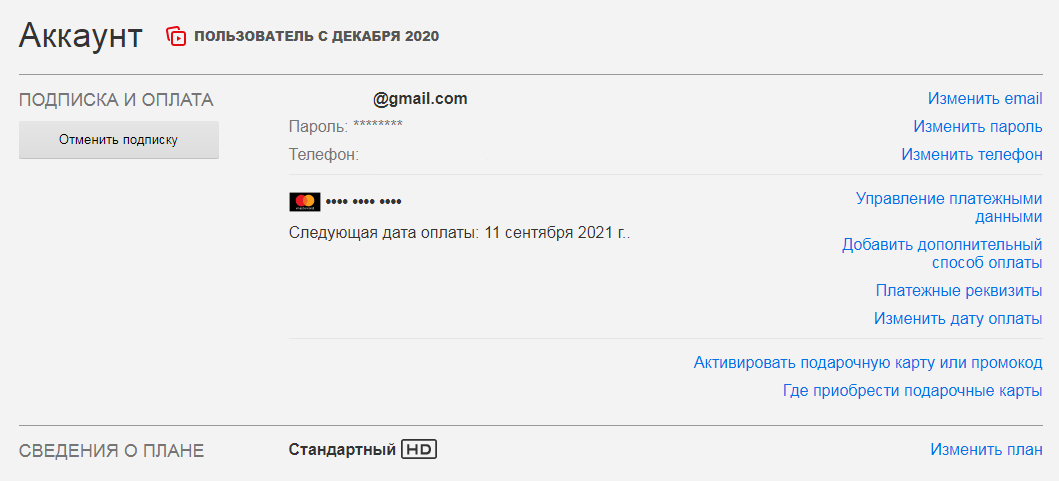
- На странице профиля кликните по своей аватарке и перейдите в раздел «Аккаунт».
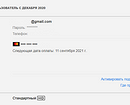
- На открывшейся странице будут ваши данные, указанные при регистрации, и большая кнопка «Отменить подписку». Нажмите ее.
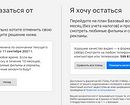
- В новом окне сервис предложит поменять тарифный план или подтвердить отмену подписки.
- Нажмите «Завершить отмену» и следуйте подсказкам системы.

Отметим, что при отмене подписки вы не потеряете доступ к сериалам и кино в ту же секунду. Ваш аккаунт будет активен весь оплаченный месяц, а потом перестанет действовать автоматически. Деньги в день окончания подписки не спишутся, так как она уже будет отменена.
Подписываться заново или нет — решать вам. Но если вы решите вернуться на Netflix в течение 10 месяцев после отписки, то сервис сохранит историю ваших просмотров и предпочтения, чтобы советовать вам новый контент.
Как отменить подписку Нетфликс через приложение
Если вы чаще используете Netflix на смартфоне или планшете, то наверняка захотите отключить подписку с помощью мобильного приложения. Однако такой функции в нем нет, а при переходе к разделу «Аккаунт» программа перебрасывает пользователя в браузер.
- Откройте приложение Netflix на смартфоне. Откройте боковое меню, кликнув по трем горизонтальным полосам в углу экрана (на Android — в левом верхнем, на iPhone и iPad — в правом нижнем).
- Выберите пункт «Аккаунт» (он может быть отмечен шестеренкой).
- Далее процесс отмены происходит также, как описано выше: приложение либо само откроет страницу настроек профиля в браузере, либо предложит самостоятельно перейти в веб-обозреватель.
- Пролистайте страницу вниз до кнопки «Отменить подписку» и подтвердите свое решение на следующих шагах.
Как отключить аккаунт Netflix на iPhone или iPad
На гаджетах от Apple подписки можно отключать с помощью настроек App Store. Мы подробно рассказывали об этом в отдельной статье.

Метод не работает с Netflix, потому что подписка на этот стриминговый сервис оформляется не через магазин приложений, а напрямую. Открыв раздел Apple ID — «Подписки» на своем айфоне или айпаде, вы не увидите в списке покупок свой тарифный план Netflix.
Таким образом, для отключения аккаунта этого онлайн-кинотеатра на гаджетах Apple стоит использовать способы, описанные выше.
Читайте также:
- Что делать, если ноутбук сильно нагревается?
- Как блокировать отдельные сайты в разных браузерах