Как убрать звук клавиатуры на самсунг а12 и а32 или а52
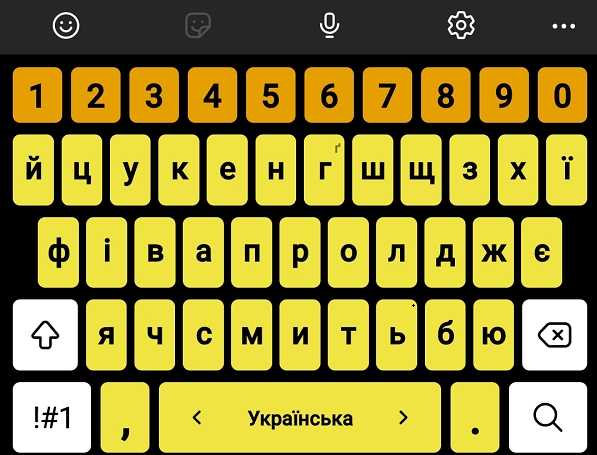
Звук клавиатуры на самсунге а12 и а32 или а52, как и на а51, s21, а50, м12, s20fe, а31, s9, а03 многим кажется унылым и появляется желание его отключить.
Могут быть и другие причины, но разочарование тоном есть и не мало стараются убрать этот звук, как только впервые берут девайс в руки.
Способ отключить есть встроенный, так что вам ничего не понадобится ставить дополнительно с маркета или искать хаки в сети.
Кстати, кого раздражает встроенный, то можно поменять на другой, благоприятно действующий на вас при наборе текста.
Как на samsung выключить звук клавиатуры при наборе текста
На самсунге а12 и а32 или а52 звук клавиатуры отключается одинаково и заключает в выполнении четырех простых шагов.
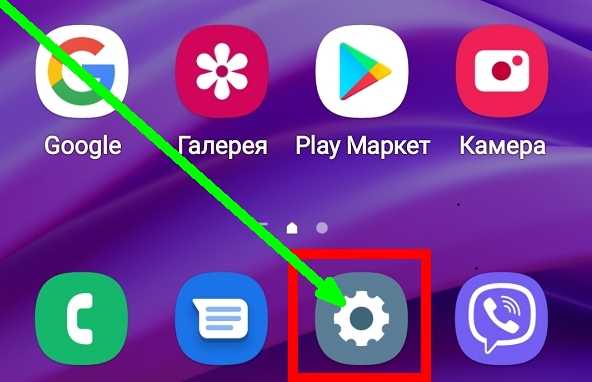
Шаг первый: вам нужно войти в настройки. Сделать можно по-разному, но в любом случае нужно нажать на значок шестеренка.
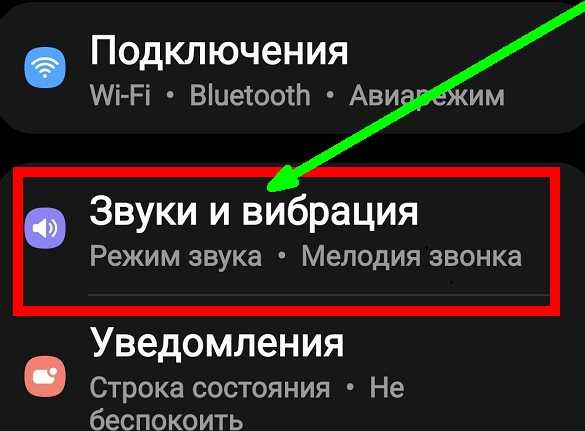
Шаг второй: не прокручивая экран в низ прямо перед собой увидите раздел «Звуки и вибрация» — коснитесь его.
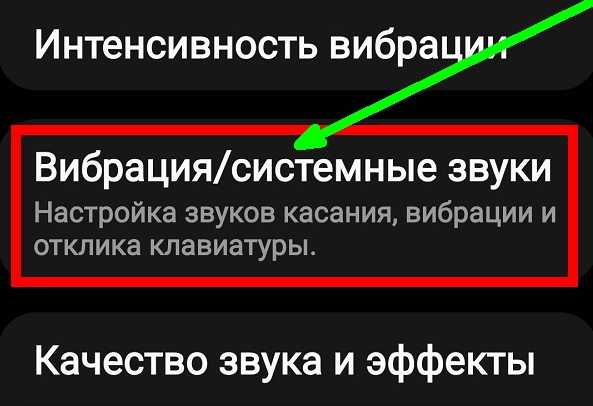
Шаг третий: теперь немного прокрутите экран, пока не заметите «Вибрация/системные звуки» — откройте раздел.
Шаг четвертый: последнее действие найти строку «Клавиатура samsung» и передвинуть влево ползунок-переключатель.
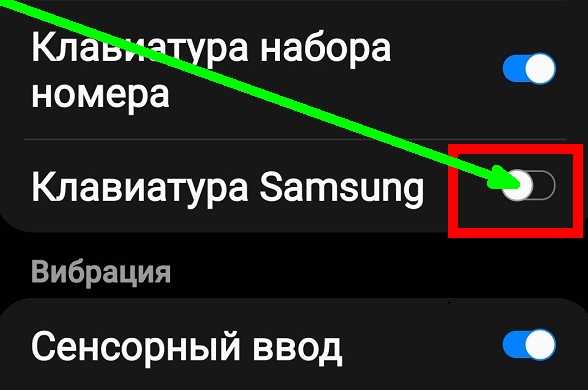
Можно сделать еще проще просто в настройках уменьшить или вообще убрать до нуля системные голосовые уведомления.
Тогда при наборе текста клавиатура не будет издавать щелчки, но и других системных не услышите. Хорошего дня.
Как включить/выключить звук клавиатуры на SAMSUNG Galaxy A53 5G?
Как настроить звуки клавиатуры на SAMSUNG Galaxy A53 5G? Как управлять настройками звука на SAMSUNG Galaxy A53 5G? Как включить звуки клавиатуры на SAMSUNG Galaxy A53 5G?
Давайте отключим звук клавиатуры на вашем телефоне Samsung, если вам не нравится звук, который появляется при нажатии клавиш клавиатуры. Повторите приведенные ниже инструкции, и вы сможете сделать это без проблем, открыв Mian Sound Customizations.
- В самом начале откройте Основные настройки вашего устройства.

- На втором шаге выберите раздел « Звуки и вибрация ».

- После этого перейдите в «Системный звук/Управление вибрацией».

- Настало время нажать на переключатель рядом с надписью « Клавиатура Samsung » (которую вы можете найти в верхней части экрана), чтобы включить/отключить эту функцию «Звук клавиатуры».
Ждем вас на нашем YouTube канале! Там вы сможете узнать о своем гаджете еще больше.
Как включить/выключить звук клавиатуры на SAMSUNG Galaxy A53 5G?, How To — HardReset.info
Рейтинг: 3,9 — 12 отзывы
Если Вам помогло это решение, поделитесь им с другими чтобы помочь им, и подписывайтесь на наши страницы в Facebook, Twitter and Instagram
Как отключить звук клавиатуры Samsung?

Нажимая клавишу на мобильном телефоне Samsung, получаем звуковое оповещение. Это, бесспорно, полезно, но чаще всего им лишь раздражаемся, возникает стойкое желание отключить звук. Отключить звук в Samsung достаточно просто, используя несколько простых вариантов.
Простой метод отключения звука — это изменение настроек телефона. Заходим в раздел меню Samsung, выбираем пункт «Настройки» и активируем функцию, не нужную в данный момент.
Итак, если вам не хочется слышать звуки ни при нажатии клавиш, ни в целом при пользовании телефоном, заходим в раздел «Профили», нажимаем «Опции» с левой стороны и выбираем команду «Изменить». Затем в разделе «Звуки телефона» ставим отметку против режима «Выключено».
При желании уменьшить или отключить громкость регулируем настройку громкости. Выбираем раздел «Громкость звука», используем клавишу «Опции», нажав команду «Изменить», уменьшаем режим звука до нуля.
Если необходимо убрать звук клавиатуры во время звонка или в режиме ожидания вызова нажимаем на специальные кнопки сбоку на телефоне. Регулируем тем самым громкость звука, устанавливая оптимальный уровень громкости, или полностью отключаем. Можно также прибегнуть к использованию кнопки с изображением решетки, расположенной в нижнем ряду клавиатуры телефона. Нажимаем на эту кнопку и держим несколько секунд, пока режим телефона не переключится на беззвучный.
В смартфонах компании Samsung можно использовать возможность настройки звуковых тем. Выбираем в меню смартфона раздел настроек звуковой темы, оформления и нажимаем значение «Сигнал клавиатуры». Затем выделяем команду «Не назначено» или уменьшаем режим громкости до желаемого значения. Используем также изменения настроек звука нескольких вариантов звуковых тем. И так каждый раз используем какую-то схему оформления, и на вашем телефоне устанавливается разная система звукового оповещения, вплоть до беззвучного режима.
Как отключить звук при наборе номера или текста на Samsung

Современные смартфоны не имеют клавиатуры в «классическом» понимании – теперь это виртуальная клавиатура, где кнопки «нарисованы» на экране смартфона. Поэтому у владельцев телефонов уже не возникают тактильные ощущения при «нажатии» на такие клавиши.
Для того чтобы «прочувствовать» нажатие на виртуальную кнопку при наборе номера телефона или текста, производители смартфонов предусмотрели отклик телефона в виде звука или вибрации.
Люди все разные и чувствительность к неожиданной пульсации телефона или к её звукам могут вызывать совершенно неожиданную реакцию. Многие просто пугаются от резкого звука или от неожиданной вибрации смартфона.
Ещё одна ситуация: вы едете в общественном транспорте и пытаетесь обменяться сообщениями в мессенджере, то звук от виртуальной клавиатуры при наборе ответа обязательно привлечёт внимание к Вам, вызывая любопытство, а может быть даже и раздражение у окружающих.
А как выключить звук и вибрацию при наборе номера телефона или сообщения на смартфоне Samsung Galaxy?
Второй случай связан с Операционной Системой Android, который имеет открытую архитектуру, что позволяет устанавливать на смартфон дополнительные виртуальные клавиатуры с расширенными возможностями, которые могут быть оснащены своими вариантами звукового и тактильного отклика при касании её “клавиш”.
Для удобства описания процесса воспользуемся редакционным смартфоном Samsung Galaxy A50 с ОС Android 10, на котором установлена дополнительная клавиатура Gboard – Google Клавиатура.
Инструкция по отключению звука клавиатуры в Настройках телефона Samsung.
1. Запускаем приложение Настройки телефона с Экрана приложений.

2. На основной странице Настроек телефона нужно войти в раздел «Звуки и вибрация».

3. В разделе «Звуки и вибрация» нужно войти в подраздел «Системный звук».

4. В подразделе «Системный звук» нужно выключить переключатели двух пунктов:
– Клавиатура набора номера;
– Клавиатура Samsung.
Клавиатура Samsung является стандартной клавиатурой смартфона, которая используется при наборе любого текста на смартфоне Samsung.

Вот таким образом мы выключили системные звуки как при наборе текста на клавиатуре Samsung, так и при наборе номера телефона в приложении «Телефон».

Инструкция по отключению звука и вибрации при наборе на клавиатуре Gboard в телефоне Samsung.
1. Запускаем приложение Настройки телефона с Экрана приложений. (см. Скрин №1)
Далее на основной странице Настроек телефона нужно войти в раздел «Общие настройки».

2. В разделе «Общие настройки» нужно открыть подраздел «Язык и ввод».
А в подразделе «Язык и ввод» нажать на пункт «Экранная клавиатура».

3. Теперь мы находимся на странице «Экранная клавиатура», откуда осуществляется управление всех установленных клавиатур и способах голосового ввода.
Нас интересуют настройки дополнительной клавиатуры «Gboard». Поэтому нужно нажать на пункт «Gboard».
Затем на странице настроек клавиатуры «Gboard» нужно нажать на пункт «Настройки».

4. Для отключения звука и вибрации при наборе текста на клавиатуре «Gboard» нужно выключить переключатели двух пунктов:
– Звук при нажатии клавиш;
– Виброотклик на нажатие клавиш.
Всё, теперь при наборе на клавиатуре «Gboard» уже не будет ни звука, ни виброотклика, который бы беспокоил окружающих.