Как отвязать почту от гугл аккаунта
Будь в курсе последних новостей из мира гаджетов и технологий
iGuides для смартфонов Apple

Как отвязать от аккаунта Google устройства, сайты и приложения

Александр Кузнецов — 29 ноября 2016, 17:17

Аккаунт Google универсальный, он используется для доступа к почте Gmail, всем прочим сервисам Google, смартфонам и планшетам, а также к сайтам и приложениям. В некоторых случая возникает необходимость отвязать его — например, в целях безопасности, чтобы быть уверенным, что никто не будет пользоваться им без вашего ведома. Как это сделать?
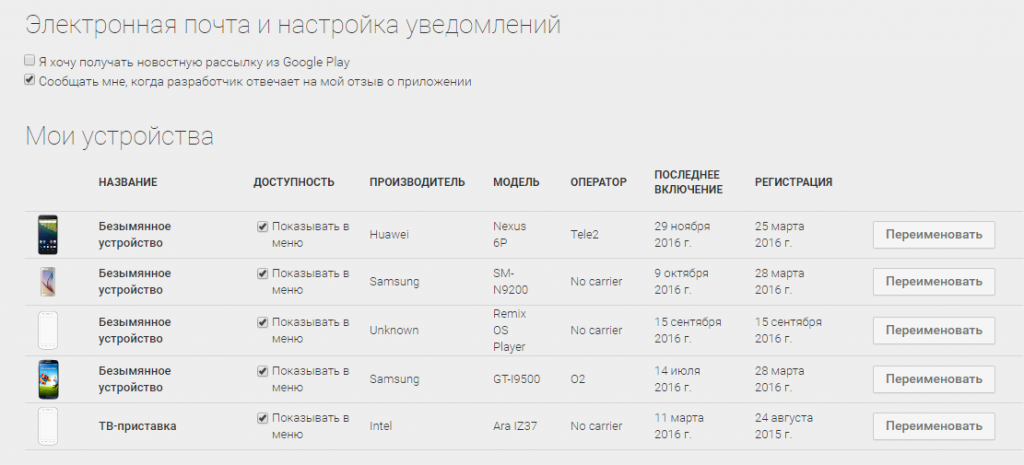
Если вам просто мозолит глаза список ваших устройств при установке приложений через Google Play, вы можете удалить лишние. Для этого зайдите с компьютера в Google Play, нажмите на шестерёнку с настройками (или просто перейдите по этой ссылке) и уберите галочки с тех устройств, которыми вы уже не пользуетесь. Имейте в виду, что ваш аккаунт Google по-прежнему будет к ним привязан, если вы не выполнили сброс ненужного вам смартфона или планшета к заводским настройкам.
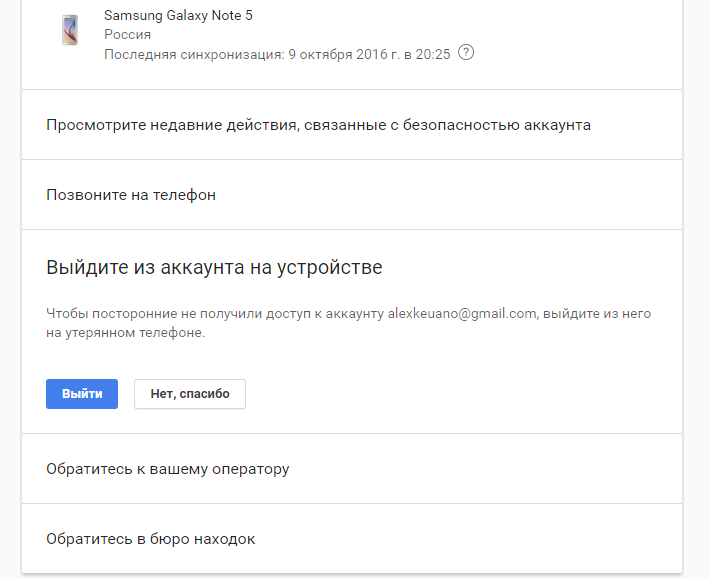
Отвязать аккаунт Google от устройства проще всего через его системные настройки, но это можно сделать и удалённо. Зайдите на сайт техподдержки Google в раздел «Поиск телефона». Здесь будут показаны все устройства, на которых вы выполнили вход со своим аккаунтом. Выберите устройство, которым вы не пользуетесь, нажмите «Выйдите из аккаунта на устройстве», а затем «Выйти». Ваш аккаунт будет отвязан от этого устройства.
Для того, чтобы отвязать от своего аккаунта приложения и сайты, зайдите в раздел безопасности учётной записи. Здесь вы увидите, на какие сайты и приложения вы залогинивались со своим аккаунтом. Нажмите на название любого из них, а затем на кнопку «Удалить» — будет выполнен выход. Если вы снова запустите этот сайт или приложение, вам потребуется снова предоставлять ему доступ к вашему аккаунту. В этом же разделе можно посмотреть сохранённые пароли от сайтов. Они синхронизируются в Chrome между разными платформами и используются для автоматического входа на сайтах с поддержкой Smart Lock. Любой из этих паролей можно удалить.
Как отвязать почту gmail от майл ру
Проблема в том что все что приходит мне на gmail приходит и на майл ру но мне такого говна не надо так как я специально создал почту gmail потому что она надежнее чем майл ру. Так как мне отвязать gmail от майл ру ?
Лучший ответ
зайди сюда и удали https://e.mail.ru/settings/collector
Андрей ШмелёвУченик (191) 8 лет назад
Помогло, спасибо!
Остальные ответы
в настройках удалить вторую учетную запись, поищите
Пересылку отключи
Та же проблема
https://e.mail.ru/settings/collector — отсюда удалил, все равно в маиле 2 почты. Эти папки не удаляются
Platonia.ruУченик (105) 3 года назад
та же фигня! удалил по сыылке а на почет 2 маила
Похожие вопросы
Ваш браузер устарел
Мы постоянно добавляем новый функционал в основной интерфейс проекта. К сожалению, старые браузеры не в состоянии качественно работать с современными программными продуктами. Для корректной работы используйте последние версии браузеров Chrome, Mozilla Firefox, Opera, Microsoft Edge или установите браузер Atom.
Как удалить аккаунт Google навсегда: пошаговая инструкция
Завести аккаунт в Google проще простого. А вот грамотно удалить его будет не так уж легко. Вы хотите передать ваш телефон другому человеку и нужно избавиться от всех ваших данных на нем? Или решили поменять заспамленную почту? А может быть, вообще хотите удалить лишний аккаунт и перейти на Яндекс? Этот текст с пошаговой инструкцией по удалению гугл-аккаунта будет как нельзя кстати!

Google-аккаунт — невероятно удобная вещь. Это не только почта, но и возможность регистрироваться с помощью одного гугл-адреса на десятках ресурсов и сайтов, работать с документами и файлами, привязанными к аккаунту, и устанавливать самые разные программы: от «Переводчика» до географических карт и подкастов.
Однако бывают ситуации, когда Google-аккаунт нужно удалить. Не просто с компьютера или телефона, а полностью, чтобы больше невозможно было с ним работать и получать письма. Что это за ситуации? Допустим, ваш аккаунт — рабочий, а теперь вы уволились и в нем нет потребности. Или вы опасаетесь, что кто-то взломал ваш аккаунт и пользуется информацией. Или вы просто решили перейти в другую систему (например, Яндекс Почта, Мail.ru или Outlook).
В таком случае этот гайд (информативный текст) для вас! Здесь вы узнаете все детали — как удалить учетную запись Google, как затем ее восстановить (если все же понадобилось) и какие есть возможности по сохранению отдельных компонентов и информации из аккаунта при его полном удалении.
Что нужно сделать перед удалением аккаунта Google
Отвязать почту от важных сервисов
Если вы привязывали Google-почту к важным сервисам — например, к интернет-банку или социальным сетям, — смените электронный адрес до удаления аккаунта. Если этого не сделать, могут быть проблемы с доступом в эти сервисы.
Сделать резервное копирование данных
В случае, если вы хотите сохранить ценные письма, отправленные файлы или почтовые адреса, очень важно перед удалением аккаунта сделать резервное копирование данных. Если это проигнорировать, можно потерять важную информацию навсегда. Также вы можете лишиться доступа к платному контенту, который вы покупали в магазине приложений или на YouTube.
Чтобы сделать резервное копирование, не нужно сохранять каждый файл или письмо по отдельности. В личном кабинете вашего аккаунта можно сохранить все данные автоматически. Для этого:
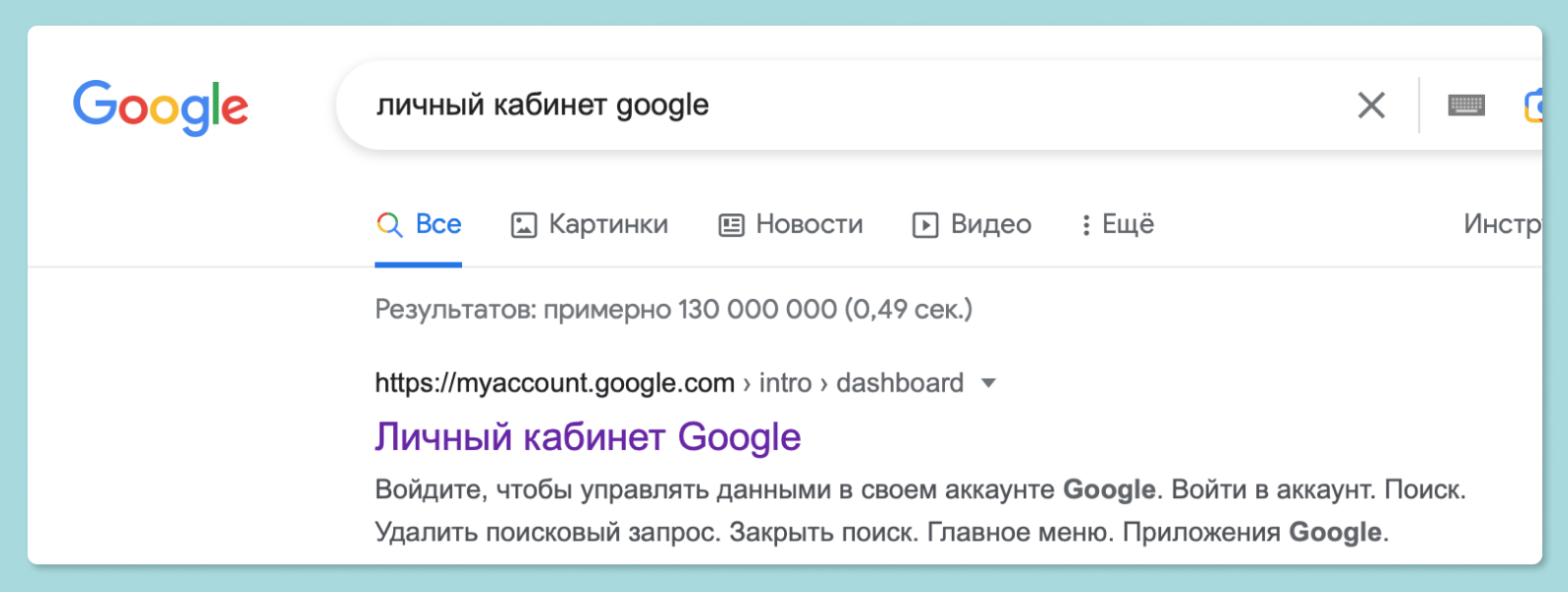
- Вбейте в поисковой строке Google «личный кабинет Google».
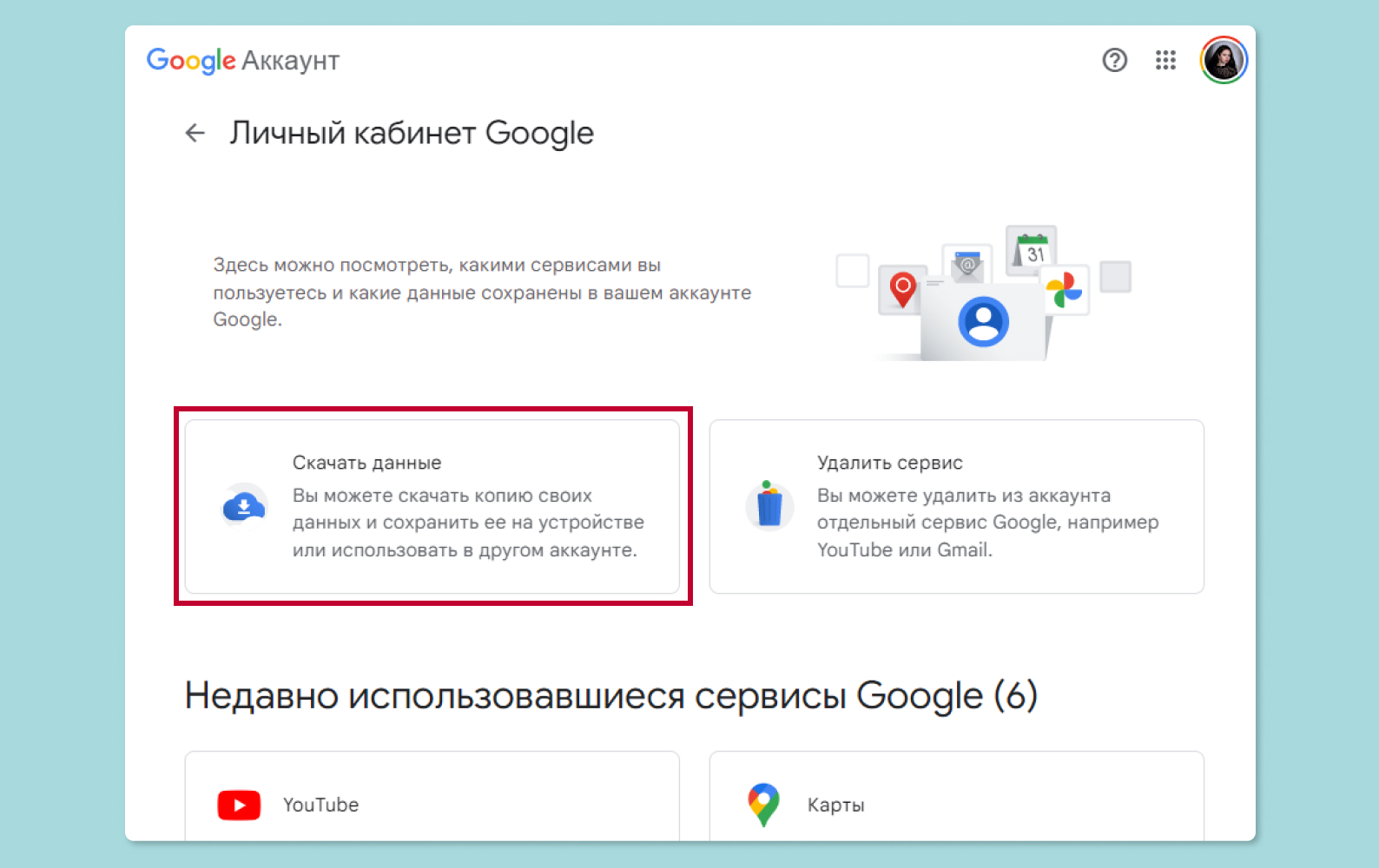
- Выберите «Скачать данные». В меню вам предложат выбрать сервисы, которые нужно сохранить. Поставьте галочки и нажмите кнопку «Далее».
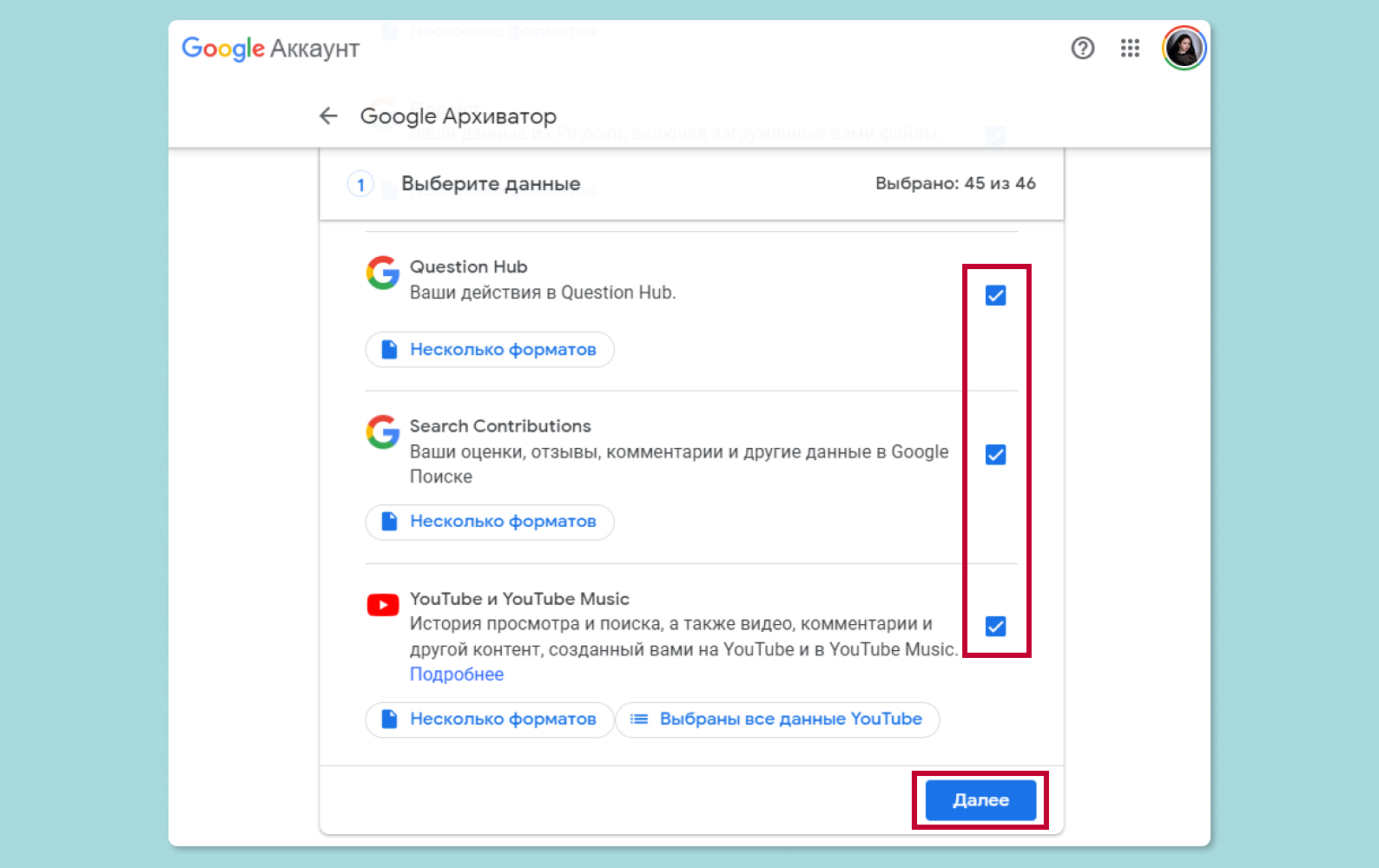
- Выберите способ получения данных и регулярность создания резервных копий. На этой же странице можно изменить тип и размер файла, который получится в итоге. Когда выставите все нужные параметры, нажмите кнопку «Создать экспорт».
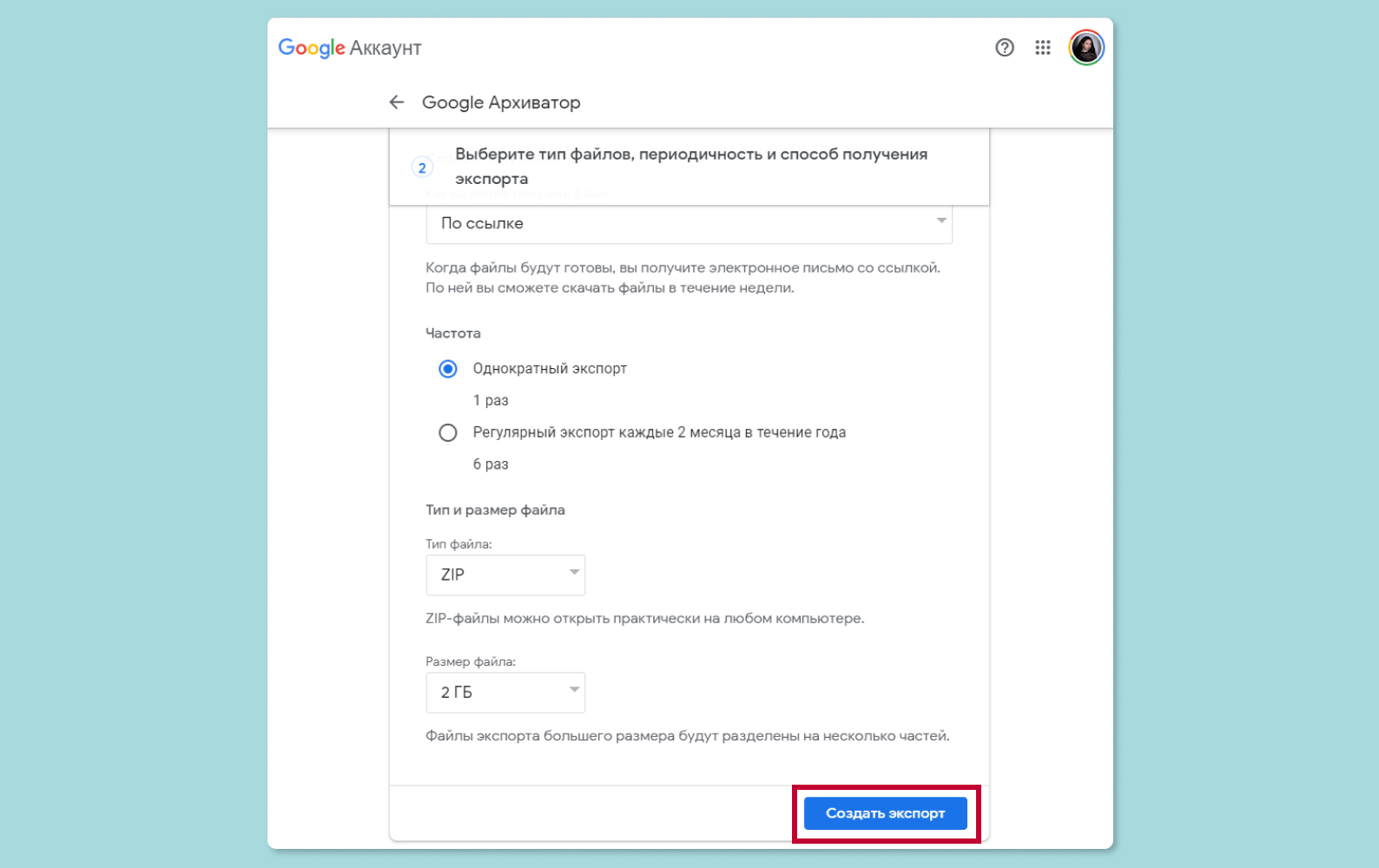
- Время создания резервной копии может занять от пары часов до нескольких дней. Когда она будет готова, вы получите уведомление.
Резервные копии загружаются на серверы Google и шифруются с помощью пароля от вашего аккаунта Google. Для шифрования некоторых данных также используется PIN-код, графический ключ или пароль, заданный для разблокировки экрана вашего телефона.
Резервные копии данных (за исключением фотографий и видео, загруженных в Google Фото) удаляются, если:
- вы не пользовались устройством в течение 57 дней;
- вы отключили функцию «Резервное копирование» (чего делать не рекомендуется!).
Резервная почта на случай необходимости восстановить аккаунт
Перед удалением аккаунта предусмотрительным решением будет привязать вашу учетную запись к резервной почте. Это может быть ваш второй ящик или специально созданный аккаунт для страховки на случай удаления старого.
Если вы когда-нибудь все же решите восстановить удаленную запись, ссылка или код придут на вашу резервную почту, и это упростит восстановление доступа.
Для того чтобы сделать резервное копирование на дополнительную почту:
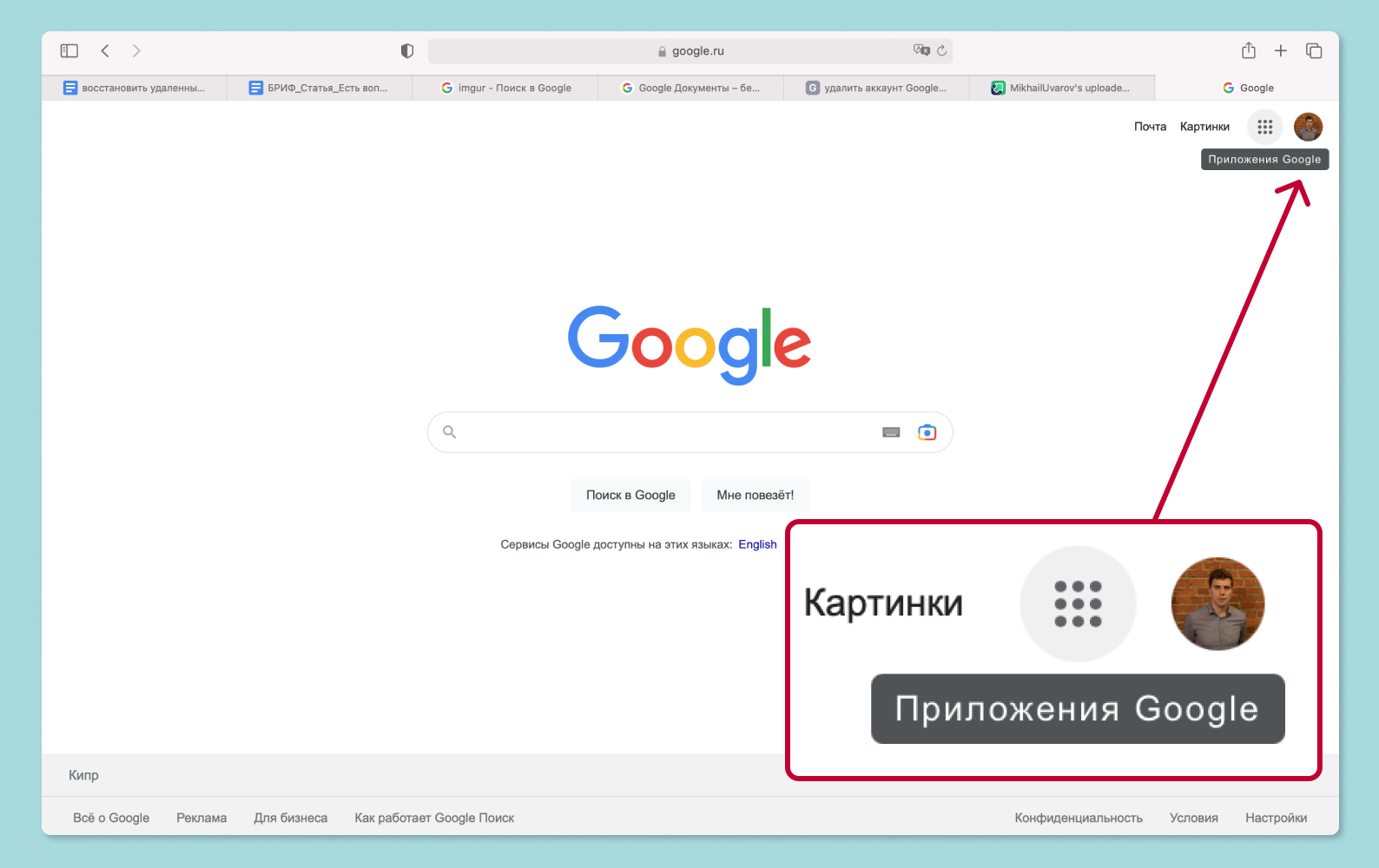
- После открытия поисковика Google выберите в правом верхнем углу значок из девяти точек (название при наведении на «Приложения Google»).
- Слева откройте вкладку «Личная информация» и найдите колонку с вашей почтой. Нажмите на почту.
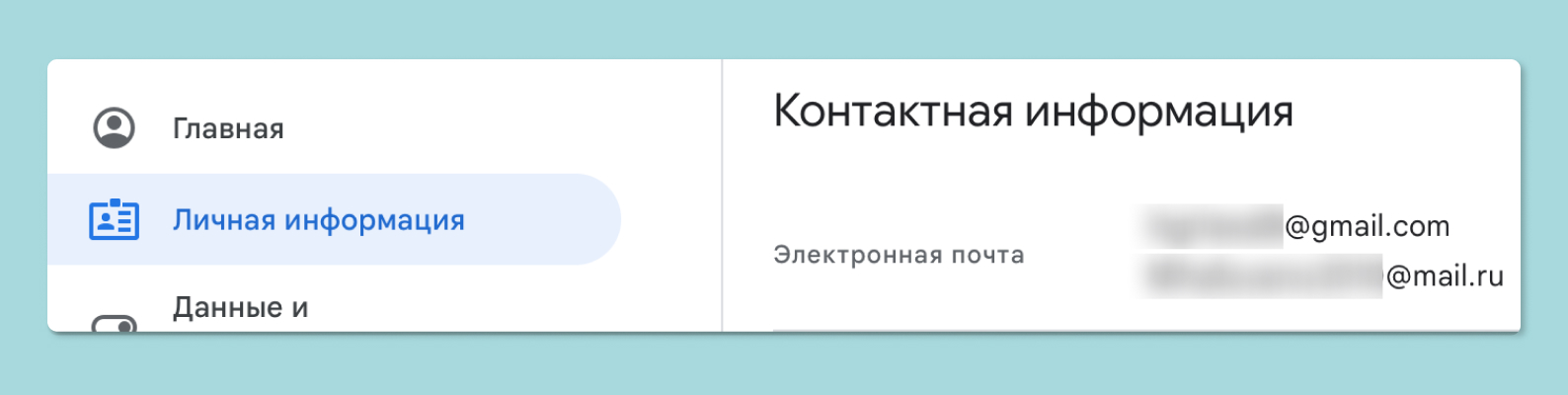
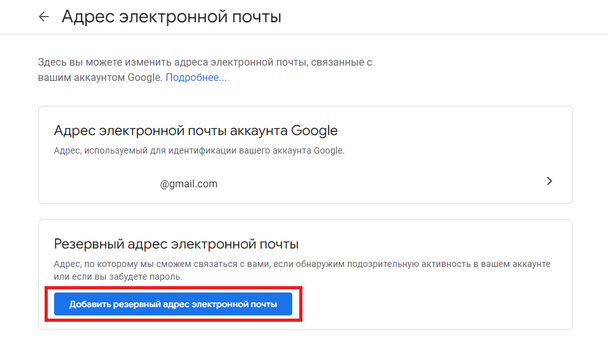
- На открывшейся странице нажмите «Добавить резервный адрес электронной почты». Введите пароль от аккаунта.
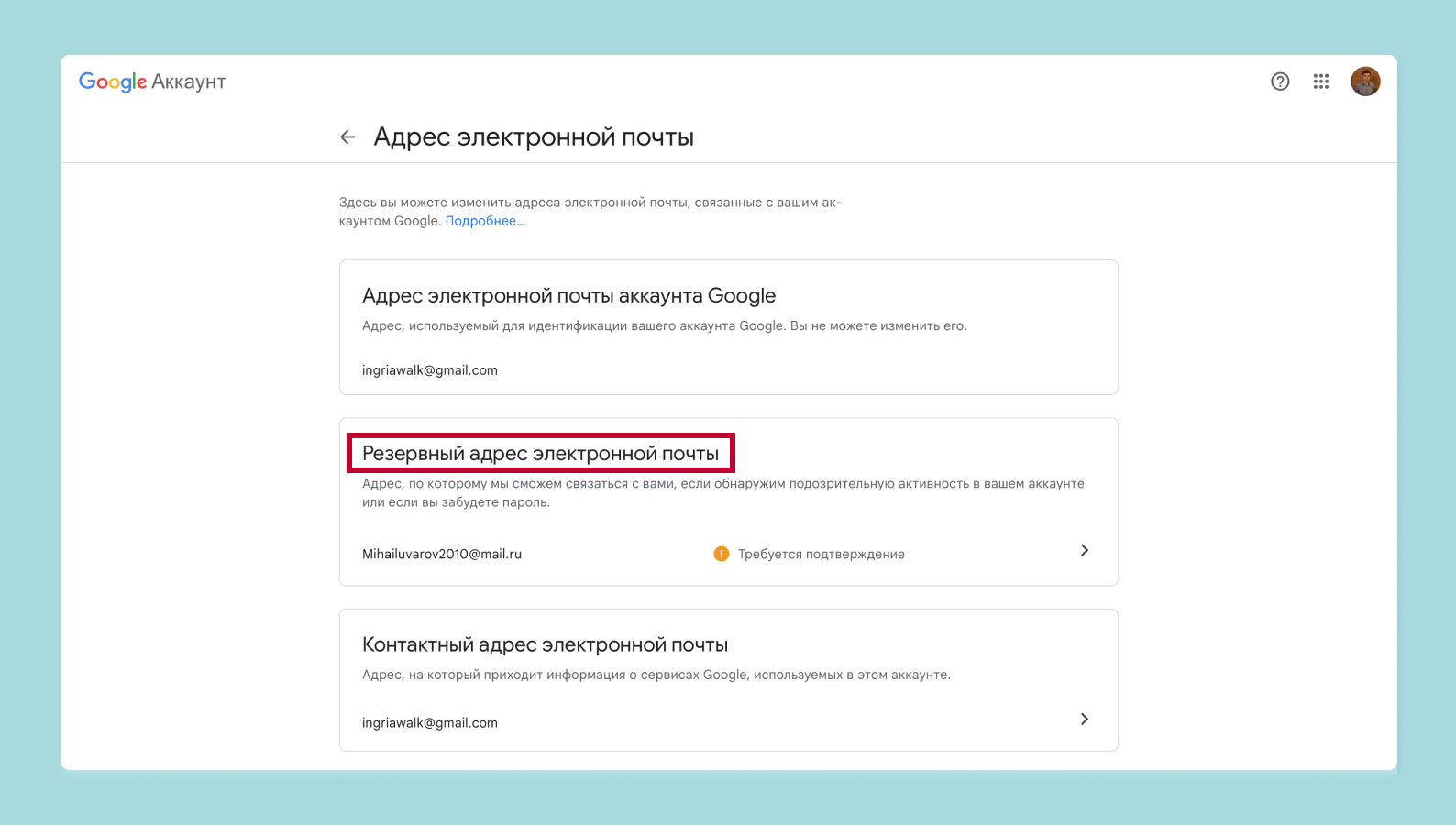
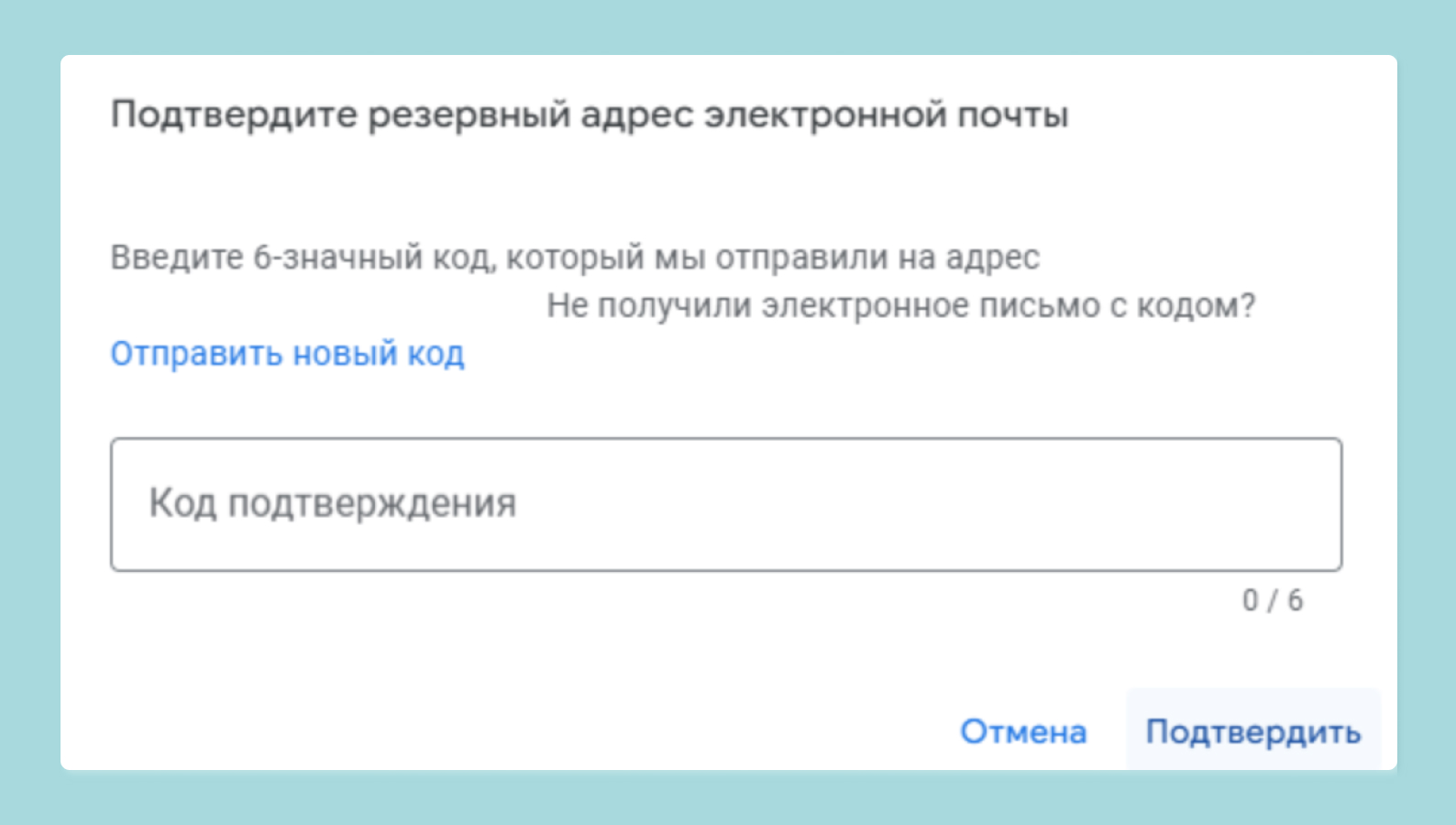
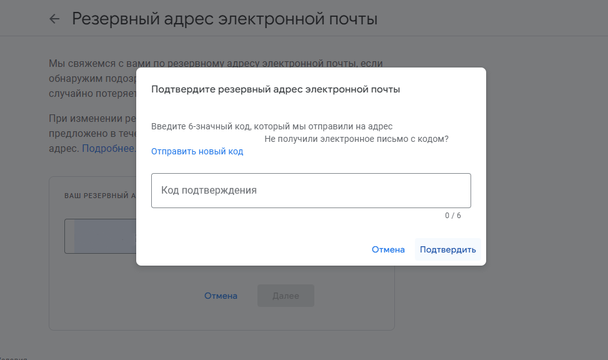
- Далее введите резервный e-mail. На него придет код, который нужно будет вписать в специальном поле. После этого вы будете иметь резервную почту, которая пригодится вам, если решите восстанавливать удаленный аккаунт.
Удалить аккаунт с устройства и удалить учетную запись навсегда — это одно и то же?
Нет. Вы можете удалить аккаунт через настройки на самом телефоне. Но в таком случае аккаунт удалится только с вашего устройства, сам по себе он останется (например, вы сможете заходить в него через компьютер). Для полного удаления аккаунта нужно удалить саму учетную запись.
Как удалить аккаунт с конкретного устройства Android
Внимание! В этом подразделе дана пошаговая инструкция по удалению аккаунта Google с вашего телефона. Если же вы хотите, используя телефон на базе Android, удалить аккаунт Google как таковой, пролистните страницу до следующего подраздела.
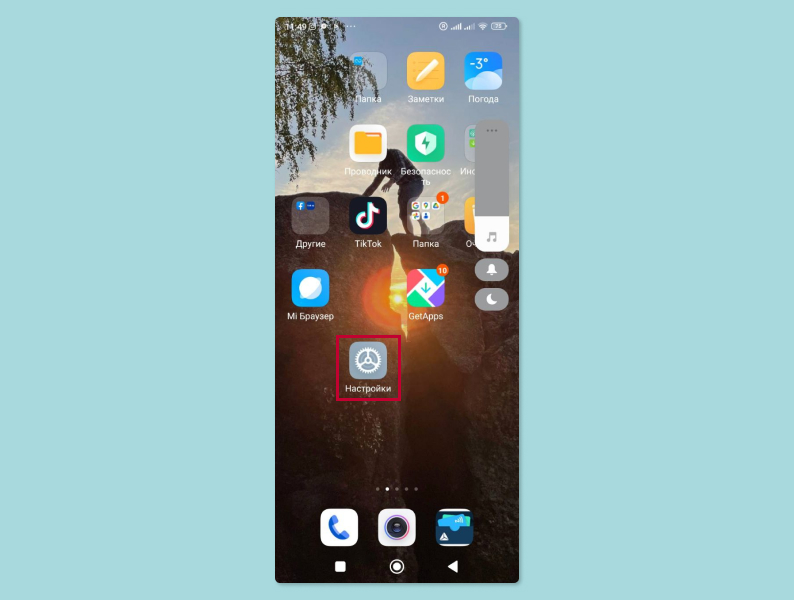
- Первым делом откройте значок «Настройки» (как правило, он есть на рабочем столе телефона).
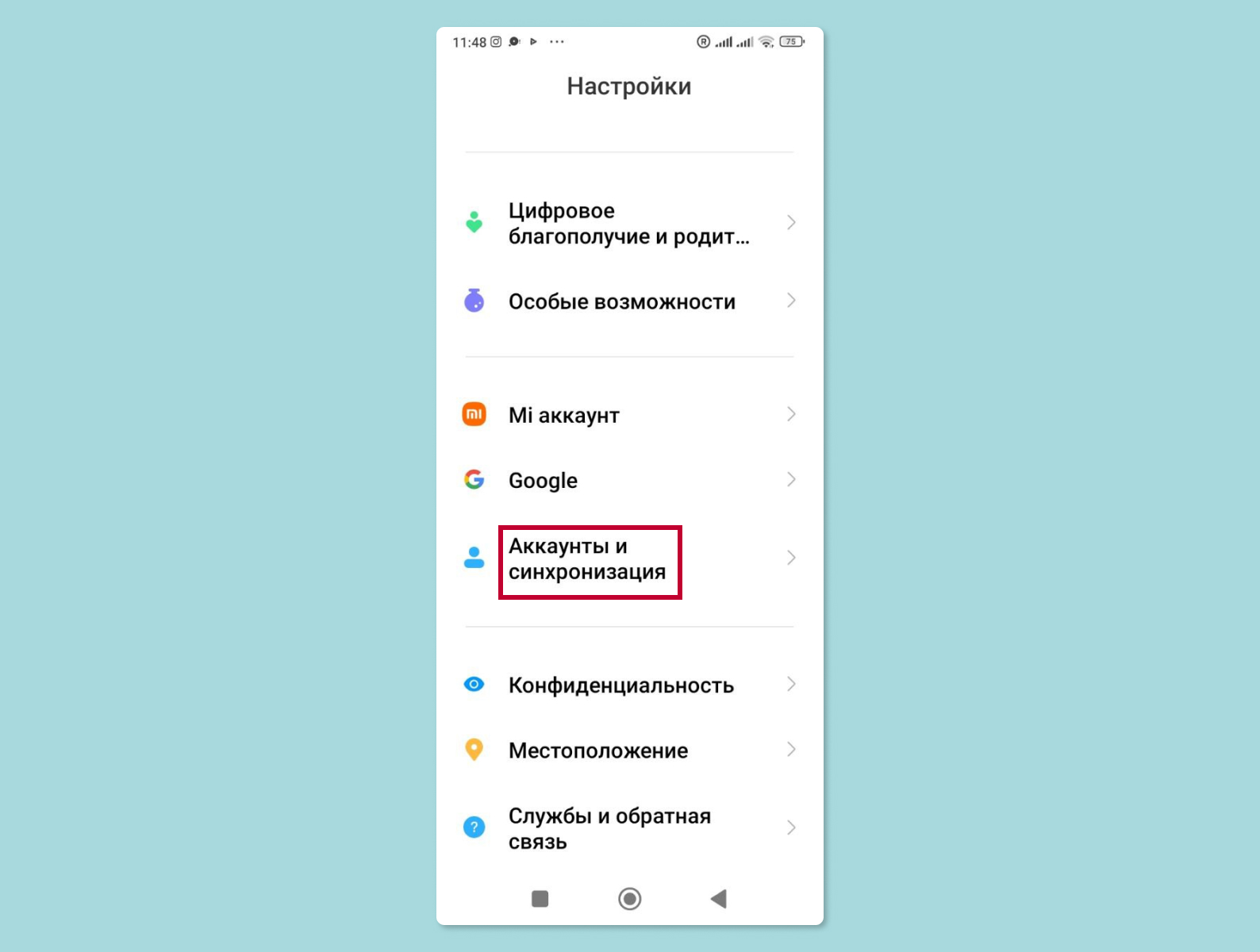
- В настройках прокрутите меню до строки «Аккаунты» или «Аккаунты и синхронизация». Выберите эту строку.
- В открывшемся списке прокрутите до значка «Google». Нажмите на него.
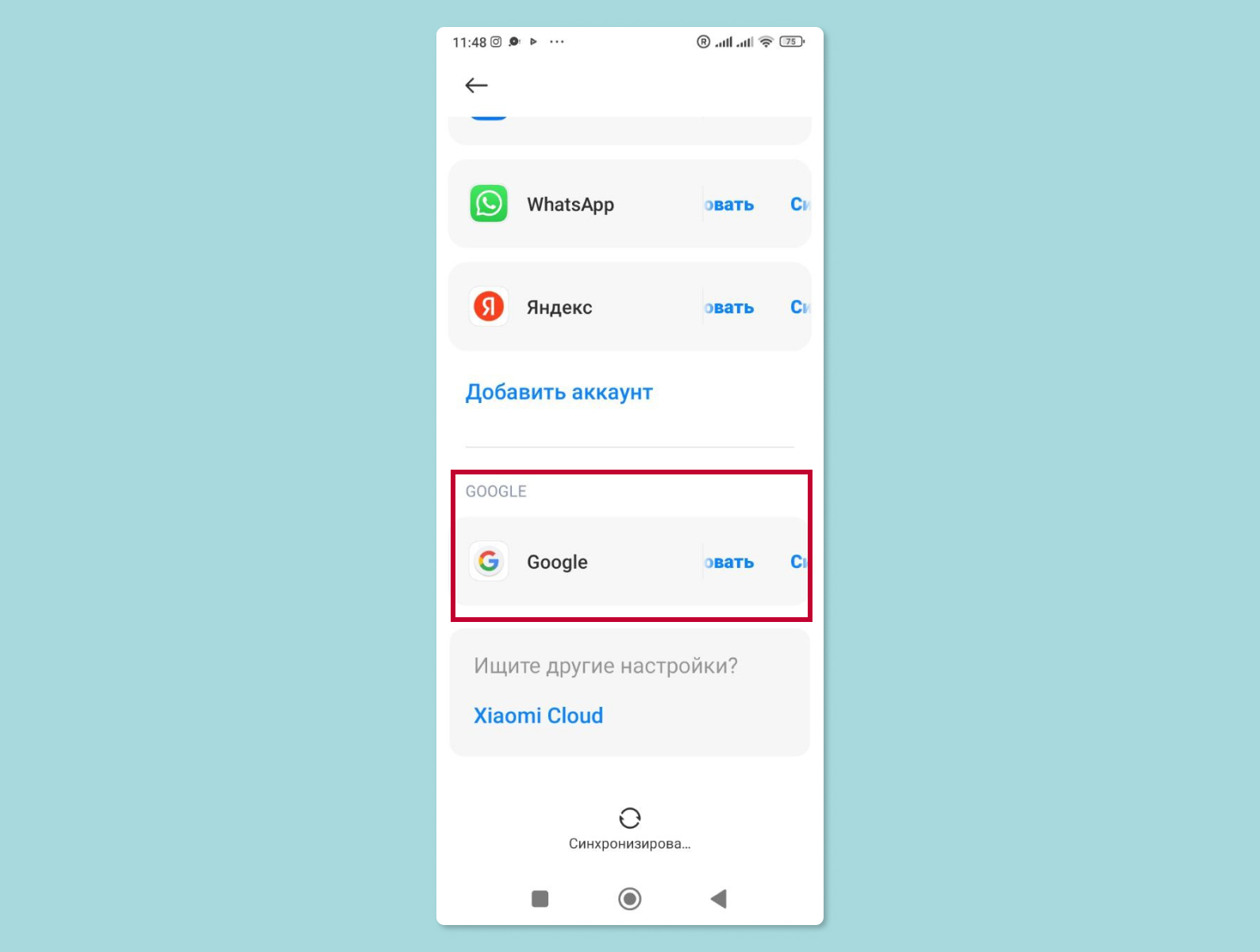
- В новом списке вам предложат выбрать нужный аккаунт (если у вас их несколько). Выбирайте тот, который планируете удалить.
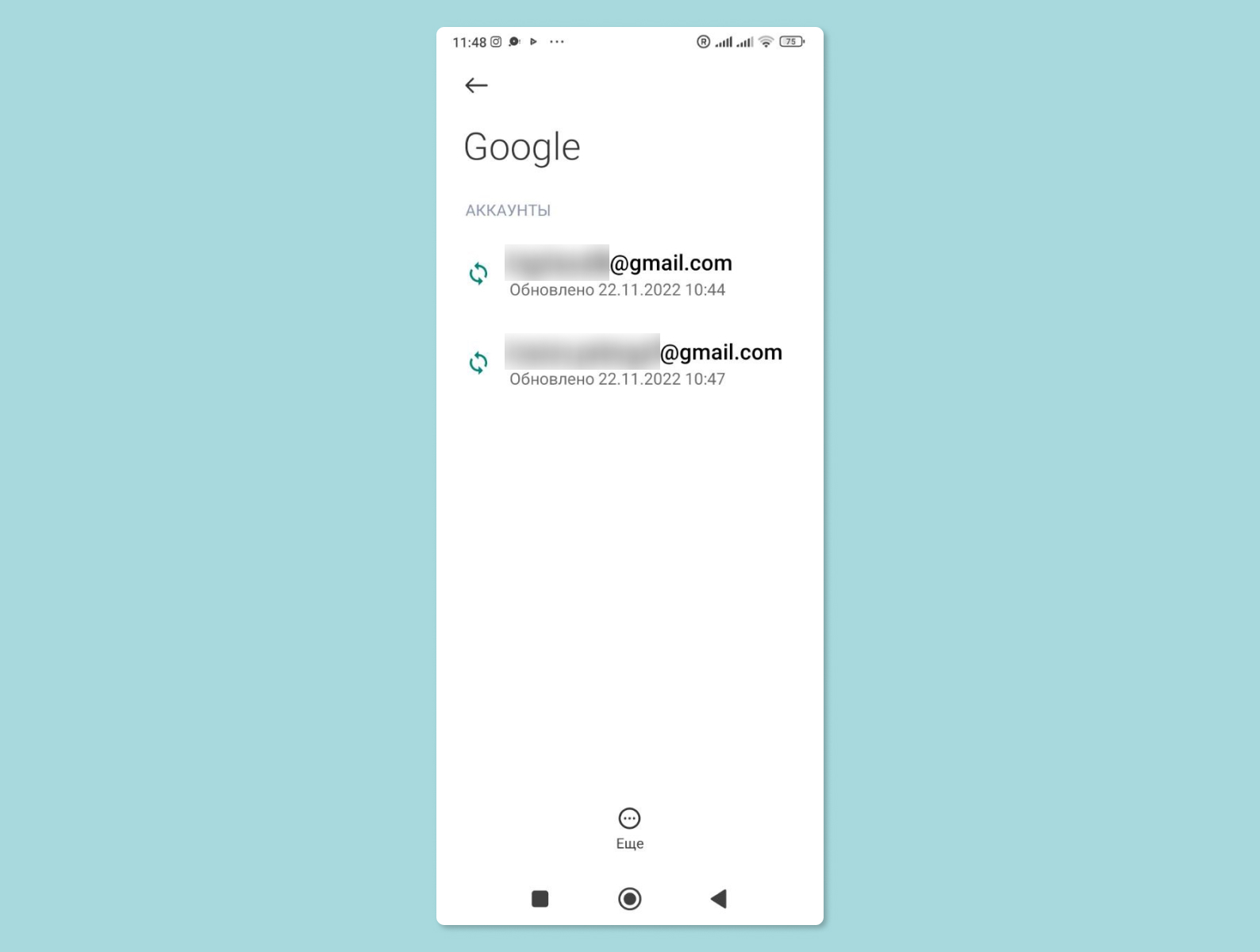
- В открывшемся меню внизу появится кнопка «Удалить». Если кнопка не видна, нажмите в самом низу меню кнопку «Еще». И в открывшемся подразделе выберите кнопку «Удалить аккаунт».
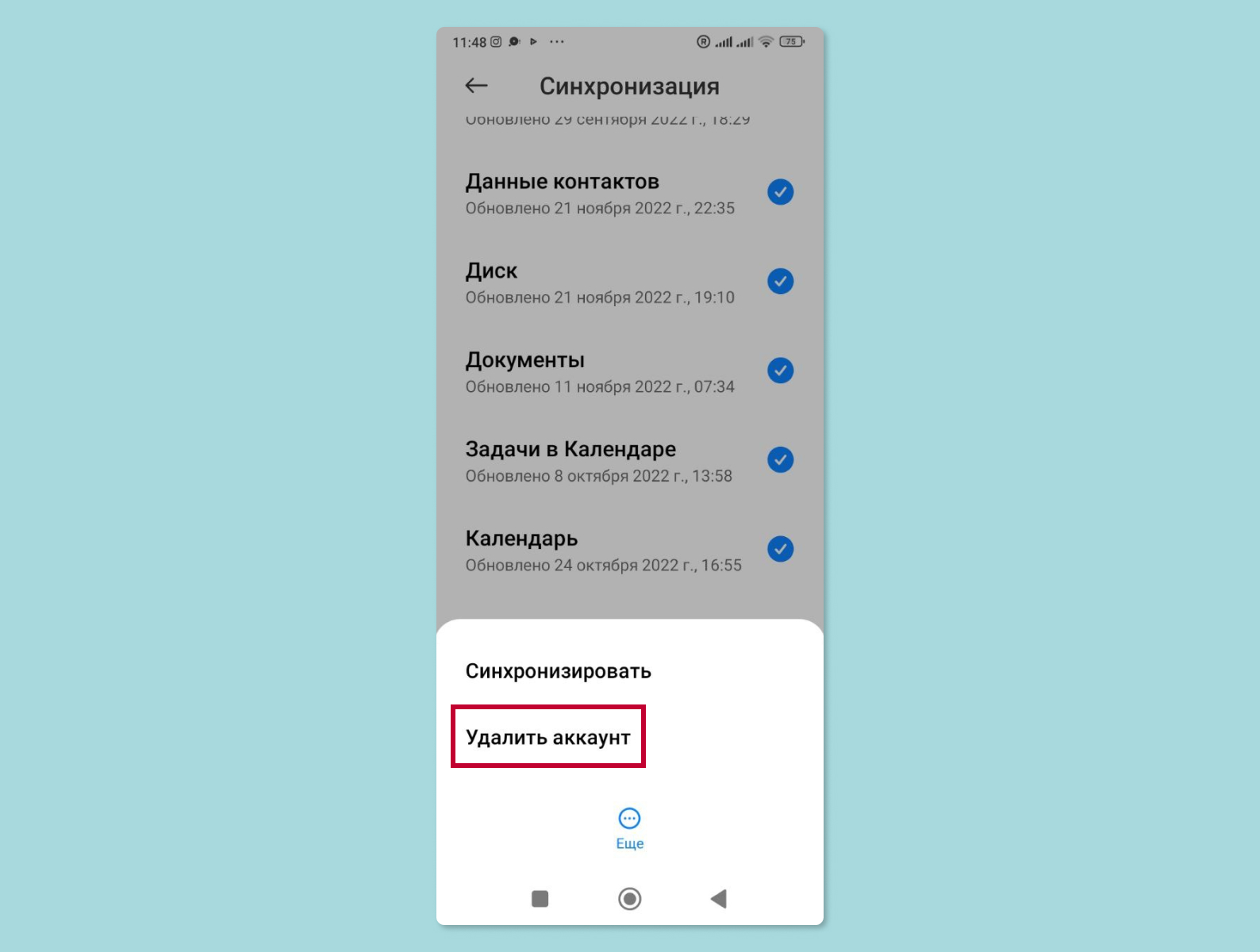
- После предупреждения вы удалите аккаунт с данного устройства.
Как навсегда удалить аккаунт с помощью устройства Android
В этом подразделе вы узнаете, как с помощью вашего телефона удалить аккаунт Google навсегда.
- Зайдите в настройки мобильного браузера Google.
- Нажмите на пункт «Аккаунт Google». На следующей странице перейдите на вкладку «Данные и персонализация».
- Пролистайте страницу вниз и найдите пункт «Удаление сервиса или аккаунта». На следующем экране в пункте «Удаление аккаунта Google» нажмите «Удалить аккаунт».
- Подтвердите удаление аккаунта вводом вашего пароля и нажмите кнопку «Далее»
- Последний шаг — прочесть предупреждение перед удалением аккаунта, в котором будет подробно описано, что именно будет удалено. Нужно будет прочитать (пролистать) страницу до конца, отметить пункты о согласии с ответственностью и «Да, я хочу навсегда удалить аккаунт Google и все хранящиеся в нем данные», а затем нажать на кнопку «Удалить аккаунт».
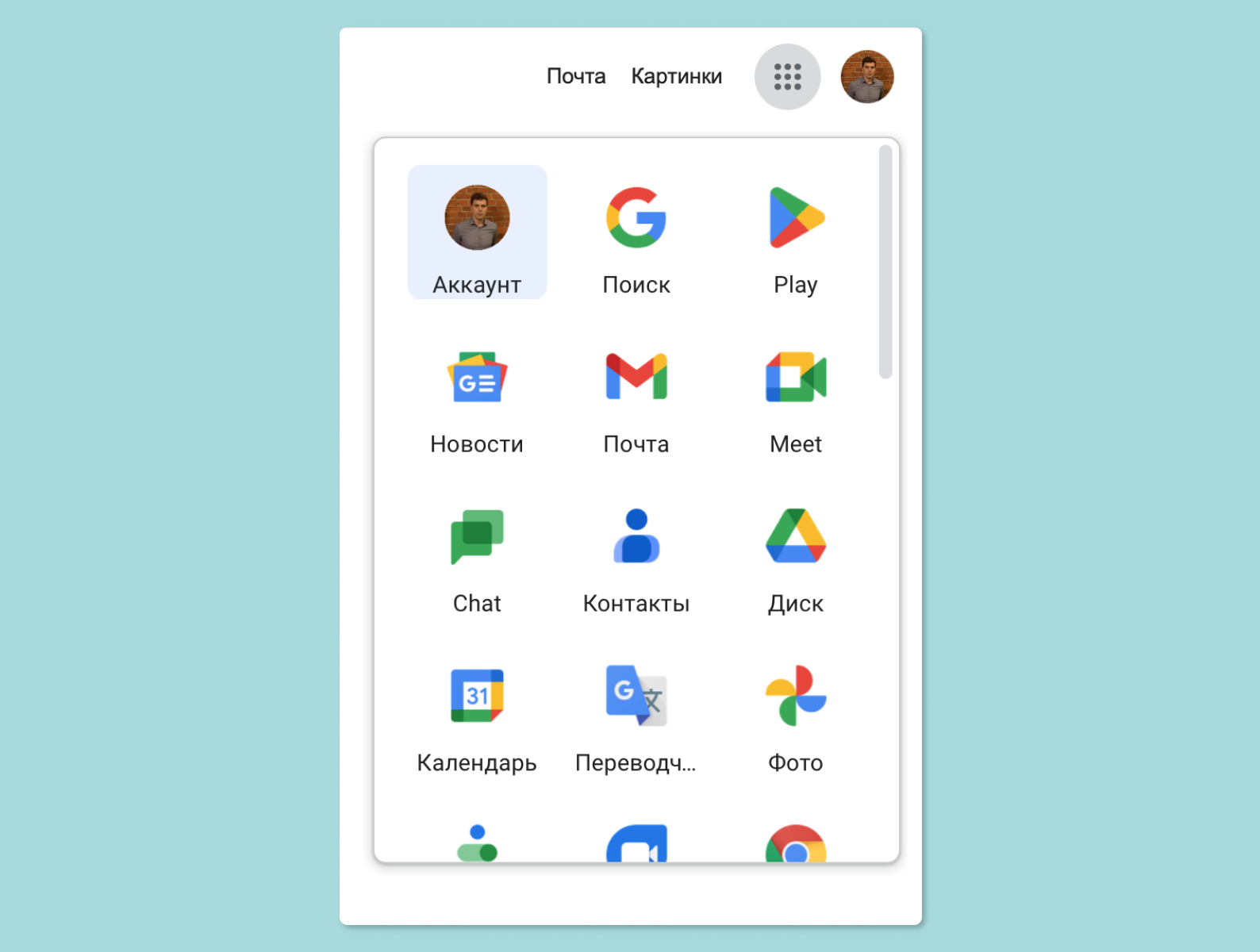
- Делается это очень просто. После входа в поисковик Google выберите в правом верхнем углу значок из девяти точек (название при наведении — «Приложения Google»).
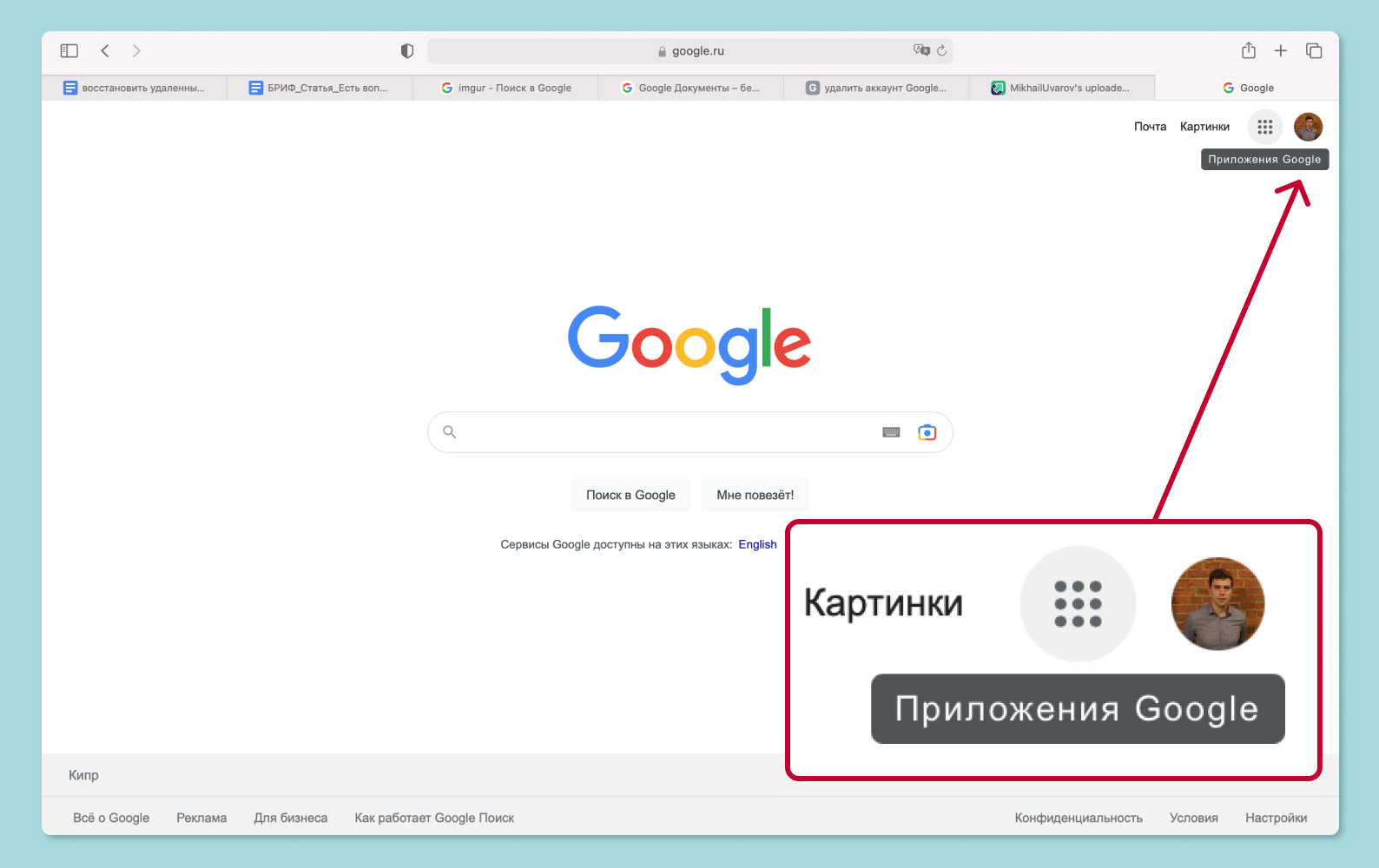
- В открывшемся меню выберите свой аккаунт (первый значок из списка).
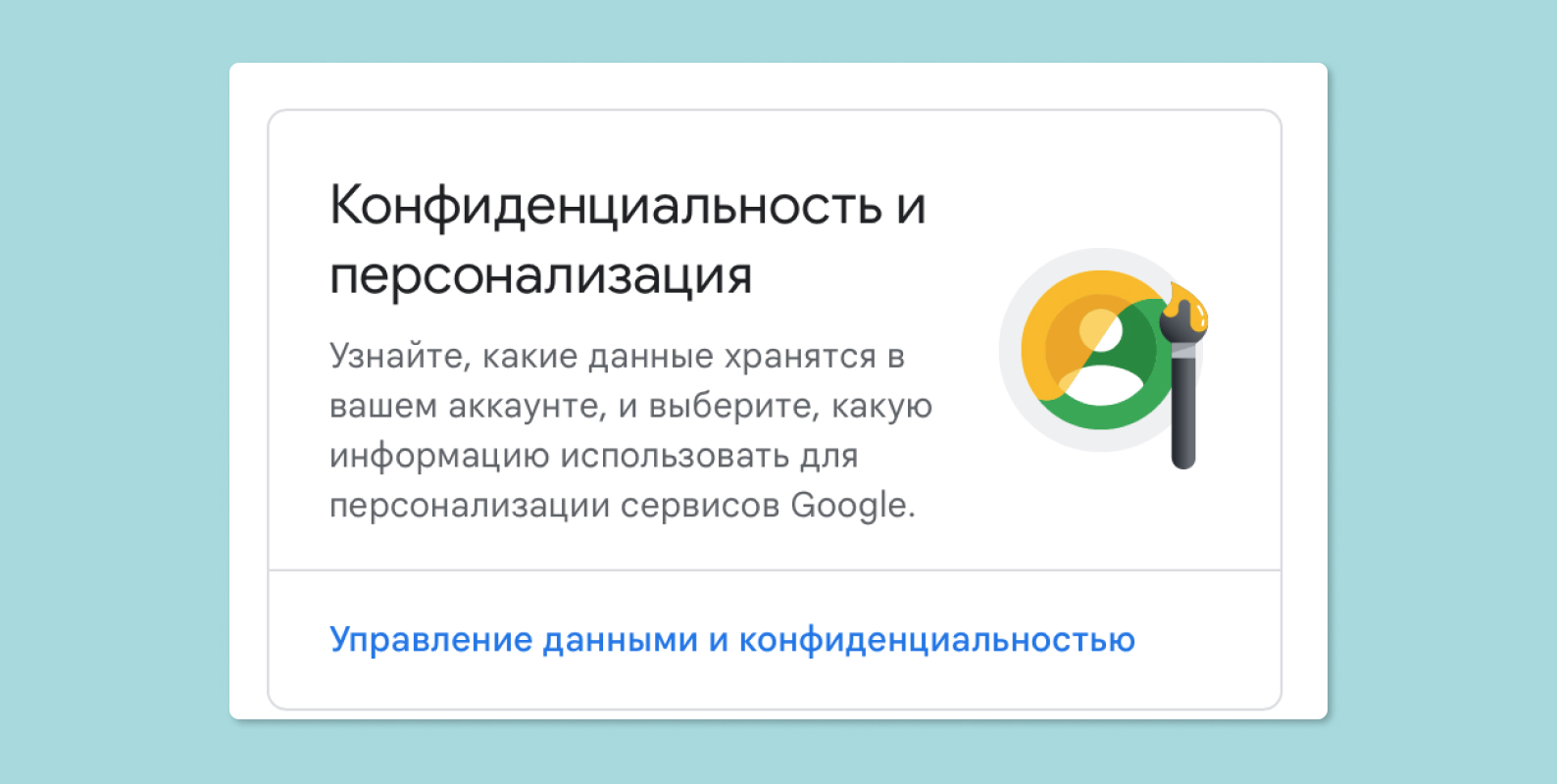
- Нажмите на первую кнопку «Конфиденциальность и персонализация» или «данные и конфиденциальность» в верхней части страницы.
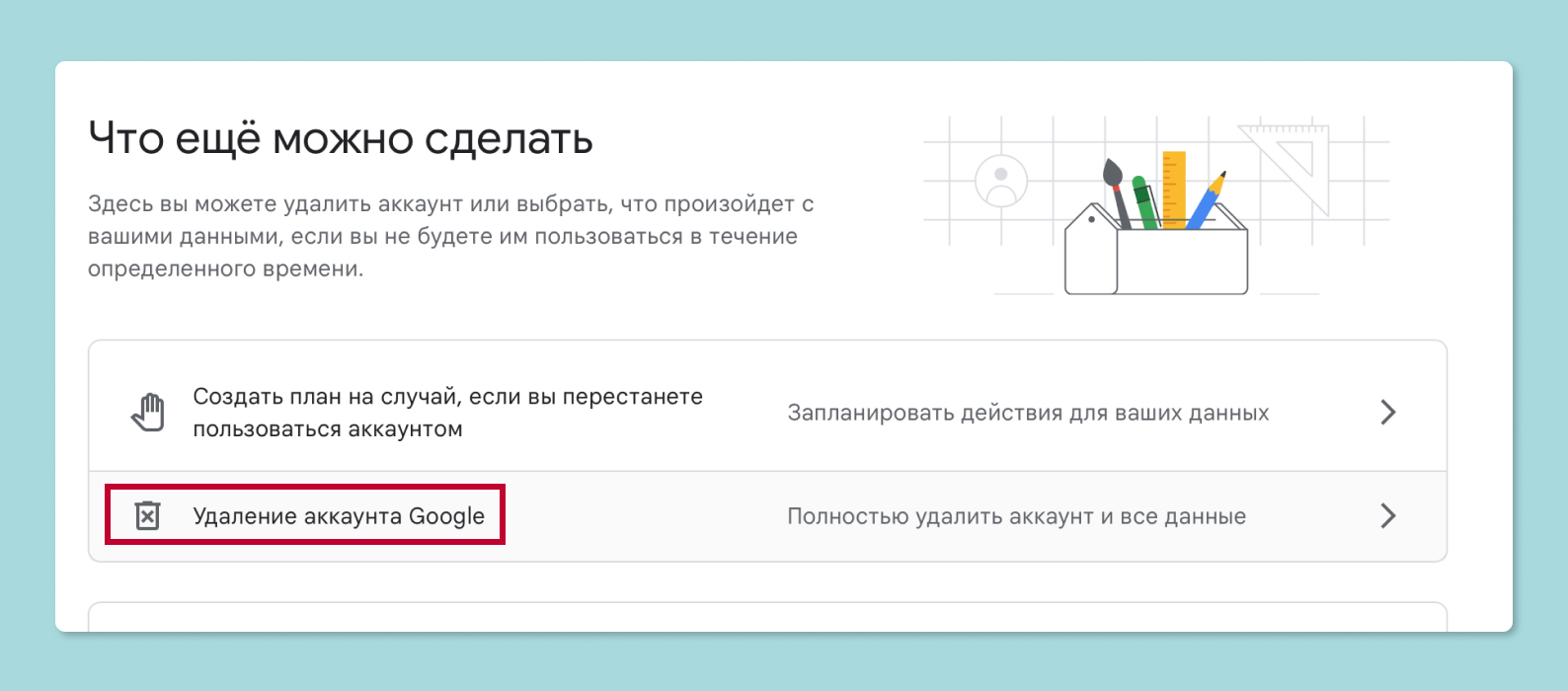
- Далее прокрутите в самый низ страницы и найдите строчку «Удаление аккаунта Google». Нажмите на эту кнопку.
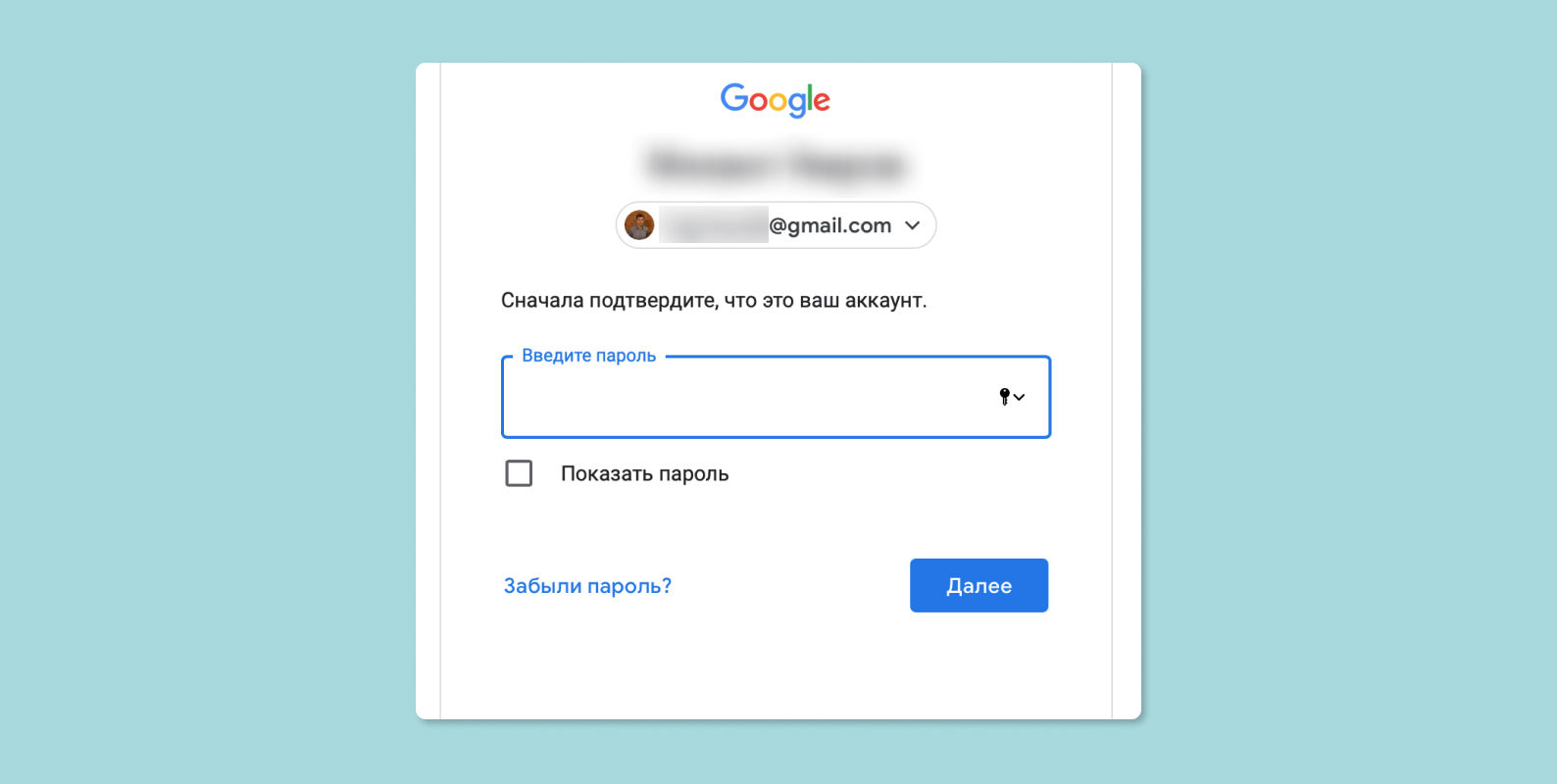
- Система попросит вас ввести пароль. Введите свой пароль.
- Далее система предупредит вас о том, что при полном удалении аккаунта вы потеряете доступ к собственной почте и различным сервисам, привязанным к вашему аккаунту.
- Выставите все галочки, после чего удалите аккаунт.
- Ваш аккаунт будет удален. Задача выполнена. Если передумаете, у вас будет несколько дней, чтобы отменить свое решение. Для этого нужно написать в справочный центр Google.
- Делается это очень просто. После входа в поисковик Google выберите в правом верхнем углу значок из девяти точек (название при наведении — «Приложения Google»).
- В открывшемся меню выберите свой аккаунт (первый значок из списка).
- Нажмите на первую кнопку «Конфиденциальность и персонализация» или «данные и конфиденциальность» в верхней части страницы.
- Далее прокрутите в самый низ страницы и найдите строчку «Удаление аккаунта Google». Нажмите на эту кнопку.
- Система попросит вас ввести пароль. Введите свой пароль.
- Далее система предупредит вас о том, что при полном удалении аккаунта вы потеряете доступ к собственной почте и различным сервисам, привязанным к вашему аккаунту.
- Выставите все галочки, после чего удалите аккаунт.
- Ваш аккаунт будет удален. Задача выполнена. Если передумаете, у вас будет несколько дней, чтобы отменить свое решение. Для этого нужно написать в справочный центр Google.
- Делается это очень просто. После входа в поисковик Google выберите в правом верхнем углу значок из девяти точек (название при наведении — «Приложения Google»).
- В открывшемся меню выберите свой аккаунт (первый значок из списка).
- Нажмите на первую кнопку «Конфиденциальность и персонализация» или «данные и конфиденциальность» в верхней части страницы.
- Далее прокрутите в самый низ страницы и найдите строчку «Удаление аккаунта Google». Нажмите на эту кнопку.
- Система попросит вас ввести пароль. Введите свой пароль.
- Далее система предупредит вас о том, что при полном удалении аккаунта вы потеряете доступ к собственной почте и различным сервисам, привязанным к вашему аккаунту.
- Выставите все галочки, после чего удалите аккаунт.
- Ваш аккаунт будет удален. Задача выполнена. Если передумаете, у вас будет несколько дней, чтобы отменить свое решение. Для этого нужно написать в справочный центр Google.
- Делается это очень просто. После входа в поисковик Google выберите в правом верхнем углу значок из девяти точек (название при наведении — «Приложения Google»).
- В открывшемся меню выберите свой аккаунт (первый значок из списка).
- Нажмите на первую кнопку «Конфиденциальность и персонализация» или «данные и конфиденциальность» в верхней части страницы.
- Далее прокрутите в самый низ страницы и найдите строчку «Удаление аккаунта Google». Нажмите на эту кнопку.
- Система попросит вас ввести пароль. Введите свой пароль.
- Далее система предупредит вас о том, что при полном удалении аккаунта вы потеряете доступ к собственной почте и различным сервисам, привязанным к вашему аккаунту.
- Выставите все галочки, после чего удалите аккаунт.
- Ваш аккаунт будет удален. Задача выполнена. Если передумаете, у вас будет несколько дней, чтобы отменить свое решение. Для этого нужно написать в справочный центр Google.
- После нажатия кнопки аккаунт Google будет полностью удален не только с телефона Android, но и с серверов компании.
Как навсегда удалить учетную запись Google с помощью iOS-устройства
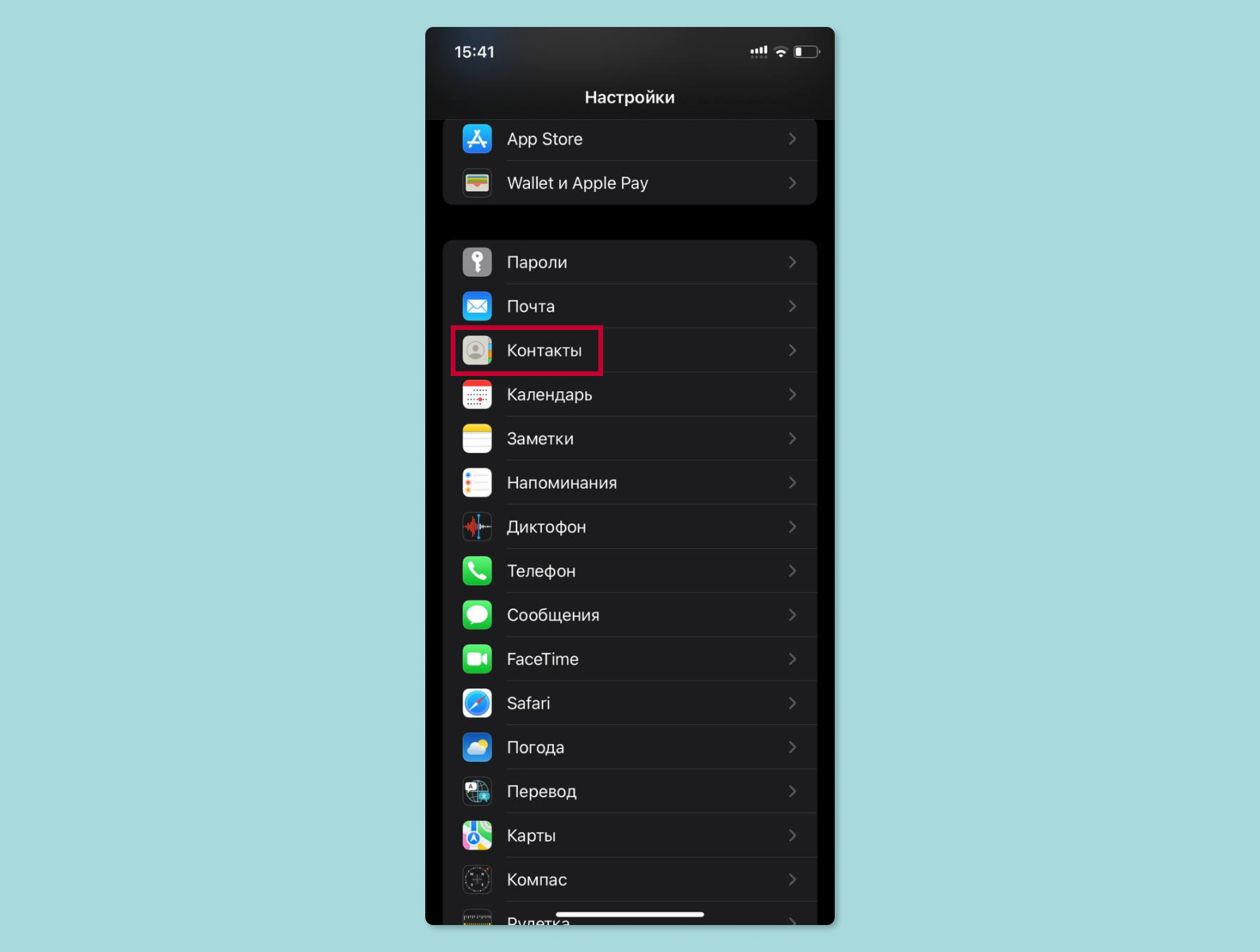
- Чтобы начать работу, откройте приложение «Настройки» на своем iPhone и выберите раздел «Контакты».
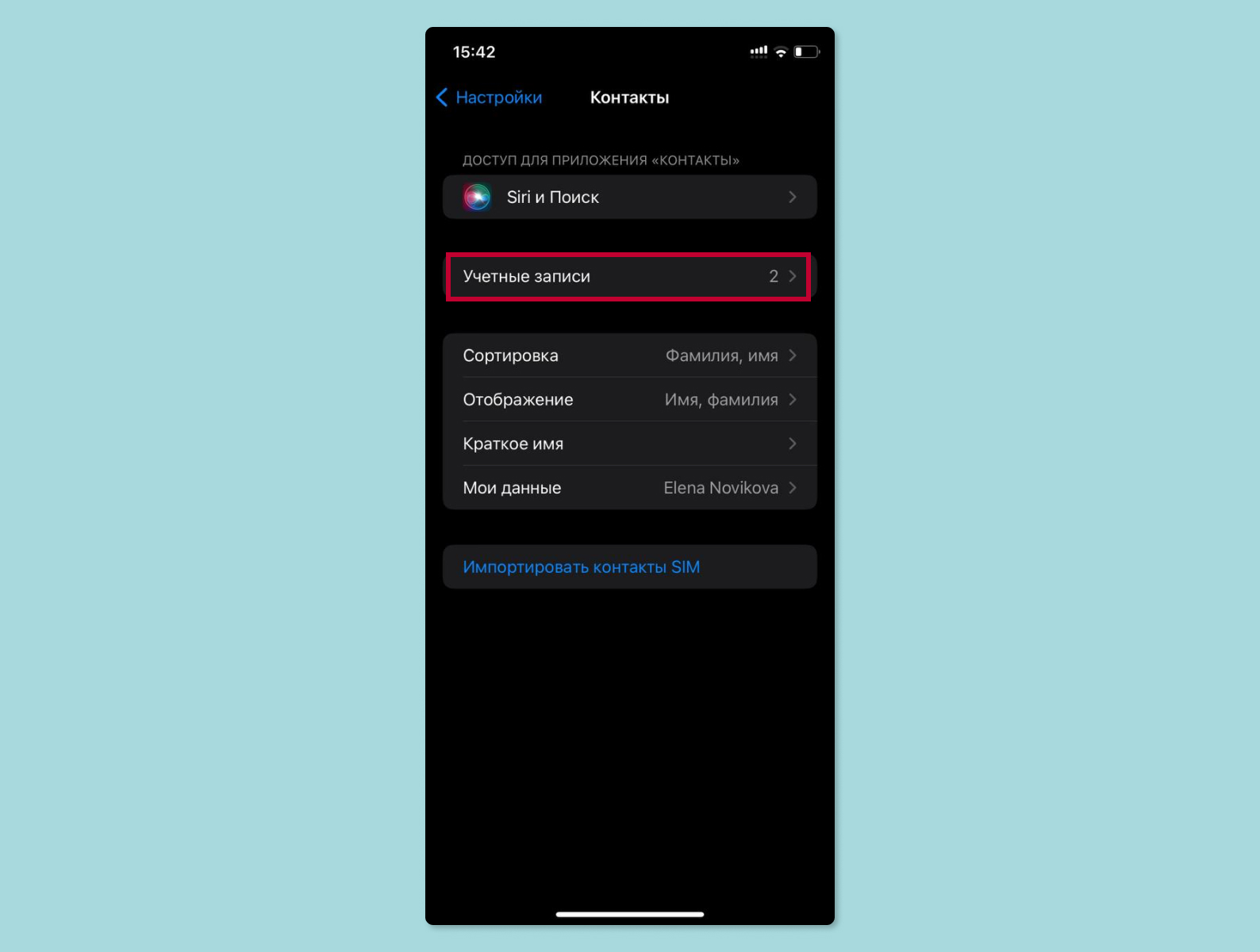
- Выберите «Учетные записи» или Accounts.
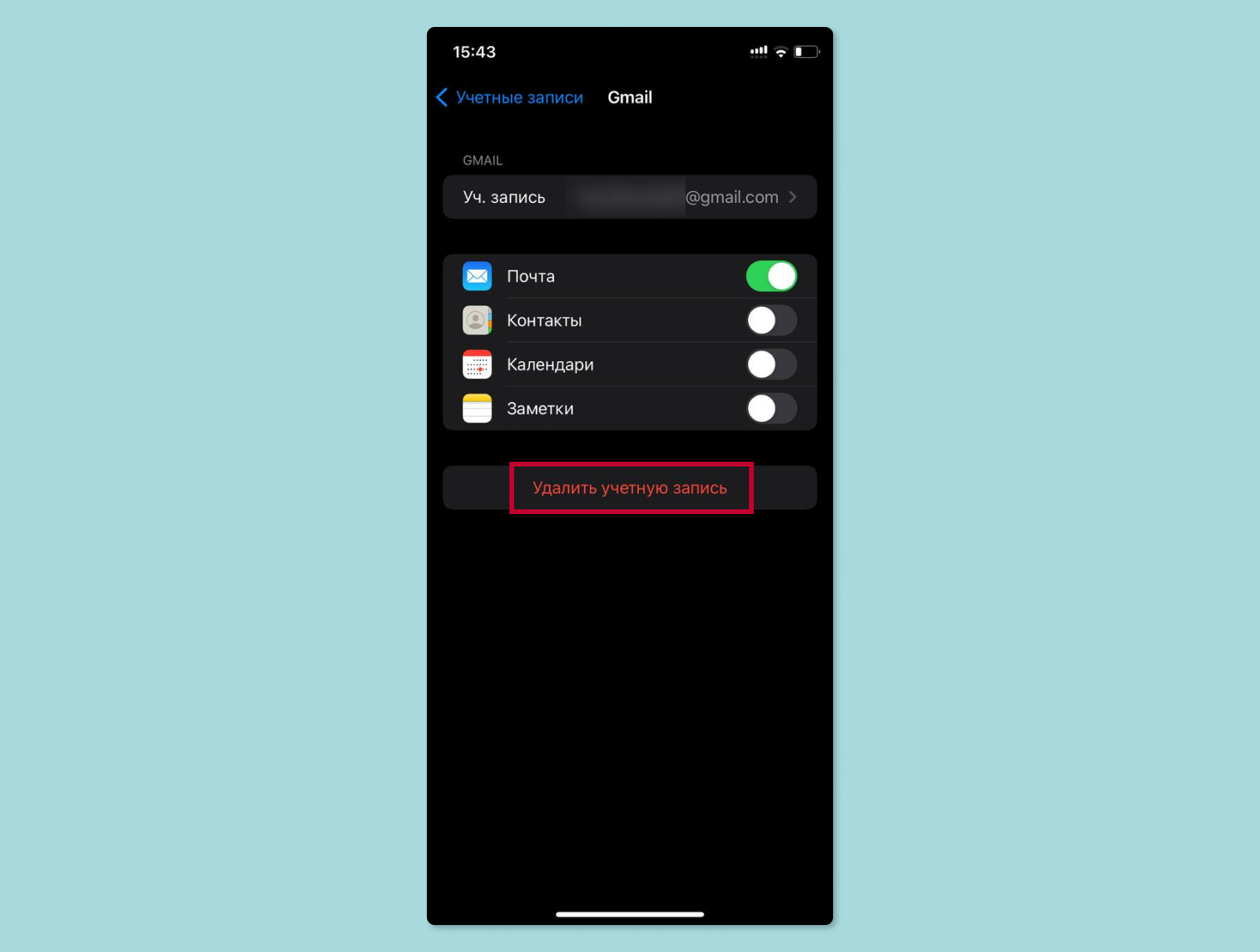
- Нажмите на учетную запись Gmail, которую хотите удалить, а затем выберите кнопку «Удалить учетную запись» (в самом низу).
- После подтверждения ваш аккаунт Google будет удален.
Пошаговая инструкция как удалить аккаунт в Google
Удалить учетную запись или сервис Гугл возможно в любой момент. Единственное, что может помешать, — это неоплаченные покупки в аккаунте. Посмотреть, остались ли они, можно в разделе «Платежи и подписки». Если таких покупок нет, можно приступать к удалению. Рассказываем, как это сделать.
Что сделать перед удалением аккаунта Гугл?
Шаг 1. Создать резервную копию данных
Перед удалением учетной записи нужно сохранить файлы из аккаунта. Если этого не сделать, можно потерять важную информацию навсегда. Это касается не только электронных писем и фотографий, но и платного контента, который вы покупали в магазине приложений или на YouTube.
Не нужно сохранять каждый файл по отдельности, можно скачать все хранилище автоматически. Для этого зайдите в личный кабинет и нажмите кнопку «Скачать данные».
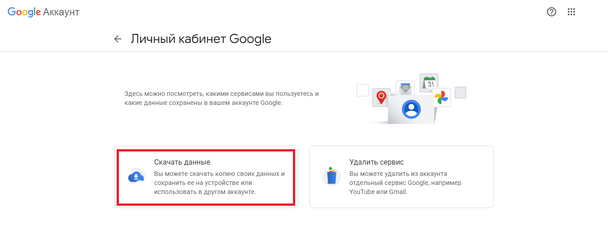
Система предложит выбрать сервисы, данные которых вы хотите сохранить. Поставьте нужные галочки и нажмите кнопку «Далее».
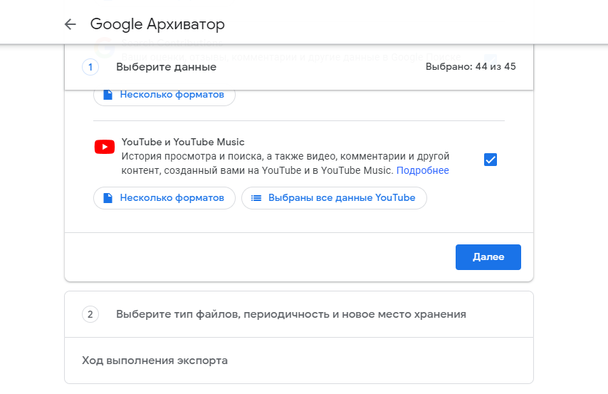
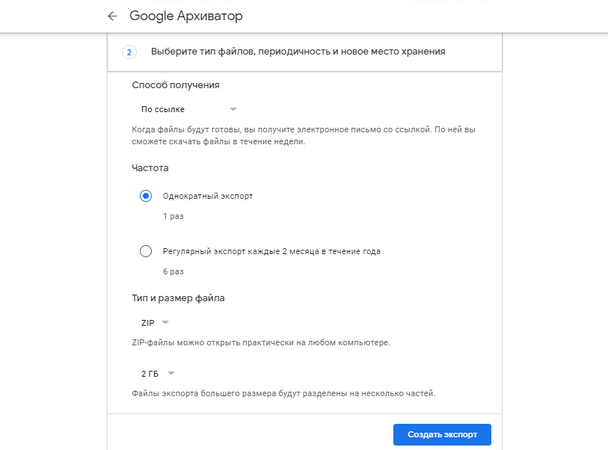
Выберите, как способ получения данных и то, как часто система должна создавать резервную копию. На этой же странице можно изменить тип и размер файла, который получится в итоге. Когда выставите все нужные параметры, нажмите кнопку «Создать экспорт».
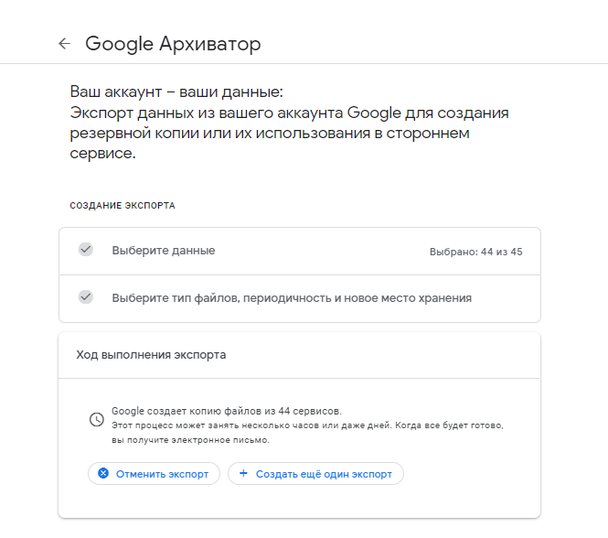
Гугл создает резервную копию от пары часов до нескольких дней. Когда она будет готова, вы получите уведомление.
Шаг 2. Отвязать почту Gmail от важных сервисов
Если вы привязывали Gmail-почту к важным сервисам, например к интернет-банку или социальным сетям, смените электронный адрес до удаления аккаунта. Если этого не сделать, могут быть проблемы с доступом в эти сервисы.
Шаг 3. Добавить резервный email
Перед удалением добавьте в учетную запись резервный email. Запасная почта поможет восстановить доступ к удаленному аккаунту, если вы передумаете. На эту почту будут приходить уведомления, если вы потеряете доступ к основному адресу.
Чтобы добавить резервный адрес, зайдите в аккаунт и откройте раздел «Личная информация» — он находится слева. Найдите подраздел «Контактная информация». Щелкните на электронную почту.
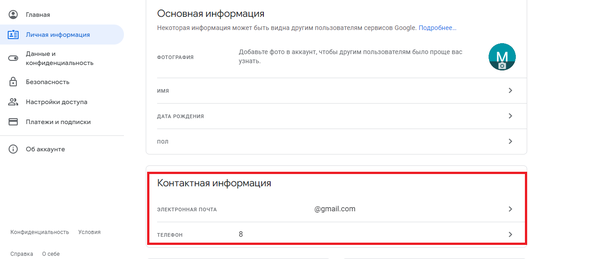
На открывшейся странице нажмите «Добавить резервный адрес электронной почты». Введите пароль от аккаунта.
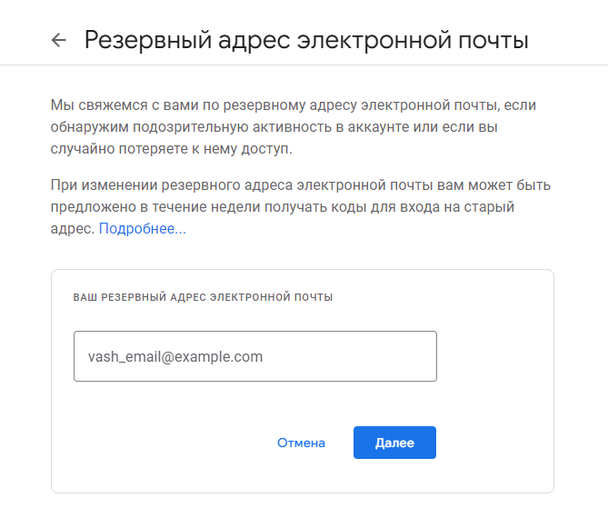
Напишите резервный email.
На резервный адрес придет шестизначный код. Введите его в поле «Код подтверждения» и нажмите «Подтвердить».
Внизу страницы появится уведомление о том, что резервный адрес подтвержден.
Как удалить аккаунт Гугл?
С компьютера
1. Откройте аккаунт в Google.
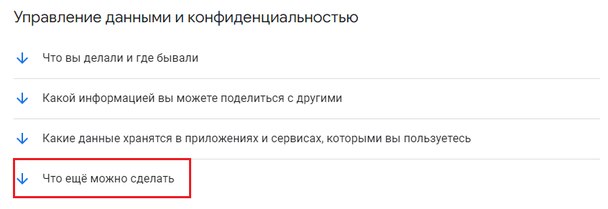
2. Откройте раздел «Данные и конфиденциальность». Вам понадобится пункт «Управление данными и конфиденциальностью».
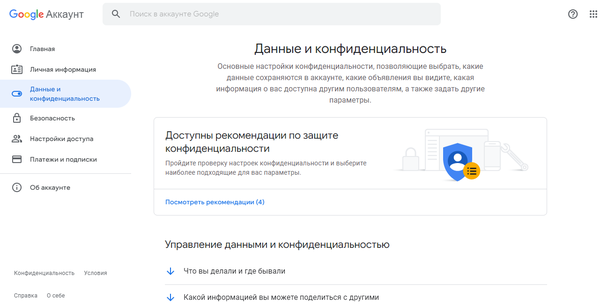
3. Выберите пункт «Что еще можно сделать» и щелкните по нему.
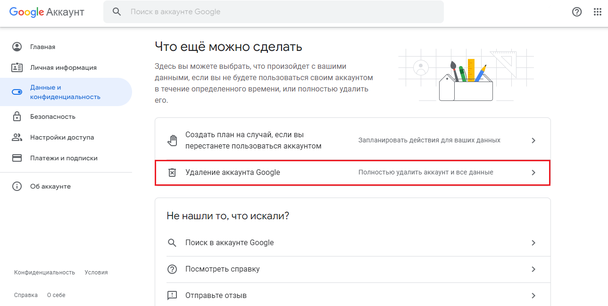
4. Нажмите «Удаление аккаунта Google».
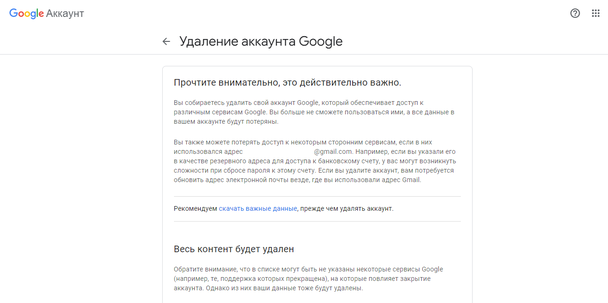
5. Система попросит ввести пароль от аккаунта, чтобы подтвердить вашу личность. Дальше появятся предупреждения и статистика по каждому из сервисов.
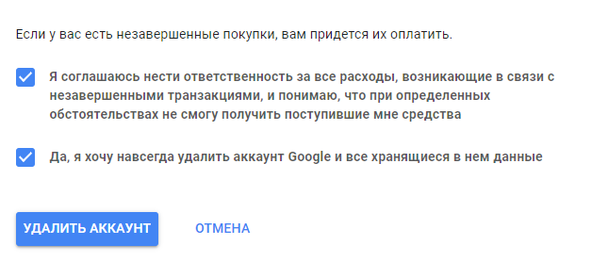
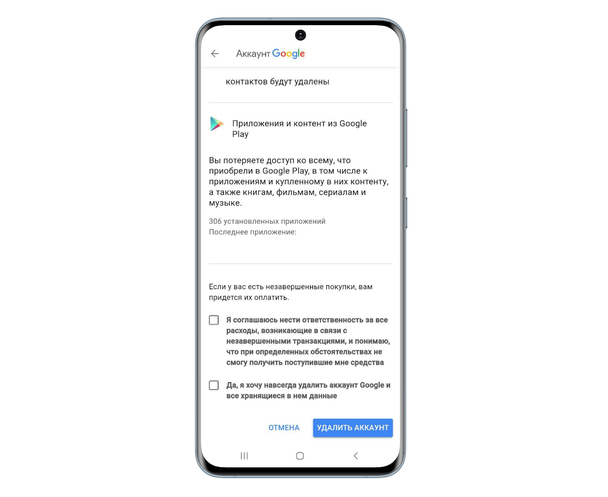
6. В конце страницы поставьте галочки и нажмите кнопку «Удалить аккаунт».
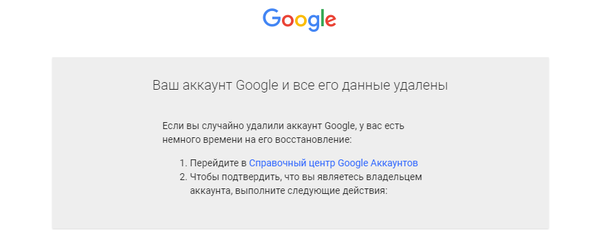
7. Когда аккаунт удален, появляется такое сообщение.
С телефона Android
Удалить аккаунт можно не только с компьютера, но и с телефона. Для этого:
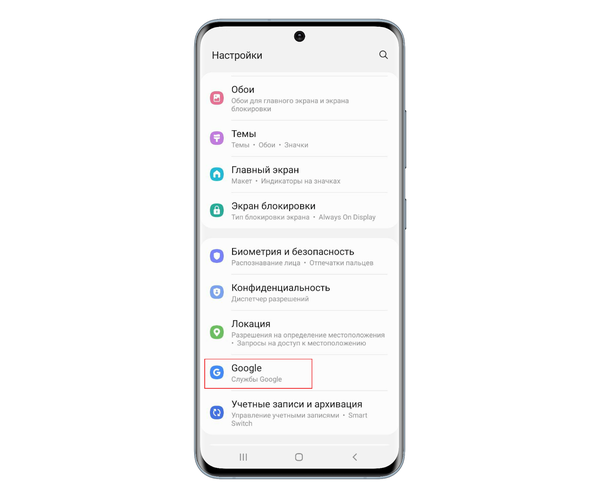
1. Зайдите в настройки телефона и выберите пункт «Google».
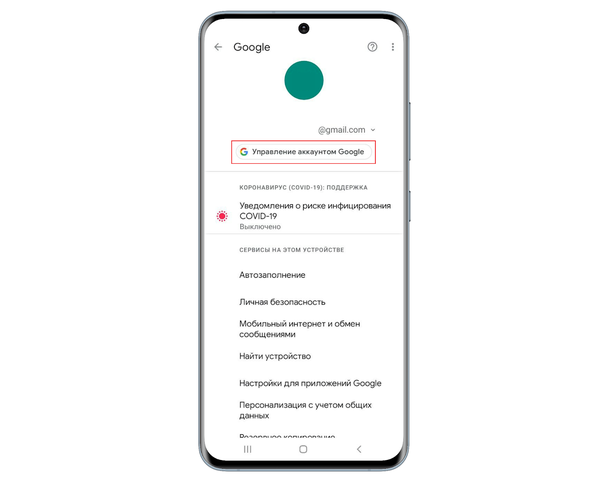
2. Нажмите «Управление аккаунтом Google».
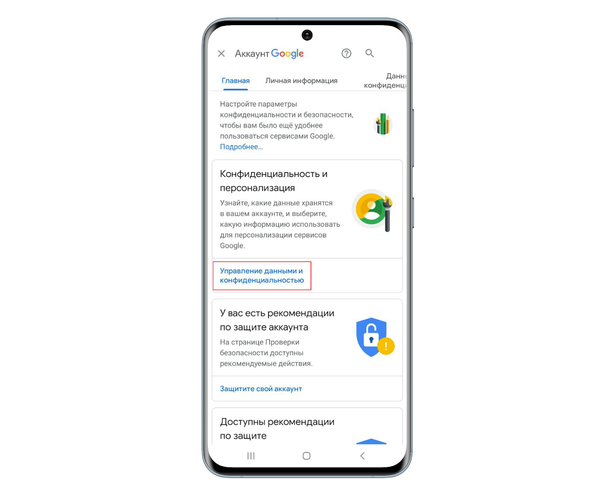
3. Нажмите «Управление данными и конфиденциальностью».
4. Нажмите «Удаление аккаунта Google».
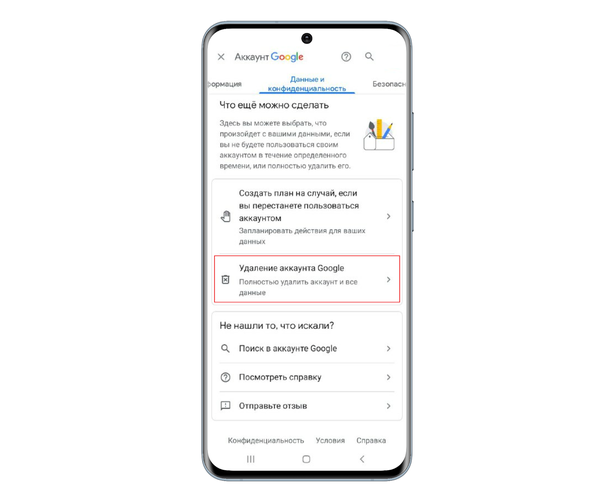
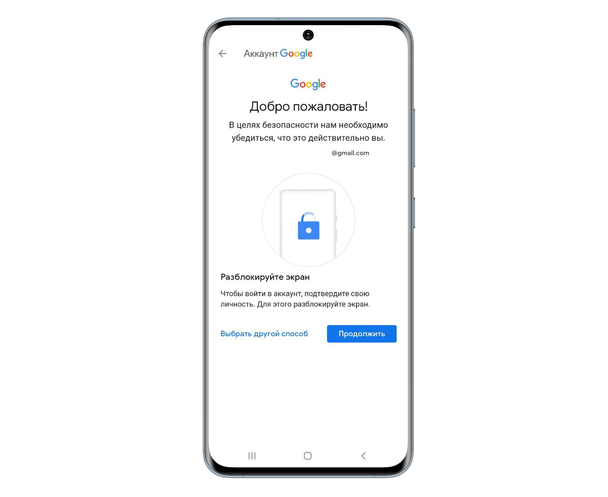
5. Нажмите «Далее». Система попросит отсканировать отпечаток пальца или ввести пароль, чтобы подтвердить личность.
6. Поставьте галочки и нажмите «Удалить аккаунт».
Как удалить аккаунт в Гугл почте
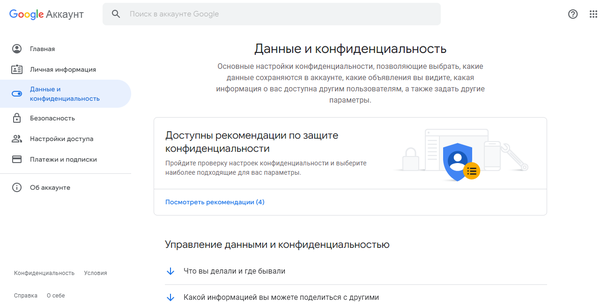
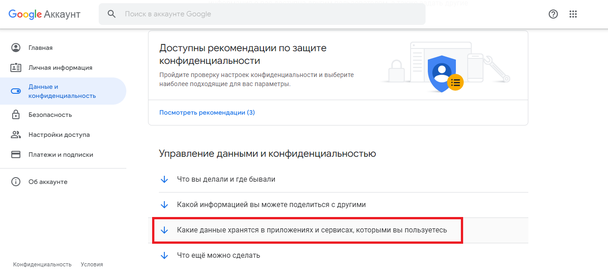
2. Прокрутите страницу и найдите пункт «Какие данные хранятся в приложениях и сервисах, которыми вы пользуетесь».
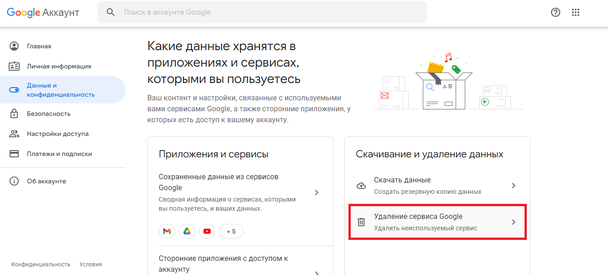
3. В разделе «Скачивание и удаление данных» выберите пункт «Удаление сервиса Google». Дальше понадобится ввести пароль от аккаунта, чтобы подтвердить личность.
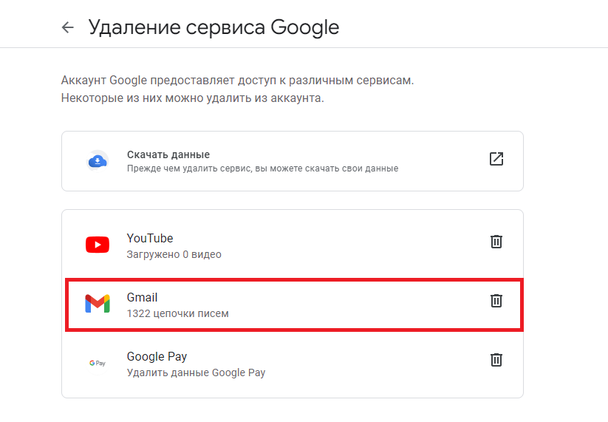
4. Вам предложат сервисы, которые можно удалить. Нажмите на корзину справа от Gmail.
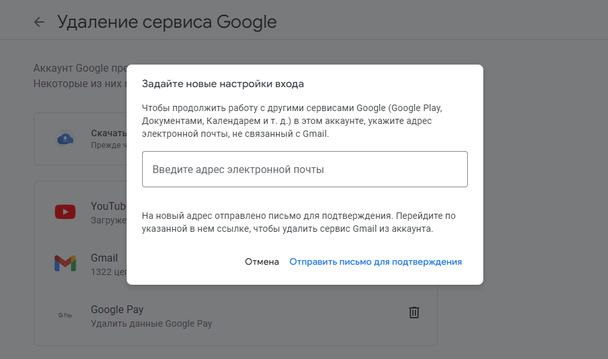
5. Чтобы и дальше пользоваться другими сервисами Google, укажите резервный адрес электронной почты, не связанный с Gmail. На этот адрес придет письмо с подтверждением и ссылкой на удаление старой почты. Выполните инструкции из этого письма. Когда вы подтвердите новую почту, адрес Gmail удалится.
Как удалить аккаунт в Гугл Плей?
Чтобы удалить аккаунт в Гугл Плей, нужно удалить аккаунт Гугл полностью. Если вы не хотите удалять аккаунт, просто выйдите из него на устройстве. Для этого:
- Откройте настройки телефона, и выберете пункт «Учетные записи и архивация». Если этого пункта нет, ищите «Пароли и аккаунты» или «Пользователи и аккаунты» или просто «Аккаунты».
- Далее выберете «Управление учетными записями» или просто выберете нужный аккаунт.
- Нажмите «Удалить учетную запись» или «Удалить аккаунт».
- Подтвердите удаление.
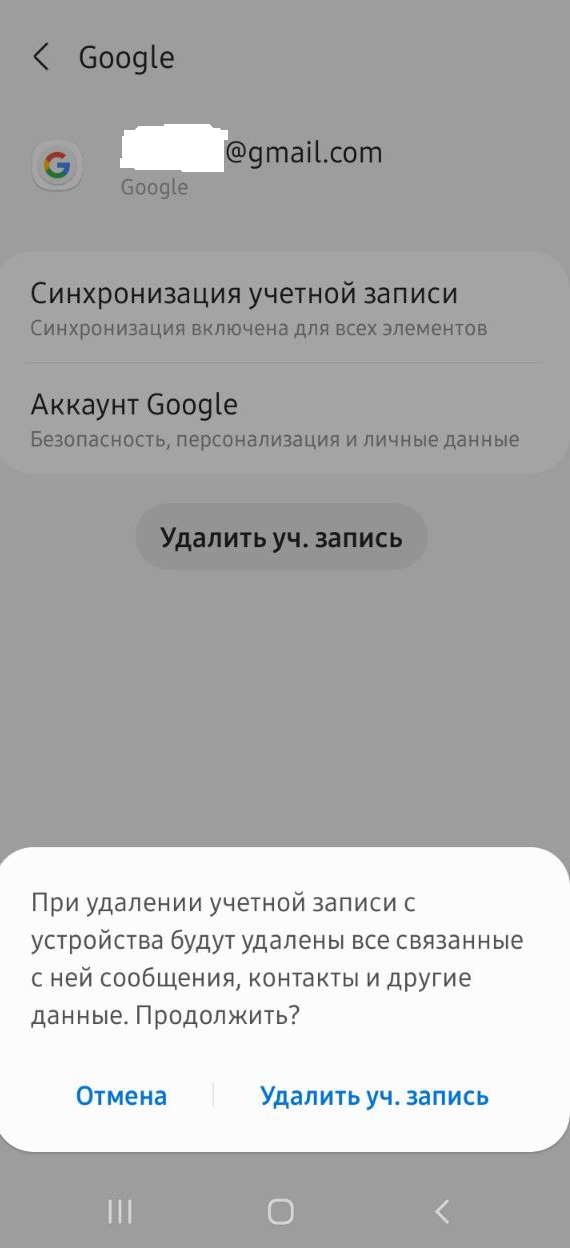
Так вы не удалите аккаунт полностью, а просто выйдете из учетной записи Google на телефоне. Ваша учетная запись исчезнет также в Гугл Плей. Аккаунт можно будет потом добавить обратно.
Как удалить аккаунт в Гугл Диске?
Аккаунт в Гугл Диске тоже не получится удалить отдельно от основной учетной записи. Если вы удалите аккаунт полностью, потеряется доступ ко всему, что хранилось на диске, включая фотографии, таблицы, документы и презентации.
Если Диск мешает на телефоне, можно просто удалить приложение — данные не потеряются. Чтобы остановить синхронизацию устройства с Гугл Диском, выйдите из учетной записи — для этого совершите действия, которые описаны в пункте выше.
Как восстановить аккаунт?
Аккаунт можно восстановить, если вы удалили его не слишком давно — на это есть 20 дней. Вернуть аккаунт не получится, если при попытке восстановления появляется сообщение «Ваш аккаунт был удален, и вы не можете восстановить его».
Если помните пароль
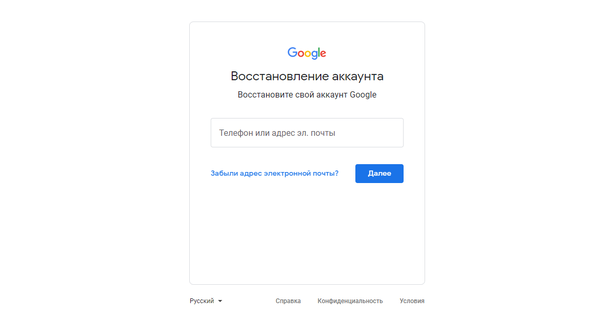
1. Зайдите на страницу восстановления аккаунта Google. Введите электронную почту или номер телефона, к которому был привязан аккаунт.
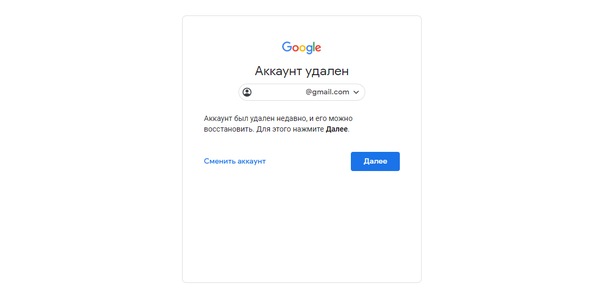
2. Если все в порядке, появится сообщение «Аккаунт был удален недавно, и его можно восстановить». Нажмите «Далее».
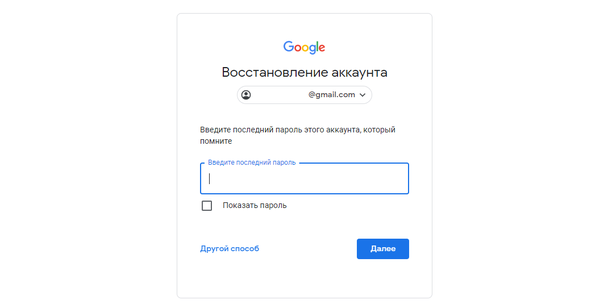
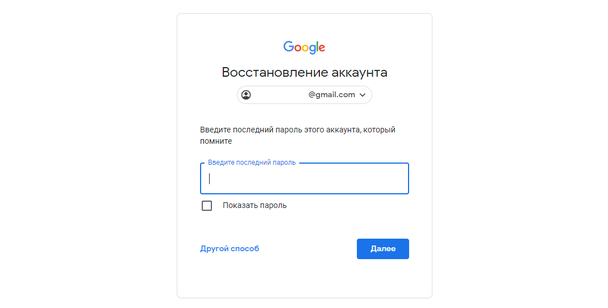
3. Введите пароль от аккаунта, который помните.
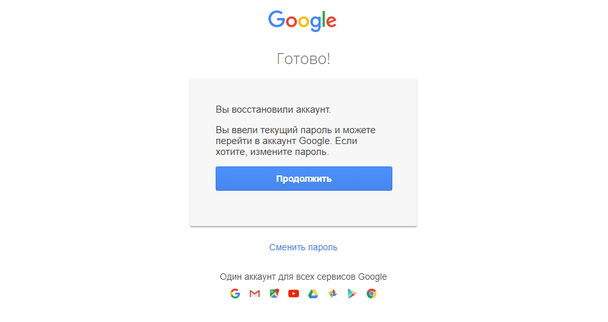
4. Если вы ввели пароль правильно, появится сообщение о том, что аккаунт восстановлен.
Если забыли пароль
1. Если вы не помните пароль, нажмите кнопку «Другой способ».
2. Система проверит, что аккаунт восстанавливаете действительно вы. Для этого нужно ответить на несколько вопросов. Google рекомендует отвечать на все вопросы и не пропускать их. Даже если вы сомневаетесь — ответьте наугад. В ответах имеют значение даже мелочи: обращайте внимание на строчные и прописные буквы и не допускайте опечаток.
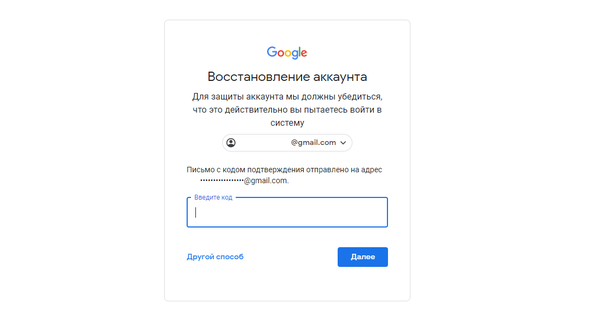
3. Если вы указывали резервный адрес электронной почты, Google отправит на него письмо с кодом подтверждения. Проверьте все папки почты — письмо может попасть в спам.
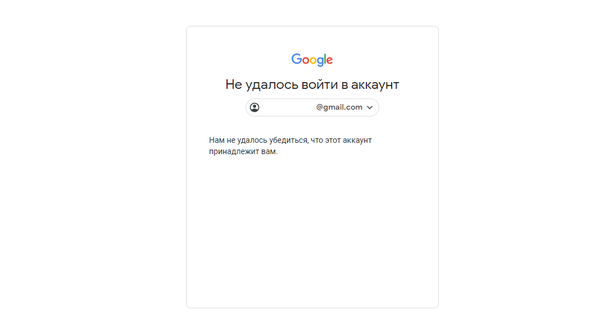
Если система выдает сообщение «Нам не удалось убедиться, что этот аккаунт принадлежит вам» — попробуйте еще раз, используя другие варианты ответов.
Вероятность восстановить аккаунт повысится, если вы делаете это с того места, откуда обычно заходите в учетную. Если это возможно, старайтесь не менять устройство, IP-адрес и браузер.