Автопостинг из ВК в Телеграмм
Автопостинг из ВКонтакте в Telegram можно легко организовать при помощи специального бота. Бот мгновенно передаёт программе команды для выполнения любой операции. Автопостинг помогает соединить каналы и группы в Telegram с внешними источниками, что позволяет автоматически обновлять контент. Новые посты в ВКонтакте, Facebook или Twitter будут автоматически появляться в канале Telegram. Дублируя свои записи в паблике или сообществе Telegram в каналы, вы во много раз увеличите охват аудитории и достигнете значительных успехов в продвижении вашей страницы в соцсетях.
Бота можно создать и самостоятельно, но это не самая простая задача. Вы можете прибегнуть к помощи стороннего сервиса, способного работать с Telegram и с ВКонтакте. Например, вам поможет сервис SEOlit, где есть собственный бот для кросспостинга из ВКонтакте в Telegram.
Для работы с ботом вам понадобится выполнить ряд действий. Необходимо послать боту команду /autoposting, выбрать в открышемся меню источник трансляции (Twitter, YouTube, VK, RSS) и указать ссылку на свой аккаунт в этом ресурсе. В некоторых случаях необходимо указывать название группы во ВКонтакте и канала в Telegram. Выполнив все эти действия, сделайте бота администратором канала или группы. Робот мониторит контент группы или канала и автоматически публикует обновления сразу же при их появлении. Контент вашего сообщества и канала будет автоматически обновляться. Это поможет вам сэкономить время для поиска новой интересной информации, которой вы сможете поделиться с подписчиками.
Сервис SEOlit позволяет осуществлять автопостинг с сайта в соцсеть как через RSS-ленту, так и через Atom-ленту. SEOlit работает с 11 популярными соцсетями. В качестве источников трансляции при кросспостинге вы можете подключить Facebook, Instagram, YouTube и ВКонтакте, а в качестве приёмников — ВКонтакте, Facebook, Twitter, Instagram, LiveJournal, Telegram, Pinterest, LinkedIn, Мой Мир и Одноклассники. Сервис SEOlit поможет вам настроить отложенный постинг, чтобы вы могли составлять расписание публикаций и ставить задания в очередь. Кроме того, на SEOlit есть специальные шаблоны публикаций для форматирования текста постов. Перед началом работы с SEOlit рекомендуем вам изучить инструкцию, опубликованную на сайте.
Как автоматизировать передачу лидов из ВКонтакте в Telegram
Компаниям, которые занимаются привлечением лидов, важно обрабатывать их быстро. Но это сложно сделать, если приходится постоянно заходить в рекламный кабинет и выгружать лиды вручную.
С помощью Albato можно настроить оповещения о лидах в любой канал или мессенджер. Так, менеджеры будут получать уведомления о лидах и быстро на них реагировать.
Для примера создадим связку, которая будет передавать данные из формы сбора заявок ВКонтакте в Telegram.
Чтобы начать работу, нужно подключить оба сервиса к Albato.
Как передать данные из ВКонтакте
? Смотри видеоинструкцию по настройке на нашем YouTube-канале. Не забудь подписаться! Там мы выкладываем полезные видео про автоматизацию, записи вебинаров и видеоинструкции по настройкам.
Перейди в раздел Мои связки → Создать новую связку.
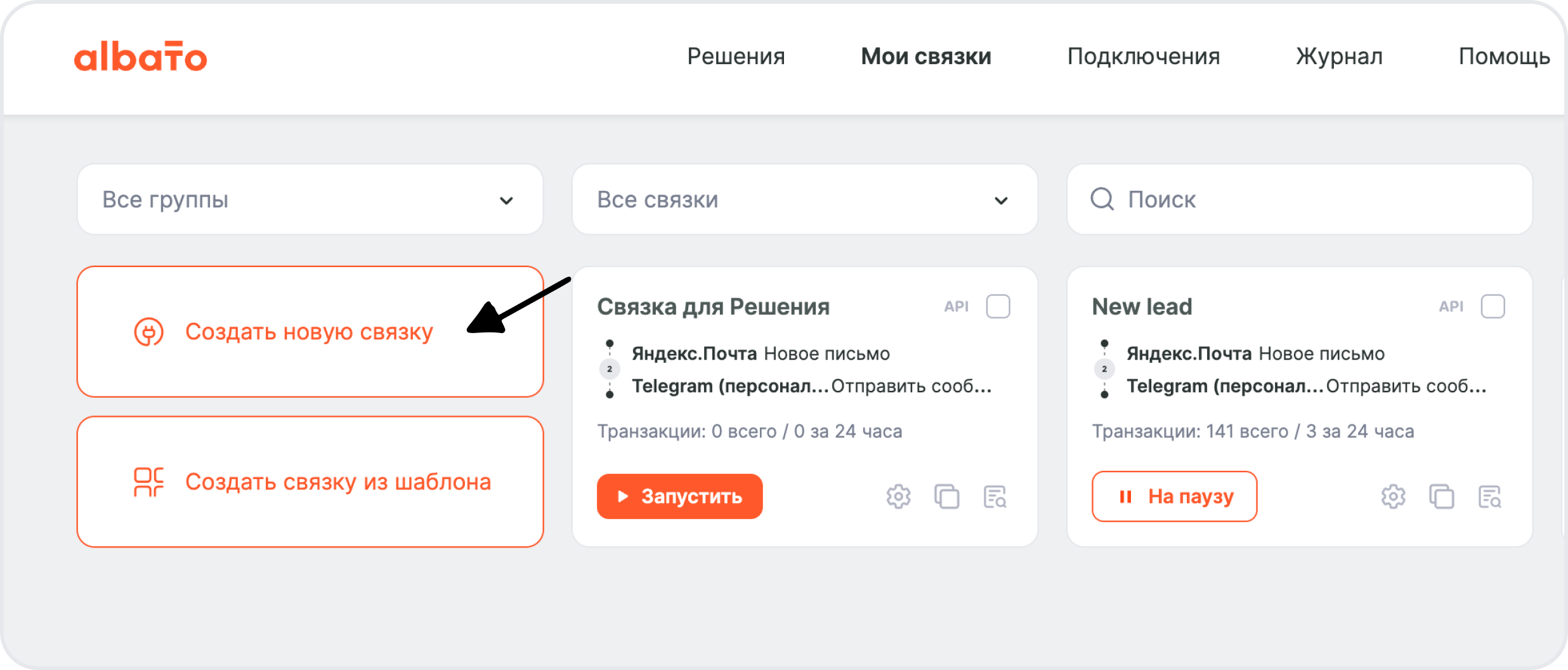
В новом окне выбери событие, которое будет запускать связку.
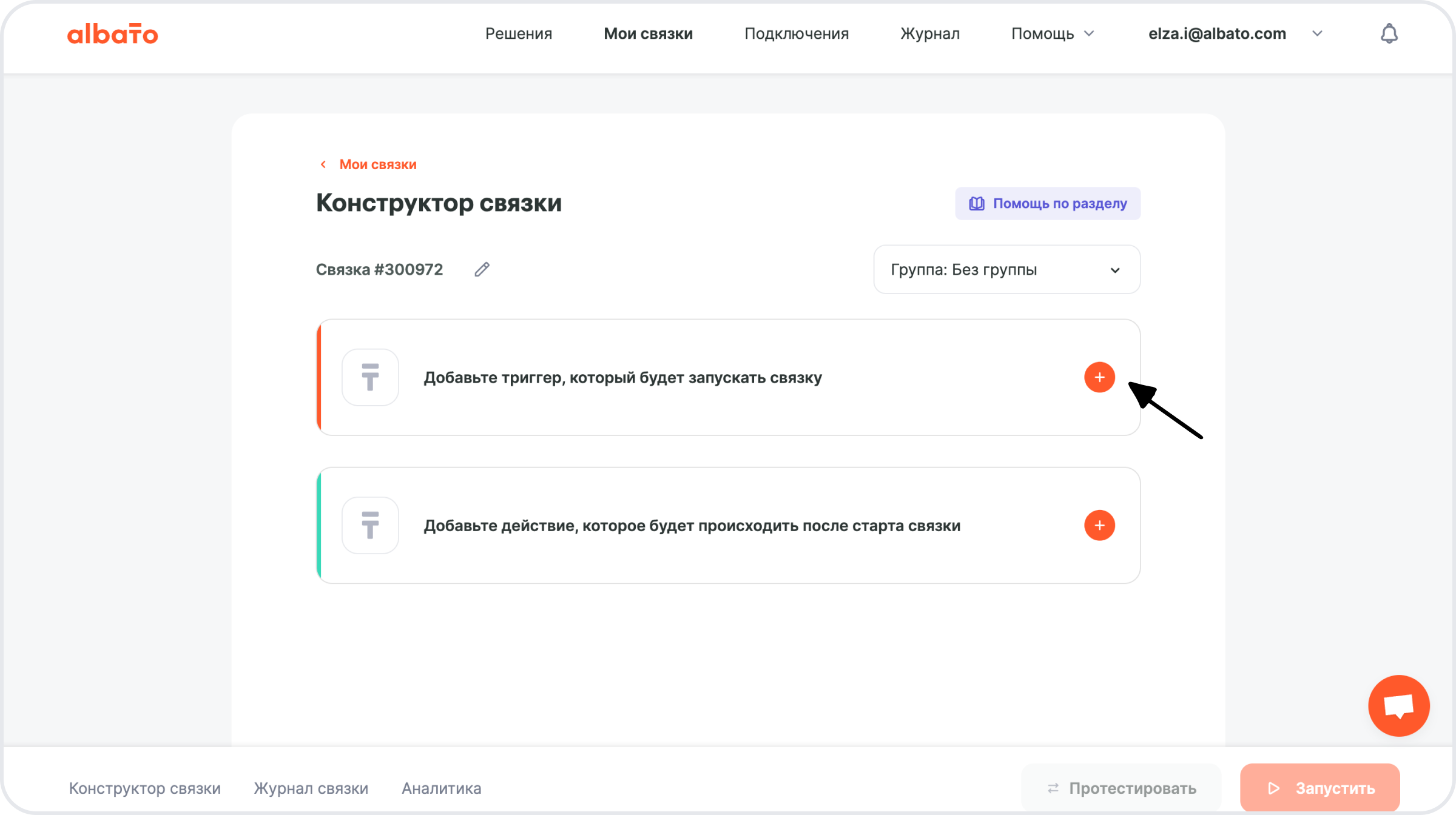
События, которые запускают автоматизацию, называются триггеры.
Триггеры — это изменения, после которых Albato выполнит нужные действия. Триггеры работают в режиме реального времени и по расписанию.
В новом окне выбери:
- Сервис, откуда будешь передавать данные — «ВКонтакте».
- При каком событии запустится связка — выбери «Заявка с формы» или «Заявка с формы как отдельные поля». Первый вариант позволит передавать лидов из всех форм со страницы, а все данные из полей — одним блоком. Второй вариант подойдет, если ты хочешь передавать данные из отдельной формы на странице, а ответы — в отдельные поля. В примере выберем второй вариант.
- Подключение — создано ранее.
В дополнительных параметрах подключения выбери группу, в которой создана форма и форму, из которой будешь передавать данные.
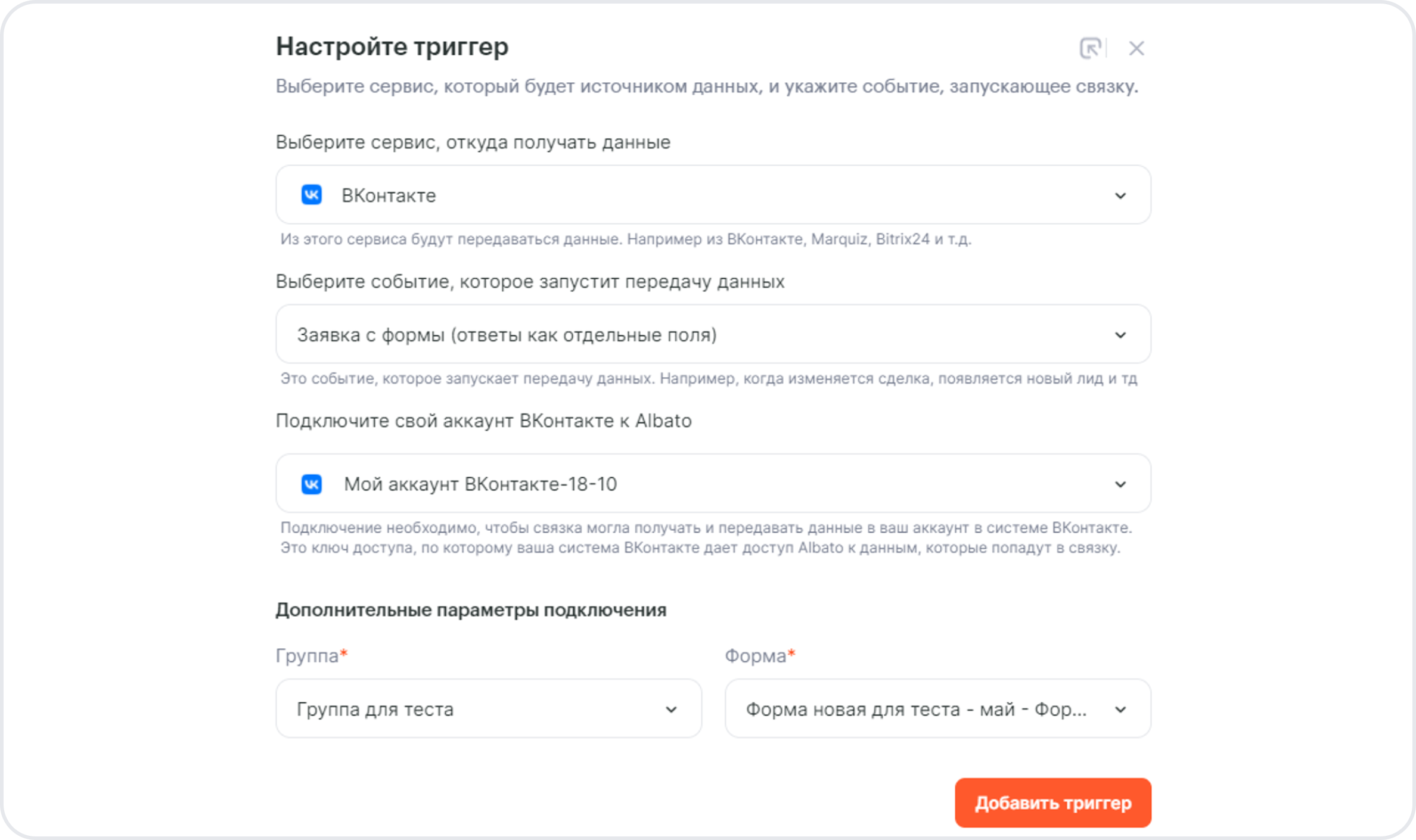
Нажми «Добавить триггер».
На следующем шаге выбери режим работы связки:
«В реальном времени» — позволяет собирать данные сразу, как только ты запустишь связку.
«Миграция данных» — режим поможет:
- Собрать данные за определенный промежуток времени. Например, узнать, какая рекламная кампания была эффективнее: в прошлом месяце или два месяца назад.
- Получить данные, которые ты не собрал, если по каким-то причинам перестали работать связки. В этом случае ты сможешь выгрузить данные за тот отрезок времени, в который связки не работали.
- Сохранить и перенести данные из одной CRM-системы в другую, если ты решишь её сменить.
Выбери режим работы связки – В реальном времени.
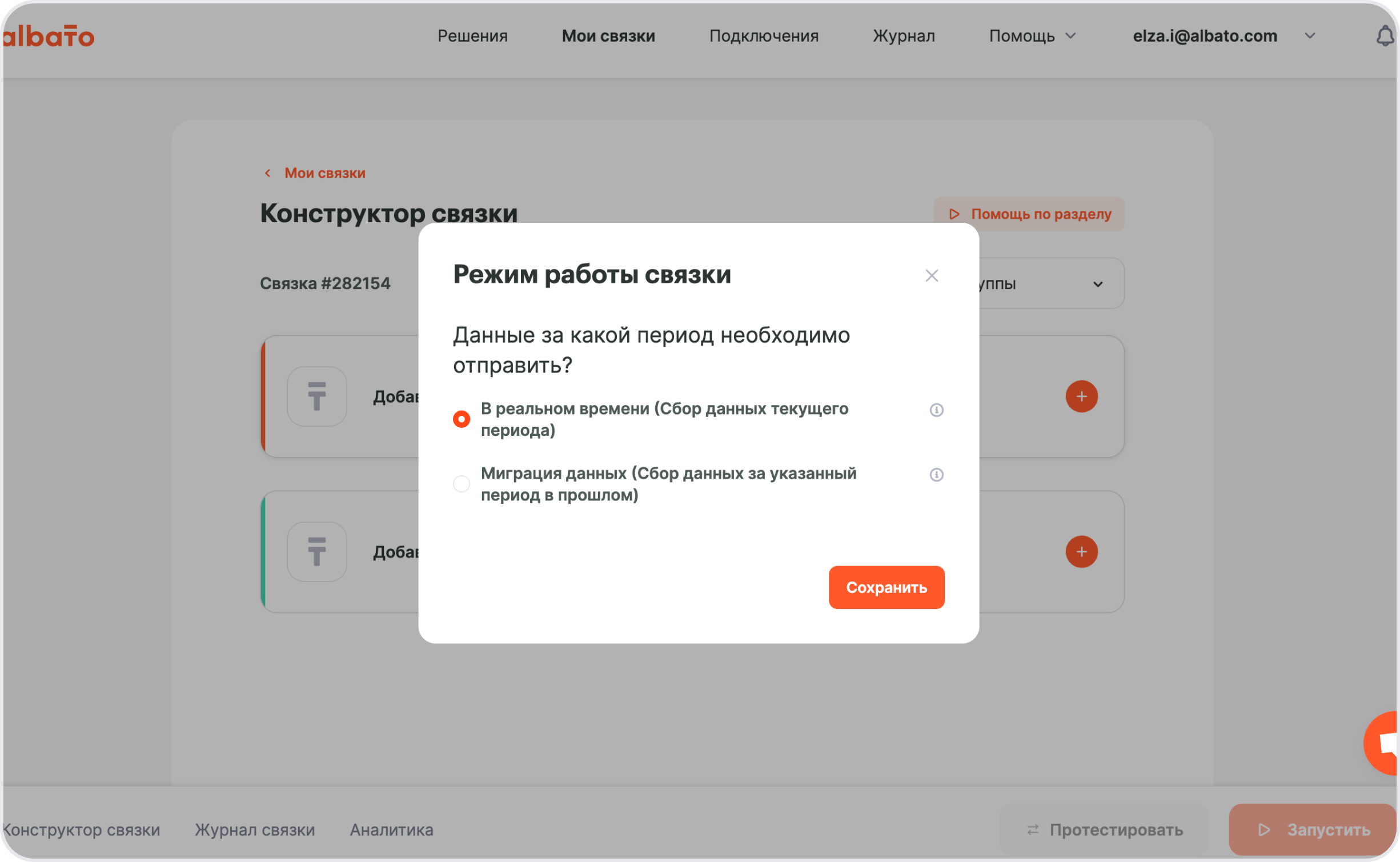
Нажми Сохранить и переходим к следующему шагу — настройка действия.
Действия — что делает Albato после запуска связки. Также действия позволяют передавать данные в другие сервисы и системы.
В следующем окне выбери:
- Куда отправлять данные — «Telegram (персональный)».
- Действие — «Отправить данные».
- Подключение — создано ранее.
UPD: с 15/05/2023 партнер называется Telegram.
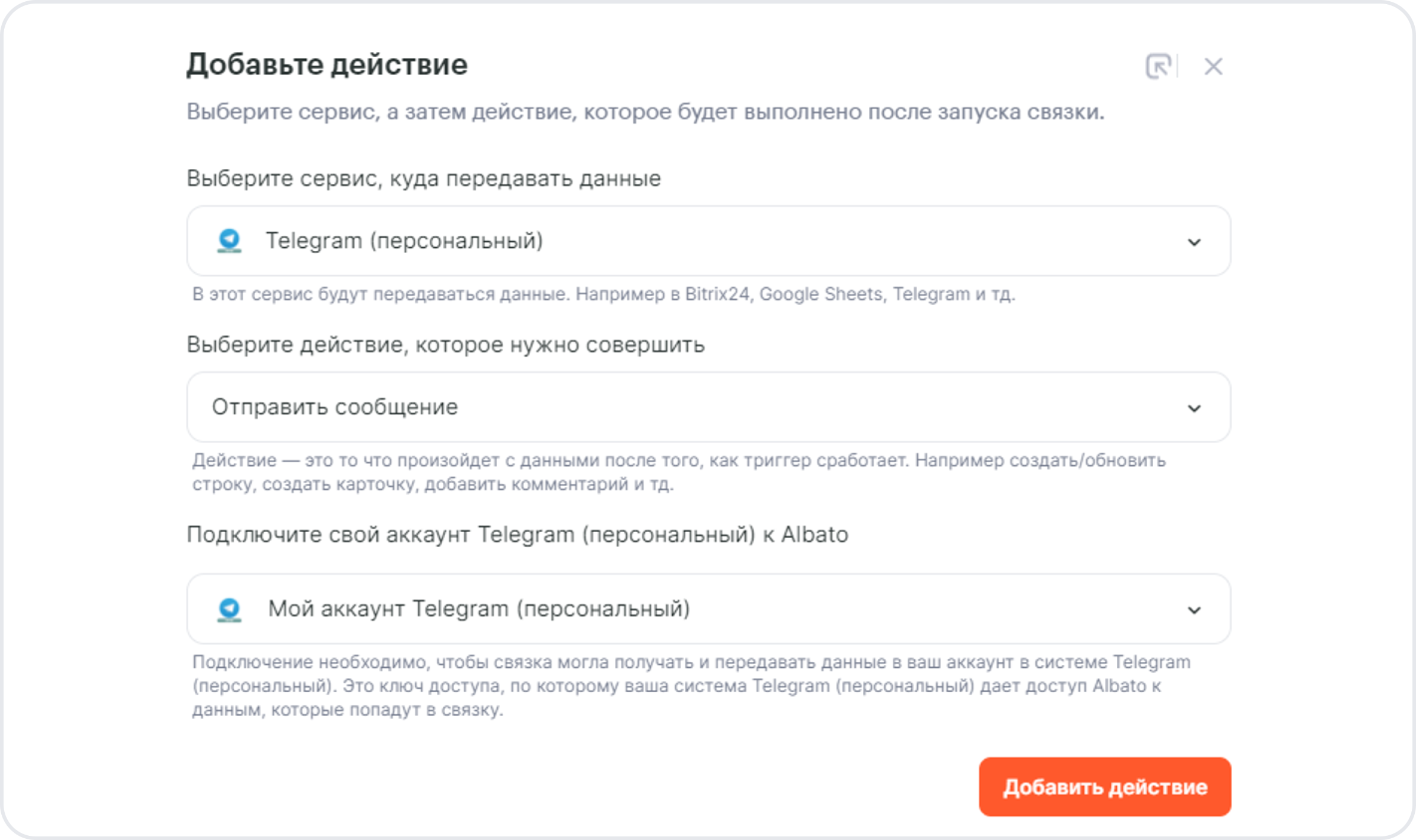
Нажми «Добавить действие».
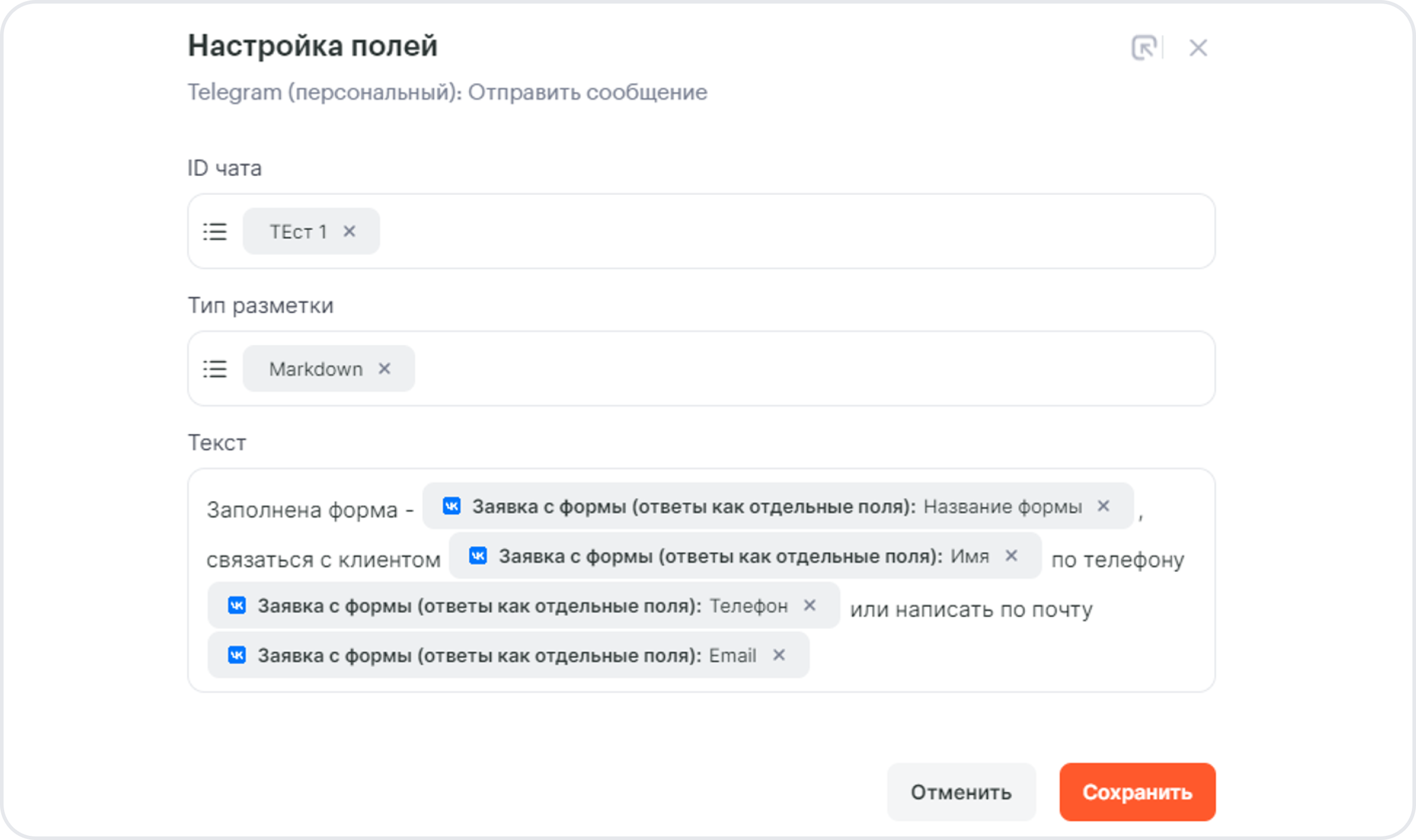
На следующем шаге:
- Выбери ID чата — куда будешь отправлять сообщения.
- Укажи тип разметки — «Markdown». Это стандартный вариант, ты можешь выбрать любой.
- Введи текст сообщения, который будет присылать бот. В текст вставь нужные менеджеру данные. Чтобы они подтягивались в сообщение, выбери поля ВКонтакте из правого столбца.
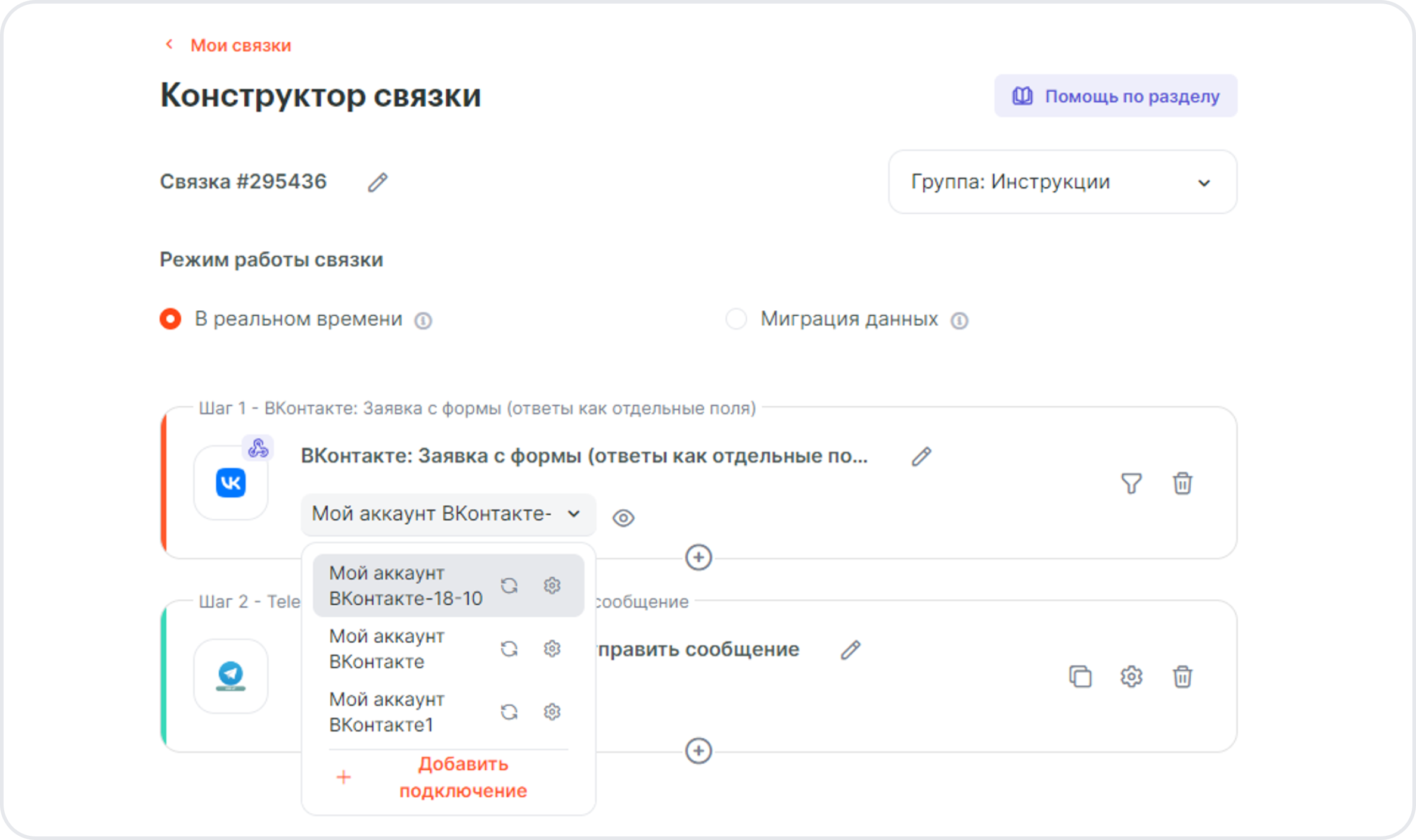
Связка почти готова. Осталось проверить, подключились ли группы, из которых Albato будет передавать лидов. Для этого нажми на подключение, которое ты выбрал и значок настроек.
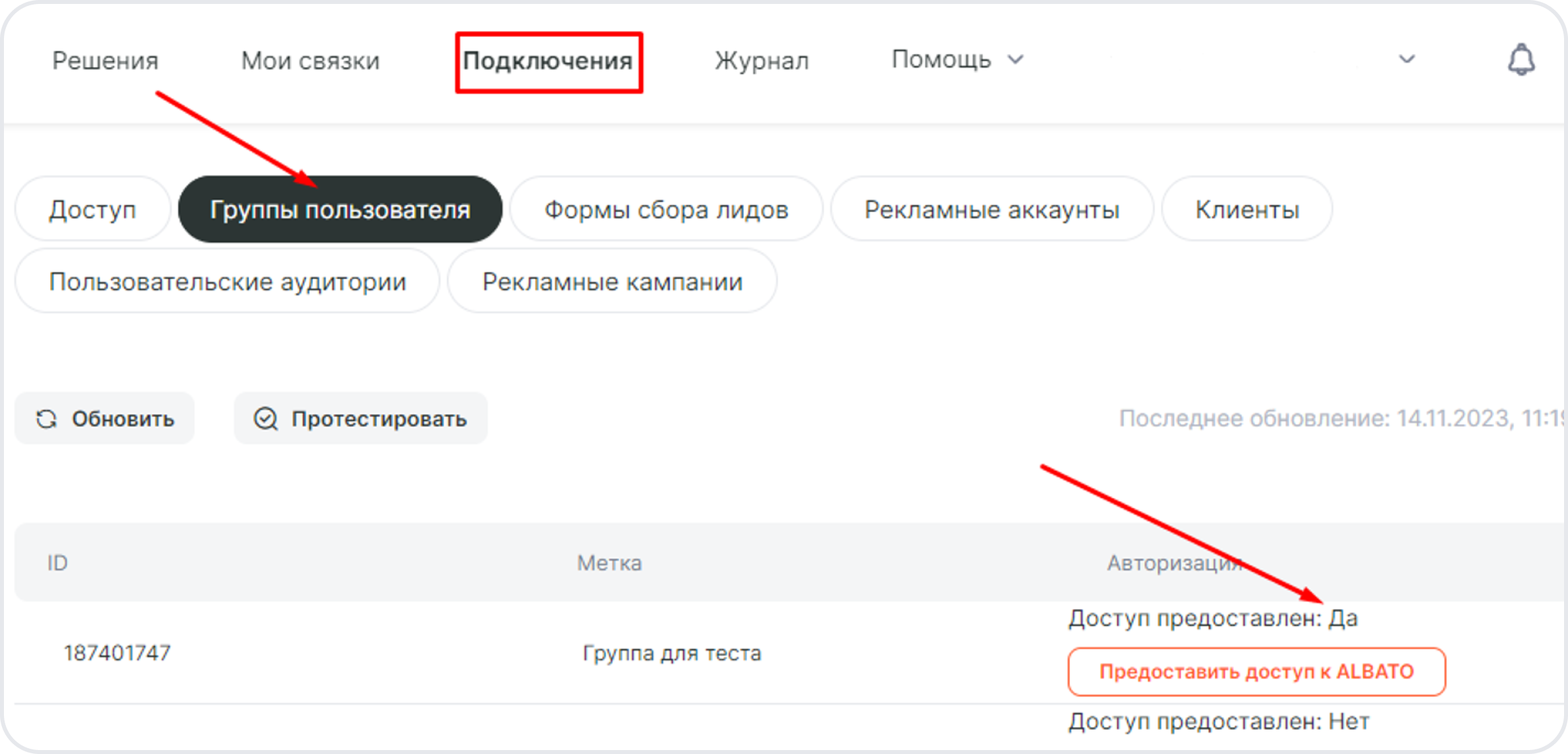
Перейди во вкладку «Группы пользователей» и предоставь доступ в Albato для нужной группы.
Теперь можно запускать и тестировать связку.
? Инструкции, которые могут быть вам полезны
Как перенести чат в Telegram из любого мессенджера на iOS
Мне нужно перенести чат из VK в Telegram, да так ,чтобы и дата отправки была действительно днём отправки, а не днём экспорта.
Предисловие
Все мы давно знаем про встроенную функцию Telegram, для экспорта чатов из других мессенджеров, однако предоставляют такую возможность только WhatsApp, KakaoTalk и Line. Конечно, импортировать можно что угодно специальными утилитами, например, TLImporter, но куда интереснее, когда переписка переносится с соблюдением хронологии и выглядит нативно.
Так возможно ли, пользуясь средствами Telegram, импортировать чат откуда-нибудь ещё? Задаваясь этим вопросом, я несколько дней подряд перерывал Интернет, но, увы, ничего не нашёл, и поэтому поделюсь своим решением в этой статье, авось кому пригодится.
Сразу скажу: если у вас в распоряжении нет устройств, работающих под операционной системой iOS, эта статья вряд-ли принесёт вам много пользы. Я тестировал экспорт на Android 6, но Телега ни в какую не хочет брать импортные файлы, идущие не от WhatsApp’а напрямую. Если у вас это получится, обязательно напишите об этом.
Постановка задачи
Передо мной стоит вполне конкретное задание — мне нужно перенести чат из VK, да так ,чтобы и дата отправки была действительно днём отправки, а не днём экспорта.
Подготавливаем почву
Перед тем, как начать манипуляции с Telegram’ом, необходимо заранее заготовить дамп чата из VK, который и будем переносить. Для этого я воспользуюсь браузерным расширением VKOpt, но сразу предупреждаю: экспорт переписки в машиночитаемом формате .json, по неизвестным причинам, в нём не работает! Поэтому, если не хотите в дальнейшем перебирать весь дамп вручную, или писать под него парсер — воспользуйтесь другим решением (например VK API).
Но мне это не грозит, так как я буду экспортировать довольно короткую переписку, и перебрать её вручную — ничего не стоит.
Установив расширение, захожу в ВК и в настройках диалога выбираю «Сохранить переписку»:
Далее нам нужно нужно выбрать формат экспортируемого файла. Выбираем (*.txt.zip), ибо только он и работает:
Нам выпадут две кнопки, выбираем «Параметры сохранения переписки»:
Затем, заменяем содержимое поля «Формат сообщения» на: [%date%] %username%: %message% %attachments% а поля «Формат даты сообщения» на: dd.mm.yyyy, HH:MM:ss .
Обращаю ваше внимание, что важно указывать формат именно в таком виде, соблюдая все пробелы, иначе Телега не поймёт, и даты могут конвертироваться некорректно.
Далее нажимаем «Ок» и «Сохранить переписку». Через какое-то недолгое время у нас скачивается вот такой архив:
VKOpt разбивает чат на несколько текстовиков, так что количество файлов в архиве зависит от длины вашего чата. С ВК пока всё, переходим к Telegram.
План-перехват
Итак, мы уже знаем, с каких конкретно мессенджеров точно можно экспортировать чаты в Telegram. Для того чтобы наш «импортный» диалог Телега «скушала без проблем», нужно понять, в каком виде ей его предоставить.
Посмотрим, что при экспорте телеге передаёт WhatsApp. Как переносить историю из него, хорошо рассказано здесь, поэтому я не буду повторно описывать процесс и сразу перейдём к анализу экспортируемых файлов.
Всё, что нам нужно на данном этапе — это экспортировать диалог из WhatsApp вместе с вложениями, но не направлять его сразу в Telegram, а любыми способами сохранить на устройстве. Таким образом мы получаем вот такой zip-архив:
Здесь мы можем видеть, как хранится наша переписка, при экспорте из WhatsApp — это и будет наш шаблон. Далее открываем уже полученный дамп из ВКонктакте:
И начинаем сочленять из него историю чата для Телеграм:
Итак, создаём отдельную папку (я назову её export_vk), для нашей новой истории чата, а в ней создаём файл _chat.txt. Открываем его и копируем туда текст нашего дампа ВК. Имена и никнеймы пользователей можно заменить на номера телефонов, чтобы Telegram самостоятельно подтянул их имена у себя.
Из массивов Attachments[] скачиваем медиа-файлы, которые нам важны (картинки, видео, голосовые — всё что угодно), по вложенной ссылке и тоже кладём их в папку export_vk рядом с _chat.txt. После каждого скачивания копируем имя медиа-файла вместе с расширением и вместо массива в _chat.txt уже вставляем в строку Чтобы получилось так:
Обязательный нюанс — если хотите, чтобы Телеграм корректно распознал даты и распределил хронологию, в первую строку _chat.txt обязательно добавьте следующее: [дата, время] *имя/номер* создал(-а) группу «Название чата» , заменив на нужные значения. Тогда дата импорта будет датой начала чата.
Когда мы заменили все массивы, со ссылками ВК, на локальные файлы, сохраняем наш текстовик и пакуем содержимое папки export_vk в zip-архив, должно получиться нечто такое:
Момент экспорта
Любым образом, полученный архив, помещаем на устройство iOS, где есть Telegram 7.4 и новее. Заходим в приложение «Файлы», находим наш архив, и открываем его:
Теперь нажимаем «Поделиться» (Ящик со стрелкой вверх) в правом верхнем углу и выбираем Telegram:
Затем необходимо выбрать нужный чат.
Обратите внимание: если экспортируете личный чат, необходимо обоюдное согласие собеседника, причём вы должны быть друг у друга в контактах (требование Telegram). Также можно импортировать в новый чат, который создастся автоматически. Если хотите, чтобы собеседник не принимал участия в импорте, вы всегда можете импортировать диалог в «Избранное», предварительно включив этот чат в настройках.
Далее вас спросят, точно ли вы хотите экспортировать, и описаны итоги переноса. Жмём «Импорт» и ждём.
Как видим, мы получили точно такой же чат, как и в VK, с сохранением дат и прикреплёнными медиа-файлами.
Сообщения отличаются от родных только надписью «импортировано», а если вы при экспорте замените имя на номер телефона, то получите полную синхронизацию с собеседниками в Телеграм — на сообщениях будет их аватар и имя (в моём случае, собеседника нет в Телеграм).
Вывод
Выходит, любую переписку, имеющую текстовый формат, можно с лёгкостью портировать в чаты Telegram. При том, можно внести любые правки и тем самым подделать содержимое, но имейте ввиду, что Telegram сразу снимает с себя ответственность за подлинность таких сообщений, ведь если нажать на надпись «импортировано» мы увидим всплывающее уведомление об этом.
Еще один нюанс — если импортированное сообщение переслать в другой чат, надпись пропадёт, но аккаунт отправителя будет якобы «скрыт пользователем».
В общем и целом. Импорт абсолютно любых сообщений не составляет никакого труда, правда, у меня сработало это только на огрызке. Ведроид наотрез отказался жрать как архив, так и текстовик. Может у вас получится ?
В Telegram появилась функция переноса чатов из WhatsApp и других мессенджеров
Очередное обновление упрощает пользователям переход из WhatsApp в Telegram с сохранением личных и групповых чатов.
Пользователи Telegram для iOS получили обновление 7.4, которое добавило перенос истории чатов из других приложений: WhatsApp, Line и KakaoTalk.
Чтобы перенести переписку из WhatsApp в Telegram:
- Откройте чат, который хотите перенести.
- Свайпните влево и выберите опцию «Экспорт чата».
- Выберите экспорт в Telegram.
- Выберите чат в Telegram для импорта.
Есть несколько условий. Если вы переносите личный чат, то собеседник должен добавить вас в контакты. Для импорта группового чата вы должны быть его администратором. Если группы нет, можно создать новую. Все собеседники также получают доступ к сообщениям, перенесённым из WhatsApp или другого мессенджера.
Обновлено. Telegram на Android получил обновление спустя почти сутки. Порядок переноса переписки аналогичный: нужно открыть чат, выбрать раздел «Ещё» — «Экспорт чата» и отправить данные в Telegram.
Ранее мы уже рассказывали о том, как перенести чаты из WhatsApp в Telegram, используя стороннее приложение TLImporter.