Как экспортировать данные Яндекс Браузера
Закройте Браузер: нажмите → Дополнительно → Закрыть браузер или клавиши Ctrl + Shift + Q. Откройте в Проводнике папку C:\Пользователи\Имя вашей учетной записи\AppData\Local\Yandex\YandexBrowser\User Data и скопируйте ее на внешний накопитель, например флешку.
- Для экспорта данных Яндекс Браузера необходимо закрыть браузер и в Проводнике перейти в папку с данными браузера.
- При переносе закладок в Chrome нужно выбрать опцию Импортировать закладки и указать браузер, из которого хотите перенести данные.
- Чтобы перенести данные из Яндекса в хром, нужно в разделе синхронизации выбрать опцию Импортировать данные и указать нужный браузер.
- Для переноса данных между компьютерами нужно использовать опцию Импортировать закладки из другого браузера и выбрать нужный браузер.
- Для переноса всех данных Яндекс браузера на другой компьютер нужно сделать резервную копию папки User Data и вставить ее на новом устройстве.
- Сохранение копии браузера на облачном сервисе можно сделать с помощью программы Handy Backup.
- Перенести данные с Яндекса в хром можно вручную, выбрав опцию в разделе синхронизации.
- Как перенести все данные с браузера
- Как перенести закладки и пароли из Яндекса в хром
- Как перенести закладки и пароли из Яндекс браузера на другой компьютер
- Как перенести данные из яндекс браузера в Мозилу
- Как всю информацию перенести
- Как сделать копию браузера
- Как перенести все данные Яндекс браузера на другой компьютер
- Как перенести данные с Яндекса в хром
- Как синхронизировать данные с Яндекс в хром
- Как сохранить Яндекс браузер при переустановки винды
- Как перенести кэш Яндекс браузера на другой диск
- Как перенести пароли с Яндекса
- Как перенести данные браузера на другой телефон
- Как перенести данные с гугла
- Как скопировать все пароли с яндекс браузера
- Как перенести все данные с Chrome на EDGE
Как перенести все данные с браузера
Как импортировать закладки в Chrome:
- Откройте браузер Chrome на компьютере.
- В правом верхнем углу окна нажмите на значок с тремя точками.
- Выберите Закладки Диспетчер закладок.
- В правом верхнем углу нажмите на значок с тремя точками Импортировать закладки.
- Выберите браузер, в котором сохранены данные.
- Нажмите Импорт
Как перенести закладки и пароли из Яндекса в хром
Нажмите → Настройки. В разделе Синхронизация нажмите Импортировать данные. В открывшемся окне выберите браузер, из которого необходимо загрузить данные. Отметьте виды данных, которые хотите перенести (закладки, пароли и т.
Как перенести закладки и пароли из Яндекс браузера на другой компьютер
Импорт и экспорт:
- Нажмите → Избранное → Импортировать закладки из другого браузера.
- В окне Импорт данных выберите браузер, из которого вы хотите перенести закладки.
- Выберите опцию Закладки.
- Нажмите кнопку Перенести.
- При необходимости отключите опцию Показывать панель закладок.
- Нажмите Хорошо.
Как перенести данные из яндекс браузера в Мозилу
Импорт данных из другого браузера
). Выберите Закладки, а затем нажмите «Управление закладками» в нижней части панели. Импорт и резервные копииИмпорт и резервные копии и выберите Импорт данных из другого браузера….
Как всю информацию перенести
Нажмите Резервная копия с устройства Android. Следуйте инструкциям на экране, чтобы перенести данные:
- Включите новое устройство.
- Нажмите Начать.
- Когда появится запрос, подключитесь к сети Wi-Fi.
- Выберите копирование приложений и данных со старого устройства.
- Проверьте доступ к сообщениям, фотографиям и видео.
Как сделать копию браузера
Поэтому самый надёжный способ копирования браузера — это сохранение копии на облачном сервисе. Handy Backup поддерживает резервное копирование на облака Dropbox, Яндекс и Google Дисках, OneDrive и др. Копирование браузера любой архитектуры с Handy Backup — несложная, полностью автоматизированная операция.
Как перенести все данные Яндекс браузера на другой компьютер
Установите Браузер на новом устройстве или в переустановленной ОС. Откройте в Проводнике папку C:\Пользователи\Имя вашей учетной записи\AppData\Local\Yandex\YandexBrowser и вставьте в нее с флешки папку User Data. Запустите Браузер. Выберите нужный профиль, если вы переносили несколько.
Как перенести данные с Яндекса в хром
- Нажмите → Настройки.
- В разделе Синхронизация нажмите Импортировать данные.
- В открывшемся окне выберите браузер, из которого необходимо загрузить данные.
- Отметьте виды данных, которые хотите перенести (закладки, пароли и т. д.).
Как синхронизировать данные с Яндекс в хром
Синхронизация не работает между разными браузерами, например, Яндекс Браузером и Google Chrome.Чтобы включить синхронизацию:
- Нажмите → Синхронизация → Сохранить данные.
- Войдите с Яндекс ID. Запустится синхронизация.
- Нажмите → Настроить синхронизацию.
- Укажите, какие данные нужно синхронизировать.
Как сохранить Яндекс браузер при переустановки винды
Как переустановить Яндекс Браузер с сохранением всех настроек и параметров:
- Нажмите на кнопку «Настройки Яндекс. Браузера».
- В опции «Синхронизация» нажмите на кнопку «Сохранить данные».
Как перенести кэш Яндекс браузера на другой диск
Перенос кэша Яндекс Браузера на другой диск происходит с помощью ярлыка обозревателя с указанием новой папки, где будут храниться временные файлы.Создание папки:
- Откройте диск, куда необходимо перенести кеш — например, если Yandex.
- Нажмите кнопкой мыши по свободной области.
- Введите лаконичное название — Cashe.
Как перенести пароли с Яндекса
Импортировать пароли из файла:
- Экспортируйте пароли из исходной программы в файл:
- Откройте Яндекс Браузер.
- Нажмите → Пароли и карты.
- Откройте Пароли.
- Если вы создали мастер-пароль, введите его для доступа к хранилищу.
- В правом верхнем углу раздела Пароли нажмите → Импортировать пароли.
Как перенести данные браузера на другой телефон
В разделе «Настройки» нажмите Включить. Выберите аккаунт или добавьте новый. Нажмите Объединить данные.Однако вы можете выбрать, какая именно информация должна синхронизироваться:
- Откройте приложение Chrome.
- Справа от адресной строки коснитесь значка «Ещё»
- Нажмите Синхронизация.
Как перенести данные с гугла
Чтобы импортировать электронные письма в новую учетную запись Gmail, откройте Gmail в веб-браузере и войдите в свою новую учетную запись Google. Нажмите кнопкунастройкиВ правом верхнем углу -> Аккаунты и импорт -> Импортировать сообщения и контакты.
Как скопировать все пароли с яндекс браузера
Импортировать пароли из файла:
- Экспортируйте пароли из исходной программы в файл:
- Откройте Яндекс Браузер.
- Нажмите → Пароли и карты.
- Откройте Пароли.
- Если вы создали мастер-пароль, введите его для доступа к хранилищу.
- В правом верхнем углу раздела Пароли нажмите → Импортировать пароли.
Как перенести все данные с Chrome на EDGE
Щелкните Импорт данных браузера. В списке Импорт из выберите браузер, данные которого вы хотите импортировать. В области Выберите, что нужно импортироватьвыберите нужные данные браузера. Нажмите Импорт.
Для экспорта данных Яндекс Браузера необходимо закрыть браузер и в Проводнике перейти в папку с данными браузера.
Copyright © 2017 Номера телефонов горячей линии техподдержки.
Все права защищены. Запрещается копирование текста и изображений.
Как поменять браузер без потери личных данных?
Читайте, как осуществить переход с одного браузера на другой. Рассмотрим переход на примере пяти популярных браузеров. Впечатлены ли вы новым видом «Firefox Quantum», или собираетесь вернуться к проверенной временем «Safari», использовать кучу новомодных «прибамбасов» «Microsoft EDGE», или насладиться скоростью обновлённого «Google Chrome». Как это сделать?

С каждым новым обновлением, какая-либо значимая разница между браузерами стирается, так как разработчики начали использовать одни и те же модули и компоненты управления содержимым веб-страниц. Окинув взглядом самые распространённые браузеры: «Google Chrome», «Firefox Quantum», «Internet Explorer», «Opera», «Microsoft EDGE» и «Safari», можно сразу же заметить потрясающее сходство во внешнем виде, настройке, плагинах и наборе функции. Но, в тоже время, у них полно отличий в удобстве работы и пользовательских диалогах, и часто случается так, что интернет-браузер, которым вы пользуетесь достаточно продолжительное время попросту начинает бесить. И когда это состояние доходит до определённой точки, вы готовы «разбить свой ПК», и решаете наконец-то перейти на другой, более привлекательный браузер.
И вот свершилось, вы установили новый браузер, начали работать и получили огромное удовлетворение от того, что все действия, которые выводили из себя, теперь выполняются в два клика. Но очень скоро радость сменилась разочарованием потому что, те элементарные функции, которые были в старом браузере, в новом попросту отсутствуют, или выполняются по-другому, не так как вы привыкли за долгие годы. Теперь возникает закономерный вопрос: «Как же безболезненно перейти со старого браузера на новый, но, чтобы сохранить все самое лучшее из обоих?»
Перейти к просмотру

Если вы всё же решили работать на новом, но не желаете тратить уйму времени на привыкание, то для минимизации неудобств необходимо перенести главные «плюшки» из старого браузера в новый. Вам нужно перенести: «Закладки» (Избранное), данные заполненных вами форм, сохранённые пароли и, естественно, заново установить все кроссплатформенные плагины и дополнения. Что касается большинства современных расширений, то как правило, самые распространённые можно установить почти в каждый браузер, и их огромное количество. О самых полезных, на наш взгляд, мы уже рассказывали на нашем сайте, чтобы узнать о них прочитайте эти статьи: «ТОП 17 расширений для Firefox Quantum» и «17 самых полезных дополнений для браузера Google Chrome»
Теперь дайте разберём по подробнее, как же перенести все нужные данные из старого браузера на новый, чтобы не потерять важную информацию. Этот процесс мы будем рассматривать с точки зрения браузера на который вы решили перейти, но ваши действия, в значительной степени, будут ограничены функционалом старой программы.
Переход на «Google Chrome»
Запустите браузер, далее кликаем на кнопке «Настройки и управление Google Chrome» (три точки) в верхнем правом углу окна программы и выбираем пункт «Настройки», или просто введите в адресную строку ссылку: «chrome://settings/».
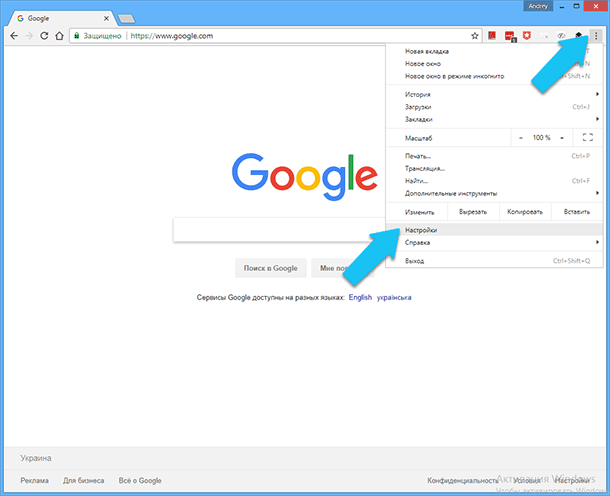
На открывшейся странице, в самом верху находим и нажимаем на ссылку «Импорт закладок и настроек».
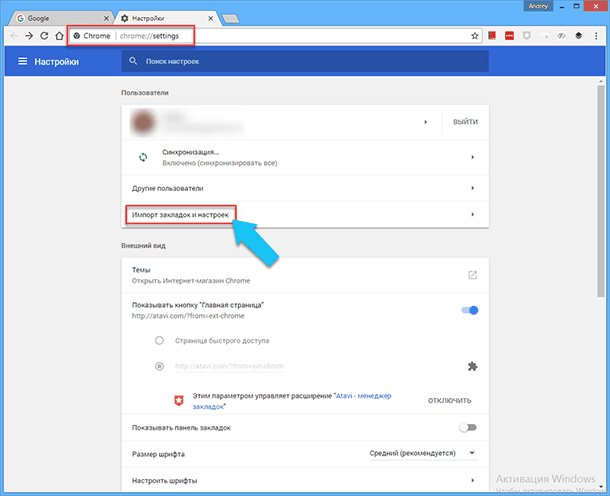
Затем во всплывающем окне в выпадающем списке нужно выбрать название браузера, с которого вы переходите. Если ваш предыдущий браузер «FireFox», то вы сможете перенести историю просмотров, закладки\избранное, данные сайтов с сохранёнными паролями и данные поисковых систем.
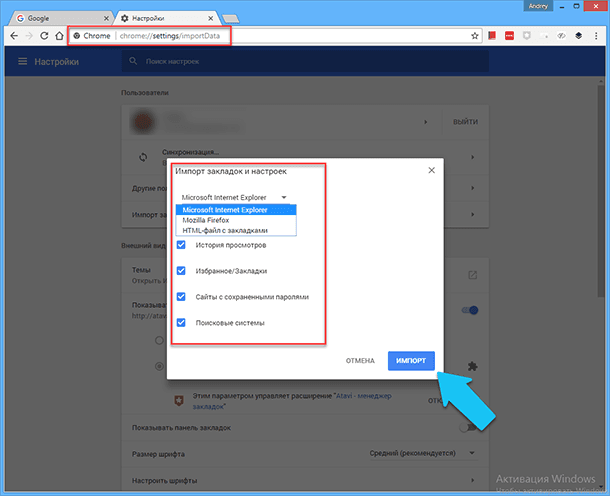
Если ваш предыдущий браузер «Internet Explorer», то вы сможете перенести историю просмотров, закладки и данные сайтов с сохранёнными паролями. Если вы переходите с «Microsoft Edge», то все, что можно переместить – это всего лишь закладки, аналогично, как и из «Safari».
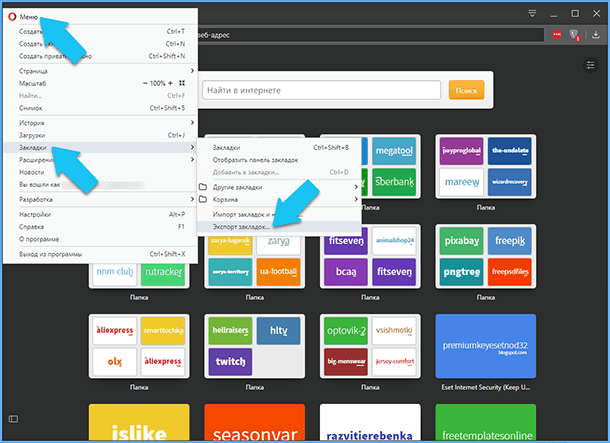
Из браузера «Opera» тоже можно перенести только закладки, но для этого придётся постараться. Сначала запустите браузер «Opera» и нажмите на кнопку «Меню» в левом верхнем углу окна программы. Далее переходим на пункт «Закладки» и в выпадающем списке кликаем на «Экспорт закладок», и далее сохраняем обычный «HTML-файл» со всеми закладками из «Opera».
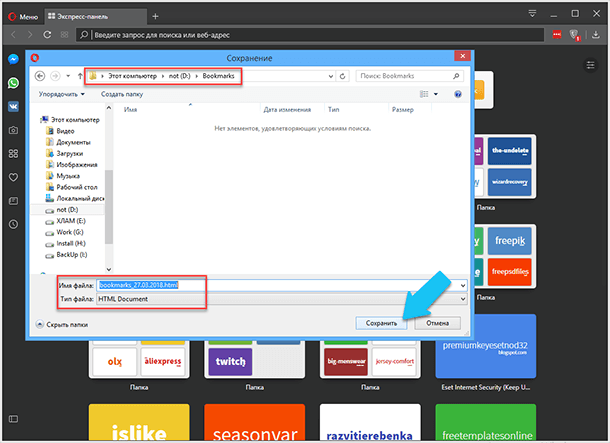
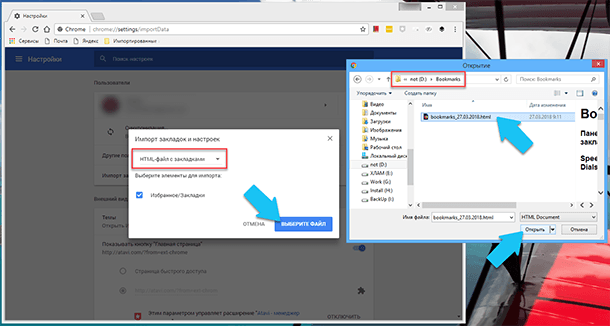
Теперь открываем «Chrome», кликаем на кнопке «Настройки и управление Google Chrome», переходим в «Настройки», опять кликаем на ссылку «Импорт закладок и настроек», а затем, в выпадающем списке выбираем «HTML-файл с закладками» и нажимаем кнопку «Выберите файл». В открывшемся диалоге находим только что сохранённый файл с закладками «Opera», выделяем его и нажимаем «Открыть».
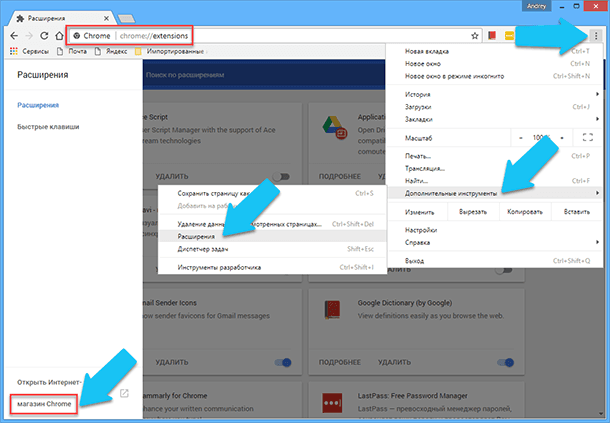
Чтобы установить необходимые расширения и плагины, кликаем на кнопке «Настройки и управление Google Chrome», далее опускаемся на пункт «Дополнительные инструменты», и в выпадающем списке кликаем на «Расширения», или просто перейдите по ссылке «chrome://extensions/». На странице вы сразу увидите все предустановленные расширения, нажимаем на кнопку «Меню» и переходим по ссылке «Магазин Chrome».
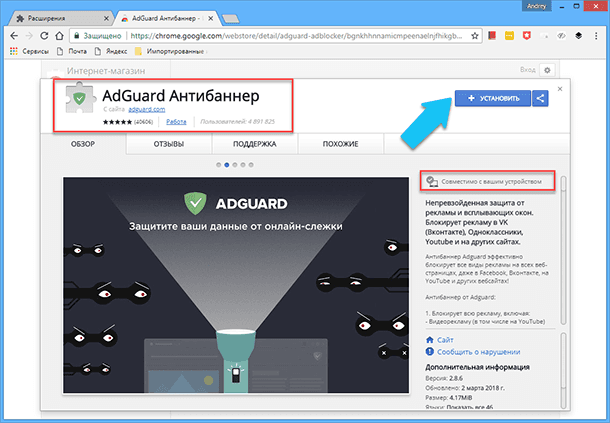
После чего, вводите название нужного расширения и нажимаем «Установить», допустим «AdGuard».
Перейти к просмотру
Переход на «Opera Browser»
Чтобы перенести все пользовательские данные в браузер «Opera», запустите программу и нажмите на кнопку «Меню» в левом верхнем углу её окна. Далее переходим на пункт «Закладки» и в выпадающем списке кликаем на «Импорт закладок и настроек…». Или введите в адресной строке ссылку «opera://settings/importData».
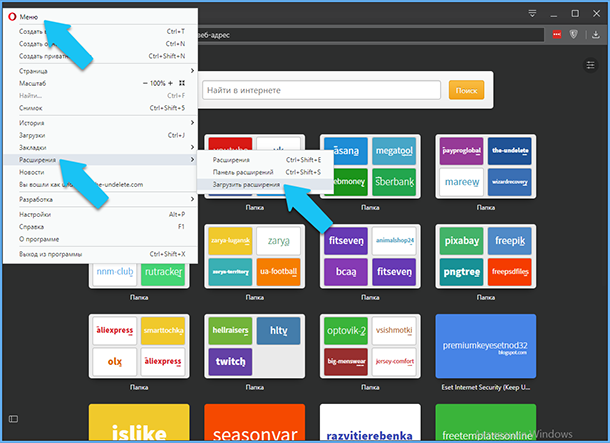
Опять же «Opera» предоставит возможность выбрать между установленными браузерами, причем «Chrome» и «Firefox» являются наиболее совместимыми, и из них получится перенести наибольший объём данных. Если вы переходите с одного из этих двух, то просто выберите нужный из выпадающего списка и нажмите на кнопку «Импортировать». Таким образом можно перенести историю посещений, закладки\избранное, сохранённые пароли и файлы «cookie».
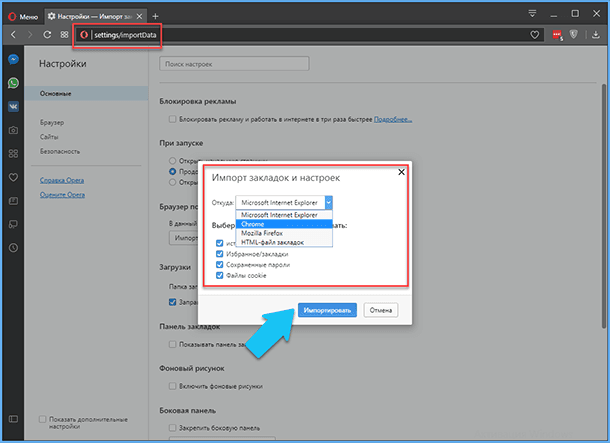
«Internet Explorer» позволяет переносить те же самые четыре типа данных в новый браузер «Opera», но новомодный «Microsoft Edge» и «Safari» ограничивают вас только закладками. Выбираем название браузера из раскрывающегося меню вверху, затем выбираем данные, которые хотим перенести, и нажимаем на кнопку «Импортировать» для подтверждения.
Так же под «Opera» разработано более 2500 тысяч дополнений, плагинов и онлайн приложений. Что бы зайти на сайт с расширениями нажмите на кнопке «Меню» в левом верхнем углу окна программы, далее переведите курсор на строку «Расширения», и в выпадающем списке кликните на «Загрузить расширения», так же вы просто можете перейти по ссылке «https://addons.opera.com».
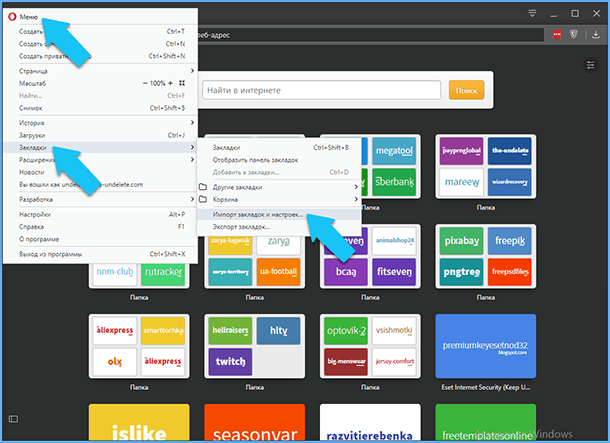
Под браузер написано большинство самых распространённых онлайн дополнений и плагинов в мире.
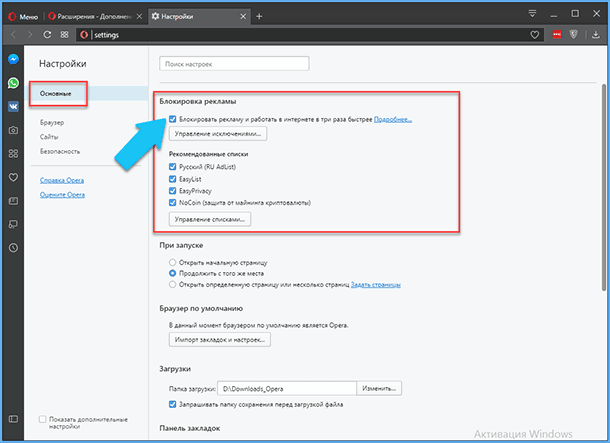
Так же специалисты компании разработали собственный блокировщик рекламы, который встроен в программу. По отзывам пользователей, данная функция прекрасно справляется со своими обязаностями и оказалась крайне полезной. Блокировка навязчивой рекламы помогает многократно ускорить загрузку веб-страниц и, так сказать, очищает их. После её включения так же блокируется, большинство отслеживающих вашу деятельность в интернете, файлов «cookie». Её можно найти, перейдя на страницу «Меню» и выбрав пункт «Настройки». На вкладке «Основные» найдите заголовок «Блокировка рекламы» и поставьте галочку «Блокировать рекламу и работать в интернете в 3 раза быстрее». Нажав кнопку «Управление списками», вы можете добавить или удалить списки нежелательной рекламы для нескольких языков.
Перейти к просмотру
Переходим на «Microsoft Edge»
Если вы заинтересовались новой попыткой компании «Microsoft», сделать качественный и быстрый веб-браузер, то с легкостью найдете управление передачей данных, нажав на кнопку «Параметры и прочее…» (троеточие) в правом верхнем углу окна программы, и кликнув на строку «Параметры». Далее найдите заголовок «Импортировать избранное и другие данные» и нажмите на кнопку «Импортировать из другого браузера».
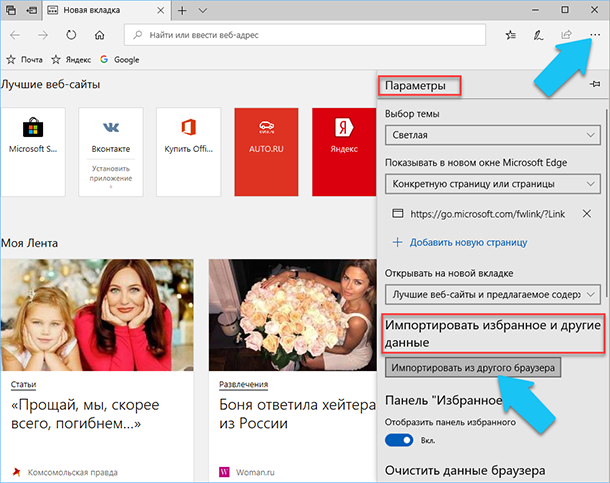
«Microsoft EDGE» поддерживает только три возможных варианта перенесения личных данных пользователя, а также возможность импортировать (или экспортировать) закладки в виде «HTML-файла».
«Internet Explorer» является самый совместимым из всех браузеров, он позволяет перенести закладки, историю просмотров, файлы «cookie», сохранённые пароли, заполненные данные форм и настройки. Разработчики «Microsoft» видно озаботились тем, чтобы пользователям было максимально комфортно синхронизировать свои данные между двумя программами.
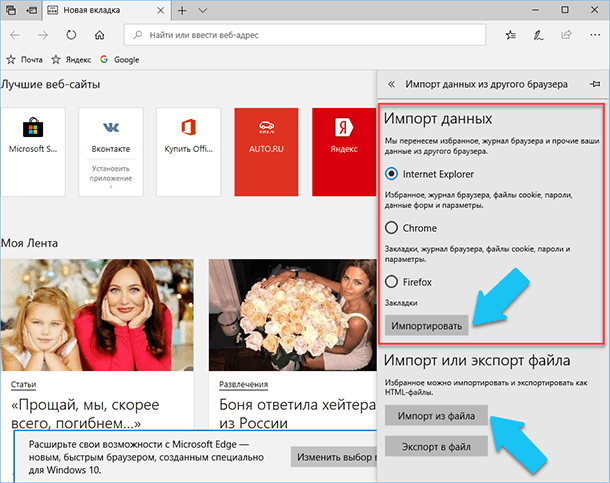
Если вы переходите с «Google Chrome», то вы сможете перенести только закладки, историю просмотров, файлов «cookie», сохранённые пароли и настройки (без данных формы), а из «Firefox» сможете переместить всего лишь закладкам. Если ваш старый браузер «Opera», то вам придётся сначала экспортировать закладки как «HTML-файл», а затем импортировать их в «Edge» вручную, причем закладки – это единственное что можно перенести. Вам осталось только выбрать название вашего старого браузера и нажать кнопку «Импортировать». Как экспортировать закладки из браузера «Opera» и импортировать их, я писал выше, в данном случае нужно выполнить те же операции.
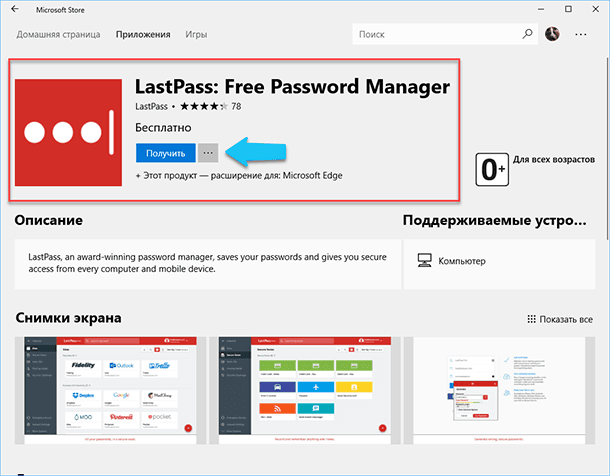
С появления «Microsoft Edge» прошло не так много времени, это объясняет почему для нового браузера так мало расширений, на данный момент не более пятисот. К тому же расширения для него устанавливаются только из официального магазина «Windows Store». Но некоторые разработчики уже успели адаптировать свои самые распространённые приложения под «Edge». Среди них: «AdBlock», «LastPass», «Evernote», «Office Online» и так далее. Дайте время и дополнений будет «выше крыши», ведь большинство разработчиков уже анонсировали, что собираются адаптировать свои топ-расширения под новую платформу «UWP».
Перейти к просмотру
Переходим на «Firefox»
Разработчики «Firefox Quantum» добавили много возможностей для перемещения личных данных пользователей. Если вы хотите переместить всю свою онлайн-информацию в браузер от компании «Mozilla», то вам нужно нажать на кнопку «Библиотека» в правом углу на панели инструментов (она выглядит как полка с книгами), далее кликаем на строку «Закладки», а потом на ссылку «Показать все закладки».
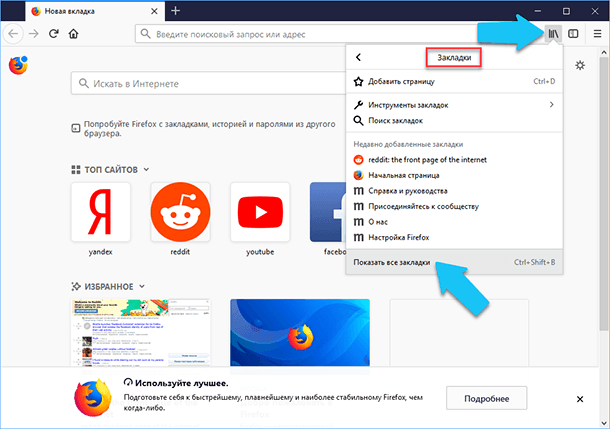
В верхней части нового диалогового окна находим поле «Импорт и резервные копии», и в выпадающем списке кликаем на «Импорт данных из другого браузера…».
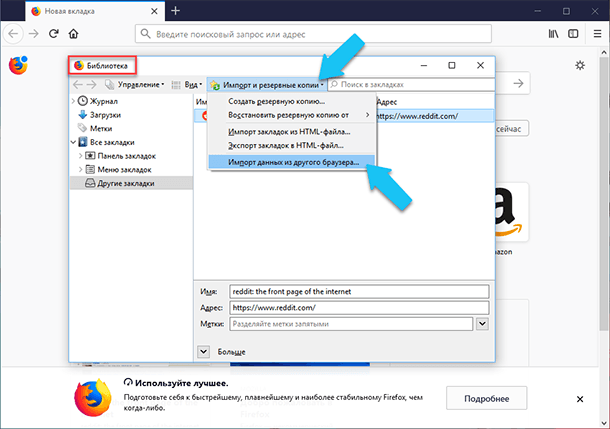
Сразу загрузиться «Мастер импорта настроек и данных», на первом шаге вам предложат выбрать с какого браузера вы будете переносить информацию.
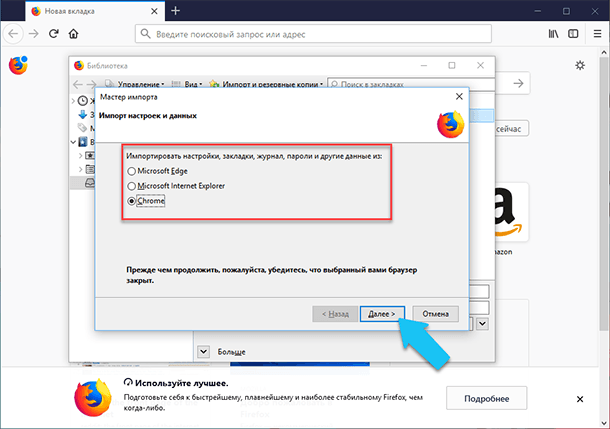
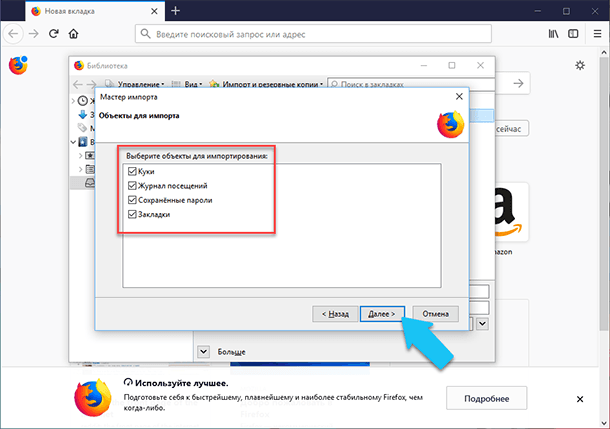
Если вы выбрали «Chrome», то «Firefox» сможет перенести файлы «cookie», историю просмотров, сохраненные пароли и закладки, те же данные можно будет импортировать и из «Internet Explorer» и «Microsoft Edge». У меня не получилось перенести пароли и историю просмотров из «Microsoft Edge», несмотря на то, что этот параметр присутствовал в списке, возможно, работа в данном направлении все еще продолжается.
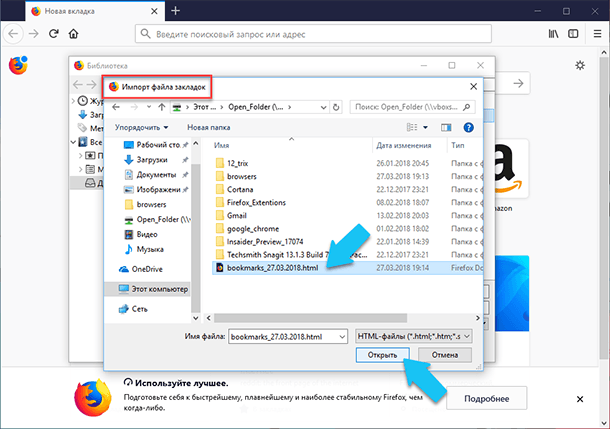
Что касается браузера «Safari», то он позволит только переместить закладки, а если вы переходите с «Opera», то чтобы переместить закладки, вам понадобиться вручную экспортировать их, как я описывал выше и в окне «Библиотека» выбрать строку «Импорт закладок из HTML-файла». А дальше как обычно, в открывшемся диалоге перейти в папку с файлом и открыть его.
Всевозможные сложные расширения, уникальные плагины и дополнения, управляющие системой – вот что делало «Firefox» одним из самых лучших браузеров в мире, и так было всегда. Количество расширений для «FireFox» уже перевалило за миллион, но после выхода 57 версии – «Firefox Quantum», браузер теперь поддерживает только расширения, построенные на новой технологии «WebExtensions API». Чтобы скачать и установить дополнения, плагины и новые темы, вам необходимо кликнуть на кнопку «Меню» и выбрать пункт «Дополнения». Прокрутите открывшуюся страницу в самый низ и нажмите на ссылку «Посмотреть больше обновлений».
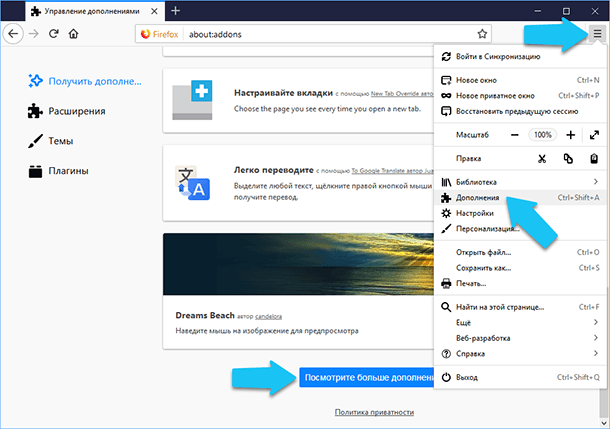
Также можете просто перейти по прямой ссылке «https://addons.mozilla.org». Если вы посетите его из «Firefox Quantum», то веб-сайт покажет вам не все расширения, а только те, которые могут быть установлены в новый браузер.
Переходим на «Safari»
Если по какой-либо причине вы собираетесь использовать «Safari» на «macOS», то с лёгкостью найдёте опцию импорта данных браузера, откройте «Файл», далее «Импорт из» и выберите «Chrome» или «Firefox» из списка. Оба браузера позволят переместить закладки и историю просмотров, но из «Firefox» вы также сможете «вытащить» сохраненные пароли.
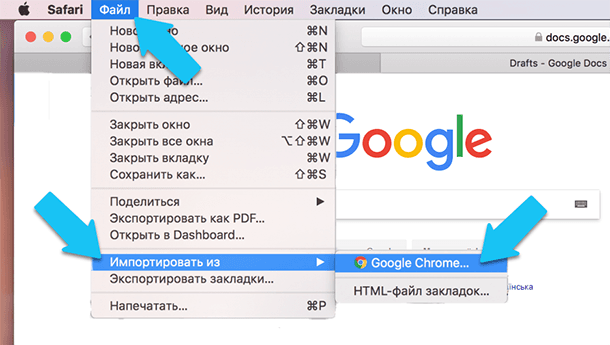
В том же подменю «Импорт» есть параметр «HTML-файл закладок», который вы можете использовать для импорта закладок из «Opera» или любого другого браузера (например, «Microsoft Edge» в Windows). Данные, которые были импортированы, будeт отображаться в избранном в собственной папке «Импортировано» в закладках «Safari».
Общие советы по переезду на другой браузер
Если ваш новый браузер не смог перенести все нужные данные из вашего старого браузера, то вариантов у вас не слишком много. Возможно, вам даже придётся лишиться части информации или заново зарегистрироваться на нескольких веб-сайтах, в любом случае, самое важное – это закладки и сохранённые пароли.
У вас может не получиться воспользоваться какими-либо расширениями в новом браузере. Но реальность такова, что для большинства известных задач разработаны несколько видов расширений, плагинов, онлайн дополнений и даже дополнительного программного обеспечения, которое требует отдельной установки в системе. Не бойтесь попробовать что-то новое, возможно его функционал и удобство понравиться вам больше, чем решение, которым вы пользовались ранее.
Тем не менее, есть инструменты, которые смогут помочь вам в следующий раз, когда вы соберетесь перейти из одного браузера на другой: если вы хотите, чтобы ваши пароли были защищены и доступны в любом браузере, то вы можете установить специальный менеджер паролей, например, «1Password», «Keeper Security», «Dashlane» или «LastPass».
Эти приложения работают во всех самых распространённых браузерах и на нескольких платформах, поэтому ваши пароли сохраняются независимо от вашего браузера и могут перемещаться вместе с вами. Расширения «Dashlane» и «LastPass» также могут сохранять другие данные, которые вы вводите в формы, такие как адрес и данные кредитных карточек.
Ещё в сети полно веб-сервисов и расширений для работы с закладками. Один раз выгрузите нужные закладки туда, и опять же они будут всегда под рукой, и будут доступны в любом браузере.
Наконец, если вы доверяете аккаунту «Google», то с лёгкостью можете синхронизировать все свои пароли и историю посещений, и без проблем пользоваться ими в любом браузере: сохраненные пароли всегда доступны на странице «https://passwords.google.com», а ваш история посещений находится на странице «https://myactivity.google.com/myactivity».
Работать с этими веб-приложениями от «Google» не так легко и удобно, как с расширениями или закладками браузера, но они могут выполнять функцию перевалочного пункта, пока ваши новые дополнения или браузер не запомнит все нужные URL-адреса, ваши данные заполнения форм, сохранённые пароли и так далее.
Мы настоятельно рекомендуем использовать онлайн-хранилища для резервных копий всей критически важной для вас информации, это сэкономит вам уйму времени и нервов, когда захотите сменить браузер вновь.

Автор: Andrey Mareev, Технический писатель
В далеком 2005 году, я получил диплом по специальности «Прикладная математика» в Восточноукраинском национальном университете. А уже в 2006 году, я создал свой первый проект по восстановлению данных. С 2012 года, начал работать в компании «Hetman Software», отвечая за раскрутку сайта, продвижение программного обеспечения компании, и как специалист по работе с клиентами.

Редактор: Michael Miroshnichenko, Технический писатель
Мирошниченко Михаил – одни из ведущих программистов в Hetman Software. Опираясь на пятнадцатилетний опыт разработки программного обеспечения он делится своими знаниями с читателями нашего блога. По мимо программирования Михаил является экспертом в области восстановления данных, файловых систем, устройств хранения данных, RAID массивов.
- Обновлено:
- 14.10.2023 14:11
- Метки:
- Google Chrome браузер
- Microsoft Edge браузер
- Mozilla Firefox браузер
- Opera браузер
- Браузер
- История браузера
Импорт и экспорт паролей в Яндекс Браузере
На текущий момент, все браузеры давно научились сохранять логины и паролей от сайтов, дабы избавить своих пользователей от головной боли с их запоминанием. Однако, это имеет и обратный негативный эффект, что при переходе на другой компьютер или браузер, пароли могут остаться в старом браузере — и чтобы их перенести в новый браузер, может потребоваться выполнить процедуру импорта и экспорта паролей. В данной статье, мы поговорим о том, как сделать данные действия в Яндекс Браузере.
Экспорт паролей из Яндекс Браузера в файл
Актуальная версия Яндекс Браузера поддерживает возможность экспорта паролей без применения лишних программ. Делается экспорт следующим образом:
- Первым делом, нужно попасть в окно с менеджером паролей Яндекс Браузера. Для этого, в правой верхней части Яндекс Браузера нужно найти кнопку с тремя полосками , по нажатию на которую появится выпадающее меню. В данном меню нужно найти пункт «Менеджер паролей», и нажать на него.
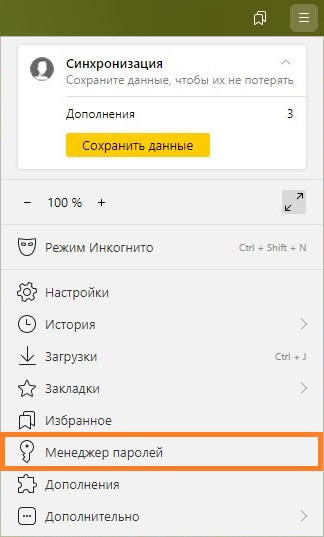
- В окне, где отображаются сохраненные логины и пароли, следует найти меню, скрывающееся за кнопкой с тремя точками, и выбрать пункт «Экспортировать пароли».

- Появится окно, где нужно будет выбрать один из вариантов экспорта:
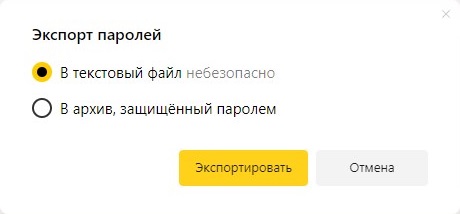
- В текстовый файл — данный вариант следует выбрать, если вы планируете перенести сохраненные логины и пароли в другой браузер, например Google Chrome, Microsoft Edge или Mozilla Firefox.
- В архив, защищённый паролем — по сути, данный вариант является тем же самым, что и первый, с той разницей, что создаваемый файл помещается в запороленный архив.
- Сохраняем данный файл в надежном месте, и импортируем его с помощью функции импорта в любом другом браузере.
Импорт паролей в Яндекс Браузер из файла или из других браузеров
Вы можете загрузить в Яндекс Браузер пароли из других браузеров, или из ранее выгруженного файла с паролями. Для выполнения импорта паролей, нужно сделать следующие действия:
- Открываем менеджер паролей в Яндекс Браузере. Чтобы это сделать, нужно в правой верхней части Яндекс Браузера, нажать на кнопку меню , и в появившемся меню, выбрать пункт «Менеджер паролей».
- Затем, в открывшемся окне, нужно нажать на кнопку с символом трех точек, после чего выбрать пункт «Импортировать пароли».

- Появится окошко, где следует выбрать один из предложенных вариантов источников импорта — здесь будут присутствовать как различные браузеры, так и варианты импорта из файлов (в скобках будет указано их расширение). Выбираем нужный источник, и ждем завершения процедуры импорта.
Для импорта паролей из файла, экспортированного из Google Chrome, следует выбрать вариант LastPass (*.csv).
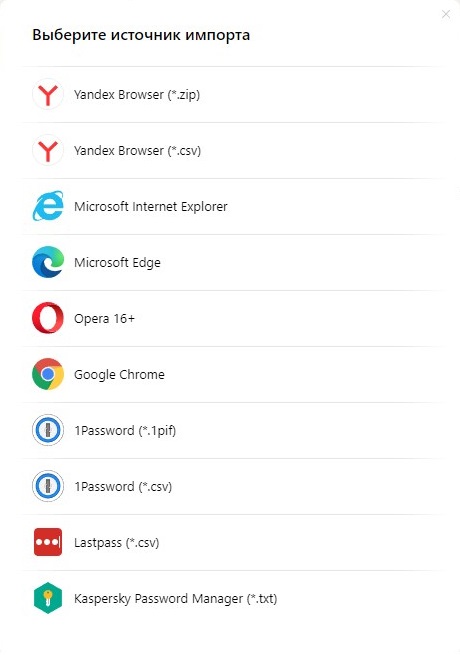

импорт паролей из яндекс браузера

Güvenlik. Performans. Gizlilik. Hepsi kullanımı kolay tek bir uygulamada.

Kaspersky Small Office Security
Küçük ölçekli işletmenizi kolayca koruyun

Kaspersky Premium
Cihazlarınız, gizliliğiniz ve kimliğiniz için tam koruma

Kaspersky Password Manager
Parolalarınız ve belgeleriniz her zaman elinizin altında