Как изменить имя в Zoom
При регистрации учетной записи в Zoom нужно указать свое имя, которое будет видно другим пользователям платформы. Но в дальнейшем данные профиля можно отредактировать, например, если фамилия была указана неправильно или по какой-либо еще причине. Достаточно только понимать, как изменить имя в Зуме. Этой теме и посвящена данная статья.
Руководство по настройке
Редактирование данных в профиле удобнее всего реализовано в мобильном приложении для Android и iOS. А вот в программе для ПК оно несколько ограничено, так что приходится обращаться к веб-сайту. Потому мы разберем два отдельных случая.
Случай №1: Компьютеры и ноутбуки
В клиенте Zoom на компьютере данная возможность присутствует только в самой конференции. То есть данные из профиля отредактировать не получится, нужно переходить на официальный сайт. Разберем обе инструкция.
Процедура изменения никнейма в конференции:
- Подключитесь к видеовстрече любым удобным способом.
- Нажмите на кнопку «Управлять участниками» на нижней панели.
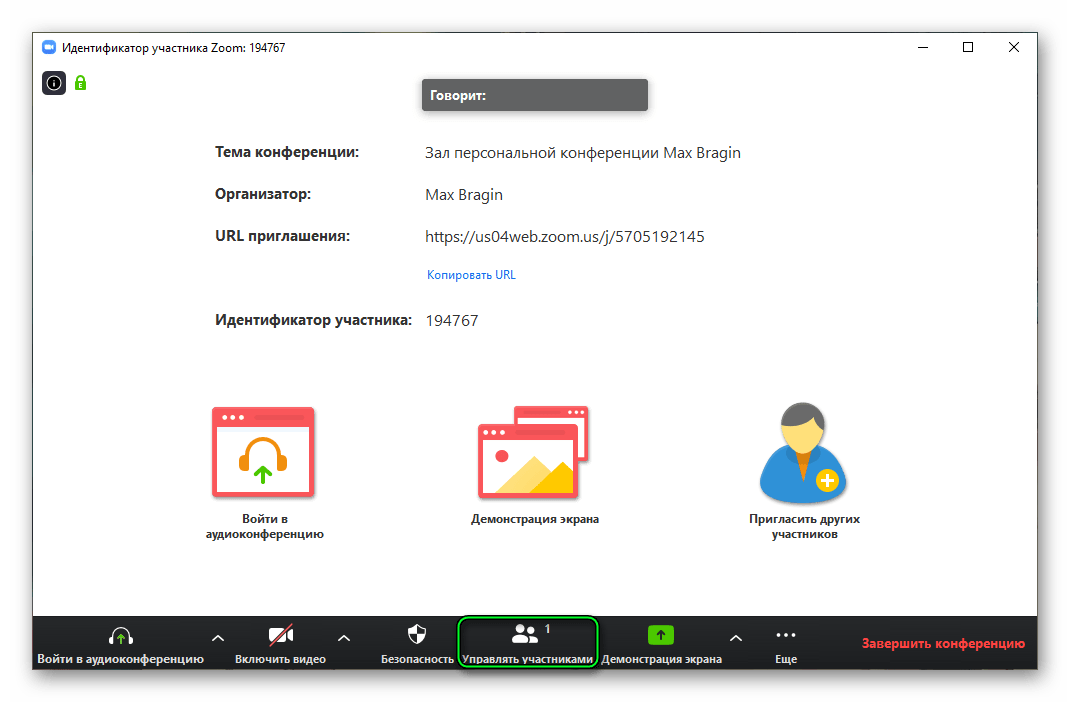
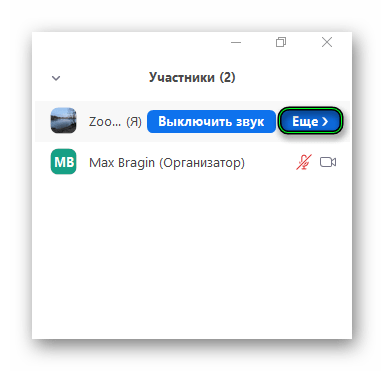
- Наводим курсор на графу с собой в новом окошке.
- Кликните по пункту «Еще».
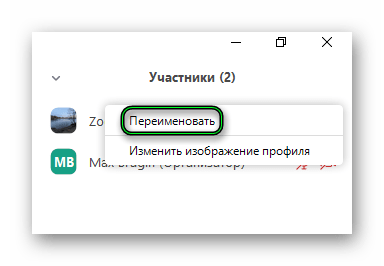
- Выберите первую опцию из контекстного меню.
- Впечатайте новый вариант и нажмите «ОК».
Вы можете это делать не только для себя, но и для других участников.
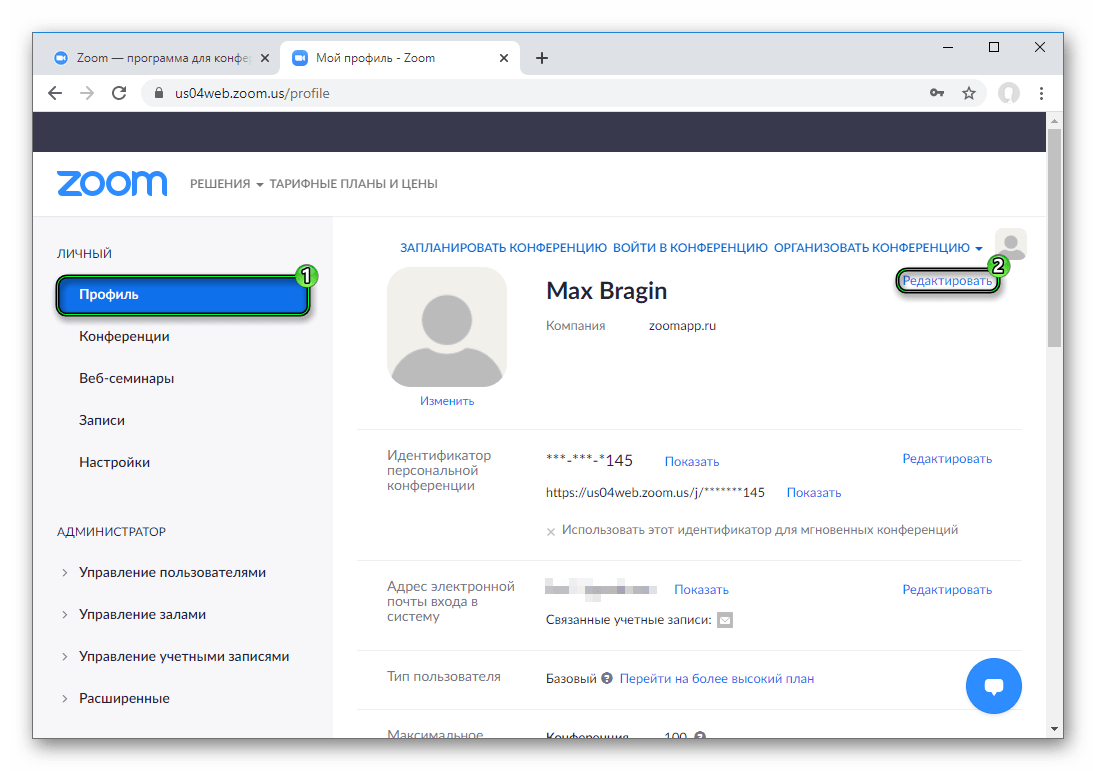
Целиком переименовать себя получится только через веб-сайт:
- Перейдите на страницу входа.
- Авторизуйтесь в собственном аккаунте.
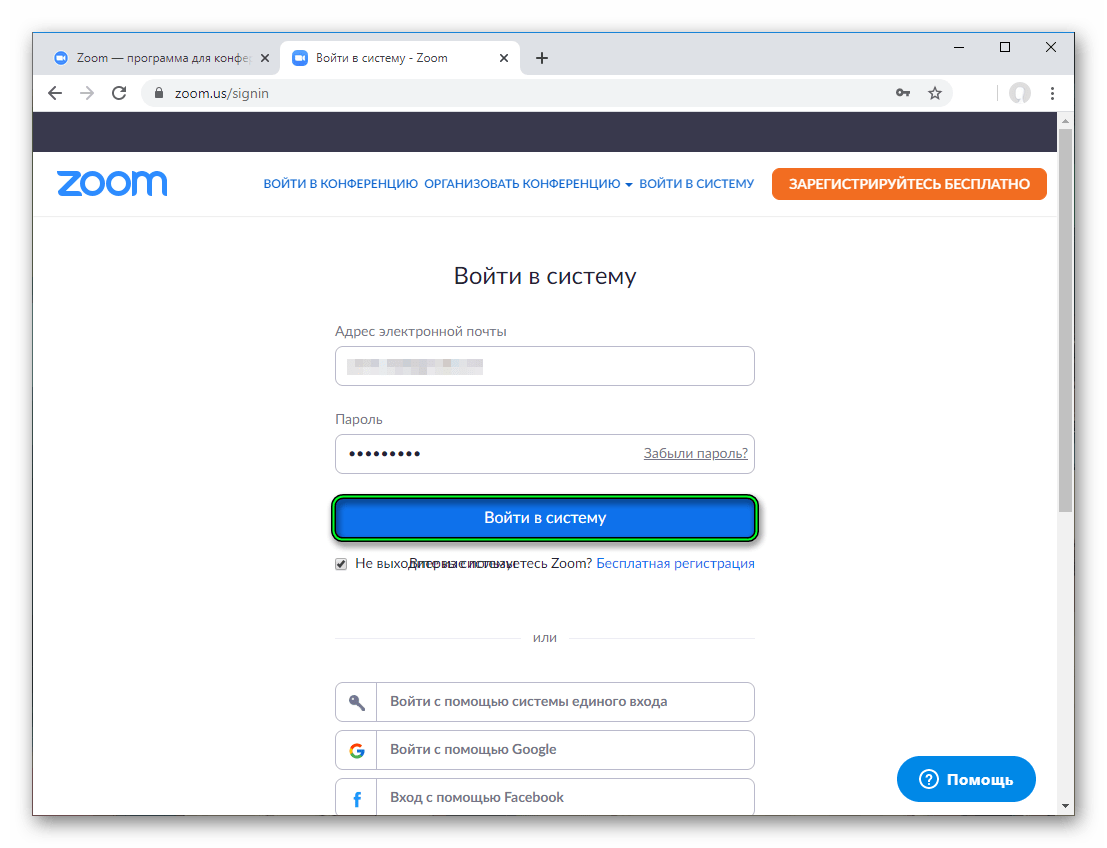
- Откройте раздел «Профиль» в блоке «Личное».
- Нажмите кнопку «Редактировать» в правой части страницы.
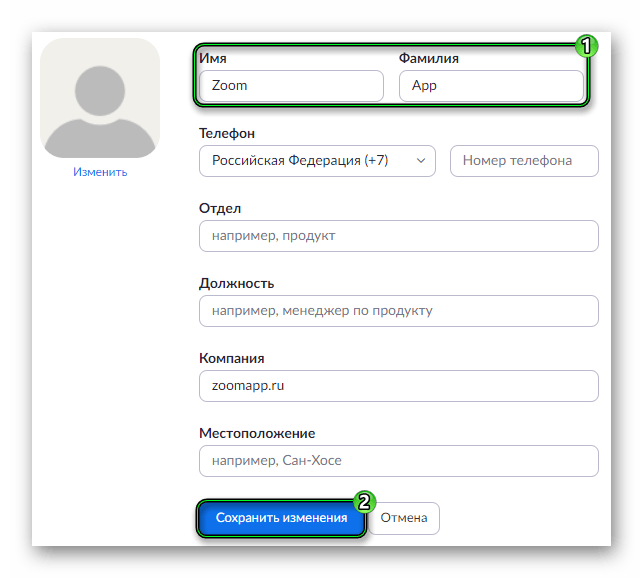
- Введите новые имя и фамилию в соответствующие графы.
- Кликните на «Сохранить изменения».
Случай №2: Смартфоны и планшеты
В мобильном приложении изменение пользовательских данных реализовано несколько более удобно. Предлагаем вашему вниманию пошаговую инструкцию:
- Запустите Zoom на вашем телефоне или планшете.
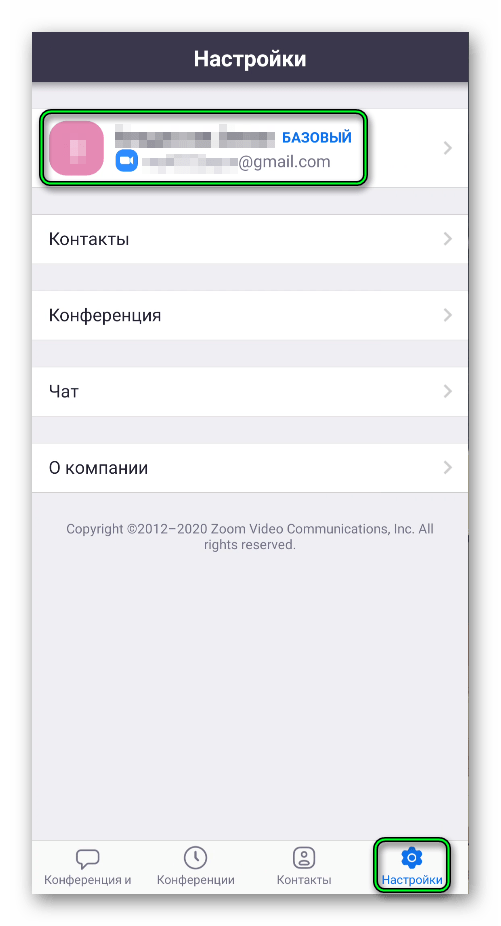
- Тапните на пункт «Настройки», найти который можно на нижней панели.
- Нажмите на верхнюю графу.
- В результате откроется страница «Мои профили». На ней тапните на опцию «Отображаемое…».
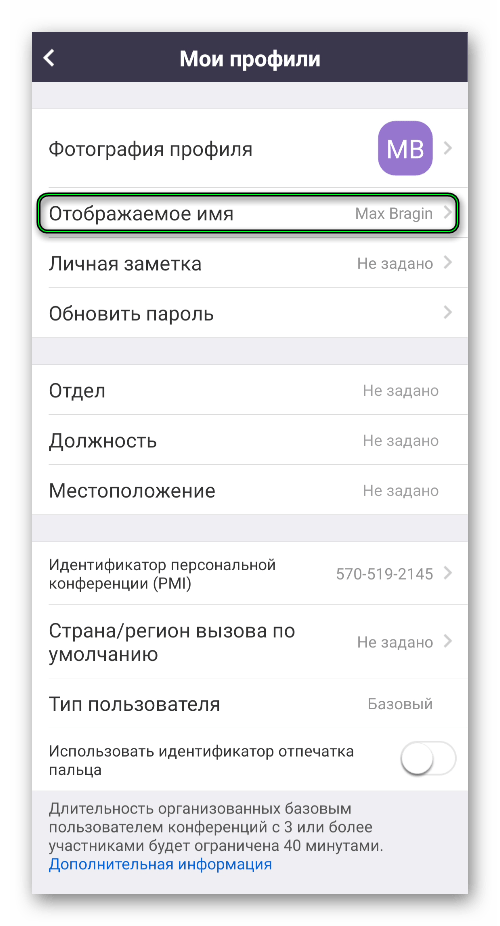
- Переименуйте себя и нажмите «ОК».
- Закройте страницу настроек.
Изменить свое или чужое имя выйдет и в ходе конференции:
- Подключитесь к онлайн-беседе.
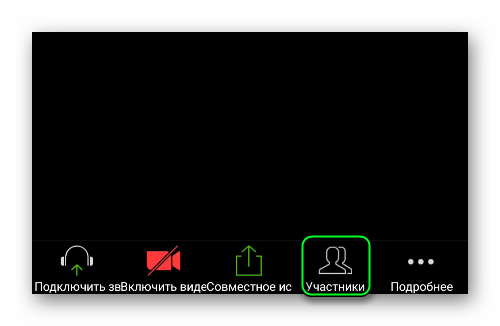
- Тапните на пункт «Участники» на нижней панели экрана.
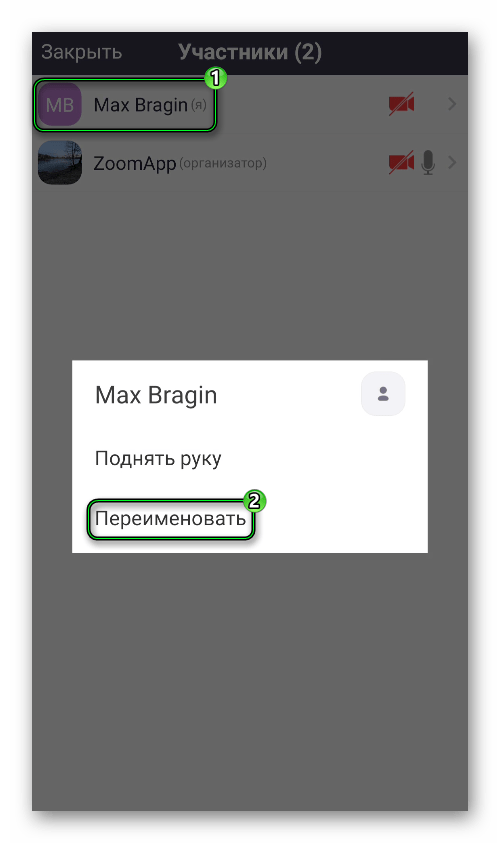
- Нажмите на графу со своим профилем в общем списке.
- Выберите опцию «Переименовать».
- Внесите изменения и примените ее тапом на кнопку «ОК».
- Закройте больше не нужную страницу.
Как изменить свое имя в Zoom
Поскольку Zoom – это, прежде всего, приложение для проведения деловых конференций, пользователи обычно используют свои имена как есть. Но информация об имени иногда может быть неточной, и участники могут вносить изменения.
Имея это в виду, вы можете изменить отображаемое имя в своем профиле, прежде чем присоединиться к собранию. И есть также возможность сделать это после факта, пока вы находитесь в определенной комнате Zoom. Важно то, что любой участник встречи может изменить имя без привилегий организатора.
Изменение имени профиля перед встречей
Вы можете изменить отображаемое имя с помощью Zoom веб-портала, настольного приложения и мобильного приложения. Но есть одна особенность.
Действие по обновлению настроек имени в приложении для настольного компьютера приведет вас к веб-порталу. Вот почему в статье сочетаются два метода вместе и есть отдельное руководство для мобильного приложения.
Веб-портал / настольное приложение
Шаг – 1
Перейдите на zoom.us и войдите в свою учетную запись, затем нажмите «Мой профиль». Если вы используете настольное приложение, нажмите на значок шестеренки под изображением вашего профиля, чтобы получить доступ к меню настроек.
Теперь вам нужно нажать «Изменить мой профиль», и вы будете перенаправлены на «Мой профиль» в веб-клиенте Zoom.
Шаг – 2
Нажмите «Изменить» рядом с вашим именем, и Zoom отобразит довольно полное меню для обновления данных. Измените имя, выберите соответствующее поле и введите желаемое имя.
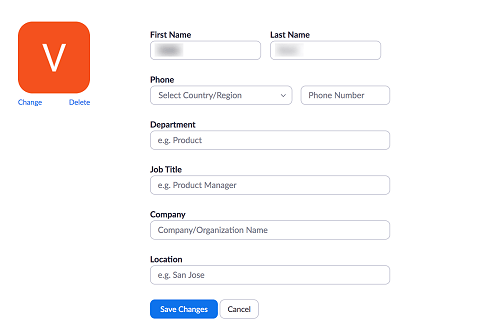
Здесь также можно указать свой номер телефона, обновить должность, компанию и отдел. И вы также можете указать текущее местоположение.
Интересно то, что Zoom, похоже, не использует никаких алгоритмов геотеггинга. Но это не удивительно, учитывая характер и сферу применения
Мобильное приложение
Шаг – 1
Нажмите значок «Масштаб» на смартфоне, чтобы запустить приложение, и выберите «Настройки» в правом нижнем углу экрана.
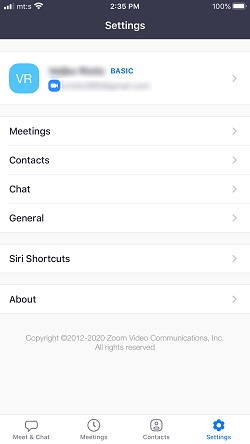
Нажмите свое текущее имя, чтобы открыть меню редактирования, затем выберите «Показать имя» в следующем окне.
Шаг – 2
Теперь нужно просто прикоснуться к имени и фамилии и изменить его на то, что вы предпочитаете. Рядом с именем и фамилией также есть значок «x» для быстрого удаления. Настройки Это несколько незначительно, но это действительно помогает избежать неустанного возврата или попытки выделить полный текст на маленьком экране.
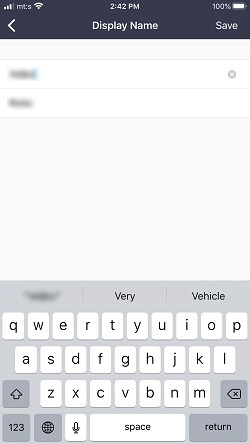
После этого нажмите Сохранить в правом верхнем углу экрана, и ваше имя будет обновлено. Действие синхронизируется на всех устройствах, которые имеют Zoom с той же учетной записью
Изменение имени в зум-комнате
Когда вы находитесь в определенной комнате, вы или любой другой участник можете изменить отображаемое имя. Как уже говорилось, вам не нужны права администратора или хоста для этого. Здесь мы объясняем, как это сделать:
Шаг – 1
Нажмите на значок участника внизу окна Zoom Room. Это приведет вас к меню встречи с темой, организатором, приглашением и информацией об участнике.
Есть также миниатюры, которые вы можете щелкнуть, чтобы поделиться экраном, присоединиться к аудио или пригласить других. И автоматически появляется всплывающее окно Участник, позволяющее выполнять больше действий.
Шаг – 2
В нижней части всплывающего окна «Участники» представлены два варианта: «Поднять руку» и «Переименовать». Нажмите Переименовать, чтобы обновить свое имя для отображения в комнате.
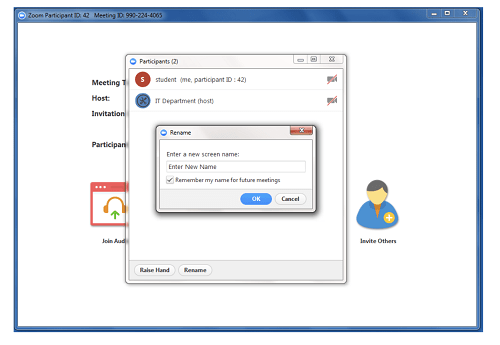
Есть еще одно всплывающее окно, и вы должны ввести предпочитаемое имя в поле «Введите новое имя». Как только вы закончите, нажмите кнопку ОК, и ваше новое имя должно появиться в приложении
Те же новые функции Опция «Запомни мое имя для будущих встреч». Не стесняйтесь установить флажок перед ним, чтобы сохранить настройки
Другие настройки масштабирования
После изменения вашего имени, вы можете обновить изображение профиля. Это одна из самых простых вещей, независимо от способа доступа к Zoom.
Перейдите в «Настройки» на странице своего профиля, выберите «Изображение» и нажмите «Изменить» или «Изменить изображение» в разделе «Текущий аватар». Затем вы попадете на локальный диск, чтобы выбрать «Изображение».
Кроме того, для изображений профиля Zoom нет никаких правил. Но было бы лучше использовать профессионально выглядящую фотографию, подобную той, которую вы используете, например, в LinkedIn.
Существуют также варианты для изменения персонального идентификатора собрания и персональной ссылки. Изменить Сначала выберите «Изменить» и введите идентификатор, который вы хотите использовать. Для Персональной ссылки нажмите «Настроить», чтобы внести изменения, и этот параметр доступен в учетных записях «Образование» и «Бизнес».
Вы также можете отредактировать дату и время, чтобы отразить их текущее местоположение. А опция «Интеграция с календарем и контактами» позволяет вам подключить к своей учетной записи Zoom несколько приложений для повышения производительности.
Здравствуйте, меня зовут …
Если вы используете Zoom для личного общения, не стесняйтесь проявлять творческий подход со своим именем. Но для деловых целей лучше придерживаться своего имени. Это если вы не маркетинговый гуру с супер броским псевдонимом, который все знают.
Вы когда-нибудь задумывались об использовании имени, отличного от вашего в Zoom? Какую фотографию профиля вы загрузили, если таковая имеется? Не стесняйтесь, присылайте нам комментарии ниже и делитесь своим опытом.
Как изменить свое имя в Zoom

Zoom покорил мир видеоконференцсвязи. И это правильно. Легко использовать и настраивать. Начать работу с Zoom должно быть намного проще, чем с любым другим приложением. Вы можете создать учетную запись, используя свой адрес электронной почты, идентификатор SSO, учетную запись Google или Facebook, и вся ваша информация, такая как ваше имя, связанный идентификатор электронной почты и т. Д., Будет автоматически передана.
Но что, если вы не хотите присоединяться к встрече с вашим отображаемым именем или вы ввели неправильное имя при регистрации? Придется ли вам останавливаться на одном имени в Zoom? конечно, нет! Если вы хотите изменить свое имя на одну встречу или навсегда, у Zoom есть условия для обоих.
Как изменить имя на встрече Zoom
Zoom использует полное имя, назначенное вашей учетной записи, для всех встреч, которые вы создаете или к которым присоединяетесь. И хотя идеально, если ваше полное имя отображается на рабочих встречах, вы можете использовать свой псевдоним, когда вы находитесь на групповой встрече с друзьями или семьей. Или просто свое имя при посещении вебинара с несколькими неизвестными участниками.
Читайте также Загрузите последнюю версию Zoom Meetings для ПК (Windows и Mac)
В любом случае вы можете изменить свое имя на текущем собрании Zoom. Нажмите кнопку «Управление участниками» на панели управления хостом в нижней части экрана.
Панель участников откроется в правой части окна собрания. Наведите указатель мыши на свое имя в списке подписчиков и нажмите «Еще».
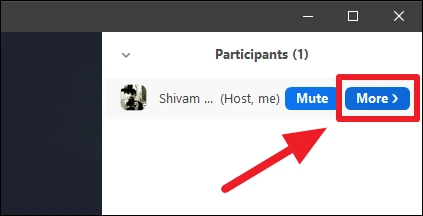
Затем выберите параметр «Переименовать» в развернутом меню.
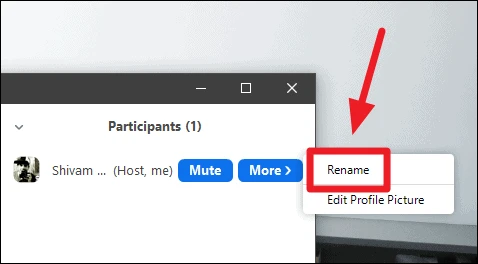
Теперь установите другое имя во всплывающем окне «Переименовать». Вы можете использовать только свое имя, псевдоним или что-то совершенно другое и выдуманное, если вы не хотите, чтобы люди вообще узнавали вас в конференц-зале. После установки нового имени нажмите кнопку ОК.
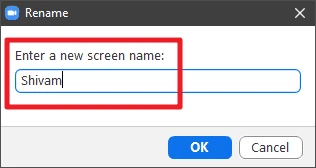
Ваше новое имя будет применено немедленно. Но знайте, что это изменится только на этой встрече Zoom. На других собраниях Zoom, которые вы проводите или к которым вы присоединяетесь, по-прежнему будет использоваться ваше полное имя, указанное в настройках вашей учетной записи Zoom.
Примечание. Если организатор собрания отключил параметр «Переименовать себя» для участников, вы не сможете изменить свое имя на собрании.
Читайте также Как автоматически записывать все встречи Zoom
Как навсегда изменить свое имя в Zoom
Если вы случайно ввели свое имя при создании учетной записи, столкнулись с опечатками или просто захотели изменить свое имя из-за этого, не волнуйтесь. Zoom защищает вашу спину. Вы можете легко изменить свое имя в Zoom навсегда, даже если имя было частью информации, импортированной из другой учетной записи, такой как Google или Facebook, во время создания учетной записи.
Перейдите к настройкам масштабирования в настольном приложении и нажмите «Профиль» в меню навигации слева в окне настроек.
Затем нажмите кнопку «Изменить мой профиль».
Откроется веб-портал Zoom. Войдите в свою учетную запись Zoom, если вы еще не вошли в систему. Вы также можете открыть веб-портал напрямую, перейдя в zoom.us , затем перейдите в «Профиль», чтобы изменить свое имя.
Информация профиля откроется. Нажмите кнопку «Изменить» рядом с вашим именем.
Информация вашего профиля откроется. Введите новое имя в текстовые поля «Имя» и «Фамилия» и нажмите «Сохранить изменения». Ваше имя навсегда изменится в Zoom.
Те, кто использует Zoom на ходу, также могут изменить свое имя в мобильном приложении Zoom. Откройте приложение Zoom Meetings на своем телефоне и коснитесь значка «Настройки» в меню внизу экрана.
Затем нажмите на свою информационную карточку вверху.
Теперь нажмите на опцию «Отображаемое имя», чтобы открыть ее.
Измените имя и нажмите кнопку «Сохранить» в правом верхнем углу.
Теперь вы знаете, как быстро или навсегда изменить свое имя. Хотите ли вы изменить свое имя для одной встречи, когда вы просто развлекаетесь с друзьями, или вы не хотите, чтобы другие знали ваше имя, или навсегда все просто. Следуйте за нами, чтобы узнать больше.
Как изменить свое имя в Zoom — вот что вы должны знать

Zoom — это популярное приложение для проведения онлайн-конференций и совещаний. Свою популярность оно приобрело в основном потому, что из-за пандемии коронавируса многие сотрудники различных компаний, студенты и школьники были переведены на удаленную работу и обучение.
В спешке напряженного рабочего или учебного дня мы иногда можем допустить ошибку и неправильно ввести свое имя при регистрации в новом приложении. Или обычному пользователю просто нужно изменить свое имя.
В этой статье мы расскажем вам, как изменить свое имя в Zoom.
Как изменить свое имя в приложении или на сайте Zoom
Изменить имя можно как на сайте, так и в приложении на компьютере или смартфоне.
Сделать это можно на веб-сайте Zoom:
- Войдите в свою учетную запись Zoom;
- Нажмите «Профиль» в левой боковой панели;
- Нажмите кнопку «Редактировать», расположенную в углу справа от вашего имени;
- Введите свое полное имя и «Отображаемое имя«;
- Прокрутите вниз и нажмите «Сохранить».
Чтобы изменить свое имя в настольном приложении:
- Откройте его и войдите в свой аккаунт;
- Щелкните значок своего профиля в правом верхнем углу окна;
- Выберите «Мой профиль» в выпадающем меню;
- Нажмите кнопку «Редактировать», расположенную в углу справа от вашего имени;
- Введите свое новое имя и нажмите «Сохранить».
Чтобы изменить свое имя в мобильном приложении:
- Откройте Zoom на своем мобильном устройстве и войдите в систему;
- Откройте «Настройки«;
- Выберите баннер с вашим именем и адресом электронной почты в верхней части экрана;
- Нажмите пункт «Отображаемое имя«;
- Введите новое имя и нажмите «Сохранить».
Как изменить свое имя в Zoom во время совещания
Иногда случается так, что во время конференции или собрания наше имя отображается неправильно, и его необходимо немедленно изменить. Чтобы изменить отображаемое имя во время совещания, необходимо выполнить следующие действия:
- Нажмите пункт «Участники», расположенный в нижней панели инструментов окна собрания;
- Наведите курсор на свое имя и выберите «Еще» (настольный компьютер) или коснитесь своего имени (мобильный телефон);
- Выберите «Переименовать«;
- Введите новое имя и нажмите «Переименовать» или «Готово».
Вы также должны знать, что администратор конференции может изменить настройки и запретить изменение имени во время собрания. По этой причине в некоторых случаях лучше заранее убедиться, что ваше имя введено правильно.