Как правильно подключить веб-камеру к компьютеру под управлением Windows
Перед началом любого проекта, большого или маленького, такого как подключение веб-камеры, важно знать, с чем вы будете иметь дело. Так что выложите комплектующие своей веб-камеры, чтобы иметь четкое представление о том, что вам нужно делать.
Большинство веб-камер будут иметь USB-кабель, программный диск для своих драйверов и, конечно же, реальную физическую камеру, где находится объектив, который вам нужно будет поместить куда-нибудь, откуда он сможет вас «увидеть».
Установите программное обеспечение для веб-камеры
Прежде чем вы сможете начать пользоваться своей веб-камерой, вам нужно будет установить драйверы на свой компьютер. В зависимости от вашей веб-камеры вы либо получите компакт-диск с драйверами, либо получите инструкции по их поиску в Интернете. Поскольку сегодня на многих компьютерах нет дисковода, это может быть спорным, и вам нужно перейти к разделу «Нет диска» в этом руководстве.
Использование CD
Если не указано иное, вставьте диск, прилагаемый к веб-камере, прежде чем подключать его.
Windows распознает, что вы пытаетесь установить программное обеспечение, и должен появиться мастер, который проведет вас через весь процесс установки драйвера.
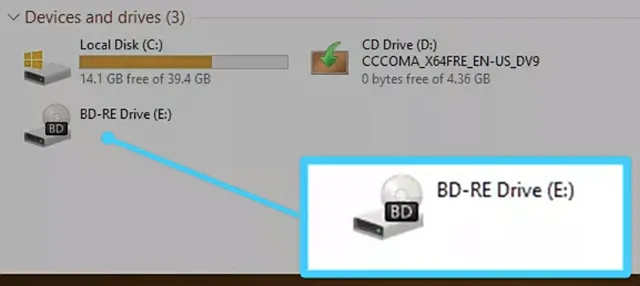
Если этого не произойдет, просто перейдите в «Мой компьютер» или «Этот компьютер» в Windows 10 с помощью поиска на рабочем столе или в меню «Пуск» и нажмите на дисковод компакт-дисков (обычно E: ), чтобы запустить файлы на диске.
Нет диска? Нет проблем! Подключи и снимай
Всё чаще аппаратное обеспечение (включая некоторые веб-камеры) поставляется без диска для установки драйверов вообще. Для этого могут быть самые разные причины, но самая большая из них заключается в том, что Windows обладает (как правило) отличными возможностями по распознаванию и установки оборудования без необходимости в программном обеспечении.
Если ваша веб-камера не поставляется с программным диском, просто подключите её и посмотрите, что произойдет. Чаще всего Windows распознает её как новое оборудование и либо сможет использовать, либо проведёт вас через процесс поиска драйверов (онлайн или на вашем компьютере) для его использования.
Вы также можете использовать Центр обновления Windows для поиска драйверов вручную. Введите Диспетчер устройств в поле поиске на рабочем столе в Windows 10. Приложение, которое вы ищете, будет первым результатом.
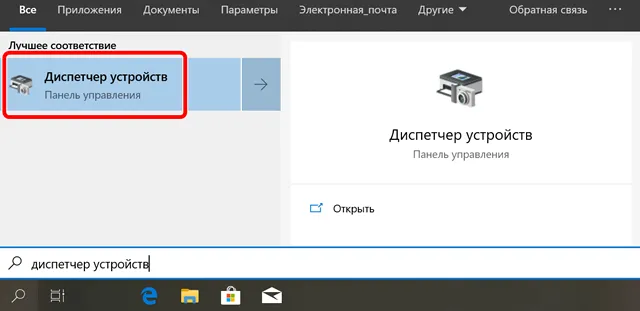
Когда откроется окно, вы увидите полный список устройств на вашем компьютере. Найдите свою веб-камеру в разделе «Камеры» или «Устройства обработки изображений». Щелкните правой кнопкой мыши и выберите Обновить драйвер в открывшемся меню. Пройдите по мастеру, чтобы увидеть, может ли Windows найти драйверы.
Конечно, при подключении к сети может ничего не произойти, и Windows не найдёт драйверы. В этом случае вам, вероятно, следует прочитать инструкцию по эксплуатации или посетить веб-сайт производителя, чтобы найти программное обеспечение драйвера для веб-камеры. Это также то, что вы должны делать, если вы потеряли или выбросили диск, поставляемый с вашей веб-камерой. В последние годы, поскольку дисководы стали менее распространенными, производители веб-камер стали намного чаще предлагать последние версии драйверов через Интернет.
Найдите USB (или другое) соединение веб-камеры
Большинство веб-камер подключаются через USB-шнур или что-то подобное. Убедитесь, что вы нашли его на своем компьютере. Обычно он находится на передней или задней панели компьютера и выглядит как крошечный прямоугольник, «готовый принять ваш USB-шнур».
Подключите веб-камеру и наблюдайте, как происходит волшебство. Ваш компьютер с Windows должен либо автоматически открыть установленное программное обеспечение, когда вы подключите веб-камеру, либо вы можете перейти к нему через меню «Пуск», когда будете готовы его использовать.
Расположите камеру на плоской поверхности
Вам не нужно быть профессиональным фотографом, чтобы делать эффективные видео или фотографии с веб-камеры, но некоторые приемы действительно применимы.
Ваша веб-камера должна быть размещена на плоской поверхности, чтобы ваши изображения и видеоролики не выглядели изогнутыми или искаженными. Некоторые люди используют стопку книг или даже штатив, особенно если заинтересованы в настройке веб-камеры для съемки видео, отличного от того, что находится прямо перед вашим экраном, и именно это многие люди предпочитают.
Найдите клипсу веб-камеры
В зависимости от стиля и модели вашей веб-камеры, она может иметь или не иметь удобную и регулируемую клипсу, чтобы прикрепить её к монитору.
Большинство людей предпочитают крепить свои веб-камеры к верхней части монитора, поскольку это позволяют записывать себя, когда они смотрят на монитор компьютера. Это полезно, если вы записываете веб-трансляцию, видеодневник или общаетесь с друзьями или семьей через веб-камеру.
Прикрепите свою веб-камеру к монитору
Как только вы убедитесь, что клипса надежно закреплена на вашем мониторе, вы будете готовы установить свою веб-камеру. Если ваш монитор очень тонкий, для закрепления может потребоваться немного больше творчества, но производители веб-камер также учитывают существование ультратонких дисплеев.
Привязка веб-камеры к плоскому дисплею, вероятно, является наиболее полезным и универсальным местом, где вы можете её разместить. И, конечно, это её просто снять и поместить в другое место, если вам нужно.
На самом деле, это одна из возможностей, которая ставит веб-камеры настольных ПК на шаг выше стандартных веб-камер для ноутбуков, поскольку они, как правило, зафиксированы в одном месте – в центре верхней части монитора. Конечно, компромисс в том, что ваш ноутбук сам по себе портативен.
Перейдите к программному обеспечению веб-камеры
Как только вы подключите свою веб-камеру и поместите её туда, куда хотите, пришло время включить её и посмотреть, что она может сделать!
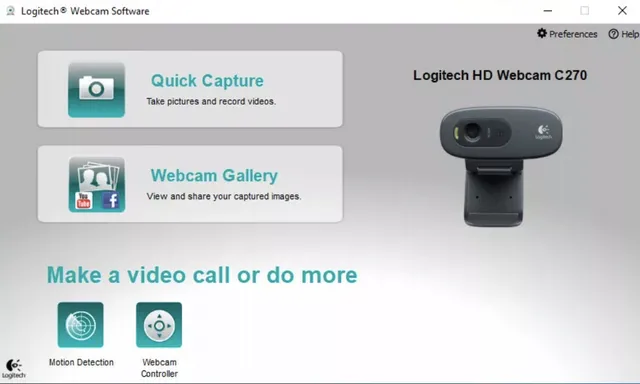
Поскольку вы уже установили программное обеспечение, поставляемое с вашей веб-камерой, использовать его так же просто, как открыть меню «Пуск» и перейти к программе веб-камеры, отображаемой здесь как Logitech Webcam Software. Очевидно, что ваше будет связана с маркой и моделью вашей собственной веб-камеры.
Windows 10 поставляется с собственным приложением Камера, которое очень хорошо работает с большинством брендов, если отсутствует собственное программное обеспечение вашей веб-камеры.
Как зафиксировать на мониторе Веб камеру с клипсой?
Купил хорошую Веб камеру Canyon CNR-WCAM513G1 с клипсой. Хорошая камера сразу заработала в Skype без установки драйверов, качественно работает даже при низком уровне освещенности. Веб камера с клипсой удобна для меня, потому что камера не занимает место на рабочем столе, ее кабель скрывается монитором, .
Но .
По прошествии некоторого времени выявился один недостаток.
Проблема
Недостаток заключался в том, что через некоторое время ее использования начал замечать, что изображение в Skype съехало вверх и часть его просто не попадает в кадр. Поправляешь, через некоторое время все по-старому.
У камеры клипса снабжена достаточно мощными пружинами, на ее поверхность контактирующую с монитором наклеена достаточно мягкая резина. Но камера периодически занимает свое положение, которое не устраивает меня и моих абонентов.
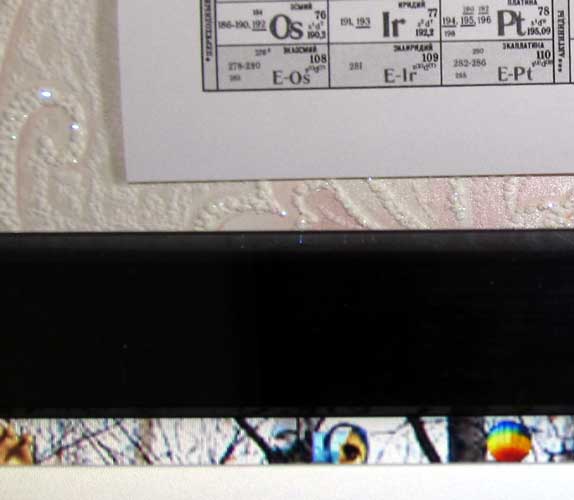
Оказалось корпус монитора изготовлен их качественного пластика, с гладкой поверхностью и клипса скользит по его поверхности до занятия устойчивого положения. Оно конечно устойчивое, но не устраивает меня.
Попытался снизить гладкость поверхности и сделал ее шероховатой в небольшой области (чтобы не портить его внешний вид). Но клипса все равно съезжала в свое «любимое» положение.
Решение проблемы .
. не только для Веб камеры Canyon CNR-WCAM513G1, но и для всех Веб камер имеющих клипсы пришло случайно.
Решение просто и требующее всего пары минут.
Как Вы наверное уже поняли из рисунка, увеличить шероховатость гладкой поверхности монитора можно наклеив два кусочка лейкопластыря на лицевую и обратную сторону монитора.
Лейкопластырь липкой стороной прочно скрепляется с поверхностью, а его тканевая сторона достаточно шероховата, чтобы обеспечить неподвижный контакт.
Все Веб камера теперь неподвижна и все выглядит так:
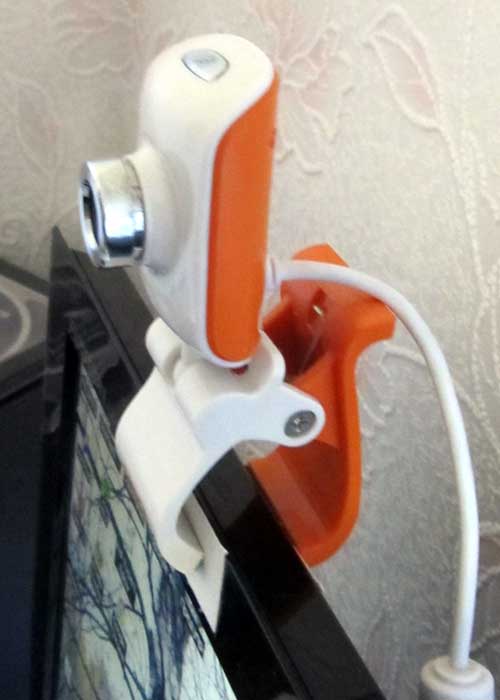
Больше проблем с фиксацией Вуб камеры нет.
Способ подходит для всех Веб камер с клипсой и позволяет не портить внешний вид монитора после ее удаления.
Как закрепить Веб камеру на ноутбуке или фото-штативе?
Как закрепить Веб камеру на ноутбуке или фото-штативе?
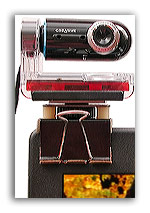
Крепление некоторых Веб камер, хоть часто и называется универсальным, но оно в большинстве случаев не годится для надёжного закрепления Веб камреры ни на стационарном мониторе, ни на ноутбуке.
Кроме того, при использовании крупноформатного монитора и видеосигнала высокого разрешения, собеседник замечает, что ваш взгляд всё время направлен куда-то вниз, а не в его глаза.
И самое неприятное, что у Веб камер, за малым исключением, нет узла крепления к штативу с резьбой 1/4”.
Учитывая всё вышесказанное, я изготовил два простеньких узла, которые вместе позволяют надёжно закрепить Веб камеру разными способами. При этом оригинальное крепление Веб камеры не претерпело никаких изменений.
Конструкция подпружиненного узла крепления Веб камеры «Creative Live! Cam Optia AF» оказалась совершенно бесполезной для использования по прямому назначению, но зато позволила элегантно решить поставленную задачу.
Самые интересные ролики на Youtube
Узел переходной для крепления к штативу — «Штативная пятка».
Узел предназначен для крепления Веб камеры к стандартному фото-штативу оснащённому винтом с резьбой 1/4″.
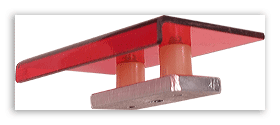
«Штативная пятка» в сборе.
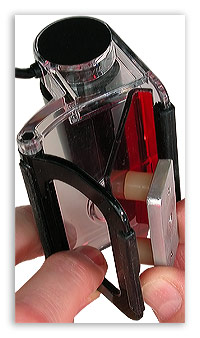
Присоединение «Штативной пятки» к Веб камере.
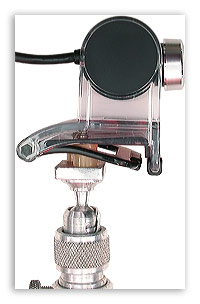
Теперь Веб камеру можно закрепить на любом фото-штатитве.
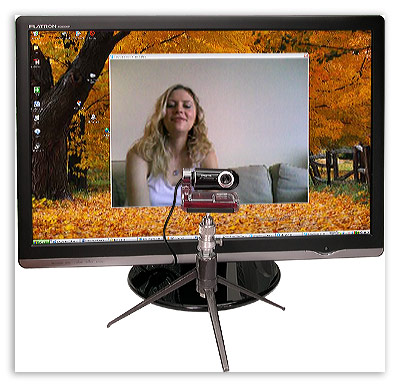
Если установить Веб камеру не сверху монитора, а чуть ниже центра экрана, то ваш собеседник больше не будет смотреть в ваши закрытые глаза.
Деталировка.
Фотография масштабная. Цена деления линейки 1мм.
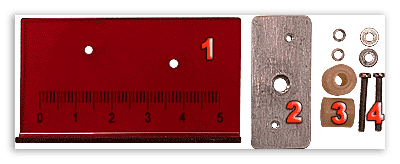
- Основание (плексиглас: S=2мм).
- Пластина (дюраль: S=5мм).
- Втулка (пластмасса: Ø10х10мм).
- Винт (М3х16), шайба, гровер.
Основание узла изготовлено из плексигласа. Плексиглас поддаётся гибке в нагретом состоянии, но эта процедура требует специальной оснастки. Поэтому, лучше вырезать деталь из подходящей пластмассовой коробки или детали от ненужной техники, где уже имеется подходящий изгиб.
В пластине нужно нарезать резьбу на 1/4”. С информацией о фото-резьбах можно ознакомиться здесь.
Узел крепления Веб камеры к ноутбуку — «Пружинный штатив».
Этот узел позволяет надёжно закрепить Веб камеру на дисплее ноутбука или любом другом подходящем предмете.
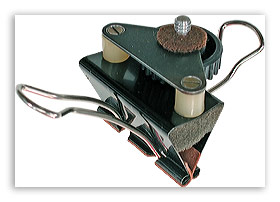
На картинке изображён «Пружинный штатив» в сборе. Основой конструкции является большой канцелярский зажим (продается среди канцтоваров под названием «биндер»- в линейке размеров надо выбрать самый большой).
Края зажима оклеены полосками замши, которая защищает корпус дисплея ноутбука от царапин и увеличивает сцепление.
В глубине зажима установлена прокладка из поролона, которая защищает корпус дисплея от повреждения крепёжными винтами узла.
На «Фото-винт» надета фетровая шайба, исполняющая роль фрикционной муфты и позволяющая вращать Веб камеру вокруг оси проходящей через фото-винт, что позволяет показывать собеседнику окружающее пространство.
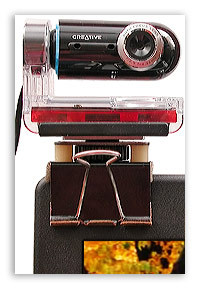
Веб камера закреплена на дисплее ноутбука.
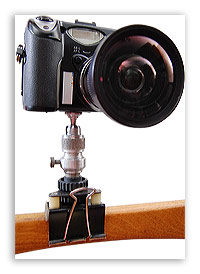
«Пружинный штатив» оказался столь надёжным и удобным, что я стал использовать его и для другой фототехники в случаях, когда обычная струбцина могла бы повредить поверхность мебели. На картинке видно, как «Пружинный штатив», закреплённый на спинке стула, удерживает цифровую камеру с большим объективом.
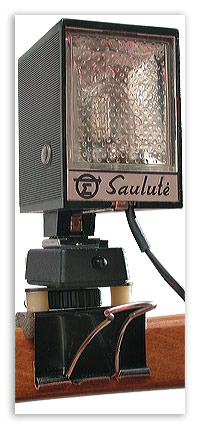
А вот ещё один вариант использования этого узла. На этой фотографии к узлу прикручен светосинхронизатор ФС-5-УБ, в «Горячий башмак» которого установлена лампа-вспышка.
Деталировка.
Фотография масштабная. Цена деления линейки 5мм.
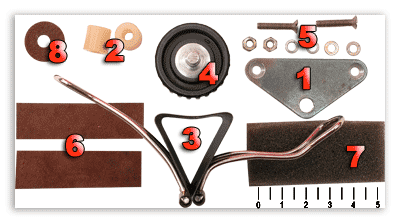
- Основание (сталь: S=1мм).
- Втулка (пластмасса: Ø10х10мм).
- Зажим (биндер канцелярский большой).
- Винт (фото-винт).
- Винт (М3х16), шайба, гровер, гайка.
- Прокладка (замша S=0,7мм).
- Прокладка (поролон S=10мм).
- Шайба (фетр S=2мм).
Форма «Основания» представляет собой ассиметричную, по отношению к зажиму, пластину. Разжимающие лапки канцелярского зажима изогнуты особым образом. Всё это позволяет разжимать биндер в то время, когда на узле уже установлена Веб камера.
Близкие темы.
3 Октябрь, 2009 (22:55) в Аудио — Видео, Мой компьютер, Сделай сам
Это адреса, которые я посещал недавно, чтобы убедиться, что это серьёзные, солидные компании, а не всякий трэш. Ну вот и всё, главное красиво и ненавязчиво закончить мысль. Всем удачи!

Нашли ошибку в тексте? Выделите ошибочный текст мышкой и нажмите Ctrl + Enter
Спасибо за помощь!
Комментарии (12)
Страниц: « 1 [2] Показать все
admin Март 1st, 2010 at 13:27
Сергей
Камера A4TECH 835 MJ
Я использую камеру для «любительского» кино. И куда глядят глаза мне
важно. . При этом мне надо видеть экран компьютера с текстом.

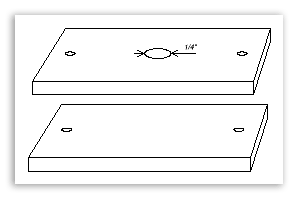
Первое, что приходит в голову, это изготовить две планки из любого более или менее прочного материала (дюраль, текстолит, гетинакс, стеклотекстолит и т.д.). В большем отверстии нарезать фоторезьбу 1/4”, а через меньшие пропустить винты и ими зажать металлическую лапку Веб камеры. Данные для нарезки резьбы есть в статье.
как закрепить веб-камеру?
купила вебку. Начала закреплять ее на мониторе, а она не держится. Падает. Это так у всех? Или надо как-то по-другому ее установить?
Лучший ответ
Используйте двухстороннюю липкую ленту.
Остальные ответы
если есть крепления то цепляется на монитор, если нет то ставь или на колонку или рядом с монитором, либо скотчем примотай
Модель веб камеры хоть напиши)
. SHVEDKA . Профи (649) 10 лет назад
VolondenМастер (1496) 10 лет назад
Это ты genius ))) Модель так не пишется, там должно быть написано MODEL: тут стоят цифры и буквы
Так сложно решить? ) если не крепится нормально, примотай скотчем/изолентой/тряпкой/поставь на стол/колонку/кустик/окно соседа
Похожие вопросы
Ваш браузер устарел
Мы постоянно добавляем новый функционал в основной интерфейс проекта. К сожалению, старые браузеры не в состоянии качественно работать с современными программными продуктами. Для корректной работы используйте последние версии браузеров Chrome, Mozilla Firefox, Opera, Microsoft Edge или установите браузер Atom.