Как поменять регион на телефоне Samsung Galaxy
Поехали в путешествие или вовсе переехали на новое место жительства, и теперь не знаете, как поменять регион на Samsung Galaxy? Вы удивитесь, узнав, насколько просто это сделать. А наша пошаговая инструкция поможет вам сделать это самостоятельно, без обращения к мастерам.
Инструкция, как поменять регион, язык и часовой пояс
Телефоны Самсунг работают на операционной системе Android, поэтому для смены указанных данных можно воспользоваться стандартной инструкцией для всех телефонов такого типа:
- Откройте параметры и разверните раздел меню «Расширенные настройки».

- Находим строчки: «Дата и время», «Язык и ввод» и «Регион». Открываем и редактируем каждую из них – меняем региона, часовой пояс и язык системы на актуальные.

Если версия Андроида на вашем устройстве старше 9ой, выберите следующий порядок действий:
- Запустите Настройки и откройте раздел «Дополнительно» в категории «Система и устройство».

- Выберите раздел «Регион».

- Из списка стран выберите необходимую и сделайте её основной.

- Вернитесь в раздел «Дополнительно» и тапните на строку «Язык и ввод», после чего задайте язык системы.

- Опять возвращаемся в меню «Дополнительно». Теперь нам понадобится «Дата и время» – здесь выбираем новый часовой пояс и настраиваем часы, если они сбились.

Как изменить страну для Google Play
Если вы используете Google Pay, то наверняка знаете, что в настройках этого сервиса указывается ваше место жительства, а именно страна, в которой вы проживаете. Это существенно влияет на процесс оплаты. В другой стране настройки и опции этого сервиса могут существенно отличаться от вашего, поэтому при переезде их нужно также изменить. Причем сделать это можно только один раз в год.
Как заблокировать номер на Samsung
Для изменения региона в сервисе сделайте следующее:
- Откройте приложение Google Play Маркет с устройства на операционке Android.
- Нажмите на кнопку “Дополнительно”, откройте строку “Учетная запись”, затем выберите пункт “Страны и профили”.
- Выберите в списке страну, которую хотите сделать основной.
- Добавьте вариант оплаты для этой страны, придерживаясь указаний системы.
- Первый способ оплаты должен работать в стране, для которой вы добавляете профиль. Создав профиль, вы сможете добавить технологии оплаты с других стран.
Аккаунт Google Payment для новой местности создан. Данные автоматически обновятся в сервисе Google Play Маркете в течение 24 часов.
Как поменять регион на Samsung Galaxy Watch
В параметрах Galaxy Watch существует возможность самостоятельно менять часовой пояс, а также добавлять возможность показывать время для других городов.
Чтобы поменять время, на телефоне, активируйте приложение “Часы”, нажмите на значок “Еще” (кнопка в виде трех точек в левой части экрана) и выберите раздел настроек. Найдите пункт “Часы” и измените в нем дату и время на актуальные. Если ваше местоположение вне домашнего часового пояса, и вам необходимо знать, который час в вашем родном городе, нажмите кнопку “Показывать домашнее время”.
Чтобы добавить отображение времени для нескольких регионов сразу, в параметрах приложения нажмите на значок в виде глобуса – это раздел “Всемирные часы”. В поисковой строке впишите название нового города для добавления. Вы можете добавлять несколько мест, и перемещать их в списке, чтобы настроить очередность отображения. Сохраните изменения – теперь вы будете видеть несколько часов. Чтобы отобразить их, смахните изображение на дисплее времени вправо.
Смена региона на телевизоре Samsung в 2022
Настройки региона на телевизоре Самсунг имеют большое значение для корректного отображения опций и настроек фирменных онлайн-сервисов. В некоторых случаях некорректный регион в настройках может сделать полностью недоступными некоторые опции. Разблокировать регион или изменить его можно, подключив сервис VPN, или при помощи обычного пульта, голосового управления или, инженерного смарт-меню.
Почему не заряжается планшет Samsung
Чтобы отрегулировать параметры при помощи обычного пульта управления, вам нужно одновременно нажать на нем кнопки: info, setting, mute и питание. Также можно нажать Mute, затем комбинацию цифр 119 и кнопку ОК. Дождавшись появления меню на экране, наберите кнопки 1234, после этого на экране отобразится сервисное меню.


Здесь находим раздел Options. Перед внесением изменений рекомендуется записать или сделать снимки имеющихся параметров, чтобы иметь возможность вернуть их обратно, если что-то пойдет не так.
Далее переходим в раздел Local Set. Параметр EU меняем на EU_RS_AFR. Возвращаемся в Options и открываем пункт MRT Options. Здесь в строке Language Set указываем CIS, в Region – PANUERO, в пункте PnP language меняем язык на нужный. Последний параметр – WIFI Region – здесь ставим то значение, которое соответствует нашему региону.
Выключите и вновь включите устройство – блокировка, если она была, будет снята, и на вашем телевизоре появится опции, доступные для другого региона.
Заключение
Как видим, параметры местоположения играют большую роль в отображении фирменных опций Самсунг и Андроид. Поэтому при изменении места жительства или длительных поездках необходимо менять эти параметры на своих гаджетах, чтобы иметь возможность полноценно пользоваться сервисами вне зависимости от вашего местоположения.
Джеф Коллинс (Написано статей: 142)
Автор статей о программах и настройках устройств. У него всегда можно узнать новости о новых моделях смартфонов и телевизоров, их новых фишках. Просмотреть все записи автора →
Как изменить страну или регион вашей учетной записи Samsung
При регистрации в сервисе Samsung Account регион определяется автоматически на основании вашего текущего местоположения. От того, какой регион указан в вашем аккаунте, зависит работа различных сервисов Samsung: какие-то функции и приложения могут быть представлены в одной стране, но недоступны в другой.
Если вы переехали в другую страну или считаете, что регион в вашем аккаунте указан неверно, вы можете изменить данные через настройки учетной записи.

- Если вы решите повторно внести изменения в страну или регион вашего аккаунта, будет необходимоподождать 180 дней (примерно 6 месяцев), прежде чем вы сможете снова вносить изменения.
- Устройства, подключенные к вашей учетной записи Samsung, будут автоматически отключены после смены страны, и вам будет необходимо войти в систему еще раз.
Как изменить страну или регион учетной записи на смартфоне
В настоящий момент изменить страну или регион учетной записи через настройки мобильного устройства нельзя.
Вместо этого вы можете внести изменения через браузер, выполнив действия, описанные ниже.
Как изменить страну или регион учетной записи через браузер
Для того, чтобы внести изменения в Samsung Account, откройте браузер на вашем мобильном устройстве или на компьютере, затем выполните следующие шаги:
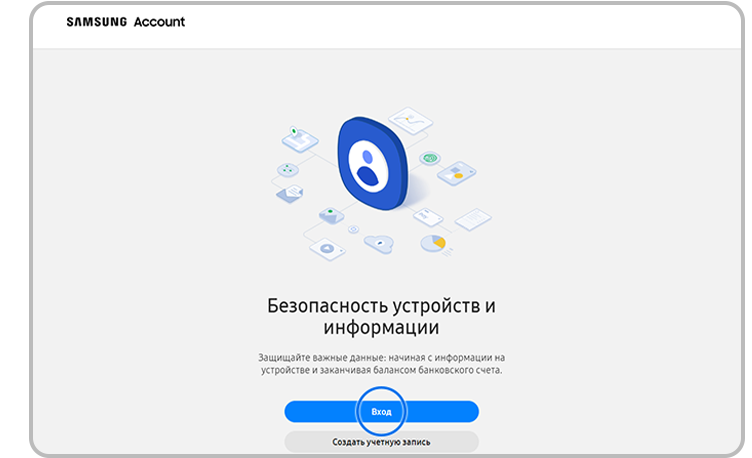
1 Перейдите на сайт account.samsung.com и нажмите Вход.
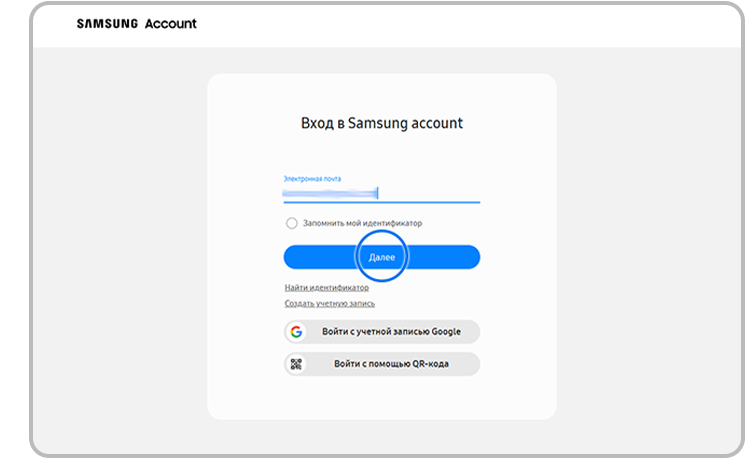
2 Введите адрес электронной почты, на которую зарегистрирована учетная запись и нажмите Далее.
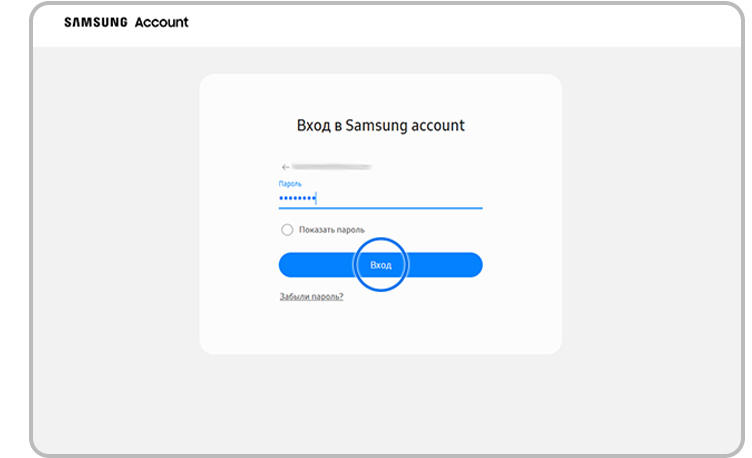
3 Введите пароль от учетной записи и нажмите Вход.
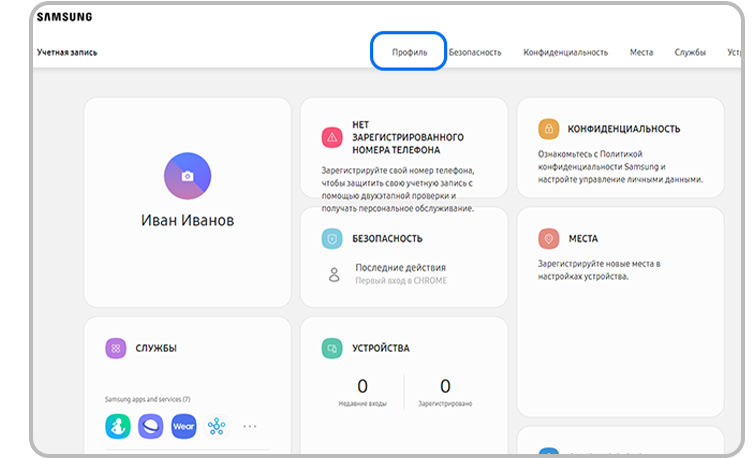
4 В открывшемся окне перейдите в раздел Профиль.
5 Нажмите на кнопку Редактировать личные данные.
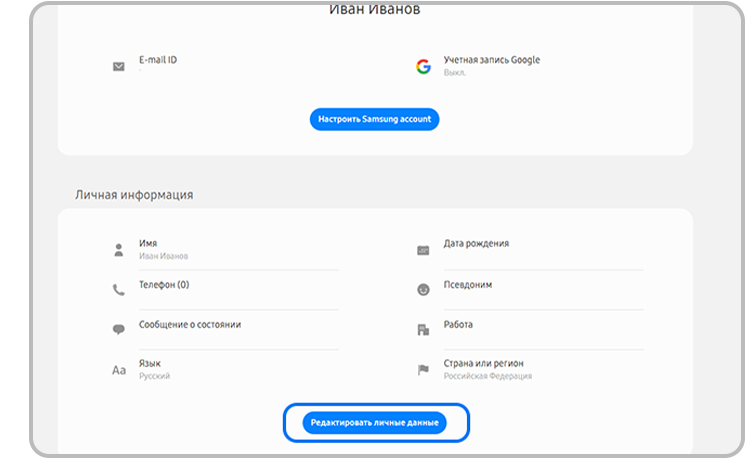
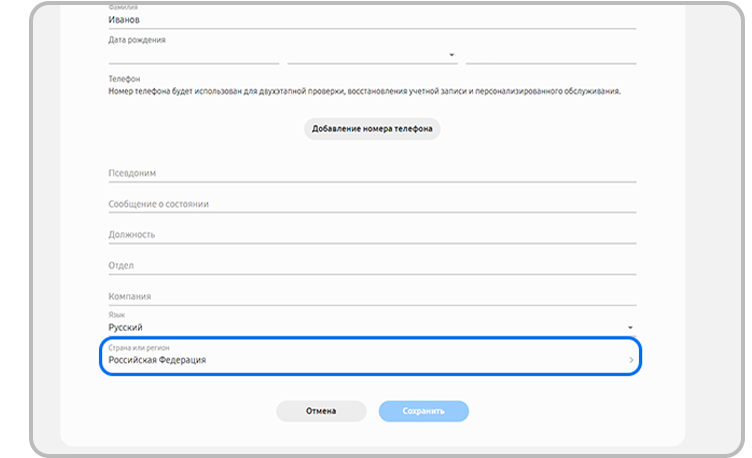
6 Пролистайте вниз и откройте раздел Страна или регион.
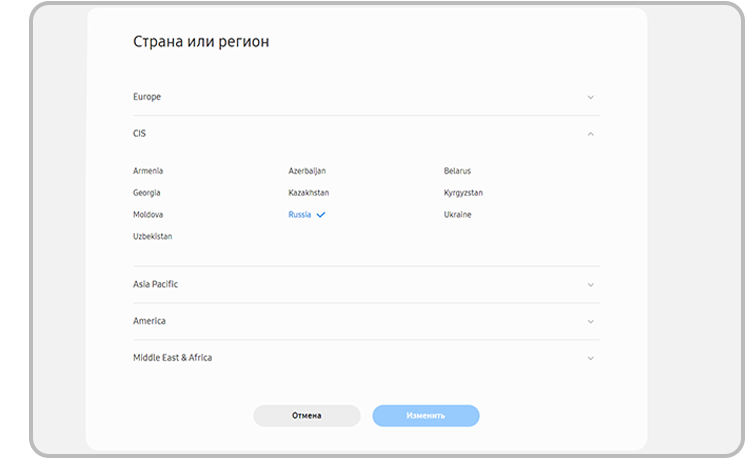
7 Найдите нужную вам страну или регион и нажмите на его название для выбора.
8 Нажмите Изменить.
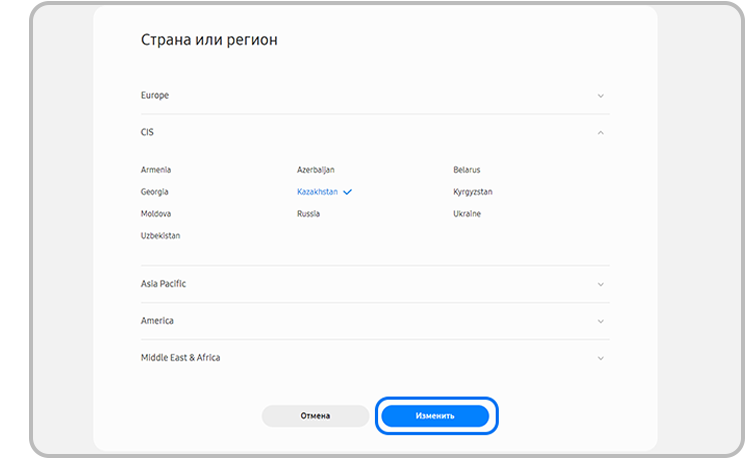
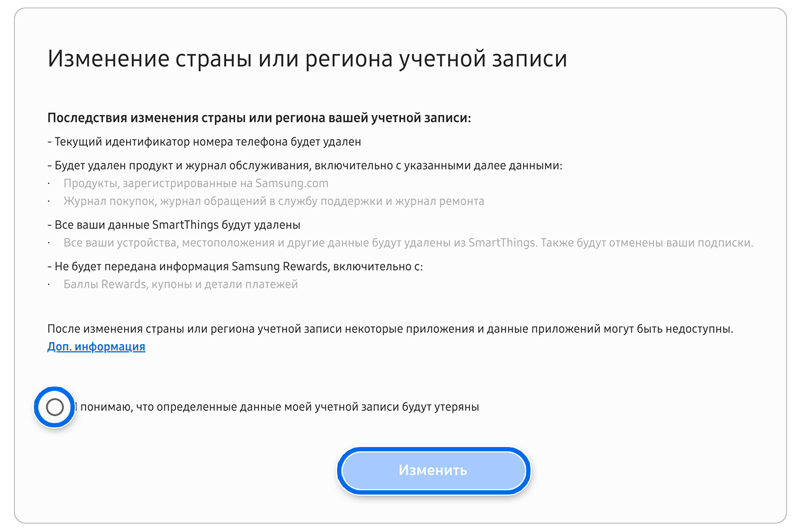
9 Внимательно ознакомьтесь с последствиями изменения страны или региона в учетной записи и поставьте галочку, затем нажмите Изменить.
Как изменить страну или регион вашей учетной записи Samsung
Изменить регион и страну, связанные с вашей учетной записью Samsung, можно быстро и легко. В нашем руководстве ниже вы найдете простые инструкции и узнаете о некоторых случаях, которые могут ограничить вашу возможность внести изменения.
- Если вы решили изменить свою страну или регион, но затем хотите вернуться к исходной стране или региону, вам придется подождать 6 месяцев (180 дней), прежде чем вы сможете снова изменить страну.
- Устройства, подключенные к вашей учетной записи Samsung, будут автоматически отключены при изменении страны использования, и вам будет предложено войти в систему еще раз.
Изменить страну или регион аккаунта
Следуйте инструкциям ниже, чтобы изменить страну или регион в своей учетной записи Samsung.
С помощью компьютера
Шаг 1. Перейдите на сайт account.samsung.com и войдите в свою учетную запись.

Шаг 2. Нажмите Профиль.
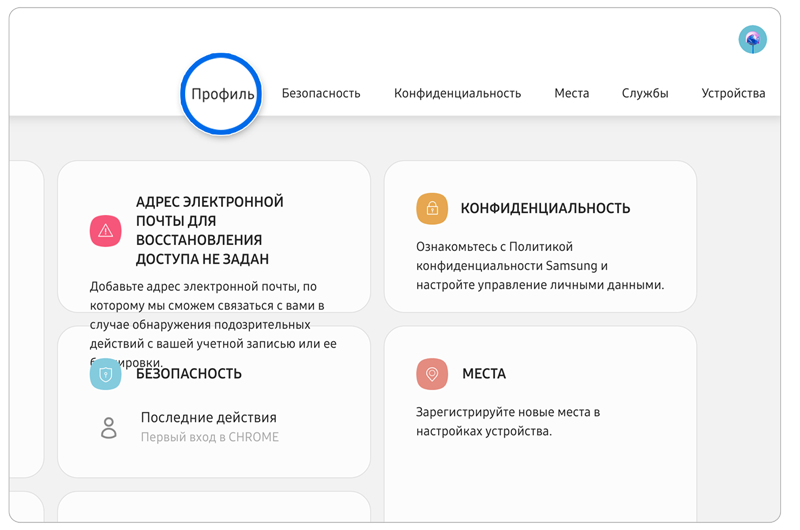
Шаг 3. Прокрутите вниз и нажмите Редактировать личные данные.
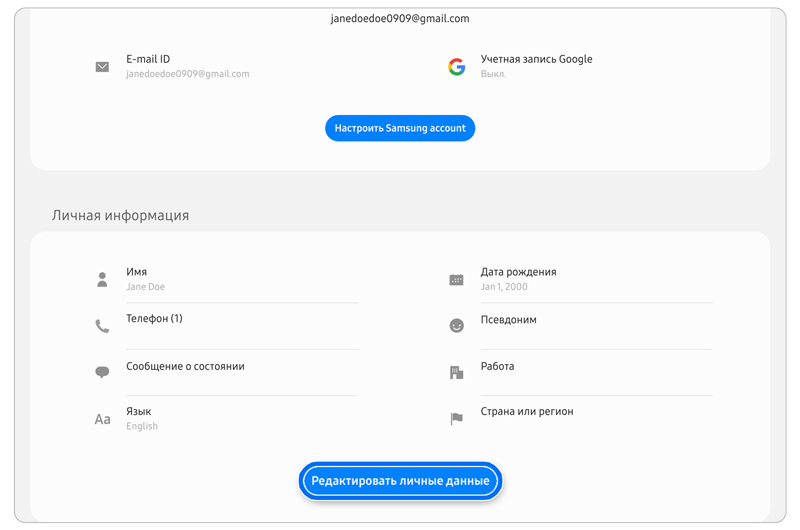
Шаг 4. Нажмите Страна или регион.

Шаг 5. Выберите нужный регион и страну, затем нажмите Изменить.

Шаг 6. Прочтите информацию, представленную на экране. Установите флажок и нажмите Изменить.
По телефону
Пользователи учетной записи Samsung в настоящее время не могут использовать приложение для изменения страны или региона в профиле своей учетной записи. Однако вы можете внести изменения, открыв интернет-браузер и следуя инструкциям выше.
Примечание. В декабре 2023 года должно быть доступно обновление, которое позволит пользователям использовать приложение на своих телефонах для изменения страны или региона в своей учетной записи Samsung.
Ограничения на изменение страны для учетной записи Samsung
Вот некоторые случаи, которые могут ограничить вашу возможность изменить страну или регион.
- Если вы решили изменить свою страну или регион, но затем хотите вернуться к исходной стране или региону, вам придется подождать 6 месяцев (180 дней), прежде чем вы сможете снова изменить страну.
- Аккаунты семейных групп и детские аккаунты не могут изменить страну или регион.
- Некоторые службы или функции, такие как SmartThings, могут быть недоступны после изменения страны или региона.
- В истории покупок вашего аккаунта будут отображаться покупки только для выбранной в данный момент страны или региона. Чтобы просмотреть предыдущие покупки, вам необходимо изменить страну или регион своей учетной записи обратно на страну, которая была выбрана во время этих покупок. Обратитесь к первому пункту, чтобы узнать, как часто вы можете менять страны.
- Если у вас есть учетная запись продавца Galaxy Store, вам необходимо отправить запрос на изменение через центр поддержки клиентов.
- Аккаунты Samsung, в которых выбрана европейская страна или регион, могут быть ограничены во время обработки на предмет соблюдения прав GDPR.
- Если у клиента есть только идентификатор номера телефона, изменение выбранной страны или региона ограничено.
- Если возраст пользователя учетной записи ниже допустимого возрастного ограничения в стране, страну или регион нельзя будет изменить. (Обратите внимание, что возрастные ограничения различаются в зависимости от страны.)
- Лица с китайскими аккаунтами не имеют доступа к функции смены страны. Аналогично, пользователи с учетными записями за пределами Китая не могут изменить свою страну или регион на Китай.
Почему нагревается смартфон Samsung: причины и способы устранения
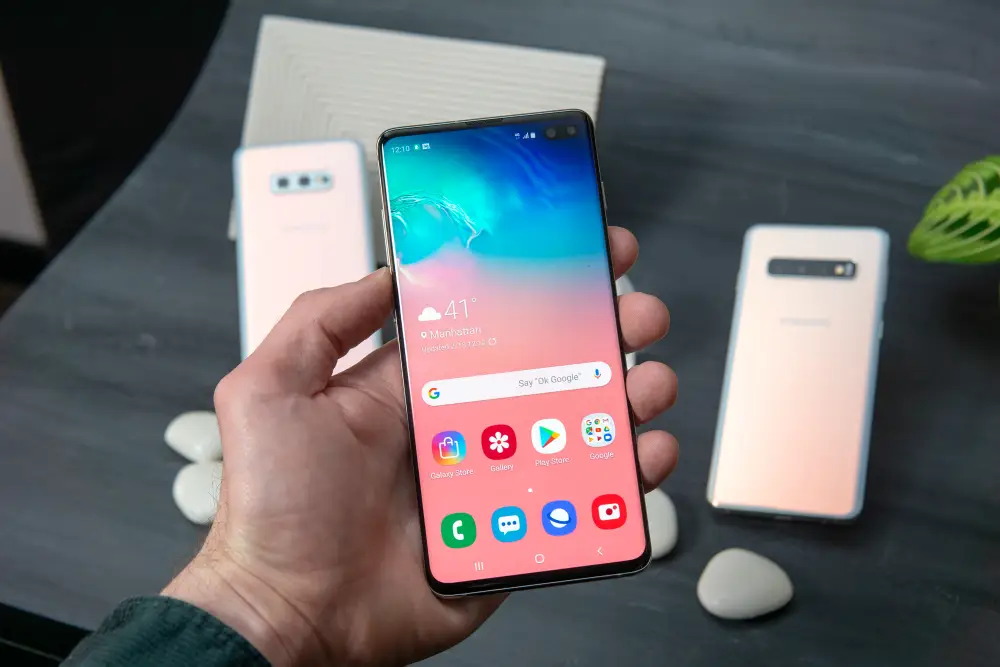
Большинство смартфонов при использовании становятся теплыми на ощупь. Незначительный нагрев Samsung Galaxy считается обычным явлением и не должен вызывать обеспокоенности. Однако если он сильно нагревается даже в спокойном состоянии или при выполнении обычных действий, можно подозревать его в некорректной работе.
В статье мы рассмотрим, почему сильно греется телефон «Самсунг» при использовании, при зарядке, во время игр, нагревается верхняя или нижняя часть устройства, экран, около камеры, способы снижения нагрева, как охладить перегревшийся Samsung.
Почему сильно греется телефон «Самсунг»
Пользователи всемирно известной линейки смартфонов «Самсунг» рассчитывают на то, что аппарат будет бесперебойно функционировать в продолжение всего периода активного пользования. Но случается так, что телефоны неожиданно начинают нагреваться. Пользователи недоумевают: почему нагревается телефон «Самсунг»? Это происходит в ряде случаев.
При зарядке
Владельцы смартфонов Samsung интересуются, почему при зарядке нагревается телефон. Специалисты объясняют, что чаще всего это происходит при использовании стороннего зарядного устройства. Например, если пользователь подключает более мощное ЗУ, чем требуется его гаджету, смартфон не только перегреется, но и выйдет из строя. Неоригинальные зарядки сокращают срок службы батареи. В худшем случае может произойти воспламенение и даже взрыв. Если активно пользоваться смартфоном во время подключения к электрической розетке, он будет нагреваться. Небольшое повышение температуры не является критическим, просто нужно отложить телефон и не брать его в руки, пока не окончится процесс.
Возврат 21 день
13 990 ₽ Выгода 5 100 ₽
Возврат 21 день
17 990 ₽ Выгода 5 900 ₽
Возврат 21 день
90 990 ₽ Выгода 45 500 ₽
Иногда нагрев происходит при работающих в фоновом режиме приложениях, которые создают загруженность процессора, и его температура поднимается выше обычной.
Кроме того, нагрев могут вызвать подключенные интернет, Wi-Fi, геолокация, Bluеtooth.
Отдельного внимания заслуживает проблема засорения устройства вирусными программами, которые обычно проникают внутрь со сторонних непроверенных сайтов. В таком случае телефон нагревается как во время зарядки, так и при разговоре и другом виде активной деятельности.
Тесный чехол телефона редко, но становится причиной перегрева аппарата, поскольку в чехле доступ воздуха ограничен, нагревающаяся батарея не может отдавать тепло – оно остается внутри чехла и нагревает смартфон еще сильнее. Это пожароопасная ситуация.
При использовании интернета
Интернет сам по себе не является причиной перегрева устройства. Есть ряд факторов, провоцирующих это состояние. Телефон может греться по вине пользователя, самого гаджета или сторонних обстоятельств.
Когда это происходит:
- При слабом сигнале сотовой связи мощность приема/передачи автоматически увеличивается, вместе с этим растет нагрузка на процессор, который начинает выделять больше тепла. Поэтому для выхода в интернет рекомендуется использовать сеть Wi-Fi. При отсутствии такой возможности, находясь в зоне плохого покрытия, следует переключиться с 4G на 3G или даже на 2G при желании максимально снизить энергопотребление и нагрев (скорость интернета при этом уменьшится, но зато увеличится время работы смартфона от аккумулятора).
- Открыто много приложений, работающих в режиме ожидания. Они потребляют ресурсы процессора, увеличивая его температуру. Необходимо закрыть все фоновые программы, кроме браузера. Для удобства можно скачать приложения, которые будут контролировать данный процесс. Все неиспользуемые приложения можно удалить в ручном режиме.
- Используется неподходящий браузер. Некоторые пользователи скачивают в магазине приложений непопулярные поисковики, которые могут быть выполнены криво и использовать много ресурсов, влияющих на работу батареи и процессора. Производители смартфонов рекомендуют свои фирменные браузеры.
В играх
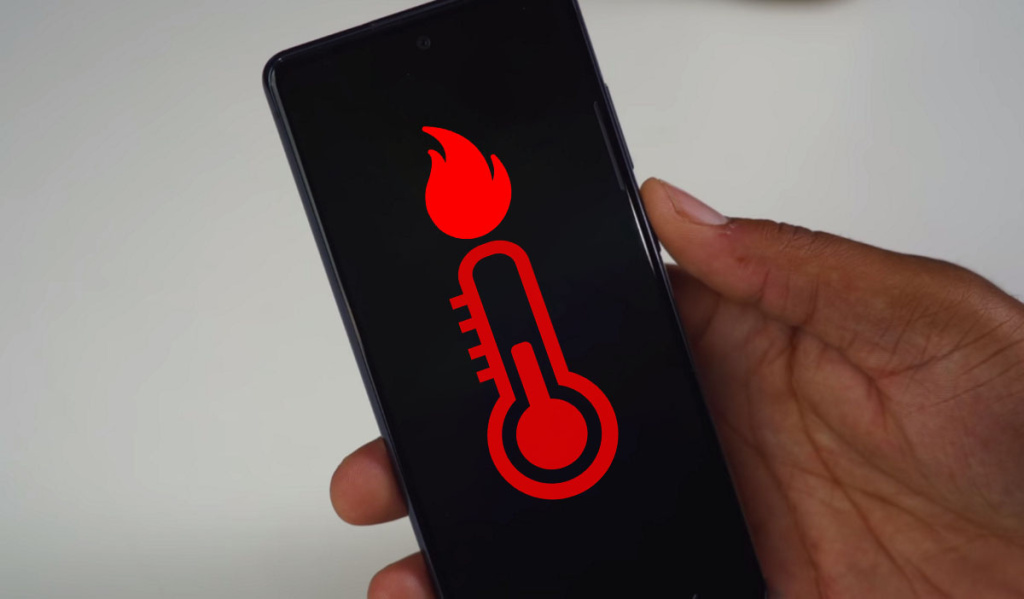
Современные игровые приложения потребляют немалое количество ресурсов, поэтому телефон обязательно будет теплым. Сильный нагрев во время игры может означать, что телефон либо «не тянет» игру из-за слишком слабого железа и максимального использования процессором возможностей либо плохо оптимизированной игры.
Обычно при этом нагревается верхняя его часть – экран, что раздражает пользователя, поскольку вызывает дискомфорт при прикосновении к горячему дисплею.
Рекомендуется при возможности менять настройки графики – снижать разрешение картинки и качество детализации, избавляться от теней, отражений, бликов. На минимальных настройках смартфон не слишком нагревается, а игры перестают тормозить.
Причиной перегрева может стать и слишком большое количество времени, проводимое за игрой. Устройство просто не успевает охлаждаться.
В целом мобильные игры – одни из самых затратных программ, поэтому перед тем как в них играть, следует отключить остальные приложения.
Греется и перезагружается
Несмотря на то, что смартфоны Samsung являются моделями мирового бренда, они так же, как и многие другие, могут начать постоянно нагреваться и при этом перезагружаться. Такая проблема может быть вызвана нарушением в работе программ или операционной системы. Неполадки может вызвать и аппаратный сбой.
Такое поведение доставит пользователю массу неудобств, а в худшем случае приведет к полной потере данных на мобильном устройстве.
Причины, по которым «Самсунг» греется и перезагружается:
- Некорректная работа некоторых приложений.
- Механические повреждения (например, деформация аккумулятора).
- Плохой контакт батареи и электрической цепи.
- Программные сбои.
- Конфликт установленного софта.
- Вредоносное программное обеспечение.
Перегревается и не включается
Случаи, когда смартфон «Самсунг» перестает включаться после перегрева, указывают в первую очередь на проблемы с прошивкой, а также на механические повреждения или попадание внутрь влаги. Даже специальная отметка о том, что смартфон является водонепроницаемым, не всегда означает, что это действительно так.
Пользователю необходимо проверить, чем вызваны проблемы с включением устройства.
Как это сделать:
- Продуйте USB-порт баллончиком со сжатым воздухом или просто подуйте в него, чтобы избавиться от мусора. Протрите это место ватным тампоном и вставьте в порт USB небольшой кусочек ткани для впитывания влаги.
- Достаньте лоток для SIM-карты и проверьте слот, чтобы узнать, не сработал ли индикатор повреждения жидкостью. В нормальном виде он должен быть белого цвета, при повреждениях – красного, розового или фиолетового.
- Подключите телефон к зарядному устройству, чтобы убедиться, что он по-прежнему заряжается нормально. Также важно удостовериться, что смартфон не нагревается при этом. Засеките время зарядки (больше или меньше, чем раньше), переверните телефон и понаблюдайте, появились ли какие-то изменения. Устройство должно отображать значок зарядки и светиться светодиодным индикатором. Если этого нет, нужно дать телефону зарядиться 10 минут.
- Принудительно перезапустите телефон, если он не включается. Это обновит память и решит проблему сбоя (если причина была в этом). Для принудительной перезагрузки одновременно нажмите и удерживайте несколько секунд клавиши уменьшения громкости и питания. Сделайте это до подключения к ЗУ и еще раз после подключения.
- Загрузите телефон в безопасном режиме. Это поможет понять, не является ли причиной одно из установленных сторонних приложений. Безопасный режим позволит отключить их. Для этого выключите смартфон, нажмите и удерживайте кнопку питания после названия модели, а когда на дисплее появится слово SAMSUNG, отпустите ее. Сразу после этого нажмите кнопку уменьшения громкости и удерживайте ее до тех пор, пока устройство не перезагрузится. В нижнем левом углу можно будет увидеть отображение безопасного режима.
- Найдите вызывающее проблему приложение для его удаления. Зайдите в настройки, выберите раздел «Приложения», коснитесь нужного и выберите «Удалить». Подтвердите действие.
- Запустите телефон в режиме восстановления, если смартфон не загружается в безопасном режиме. Выключите устройство, затем нажмите и удерживайте кнопки увеличения громкости, Bixby и питания. При появлении на дисплее фирменного логотипа отпустите все клавиши. В течение 30 секунд на экране будет отображаться сообщение «Установка обновления системы».
Указанные действия помогут исправить проблему перегрева и выключения.
Греется и быстро разряжается
Самой распространенной причиной неисправности служит неаккуратное обращение с телефоном. Виновником ситуаций, когда он чрезмерно нагревается, а батарея быстро садится, может быть процессор, работающий на максимальном пределе возможностей. У современных процессоров 4 или 8 ядер, благодаря чему они развивают огромную мощь, но эффективной системы охлаждения у них нет. Поэтому во время активных игровых сессий, продолжающихся часами, выделяется много энергии и быстро исчезает заряд батареи.
К перегреву и разрядке приводят и другие причины:
- большое количество активных приложений в фоне;
- ошибки в прошивке;
- неправильная зарядка;
- технические неполадки (например, неисправный аккумулятор).
Нагревается новый телефон «Самсунг»: причины
После покупки нового телефона владелец может заметить, что он теплый или даже горячий. Умеренный нагрев не должен вызвать опасений. Обычно сразу после приобретения смартфон рекомендуют разрядить и сразу же зарядить. Если во время первой зарядки он «горячеет», значит, нужно вернуть его продавцу – скорее всего, в телефоне заводские неисправности.
Ничего плохого не случится, если попробовать решить проблему самостоятельно.
Алгоритм действий:
- Завершите фоновые приложения.
- Отключите неиспользуемые службы определения геолокации, автосинхронизации, онлайн-функции.
- Сбросьте настройки значений по умолчанию.
- Вернитесь к заводским данным.
Почему смартфон Samsung греется в разных местах
При повышении температуры смартфона тепло главным образом концентрируется в определенных областях устройства. В зависимости от этого можно попытаться установить причину перегрева.
Греются следующие элементы:
- аккумуляторная батарея;
- экран;
- процессор.
Именно эти элементы генерируют тепло: в батарее содержатся химические вещества, которые, соединяясь, вступают в реакцию и вырабатывают электричество; экран излучает свет; процессор разгоняется до высокой скорости, передавая информацию.
Нагревается верхняя или нижняя часть
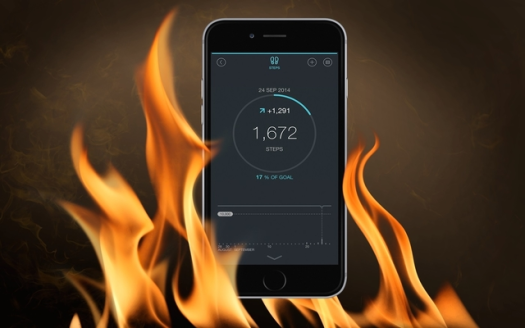
Нагрев верхней части означает, что в сенсорной системе какие-то неполадки. Особенно это ощущается при продолжительных телефонных разговорах, записи и отправки голосовых сообщений, интернет-серфинге, просмотре видео, играх, активном общении в соцсетях.
В нижней части расположено гнездо для зарядки. Нагрев данной области свидетельствует о повреждениях либо гнезда, либо адаптера питания. Третий вариант – некорректная работа зарядного устройства. Оно может быть некачественным или неоригинальным, иметь плохой контакт между вилкой кабеля и разъемом телефона или разрушенное паяное соединение разъема и платы. Из-за такого дефекта может выйти из строя контроллер питания и другие узлы системной платы. Чрезмерный нагрев штекера кабеля в гнезде зарядки приводит к тому, что пластиковые детали оплавляются и материал оседает на внутренних стенках гнезда, включая контакты. Застывший пластик не дает возможности подключить ЗУ к телефону.
Греется в районе камеры
Под камерой расположен процессор, проблемы с которым могут создать нагрев телефона в данной области. Чем выше нагрузка на процессор, тем сильнее он нагревается. Это могут спровоцировать работающие в фоновом режиме тяжелые приложения, а также требовательные игры, общение в социальных сетях. Такой объем информации стремительно «съедает» оперативную память.
Нагревается экран
Высокая частота обновления – от 90 Гц и выше – становится причиной нагрева дисплея. При такой частоте гаджет начинает функционировать в усиленном режиме и способен перегреться. Если температура терпимая, следует дать телефону отдохнуть и остыть, попробовать уменьшить герцовку и яркость экрана. Это принесет пользу и глазам, и смартфону.
Что делать, если Samsung сильно нагревается
Активное пользование телефоном на продолжении долгого времени в любом случае спровоцирует его нагрев. В современных гаджетах не предусмотрены кулеры, охлаждающие их изнутри, поскольку там довольно мало места.
Чтобы снизить нагрузку, стоит воспользоваться советами специалистов:
- Некоторые социальные сети имеют облегченные аналоги. Рекомендуется загружать их или мобильные приложения, поскольку они не так требовательны.
- Не следует включать одновременно несколько ресурсоемких приложений. Даже в фоновом режиме они могут повышать температуру устройства.
- Если на улице жара, смартфон может нагреться извне. Важно обратить внимание на внешние термопоказатели и перейти в более прохладное место.
- При зарядке телефона беспроводным способом может выделяться много тепла. Компания «Самсунг» решила эту проблему, снабдив беспроводное ЗУ активной системой охлаждения. Обычная зарядка с помощью подключения к сети электропитания может спровоцировать нагрев, поэтому рекомендуется использовать только оригинальные ЗУ. Также нужно отключить функцию быстрой зарядки (открыть настройки, перейти в меню «Оптимизация», нажать на значок батареи, кликнуть по трем точкам в правом верхнем углу, выбрать «Дополнительные настройки» и перевести переключатель опции быстрой зарядки в неактивное состояние).
- Использование беспроводных технологий приводит к нагреву смартфона. Больше других модулей к нему склонен 3G/4G. В спокойном состоянии он не потребляет много энергии, а во время загрузки файлов может подняться температура. Лучше подключаться к сети Wi-Fi, которая к тому же более эффективно расходует заряд аккумулятора.
- Многие пользователи любят играть в игры. Если игра длится 2–3 часа, устройство нагревается – телефон не успевает отдавать тепло. Следует оставлять Samsung на некоторое время с выключенным экраном, чтобы он мог остыть.
- Не рекомендуется использовать телефон во время зарядки.
- Изменение настройки камеры. Некоторые замечают, что во время съемки видео и фото температура смартфона растет. Виной этому может быть неправильная настройка приложения «Камера». Ее можно изменить или скачать с официального сайта производителя или в магазине приложений.
- Стоит также проверить смартфон на наличие вирусов, поскольку вредоносные программы могут повлиять на температуру устройства.
Как охладить телефон «Самсунг», если он перегрелся
При перегреве телефона не стоит помещать его в холодильник или под струю холодного воздуха из кондиционера. Рекомендуется перенести его в более прохладное место и дать ему остыть медленно. Меньше держите смартфон в руках и старайтесь, чтобы он не контактировал с другими устройствами.
Что еще можно предпринять:
- Снять чехол – это поможет отвести тепло.
- Закрыть все работающие приложения и удалить уведомления.
- Очистить кеш приложений, поскольку сохраненные данные значительно нагружают процессор при запуске.
- Включить режим «В самолете», если температура достигла критических значений (это автоматически отключит все модули беспроводной связи – Wi-Fi, Bluetooth, GPS).
- Использовать внешние кулеры, позволяющие значительно снизить нагрев устройства.
Телефоны «Самсунг» пользуются огромной популярностью во всем мире. Они зарекомендовали себя как устройства с отличными техническими характеристиками. Но бывает так, что при активном использовании гаджеты могут нагреваться и даже перегреваться. Причин этому несколько, и от них зависит способ их решения. Стоит прислушаться к рекомендациям экспертов, чтобы предотвратить перегрев, а если это уже случилось, есть ряд способов охлаждения девайса.