Как понять что в Телеграмме прочитано сообщение?

Приветствую друзья
Сразу коротко ответ:
Как понять что в Телеграмме прочитано сообщение — возле сообщения появится две галочки.
Скажу сразу, что одна галка значит что просто сообщение было успешно отправлено с вашего устройства.
Разбираемся
Каждый мессенджер, неважно Ватсап, Вайбер, Телеграмм — имеет функции для комфортного общения. То есть не просто отправка сообщения, но и получение информации о доставке, прочтении получателем.
Что касается Телеграмм, то здесь нужно знать два важных момента:
- ОДНА ГАЛОЧКА — значит что сообщение было отправлено на сервер, откуда будет доставлено получателю, если он онлайн. Если не онлайн — будет ожидать, пока появится в сети.
- ДВЕ ГАЛОЧКИ — это уже говорит о том, что человек открыл мессенджер и прочитал ваше сообщение. То есть сообщение уже не просто отправлено, а доставлено и прочитано человеком.
Смартфоны отличаются не только начинкой, то есть железом, но и программной часть. Кроме самого Андроида на телефоне может быть фирменная оболочка — лаунчер. Так вот этот лаунчер может иметь функцию отображения сообщений из мессенджеров на главном экране. Это отображение — не является действием открытия мессенджера. Это просто лаунчер извлекает входящее сообщение и отображает его на главном экране. Эту функцию могут иметь некоторые модели смартфонов. Результат функции — человек может увидеть текст сообщения, но оно по прежнему будет иметь статус непрочитанного. И это касается не только Телеграмма, но и Вайбера, Ватсапа и других мессенджеров.
Как понять в Телеграмм, что сообщение доставлено и прочитано?
«Телеграмм» — один из самых популярных мессенджеров, количество пользователей которого уже перешагнуло отметку в 500 миллионов человек. Мы ежедневно используем Телеграмм для общения с нужными людьми, и часть таких бесед может иметь для нас высокую ценность. Потому отправляя сообщение в чате Телеграмм, мы хотим быть уверены, что наш месседж будет доставлен адресату и прочитан им. Как увидеть, что сообщение доставлено и прочитано в мессенджере Телеграмм мы и расскажем в нашем материале.
Индикаторы просмотра сообщения в Телеграмм
На сегодняшний мессенджер Телеграмм подобно его конкуренту «WhatsApp» позволяет отслеживать статус доставки и прочтения письма с помощью галочек, которые отображаются справа от отправленного пользователем сообщения.
Существуют следующие виды галочек статуса сообщения в Телеграмм:
- Одна галочка . Если после отправки вашего сообщения в чате вашего собеседника в Телеграмм отобразилась одна галочка, это означает, что ваше сообщение поступило на сервер Телеграмм. Здесь сообщение будет ожидать, пока пользователь откроет и прочтёт его;
- Две галочки . Появление двух галочек рядом с сообщением означает, что пользователь ваш с ним чат в Телеграмм, и прочёл данное сообщение. После появления двух галочек вы можете быть уверены, что сообщение доставлено адресату.
Учтите, что Телеграмм не отображает времени, когда сообщение было прочитано адресатом. Хотя запрос на получение таких сведений очень высок, мессенджер предпочитает сохранять инкогнито своих пользователей.
Можно ли посмотреть, кем прочитано сообщение в группе Телеграмм?
Создатели групп Телеграмм также хотели бы знать, как посмотреть, кому доставлено и кем прочитаны их посты в группе Телеграмм. На текущий момент в стандартном приложении Телеграмм таких инструментов не существует.
Исключением может выступать специальная бета-версия приложения Телеграмм 8.0.1 вышедшая в сентябре 2021 года для ограниченного числа пользователей https://www.apkmirror.com/apk/telegram-fz-llc/telegram/telegram-8-0-1-release/. Данная версия устанавливается на компьютер как отдельное приложение. Функционал последнего позволяет отслеживать просмотры сообщений в группах Телеграмм, числом пользователей до 50 человек. Информация о просмотрах хранится в Телеграмм в течение семи дней, потом удаляется.
Тем не менее, Телеграмм на данном этапе признал такую функцию нецелесообразной, и в стандартном приложении она по прежнему недоступна.
Возможно ли узнать, кем прочитана новость в канале Телеграмм?
Как и в случае групп, вы не можете увидеть, кем и когда просмотрена ваша новость в канале Телеграмм. Единственное, что доступно – это число просмотров рядом с новостью, что позволяет увидеть, сколько приблизительно пользователей просмотрело данную новость. Когда они его просмотрели, и кто именно его просмотрел вы не узнаете.
Как незаметно прочесть адресованное вам сообщение в Телеграмм
Несмотря на то, что Телеграмм отображает двумя галочками просмотренное сообщение, существуют способы, позволяющие просматривать сообщение без отображения двух галочек как статуса просмотра. Эти способы сводятся к следующему:
Режим «В самолёте»
Первый способ обойти отображение статуса доставки сообщения в Телеграмм сводится к использованию режима «В самолёте». Активация данного режима блокирует мобильное и сетевое подключение Телеграмм. Выполните следующее:
-
Включите режим «В самолёте» (режим полёта) на вашем телефоне;
Чтение сообщения с экрана блокировки (панели уведомлений)
Мессенджер Телеграмм позволяет нам включить возможность предварительного просмотра сообщений в настройках мессенджера. Это позволит вам читать новые сообщения прямо с экрана блокировки и панели уведомлений, при этом статус данных сообщений не будет изменён на «Прочитан» (две галочки).
Процедура сводится к следующему:
-
Откройте настройки вашего Телеграмм, тапнув на кнопке в виде трёх горизонтальных линий слева;
Как узнать, прочитали ли они ваше сообщение в Telegram

При использовании этого приложения для обмена сообщениями очень важно знать, получил ли получатель сообщение и было ли оно прочитано, особенно в экстренных случаях. Однако, что касается Telegram, следует отметить, что по сравнению с другими приложениями (такими как WhatsApp) он отстает в этом отношении, который может четко показать, читается ли пользователь. В случае Telegram эта операция не может быть завершена, потому что проверки в этом приложении в любом случае одинаковы. Однако есть способ сделать это, следуйте всему, чему мы научим вас ниже.
Как узнать, прочитано ли ваше сообщение в разговоре Telegram
Если вы считаете, что в этом отношении есть небольшое сравнение между WhatsApp и Telegram, стоит упомянуть, что WhatsApp предлагает различные элементы управления цветом, чтобы понять это, это двойная синяя клетка Это означает, что сообщение человека принято и читает получатель, в телеграмме это неизвестно, потому что оно не меняет цвет и всегда серое.
В Telegram пользователи также найдут галочки и дважды проверит, где Каждая галочка имеет свое значение. Обычно они появляются сразу после отправки сообщения. Помните, что при отсутствии подключения к Интернету вместо всем известного мотылька появятся часы, которые будут оставаться в этом состоянии до тех пор, пока ваше устройство не установит сетевое соединение и не сможет отправлять сообщения. . Поэтому в этом случае курьер не предоставляет никаких изменений цвета при проверке, что затрудняет определение того, кто прочитал вашу электронную почту.
Так вы сможете лучше понять и искать как узнать, кто читает ваши сообщения в Telegram, мы собираемся объяснить значение каждого из них:
- Единый чек: Во время автоматической отправки вашего сообщения будет отображаться только галочка, указывающая, что сообщение было отправлено правильно, но этот человек еще не видел и не получил его.
- Двойная проверка: Если появляется двойная проверка, это означает, что человек уже получил это сообщение и видел его, хотя, возможно, он был замечен в уведомлении и не имел прямого доступа к вашему чату. Таким образом, вы всегда будете иметь сомневается, видел ли он это на самом деле или нет.
Таким образом, если вы отправляете текст, смайлы, фото, видео, аудио или что-либо еще с галочка, Это означает, что человек получил ваше сообщение и прочитал его или, по крайней мере, ему поверил. Чтобы это знать, вам нужно знать только проверку отправленного письма, чтобы оно работало одинаково на любом устройстве, которое использует приложение в мобильном приложении, веб-версии или настольной версии.
Как узнать, кто читал вас в группе Telegram
Вы определенно хотите знать как узнать, читали ли вас в группе Telegram. Здесь можно сказать, что по сравнению с основными конкурентами приложения, у приложения есть еще один недостаток, потому что на этот раз пользователи не будут знать, кто читает приложение.
Поскольку узнать подробности этих парней на самом деле невозможно. В этом случае вы сможете узнать только то, когда сообщение было отправлено и когда оно достигло участника. В этом случае вы будете знать, что он был прочитан, потому что он появится вместе с чеком, но вы не сможете понять, кто это. кто в группе или сколько человек это сделали. Таким образом, вы можете быть уверены только в том, что ваше сообщение уже находится в разговоре и что другие коллеги могут его прочитать в любое время.
К сожалению, В Telegram пока нет более продвинутых функций, которые не позволяют нам узнать, какой человек в группе прочитал контент и когдаили, или в этом случае, примените цвет, который может различать содержимое чата. Ожидается, что эти функции будут добавлены в его новом обновлении в будущем.
Как узнать последнее соединение вас и ваших контактов
В этом смысле также следует отметить, что он отличается от основных конкурентов, поскольку отображается несколько иначе. Для Telegram у пользователей будет больше возможностей с точки зрения конфиденциальности. Если вы хотите узнать, какой был последний контакт с кем-то, просто выполните поиск в поисковой системе приложения, и он появится в этом месте при последнем посещении, как показано на изображении ниже.
Другой способ найти его — напрямую посетить чат этого человека, и при последнем доступе к приложению появится нижняя часть имени. Если вы хотите сохранить свою конфиденциальность и запретить контактам в вашем профиле приложения видеть эту конфиденциальность, Вы можете настроить его тремя способами.
Однако сначала вы должны принять во внимание, что будет вас обусловливать и что добавленные вами контакты будут видеть:
- все: После активации этой опции, независимо от того, добавили вы этих пользователей или нет, он покажет время последнего подключения всем пользователям, которые его ищут. Таким же образом, добавлены вы или нет, вы можете видеть контакты людей, которые также активировали эту функцию.
- Мои контакты: Если вы выберете этот вариант, время вашего последнего подключения будет отображаться только для людей, которых вы добавили в свои контакты, а остальные смогут видеть только такие статусы, как «недавно», «несколько дней назад», «Кому». Несколько недель назад », вы также найдете возможность поделиться этим контентом с конкретными пользователями.
- кто-нибудь: Теперь, если вы один из тех, кто действительно любит конфиденциальность, вы можете выбрать «Никто» (как следует из названия), за исключением самого неопределенного статуса (например, «недавно» и т. Д.). знать, когда вы в сети, но помните, что вы также не сможете увидеть ничего из этого в других контактах.
Таким образом, если вы хотите знать Как узнать, кто читает ваши сообщения в Telegram Вы уже знаете, что вам нужно делать, что совсем несложно и похоже на то, что вы можете найти в других аналогичных приложениях для обмена мгновенными сообщениями, поскольку все они, как правило, имеют аналогичную систему, чтобы узнать, прочитали ли они отправленные сообщения.
20 полезных фишек Telegram, о которых вы могли не знать
Telegram давно уже не просто мессенджер. Это файловое хранилище, место для рабочей переписки, лента новостей. Но не все возможности Telegram лежат на поверхности. В этой статье собрали 20 полезных функций, о которых вы могли не знать. Например, напоминания самому себе и пароли на чаты.
Настройка счетчика уведомлений
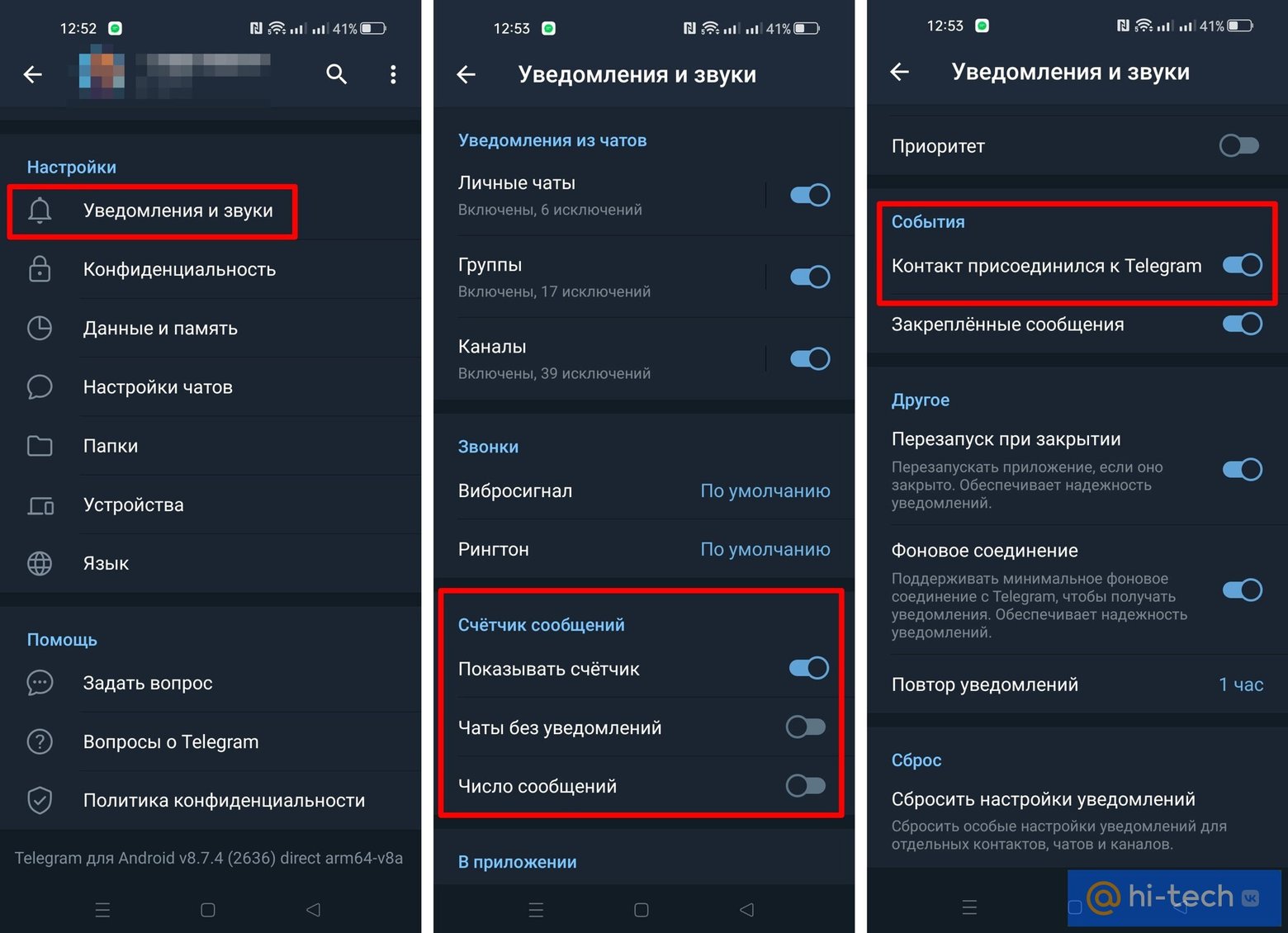
Telegram позволяет гибко настроить, какие именно уведомления вы будете получать. Сделать это можно в настройках. Перейдите в «Уведомления и звуки», далее обратите внимание на раздел «Счетчик сообщений».
Для Android:
- показывать счетчик — показывать ли сам счетчик;
- чаты без уведомлений — учитывать сообщения в замьюченных чатах или нет;
- число сообщений — считать число новых сообщений или только число чатов с новыми сообщениями.
Для iOS:
- каналы — учитывать ли сообщения в каналах;
- число сообщений — считать число новых сообщений или только число чатов с новыми сообщениями.
Здесь же можно отключить назойливые оповещения, о том, что очередной человек из вашего списка контактов присоединился к Telegram.
Кто прочитал сообщение в группе
Когда вы общаетесь личном чате, то сразу становится понятно, прочитал ли ваш собеседник сообщение. Но в групповых чатах все не так очевидно. На самом деле Telegram показывает, кто уже прочитал сообщение.
Для Android: нажмите на сообщение, чтобы открылось окно с дополнительными сведениями и командами.
Для iOS: нужно удерживать палец на сообщении, пока не откроется окошко, где и будет указано, кто именно видел сообщение.
Скрытый текст
В Telegram можно скрыть часть сообщения. Это будет полезно, если вы отправляете сообщение, которое содержит спойлеры или конфиденциальную информацию. Такое сообщение не прочитает посторонний человек, заглядывающий в смартфон (если, конечно, вы сами при нем не покажете текст).
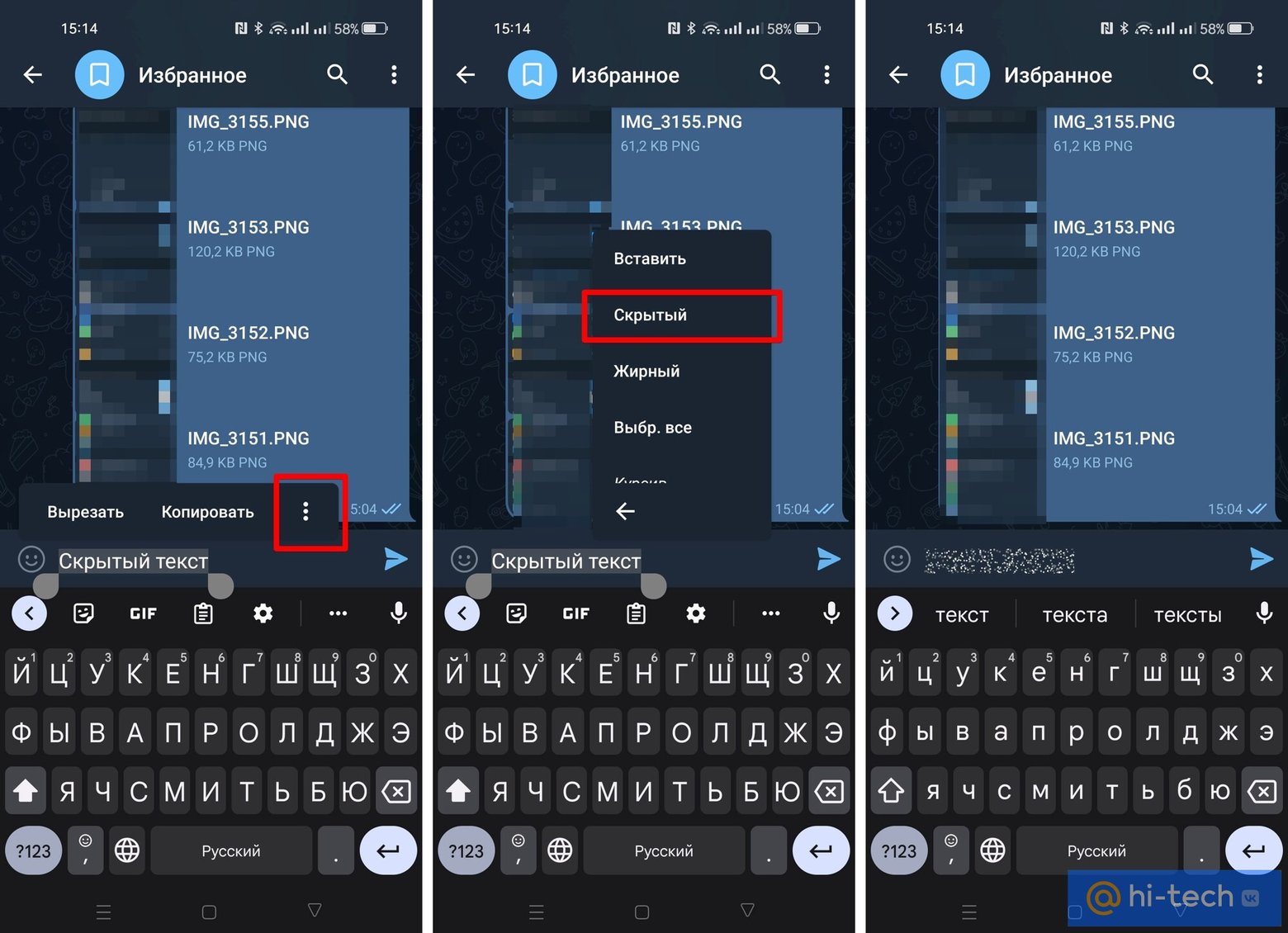
Для Android: чтобы скрыть часть сообщения, нужно выделить текст и тапнуть по нему. Откроется меню, где нужно нажать на три точки и выбрать «Скрытый».
Для iOS: сначала нужно выделить текст, затем сделать на нем тап, чтобы открылось всплывающее меню. После чего нужно нажать на стрелочку, выбрать опцию форматирования текста BIU и затем «Скрытый».
Индивидуальный звук сообщения
Ставить персональный звонок на каждого абонента стало возможно еще во времена кнопочных «Нокий». Всегда было полезно еще до того, как вы посмотрите на экран, знать, кто именно звонит. Сейчас же общение перекочевало в мессенджеры, поэтому навести порядок не мешало бы и тут. В Telegram это можно сделать в настройках контакта.
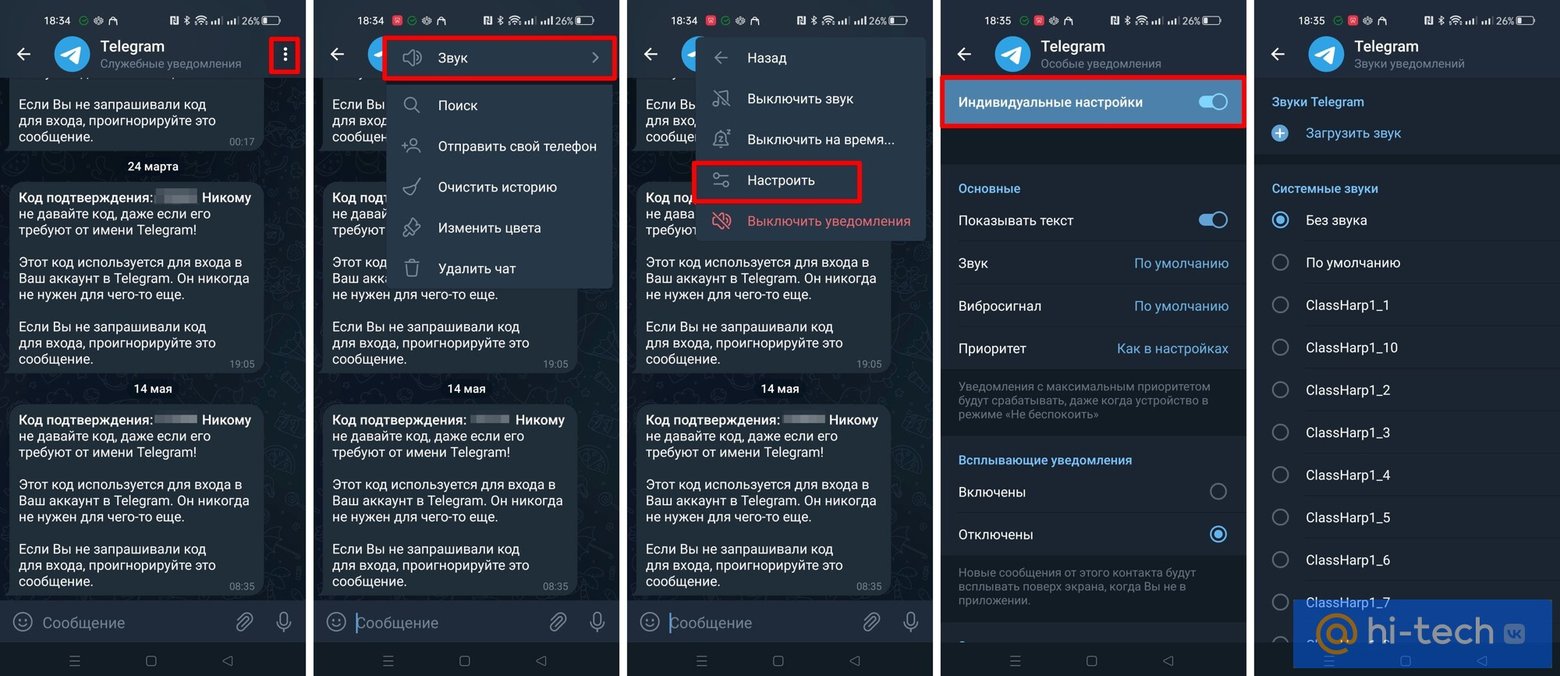
Для Android: нажмите на три точки в правом верхнем углу, выберите «Звук» и далее «Настроить». Переключите ползунок «Индивидуальные настройки», чтобы можно было задать звук.
Если на вашем устройстве есть светодиодный индикатор пропущенных событий, то можно даже задать определенный цвет для пропущенного сообщения от конкретного контакта.
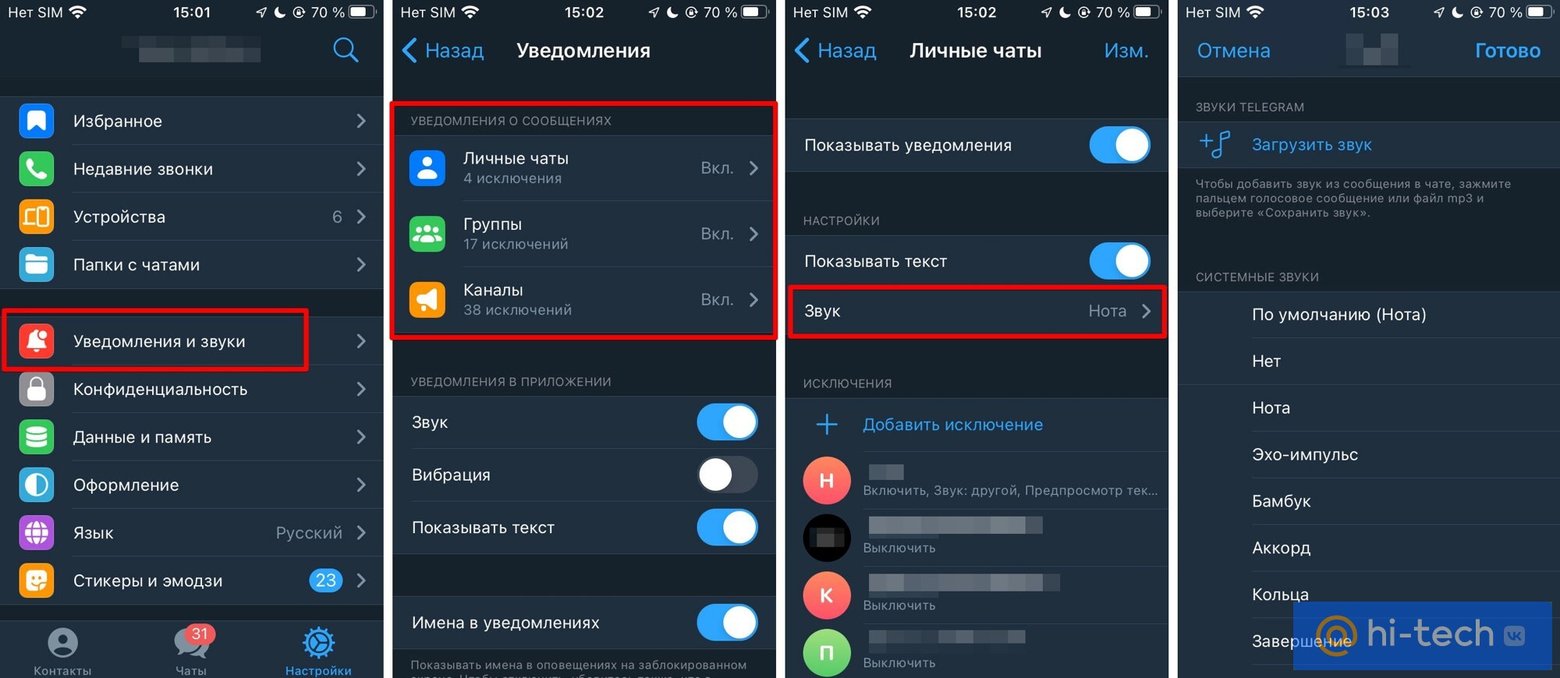
Для iOS: это делается через настройки приложения. Выберите пункт «Уведомления и звуки», затем выберите, где именно нужно изменить звук уведомления (личные чаты, группы или каналы) и далее зайдите в настройки конкретного контакта или чата.
Секретное меню
Некоторые функции Telegram скрыты от глаз рядового пользователя, но найти их можно в секретном меню. Учтите, что скрыто оно не просто так. Бездумно нажимать все подряд не стоит. Одна из наиболее полезных функций — прочесть все чаты.
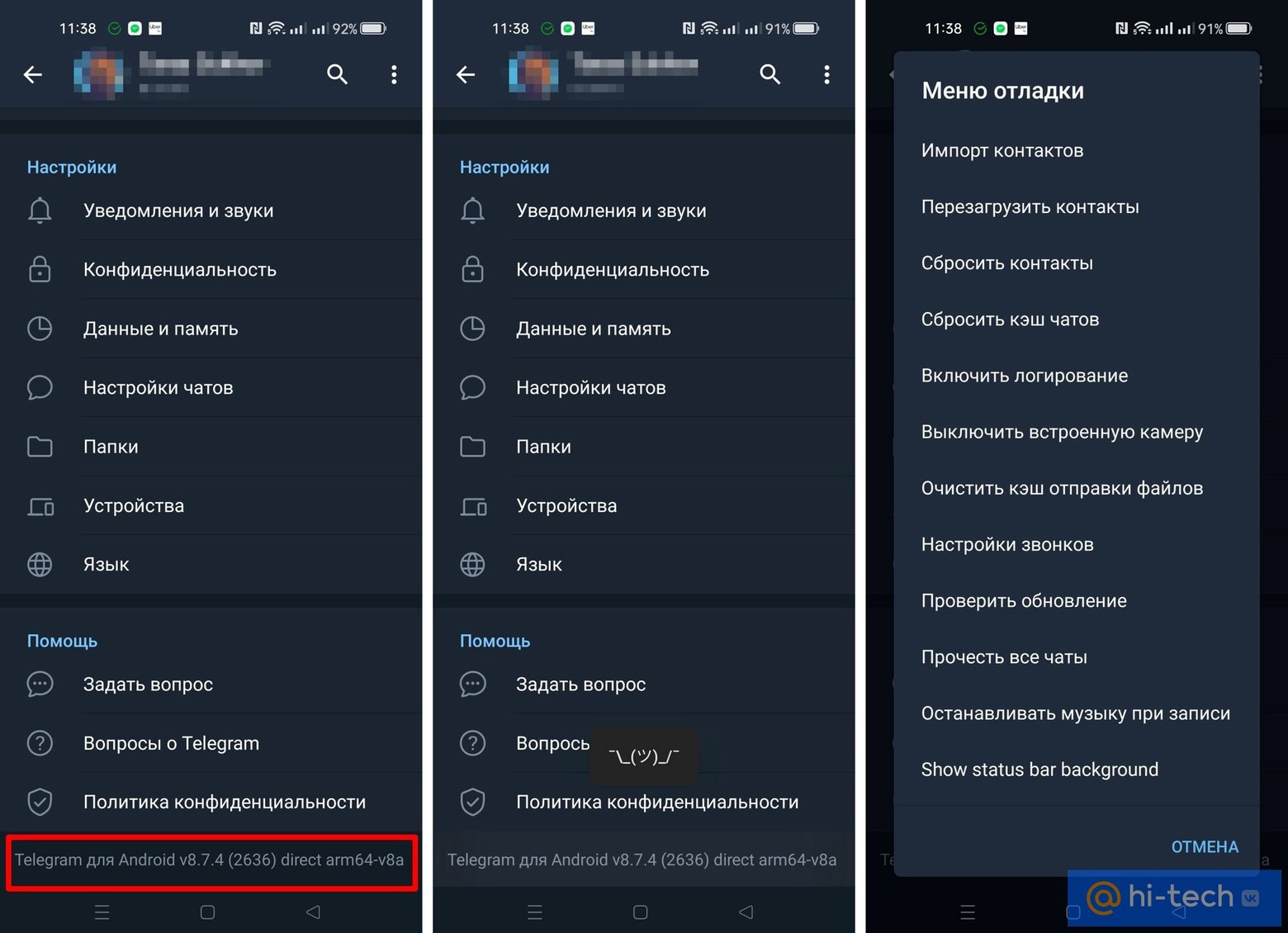
Для Android: перейдите через боковое меню в настройки и пролистайте в конец до версии приложения. Удерживайте палец на надписи, пока не выскочит смайлик, затем подержите палец еще раз до появления меню.
Для iOS: 10 раз нажмите на иконке настроек в нижней части экрана.
Использование нескольких аккаунтов
Чтобы использовать приложение под разными аккаунтами, пригодится так называемое клонирование. Подробнее об этом можно почитать в статье «Как клонировать приложения на Android». Но в Telegram добавить второй аккаунт можно штатными средствами.
Для Android: откройте боковое меню и нажмите на стрелочку рядом с именем учетной записи. Выберите «Добавить аккаунт».
Для iOS: перейдите в настройки и нажмите на ссылку «Изменить» в правом верхнем углу. В нижней части экрана выберите «Добавить аккаунт».
Чтение сообщений без уведомления
Если вы хотите прочитать сообщение, но не хотите уведомлять об этом пользователя, то можно воспользоваться хитростью. В отличие от WhatsApp в Telegram нельзя просто взять и выключить отчет о прочтении.
Для Android: если удерживать палец на иконке чата в общем списке, то откроется окно для предпросмотра. При этом сообщение не будет считаться прочитанным. Однако если новых сообщений много, то прочитать получится только первые из непрочитанных.
Для iOS: удерживайте палец на чате (не только на иконке, но и на всей строке) в общем списке, чтобы открыть меню действий. Окошко с чатом при этом можно, в отличие от Android, прокрутить до конца. Все сообщения можно прочитать без уведомления собеседника.
Установка пароля на чаты
В качестве дополнительной меры безопасности на чаты можно установить пароль. Будет полезно, если ваш телефон периодически попадает в руки другим людям (например, отдаете ребенку поиграть). В этом случае без ввода пароля или отпечатка пальца зайти в Telegram не выйдет.
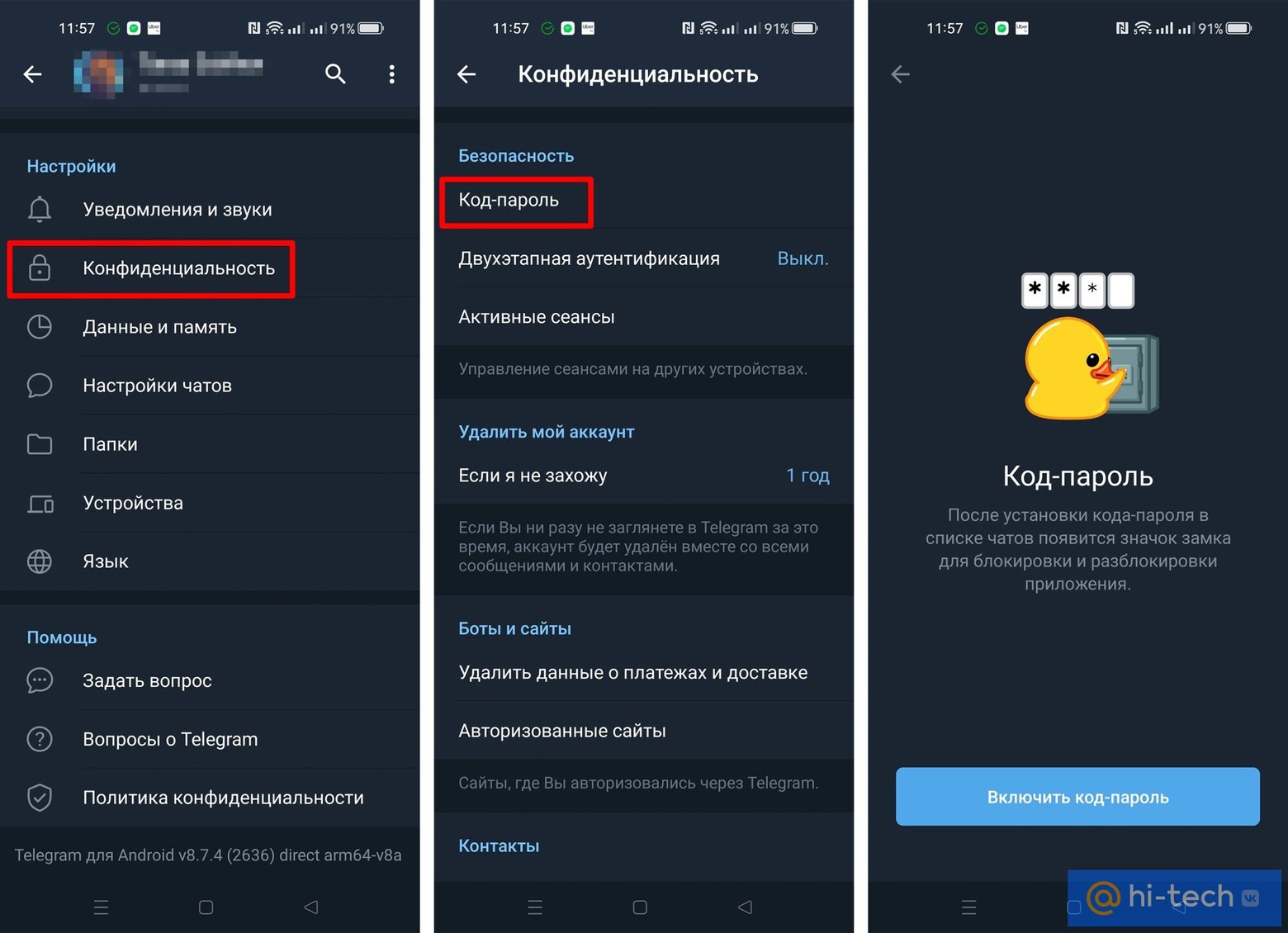
Зайдите в настройки и выберите «Конфиденциальность», затем «Код-пароль», активируйте и задайте пароль.
Отложенное сообщение и отправка без звука
Если удерживать палец на кнопке отправки сообщения, то появится меню с двумя функциями — «Отложенная отправка» и «Отправка без звука». Первое будет полезно, когда сообщение должно прийти в определенный момент, например, в качестве напоминания о встрече.
Если вы не хотите тревожить человека поздно вечером или в нерабочее время, то также можно отправить отложенное сообщение или сделать это прямо сейчас, но выключить уведомление. Сообщение придет по-тихому и никого не потревожит.
Избранное
Одна из самых известных фишек Telegram, но новички могут не сразу ее заметить. Если нужно сохранить какое-то сообщение, чтобы оно не потерялось, то можно отправить его кому-то из родственников или друзей. Это довольно грубый, но все же рабочий способ. Однако лучше поступить так, как это задумали сами разработчики мессенджера — использовать «Избранное».
Это, по сути, отдельный чат с самим собой, где можно хранить ссылки, сообщения, медиафайлы и другую информацию. Никто, кроме вас, ее не увидит, поэтому такое хранилище намного надежнее (но пароли все же лучше хранить в других местах). Также через избранное можно передавать фотографии со смартфона на компьютер, на котором тоже установлен клиент мессенджера.
Для новых пользователей это может быть не совсем очевидно, так как чат «Избранное» (если его не закрепить) легко теряется в общем потоке сообщений. А чтобы он вообще появился в списке сначала нужно что-то переслать в него. Чтобы в «Избранном» было легче ориентироваться, стоит использовать хэштеги.
Если собираетесь использовать Telegram в качестве бесплатного хранилища, помните про автоудаление аккаунта. Через определенный период неактивности (от 1 месяца до года в зависимости от настроек) данные будут удалены с серверов.
Напоминание
Если попробовать отправить отложенное сообщение в чате «Избранное», то вместо этого приложение предложит создать напоминание. В назначенное время придет сообщение с заданным вами текстом.
Архив и закрепленные чаты
Если вы используете Telegram для работы, то все посторонние чаты и каналы лучше скрыть в архиве, чтобы они не отвлекали. Сделать это можно, если смахнуть чат влево в общем списке и выбрать «В архив».
При этом сам архив тоже можно скрыть из общего списка чатов — удерживайте палец на архиве и выберите «Скрыть над списком чатов». Чтобы найти архив, нужно потянуть весь список чатов вниз.
А вот наиболее важные чаты, наоборот, стоит закрепить в начале списка. Причем сделать это можно как для чатов из основного списка, так и для архивированных чатов. Чтобы это сделать задержите палец на чате в общем списке и далее выберите «Закрепить» (иконка с канцелярской кнопкой).
Поиск сообщений по дате
За время общения в мессенджерах образуются «многокилометровые» чаты, в которых бывает сложно что-то найти. Если вы помните, когда примерно был разговор, то можно сразу перейти в определенной дате.
Для этого нужно либо кликнуть на дату в чате. Либо сначала зайти в меню поиска и затем нажать на иконку календаря, чтобы выбрать определенную дату и перейти к ней.
Пометить как непрочитанное
Чтобы не забыть о важном сообщении, которое вы уже прочитали, его можно снова сделать непрочитанным.
Для Android: удерживайте палец на чате, пока не он не будет отмечен галочкой, затем нажмите на три точки в правом верхнем углу экрана и выберите «Пометить как непрочитанное». После этого чат снова будет отмечен.
Для iOS: удерживайте палец на чате, пока не откроется новое окошко, выберите «Пометить как новое». Чат снова станет отмечен синим кружком.
Перевод сообщений
Чтобы включить перевод сообщений, нужно зайти в настройки, далее «Язык» и включить ползунок «Показать кнопку “Перевести”». При этом можно отметить языки, с которых вам не нужен перевод.
После этого тапните на сообщении и выберите из открывшегося меню «Перевести». Обратите внимание, что доступ к тексту сообщения может иметь компания Google. Если сильно беспокоитесь о своей информационной безопасности, не используйте переводчик, ведь Google и так знает о нас слишком много.
Установить клиент не из магазина приложений
Если вы пользуетесь Telegram на Android, то установить мессенджер можно в обход Google Play. Это безопасно, если использовать файл с официального сайта приложения. По заявлениям разработчиков, такая версия будет чаще обновляться (программа сама напомнит о выходе новой версии) и в ней меньше ограничений. Учитывая текущие реалии, отвязаться от магазина Google даже сама по себе идея здравая.
Для пользователей iOS, по понятным причинам, установить приложение не из App Store нельзя (на самом деле можно, однако это сложнее, чем на Android), но есть возможность попробовать альтернативный клиент вроде iMe Messenger & Crypto Wallet. К слову, для Android это приложение тоже есть.
Очистка данных
Приложения быстро забивают память, если вовремя не очищать смартфон (как это сделать быстро, читайте в нашей статье «Как очистить память телефона в один клик»). В Telegram предусмотрены встроенные инструменты для очистки памяти.

Перейдите в настройки, затем «Данные и память» и «Использование памяти». Нажмите «Очистить кэш». Рекомендуем также сократить время, в течение которого загруженные данные будут храниться в памяти, и ограничить размер кэша (доступно на iOS). Если же вам постоянно не хватает места на смартфоне, воспользуйтесь нашими советами.
Редактор картинок
В Telegram есть базовый редактор изображений, который можно вызвать при отправке фотографии. На экране выбора фото из галереи нажмите на изображение, чтобы развернуть его на полный экран.
В нижней части экрана появится панель инструментов, с помощью которой можно кадрировать изображение, наложить размытие, сделать подписи, добавить стикеры и т. п.
Ссылка на аккаунт и другие параметры конфиденциальности
Когда кто-то пересылает сообщение в другой чат, то в нем остается имя человека, который это сообщение написал. По ней можно перейти на аккаунт автора сообщения. Если вы не хотите, чтобы ваш аккаунт выдели посторонние, это можно отключить.
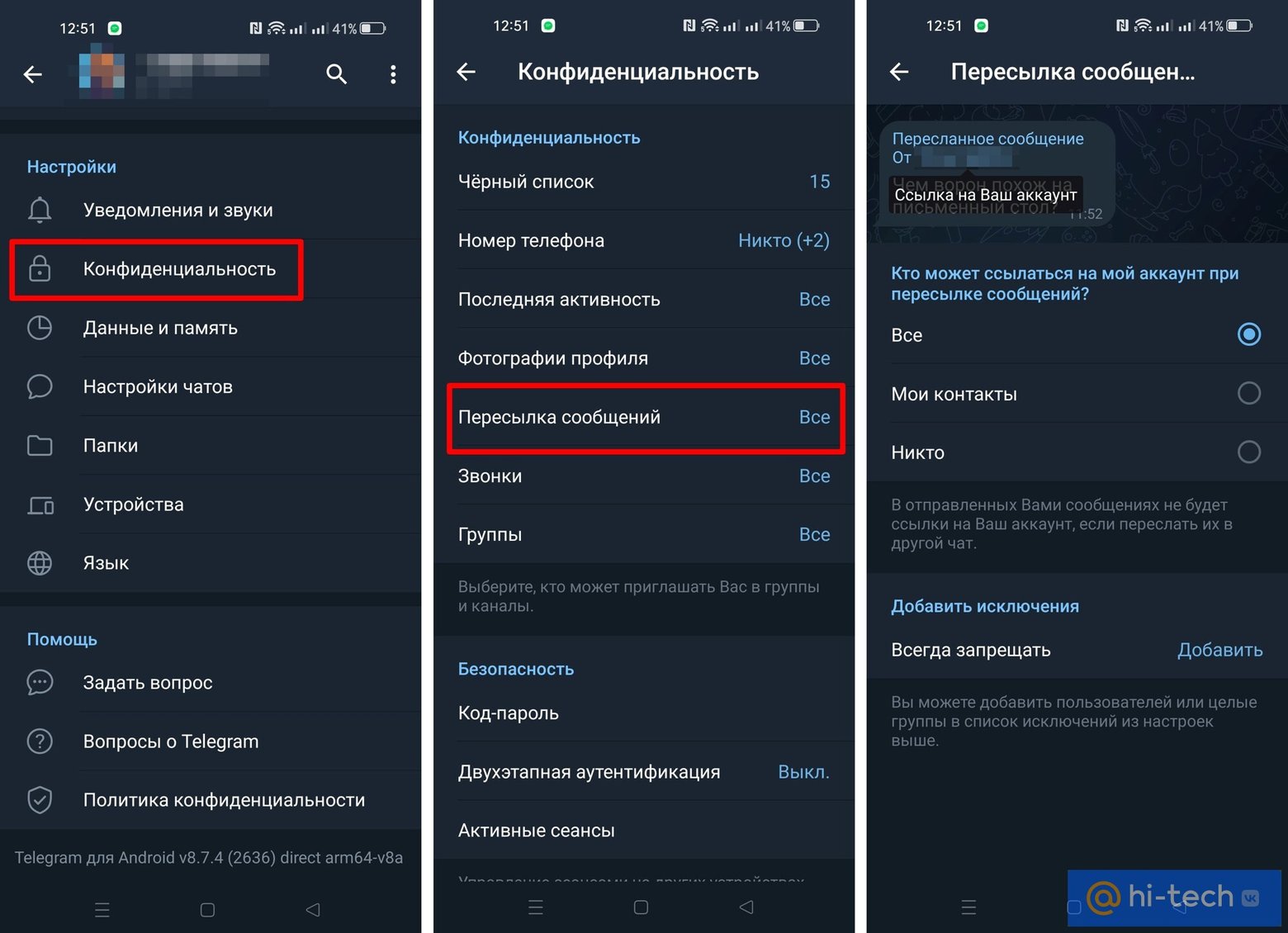
Зайдите в настройки, далее «Конфиденциальность» и «Пересылка сообщений». Выберите «Никто», чтобы полностью отключить ссылку на ваш профиль. Также можно задать исключения для пользователей или каналов, если по каким-то причинам вам это нужно.
Здесь же можно задать и другие параметры конфиденциальности: запретить добавление в группы, звонки от неизвестных, просмотр фотографии профиля, скрыть номер телефона и другое.
Облачный пароль (двухэтапная аутентификация)
Чтобы усилить защиту вашей учетной записи, можно задать дополнительный пароль, который будет запрашиваться при входе в Telegram на новом устройстве.
Для Android: перейдите в настройки и выберите пункт «Конфиденциальность», а затем «Двухэтапная аутентификация» в разделе «Безопасность».
Для iOS: перейдите в настройки, далее «Конфиденциальность» и «Облачный пароль».
Рекомендуем указать подсказку для пароля и электронную почту, чтобы в случае чего можно было сделать сброс пароля.
Это тоже интересно
- Как скрыть любое приложение на Android
- Как предотвратить удаление приложений на iPhone