Как узнать полную информацию о компьютере в Windows 10?
Читайте, где в Windows 10 посмотреть полную информацию о компьютере и его устройствах. Какие стандартные приложения или сторонние утилиты для этого использовать. Иногда вам может понадобиться быстро найти информацию о конфигурации вашего компьютера, операционной системе, установленных драйверах и поддерживаемых технических модулях, например, точную модель сетевой карты, версию «BIOS» или «UEFI», или какая версия «DirectX» установлена на вашем ПК.
В данной статье, я расскажу о некоторых стандартных инструментах операционной системы, которые предоставляют эту системную информацию, как общую, так и более детализированную.
- Узнаём базовую информацию с помощью стандартного приложения «Параметры»
- Стандартная подпрограмма «Сведения о системе» даёт более детальную информацию
- Информация о системе в Командной строке
- Диспетчер устройств в Windows 10
- Как узнать версию «DirectX»
- Дополнительные утилиты
- Вопросы и ответы
- Комментарии
Узнаём базовую информацию с помощью стандартного приложения «Параметры»
Перейти к просмотру

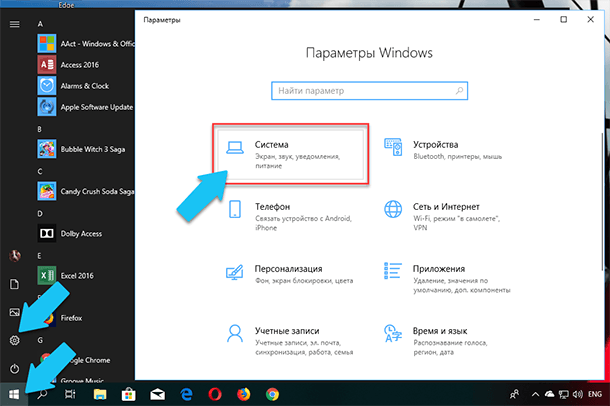
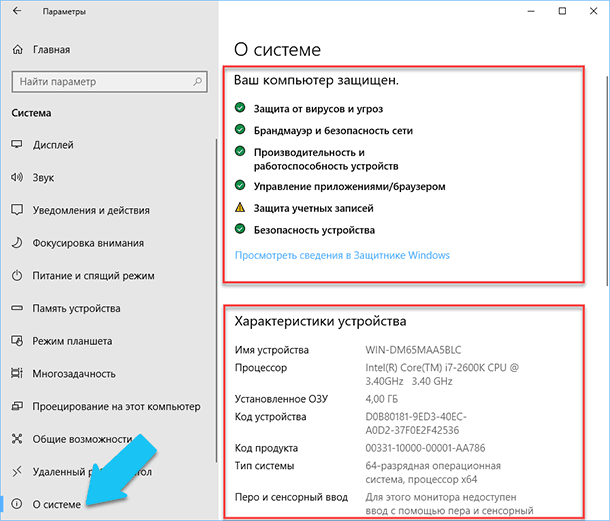
Если вы хотите посмотреть базовый обзор вашей системы, то его можно найти в стандартном приложении «Параметры», как Windows 8 так и Windows 10. Чтобы открыть приложение, нажмите «Пуск» и далее кликните на кнопке «Параметры» (иконка в виде шестерёнки) в левом нижнем углу окна, или нажмите сочетание клавиш «Windows + I». Далее в приложении щелкните по значку «Система».
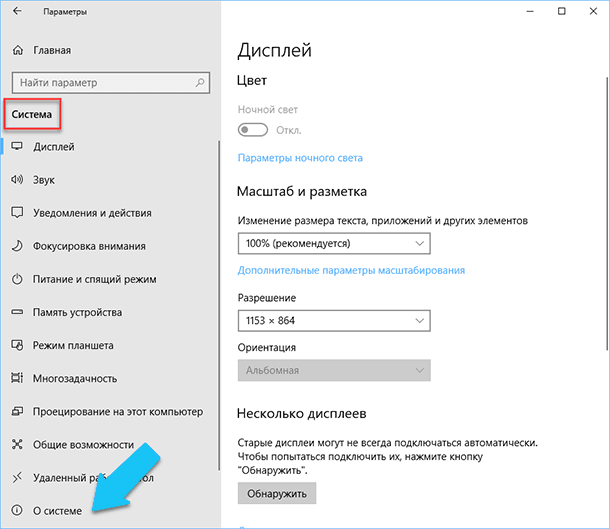
После этого, на открывшейся странице, перейдите на вкладку «О системе» в меню слева.
В правой части окна будут выведены три раздела с информацией. В первом, будет показана информация о защите вашего ПК в реальном времени, в разделе «Характеристики устройства» приведены основные сведения о конфигурации вашего ПК, модель процессора, объем оперативной памяти, идентификаторы устройства и продукта, а также тип используемой системы (32-разрядной или 64-разрядной).
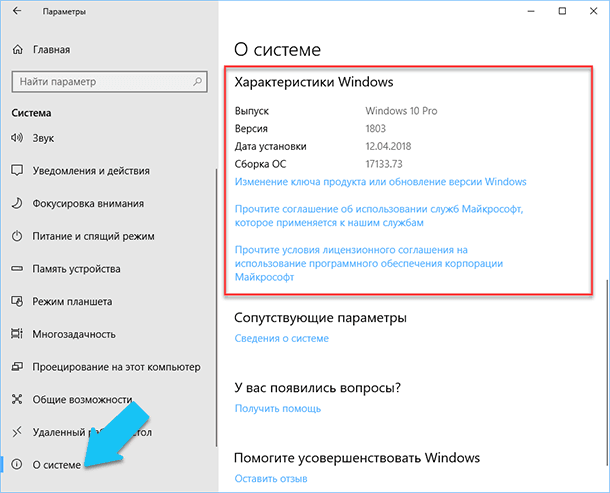
В разделе «Характеристики Windows» указаны название и версия вашей операционной системы, дата установки и номер сборки Windows. Также в этом окне можно перейти по ссылкам: обновление ключа и переактивация ОС, прочитать лицензионное соглашение и соглашение об использовании служб «Microsoft».
Стандартная подпрограмма «Сведения о системе» даёт более детальную информацию
Перейти к просмотру
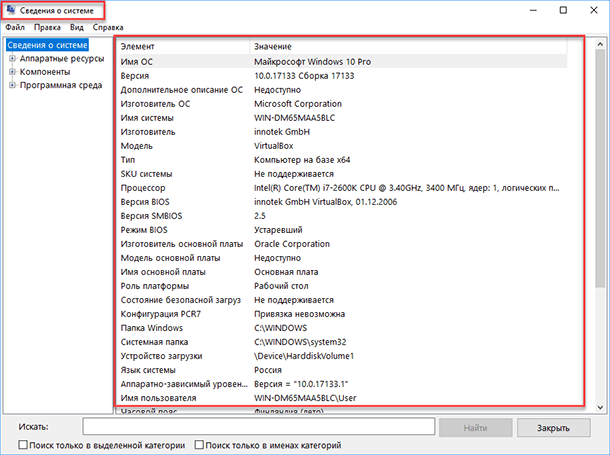
Приложение «Сведения о системе» (System Information) было добавлено ещё в Windows XP. С его помощью можно посмотреть гораздо более подробный обзор как системной информации, так и сведений об используемом оборудовании, намного информативней чем предыдущий способ.
Перейти к просмотру
Чтобы открыть окно «Сведения о системе», нажмите сочетание «Windows + R», и в открывшемся диалоге «Выполнить» введите «msinfo32» и кликните «Enter».
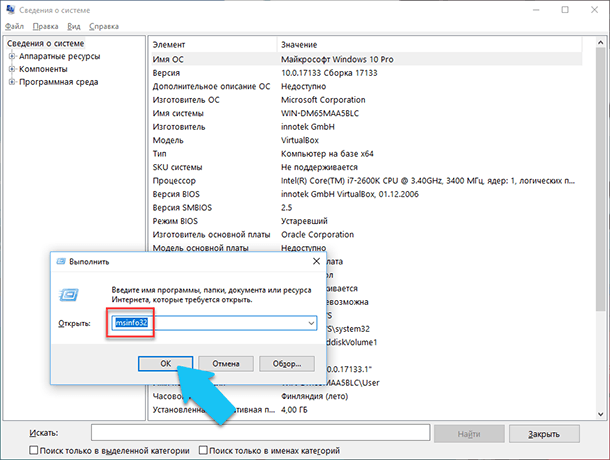
Главная страница сразу предоставит гораздо больше информации, чем мы видели в приложении «Параметры». Здесь она указана более подробно, изготовитель вашего ПК, детальная информация о конфигурации, версия BIOS, модель материнской платы, установленная оперативная память и т. д.
Но это только начало. Разверните дерево вкладок в меню слева, и перед вами откроется настоящий функционал данного приложения. Большая часть этой информации пригодится, наверное, только разработчикам программного обеспечения и системным администраторам, но в тоже время, здесь имеются почти все необходимы данные о системе.
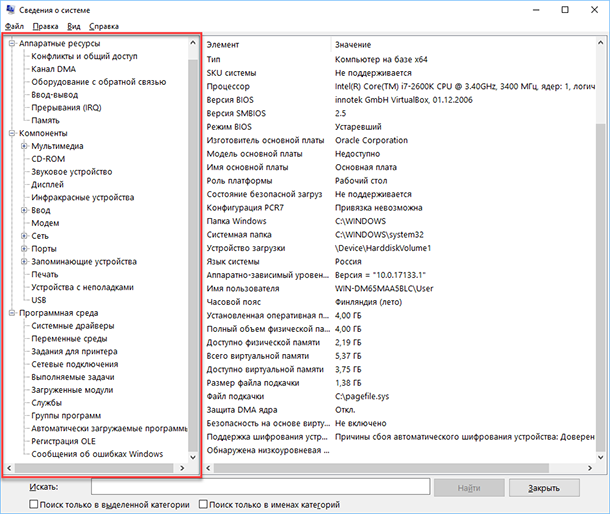
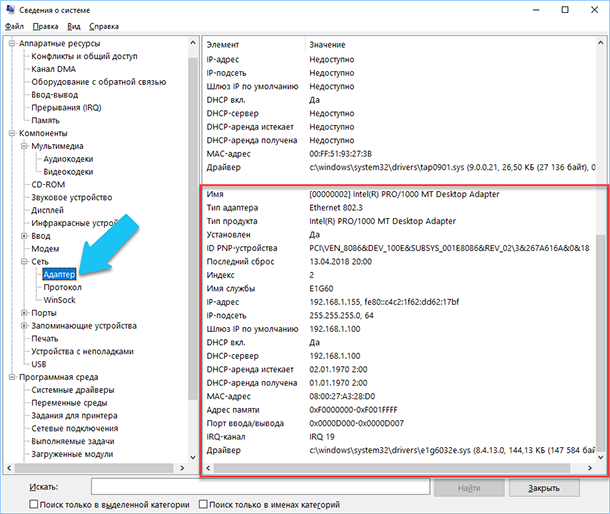
Например, в разделе «Компоненты» кликните по полю «Сеть» и далее «Адаптер» и программа выдаст полную информацию об устройстве: название, модель вашей сетевой карты, производитель, версии драйвера, текущее состояние, а также все связанные с ней настройки, которые используются в данный момент.
Есть еще одна превосходная функция данного программного обеспечения – это возможность экспортировать интересующую вас информацию в текстовый файл. Эта опция крайне полезна, когда вам понадобится отправить данные о своей системе или о возникающих ошибках оборудования другому пользователю, например, в службу поддержки, или если вы просто захотите сохранить копию вашей конфигурации и настроек системы на всякий случай.
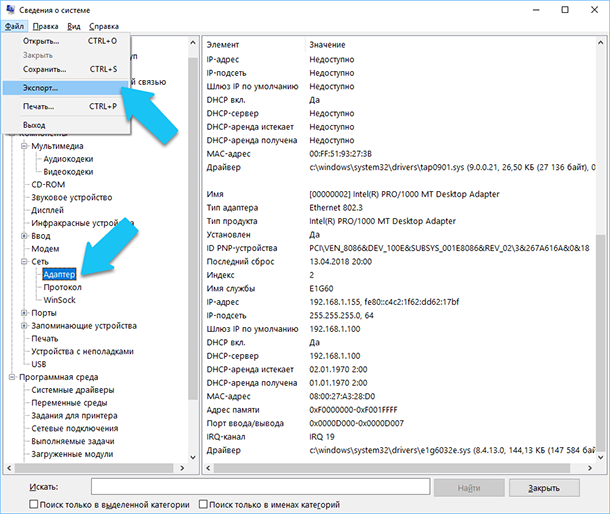
Сначала необходимо выбрать нужный раздел или подраздел, информацию из которого вы хотите экспортировать. Если вы выберете раздел «Сведения о системе», то экспортируемый файл будет содержать данные из всех разделов, которые доступны в приложении. Но также можно выбрать любой отдельный раздел или подраздел, чтобы сохранить только конкретную информацию.
Затем откройте меню «Файл» и кликните на команду «Экспорт».
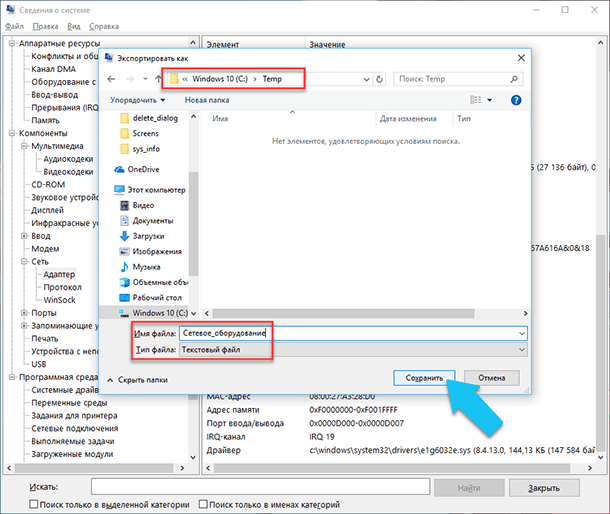
Откроется стандартный диалог сохранения файла в Windows, просто перейдите в нужный каталог и введите названия нового отчёта и нажмите кнопку «Сохранить».
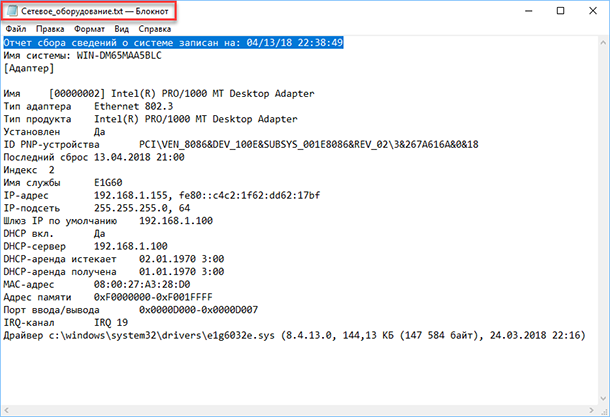
Теперь в любое время, вы сможете без проблем открыть данный файл и просмотреть все, интересующие вас, сведения и настройки.
Информация о системе в Командной строке
Если Windows не загружается в нормальном рабочем режиме, то для получения сведений о системе можно использовать специальную команду для «Командной строки». Используя этот вариант, вы не сможете получить столь детальную информацию, как в приложении «Сведения о системе», и, возможно, данный вариант является более сложным, по сравнению с обычным приложением, но все же эта команда будет крайне полезной в случае, когда операционная система начинает «выделываться» и перестаёт нормально загружаться.
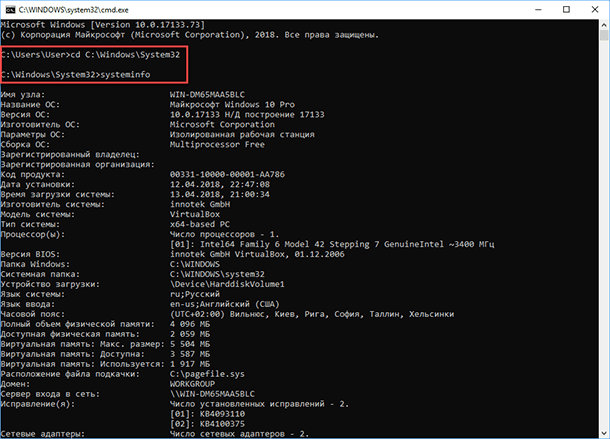
После стандартного приглашения командной строки, нужно перейти в каталог, где расположена данная программа, ведите следующую команду «cd C:\Windows\System32». Далее введите команду «systeminfo» и нажмите «Enter». После небольшого анализа, программа выведет несколько строк нужной вам информации о сборке и версии ОС, процессоре, версии BIOS, загрузочном диске, памяти и сведениях о сети.
Перейти к просмотру
Диспетчер устройств в Windows 10
Диспетчер устройств – это стандартный компонент операционной системы, который предоставляет информацию обо всех устройствах, подключенных и используемых в данный момент. Также является единственным инструментом управления драйверами для каждого установленного устройства, управляет выделенными им ресурсами (запросами на прерывания, каналами DMA, областями памяти, портами ввода-вывода). Ещё предоставляет большой объём дополнительной информации.
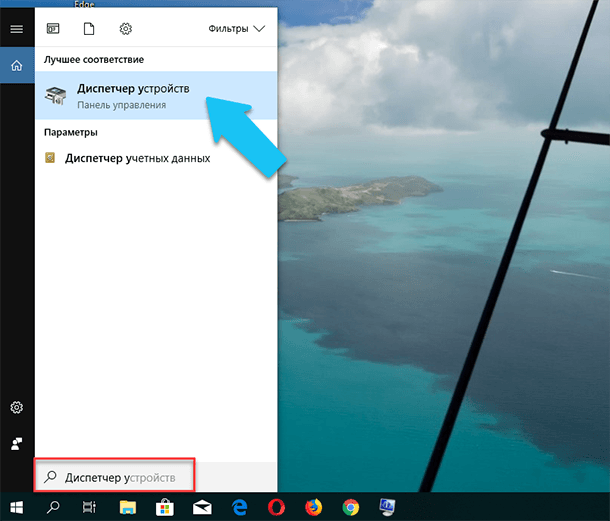
Открыть «Диспетчер устройств» в Windows 10 можно несколькими способами, самый простой через поиск, для этого кликните на иконку «Поиск» и начните вводить выражение «Диспетчер устройств», наш вариант будет в самом верху списка результатов поиска.
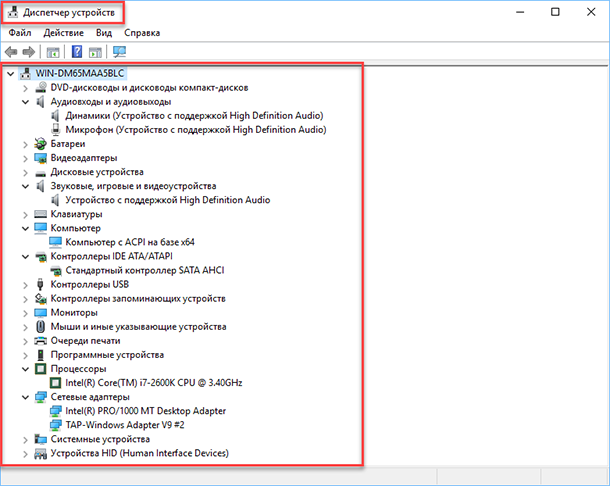
В открывшемся окне, будут представлены все установленные устройства на вашем ПК.
Перейдите в любой раздел, например, «Сетевые адаптеры» и щёлкните на строке с названием устройства.
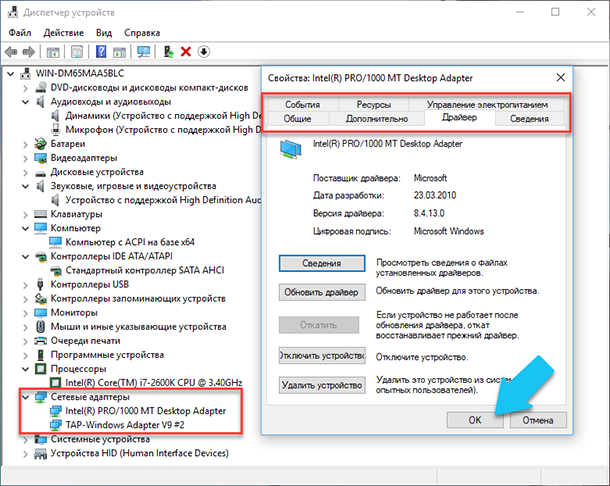
Сразу откроется окно свойств данного оборудования, вверху вы увидите несколько закладок: события связанные с работой устройства, ресурсы, которые оно использует, управление электропитанием, общие сведения об устройстве и управление драйверами. Собственно, здесь собран весь функционал управления данным устройством, вы можете обновить драйвер, удалить устройство, отключить его и так далее.
Как узнать версию «DirectX»
«DirectX» – это специальный набор готовых графических элементов, процедур и функций, которые операционная система Windows предоставляет для использования внешними программами. «DirectX» специально разработан компанией «Microsoft» для облегчения разработки графических приложений под Windows, большинство программ, так или иначе, но используют его для визуализации всевозможных данных. Чаще всего его используют для написания компьютерных игр. И если вы установили игру, которой для нормальной работы нужна более новая версия «DirectX», чем та которая установлена на вашем ПК. То, узнав какая версия установлена, вы сможете понять нужно его обновлять или нет.
Самый простой способ сделать это, запустив стандартную утилиту ОС. Для этого нажмите сочетание клавиш «Windows + R», и в появившемся окне «Выполнить» введите «dxdiag» и нажмите «Enter».
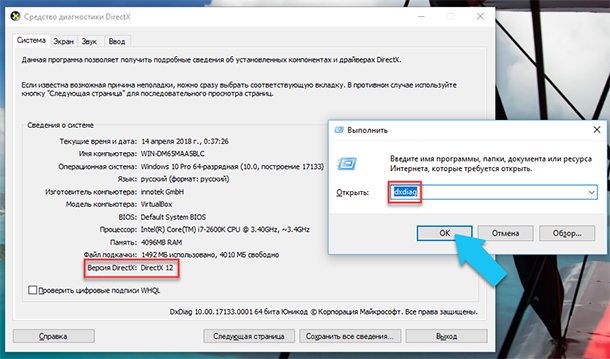
В результате запустится утилита «Средство диагностики DirectX». На первой вкладке окна программы будут выведены некоторые сведения о ПК и информация о версии «DirectX». На самом деле, данная надпись говорит лишь о том какая версия программы активна и используется в данный момент, а не какая последняя установлена на ваш ПК. После обновления «Windows 10 Fall Creators Update» в этом окне, утилита всегда показывает версию 12. Но тут встаёт вопрос, о том, что не каждая видеокарта может поддерживать этот «DirectX». Версию программы, которую поддерживает ваше устройство можно найти в разделе «Экран» стандартного приложения «Параметры» Windows.
Перейти к просмотру
Дополнительные утилиты
Конечно, в Интернете можно найти целое множество стороннего платного и бесплатного программного обеспечение, которое может предоставить еще больший объём специализированной информации.
Например, если вы переустановили операционную систему, и новая ОС не установила нужные драйвера для всех необходимых устройств, и они не корректно отображаются в «Диспетчере задач» или работают не на полную мощность. То в такой ситуации может помочь бесплатное ПО – «CPU-Z». Вы с лёгкостью сможете скачать его с официального сайта разработчиков.
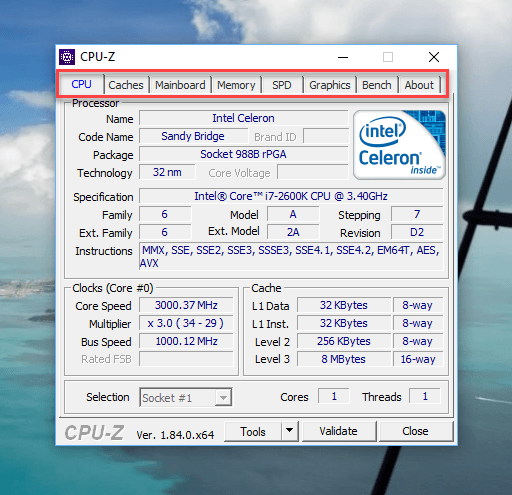
Программа просканирует вашу систему и выведет максимально полную информацию о конфигурации вашего ПК, даже без установленных драйверов. Сведения о материнской плате, процессоре, оперативной памяти и слотах под неё, информацию о видео карте, программа позволит провести тестирование производительности вашего процессора и сравнить его результаты с остальными. Также предоставит возможность сохранить полный отчет в текстовом или «html-файле».
Ещё можно присмотреться к программе «HWMonitor» – это отличный инструмент для мониторинга различных аспектов вашей системы, таких как температура и напряжение процессора и графического процессора. ПО «Sysinternals Suite» – это коллекция из более чем 60 отдельных утилит, которые могут предоставить вам потрясающий объем информации. А также «AIDA64» – программа, которая поможет протестировать и идентифицировать устройства подключенные к вашему ПК. Также, она предоставит детализированные сведения об аппаратном и программном обеспечении, установленном на ПК. Как я уже говорил, их целое множество, и каждая может быть полезна в той или иной ситуации.

Автор: Andrey Mareev, Технический писатель
В далеком 2005 году, я получил диплом по специальности «Прикладная математика» в Восточноукраинском национальном университете. А уже в 2006 году, я создал свой первый проект по восстановлению данных. С 2012 года, начал работать в компании «Hetman Software», отвечая за раскрутку сайта, продвижение программного обеспечения компании, и как специалист по работе с клиентами.

Редактор: Michael Miroshnichenko, Технический писатель
Мирошниченко Михаил – одни из ведущих программистов в Hetman Software. Опираясь на пятнадцатилетний опыт разработки программного обеспечения он делится своими знаниями с читателями нашего блога. По мимо программирования Михаил является экспертом в области восстановления данных, файловых систем, устройств хранения данных, RAID массивов.
- Обновлено:
- 16.10.2023 16:12
Как посмотреть характеристики ПК: встроенные средства и 11 утилит
Для Windows пишут софт миллионы разработчиков. В этом одно из ключевых преимуществ майкрософтовской операционки. Каждый год появляются новые утилиты, с помощью которых можно посмотреть характеристики компьютера, даже не зная, где находятся «Сведения о системе» Винды. Но далее речь пойдет о софте, проверенном годами, написанном для Windows и других операционок.
Как посмотреть характеристики ПК на Windows 10
В случае «десятки» или другой Винды можно получить информацию о компьютере, воспользовавшись средствами операционки, и с помощью многочисленных утилит. Далее речь пойдет о том, как посмотреть характеристики любого ПК на Windows 10. Начнем со встроенного функционала.
Этот компьютер
Пожалуй, самый простой способ просмотра характеристик основных комплектующих ПК. Клацаем правой по иконке «Этот компьютер», выбираем «Свойства». Альтернативный вариант: Win + Pause. Отобразится минимум инфы по железу, в основном сведения о процессоре и оперативке. Зато высветится отдельный внушительный блок о Винде: версия, сборка, дата установки и прочее.
Индекс производительности ОС Windows
Раньше индекс высвечивался в свойствах компьютера. С появлением Windows 10 ситуация изменилась. Чтобы посмотреть оценку производительности ПК, нужно запустить winsat formal -restart clean с командной строки. Если комп дышит на лад, диагностика может привести к проблемам. Более безопасный способ — использование утилиты Winaero WEI.
Диспетчер всех устройств
Ссылка на переход в «Диспетчер устройств» есть в свойствах ПК. Также можно набрать в «Пуске» devmgmt.msc. Откроется содержимое ПК в виде древовидной структуры. Диспетчер часто используют, когда возникают проблемы с драйверами или нужно посмотреть, адекватно ли работает устройство. Если с ним что-то не так, Винда показывает это вопросительным или восклицательным знаком.
Основные сведения о системе
Окошко «Сведения системы» легко найти путем ввода названия утилиты в «Пуске». Откроется интерфейс, включающий подразделы:
- Аппаратные ресурсы. Память, ввод-вывод и прочее.
- Компоненты. Мультимедиа, сеть, порты и т.д.
- Программная среда. Драйвера, задания для принтера и прочее.
Если нет необходимости углубляться в детали, можно оставить выделенным блок с основными сведениями. В нем несколько десятков строк с инфой о проце, распределении оперативной памяти и т.д.
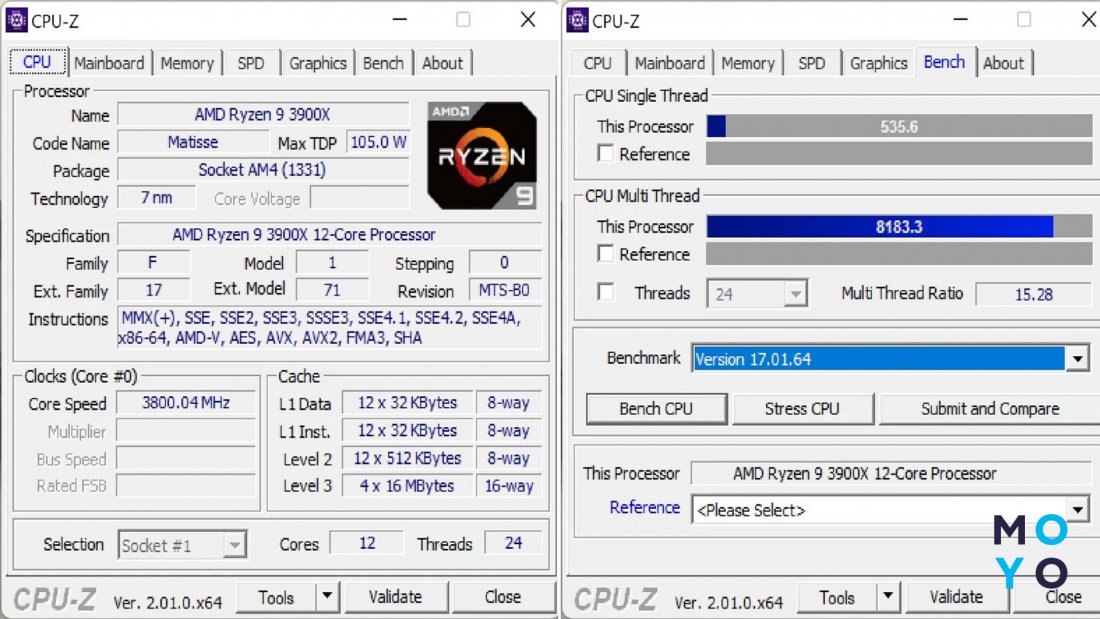
Привычная CPU-Z
Бесплатная приложуха известна со времен Windows 98. Квадратное окно проги содержит несколько вкладок. Выдает инфу о процессоре, видяхе, памяти, материнке, молчит о накопителе. Распознает фейковые комплектующие, сравнивая реальные параметры с задекларированными характеристиками. Можно скачать версию для компов или Android-устройств. Реализована выгрузка отчетов.
Нетребовательная HWiNFO
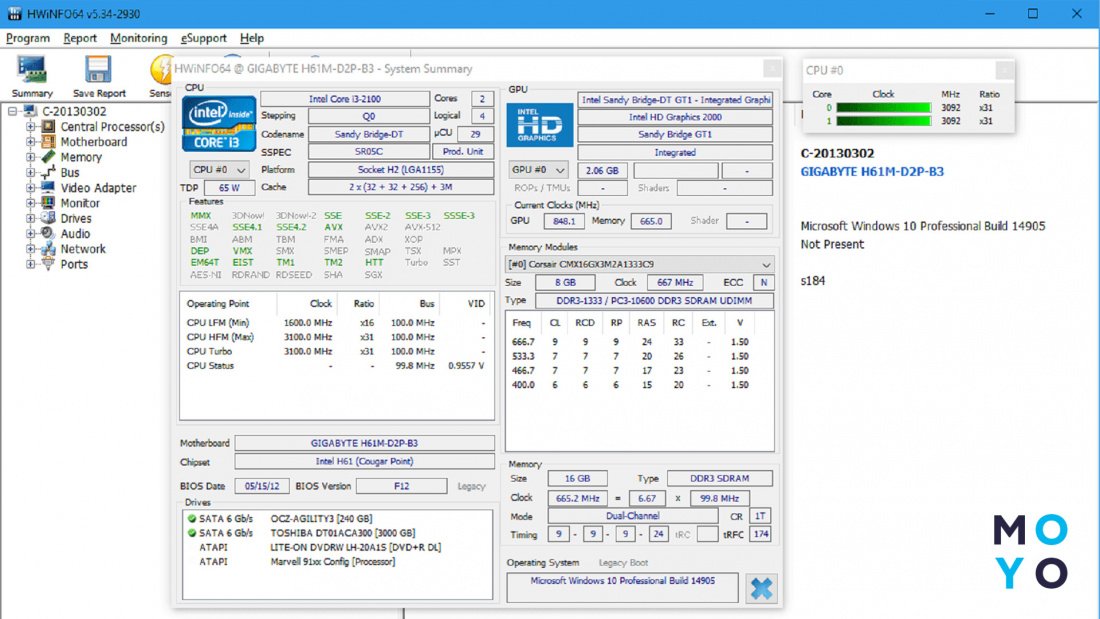
Небольшая утилита без проблем пообщается с железом даже устаревшего компа, выдаст подробную информацию о комплектующих. Снимет показания с температурных датчиков, покажет обороты кулеров. Нестандартные «плюшки» — обновление драйверов и даже БИОСа компа.
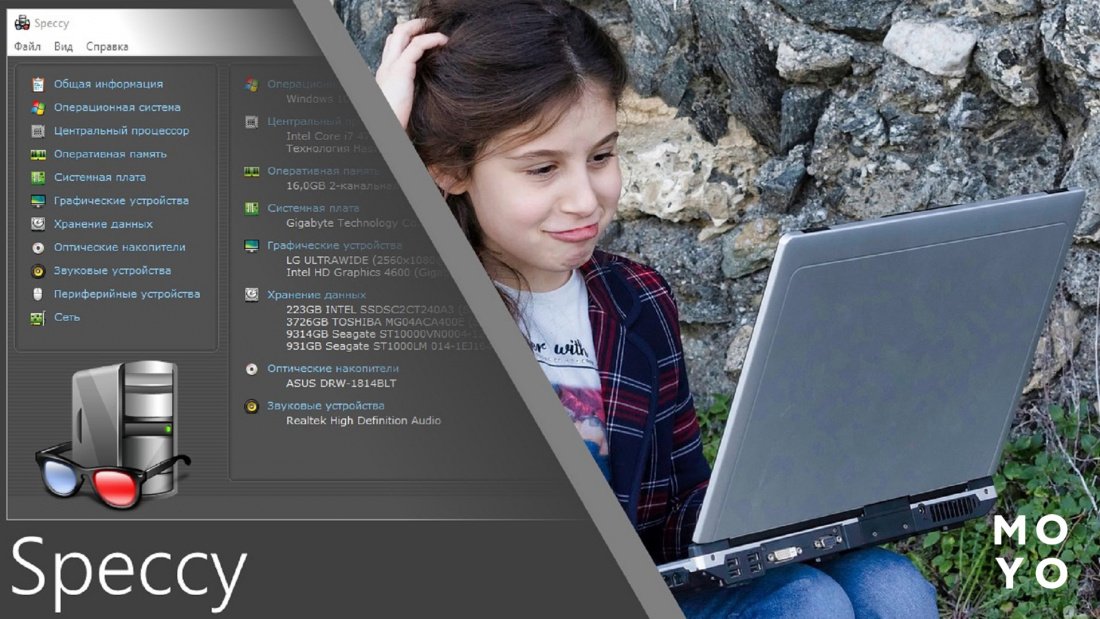
Понятная Speccy
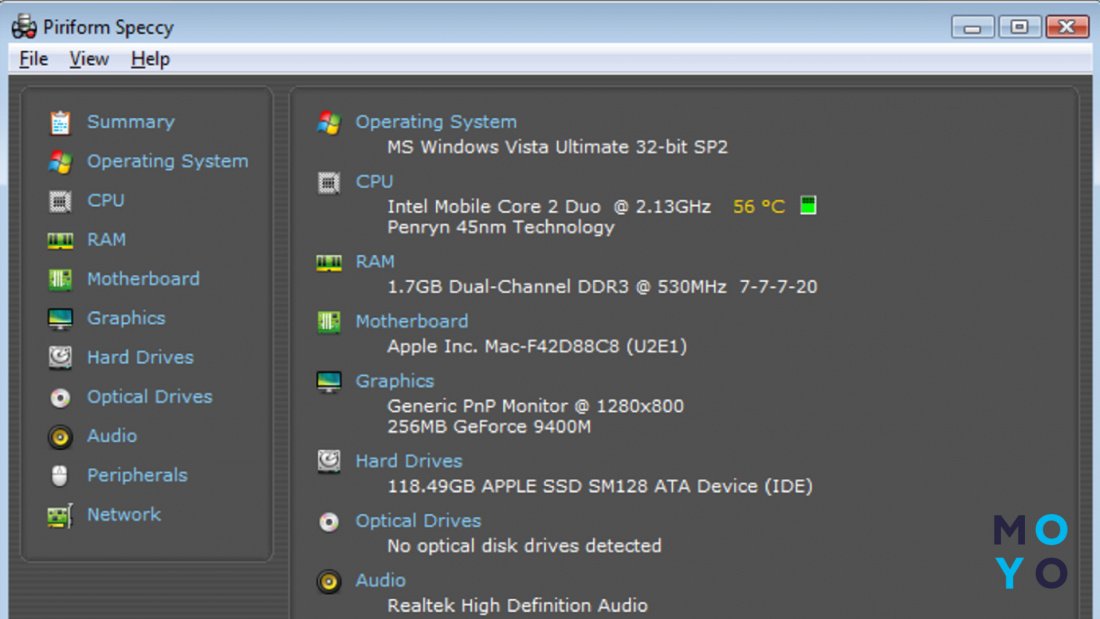
Благодаря интерфейсу на кириллице информация подается в максимально понятном виде. Утилита выдает:
- версию операционки;
- характеристики процессора, оперативки, накопителя;
- название материнки, видяхи, звуковой карты;
- инфу о мониторе;
- список периферии;
- сведения о сети, включающие параметры Wi-Fi, IP-адрес, активные соединения.
SIW (System Information для Винды)
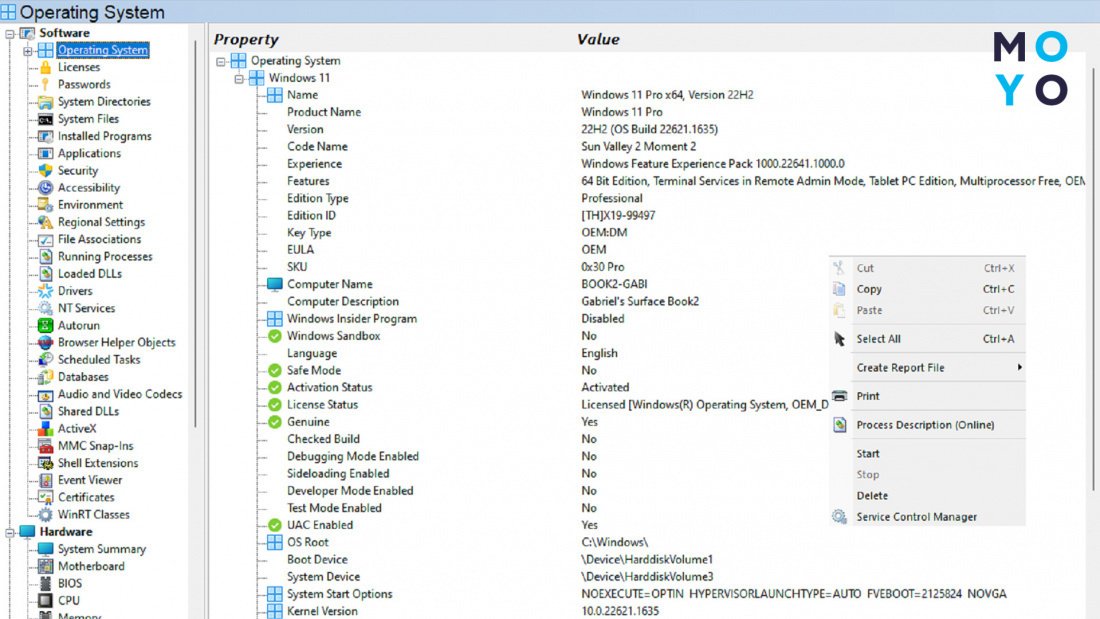
У приложухи классический виндовый интерфейс: в левой части окна выбор компонентов ПК, в правой — информация о них. Можно посмотреть не только содержимое компа, но и температуру комплектующих, обороты кулеров. Утилита показывает лицензионные ключи Винды и другого софта, пароли некоторых установленных программ.
Сравнительная табличка для утилит:
Как посмотреть характеристики компьютера на MacOS
Любители продукции Apple ценят технику яблочного гиганта не только за высокую производительность: многим нравится красивый и логичный софт. Читайте, как посмотреть основные характеристики компьютера на MacOS.
Выбрать «Об этом Mac»
Клацаем по яблочку, выбираем верхний пункт меню. Тут же появится окошко с основной инфой о макбуке. Чтобы получить более развернутые сведения, жмем «Подробнее». Откроется промежуточное окно, не шибко изобилующее информацией, но с него можно перейти на настройки дисплеев или хранилища, либо нажать «Подробнее» для получения максимума сведений о компонентах макбука.
Простая iStat Menus
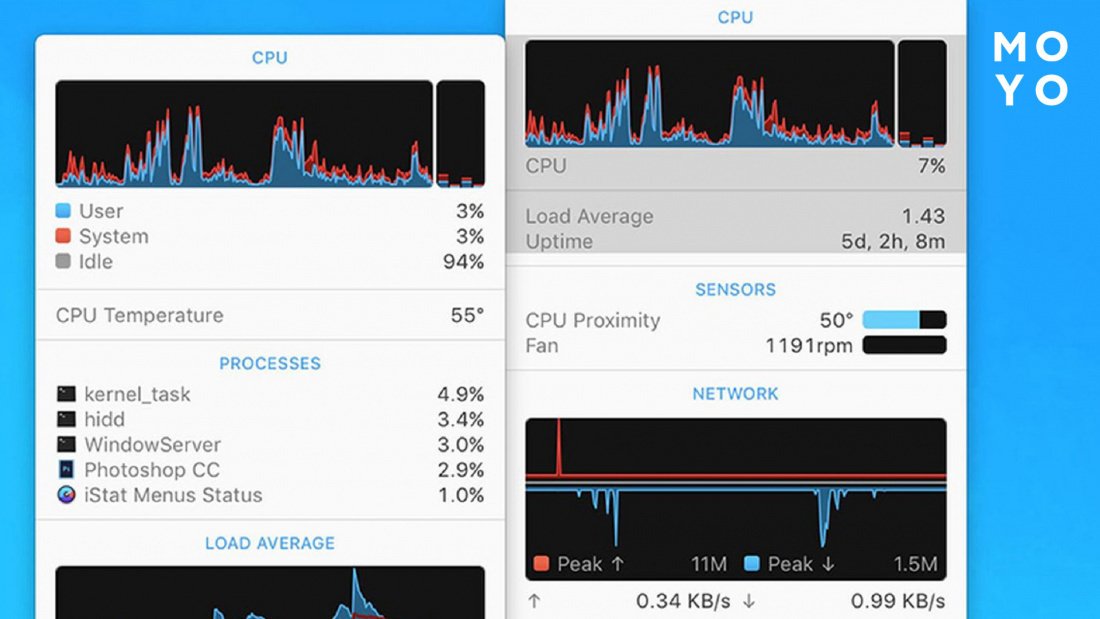
Платная приложуха покажет не только содержимое макбука, но и позволит оценить его производительность. Выводит на экран нагрузку на проц по потокам, теплоотдачу ядер, скорость вращения кулеров и прочее.
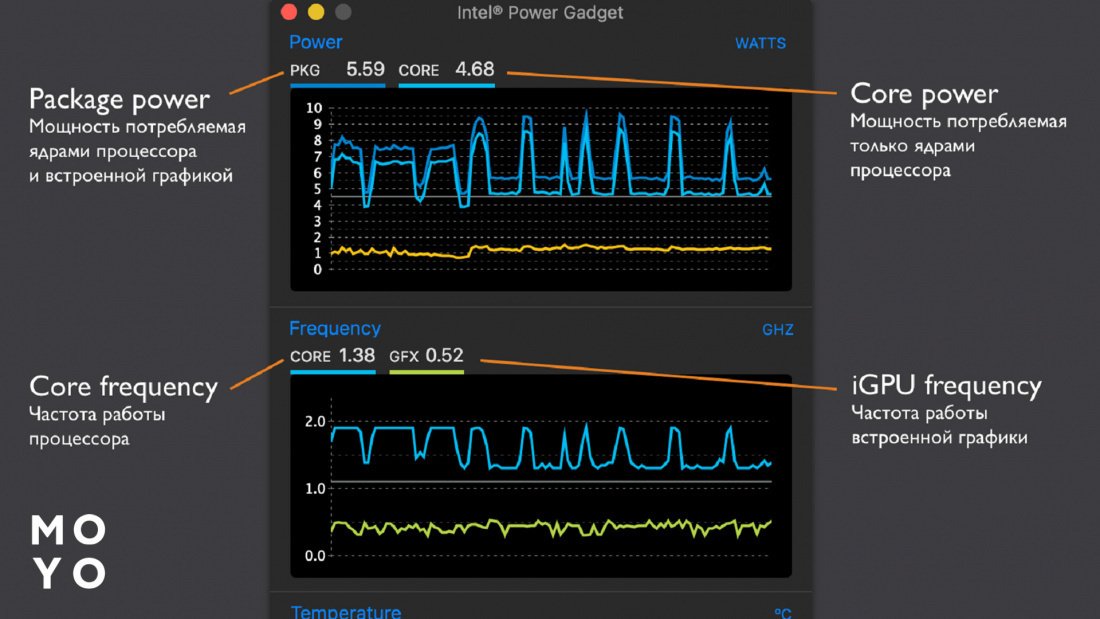
Специализированная Intel Power Gadget
Если макбук стал притормаживать, одним из этапов диагностики может стать проверка с помощью утилиты Power Gadget. Она показывает температуру, частоту и другие показатели процессора.
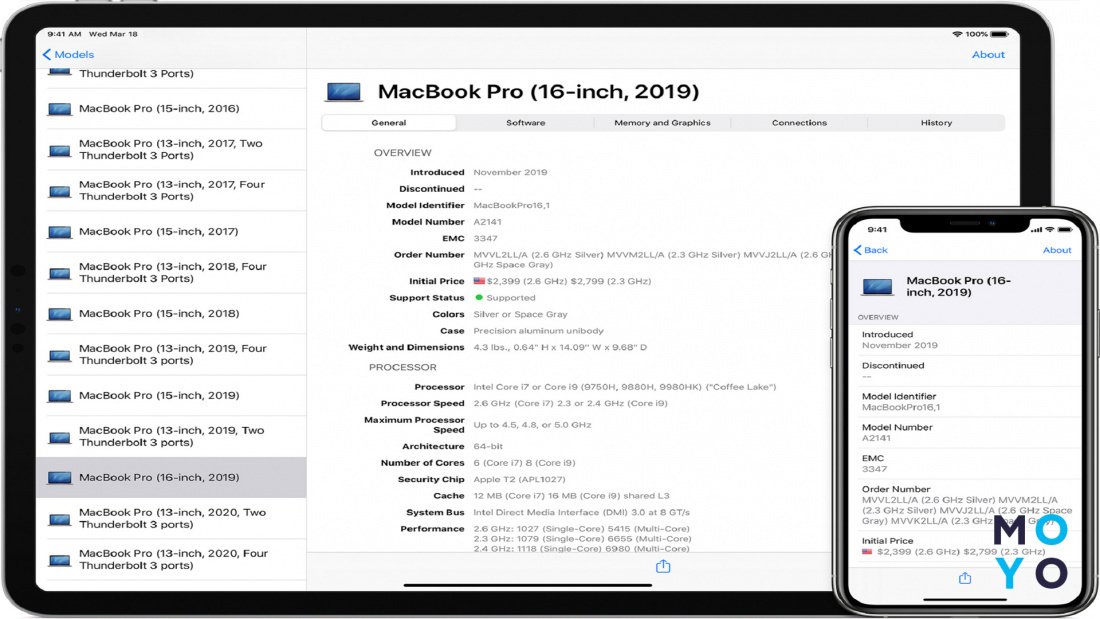
Бесплатная Mactracker
Программа выдает подробные сведения об устройствах Apple, включая айпады, айфоны и прочее. Можно посмотреть инфу о процессоре, памяти, видяхе, версии ОС. Утилита пригодится при покупке продукции Apple.
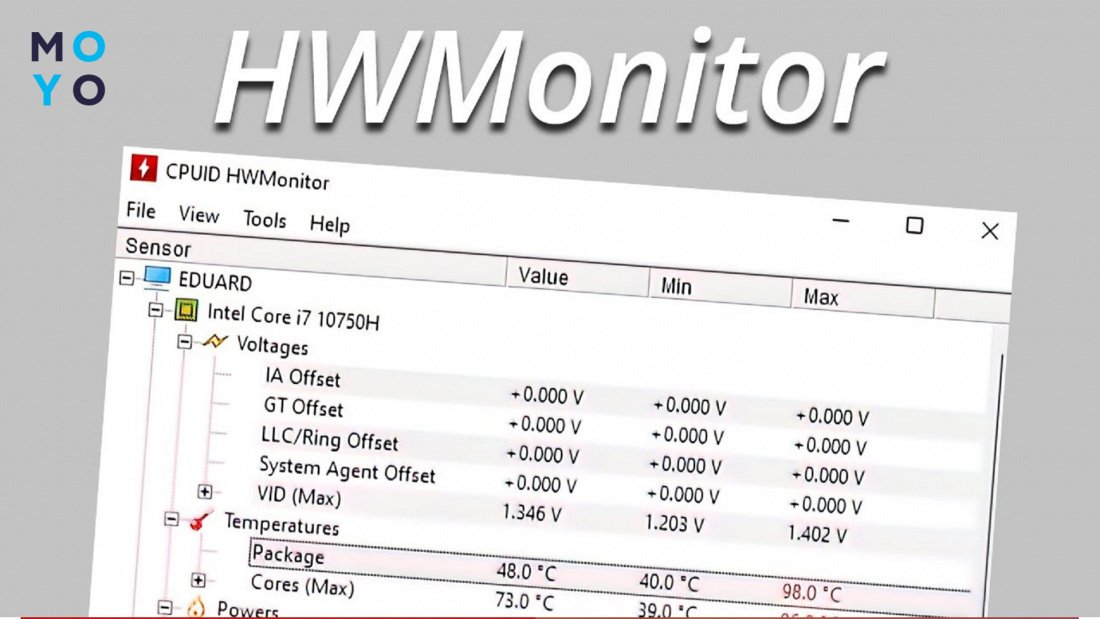
Мультиплатформенная HWMonitor
Прога показывает температуру комплектующих: проца, накопителя, батареи. Выдает информацию в виде чисел и графиков.
Как узнать характеристики ПК на Linux
У бесплатной операционки менее обширный арсенал утилит по сравнению с Windows, но разобраться, как узнать характеристики линуксового компьютера труда не составит.
Ввод стандартной команды
Разнообразие команд Linux впечатляет:
- lscpu — вывод инфы об архитектуре процессора: битность, количество ядер, потоков и т.д.;
- lshw — утилита, позволяющая выводить сведения о всей аппаратной части в полном или сокращенном виде, а также о процессоре или других комплектующих отдельно с возможной выгрузкой в файл;
- free -m — сведения о памяти в мегабайтах;
- lspci — инфа о видеокарте, сетевухе, звуковой карте и других PCI-устройствах;
- df -H — разделы накопителя;
- Команда lsblk аналогична предыдущей, но выдает более подробные сведения, включающие тип раздела, минорный и мажорный номер.
Шустрая Neofetch
После запуска в терминале утилита выдает инфу об операционной системе и установленном железе. Прога похожа на LinuxLogo и ScreenFetch, но работает быстрее.
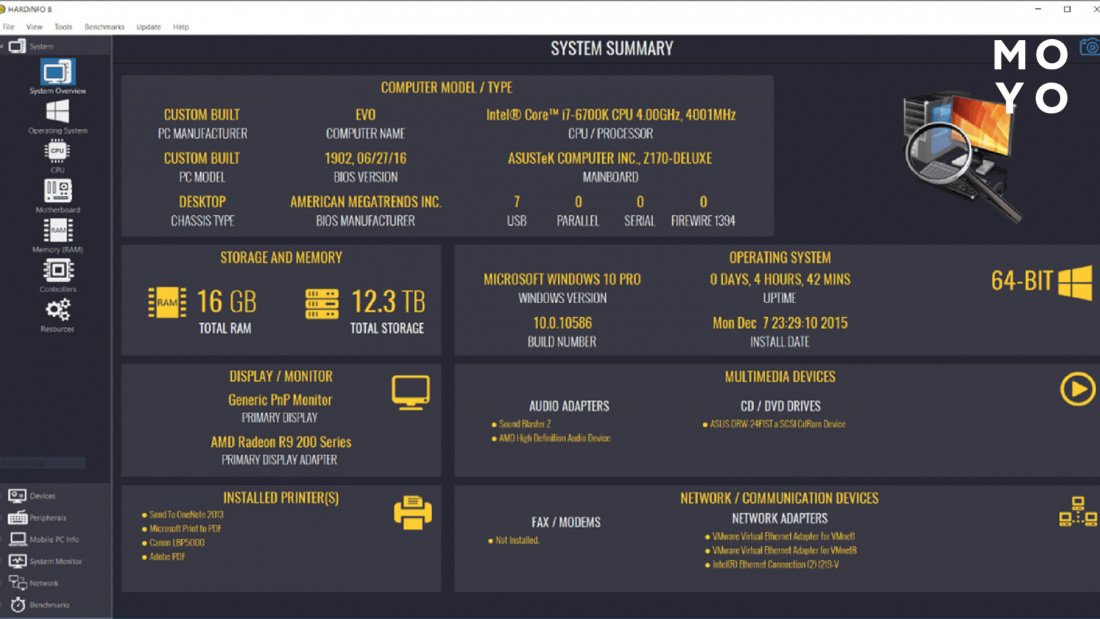
Удобная Hardinfo
Сильная сторона Hardinfo — удобный графический интерфейс. После установки из репозитория дистрибутива достаточно клацнуть по иконке процессора, памяти или другого железа. В правой части окошка появится соответствующая информация.
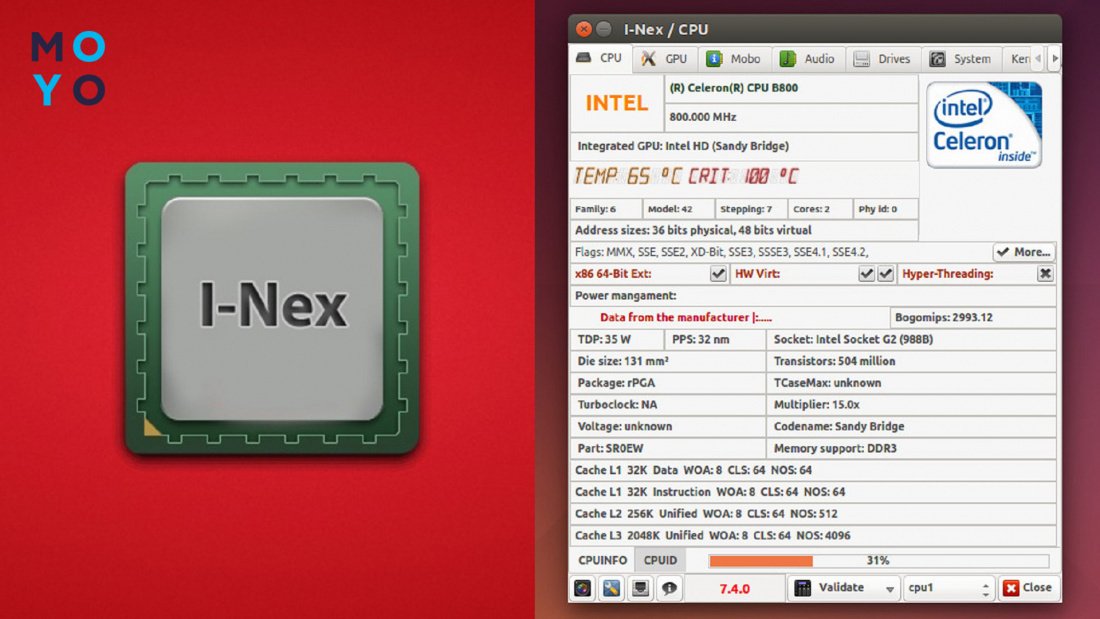
Симпатичная I-Nex
По способу установки утилита аналогична Hardinfo, по интерфейсу похожа на виндовую CPU-Z. В компактном окне несколько вкладок с аппаратными компонентами, драйверами и железом.
В заключение несколько слов о целесообразности использования утилит. В мире операционок доминируют Windows, MacOS и Линуксы. Все они имеют встроенный функционал, позволяющий пользователю узнать основные характеристики ПК, как они прописаны в системе. Однако даже не будучи хакером, можно путем правки системных файлов изменить характеристики в свойствах компа. Чтобы подстраховаться от обмана при покупке бэушной техники имеет смысл пользоваться утилитами. Также некоторые из них способны помочь в диагностике компа, обладают другими полезными фишками.
Как узнать характеристики компьютера – разные методы
Часто так бывает, что нужно узнать характеристики своего компьютера. Причин на это может быть много, и способов это сделать тоже немало. Поэтому в данной статье мы рассмотрим разные методы просмотра параметров компьютера.
Статья делится на три части: системные способы, ссылки на подробные уроки по этой теме, сторонние утилиты.
Системные способы узнать характеристики своего компьютера
В этой части статьи мы в основном поговорим о пяти способах получения желаемой нами информации о персональном компьютере или ноутбуке.
Сведения о системе
Довольно подробную информацию о компьютере дает встроенная в Windows утилита «Сведения о системе». Благодаря ей вы можете узнать параметры операционной системы, процессора, материнской платы, оперативной памяти, жесткого диска, системных драйверов, служб и многих других составляющих компьютера.
Для открытия окна «Сведения о системе» нажмите комбинацию клавиш Win+R и в поле «Открыть» введите «msinfo32». Затем ОК.

Также эту утилиту можно открыть, введя её название в поиск Windows.
Свойства системы
Чтобы быстро увидеть информацию о процессоре, оперативной памяти, операционной системе и типе системы, можно воспользоваться окном Система.
Чтобы открыть это окно просто нажмите сочетание клавиш Win+Pause или нажмите правой кнопкой мыши по значку «Мой компьютер» на рабочем столе и из предложенного списка выберите «Свойства».

Диспетчер устройств
Если вам нужно лишь узнать название или модель оборудования и его драйвера, то для этих целей отлично подойдет утилита Диспетчер устройств.
Для её открытия нажмите комбинацию клавиш Win+Pause, и в открывшемся окне «Свойства системы», в левом верхнем углу, кликните на «Диспетчер устройств».

Средство диагностики DirectX
Немало информации о компьютере можно получить, используя окно «Средство диагностики DirectX».
Для открытия этого окна нажмите горячие клавиши Win+R и в появившемся окошке введите «dxdiag». Затем ОК.

Командная строка
Также довольно обширную информацию о компьютере можно получить с помощью командной строки.
Затем нажмите Enter, и спустя несколько секунд перед вами появится информация о вашем компьютере или ноутбуке.

Другие способы
Существует еще множество методов узнать характеристики компьютера. Например, посмотреть при загрузке компьютера, глянуть в BIOS, использовать множество команд в командной строке. Говорить о них не будем, так как они более узконаправленные и дают мало обширной информации.
Подробные статьи по теме
Мы уже писали некоторые статьи на тему определения компьютерного оборудования, вот ссылки на них:
- Как узнать какой процессор на компьютере
- Как узнать какой жесткий диск стоит на компьютере
- Как узнать какая видеокарта стоит на компьютере
- Как узнать модель материнской платы
- Как узнать версию Windows
Утилиты для просмотра информации о компьютере
Встроенные методы это конечно хорошо, но сторонние программы позволяют узнать характеристики компьютера более подробно и удобно. Например, в таких утилитах можно легко посмотреть температуру процессора, видеокарты и другого оборудования, узнать название и модель различных частей компьютера и увидеть много другой полезной информации. Часто подобные утилиты могут проводить анализ и тестирования компьютерного оборудования.
Ниже показан список программ для просмотра параметров ПК.
Этих пяти утилит должно хватить любому, мы же отдаем предпочтение первой, Speccy.
Как видно из статьи, способов для нахождения нужной информации о компьютере уйма. Просто выбирайте понравившийся вам метод и используйте для своих нужд.
Понравилось? Поделись с друзьями!
Дата: 20.06.2017 Автор/Переводчик: Linchak
Основные характеристики компьютера
Знать основные характеристики компьютера – очень важно. Устройства быстро устаревают и часто не подходят для решения необходимых пользователю задач.
К основным характеристикам ПК относятся:
- Тактовая частота процессора. Чем выше показатель – тем лучше. От этого зависит быстродействие компьютера. Измеряется он в гигагерцах (Ггц) или мегагерцах (Мгц).
- Число ядер ЦП. Чем больше ядер – тем лучше. Распространены процессоры с 6, 8 ядрами.
- Объем ОЗУ – оперативной памяти. Измеряется в гигабайтах или мегабайтах. Опять же, чем больше объем, тем лучше.
- Объем памяти видеокарты. Также измеряется в Гб или Мб. Чем больше объем видеокарты, тем лучше для геймеров и пользователей графических приложений.
- Свободное пространство на жестком диске. Такой показатель особенно важен, если на ПК устанавливают объемное программное обеспечение или игры.
Также к основным характеристикам ПК относится версия Windows. Обычно перечисленных параметров достаточно, чтобы оценить девайс в общем и понять, для каких задач конкретно он подойдет – для игр, создания графики, серфинга в интернете, работы с документами и пр. Как посмотреть комплектующие ПК и узнать их характеристики – расскажем далее.
Как узнать характеристики компьютера
Посмотреть главные характеристики компьютера можно самостоятельно. В зависимости от версий операционной системы поиск информации осуществляется разными способами.
Как посмотреть составляющие ПК в Windows XP, Vista или 7
Посмотреть свойства комплектующих компьютера можно двумя способами: с помощью самой операционной системы и путем подробного анализа после установки специальной программы.
Проверка конфигурации с помощью ОС Windows
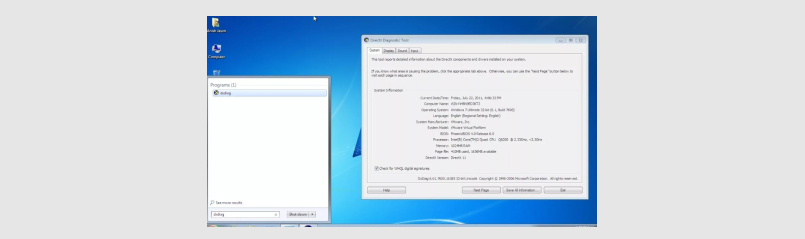
Нажмите комбинацию клавиш Win+R или зайдите в меню «Пуск»→«Выполнить». Появится окошко – введите в нем dxdiag, а затем подтвердите действие нажатием Ok. Иногда компьютер просит разрешение на проверку цифровой подписи драйверов. Просто нажмите «Нет». Далее откроется окно с характеристиками системы. На первой странице – общие сведения. На второй – информация о видеокарте, свойствах монитора, версии ОС, частоте CPU, объеме оперативной памяти, версии драйверов.
Проверка конфигурации с помощью специальной программы
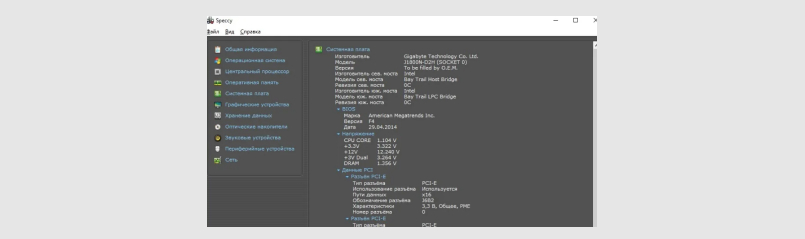
Не знаете, как узнать комплектующие ПК более подробно, получить информацию о материнской плате, серийном номере ЦП или таймингах ОЗУ? Вам поможет программа Speccy, которую можно скачать на сайте производителя: www.piriform.com/speccy/download. Устанавливается программа просто — сложностей не возникнет. После запуска она самостоятельно определит и покажет характеристики железа, установленного в технике.
Как узнать составляющие ПК в Windows 10 или 11
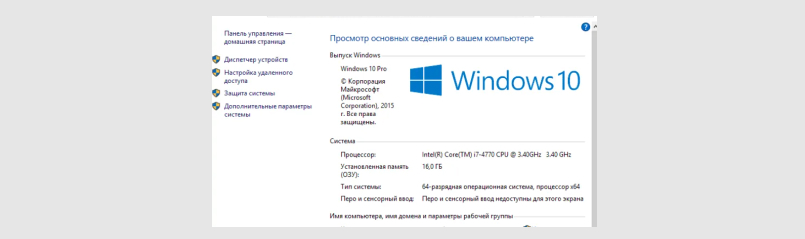
Проверка конфигурации ПК в обеих версиях систем выполняется через раздел «Параметры». Сложностей при проверке характеристик компьютера не возникнет даже у неопытного пользователя. Главное, следовать инструкции.

1. Откройте «Параметры»
Для этого щелкните значок Windows на панели задач. Затем кликните по шестеренке «Параметры».
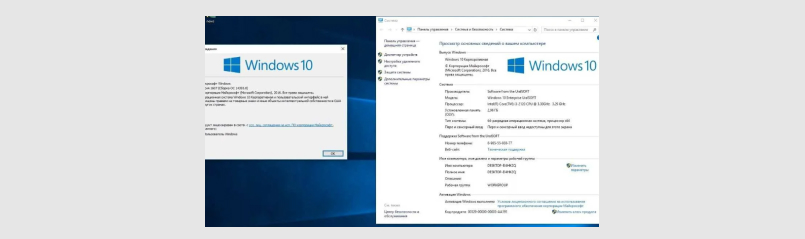
2. Ознакомьтесь с характеристиками.
После выполнения перечисленных действий на экране появятся свойства компьютера и версия операционной системы.
3. Скопируйте и отправьте характеристики
Чтобы это сделать, нажмите «Копировать» рядом с полями «Характеристики устройства», а затем вставьте информацию в желаемое место – в определенный документ, тело письма, мессенджер и т.д.
Как посмотреть все комплектующие ПК
Стандартные средства Windows позволяют увидеть базовые характеристики компьютера. Но если этих сведений, есть и другие способы узнать подробнее о компонентах, установленных в технике.
1. Проверяем количество ядер и объем КЭШа процессора
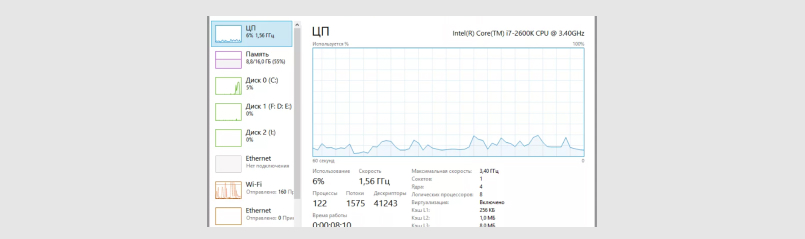
Запускаем диспетчер задач. Для этого нажимаем сочетание клавиш Ctrl+Alt+Delete и в появившемся окне выбираем пункт «Диспетчер задач». Далее переходим на вкладку «Производительность» и открываем «ЦП» в перечне слева. Смотрим все необходимые данные о процессоре.
2. Смотрим объем оперативной памяти
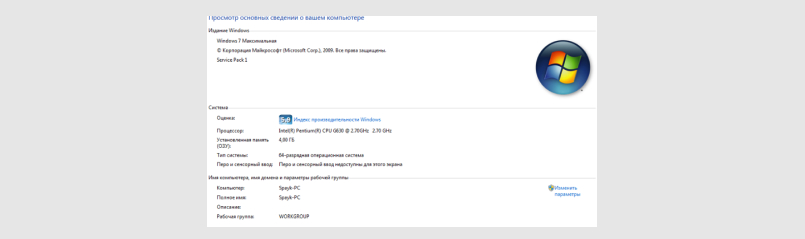
Открываем «Основные сведения о компьютере». Для этого запускаем «Панель управления», выбираем режим просмотра, переходим в панель «Система», щелкаем по ней ЛКМ и просматриваем вкладку с основными сведениями. Здесь, помимо прочего, содержатся сведения об объеме оперативной памяти.
3. Проверяем характеристики видеокарты
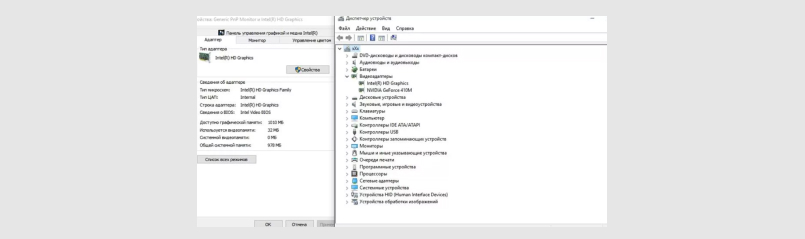
Открываем «Панель управления», затем «Диспетчер устройств». Затем переходим в свойства компьютера и идем по пути «имя_вашего_ПК/Видеоадаптеры». Далее откроются все обозначения видеокарт компьютера, в том числе используемой. Сведений здесь немного. Чтобы узнать подробные характеристики, придется скачивать сторонние программы. О них – ниже.
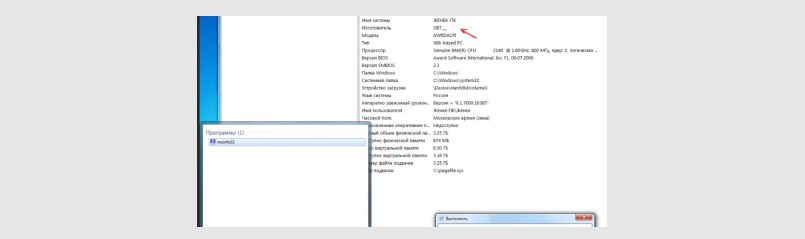
4. Смотрим свойства материнской платы
Информация системной плате содержится в разделе «Сведения о системе». Чтобы зайти в него, нужно нажать клавиши Win+R, затем ввести msinfo32 в открывшемся окне и подтвердить действия. Информация о материнской плате появится в открывшемся окне. Там будут данные о производителе и название компонента.
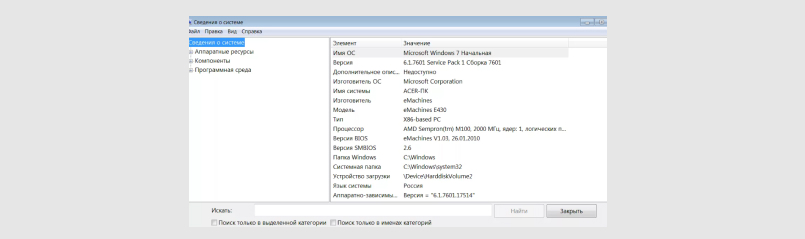
5. Смотрим свойства накопителя
Чтобы узнать, какой жесткий диск установлен в девайсе, также нужно зайти в раздел «Сведения о системе». Как это сделать – читайте в предыдущем абзаце. Затем пройдите по следующему пути: Сведения о системе → Компоненты → Запоминающие устройства → Диски Здесь вы найдете информацию о накопителях, которые установлены в компьютере. Это объем, количество секторов и т.д.
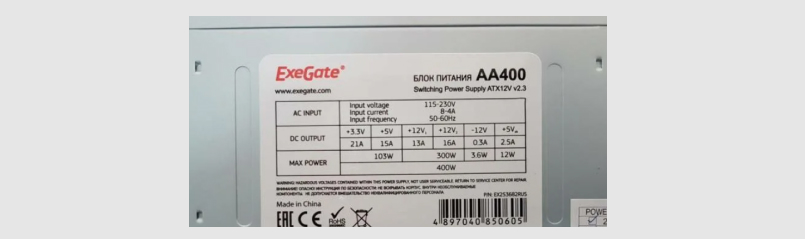
6. Смотрим блок питания
Узнать точные характеристики блока питания можно только в техническом паспорте компонента. Также на корпусе БП часто есть наклейка, на которой указано название и мощность детали.
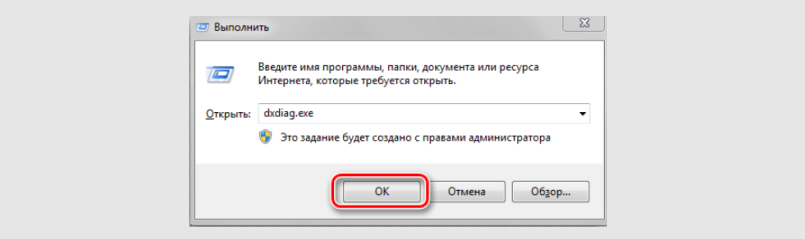
7. Смотрим характеристики через командную строку
- winsat cpu –v – для проверки количества ядер, объема КЭШа, тактовой частоты процессора;
- dxdiag.exe – для проверки модели материнской платы, характеристик видеокарты.
Как узнать составляющие ПК с помощью программного обеспечения
Специальное программное обеспечение позволяет узнать характеристики компьютера, которые невозможно выявить обычными средствами Windows. Многие программы такого плана полностью бесплатны, отличаются интуитивно понятным интерфейсом. Например:
- CPU-Z – утилита, которая поможет определить свойства процессора, ОЗУ, материнской платы.
- CrystalDiskInfo – программа для определения подробных характеристик накопителей, которая помогает обнаружить битые секторы, понять, в каком состоянии находится жесткий диск.
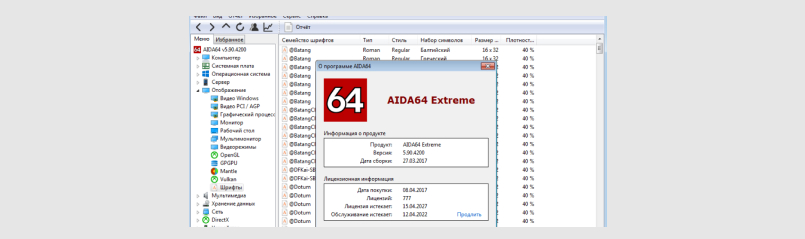
- AIDA 64 – универсальное ПО для детального отображения характеристик компьютера. В функционале программы предусмотрены тесты стабильности системы, проверки на латентность, ПСП. В отличие от двух других – эта программа платная.
Теперь вы знаете, как посмотреть комплектующие компьютера с использованием встроенных средств операционной системы и различных программ. Если возникнет необходимость выбора девайса для решения конкретных задач, можете определить его свойства самостоятельно или привлечь специалиста, который не даст ошибиться при покупке ПК.
Еще по теме:
Не заряжается батарея на ноутбуке HP, хотя ноутбук пишет, что батарея подключена и заряжается: причины и способы решения проблемы 13.09.2021
Быстро разряжается батарея на ноутбуке HP даже в выключенном состоянии: причины и способы решения проблемы 13.09.2021