NFC на телефоне Xiaomi — как привязать карту
Современный смартфон объединяет десятки гаджетов. Одна из относительно новых функций, которая получила широкую популярность среди пользователей – оплата с телефона. Теперь не нужно носить банковскую карту – достаточно в магазине открыть мобильное приложение Google Pay и прислонить девайс к платежному терминалу.

NFC на телефоне Xiaomi позволяет оплачивать покупки через платежное приложение.
Что такое NFC и как работает модуль
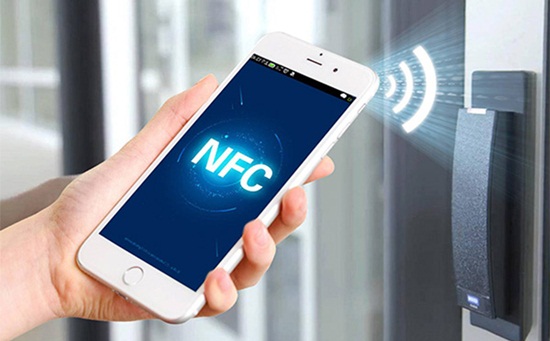
NFC – английская аббревиатура, обозначающая Near Field Communication, что можно трактовать как связь на расстоянии вытянутой руки. В самом названии заложена суть работы сервиса – датчик передает информацию по воздуху на ультракороткие расстояния, как правило – до 10 сантиметров. В таком случае снижается вероятность перехвата сигнала, что дополнительно защищает данные от доступа злоумышленников. Как правило, NFC используется для бесконтактной оплаты в супермаркетах, магазинах. Но это не единственная область применения. Используя встроенный модуль, можно передавать данные между устройствами, правда скорость будет гораздо, чем при Wi-Fi, Bluetooth-соединении. Если запрограммировать NFC-метку, то при попадании телефона в радиус сигнала, он будет совершать определенное действие, например, переключаться в тихий режим, когда пользователь входит в зал для переговоров.
Если ещё недавно NFC-модуль был прерогативой флагманских и среднебюджетных моделей, то сегодня функция встречается и в некоторых бюджетных смартфонах, что делает технологию по истине народной.
Порядок использования NFC на Xiaomi
Прежде чем привязать карту к телефону NFC Xiaomi, необходимо включить соответствующий модуль. Сделать это можно двумя способами. В первом случае достаточно на главном экране свайпнуть пальцем сверху вниз, в открывшейся шторке меню кликнуть по пиктограмме NFC. Если функция активировалась в верхней панели уведомлений появится соответствующий значок.
Альтернативный способ, позволяющий выполнить расширенные настройки, выглядит так:

Активация функции.
- На рабочем столе кликнуть «Настройки».
- Открыть подпункт «Подключение и общий доступ».
- Возле надписи «NFC» передвинуть ползунок в положение «Включено».
Здесь же можно выбрать место хранения данных банковских карт (внутренняя память или сим-карта), а также установить приложение, которое будет использоваться по умолчанию (как правило, это Google Pay).
Привязка карты
Привязать карту к NFC Xiaomi можно через одно из мобильных приложений. Это может быть Google Pay, Сбер Pay, Кошелек Pay, другие. Выбор зависит от банка, выпустившего карты, страны пребывания. Алгоритм выглядит так:
- Скачать платежное приложение в Play Market или на официальном сайте банка.
- Запустить программу.
- При первом включении приложение автоматически предложит привязать к смартфону одну из кредитных карт.
- Сфотографировать карту или вручную ввести номер, дату выпуска, CVV-код, кликнуть «Продолжить».
- Для верификации операции банк потребует пройти проверку. Для этого в течение нескольких секунд придет сервисный код, который следует ввести во всплывающем окне.
Если процедура прошла успешно, привязанная карточка появиться в виртуальном кошельке, станет доступна для оплаты через NFC.
Настройка бесконтактной оплаты
В некоторых случаях для успешного проведения транзакций потребуется настроить бесконтактную оплату. Для этого необходимо:
- Зайти в «Настройки» — «Безопасность» — «Разрешения» — «Другие разрешения». В пункте Android Pay возле всех строчек перевести галочки в положение «Разрешить».
- В настройках безопасности активировать «Автозапуск», поставив соответствующую отметку. Таким образом, NFC-модуль всегда будет активен, позволит провести оплату в пару кликов.
- Перейти в «Настройки» — «Батарея и производительность» — «Расход заряда приложениями». Проверить, что возле надписи Android Pay не стоит никаких ограничений, то есть стоит отметка «Выключены».
- Открыть «Настройки» — «Ещё» — «Расположение элементов безопасности» — «Использовать HCE Wallet». Здесь в разделе бесконтактных платежей перейти в «Основные средства оплаты», переключиться на Андроид Пэй.

Настройка NFC.
Если ничего из вышеперечисленного не помогло, возможно, на смартфоне установлена китайская, европейская, другая прошивка, не позволяющие проводить оплаты в регионе пребывания. В этом случае потребуется перепрошить телефон.
Порядок оплаты
Чтобы совершить покупку через терминал, достаточно выполнить несколько действий:

Скачивание платежной программы Google Pay.
- Разблокировать телефон.
- Убедиться, что NFC-включен (горит значок в верхней строке уведомлений).
- Открыть Google Pay, другое банковское приложение.
- Поднести смартфон к банковскому терминалу.
- При больших суммах смартфон может потребовать дополнительной верификации, например, приложить палец к сканеру.
Если операция прошла успешно, смартфон издаст короткий сигнал и провибрирует, через пару секунд придёт уведомление о списании средств.
Оплата NFC –быстрый и удобный способ оплаты. Теперь пользователю не нужно носить с собой карту, что исключает ее утерю.
Как оплачивать покупки телефоном Xiaomi
В современном мире мобильное устройство является неотъемлемым помощником. Используя смартфон, можно выполнять огромное количество разных действий: смотреть видео, читать электронные книги, делать фото и даже отслеживать свою активность. Также с помощью девайса можно совершать бесконтактные платежи. Давайте разберемся, как платить телефоном Xiaomi вместо карты.
Каким образом смартфон может заменить карту
В 2015 году был представлен очень полезный инструмент под названием Android (Google) Pay. Данная функция позволяет привязывать к телефону любые банковские карты. Благодаря этому вы можете расплачиваться смартфоном в магазинах, где есть POS-терминалы с поддержкой бесконтактной оплаты.
Не все телефоны могут использоваться вместо карты. Обязательное условие — смартфон должен быть оснащен модулем Near field communication (NFC). Именно эта технология осуществляет беспроводную передачу данных в пределах 10 см. Датчик НФС добавляется в телефоны среднего и флагманского уровня. Бюджетные устройства в большинстве случаев лишены модуля.
Список смартфонов Xiaomi с модулем NFC
Ниже представлен полный перечень смартфонов Сяоми и Редми с поддержкой НФС. Информация актуальна на июнь 2021 года.
Mi
- Mi Mix Fold ;
- Mi 11 Ultra, Mi 11 Pro, Mi 11i, Mi 11 Lite 5G, Mi 11 Lite, Mi 11;
- Mi 10i 5G, Mi 10 Youth 5G, Mi 10 Lite 5G, Mi 10 Pro 5G, Mi 10 5G, Mi 10 Ultra, Mi 10S;
- Mi 10T Pro 5G, Mi 10T 5G, Mi 10T Lite 5G;
- Mi Note 10 Lite, Mi Note 10 Pro, Mi Note 10;
- Mi CC9 Pro, Mi CC9;
- Mi 9 Pro 5G, Mi 9 Pro, Mi 9 SE, Mi 9 Explorer, Mi 9, Mi 9 Lite;
- Mi 9T Pro, Mi 9T ;
- Mi Mix 3 5G, Mi Mix 3, Mi Mix 2S, Mi Mix 2, Mi Mix;
- Mi 8 Explorer, Mi 8 ;
- Mi Note 3 , Mi Note 2 ;
- Mi 6 ;
- Mi 5s Plus, Mi 5s, Mi 5.
Redmi
- Redmi Note 10 Pro (China), Redmi Note 10 Pro, Redmi Note 10 5G, Redmi Note 10S, Redmi 10X Pro 5G;
- Redmi K40 Gaming, Redmi K40 Pro+, Redmi K40 Pro, Redmi K40;
- Redmi Note 9T, Redmi 9T;
- Redmi Note 9 Pro 5G, Redmi 9C NFC, Redmi 9, Redmi Note 9 Pro, Redmi Note 9;
- Redmi K30S, Redmi K30 Ultra, Redmi K30i 5G, Redmi K30 5G Racing, Redmi K30 Pro, Redmi K30 Pro Zoom, Redmi K30, Redmi K30 5G;
- Redmi Note 8T, Redmi Note 8 Pro;
- Redmi K20 Pro Premium, Redmi K20, Redmi K20 Pro.
Poco и BlackShark
- Poco M3 Pro 5G, Poco M3 Pro 5G;
- Poco X3 Pro, Poco X3 NFC;
- Poco F2 Pro, Poco F3;
- Black Shark 4 Pro, Black Shark 4.
Как пользоваться NFC
Теперь расскажем, как оплачивать покупки телефоном Ксиаоми. Пользователю нужно будет выполнить несколько простых действий.
Скачивание и установка приложения
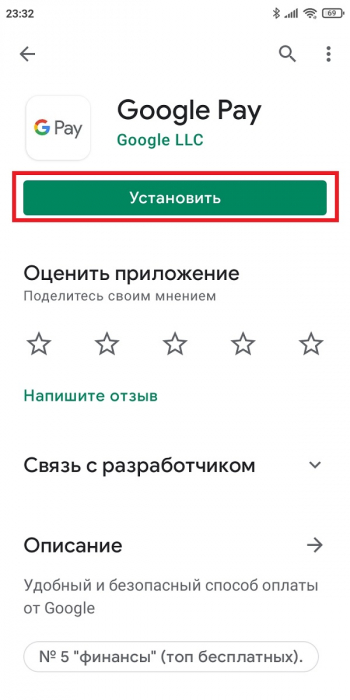
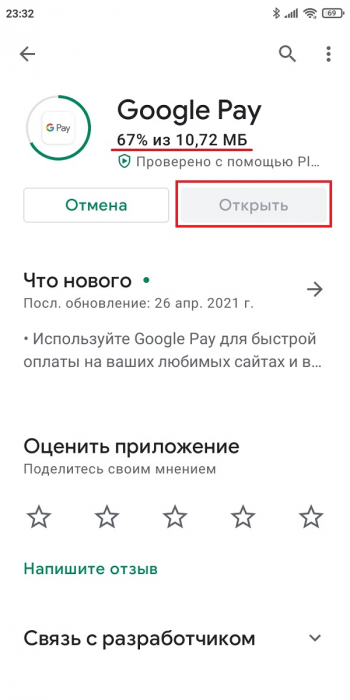
Нам понадобится специальное приложение Google Pay . Скачивайте его только с официального магазина Гугл Плей. Загрузка с неизвестных источников может привести к потери личных данных. После скачивания устанавливаем софт стандартным способом.
Включение модуля
Активируем непосредственно модуль НФС. Первый вариант — просто нажимаем по значку « NFC » в шторке уведомлений. Иконка станет голубого цвета. Второй способ подразумевает вход в системные настройки:
1. Открываем раздел «Подключение и общий доступ».
2.Пролистываем страницу до строки « NFC ». Передвигаем ползунок в активное состояние.
3.Заходим в пункт «Бесконтактная оплата». Проверяем, чтобы во вкладках стояли такие параметры: «Оплата по умолчанию» — « Google Pay », «Использовать приложение по умолчанию» — «Всегда».
Добавление карты
Возвращаемся к приложению Google Pay :
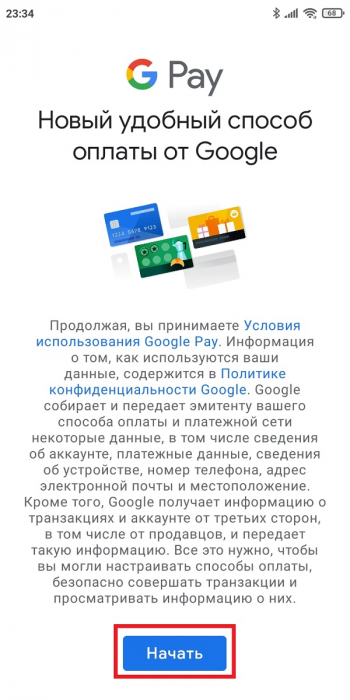
1.Запускаем программу и предоставляем доступ ко всей запрашиваемой информации.
2.Авторизуемся в своем Google -аккаунте или создаем новую учетную запись.
3.На главном экране кликаем «Добавить способ оплаты». Поддерживаются кредитные, клиентские, транспортные, подарочные и дебетовые карты.
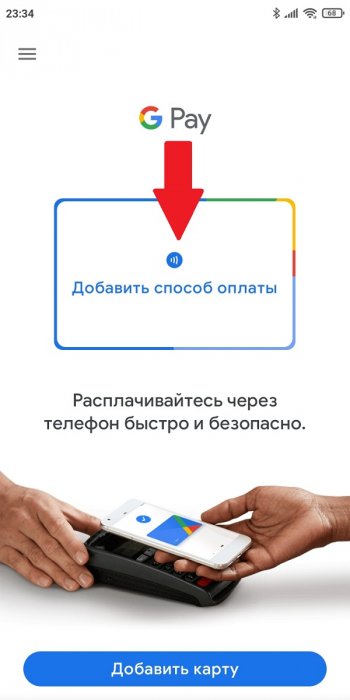
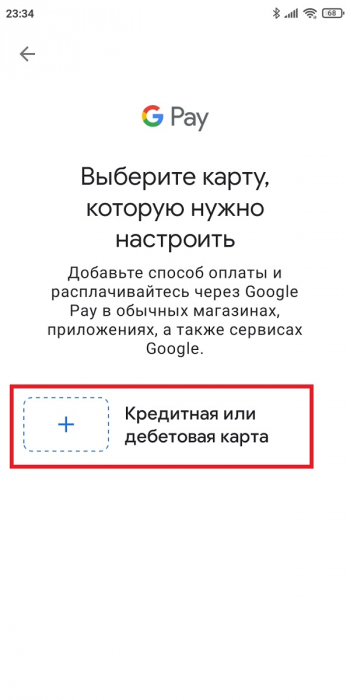
4.Фотографируем карту или вручную вводим данные: номер карты, срок действия, трехзначный код на обратной стороне, ФИО владельца и адрес.
5.В специальное поле вбиваем код из сообщения, присланного банком. Таким образом мы подтверждаем добавление карты.
Осуществление оплаты
Протестировать работу НФС можно при оплате любой покупки или услуги. Для этого разблокируем мобильное устройство, выбираем нужную карту в приложении и подносим телефон задней крышкой к терминалу. Ввод PIN -кода обычно не требуется, если сумма оплаты не превышает 1000 рублей (370 грн), но банки могут устанавливать собственные ограничения. Подтверждение процедуры с помощью СМС не нужно.
Что делать, если НФС не работает
- Убедитесь, что на телефоне отсутствуют рут-права, а загрузчик заблокирован. Также должна стоять официальная прошивка. Лайфхак: root можно скрыть с помощью утилиты Magisk Manager.
- Проверьте, чтобы приложению Гугл Пэй были выданы все необходимые разрешения. Для этого в настройках перейдите по пути «Приложения» — «Разрешения». Автозапуск тоже является необходимым параметром для корректного функционирования Google Pay .
- Дополните или обновите информацию. При внесении неполных/устаревших данных карта не будет работать.
- Во вкладке «Размещение элемента безопасности» выставьте «HCE (Wallet HCE)».
- Проверьте работоспособность NFC в другом магазине. Возможно, вам просто попался неисправный терминал.
Теперь вы знаете, как оплачивать свои покупки смартфоном Сяоми и Редми. Все очень просто: главное, чтобы телефон был оснащен модулем NFC . А какой вы предпочитаете метод оплаты – карта, наличные или телефон?
Как настроить NFC на Xiaomi — рекомендации и инструкция
NFC — технология беспроводной связи, которая еще совсем недавно была доступна только на флагманских моделях. Но, как это часто бывает, опция из дорогих смартфонов со временем стала неотъемлемым элементом практически любого современного телефона. Но как начать пользоваться NFC? Подробно о том, как настроить его на Xiaomi расскажем ниже.

NFC модуль применяется для бесконтактной оплаты
Что такое NFC и зачем он нужен
Аббревиатура NFC расшифровывается “Near Field Communication”. В переводе она означает “действие ближнего поля”. Название говорит само за себя. В отличие от того же Bluetooth, NFC позволяет передавать информацию на расстоянии около 10 сантиметров. На практике NFC используют лишь для бесконтактной оплаты.
Как включить модуль NFC
Прежде всего отметим, что сам по себе NFC модуль никакой настройки не требует. Все что нужно, чтобы начать им пользоваться — включи модуль. Единственное, настройки требует приложение для оплаты, но это уже другая тема, о который, мы рассказывали.

Для бесконтактной оплаты необходимо настроить приложение Google Pay
Чтобы включить модуль NFC, выполните такие действия:
- Откройте на смартфоне “Настройки”.
- Перейдите в раздел “Подключение и общий доступ”.
- Коснитесь сточки “NFC”.
- Переведите ползунок в положение “Вкл”.
Также есть более простой и быстрый способ включения данного модуля:
- Опустите вниз “Центр управления” (шторка уведомлений на старых моделях смартфонов Xiaomi”.
- Коснитесь значка “NFC”, после чего он должен подсветиться голубым цветом, то есть стать активным.
Имейте в виду! После установки неоригинальной аккумуляторной батареи, функция NFC может перестать работать. Чтобы не утратить ее, обращайтесь для смены батареи в сервисный центр Fixpoint.
После этого вам нужно скачать приложение Google Pay, если оно еще не установлено, и ввести данные карты, с которой вы хотите проводить оплату бесконтактным способом.
Бесконтактная оплата с телефона Xiaomi – инструкция по настройке

Android Pay является системой бесконтактных платежей, с помощью которой можно совершать покупки без использования банковской карточки. В этом случае пользователю достаточно иметь подходящее мобильное устройство или умные часы. Бесконтактная оплата с телефона Xiaomi основана на данной системе. Для беспроблемного проведения операций нужно изучить технические требования к смартфону, инструкцию по настройке, возможные проблемы и пути их устранения.
На каких моделях работает?
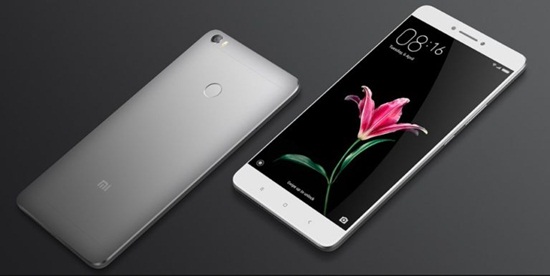
Перед изучением вопроса, как расплачиваться картой через телефон Сяоми, в первую очередь необходимо уточнить, поддерживает ли используемое мобильное устройство данную технологию. Бесконтактная оплата на Xiaomi работает далеко не во всех моделях. Чтобы получить доступ к функции, нужно обеспечить соответствие ряду технических требований:
- бесконтактные платежи не получится провести, если отсутствует модуль NFC. С его помощью устройство создает сигнал для передачи нужных сведений принимающему терминалу. Отсутствие чипа свидетельствует о невозможности выполнения бесконтактной оплаты товаров и услуг;
- второй важный момент заключается в модели. Как правило, устаревшие версии не позволяют получить доступ к функции. В случае с Сяоми, бесконтактная оплата картой через телефон поддерживается на устройствах из линейки Mi, начиная с Mi 2A. Владельцам смартфонов популярной модели Редми плюс придется оплачивать покупки стандартным способом;
- третье требование – это использование строго официального программного обеспечения от разработчиков. Любое постороннее вмешательство в виде установки рут-прав ограничивает доступ к функции.
Одна из основных причин, почему не удалось настроить бесконтактную оплату Xiaomi Mi Mix 2S, заключается в установке на смартфон стороннего ПО.
Подключение НФС в телефоне

Чтобы установка NFC прошла без осложнений, необходимо придерживаться указанной последовательности действий:
- Проверить, соответствует ли смартфон прописанным выше техническим требованиям.
- Если никаких противоречий не было выявлено, нужно перейти в раздел с настройками.
- Выбрать подраздел Беспроводные сети.
- Тапнуть по пункту Дополнительные функции.
- Найти строку с NFC и перевести ползунок в положение, разрешающее обмен данных.
- Активировать Android Beam, если он отключен.
После этого владелец мобильного устройства может пользоваться доступными функциями, совершая обмен данными с платежными терминалами для проведения оплаты.
Если в настройках отсутствует пункт с NFC, значит, телефон не поддерживает технологию. Нужно понимать, что включить NFC на Xiaomi Redmi 10Х не выйдет, так как данная линейка не поддерживает бесконтактную передачу сведений таким методом.
Настройка платежного приложения
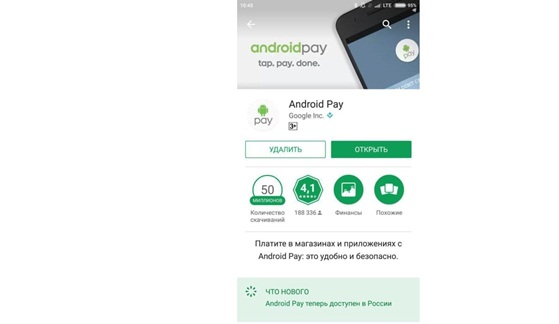
Чтобы оплата телефоном вместо карты проходила без осложнений, следует уточнить, как привязать банковский пластик к приложению для совершения покупок. В зависимости от модели устройства и конкретных нюансов, последовательность действий может быть скорректирована, но общая инструкция по настройке такова:
- В магазине приложений найти Android Pay, скачать его и установить.
- После этого нужно запустить программу и выбрать подходящий профиль Google (в случае, когда на смартфоне отмечено несколько доступных вариантов).
- Если ранее за указанным аккаунтом была зарегистрирована банковская карта, то она отобразится. В противном случае придется добавлять ее самостоятельно. Для этого нужно в правом нижнем углу тапнуть по иконке в виде плюса в кружке.
- Из предложенного перечня действий выбрать «Добавить кредитную или дебетовую карту».
- Далее нужно ввести реквизиты указанного банковского продукта. Информацию можно прописать вручную или же с использованием камеры. Во втором случае нужно навести объектив на карту так, чтобы она полностью входила в выделенный прямоугольник. Система автоматически считает сведения и отобразит их. Владельцу следует дополнительно ввести цифры CVC-кода.
- При наличии необходимости следует дополнительно подтвердить правильность выполненных действий путем введения специальной комбинации, полученной через СМС.
- Система проводит проверку функционирования карты, снимая со счета 30 рублей. Волноваться об их утрате не нужно – в дальнейшем средства будут возвращены.
Владельцы Xiaomi Mi 6 и других моделей, которые поддерживают технологию бесконтактной оплаты, при необходимости могут добавить в приложение другие карты.
Функция оплаты телефоном на кассе может быть настроена через карточку по умолчанию, или же придется каждый раз выбирать подходящую позицию.
Как оплатить товары и услуги?
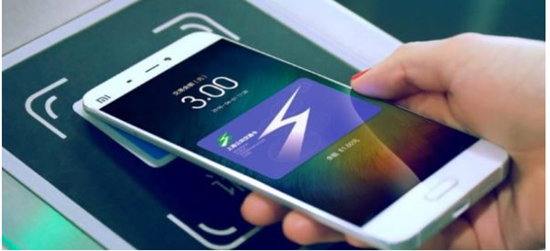
Что касается того, как пользоваться данной функцией для бесконтактной оплаты. Последовательность действий в этом случае такова:
- Для начала нужно вывести мобильное устройство из спящего режима.
- Второе действие – снять блокировку, если она была установлена владельцем смартфона.
- После этого нужно приложить телефон к платежному терминалу и не убирать его, пока не поступит уведомление о принятии платежа. Как правило, достаточно держать 2-3 секунды.
Если стоимость оплачиваемой покупки превышает 1 тысячу рублей, дополнительно придется подтвердить операцию, введя ПИН-код от карточки.
Возможные проблемы
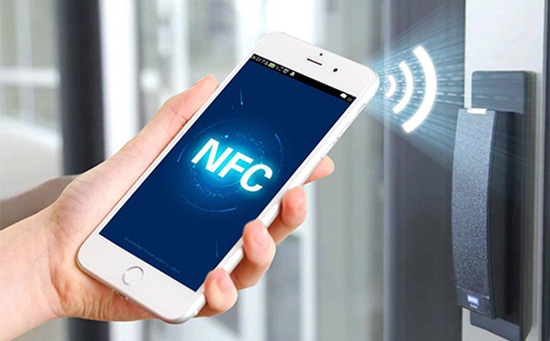
Несмотря на простоту использования технологии бесконтактной оплаты, легкость ее настройки и установки, могут возникнуть определенные сложности в процессе применения. Чтобы восстановить доступ к функции, нужно определиться с тем, почему не работает NFC:
- на мобильном устройстве установлено устаревшее или нелегальное программное обеспечение. Для исправления проблемы придется провести обновление либо переустановку всей системы;
- смартфон не поддерживает данную технологию. К примеру, оплатить с телефона Xiaomi Redmi на Андроид без карты не выйдет именно по этой причине. В таком случае для получения доступа к функции придется приобрести новое устройство;
- на банковской карточке недостаточно средств для совершения оплаты. При подобных обстоятельствах необходимо либо выбрать другую карту, либо пополнить счет;
- неисправный платежный терминал. Возможно, проблема возникла у принимающей стороны.
Если избавиться от сложностей не удалось, следует заглянуть в настройки:
- Открыть раздел Безопасность.
- Выбрать вкладку Разрешения, в ней – Другие разрешения.
- Выделить Android Pay и проставить все галочки.
- Вернуться в раздел Безопасность.
- Тапнуть Автозапуск и отметить значком напротив соответствующего приложения.
- Перейти в меню Батарея и производительность.
- В подразделе Расход заряда батареи для Андроид Пэй установить «Нет ограничений».
Не нужно пытаться «кустарным» методом перепрошивать собственное устройство, чтобы получить доступ к технологии по совету так называемых «специалистов». Таким образом можно только усугубить ситуацию, осложнив решение проблемы с отсутствием связи.
Советы
Безопасность технологии позволяет владельцу смартфона не беспокоиться о защите собственных сведений.

Разработчик гарантирует высокую степень защиты за счет передачи данных за несколько секунд на маленьком расстоянии. В этом случае перехватить информацию существующими методами взлома невозможно.
И все же мошенники в России могут иначе получить доступ к персональным сведениям третьих лиц. Чтобы не допустить этого, нужно придерживаться ряда несложных правил:
- не разглашать защитный пароль для входа в систему. Это касается не только незнакомых лиц, но также родственников и сотрудников банка;
- не нужно оставлять смартфон без присмотра или передавать его другим людям. Злоумышленник может зайти в приложение и узнать данные;
- при утрате мобильного устройства или банковской карточки нужно сразу же направить запрос в финансовое учреждение для блокировки счета. Так можно избавиться от рисков получения злоумышленниками доступа к сбережениям.
Если возникли проблемы с использованием приложения, не связанные с одной из указанных выше причин, для их разрешения следует обратиться в банк по телефону горячей линии.