Excel Подбор параметра. Решение математических уравнений
Научимся решать сложные уравнение в Excel с помощью подбора параметра:
- 3 х + 9 х + 27 х = 14
- (x+1) 6 + (x+2) 6 + (x+2) 6 = 2
Решение
Разберем как решить первое уравнение. Сначала создадим таблицу (диапазон).
| 8 | A | B |
| 9 | x (надо найти) | -1000 |
| 10 | 3 х | =3^D9 |
| 11 | 9 х | =9^D9 |
| 12 | 27 х | =27^D9 |
| 13 | 14 | =D10+D11+D12 |
Ячейку B9 заполним любым числом. Это значение, которые мы будем подбирать.
Запускаем Подбор параметра: Меню → Данные → Анализ Что-Если → Подбор параметра.
- Установить в ячейке: B13
- Значение: 14
- Изменяя ячейку: B9
Примененные функции
- Подбор параметра
Курс Excel Подбор параметра
| Номер урока | Урок | Описание |
|---|---|---|
| 1 | Excel Подбор параметра. Решение математических уравнений | Решем пару сложных математических уравнений с помощью подбора параметра. |
| 2 | Excel Подбор параметра. Решение математических задач | Через сколько часов один человек догонит другого. С помощью Подбора параметра решим 2 финансовые задачи. Сколько нужно откладывать, чтобы накопить нужную сумму. При какой ставке мы накопим нужную сумму, если будем откладывать, например, 20000 руб. |
| 3 | Excel Подбор параметра. Решение бизнес-задач | Сколько стаканов кофе нужно продать, чтобы выйти в ноль? Сколько стаканов кофе нужно продать, чтобы заработать 100000 рублей? |
Решение системы уравнений в Excel
Возможно вы слышали о нобелевском лауреате, психологе и исследователе по имени Дэниель Канеман. Канеман занимался наукой, которую называют термином «поведенческая экономика», т.е. изучал реакции, поведение и суждения людей в типовых жизненных (и экономических) ситуациях и условиях неопределенности. В его книге, которая называется «Думай медленно — решай быстро» (очень рекомендую, кстати) в качестве одного из примеров когнитивных искажений — несознательной автоматической реакции — приводится следующая задача: Бейсбольная бита и мяч стоят вместе 1 доллар 10 центов.
Бита дороже мяча на 1 доллар.
Сколько стоит мяч? Подозреваю, что вашей первой рефлекторной мыслью, скорее всего, будет «10 центов!» 🙂 Но весьма скоро, я уверен, вы сообразите, что на самом деле всё не так примитивно и для получения ответа нужно решить простую систему уравнений (здесь b — это бита, а m — это мяч): 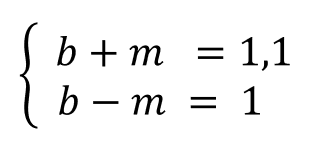
Конечно можно «тряхнуть стариной» и решить всё вручную на бумажке через подстановку переменных — как-то так: 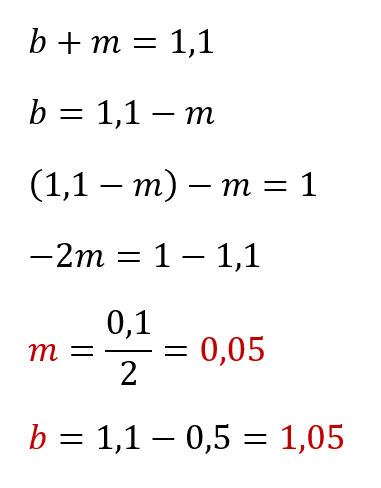
Но, во-первых, на практике уравнения могут быть сложнее и переменных может оказаться сильно больше двух и, во-вторых, у нас с вами есть Microsoft Excel — универсальный мега-инструмент, величайшее изобретение человечества. Так что давайте-ка лучше разберём как решить нашу задачу с его помощью.
Способ 1. Матричные функции МУМНОЖ и МОБР
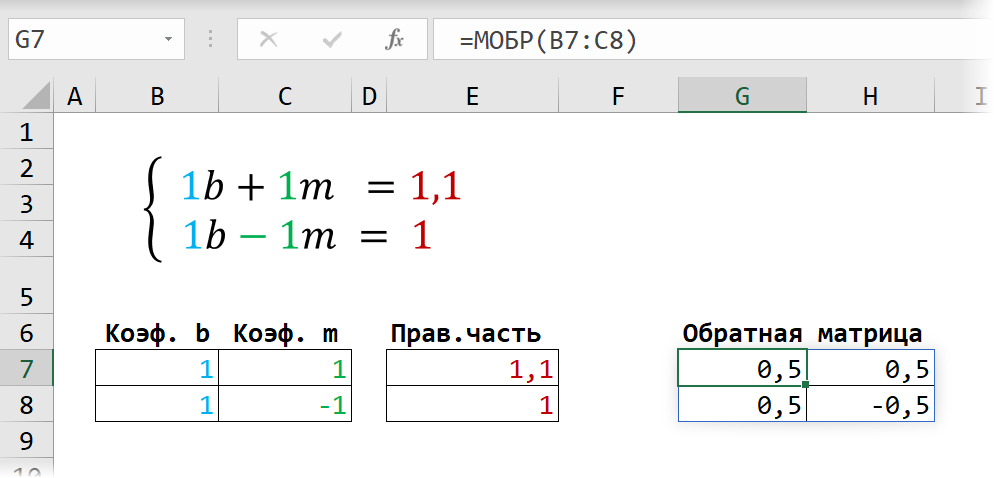
Само собой, изобретать велосипед тут не надо — прогрессивное человечество в лице математиков давным-давно придумало кучу способов для решения подобных задач. В частности, если уравнения в нашей системе линейные (т.е. не используют степени, логарифмы, тригонометрические функции типа sin, cos и т.д.), то можно использовать метод Крамера. Сначала записываем числовые коэффициенты, стоящие перед нашими переменными в виде матрицы (в нашем случае — размером 2х2, в общем случае — может быть и больше). Затем находим для неё так называемую обратную матрицу , т.е. матрицу, при умножении которой на исходную матрицу коэффициентов получается единица. В Excel это легко сделать с помощью стандартной математической функции МОБР (MINVERSE) :
Здесь важно отметить, что если у вас свежая версия Excel 2021 или Excel 365, то достаточно ввести эту функцию обычным образом в первую ячейку (G7) — сразу получится динамический массив с обратной матрицей 2х2. Если же у вас более старая версия Excel, то эту функцию нужно обязательно вводить как формулу массива, а именно:
- Выделить диапазон для результатов — G7:H8
- Ввести функцию =МОБР(B7:C8) в строку формул
- Нажать на клавиатуре сочетание клавиш Ctrl + Shift + Enter
Замечательное свойство обратной матрицы состоит в том, что если умножить её на значения правых частей наших уравнений (свободные члены), то мы получим значения переменных, при которых левые и правые части уравнений будут равны, т.е. решения нашей задачи. Выполнить такое матричное умножение можно с помощью ещё одной стандартной экселевской функции МУМНОЖ (MMULT) :
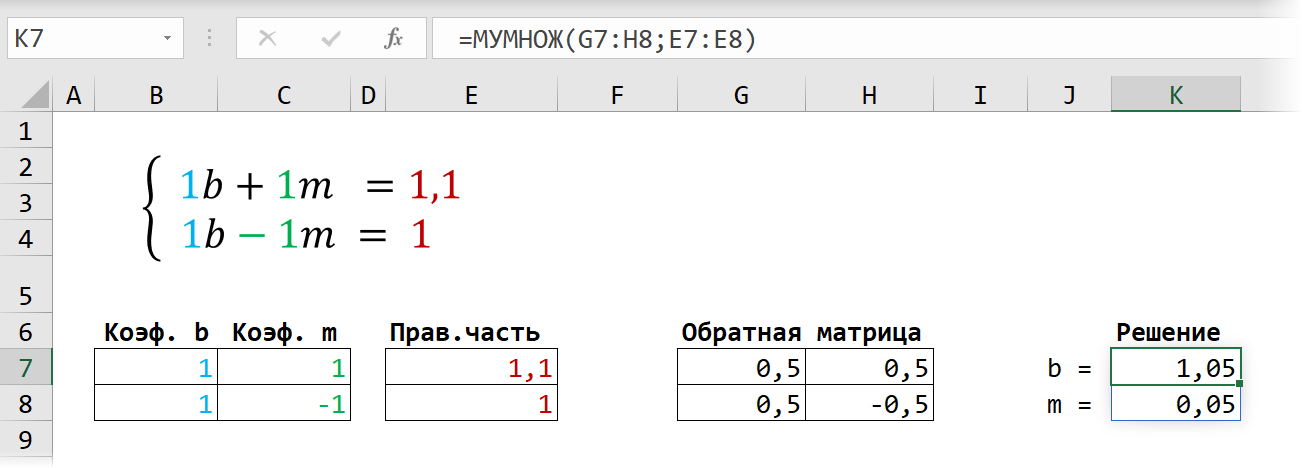
Если у вас старая версия Excel, то не забудьте также ввести её в режиме формулы массива, т.е. сначала выделить диапазон K7:K8, а после ввода функции нажать сочетание клавиш Ctrl + Shift + Enter .
Само собой, уравнений и переменных может быть больше, да и посчитать всё можно сразу в одной формуле, вложив используемые функции одна в другую:
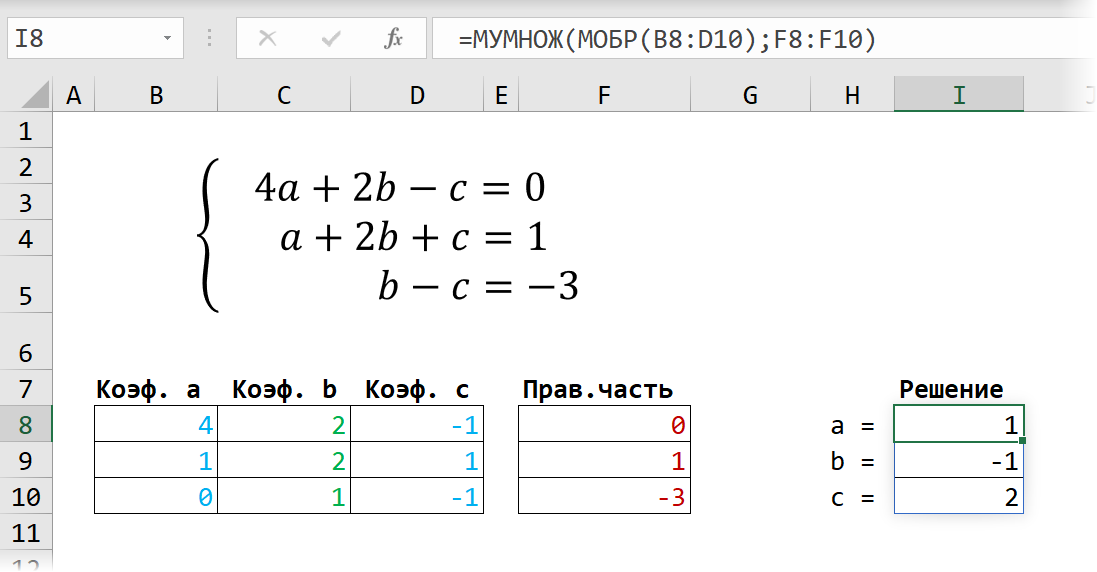
Не так уж и сложно, правда? Однако надо понимать, что этот метод подходит только для решения систем линейных уравнений. Если у вас в уравнениях используются функции посложнее четырех базовых математических действий, то зачастую проще будет пойти другим путем — через подбор.
Способ 2. Подбор надстройкой «Поиск решения» (Solver)
Принципиально другой способ решения подобных задач — это итерационные методы, т.е. последовательный подбор значений переменных, чтобы после подстановки их в наши уравнения мы получили верные равенства. Само собой, подбор имеется ввиду не тупой и долгий (брутфорс), а умный и быстрый, благо математики, опять же, давным-давно придумали кучу различных методов для решения таких задач буквально за несколько итераций.
В Microsoft Excel некоторые из этих методов реализованы в стандартной надстройке Поиск решения (Solver) . Её можно подключить через Файл — Параметры — Надстройки — Перейти (File — Options — Add-ins — Go to) или на вкладке Разработчик — Надстройки (Developer — Add-ins) .
Давайте рассмотрим её использование на следующей задаче. Предположим, что нам с вами нужно решить вот такую систему из двух нелинейных уравнений:
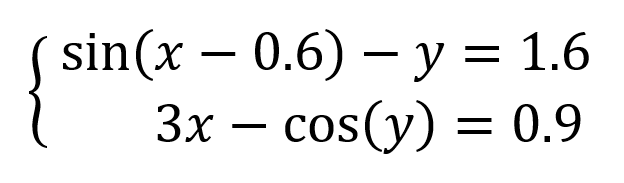
Подготавливаем основу для оптимизации в Excel:
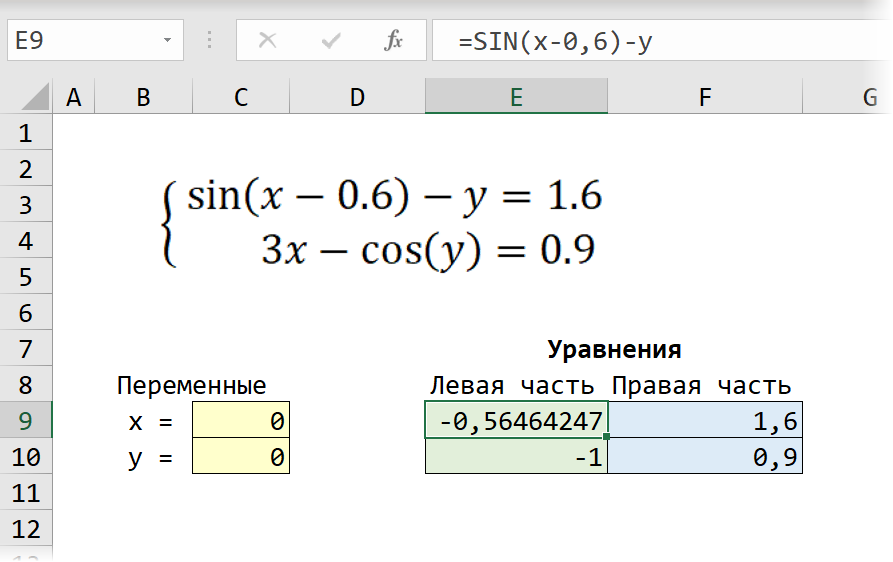
- В жёлтых ячейках C9:C10 лежат текущие значения наших переменных, которые и будут подбираться в процессе оптимизации. В качестве стартовых можно взять любые значения, например, нули или единицы — роли не играет. Для удобства, кстати, этим ячейкам можно дать имена, назвав их именами переменных x и y, — для этого выделите диапазон C9:C10 и выберите команду Формулы — Создать из выделенного — Слева (Formulas — Create from selection — Left column) .
- В зелёных ячейках E9:E10 введены наши уравнения с использованием либо прямых ссылок на жёлтые ячейки переменных, либо созданных имён (так нагляднее). В результате мы видим, чему равны наши уравнения при текущих значениях переменных.
- В синих ячейках F9:F10 введены значения правых частей наших уравнений, к которым мы должны стремиться.
Теперь запускаем нашу надстройку на вкладке Данные — Поиск решения (Data — Solver) и вводим в появившемся диалоговом окне следующие параметры:
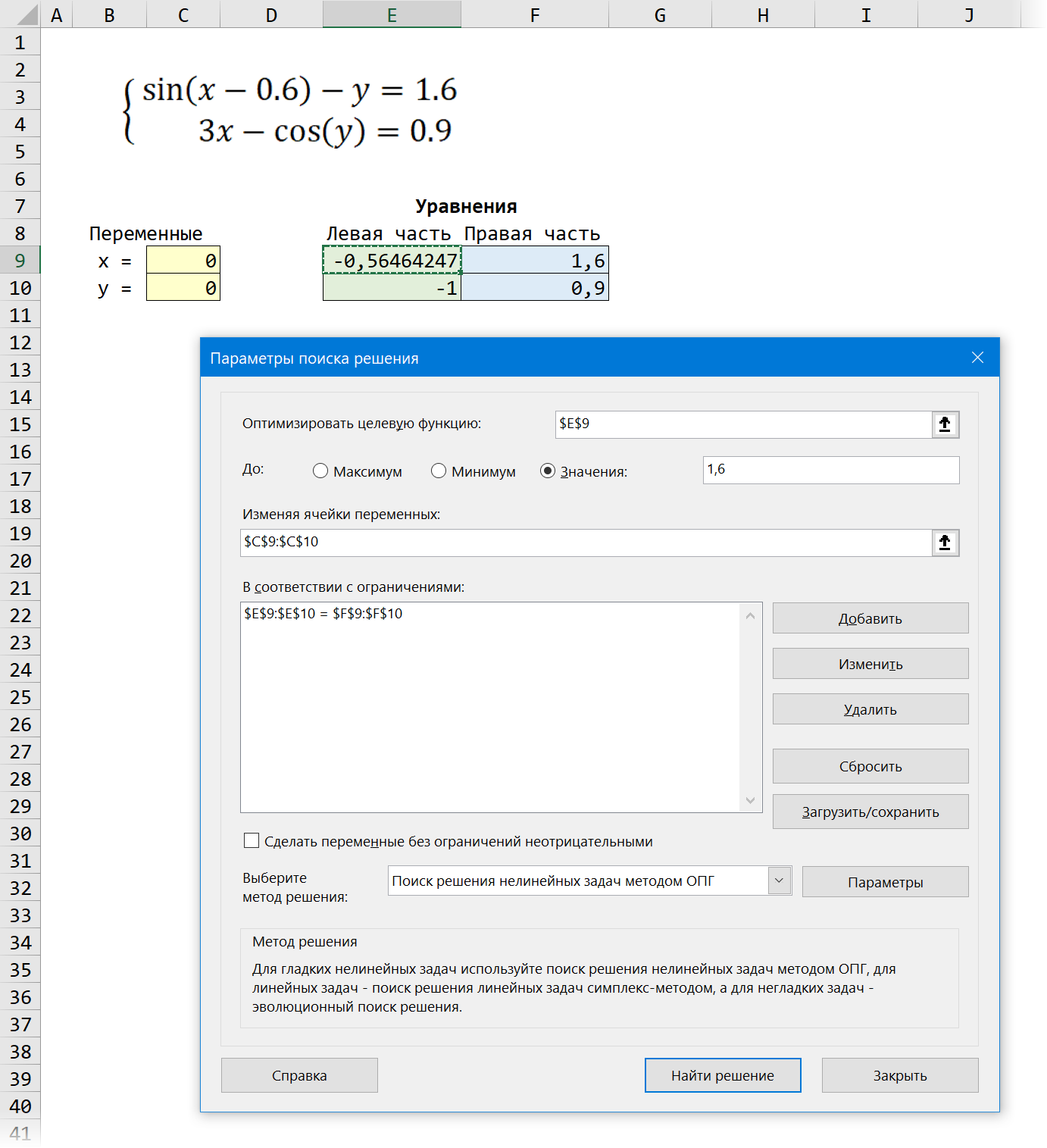
- Оптимизировать целевую функцию (Set target cell) — любая из двух наших зелёных ячеек с уравнениями, например E9.
- Изменяя ячейки переменных (By changing cells) — жёлтые ячейки с текущими значениями переменных, которыми мы «играем».
- Добавляем ограничение с помощью кнопки Добавить (Add) и задаём равенство левой и правой части наших уравнений, т.е. зелёного и голубого диапазонов.
- В качестве метода решения выбираем Поиск решения нелинейных задач методом ОПГ, т.к. уравнения у нас нелинейные. Для линейных можно смело выбирать симплекс-метод.
После нажатия на кнопку Найти решение (Solve) через пару мгновений (или не пару — это зависит от сложности задачи) мы должны увидеть окно с результатами. Если решение найдено, то в жёлтых ячейках отобразятся подобранные значения наших переменных:
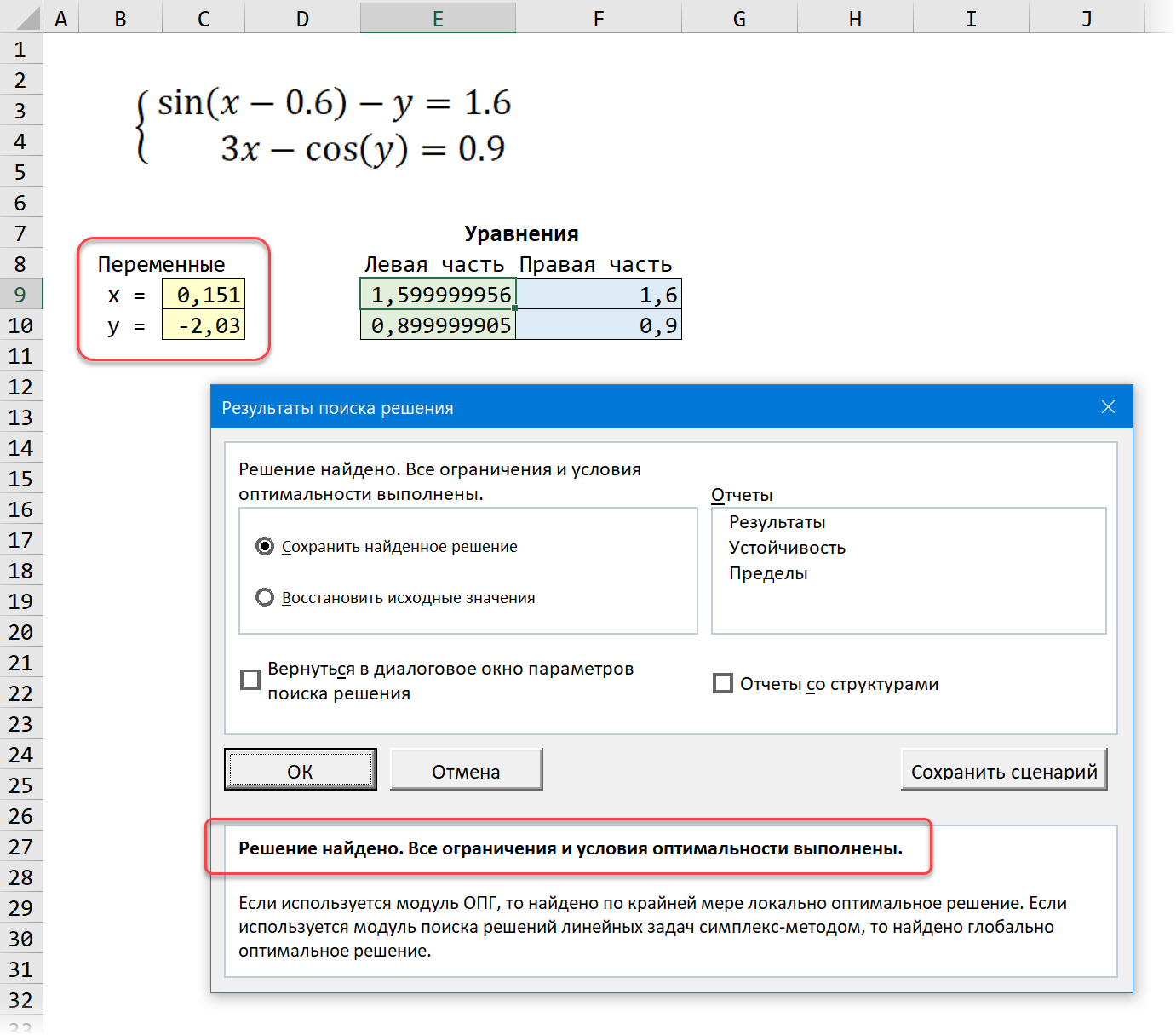
Обратите внимание, что поскольку мы здесь используем итерационные, а не аналитические методы, то зеленые ячейки не совсем равны голубым, т.е. найденное решение не абсолютно точно. На практике, конечно же, такой точности вполне достаточно для большинства задач, и если необходимо, её можно настроить, вернувшись в окно Поиск решения и нажав кнопку Параметры (Options) .
Уравнения и задачи на подбор параметра в Excel
Часто нам нужно предварительно спрогнозировать, какие будут результаты вычислений при определенных входящих параметрах. Например, если получить кредит на закупку товара в банке с более низкой процентной ставкой, а цену товара немного повысить – существенно ли возрастет прибыль при таких условиях?
При разных поставленных подобных задачах, результаты вычислений могут завесить от одного или нескольких изменяемых условий. В зависимости от типа прогноза в Excel следует использовать соответствующий инструмент для анализа данных.
Подбор параметра и решение уравнений в Excel
Данный инструмент следует применять для анализа данных с одним неизвестным (или изменяемым) условием. Например:
- y =7 является функцией x ;
- нам известно значение y , следует узнать при каком значении x мы получим y вычисляемый формулой.
Решим данную задачу встроенными вычислительными инструментами Excel для анализа данных:
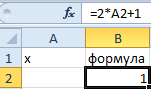
- Заполните ячейки листа, так как показано на рисунке:
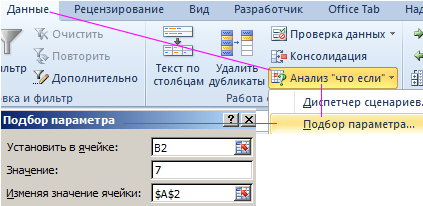
- Перейдите в ячейку B2 и выберите инструмент, где находится подбор параметра в Excel: «Данные»-«Работа с данными»-«Анализ что если»-«Подбор параметра».
- В появившемся окне заполните поля значениями как показано на рисунке, и нажмите ОК:
В результате мы получили правильное значение 3.
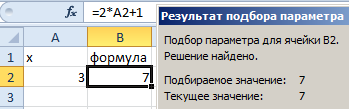
Получили максимально точный результат: 2*3+1=7
Второй пример использования подбора параметра для уравнений
Немного усложним задачу. На этот раз формула выглядит следующим образом:
- Заполните ячейку B2 формулой как показано на рисунке:
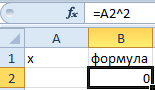
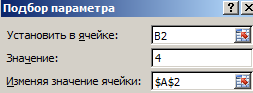
- Выберите встроенный инструмент: «Данные»-«Работа с данными»-«Анализ что если»-«Подбор параметра» и снова заполните его параметрами как на рисунке (в этот раз значение 4):
- Сравните 2 результата вычисления:
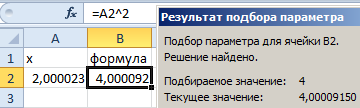
Обратите внимание! В первом примере мы получили максимально точный результат, а во втором – максимально приближенный.
Это простые примеры быстрого поиска решений формул с помощью Excel. Сегодня каждый школьник знает, как найти значение x. Например:
Excel в своих алгоритмах инструментов анализа данных использует более простой метод – подстановки. Он подставляет вместо x разные значения и анализирует, насколько результат вычислений отклоняется от условий указанных в параметрах инструмента. Как только будет, достигнут результат вычисления с максимальной точностью, процесс подстановки прекращается.
По умолчанию инструмент выполняет 100 повторений (итераций) с точностью 0.001. Если нужно увеличить количество повторений или повысить точность вычисления измените настройки: «Файл»-«Параметры»-«Формулы»-«Параметры вычислений»:
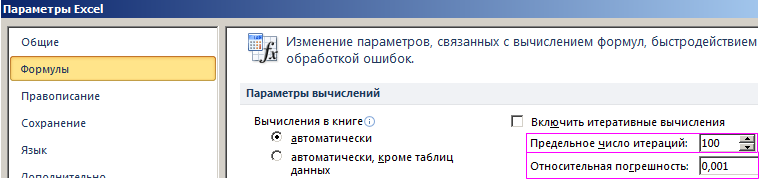
Таким образом, если нас не устраивает результат вычислений, можно:
- Увеличить в настройках параметр предельного числа итераций.
- Изменить относительную погрешность.
- В ячейке переменной (как во втором примере, A3) ввести приблизительное значение для быстрого поиска решения. Если же ячейка будет пуста, то Excel начнет с любого числа (рандомно).
Используя эти способы настроек можно существенно облегчить и ускорить процесс поиска максимально точного решения.
О подборе нескольких параметров в Excel узнаем из примеров следующего урока.
Как решить систему уравнений в Excel (3 примера)
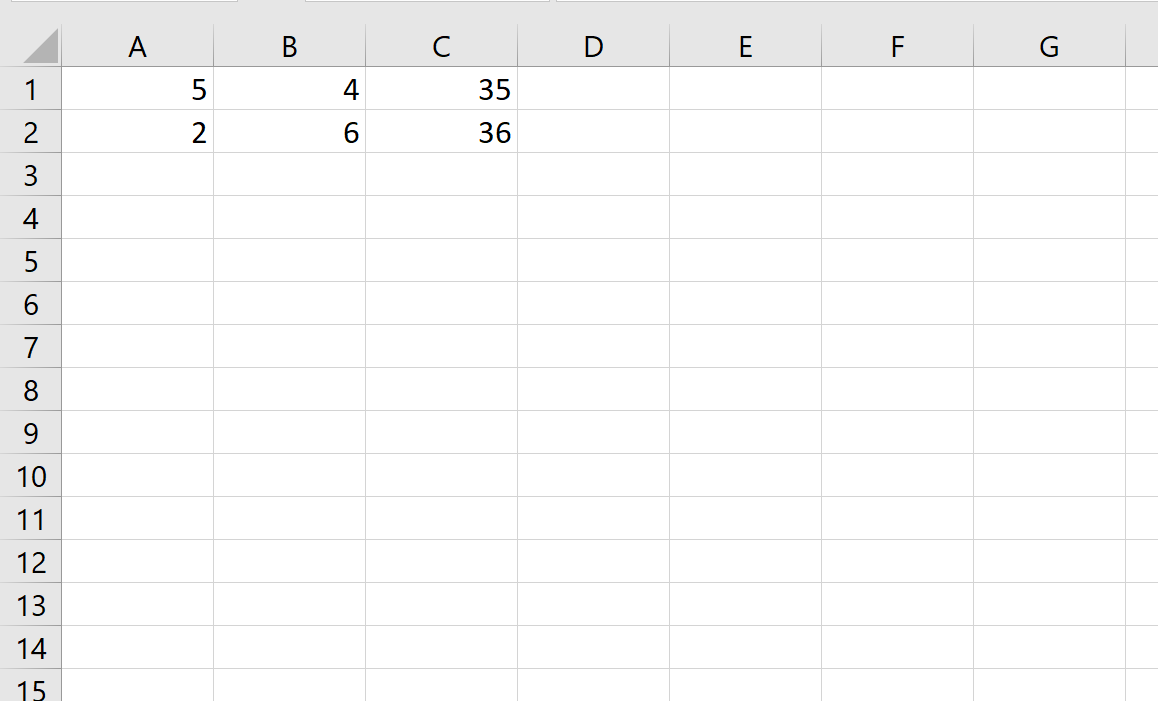
Чтобы решить систему уравнений в Excel, мы можем использовать функции МУМНОЖ и МИНВЕРС .
В следующих примерах показано, как использовать эти функции для решения нескольких различных систем уравнений в Excel.
Пример 1. Решение системы уравнений с двумя переменными
Предположим, у нас есть следующая система уравнений, и мы хотели бы найти значения x и y:
Чтобы решить эту систему уравнений, мы можем сначала ввести следующие значения в Excel:
Затем мы можем использовать следующую формулу для определения значений x и y:
=MMULT(MINVERSE( A1:B2 ), C1:C2 ) Мы можем ввести эту формулу в ячейку E1, а затем нажать CTRL + SHIFT + ENTER:
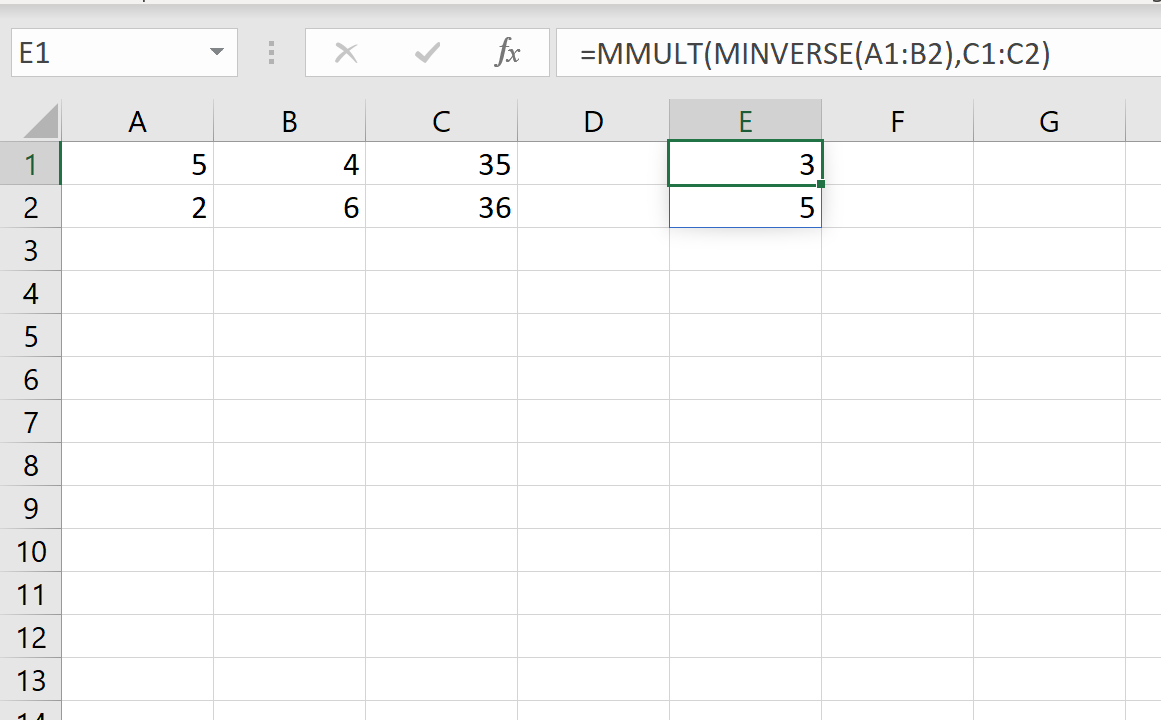
Это говорит нам о том, что значение x равно 3 , а значение y равно 5 .
Пример 2. Решение системы уравнений с тремя переменными
Предположим, у нас есть следующая система уравнений, и мы хотели бы найти значения x, y и z:
Чтобы решить эту систему уравнений, мы можем сначала ввести следующие значения в Excel:
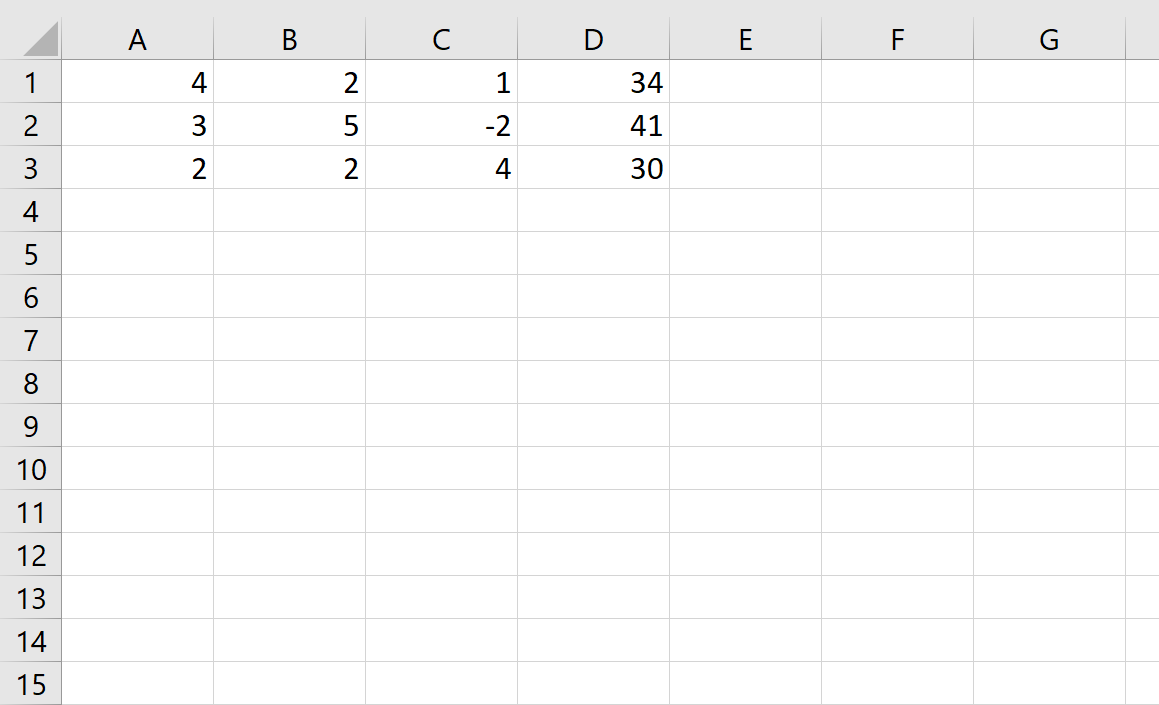
Затем мы можем использовать следующую формулу для определения значений x, y и z:
=MMULT(MINVERSE( A1:C3 ), D1:D3 ) Мы можем ввести эту формулу в ячейку F1, а затем нажать CTRL + SHIFT + ENTER:
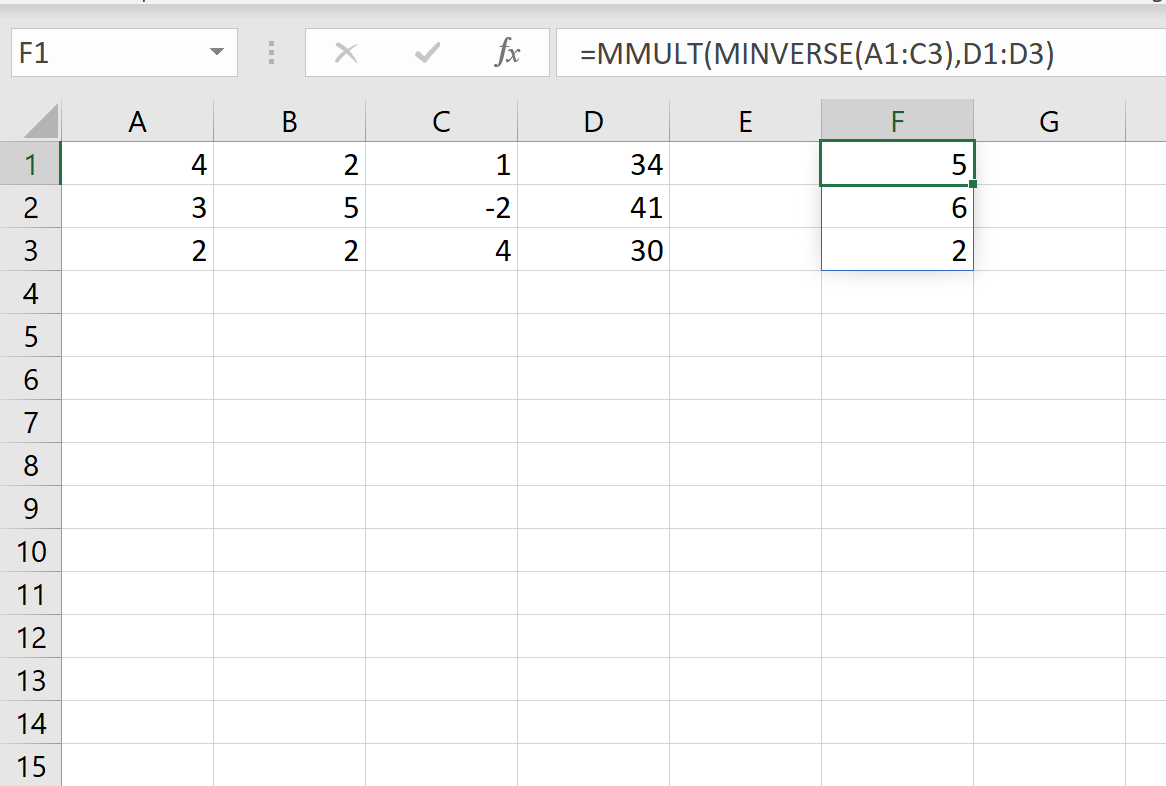
Это говорит нам о том, что значение x равно 5 , значение y равно 6 , а значение z равно 2 .
Пример 3. Решение системы уравнений с четырьмя переменными
Предположим, у нас есть следующая система уравнений, и мы хотели бы найти значения w, x, y и z:
6ш + 2х + 2у + 1з = 37
2ш + 1х + 1у + 0з = 14
3ш + 2х + 2у + 4з = 28
2ш + 0х + 5у + 5з = 28
Чтобы решить эту систему уравнений, мы можем сначала ввести следующие значения в Excel:
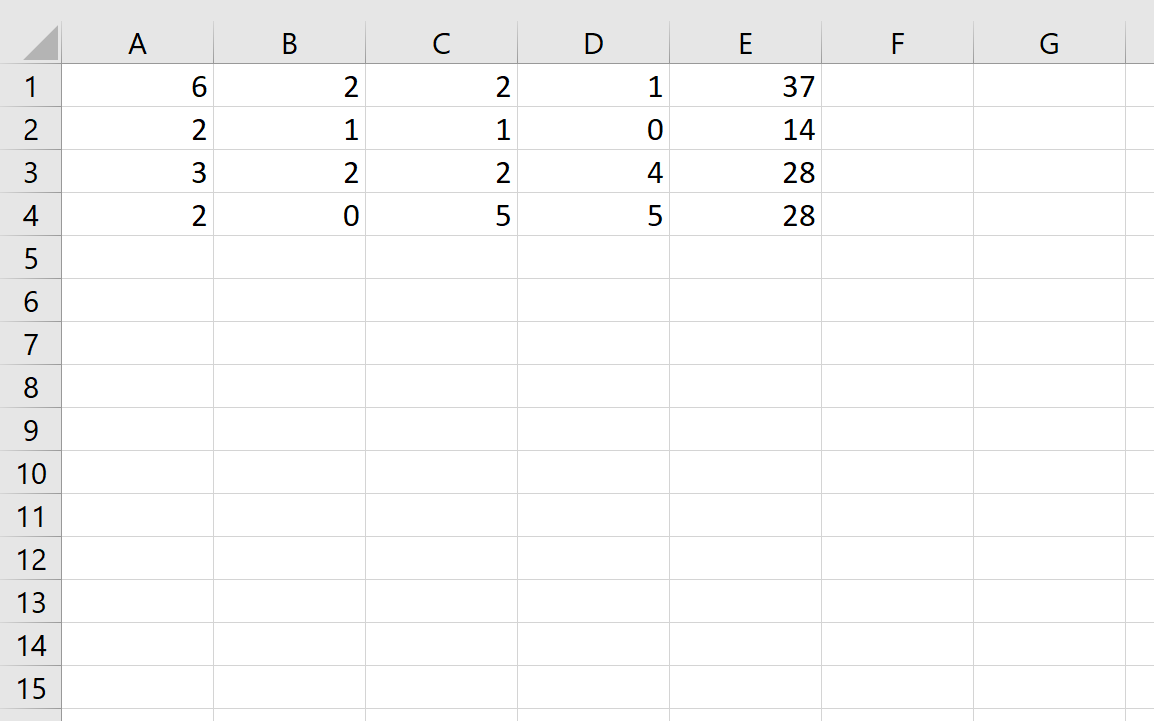
Затем мы можем использовать следующую формулу для определения значений w, x, y и z:
=MMULT(MINVERSE( A1:D4 ), E1:E4 ) Мы можем ввести эту формулу в ячейку G1, а затем нажать CTRL + SHIFT + ENTER:
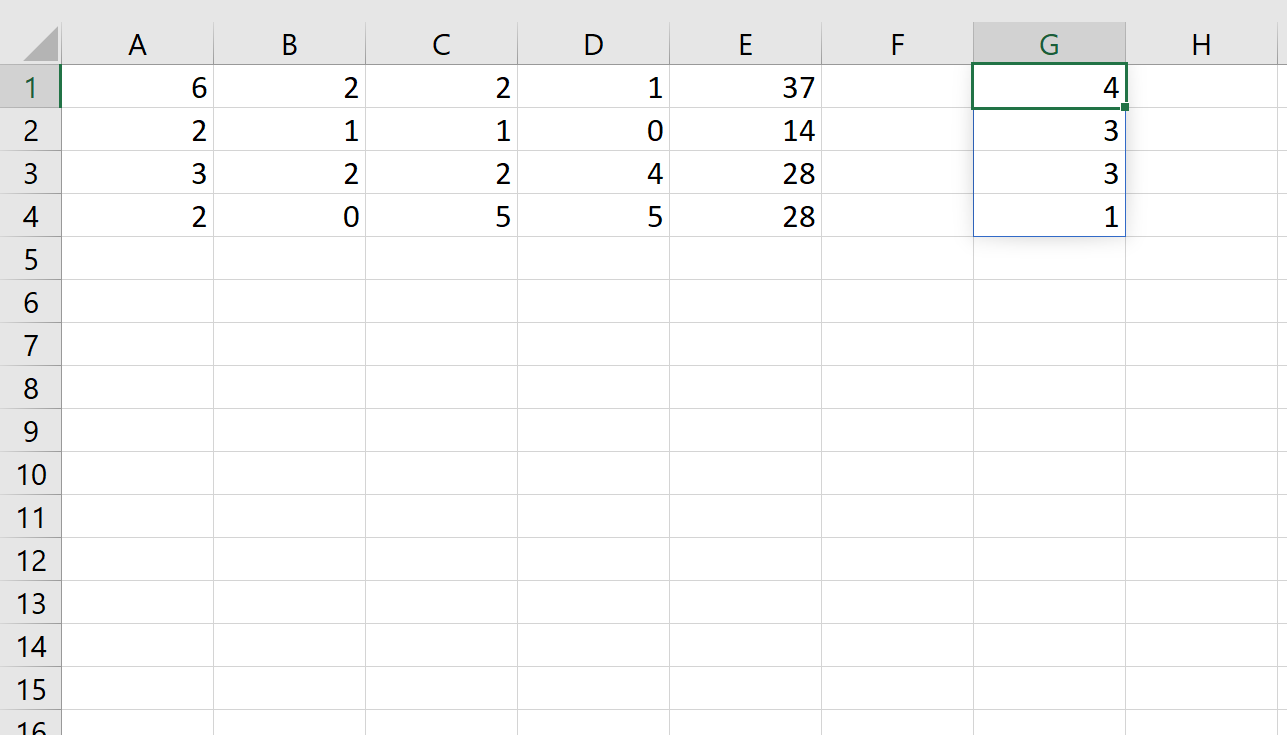
Это говорит нам о том, что значение w равно 4 , x равно 3 , y равно 3 и z равно 1 .
Дополнительные ресурсы
В следующих руководствах объясняется, как выполнять другие распространенные операции в Excel: