Как скачать файлы с андроида на компьютер через usb
Будь в курсе последних новостей из мира гаджетов и технологий
iGuides для смартфонов Apple

7 простых способов перенести файлы с Android на ПК

Артем Фунтиков — 2 августа 2022, 21:00
Иногда нам требуется передать что-либо со смартфона на компьютер. Это могут быть как текстовые документы, так и аудио- и видеоматериалы. Мы рассмотрели несколько вариантов переноса файлов с Android на ПК.

1. Передача через Bluetooth
Большинство современных ПК и ноутбуков имеют встроенный Bluetooth-модуль. Даже если его нет, вы можете приобрести внешний адаптер в любом специализированном магазине. Это помогает значительно сэкономить время при передаче файлов.
Для начала включим Bluetooth в Windows, а затем в Android-устройстве.
Чтобы включить Bluetooth в Windows:
- Нажмем сочетание клавиш Win + I
- В разделе «Параметры» открываем «Bluetooth и устройства»
- Переключаем тумблер Bluetooth во включеное положение.
- Нажмите «Добавить устройство»
- Снова выберите Bluetooth для поиска совместимых устройств.
Далее включаем Bluetooth на смартфоне:
- Открываем шторку настроек
- Зажимаем иконку Bluetooth
- В разделе Доступные устройства выбираем нужный ПК или ноутбук
- При появлении запроса подтвердите сопряжение.
Далее, найдите значок Bluetooth в системном трее в правом нижнем углу рабочего стола. Щелкните его правой кнопкой мыши и выберите «Принять файл», а затем нажмите кнопку «Далее».
На Android-устройстве выбираем нужные для передачи элементы в файловом менеджере, браузере или «Галерее». С помощью иконки «Поделиться» выбираем способ передачи по Bluetooth и выбираем свой компьютер появившемся списке.
Как только данные будут переданы, вы должны получить уведомление, что передача файла была успешно завершена.
2. Обмен файлами с помощью приложения AirDroid
AirDroid — это удобное приложение для обмена файлами между Android и ПК. Оно бесплатно, однако некоторые функции доступны только в Premium-подписке.
Для начала скачиваем AirDroid на смартфон или планшет. Приложение потребует регистрации. Нужно будет создать аккаунт или войти с помощью учетной записи Google.
Прежде чем продолжить, убедитесь, что оба устройства подключены к одной и той же Wi-Fi сети.
Затем устанавливаем AirDroid на ПК или открываем Web-версию сервиса. Регистрация также необходима. Теперь можем перейти к настройкам общего доступа:
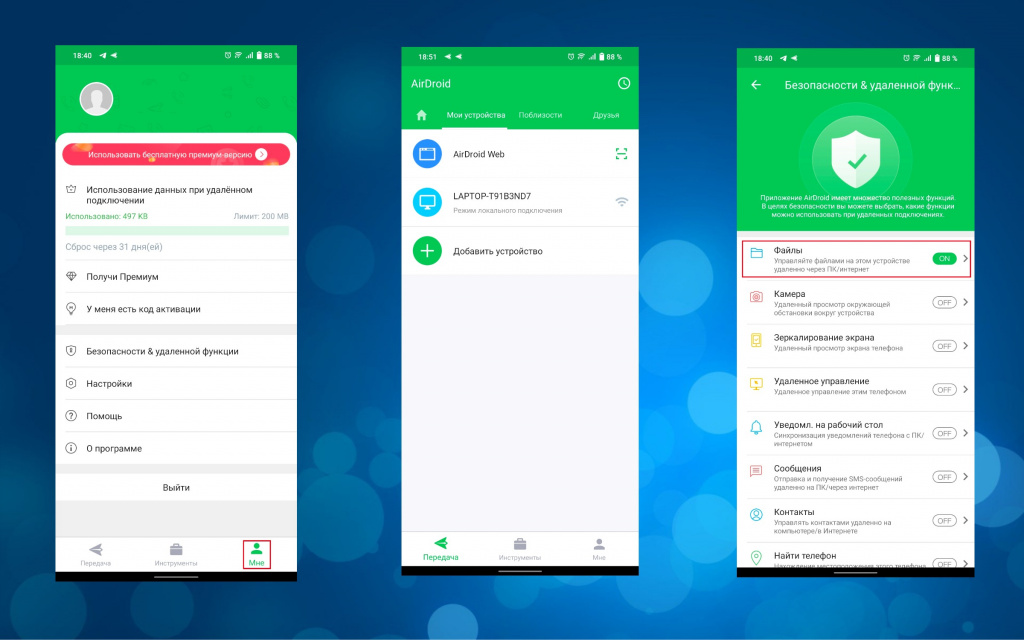
- Открываем мобильное приложение AirDroid
- AirDroid запросит разрешение на доступ ко всем файлам на вашем устройстве и управление ими. Жмем «Продолжить» и включите «Разрешить доступ для управления файлами».
- Жмем «OK», чтобы просмотреть различные функции безопасности и использование удаленного управления.
- Чтобы включить передачу файлов на ПК, переходим в пункт «Мне», открываем «Безопасность и удаленные функции» и жмем кнопку напротив графы «Файлы».
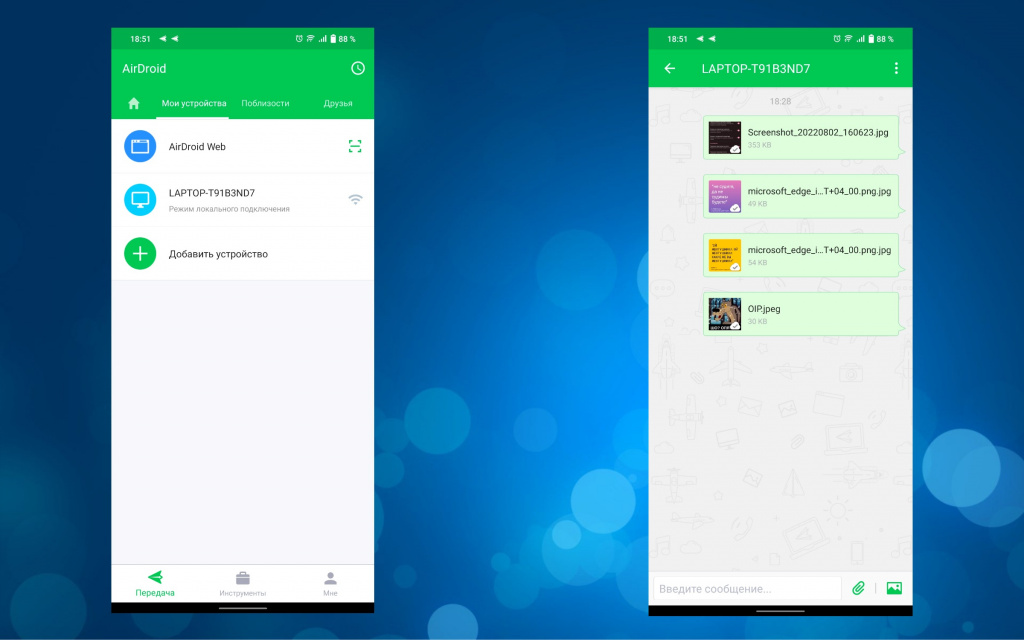
Чтобы перенести файлы с Android на ПК с помощью AirDroid:
- Проверяем, что ПК и смартфон подключены к одной сети Wi-Fi
- На вкладке «Передача» выбираем нужное имя компьютера или Web-подключение
- Тапаем значок скрепки или изображения, чтобы найти нужные данные для передачи
- Выбираем файлы и жмем «Отправить».
Если вы скачали приложение для ПК, переданные файлы появятся в графе с вашим устройством. Если вы выбрали Web-версию, загрузить нужные файлы можно кликнув на соответствующей иконке.
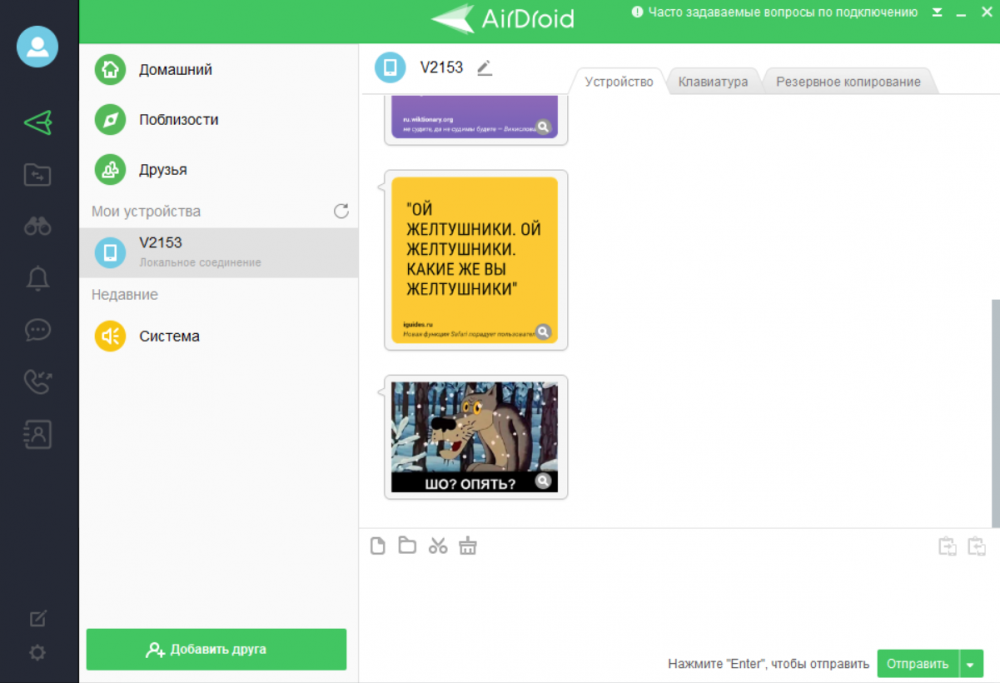
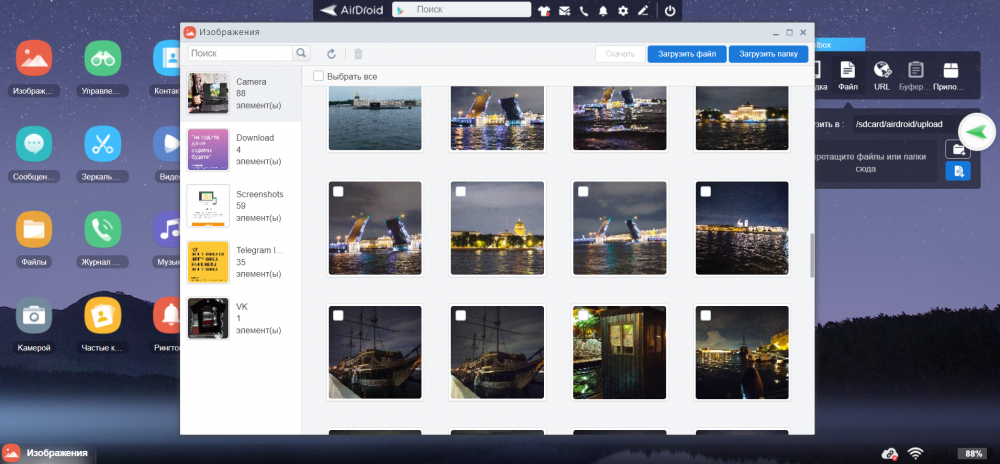
Чтобы перенести данные с ПК на Android, просто перетащите файл с рабочего стола диалоговое окно AirDroid для ПК.
4. Отправляем файлы с помощью USB-кабеля
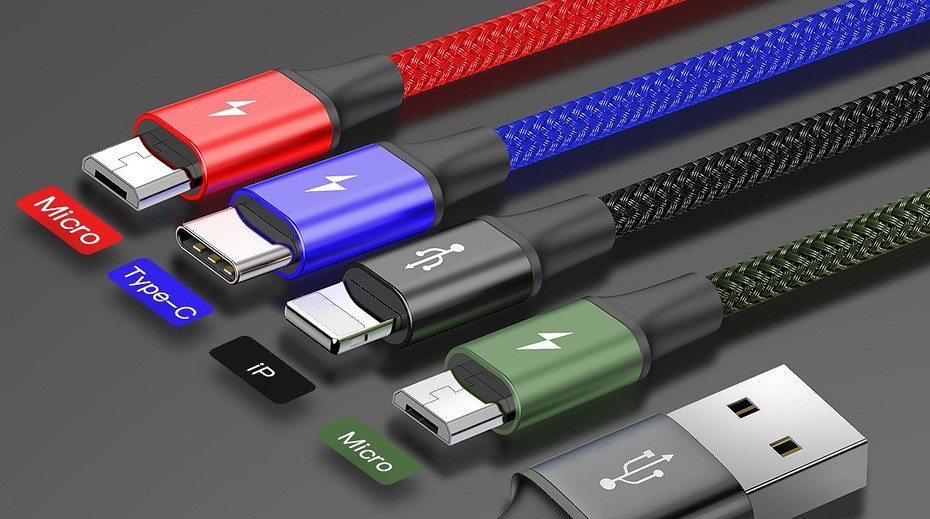
Не желаете заморачиваться с приложениями? Используйте старый добрый способ передачи данных по USB-кабелю. Обратите внимание, что не все провода поддерживают такую функцию. Лучше использовать оригинальный аксессуар и проблем не возникнет.
Способ для старых версий Android:
- Подключаем USB-кабель к компьютеру и смартфону
- На Android-устройстве появится уведомление о разрешении доступа
- Разрешаем, чтобы продолжить
- В шторке уведомлений находим пункт «Использовать для передачи данных»
- Нажмите, чтобы открыть все настройки
- Выбираем «Подтвердить».
В более новых версиях Android, как только вы подключите свой ПК и смартфону на Android:
- Дождитесь появление меню «Использовать USB»
- Выбираем «Передача данных»
- После этого подключенный смартфон будет отображаться, как отдельный носитель на ПК.
5.Передача файлов с Android на ПК с помощью SD-карты
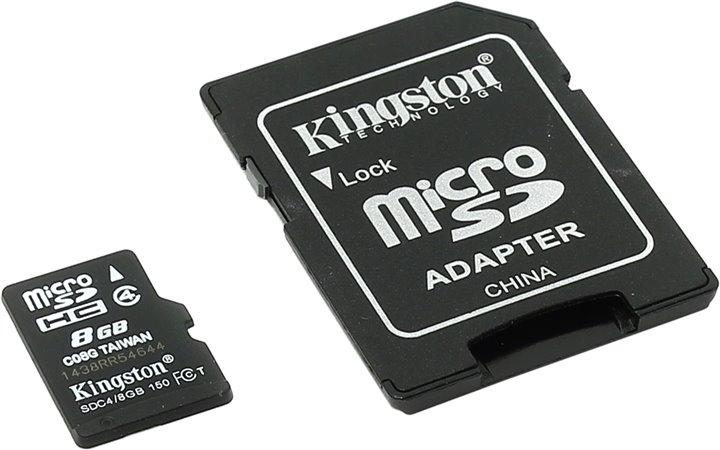
Еще один проверенный способ перенести файлы на жесткий диск компьютера — перенос с помощью карты памяти. Он не требует наличие USB-кабеля или установки приложений. Однако вам потребуется кардридер, если ПК или ноутбук не имеют встроенного слота для карты памяти формата SD или microSD.
- Перенесите нужные файлы на карту памяти телефона
- Выключите устройство.
- Извлеките карту и вставьте ее в устройство чтения карт и подсоедините к ПК или ноутбуку
Если в вашем телефоне нет слота для карт памяти, большинство современных Android-устройств поддерживают подключение по OTG. С помощью OTG-адаптора вы можете подключить к смартфону USB-носитель или кардридер.

6. Используем облачные сервисы для передачи данных
Возможно, вы уже пользовались таким методом не подозревая об этом. Такие облачные хранилища, как Google-фото или Google-диск, позволяют автоматически загружать новые документы и изображение с камеры. Если вы пользуетесь этими сервисами не только на смартфоне, но и на ПК, достаточно найти нужные данные из общего списка и сохранить на жесткий диск.
Большинство подобных сервисов имеют схожие функции и не отличаются от продуктов Google? По этому вы можете выбрать тот, который вас больше устраивает.
7. Передача файлов через Telegram
Если вы пользуетесь мессенджером Telegram, то наверняка обращали внимание на пункт «Избранное». Здесь вы можете сохранять не только файлы, но и важные сообщения. Таким образом можно легко передать данные на ПК или наоборот. Объем одного файла должен быть не более 2ГБ. Для этого необходимо:
- Открываем «Главное меню» и выбираем «Избранное»
- В правом нижнем углу жмем скрепку
- Выбираем нужные файлы или фотографии из памяти смартфона
- Жмем стрелочку «Отправить».
8. Передача небольших файлов по электронной почте
До появления всевозможных сервисов, почта была одним из первых способов передачи файлов. Сейчас это не самый удобный способ, но для разового переноса небольших объемов данных вполне подойдет. Все, что вам нужно — это прикрепить документ, фото или архив к электронному письму на вашем смартфоне и отправить их себе.
Затем откройте это сообщение на ПК и вы сможете загрузить файл.
Передача файлов с телефона Android на ПК с помощью USB

Пользователи хранят тонны важных и ценных данных на мобильных телефонах, которых с каждым годом становится все больше. Однако очевидно, что эти мобильные телефоны хрупкие, что подвергает данные риску. Само собой разумеется, это основная причина, по которой многие люди хотят перенести файлы со своего Android-устройства на ПК. Если вы хотите перенести файлы с Android на ПК, но не знаете, как это сделать, вы попали по адресу.
Вот некоторые методы и приложения для передачи файлов с android на ПК с помощью USB-кабеля. Это самый быстрый и простой способ перенести данные с мобильного устройства на ПК.
Часть 1. Передача файлов с помощью MobileTrans через USB [Лучший выбор]
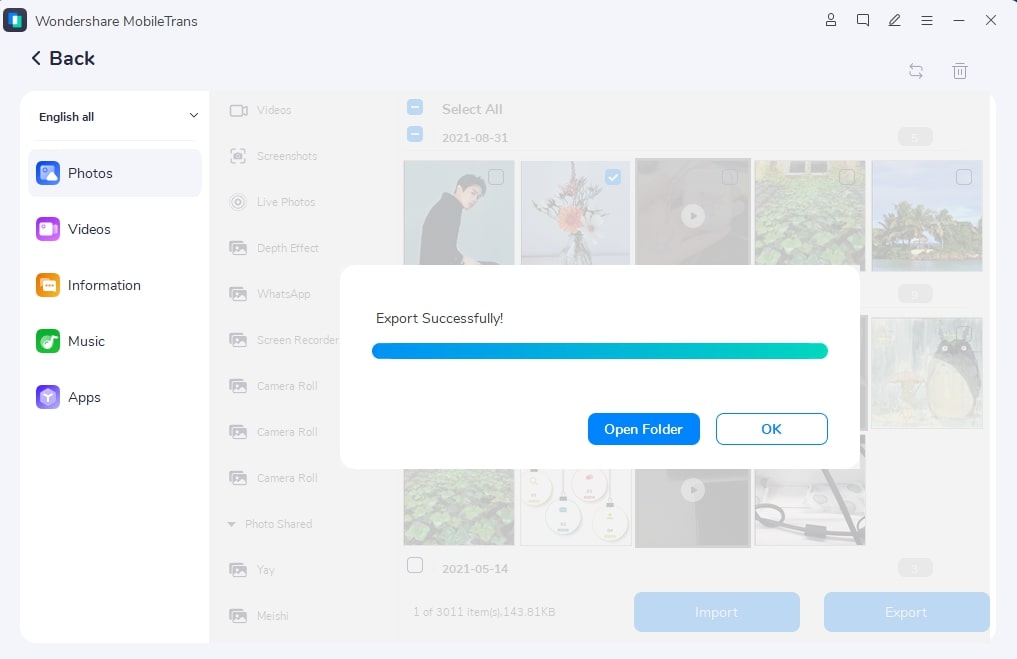
MobileTrans — это очень хорошая программа для передачи данных мобильного телефона в настоящее время. С помощью MobileTrans пользователи могут легко переносить данные с телефона на ПК. Он имеет очень простой и интуитивно понятный пользовательский интерфейс, прост в эксплуатации, может предоставить пользователям очень хорошие услуги по передаче данных, а также имеет очень полные и мощные функции. Программа поддерживает множество устройств, она прекрасно работает со всеми последними моделями iPhone, Samsung, HTC, Windows Phone и другими смартфонами и планшетами, поддерживающими iOS 15 и Android 12.
Чтобы передать файлы с android на ПК с помощью MobileTrans, используя USB-кабель, просто выполните следующие простые шаги:
Шаг 1: Запустите MobileTrans и подключите телефон к компьютеру с помощью USB-кабеля.
Шаг 2: Чтобы перенести данные с телефона на компьютер, перейдите в меню Передача файлов > Экспорт на компьютер.

Шаг 3: Отметьте файлы и папки, которые вы хотите перенести, и нажмите кнопку Экспорт, чтобы начать процесс переноса файлов.

Шаг 4: После завершения процесса экспорта вы также можете нажать кнопку Открыть папку, чтобы проверить переданные файлы.
Часть 2. Передача файлов с помощью USB без приложений
Вы также можете передавать данные с телефона на компьютер или с телефона на компьютер без каких-либо приложений с помощью USB-кабеля, просто подключите устройство Android к компьютеру, и все. Следуйте за нами, чтобы узнать, как сделать это самым простым способом:
Шаг 1: После подключения устройства через USB к компьютеру оно должно появиться в разделе «Компьютер» / «Мой ПК» в разделе «Устройства и диски». Дважды щелкните на мобильном устройстве, чтобы получить доступ к его каталогу. Сначала разблокируйте свой смартфон. На новых устройствах появляется push-уведомление: «Заряжается через USB. Нажмите для выбора дополнительных вариантов «. Теперь вы можете выбрать способ использования USB-устройства. Выберите «Передать файлы», чтобы получить доступ к данным устройства.
Шаг 2: Теперь выберите нужную папку, которую вы хотите перенести. Скопируйте файл или папку, нажав «ctrl + C». Кроме того, вы можете перетащить файл в нужную папку на вашем компьютере.
Шаг 3: Наконец, все, что вам нужно сделать, это щелкнуть правой кнопкой мыши в целевой папке и нажать «Вставить» или нажать «ctrl + V».
Часть 3. Передача файлов через USB с помощью приложений
Подключение телефона Android к компьютеру Windows с помощью USB-кабеля с любыми сторонними приложениями — самый простой способ передачи файлов между ними. Некоторые, возможно, все же захотят попробовать передавать файлы с помощью приложений. Большинство из этих приложений для передачи файлов поддерживают только беспроводную передачу файлов. Но вы по-прежнему можете передавать файлы с помощью приложений при использовании USB-кабеля для соединения телефона и компьютера. Здесь мы приводим способ передачи файлов с AidDroid с помощью USB-кабеля. Ознакомьтесь с подробными шагами ниже:
Шаг 1: Установите AirDroid из Google Play и зарегистрируйтесь.
Шаг 2: Подключите телефон Android к компьютеру с помощью USB-кабеля.
Шаг 3: Откройте приложение Настройки на телефоне, перейдите в раздел Беспроводные сети и сети > Еще > Tethering & portable hotspot, а затем включите опцию Share mobile network.
Шаг 4: Откройте AirDroid на своем телефоне, выберите пункт Tethering, а затем проверьте USB tethering.
Шаг 5: Откройте ссылку на компьютере, и теперь вы готовы к передаче файлов между телефоном и компьютером.
Шаг 6: Выберите фотографию или фотографии, которые вы хотите скопировать на компьютер, и нажмите на кнопку «Загрузить».
Шаг 7: AirDroid сжимает файлы в ZIP-архив и предлагает сохранить его на компьютере. Нажмите «ОК».
Шаг 8: Выберите папку, в которую вы хотите сохранить ZIP. Нажмите «Сохранить».
Шаг 9: Скачайте и распакуйте файл.
Часть 4. Передача файлов с помощью USB OTG
Почти каждый пользователь Android знает, как передавать файлы с телефона на компьютер и наоборот с помощью USB-кабеля. Для новичков в компьютерной сфере процесс передачи данных усложняется при использовании флэш-накопителя или OTG-кабеля. OTG — это термин для обозначения гаджета, который соединяет устройства мобильных телефонов с флеш-накопителями и устройствами чтения SD-карт.
Шаг 1: Подключите флэш-накопитель к телефону через OTG-кабель.
Шаг 2: На вашем телефоне появится уведомление с просьбой разрешить доступ. Уведомления можно отображать непосредственно на некоторых устройствах или получать доступ к ним вручную.
Шаг 3: В файловом менеджере перейдите к нужным файлам и выберите их. Затем выберите «Переместить» или «Копировать» в зависимости от того, что вы хотите сделать с файлами.
Шаг 4: После того как все файлы будут переданы, отсоедините OTG-кабель. Чтобы убедиться, что все файлы были перенесены, откройте новую папку и проверьте новые файлы.
Шаг 5: Теперь подключите флэш-накопитель USB к компьютеру. Скопируйте файл на компьютер и вставьте его в нужную папку.
Заключение
В повседневной жизни нам часто приходится передавать файлы с Android на ПК через USB-кабель. Передача файлов стала повседневным явлением. Мы ищем хорошие идеи, чтобы понять, как передать файлы с Android на ПК с помощью USB, чтобы сделать нашу жизнь проще. Мы собрали несколько полезных и отличных методов передачи файлов через USB. Кроме того, с помощью MobileTrans пользователи могут переносить данные с одного телефона на другой или с телефона на ПК, переносить WhatsApp и другие социальные приложения, а также восстанавливать данные из облачных резервных копий.
Как передать данные со смартфона на компьютер: 3 способа

Файлы с телефона можно перенести на ПК несколькими способами. Рассказываем о возможных вариантах.
1 Передача данных с телефона на компьютер через USB
Самый простой способ передачи данных с вашего смартфона — воспользоваться USB-кабелем:
Сначала подключите смартфон к компьютеру с помощью провода со штекером USB. Это может быть Type-A или Type-B, в зависимости от разъемов вашего ПК и комплектации смартфона.
- После того, как компьютер распознает гаджет, вы можете пройти по пути: «Имя компьютера» — «Съемный диск» или «Имя устройства/карты памяти (если таковая имеется)».
- Драйверы, необходимые для работы со смартфоном, автоматически установятся в вашей системе. Некоторые производители предлагают свое программное обеспечение для управления мобильными устройствами и обмена данными, такое как Samsung Smart Switch Mobile. А владельцы iPhone могут использовать для передачи данных iCloud.
Приятный побочный эффект: когда смартфон подключен к компьютеру, он заряжается через USB.
2 Как передать данные со смартфона на ПК с помощью Wi-Fi
Для второго способа передачи данных кабель вам совсем не потребуется. При этом важно только, чтобы компьютер и смартфон были подключены к одной сети Wi-Fi. Помимо обмена данными через Wi-Fi вы сможете менять некоторые настройки и даже отвечать на сообщения, которые приходят на смартфон.
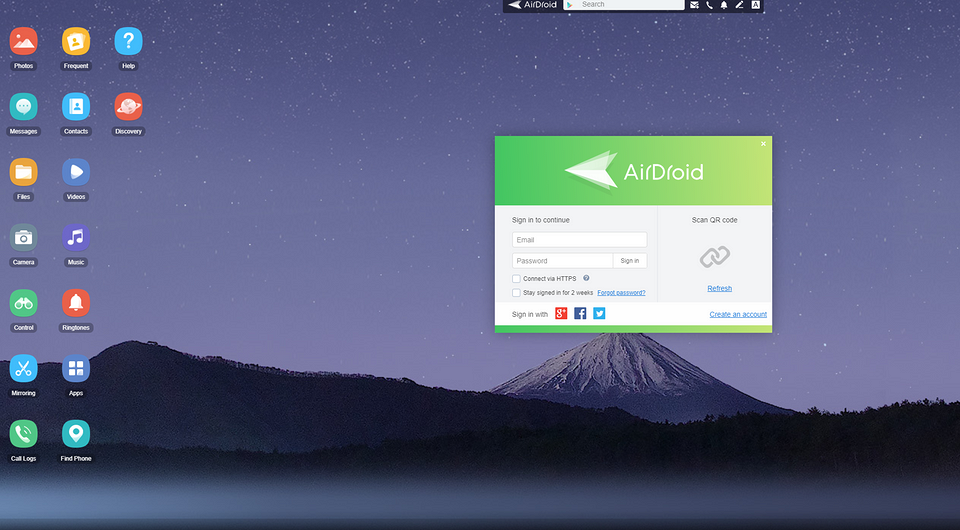
Для этого мы рекомендуем вам установить приложение AirDroid. В нем просто перейдите на соответствующую веб-страницу и отсканируйте с помощью телефона QR-код. Гаджет будет подключен, и вы сможете отправлять данные на ПК и обратно.
Некоторые производители смартфонов также предоставляют собственное программное обеспечение для беспроводного подключения. Например, Samsung Flow, который поможет соединить ваши устройства по беспроводной сети.
3 Передача данных с помощью Bluetooth
И в этом случае вы сможете передавать данные на свой телефон без использования кабеля. Однако у компьютера должен быть Bluetooth-интерфейс. Также можно использовать Bluetooth-адаптер.
- В Windows 10 откройте поиск и введите «Bluetooth». Затем перейдите в меню подключения для других устройств.
- Убедитесь, что Bluetooth включен на обоих устройствах, и настройте соединение. Для этого нажмите «Добавить Bluetooth или другое устройство», и ваш компьютер автоматически выполнит поиск.
- Когда гаджеты будут подключены друг к другу, вы сможете передавать данные как с ПК на телефон, так и с него на компьютер. В обоих случаях надо найти необходимые файлы на выбранном устройстве, выбрать функцию «Отправить», а затем «Bluetooth»/«Устройство Bluetooth» и найти в списке подключенный телефон или компьютер.
Обратите внимание, что скорость передачи по Bluetooth может быть намного медленнее, чем по проводу или Wi-Fi.
Также можно обмениваться данными между устройствами с помощью облачного хранилища: например, загрузив в облако файлы на смартфоне и скачав их на компьютере. Подробнее об этом способе читайте здесь.
Читайте также:
- Как сделать скриншот и запись экрана на iPhone?=«content_internal_link»>
- Как обойти блокировку в WhatsApp и связаться с любым пользователем=«content_internal_link»>
Как передать файлы с Андроид на компьютер через USB
Давайте рассмотрим более простой способ — как передать файлы с Андроид на компьютер через USB.
Кабель USB сегодня идет в комплекте со всеми устройствами на Андроид, чаще всего он является частью зарядного устройства. Если вам нужно скинуть файлы на Андроид с компьютера или наоборот, сделайте следующее:
- Подключите смартфон к ПК через USB кабель
- Выберите настройках смартфона режим подключения
- На ПК зайдите в Мой компьютер и выберите появившееся устройство
Встречаются несколько доступных режимов подключения смартфона к ПК. Это может быть съемный диск, медиа-устройство (MTP) или камера (PTP).
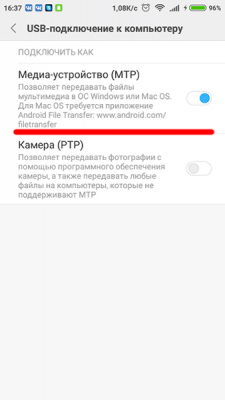
Разные смартфоны и планшеты на Андроид при подключении через кабель отображаются на компьютере по-разному, чаще всего — как медиа-устройство либо съемный диск. Если отображается два съемных диска — это внутренняя память Андроид устройства и внешняя карта памяти.
Теперь вы можете передать файлы с Андроид или на него как на обычную флешку. Если Андроид-устройство заблокировано паролем, графическим ключом или сканером отпечатка пальца — разблокируйте его, после чего папки со смартфона станут доступными на компьютере.
Программа для подключения Андроид к компьютеру
Есть программы для расширения возможностей при подключения Андроид к ПК. Одни из них разработаны специально под определенные модели устройства, а есть универсальные программы от сторонних разработчиков. К примеру, Mobile Go.
С помощью Mobile Go можно не только подключить смартфон к компьютеру для передачи файлов. Программа позволяет полностью управлять устройством с ПК. Можно выводить изображение на экран компьютера, управлять установленными приложениями, контактами и другими данными, просматривать фотографии и видеозаписи, сохранять резервные копии устройства и восстанавливать их, получать и отправлять сообщения, и многое другое.
Как передать файлы с Андроид на компьютер через USB Андроид и наоборот через Mobile Go:
- Скачать утилиту Mobile Go на сайте программы и установить
- Включить на Андроид отладку USB в меню разработчиков (как включить Меню разработчиков смотрите в нашей статье)
- Подключить смартфон к компьютеру через кабель USB
- Выбрать в программе Mobile Go раздел Файлы
Программа самостоятельно определит ваше устройство и установит драйвера для работы с вашим устройством. Также с помощью Mobile Go вы сможете подключиться к ПК по сети Wi-Fi.
Ответы на вопросы
Телефон не подключается по USB к компьютеру, а только заряжается. Что делать?
Если ваш Андроид не подключается по USB, а только заряжается, то вы можете попробовать сделать следующее:
- Подключите кабель к другому порту USB (желательно — версии 2.0 и выше) на компьютере
- Попробуйте передать файлы по USB на смартфон через другой кабель, некоторые кабели предназначены только для зарядки, в том числе и неисправные
- Проверьте, нет ли у вас механических повреждений в гнезде на смартфоне
Если смартфон подключается к другим компьютерам, а к вашему — нет, запустите на вашем ПК устранение неполадок для автоматического решения проблемы. Для этого зайдите в Панель управления и выберите пункт Устранение неполадок.
Windows XP не видит Андроид
Для данной версии Windows это довольно распространенная проблема, так как она является устаревшей. Вам нужно либо обновить Windows до актуальной версии, либо установить с сайта разработчиков Windows протокол MTP.