Как включить UpnP на Windows 10

UPnP (Universal Plug and Play) позволяет устройствам в сети автоматически определять и настраивать друг друга, что может помочь в установлении соединений и обмене данными. Чтобы включить UPnP на Windows 10, выполните следующие шаги:
- Нажмите на кнопку “Пуск” в левом нижнем углу экрана, введите “Панель управления” в поле поиска и выберите “Панель управления” из результатов поиска.
- В окне “Панель управления” выберите “Сеть и Интернет”.
- Выберите “Центр сети и общего доступа”.
- В левой панели выберите “Изменение параметров адаптера”.
- Выберите сетевое соединение, которое вы хотите настроить, щелкнув правой кнопкой мыши и выберите “Свойства”.
- Найдите и выберите “Протокол интернета версии 4 (TCP/IPv4)” и нажмите на кнопку “Свойства”.
- Нажмите на кнопку “Дополнительно”.
- Выберите вкладку “UPnP” и убедитесь, что галочка напротив “Разрешить взаимодействие устройств UPnP” установлена.
- Нажмите на кнопку “OK”, чтобы сохранить настройки.
Теперь UPnP включен на вашей системе Windows 10, и устройства в вашей сети должны автоматически настраиваться и определять друг друга.
+ zhivye-oboi-windows.ru Решение проблемы с обновлением windows 10
Алексей Игнатьев/ автор статьи
Специалист и эксперт zhivye-oboi-windows.ru — профессиональный консультант, системный администратор.
Опыт работы в этой сфере 7 лет.
Как включить универсальный Plug and Play? Вот подробное руководство!
Вы можете попытаться включить UPnP, чтобы улучшить игровой процесс, но знаете ли вы, что это такое и как включить его на своем устройстве? Этот пост на Веб-сайт МиниИнструмента шаг за шагом научит вас включать UPnP.
Что такое UPnP?
UPnP — это сокращение от Universal Plug and Play. Это протокол, который позволяет приложениям и другим устройствам в вашей сети автоматически открывать и закрывать порты для соединения друг с другом. UPnP настолько удобен, потому что ни одно из устройств в вашей сети не требует ручной настройки для обнаружения нового устройства.
UPnP можно использовать в следующих ситуациях:
- Потоковая передача контента с помощью медиасервера
- Потоковые онлайн-игры
- Удаленное наблюдение за домом
- Цифровые домашние помощники
Несмотря на то, что у него так много преимуществ, его недостаток довольно очевиден. UPnP может использоваться вредоносным приложением для воздействия на компьютер вредоносными программами из-за открытого характера архитектуры. Это будет угрожать устройствам, которые используются в общедоступной сети, в то время как в домашней сети это безвредно.
Получив общее представление о UPnP, позвольте мне рассказать вам, как включить его на разных устройствах.
Как включить UPnP на роутере?
Сначала вам нужно включить UPnP на домашней странице вашего роутера. Вот как включить его на разных типах маршрутизаторов.
Если вы не видите марку своего маршрутизатора ниже, не волнуйтесь! Все инструкции одинаковы на разных устройствах. Вы можете немного изменить их, чтобы они работали на вас.
ТП-Линк
Шаг 1. Войдите в систему как администратор.
Шаг 2. Перейти к Передовой > NAT-переадресация > UPnP .
Шаг 3. Включите UPnP.
Некоторые маршрутизаторы TP-Link не требуют перехода к Передовой вариант, поэтому вы можете пропустить этот шаг.
Д-линк
Шаг 1. Войдите в систему как администратор.
Шаг 2. Нажмите РАСШИРЕННАЯ СЕТЬ или же НАСТРОЙКИ УПНП с левой стороны.
Шаг 3. Отметьте Включить UPnP и ударил Сохранить настройки .
Вы также можете пойти в Инструменты > Разное > ударить Включено из UPnP-настройки > Подать заявление & ХОРОШО .
ASUS
Шаг 1. Введите имя пользователя и пароль маршрутизатора.
Шаг 2. Перейти к Расширенные настройки > Ван > Интернет-соединение > Отметьте Да рядом Включить UPnP > ударить Подать заявление .
Гугл Волокно
Шаг 1. Войдите в систему Fiber.
Шаг 2. Нажмите на Сеть > Передовой > Порты > включить Универсальный подключи и играй > ударить Подать заявление .
Как включить UPnP на ПК/PlayStation/Xbox?
После включения UPnP на роутере его также необходимо включить для Windows, Xbox или PlayStation. Вот как включить UPnP в Windows 10/11/8/7, Xbox и PlayStation.
Как включить UPnP в Windows 11/10/8/7?
Шаг 1. Откройте свой Панель управления и иди к Сеть и Интернет .
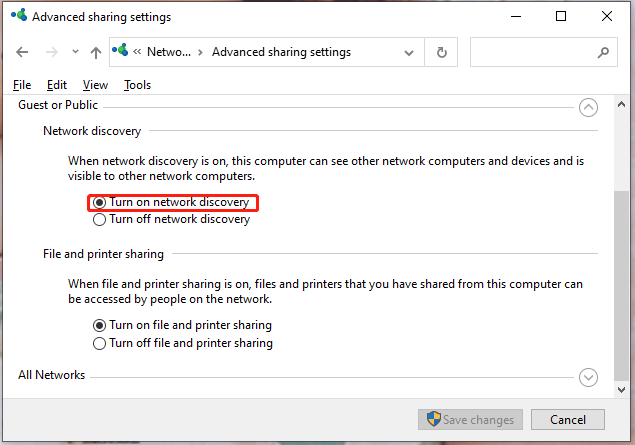
Шаг 2. Перейти к Центр коммуникаций и передачи данных > Изменить дополнительные настройки общего доступа .
Шаг 3. Под Обнаружение сети , поставить галочку Включите сетевое обнаружение и ударил Сохранить изменения . Теперь UPnP включен на вашем устройстве.
Как включить UPnP на PlayStation?
В отличие от любой другой консоли, PlayStation может автоматически определять и применять параметры конфигурации сети. Поэтому вам нужно только выключить и снова включить консоль после настройки маршрутизатора, как указано выше.
Как включить UPnP на Xbox?
UPnP будет автоматически включен на Xbox после того, как вы включите его с маршрутизатора. Если тип NAT работает в Open NAT, это означает, что UPnP включен.
Шаг 1. Перейти к Настройки > сети > Настройка новой беспроводной сети .
Шаг 2. Под Исправление проблем , выбирать Проверить тип NAT и он автоматически настроит устройство для работы в Open NAT. После этого на вашем устройстве будет включен UPnP.
Настройка медиа-сервера (UPnP)
IPTV-приставка позволяет воспроизводить контент с медиа-сервера (сетевого компьютера) по технологии UPnP (Universal Plug and Play). Это дает возможность проигрывать на STB медиа-файлы (видео, звук, картинки), находящиеся в открытом локально-сетевом доступе. Для настройки воспроизведения сетевых медиа-ресурсов с помощью UPnP необходимо, чтобы компьютер(ы) и STB были в одной локальной сети (подключены к одному роутеру или соединены по Wi-Fi Direct).
Включение и отключение UPnP на STB
Для активирования в STB поддержки UPnP н еобходимо включить UPnP-клиент и выбрать интерфейс, на котором UPnP-клиент должен работать.
Отключение поддержки UPnP заключается в отключении UPnP-клиента.
- Настройки ⇒Системные настройки⇒ Расширенные настройки
- В поле Запускать UPnP клиент выбрать:
a.Отключено — UPnP клиент выключен;
b. LAN — UPnP клиент включен на интерфейсе LAN(Проводная сеть);
c. Беспроводная сеть — UPnP клиент включен на интерфейсе Wi-Fi (Беспроводная сеть).
После включения клиента UPnP в меню Home media добавляется раздел UPnP , который содержит ярлыки сетевых ресурсов.
После отключения клиента UPnP раздел UPnP удаляется из меню
Home media .
Настройка доступа к медиа-ресурсам компьютера с помощью стандартных средств ОС Windows
Стандартным средством ОС Windows для обеспечения доступа к медиа-ресурсам компьютера по технологии UPnP является программа П роигрыватель Windows Media. Кроме этого, доступ может быть организован с помощью стороннего ПО, например программы Домашний медиа сервер и др.
Включение UPnP на компьютере
ОС Microsoft Windows п оддерживает технологию UPnP. Начиная с версии Vista данная функция носит название Сетевое обнаружение (англ. Network discovery ). Включение сетевого обнаружения осуществляется в разделе Центр управления сетями и общим доступом. Чтобы включить сетевое обнаружение на компьютере с ОС Microsoft Windows 10 :
- Откройте Панель управления.
- Выберите Центр управления сетями и общим доступом.
- На левой панели окна щелкните ссылку Изменить дополнительные параметры общего доступа.
- В разделе Сетевое обнаружение выберите параметр Включить сетевое обнаружение и нажмите кнопку Сохранить изменения внизу окна.
- UPnP автоматически запустится после перезагрузки компьютера и будет запускаться при каждом включении компьютера.
В случае использования сетевого роутера, при возникновении проблем доступа к медиа-ресурсам, необходимо убедиться, что в конфигурации роутера функция UPnP настроена должным образом.
Для включения функции UPnP в версиях ОС Windows ниже Vista следует воспользоваться описанием настроек необходимой версии ОС.
Отображение медиа-ресурсов в STB
После включения функции UPnP на обоих сторонах (компьютер и STB) в STB в разделе Home media добавляется папка UPnP, в которой будут отображаться доступные сетевые медиа-ресурсы. По умолчанию, отображается содержимое стандартных папок сетевых ресурсов проигрывателя Windows Media : Видео, Музыка, Изображение. В STB эти ресурсы отображаются по пути, соответственно:
- Home media / UPnP / Видео /
- Home media / UPnP / Музыка/
- Home media / UPnP / Изображения/
После отключения клиента UPnP папка UPnP удаляется из раздела Home media.
Открытие и закрытие доступа с STB к определенной папке компьютера
Для открытия или закрытия доступа с STB к определенной папке компьютера необходимо воспользоваться настройками программы Проигрыватель Windows Media. Например, рассмотрим алгоритм добавления или удаление папки с видео — файлами :
- На компьютере запустить приложение Проигрыватель Windows Media (Windows Media Player).
- В открывшемся окне программы Проигрыватель Windows Media выделите раздел Видео (Videos) (расположен в левой панели), вызовите контекстное меню (правая кнопка мышки) и выберите команду Управление видеотекой (Manage video libraries).
- Для добавления папки:
- В открывшемся окне Пути к библиотеке Видео (Video libraries locations) нажать на кнопку Добавить (Add). Выделить папку (в пределах компьютера), для которой нужно открыть доступ по UPnP, и нажать на кнопку Добавить папку (Include folder).
- В окне Пути к библиотеке Видео (Video libraries locations) для добавленной папки выбрать тип
- После добавления необходимых папок, в окне Пути к библиотеке Видео (Video libraries locations) подтвердить выбор нажатием кнопки OK.
Аналогично добавляются папки в разделы Музыка и Изображение.
В некоторых случаях после проведенных изменений для корректного отображения медиа-ресурсов в STB требуется перезагрузка компьютера.
Дополнительные настройки потоковой передачи мультимедиа
С помощью программы Проигрыватель Windows Media также проводится доступ к различным настройкам потоковой передачи мультимедиа:
- В окне программы Проигрыватель Windows Media открыть (в левой панели) требуемую папку (н апример, Видео).
- Выделить необходимый видео-файл в центральной части окна.
- Выбрать Поток / Дополнительные параметры потоковой передачи.
- В открывшемся окне Параметры потоковой передачи мультимедиа произвести необходимые настройки:
- Разрешить или запретить доступ к потоку (файлу) со стороны определенных сетевых устройств;
- Через закладку Выбор параметров общего доступа и домашней сети — включить или отключить на ПК сетевое обнаружение;
- Через закладку Выберите параметры электропитания — для выбора схемы электропитания. Данная настройка может понадобиться, например, если воспроизведение потока прерывается из-за входа компьютера в режим сна.
Устранение прерывания воспроизведения из-за режима сна компьютера
В процессе воспроизведения файлов по UPnP компьютер может переходить в спящий режим и тем самым прерывать воспроизведение потока на STB. Для устранения прерывания медиа-потоков можно отключить переход компьютера в режим сна с помощью схемы ( режима ) электропитания компьютера. Для этого необходимо:
- В ОС Windows войти в настройку электропитания (Панель управления / Электропитание).
- Включить схему электропитания Высокая производительность .
Качество отображения медиа-контента
Возможность отображения и качество воспроизведения медиа-контента зависит от многих параметров:
- технической возможности каждой отдельной модели STB воспроизводить определенный контент (зависит от производительности процессора STB, поддерживаемых режимов разрешения экрана, кодеков и др.);
- пропускной способности сетевого оборудования (роутера);
- уровня загрузки локальной сети, скорости интернет-доступа;
- производительности и степени загруженности компьютера (медиа-сервера);
- качества сигнала беспроводного соединения STB и компьютера и др.
UPnP Linux OS, Mac OS
Организация UPnP- соединения с устройствами, работающими под управлением ОС Linux и ОС Mac, может проводиться с помощью стороннего ПО. Например: MediaTomb, TVersity.
На этой странице:
Связанные статьи:
- Системные настройки
- Файловый менеджер Home media
Что такое UPnP и как его включить
В современных компьютерах есть очень важная служба Plug and Play, которая отвечает за автоматическое распознавание новых устройств. Пользователю не требуется каждый раз вручную прописывать их включение в системе. Именно она, при подключении флешки в гнездо USB, дает сигнал операционной системе, что пора дать ей драйвера и начать с ней работать.
Свое развитие технология получила в Universal Plug and Play (UPnP). В этом случае объединены разные виды сетевых протоколов (правил), с помощью которых интеллектуальные устройства подключаются к сети. И поскольку работа основывается на единых протоколах, необходимость вручную устанавливать драйвера или корректировать конфигурацию сети отпадает.
Новые разработки в данном направлении публикуются на форуме Universal Plug and Play Forum, участники которого являются членами открытого объединения представителей этой отрасли.
Для получения всех преимуществ от использования Universal Plug and Play, следует включить ее поддержку на всех устройствах объединенных в локальную сеть, и сетевых приложениях.
Как включить на компьютере Windows

В Windows 7, 8, 10, Universal Plug and Play отвечает за сетевое обнаружение компьютера. Чтобы ее включить, необходимо зайти в Пуск — Панель управления — Сеть и Интернет — Центр управления сетями и общим доступом — Изменить дополнительные параметры общего доступа (ссылка слева). В появившемся списке профилей поставить галочку напротив «Включить сетевое обнаружение». Сохранить изменения.
Также можно использовать программу UPnP Wizard, предназначенную для тунелирования. Она упрощает настройку и проброс портов в Windows и на маршрутизаторах.
Активация UPnP в роутере
По умолчанию в большинстве современных маршрутизаторов уже включена служба UPnP. Для проверки необходимо в браузере перейти на страницу веб-конфигуратора роутера по адресу 192.168.1.1 или 192.168.0.1 (если параметры не стандартные, следует ввести свои значения). Далее в зависимости от производителя следуйте указаниям:
- TP-Link: в разделе Forwarding (Переадресация), подразделе UpnP — установить в поле «Status» значение «Enabled (Включено)»;

- D-Link: во вкладке Параметров — Расширенные настройки (Advanced) — Расширенные сетевые настройки (Advanced Network) устанавливаем флажок возле «Enable UPnP»;

- ASUS: необходимо зайти в Параметры — Дополнительные настройки — Интернет — Вкладка «Подключение» — напротив «Включить UpnP» поставить флажок на «Да»;

- Zyxel: на странице «Общие настройки», нажать «Изменить набор компонентов» — поставить галочку «Установлен» в поле «Служба UPnP».

Пинг – что это такое и как его уменьшить
Благодаря включению этой службы отпадает необходимость в ручном перенаправлении (пробросе) портов, т.к. это теперь происходит автоматически.
Включение в Skype
Начиная с версии 3.8 (на момент выхода статьи актуальная версия 8.40.0.70) в Skype внедрен собственный протокол Plug and Play. Он работает по умолчанию и возможность его включения/отключения отсутствует.
Настройка торрент-клиента

Рассмотрим на примере самого популярного клиента μTorrent. В окне Настройка — Настройка программы — Соединение, должны быть отмечены галочками «Переадресация UPnP» и «Переадресация NAT-PMP».
При внесении изменений сохраняем корректировки, нажав на кнопку «Применить».
Как видно из всего вышесказанного, главное преимущество Plug and Play – это простота настройки. Теперь можно быстро настроить устройства на единую работу в общей локальной сети.