Doublicat — новое приложение, без проблем заменяющее лица на видео
Doublicat позволяет любым пользователям воспользоваться технологией Deepfake ( замена лиц на видео с помощью нейросетей ), не затрачивая на создание ролика массу усилий и времени. Достаточно сделать фотографию и программа сама произведёт замену на любом из предложенных вариантов.
Отрывок до обработки:
Отрывок после обработки:
Приложение доступно для свободного скачивания:
play.google.com
Doublicat: Face Swap AI-tool — Apps on Google Play
SWAP. SHARE. HYPE. Try incredibly realistic face swap in GIFs! Doublicat — advanced AI-powered face swap GIF creator & meme app. Get your first personalized GIF meme in just 5 seconds. Create your celebrity virtual doubles and amaze friends! SWAP FACE TO YOUR FAVORITE GIFS • Launch the app and take one instant selfie. • Pick a GIF meme and put your face on it with one click. MAKE GIF MEMES PERSONAL • Create your own personalized GIF reactions. • Amaze your friends with funny GIFs. SHARE GIFS TO MESSENGERS AND SOCIAL PLATFORMS • Send your personalized GIFs to social networks and messengers, right from the app. • Download results as a GIF or Video. Have any Questions? Comments? Issues? Get in touch with us at [email protected]
Face Changer – Как изменить лицо в видеоролике
Часть 1: Изменение лица в видео с Filmora Video Editor
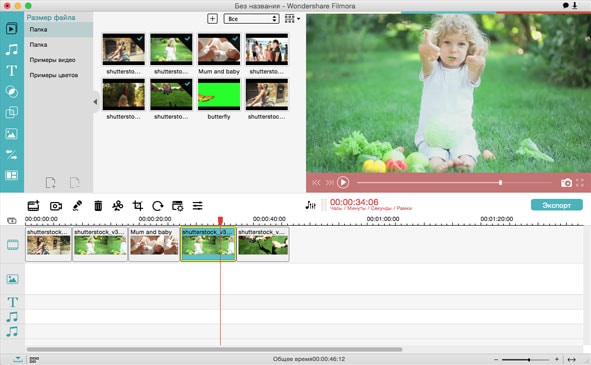
Filmora Video Editor для Mac – это хорошо зарекомендовавшая себя программа, с помощью которой вы можете менять лица в видеороликах на Mac и Windows. Многие кинематографисты любят ее за простой в использовании интерфейс и быструю работу.
Лучше нее в части скорости обработки на рынке нет. Среди ее выдающихся функций есть персонализированные текстовые метки, зеленый экран, коррекция цвета в видео, базовые инструменты для редактирования, определение сцены, эффекты смещенной оптической оси, размытия лица и «картинка в картинке». Совместимость этой программы гарантирована, поскольку она поддерживает многие форматы, такие как MKV, WMV, MP4, MTS и AVI.
Как изменить лицо в видеоролике при помощи Filmora Video Editor
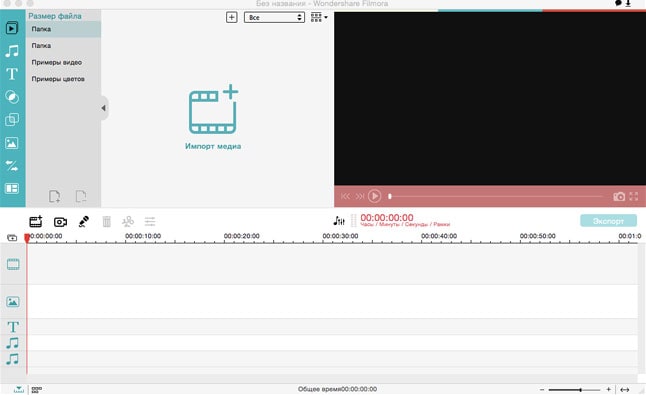
Шаг 1. Убедитесь, что Filmora Video Editor установлен на вашем компьютере. Это первое действие при замене лица в видеоролике. После установки, вы можете запустить его и открыть окно нового проекта. В нем перетяните видеоролик в Media Library или кликните на кнопку «Import Media Files» чтобы добавить видео, в котором вы хотите изменить лицо.
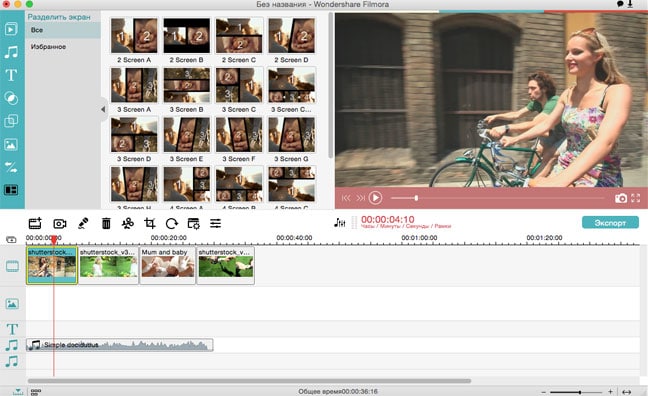
Шаг 2. После этого перетяните видеоролик в Timeline, где и будет происходить процесс замены лица. Кликните правой кнопкой мыши на видео, выберите «Power Tool» или кликните на иконке «Power Tool» над Timeline. После этого кликните на вкладке «Faceoff».
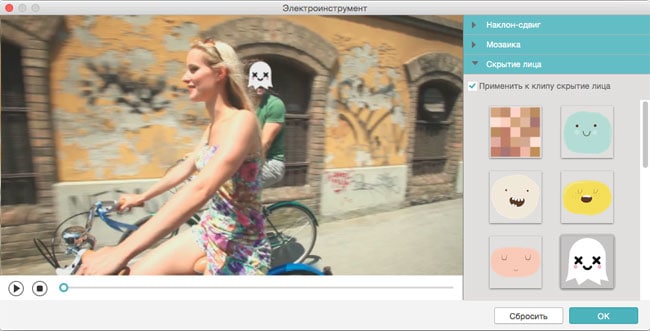
Шаг 3. Эффект face-off поможет добавить новые лица к тем, что были обнаружены в используемом видео файле. На панели меню вы увидите вкладку «face-off», на которую надо кликнуть – так вы получите доступ к нескольким опциям по лицам. Проверьте все внимательно и выберите то, которое хотите использовать в своем видеоролике. После того, как вы кликните на выбранном лице, оно будет автоматически добавлено в видео. Потратьте время на предварительный просмотр вашего видео, нажав на кнопку «play». Этот шаг очень важен, так вы сможете заметить любые недостатки, возникшие при замене лица.
Часть 2: Есть ли сайт, на котором можно изменить лицо в видео бесплатно?
Есть много сайтов, на которых можно менять лицо в видеоролике, и вряд ли вам удастся проверить их все. Интернет – популярный способ делать что-либо в цифровом мире и вам следует пойти по этому пути при замене лиц в видеороликах. Обязательно рассмотрите побольше возможностей, чтобы выбрать идеальный сайт.
#1: Animal Head Photo Mashup
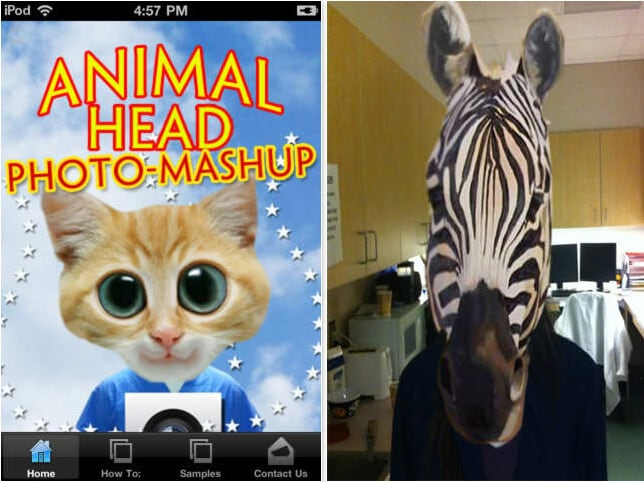
Это приложение позволяет добавлять забавные рожицы в видео для развлечения.
#2: Plastic Surgery Simulator
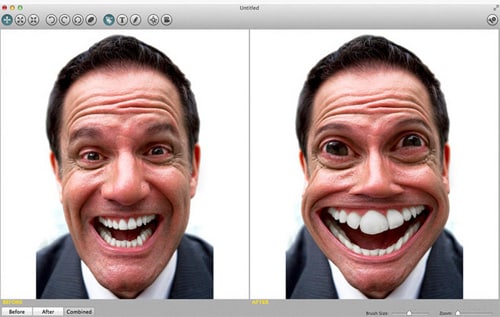
Работает так же, как и пластический хирург, для добавления забавных лиц в видеоролик.
#3: Prop Booth
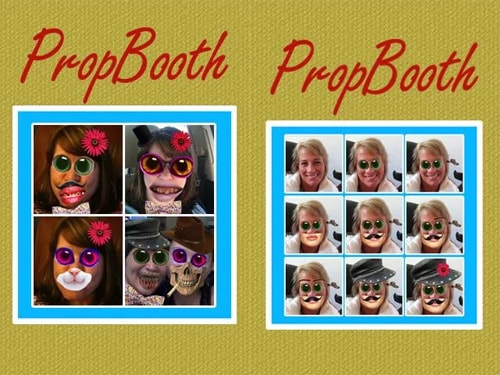
Это приложение не только позволяет сменить лицо, но и накладывать искусственные детали на лицо в видеоролике.
#4: Face Booth
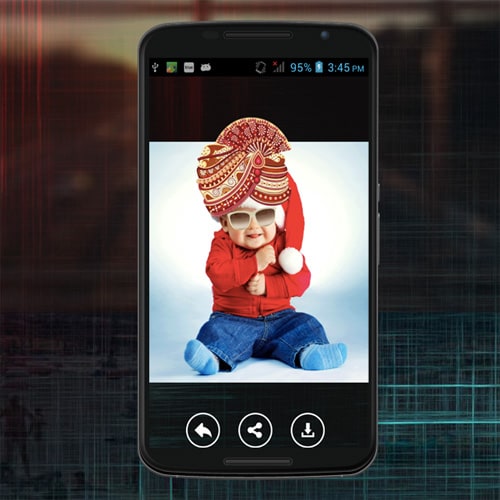
Это приложение заставит человека выглядеть совершенно по-другому с помощью изменения лица.
#5: Camera Fun Pro
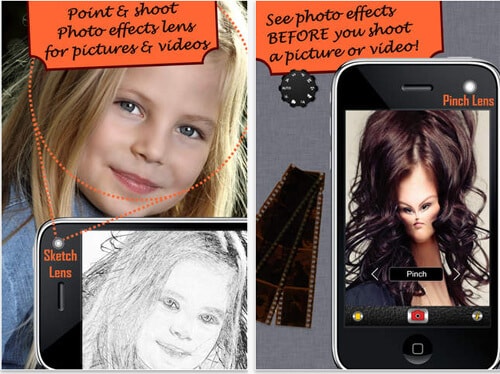
В этом приложении вы вольны манипулировать образами с помощью разнообразных фильтров.
Замена лица на видео: 5 лучших программ для создания дипфейков
Нейросети уже давно захватили мир контента и генерируют не только текст и изображения. Один из популярных форматов творчества ИИ — замена лица на видео, которому дали название дипфейк. Теперь вам не обязательно снимать на видео профессиональных актеров для придания экспертности, если понадобится креатив с “говорящей головой” — достаточно воспользоваться подходящей нейросетью и она все сделает за вас, без соответствующих расходов. Даже голос записывать теперь не обязательно — достаточно программ, которые могут профессионально озвучить текст, о них мы писали тут.
Сегодня мы познакомим вас с пятью нейросетями, основная задача которых — замена лица на видео, а вам останется выбрать подходящую по своим запросам.
Еще больше полезных инструментов для интернет-предпринимателей, маркетологов, фрилансеров, копирайтеров, SMM и SEO-специалистов — в нашей бесплатной подборке в Telegram.
Видео Studio D-ID
Замена лица на видео с помощью сервиса Studio D-ID осуществляется при помощи генеративного ИИ: сервис создает видеоролики с автоматическим суфлёром из изображения, текста или аудиозаписи.
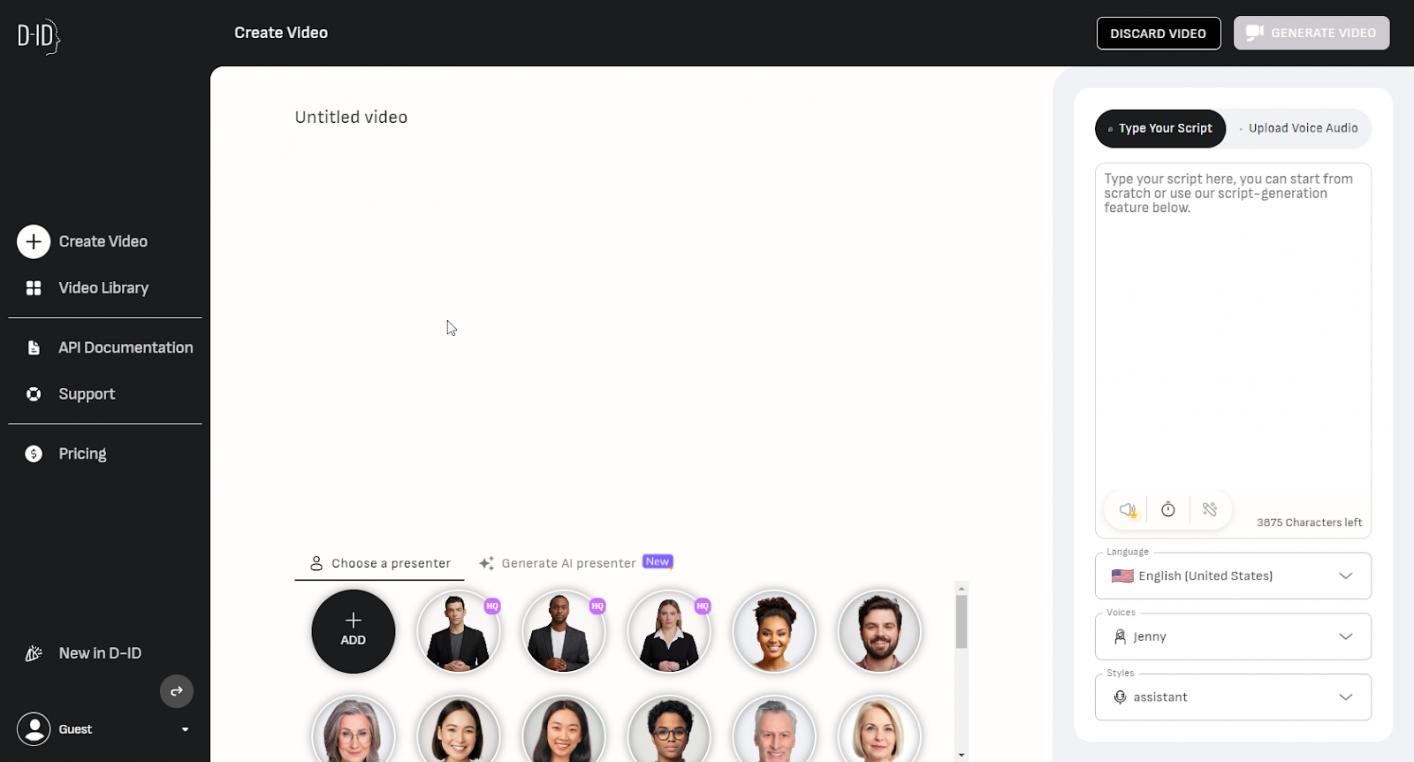
Можно выбрать подходящий аватар из предложенных или загрузить свой. Изображение должно соответствовать критериям: средний план лицом вперед, нейтральное выражение лица с закрытым ртом, минимальный размер головы на фото — 200х200 пикселей, хорошее освещение и размер до 10 мб, а также отсутствие окклюзии лица. Можно изменять цвет фона и выбирать формат видео — горизонтальный, вертикальный или квадрат.
В окне справа вводим текст, который будет озвучивать ведущий, выбираем подходящий язык из 119 предложенных (лучше всего работает с английским), голос и стиль речи либо загружаем свою голосовую запись. Есть возможность генерации текста встроенной нейросетью.
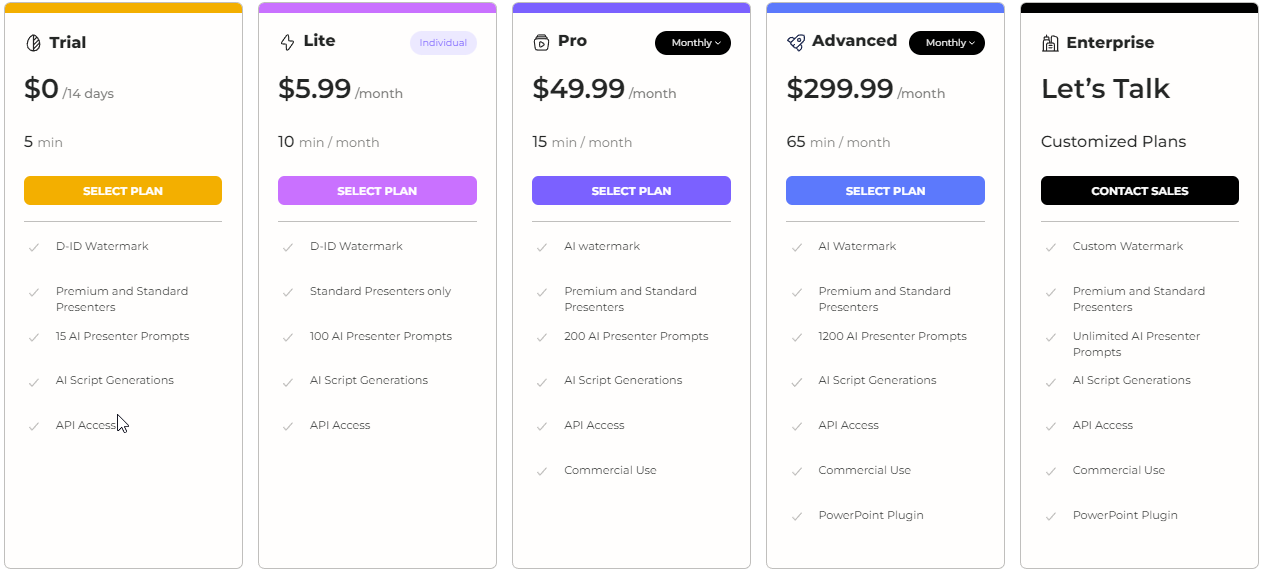
Чтобы создать видео, понадобится регистрация либо авторизация в сервисе через почту от Google, либо через профиль LinkedIn. Для новых пользователей сервис дает 20 кредитов, которых хватит генерацию 20 видео, однако за раз доступно для озвучки только 20 слов. Тарифные планы начинаются от 5,99$ в месяц за 10 минут видео.
Reface
Мобильное приложение, в котором замена лица на видео происходит в считанные секунды. Нейросеть доступна в AppStore и Google Store.
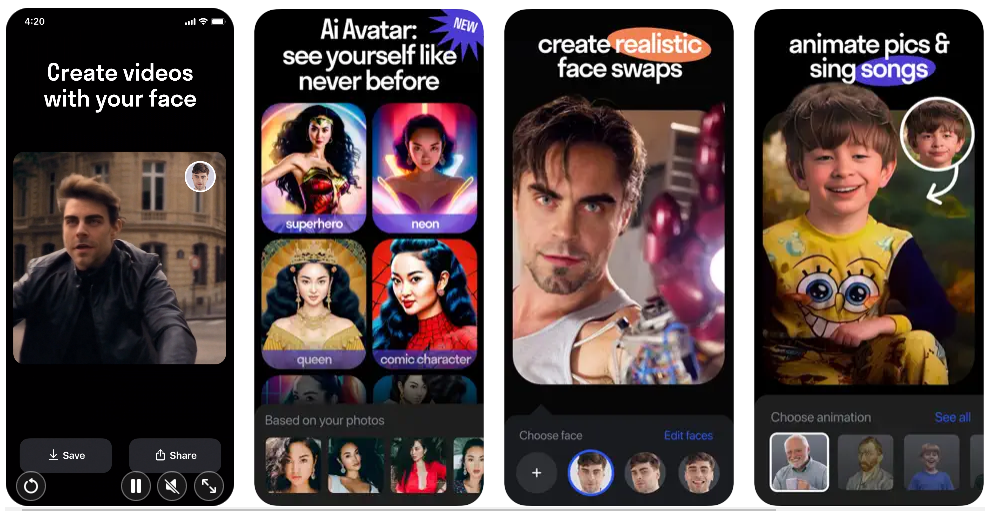
В Reface доступны: запись видеороликов с заменой лица, создание GIF-анимаций и генерирование фотографий. Вам нужно загрузить в приложение свои фотографии в 6 ракурсах и выбрать подходящий шаблон. Результат будет готов в течение нескольких секунд.
Дипфейки в приложении получаются очень реалистичными благодаря машинному обучению типа GAN, которое состоит из комбинации двух нейросетей, обучающих друг друга. Так нейронка справляется с задачей цветокоррекции, позволяя вставить лицо в освещение оригинального видеоролика, добавляя реалистичности креативу.
Стоимость отличается в зависимости от операционной системы, для владельцев андроида она составляет 2,99$ в неделю, а для владельцев айфонов — 3,99$.
DeepFaceLab
DeepFaceLab — это программа на базе ИИ, которое подменяет лицо в видео на несуществующую модель. Также вы можете манипулировать губами и менять возраст лица, если нужно.
Нейросеть представляет собой бесплатную программу для установки на компьютер с открытым кодом, архив библиотеки которой можно скачать на GitHub для операционных систем Windows, Linux и CentOS. Программа поддерживает MP4, AVI и MKV форматы, а максимальное разрешение видео составит 1080 пикселей.
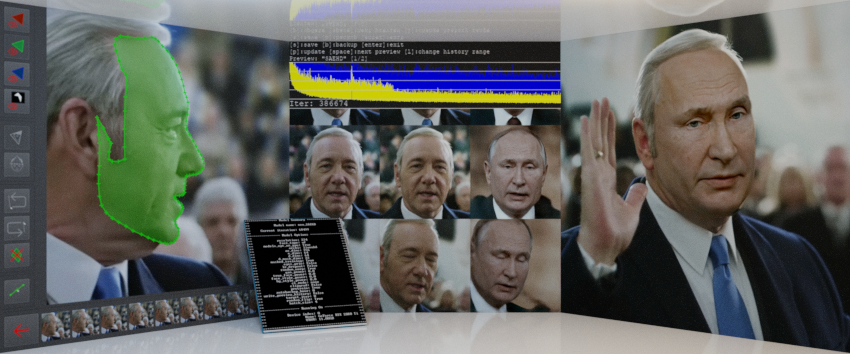
Замена лица на видео займет у Deep FaceLab некоторое время на обучение, так как все зависит от мощности вашего устройства — чем больше оперативной памяти и чем мощнее видеокарта, тем быстрее ИИ будет справляться с задачей. Для работы вам понадобится оперативная память от 2 ГБ и OpenCL-совместимая видеокарта. В зависимости от мощности вашего компьютера будет предложено использование двух моделей — Quick96 при видеопамяти 2-4 ГБ и SAEHD для 6 ГБ+.
Чтобы обучить нейронку, нужно будет заснять лицо, предназначенное для вставки в видео, с разных ракурсов, с открытыми и закрытыми глазами и убранными назад волосами. Программа поможет разбить видео на кадры, где вам нужно будет удалить лишние. Также в программе предусмотрено наличие инструментов для нарезки видео, куда вы будете вставлять другое лицо, а необходимый фрагмент будет сохраняться с оригинальной озвучкой. Замена лица на видео требует запуска пакетных файлов по инструкции.
Обучение ИИ на кадрах может длиться до суток — вы сами назначаете количество итераций. Радует, что процесс можно ставить на паузу и возобновлять повторно. В DeepFaceLab вы можете сами задавать точность совпадения лиц, вручную совмещая их, а также корректировать цвета и подбирать дополнительные параметры. Благодаря тонким настройкам на выходе можно получить более качественный результат, который будет сложно отличить от оригинала.
Face Swap
Face Swap — бесплатное многоплатформенное решение с открытым исходным кодом, работающее на macOS, Windows и Linux. Нейросеть предусматривает дробление ролика на кадры и обратную склейку в видео.
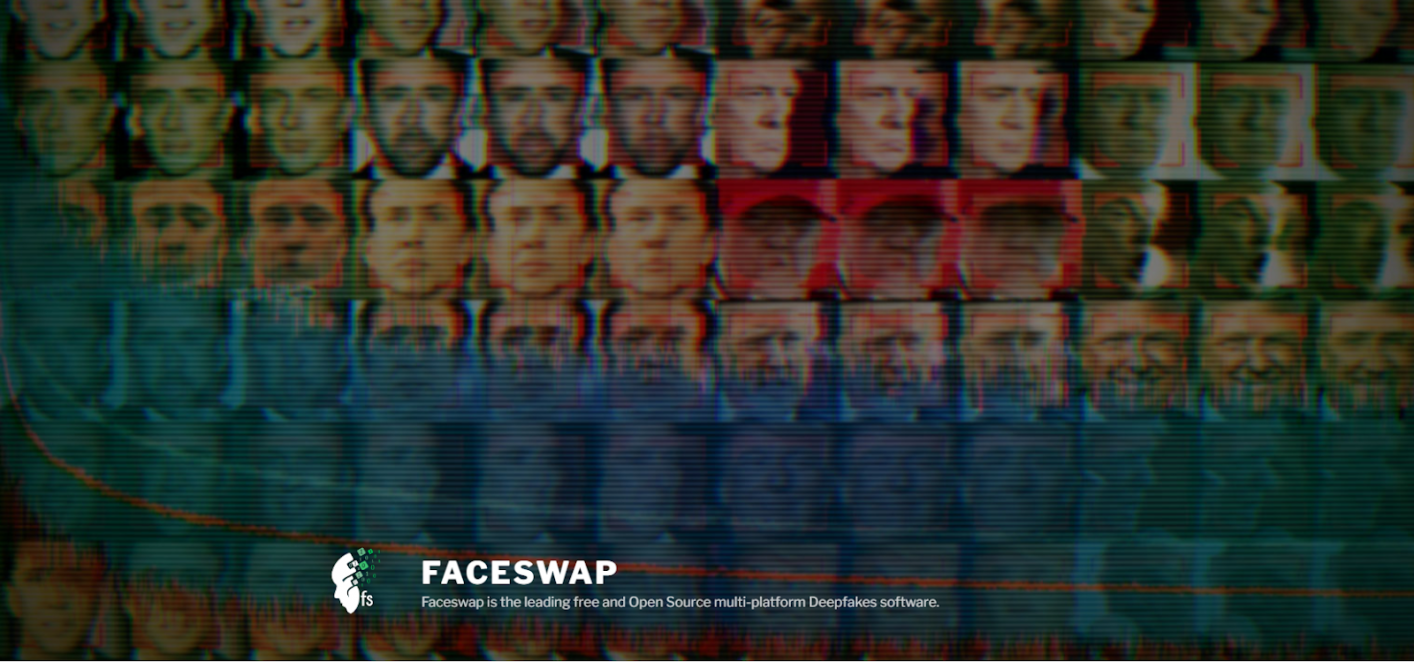
Чтобы изучить мануалы и техническую документацию, понадобится время, поскольку это не самая простая программа — замена лица на видео дело непростое, если хочется получить на выходе качественный “достоверный” креатив, не потратив при этом ни копейки.
Радует наличие форума и активного сообщества на нем, которое постоянно работает над улучшением программы, а также — подробного мануала, позволяющего сэкономить время на поиске инструкции.
DeepfakesWeb
Приложение для обмена лицами с помощью ИИ, где нейросеть отдельно обучается в реальном времени под каждый ролик. Не нужно ничего скачивать и нагружать процессор — вся обработка происходит на облачном сервисе, что позволяет избавиться от ограничений по мощности компьютера.
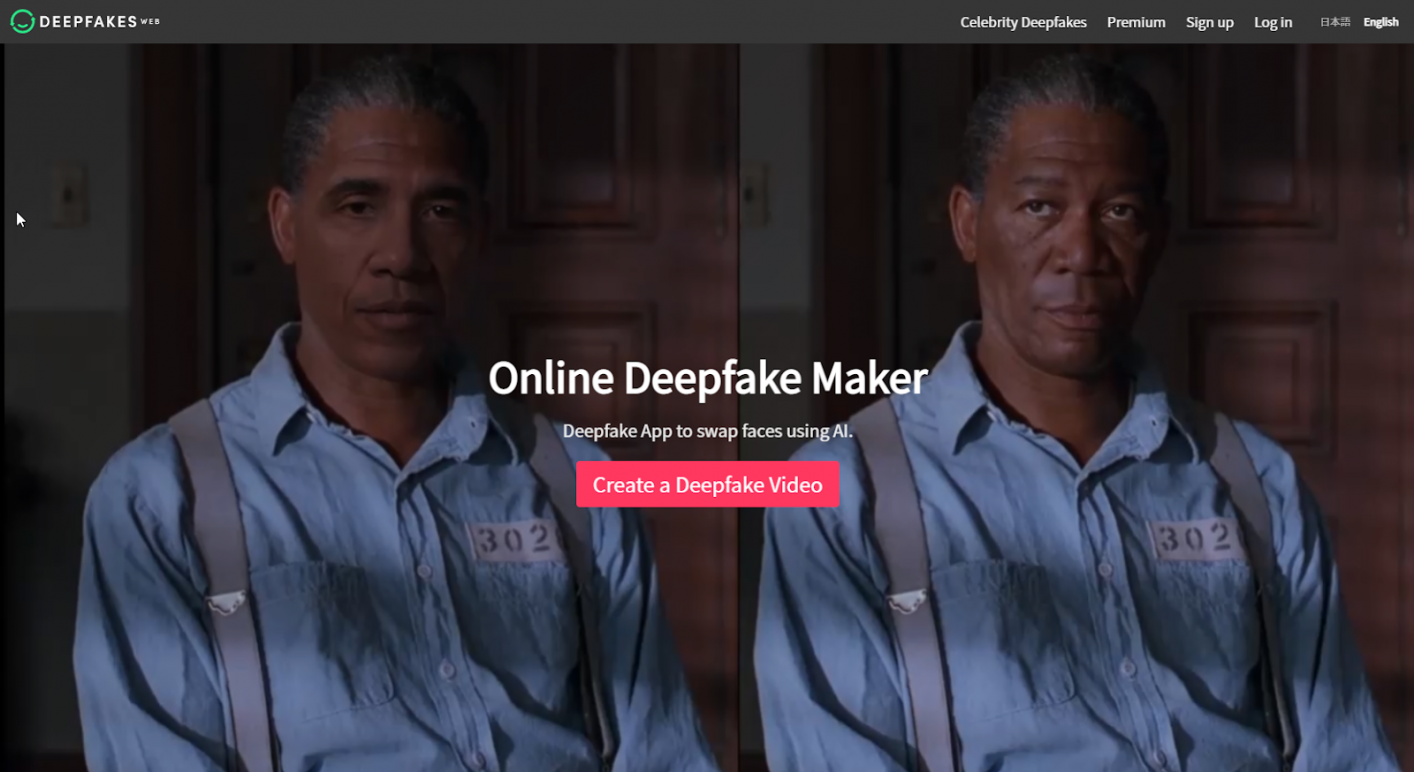
Первое время замена лица на видео будет требовать длительной подготовки нейросети (от 240 до 360 минут), но при сохранении данных обучения вы сможете использовать их повторно, тем самым уменьшая время на обработку следующих креативов.
Если не знаете с чего начать, на сайте есть отдельный блок с обучающими статьями, рассказывающими, как делать дипфейки знаменитостей, а в личном кабинете вы найдете FAQ.
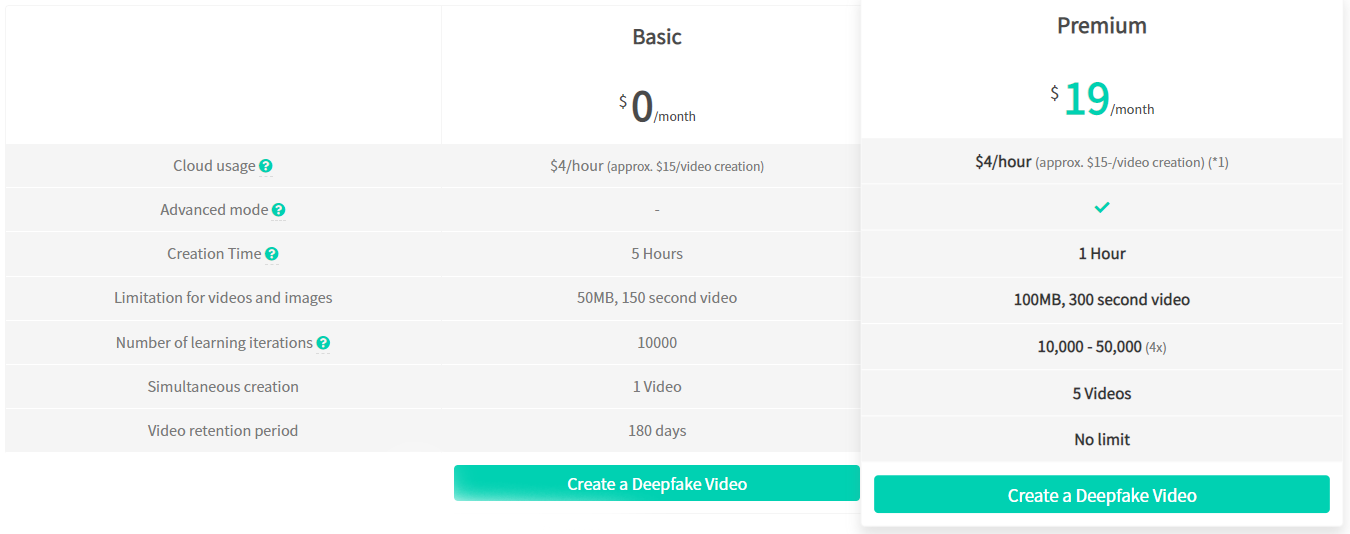
Регистрация на сайте по электронной почте, а базовая стоимость составит 4$ в час.
Вывод
Замена лица на видео нейросетью — это своего рода революция в мире креативов, позволяющая создавать дипфейки без найма актеров, которые отлично подойдут для промо-материалов. Вы можете выбрать подходящего ведущего, наложить лицо известной личности и экспертное кликбейтное видео готово.
Если вы любитель заморочиться и углубиться в ИИ — вам подойдут программы с открытым кодом, а если нужно быстро получить результат, то придется потратить немного денег.
В любом случае, сервисы, осуществляющие замену лица на видео — это отличный рекламный инструмент, да и для развлечения с друзьями интересная тема.
3 подхода к изменению лица в видео
В постоянно развивающемся мире цифровых медиа редактирование видео стало более доступным, чем когда-либо. Среди множества инновационных методов редактирования искусство изменения лиц в видеороликах является увлекательным и мощным инструментом. Благодаря возможности заменять, трансформировать или накладывать лица видеоредакторы могут создавать увлекательный и юмористический контент, расширяя границы творчества. В этом посте будет описано, как изменить лицо в видео с использованием оффлайн и онлайн-инструментов. Продолжайте читать, чтобы узнать больше деталей!
- Часть 1. Как добавить лицо в видео на Windows и Mac
- Часть 2. Как заменить лицо в видео онлайн
- Часть 3. Как изменить лицо в видео с помощью мобильного приложения
- Часть 4. Часто задаваемые вопросы об изменении лица в видео
Часть 1. Как добавить лицо в видео на Windows и Mac
AnyMP4 Video Converter Ultimate — это полноценный инструмент для преобразования и редактирования видео, предназначенный для предоставления пользователям различных функций для работы с их видеофайлами. Одной из его примечательных особенностей является возможность добавлять водяные знаки к видео, включая возможность наложения изображения лица поверх видео в качестве водяного знака. Эта функция особенно полезна для изменения вашего лица в видео. Вы можете настроить положение, размер и непрозрачность изображения лица, чтобы добиться желаемого эффекта наложения.
Вот как добавить лицо к видео в AnyMP4 Video Converter Ultimate:
1. Начните с нажатия кнопки Бесплатная загрузка чтобы получить AnyMP4 Video Converter Ultimate. Установите его на свой компьютер и после запустите программу.
Бесплатная загрузка Для Windows
Бесплатная загрузка Для macOS
2. Направляйтесь к MV , нажмите + Добавить кнопку или перетащите видеоклип в программу, чтобы импортировать его.
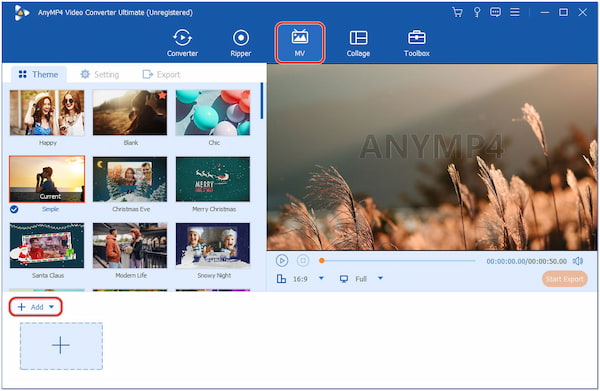
3. Нажмите Редактировать кнопка, расположенная рядом с + Добавить кнопка. В окне редактирования перейдите к пункту Водяной знак меню.
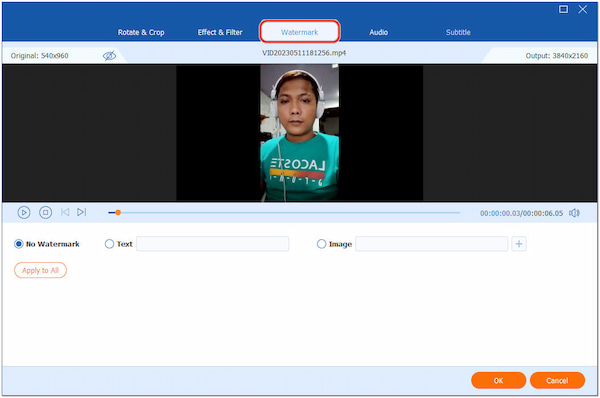
4. Под Водяной знак вкладку, включите Фото товара и нажмите + кнопку, чтобы выбрать изображение лица, которое вы хотите наложить.
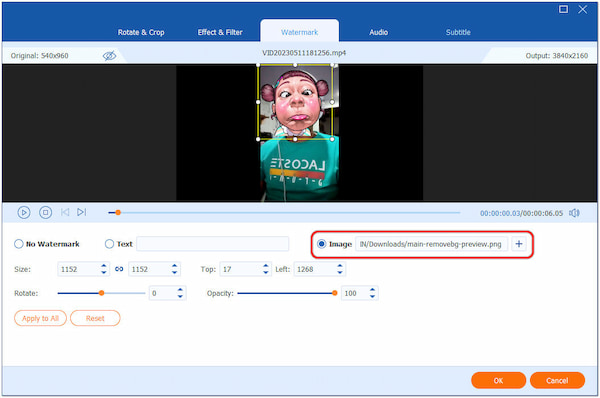
5. Отрегулируйте положение и размер после добавления изображения лица в качестве водяного знака. Вы также можете изменить размер изображения, перетаскивая углы. Нажмите кнопку OK чтобы применить изменения.
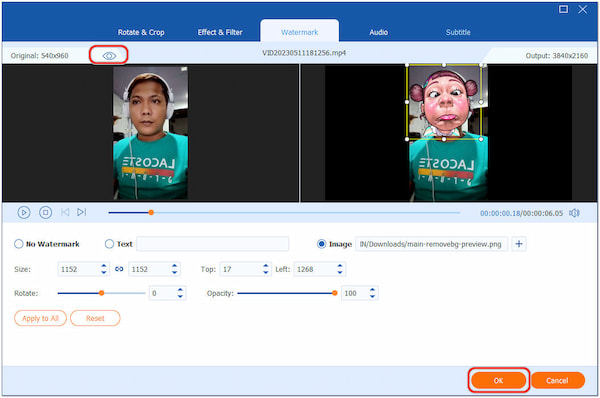
Использовать предварительный просмотр окне, чтобы определить идеальное размещение, и перетащите изображение в нужное место.
6. Перейдите в Экспортировать вкладку и измените параметры видео. Наконец, нажмите кнопку Начать экспорт кнопку, чтобы сохранить видео с наложенным изображением лица.
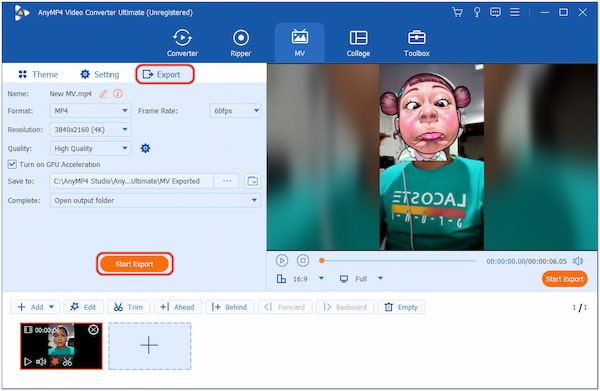
Помимо функции водяных знаков AnyMP4 Video Converter Ultimate, он также предоставляет другие функции, такие как Video Converter, DVD Ripper, Collage Maker и Toolbox, наполненный более чем 20+ мощными инструментами редактирования.
Часть 2. Как заменить лицо в видео онлайн
FlexClip — это облачная платформа для редактирования видео, которая позволяет пользователям легко создавать и редактировать видео. Он позволяет пользователям загружать видеоклипы и изображения, а также использовать встроенные инструменты программы для размещения и изменения размера изображения лица поверх видео. Кроме того, пользователи также могут регулировать продолжительность и прозрачность изображения лица для достижения желаемого эффекта.
Вот как бесплатно заменить лицо в видео онлайн с помощью FlexClip:
1. Перейдите на FlexClip в своем браузере и войдите в свою учетную запись.
2. Нажмите Начинать с нуля для создания нового проекта.
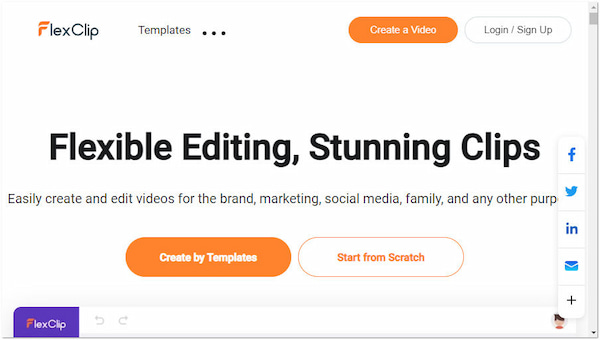
3. Нажмите Медиа вкладку, чтобы добавить видео и изображение лица, затем перетащите их на временную шкалу.
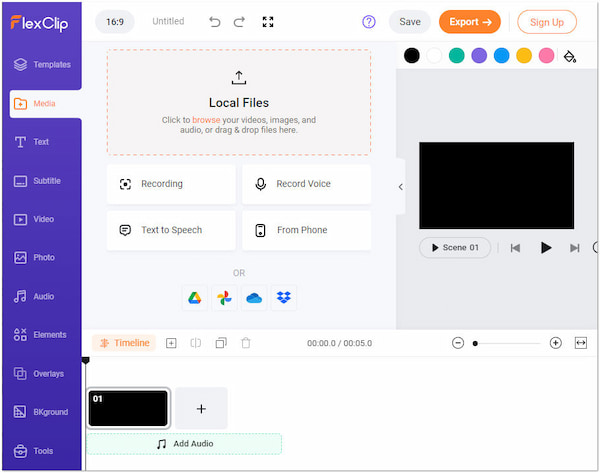
4. Нажмите изображение лица на временной шкале, затем перетащите его и измените размер в нужное положение.
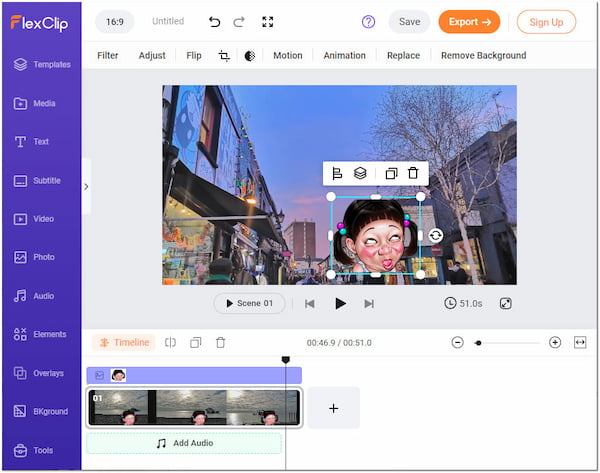
5. После этого нажмите Экспортировать сохранить видео с изображением лица.
FlexClip делает редактирование доступным без необходимости загрузки или установки программного обеспечения. Однако заменить лица в видео невозможно в автономном режиме, поскольку это веб-программа. Для доступа и редактирования видео требуется только подключение к Интернету.
Часть 3. Как изменить лицо в видео с помощью мобильного приложения
Кепка Cut — это мобильное приложение для редактирования видео, доступное для устройств Android и iOS. Он предлагает различные функции, позволяющие пользователям редактировать и улучшать свои видео. CapCut упрощает добавление изображения лица в видео. Пользователи могут импортировать свое видео и изображение лица из галереи устройства, а затем использовать функции редактирования приложения, чтобы расположить и изменить размер изображения лица на видео.
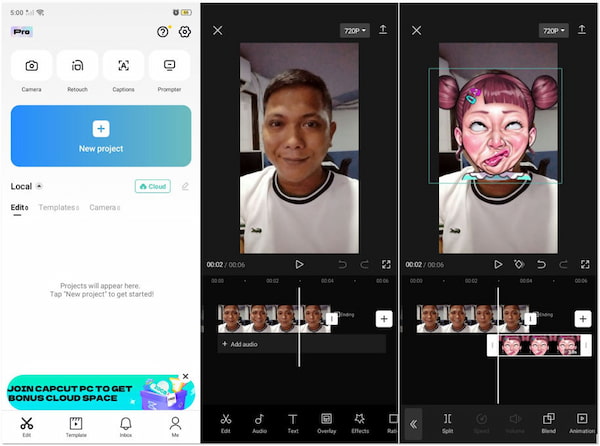
1. Откройте CapCut и коснитесь значка + Новый проект кнопку для импорта видео.
2. Нажмите Наложение и выберите изображение лица из своей галереи.
3. Отрегулируйте продолжительность изображения лица в соответствии с видео.
4. Выберите изображение лица, двумя пальцами измените его размер и перетащите его в нужное место.
5. Нажмите Экспортировать чтобы сохранить видео на свое устройство.
Способность CapCut накладывать изображения лиц на видео предоставляет пользователям творческие возможности для повествования, добавления юмора или включения специальных эффектов. Однако бесплатная версия CapCut добавляет к экспортированному файлу водяной знак, который можно удалить, купив премиум-версию.
Часть 4. Часто задаваемые вопросы об изменении лица в видео
Какое приложение позволяет отображать ваше лицо в видео?
Некоторые приложения позволяют пользователям помещать свои лица в видео, используя различные методы, такие как замена лиц, наложение лиц или отслеживание лиц. Один из них — Snapchat. Функция «Линзы» SnapChat позволяет пользователям добавлять к своим видео различные фильтры лиц и анимацию.
Есть ли бесплатное приложение для смены лица?
ДА! Несколько бесплатных приложений для замены лиц доступны для устройств Android и iOS. Одна из популярных бесплатных замен лиц — TikTok. Он предлагает различные бесплатные фильтры, эффекты и функции изменения лица в приложении для изменения вашего внешнего вида в видео.
Можно ли редактировать лицо в видео?
ДА! С помощью наложения лица вы можете поместить изображение или наклейку с изображением лица поверх существующего лица в видео. Он может добавлять маски, маскировку или специальные эффекты к исходному материалу. Для этого вы можете использовать AnyMP4 Video Converter Ultimate и следовать инструкциям, приведенным выше.
Противозаконно ли использовать замену лица?
Это зависит! Технология замены лиц не является незаконной по своей сути, но необходимо учитывать то, как она используется, и возможные последствия. Замена лиц может вызвать проблемы конфиденциальности, особенно если используется без согласия лиц, лица которых заменяются.
Как называется, когда на видео ставишь чужое лицо?
Добавление чужого лица на видео называется заменой лица или заменой лица. Этот процесс включает в себя использование методов редактирования видео, часто основанных на алгоритмах искусственного интеллекта, для обнаружения и отслеживания лиц в видео, а затем замены их другими лицами.
Заключение
По мере развития технологий редактирование видео открывает безграничные возможности для творческого самовыражения. Способность к менять лица в видео оказался замечательным инструментом для рассказывания историй, развлечений и художественных экспериментов. Освоив эти инновационные методы, давайте продолжим исследовать, экспериментировать и использовать весь потенциал изменения лиц в видео, чтобы увлечь аудиторию и раздвинуть границы визуального повествования.
Что вы думаете об этом посте.
Рейтинг: 4.9 / 5 (на основе рейтингов 462)
Размещено от Анжелика Ливанаг в Редактировать видео