Как загрузить фотографии на Google Диск и поделиться со всеми устройствами

Последнее обновление 20 сентября 2022 г. by Питер Вуд Загрузить фото на Google Диск чтобы получить широкое распространение, это самый широкий выбор для синхронизации фотографий между различными устройствами. Кроме того, вы также можете редактировать, обмениваться и просматривать изображения в любое время и в любом месте. Без ограничения места для хранения и только определенных устройств для просмотра из-за DRM или чего-то еще. Вы можете легко управлять всеми своими фотографиями. Так что, если вы не знаете способов синхронизации фотографий с Google Диском разных платформ. Просто прочитайте статью, чтобы получить нужную информацию сейчас.
- Часть 1. Базовые знания о Google Диске
- Часть 2: Как загрузить фотографии на Google Диск в Windows
- Часть 3: Как перенести фотографии на Google Диск на Mac
- Часть 4: Как добавить фотографии на Google Диск с Android
- Часть 5: Как поделиться фотографиями на Google Диске с iPhone
- Часть 6: Советы по добавлению фотографий на Google Диск
- Часть 7: Лучшая альтернатива Google Диску для загрузки фотографий
- Часть 8. Часто задаваемые вопросы о том, как загрузить фотографии на Google Диск
- Зачем мне нужно загружать фотографии на Google Диск?
- Зачем мне перемещать фотографии с Google Диска в Google Фото?
- Как перенести фотографии с Google Диска в Google Фото?
Часть 1. Базовые знания о Google Диске
Что такое Google Диск и как воспользоваться преимуществами Google Диска? Это позволяет вам связать смартфоны, планшеты и компьютеры вместе. Кроме того, вы также можете хранить все свои видео, изображения, документы и другие файлы на Google Диске в безопасном режиме. Вы можете без проблем редактировать, просматривать и оставлять комментарии во всех ваших файлах и папках.
Кроме того, вы можете обмениваться файлами и папками с друзьями одним щелчком мыши. Весь интерфейс дизайна Google Play прост и удобен в использовании. Вы можете выполнять все задачи с прямыми опциями. Поэтому, даже если вы раньше не загружали фотографии на Google Диск, вам и другим любителям будет несложно их приобрести.

Часть 2: Как загрузить фотографии на Google Диск в Windows
Шаг 1: Загрузите и установите Google Диск на свой компьютер. Вы также можете использовать веб-браузер Google Drive для прямой загрузки фотографий. Вы можете найти Google Диск в качестве программы по умолчанию для некоторых Windows.
Шаг 2: Скопируйте и вставьте фотографии в папку Google Диска. Вы можете найти папку Google Диска в разделе «Избранное», указанном в проводнике Windows. Перенос фотографий на Google Диск занимает некоторое время.
Шаг 3: После этого щелкните правой кнопкой мыши фотографии и выберите Поделиться вариант. Добавьте получателей и установите их разрешения. Вы также можете отправить общую ссылку на электронную почту для загрузки фотографий.

Часть 3: Как перенести фотографии на Google Диск на Mac
Шаг 1. После установки Google Диска для Mac запустите программу после установки. Войдите в учетную запись и нажмите кнопку Создавай и выберите Папка возможность создать новую папку для загрузки фотографий.
Шаг 2: нажмите Загрузить и выберите Файл вариант. Просмотрите и выберите фотографии, которые вы хотите загрузить. После этого вы загружаете фотографии на Google Диск, вы можете получить сообщение с Загрузка завершена.
Шаг 3: Кроме того, вы можете просто перетащить фотографии на Google Диск прямо со своего Mac.

Часть 4: Как добавить фотографии на Google Диск с Android
Шаг 1. Загрузите и установите Google Drive APK из Google Play на телефоны Android. Открыв фотогалерею на телефоне Android, вы можете долго нажимать на изображения, которые хотите загрузить.
Шаг 2: выберите Поделиться вариант, вы можете найти небольшое окно, которое открывает список мест, где вы можете поделиться этими фотографиями. Выбрать Сохранить на диске для загрузки фотографий на Google Диск.
Шаг 3. Вы можете проверить процесс загрузки, сдвинув панель уведомлений вниз на главном экране.

Часть 5: Как поделиться фотографиями на Google Диске с iPhone
Шаг 1. Убедитесь, что у вас есть учетная запись на Google Диске. Загрузите и установите Google Диск из App Store. После того, как вы установили программу, вы можете запустить ее.
Шаг 2: После этого вы можете нажать + кнопку в правом верхнем углу. Выберите Загрузить фото и видео возможность выбрать Фотопленка. Выберите все фотографии, которые вы хотите передать.
Шаг 3: нажмите Загрузить Кнопка для передачи фотографий на Google Диск. Он предлагает 5 ГБ свободного места для хранения фотографий, видео и документов.

Часть 6. Советы по добавлению фотографий на Google Диск
Помимо основных способов переноса фотографий на Google Диск с разных устройств, вы также можете включить функции автопереноса. Чтобы воспользоваться 15 ГБ бесплатного хранилища, рекомендуется отключить опцию без подписки. Конечно, вы также можете легко загружать фотографии на Google Диск с помощью браузера.
Часть 7: Лучшая альтернатива Google Диску для загрузки фотографий
Если иногда Google Диск ограничен в передаче фотографий, iPhone Transfer — одна из лучших альтернатив, о которой вам следует знать. Специально для загрузки большого количества фотографий между устройствами iOS iPhone Transfer может лучше удовлетворить ваши потребности благодаря множеству дополнительных функций, которых нет на Google Диске.
- Перенос фотографий с одного iPhone на другой или с iPhone на компьютер.
- Собственная библиотека для простого импорта и синхронизации фотографий на iPhone или ПК.
- Выберите качество изображения, чтобы контролировать размер выходного файла.
- Быстро удаляйте ненужные пакетные фотографии, чтобы освободить место.
Шаг 1: Установив iPhone Transfer, запустите его на своем компьютере. Затем вы можете подключить свой iPhone или iPad к компьютеру с помощью USB-кабеля, чтобы фотографии были обнаружены на компьютере.

Шаг 2: Щелкните значок «Фотографии» в меню левой боковой панели и подождите некоторое время, пока фотографии не отобразятся в программе. Слева от фотографий есть список групп, в которые классифицируются фотографии.

Шаг 3: Выберите фотографии, которые вы хотите загрузить, поставив галочку. После этого вы можете нажать кнопку Экспортировать кнопку и выберите место назначения, куда будут экспортированы фотографии. Если вы хотите импортировать, вы можете нажать кнопку Добавить кнопку и проверьте файлы. Наконец, нажмите «Открыть» для передачи.

Win Скачать Mac Скачать
Как перенести фотографии с iPhone на внешний жесткий диск

Пространство памяти вашего устройства имеет склонность заканчиваться, ведь производители заранее указавают общий объем информации, который может быть сохранен на телефоне. Пространство памяти iPhone заканчивается, когда хранимая на нем информация превышает объем внутренней памяти. Важная информация, такая как фотографии, видео, аудио и многое другое, сохраняется на устройстве для использования в будущем.
Эта информация может храниться на внешнем диске Google, iCloud или жестком диске. Но в этой статье я познакомлю вас с тем, как вы можете перенести только один тип данных — ваши фотографии — с вашего iPhone на внешний жесткий диск.
Часть 1: Перенос фотографий с iPhone на внешний жесткий диск на Mac
Выполните следующие действия, чтобы перенести фотографии с iPhone на внешний жесткий диск Mac:
Шаг 1: Подключите внешний жесткий диск к Mac
Для начала вам нужно подключить жесткий диск к Mac и убедиться, что он отображается на боковой панели программы Finder.
Чтобы убедиться, что жесткий диск работает, попробуйте скопировать на него файл или что-нибудь еще с вашего Mac. Если копирование пройдет успешно, значит жесткий диск отформатирован для использования с Mac. Если жесткий диск не позволяет скопировать что-либо на него, необходимо переформатировать его в формат FAT.
Шаг 2: Подключите ваше iOS-устройство к Mac
Как только ваше внешнее хранилище будет готово для переноса файлов, подключите iPhone к Mac с помощью кабеля Lightning. Убедитесь, что кабель надежно закреплен как на Mac, так и на iPhone, чтобы при передаче фотографий не возникло каких-либо ошибок.
Шаг 3: Запустите Image Capture
После подключения устройства iOS к Mac автоматически запустится приложение Image Capture. Однако, если этого не произошло, вы можете сделать это вручную, выполнив поиск среди приложений на вашем Mac с помощью поиска Spotlight (сочетание клавиш Cmd + пробел).
После запуска приложения вы сразу найдете все фотографии, которые вы сняли на свой iPhone. Вы можете выбрать несколько изображений, которые хотите передать, или использовать сочетание клавиш Cmd + A, чтобы выбрать все изображения.
Шаг 4: Выберите место назначения и выполните импорт
Выбор места, куда вы хотите импортировать изображения, очень важен. По умолчанию изображения импортируются в папку изображений, но вы можете выбрать другую папку, нажав «Другое», затем кнопку раскрывающегося списка, после чего выбрав папку на внешнем жестком диске.
После того, как вы выбрали папку на внешнем жестком диске, нажмите «Импорт» и дождитесь завершения передачи. Время завершения процесса варьируется, так как оно зависит от количества фотографий, которые вы переносите.

Часть 2: Перенос фотографий на внешний жесткий диск на Windows
Одна уникальная особенность нашего мира, богатого на различные устройства, — это совместимость iOS-устройств с гаджетами, работающими не на iOS. По этой причине вы можете без проблем переносить свои фотографии на внешний жесткий диск в Windows. Чтобы убедиться, что ваш компьютер на базе Windows совместим с вашим iOS-устройством, вам необходимо загрузить и установить iTunes на свой компьютер.
Для выполнения этой задачи сделайте следующие шаги:
- Запустите Microsoft Store из меню «Пуск» вашего устройства.
- Найдите iTunes.
- Нажмите «Установить iTunes», чтобы загрузить программу.
- После загрузки iTunes на компьютер с ОС Windows, запустите программу и примите лицензионное соглашение о лицензионном программном обеспечении iTunes.

Теперь, когда вы успешно установили приложение iTunes на свой компьютер, перенос фотографий на внешний жесткий диск может осуществляться без помех. Ниже перечислены шаги, необходимые для успешной передачи фотографий с помощью компьютера, работающего на базе Windows:
- Подключите свой iPhone к компьютеру с помощью кабеля Lightning
- Запустите приложение «Фото» из меню «Пуск» на ПК
- В правом верхнем углу страницы Windows вы найдете кнопку «Импорт». Нажмите на нее

Сразу же запустится процесс передачи фото. Подождите несколько минут, пока процесс не завершится. Обратите внимание, что отключение устройства приведет к прекращению передачи. Следовательно, перед началом переноса важно убедиться, что все работает исправно.
Часть 3: Как перенести фотографии на внешний жесткий диск без компьютера
Перенести фотографии на внешний жесткий диск без помощи компьютера можно, подключив ваш iPhone напрямую к портативному внешнему жесткому диску, например SanDisk. Однако, следует заметить, что этот метод работает только с устройствами с iOS 8 и более поздних версий.

Выполните следующие действия, чтобы подключить iPhone к портативному внешнему жесткому диску:
Шаг 1: Подключите iPhone к внешнему жесткому диску с помощью кабеля Lightning. Чтобы убедиться, что ваше устройство подключено к жесткому диску, нажмите кнопку «Файлы», а затем «Обзор».
Шаг 2: Найдите и откройте приложение «Фото», затем выберите фотографии, которые хотите передать. Нажмите кнопку «Поделиться», чтобы передать фотографии в приложение «Файлы».
Шаг 3: В приложении «Файлы» выберите жесткий диск, на котором вы хотите сохранить фотографии с iPhone.
Заключение
Теперь вы знаете, как переносить изображения с iPhone на внешние жесткие диски с помощью ПК/Mac или без них. Выполните описанные шаги для того, чтобы сделать резервную копию своих изображений и освободить устройство от зависания или торможения.
Записываем фотографии на CD-диск — лучшие советы

В данной статье с практическими советами мы дадим вам лучшие рекомендации на тему того, как записать фотографии на компакт-диск.
Совет №1: сохраняйте фотографии на CD в правильном формате
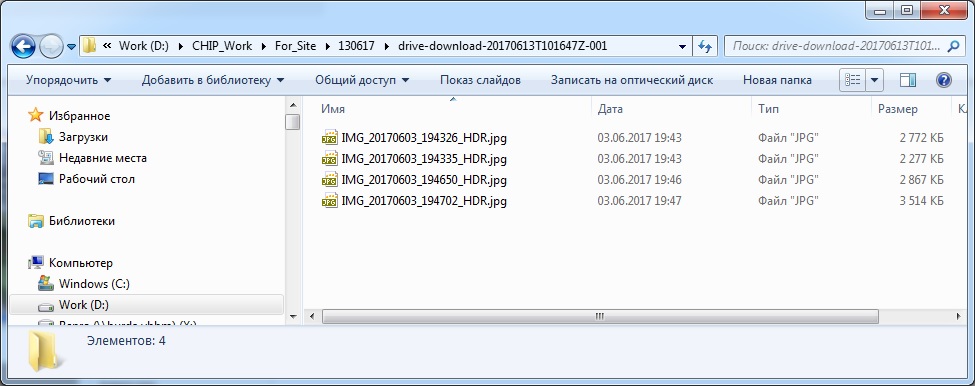
- В большинстве случаев сохранять фотографии на CD-диск вы должны в виде JPEG-файлов. В этом формате изображения можно будет открыть на подавляющем большинстве воспроизводящих устройств. Кроме того, данный формат позволит существенно сэкономить место на диске.
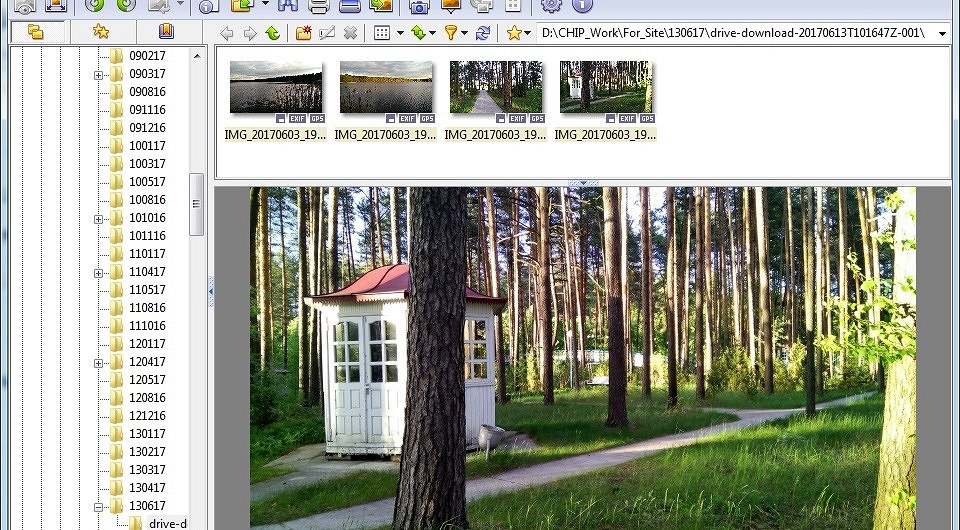
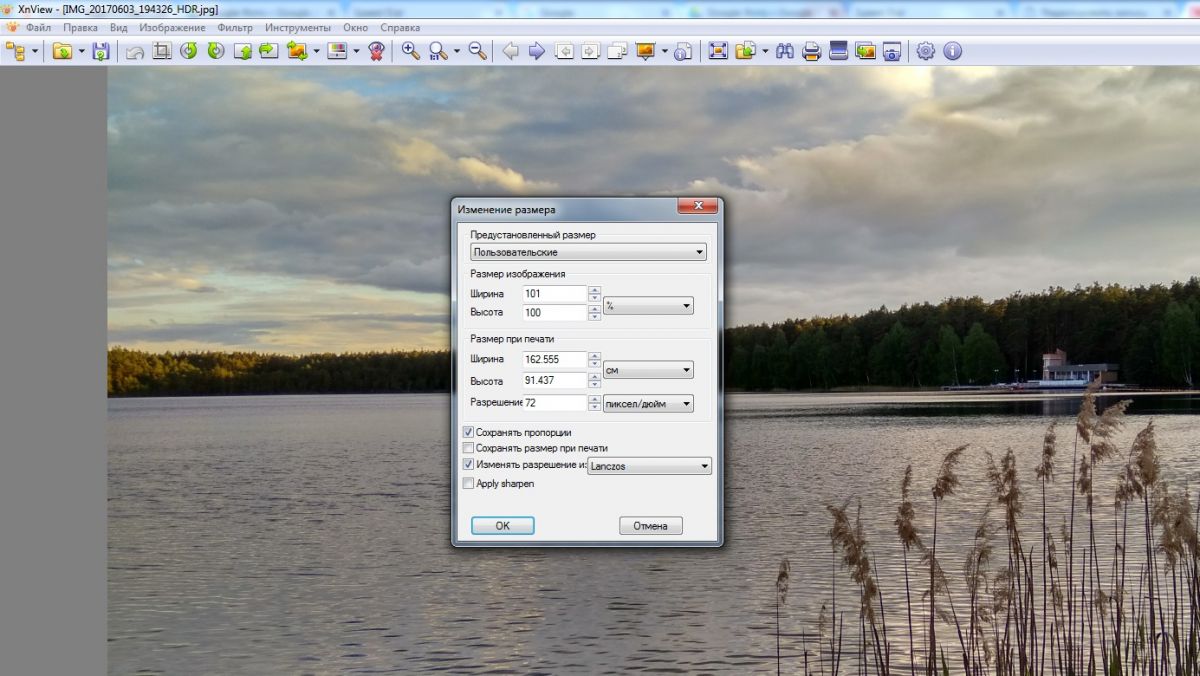
- Если на вашем компьютере фотографии хранятся в «сыром» виде, например, в RAW-формате, вы можете сконвертировать их в JPEG довольно простым образом, используя утилиту XnView.
Совет №2: обратите внимание на размеры файлов
- В зависимости от камеры и используемого разрешения различные изображения имеют разные размеры файлов. Поскольку CD-диски предлагают в большинстве своем лишь чуть более 700 Мбайт свободного пространства, на них можно записать ограниченное количество фотографий.
- Если вы хотите записать на CD-диск как можно больше фотографий, то следует сжать их. Если же, напротив, вы хотите сохранить фотографии в наилучшем качестве, то в зависимости от их количества придется воспользоваться несколькими «болванками».
Совет №3: сохраняем фотографии в виде слайд-шоу
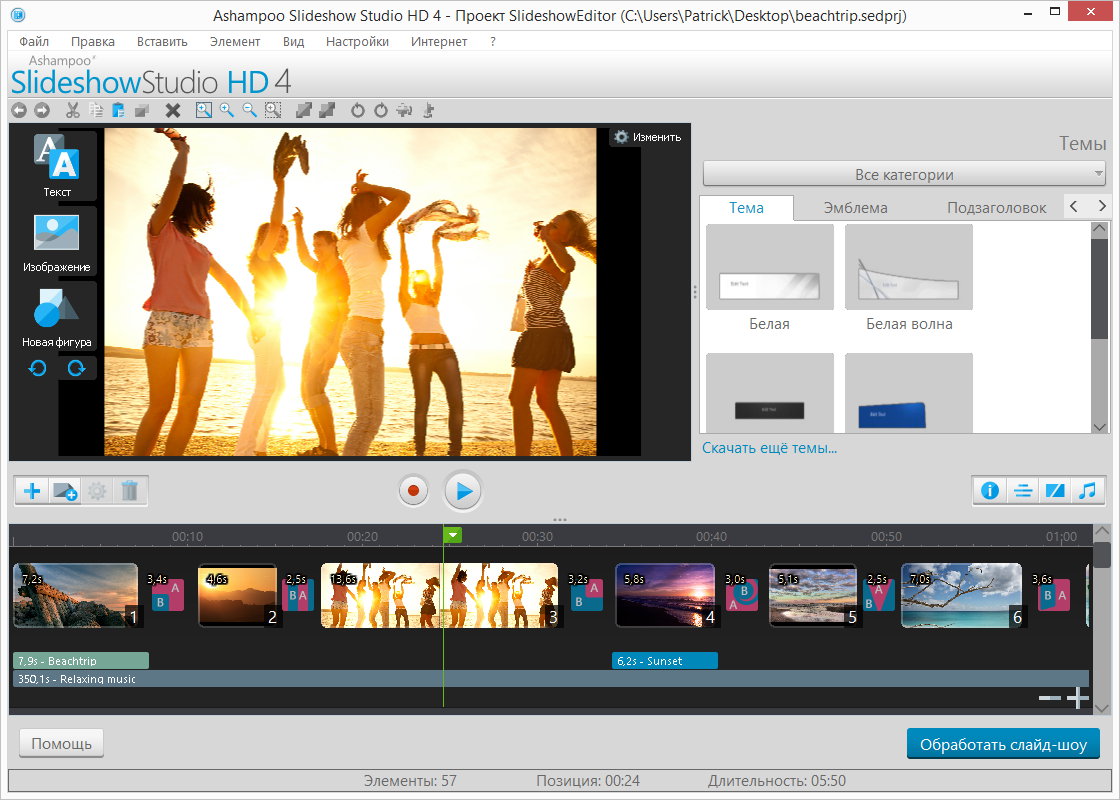
- Если хотите сделать что-то более интересное, чем просто сохранить фотографии на CD-диск в виде отдельных файлов, вы можете создать слайд-шоу. Для этого можно бесплатно скачать полную версию программы Ashampoo Slideshow Studio 2013.
- Для создания слайд-шоу достаточно просто перетащить мышкой нужные фотографии в окно данной программы и уточнить, какие именно эффекты следует использовать при переходе от одного изображения к другому. При желании, помимо прочего, можно добавить тексты и различные формы.
Совет №4: обрабатываем фотографии перед записью

- Если на ваших фотографиях, например, появился эффект красных глаз или заметен «пересвет», перед записью стоит заняться обработкой изображений. Кроме того, вы можете также добавить эффекты или подретушировать лица.
- Для редактирования фотографий в настоящее время существует огромное множество платных и бесплатных программ. Быструю коррекцию снимков можно выполнить и указанной выше программе XnView.
Совет №5: записываем фотографии с помощью «бортовых средств» Windows
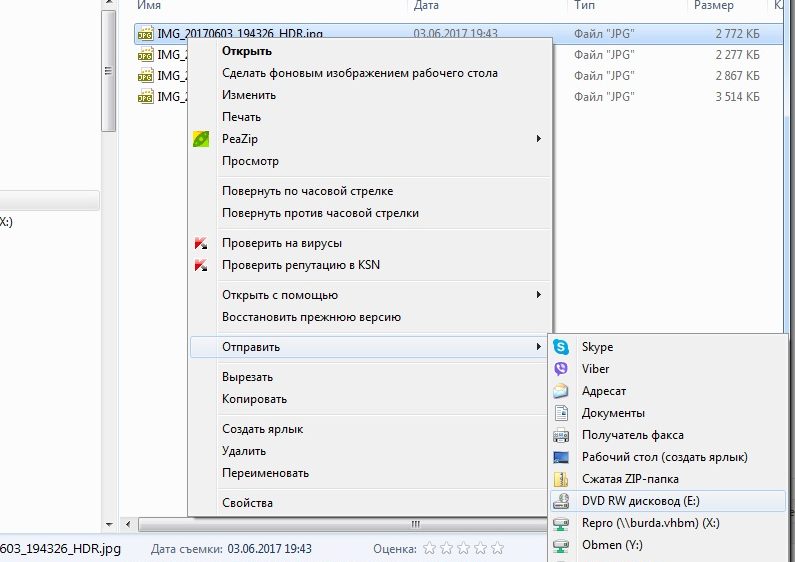
- Чтобы записать фотографии на CD-диск без использования каких-либо дополнительных программ, просто вставьте «болванку» в ваш CD/DVD-дисковод. В появившемся меню выберите пункт «Записать файлы на диск», а затем опцию «С проигрывателем CD/DVD».
- После этого вы можете перетащить в окно «Проводника» выбранные вами фотографии. Кликнув в верхнем левом углу окна на пункт «Запись на компакт-диск», вы запустите процесс записи. При этом можно ввести желаемое название диска, например, «Отпуск 2014».
Фото: компании-производители
Теги cd
Как сохранить свои фотографии на века
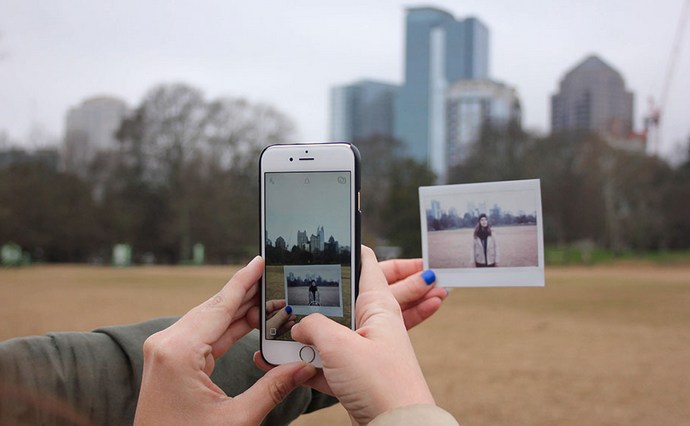
В любой момент тысячи бесценных семейных фото могут навсегда пропасть с компьютера из-за поломки жесткого диска или кражи телефона. Как застраховаться от безвозвратной потери?
Мы привыкли хранить гигабайты семейных фотографий на компьютере и телефоне. Но мало кто из нас беспокоится о том, что в любой момент жесткий диск может выйти из строя, а телефон могут украсть. В таких случаях восстановить семейный фотоархив будет очень дорого или даже невозможно.
«Экономическая правда» подготовила несколько советов, как застраховать свои фото от безвозвратной утери.
Дорогой опыт
В июне 2016 года автору пришлось заплатить 6 800 грн за восстановление жесткого диска, на котором хранился семейный фотоархив — несколько десятков гигабайт.
Диск был поврежден в результате внезапного отключения электроэнергии. Это было не единственное отключение, которое пережил жесткий диск, но первое, которое привело к критическому повреждению.
Предвидя такой инцидент, автор в 2010 году приобрел источник бесперебойного питания — ИБП — для ПК. Он неоднократно выручал во время отключений электроэнергии, но через несколько лет аккумулятор исчерпал ресурс, новый аккумулятор не заработал и в результате компьютер остался без ИБП.
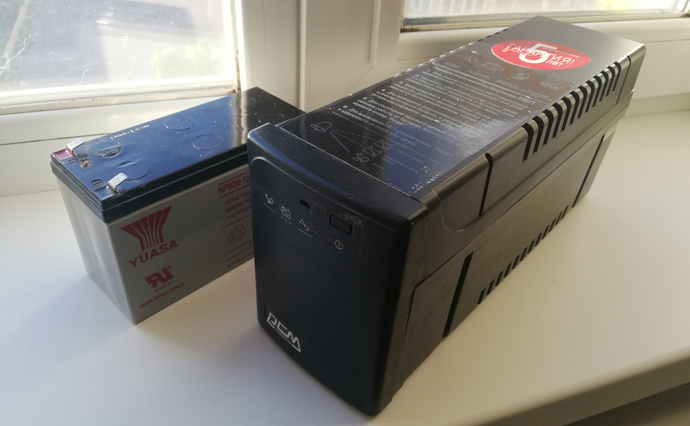
И вот в июне 2016 года десятки гигабайт семейных фотографий, которые «пылились» в одной из папок жесткого диска, внезапно стали бесценными. Выбор был прост: навсегда распрощаться со снимками тысячи мгновений за много лет жизни или выложить круглую сумму за их «воскрешение».
Чтобы никогда не стать заложником такого выбора, опрошенные ЭП специалисты советуют для хранения критически важных данных руководствоваться «законом 3-2-1»: три копии хранить на двух разных носителях, один из которых — в офлайне.
Другие советы — ниже: от самых простых и дешевых мер к более сложным и дорогим.
Начальный уровень. «Облачные» хранилища
Онлайн-копия фотоархива с телефона
Создать бесплатные резервные копии фотоархива можно с помощью «облачных» сервисов.
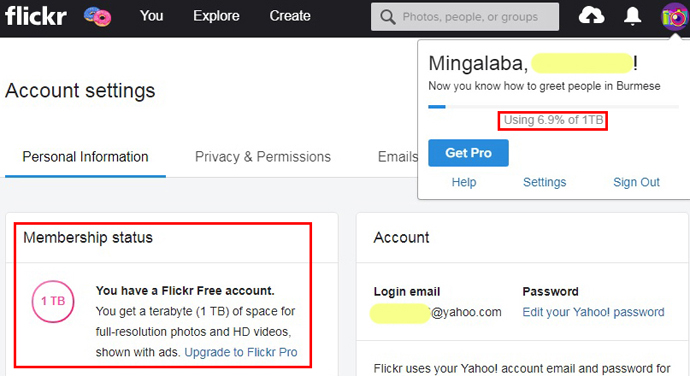
Для копий фотографий с телефона лучше всего использовать онлайн-сервис flickr, который принадлежит компании Yahoo!. Один аккаунт flickr позволяет бесплатно хранить 1 Тб фотографий. При этом максимальный размер одной фотографии не должен превышать 200 Мб.
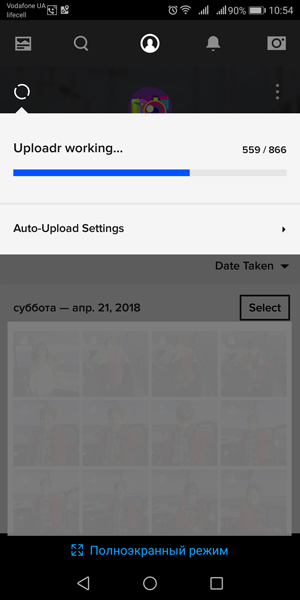
Создать в аккаунте flickr копии всех фотографий с телефона просто. Нужно установить приложение, войти в свой аккаунт и нажать кнопку синхронизации в левом верхнем углу приложения. В приложении также можно настроить синхронизацию только по Wi-Fi или по сети мобильного оператора и Wi-Fi.
У flickr еще есть десктоп-приложение для синхронизации фотографий между ПК и flickr-аккаунтом, но в этом случае надо покупать подписку за 6 долл в месяц. Есть еще аналогичное десктоп-приложение стороннего разработчика, но оно требует доступ к flickr-аккаунту пользователя, что логично.
Онлайн-копия фотоархива с ПК
Для создания копии фотоархива, который хранится на ПК, лучше всего подходит «облачный» сервис Mega. Бесплатный аккаунт позволяет хранить до 50 Гб информации.
Сервис предлагает удобное десктоп-приложение . Оно мгновенно автоматически копирует в онлайн-аккаунт все изменения в папке.
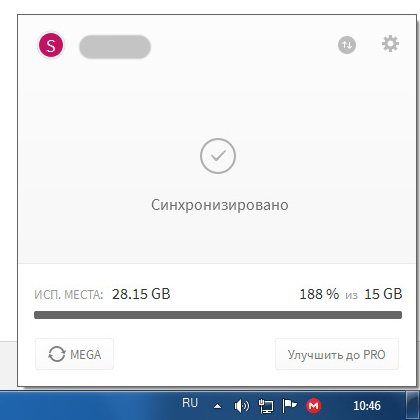
Подписка на 1 Тб в аккаунте Mega стоит 10 евро в месяц.
Еще для резервного копирования особо ценных фотографий можно использовать десктоп-приложение Google диск . С его помощью можно бесплатно создавать в своем Google-аккаунте копию файлов с ПК общим объемом до 15 Гб.
Те, кому недостаточно объема в бесплатных аккаунтах и кому жалко платить деньги за дополнительное место, могут создать сколько угодно дополнительных аккаунтов в «облачных» сервисах.
Безальтернативным «облачным» хранилищем копий видеороликов служит YouTube.
Полупрофессиональный уровень. Резервный жесткий диск
Большинство специалистов по восстановлению данных рекомендуют для резервирования критически важных файлов использовать второй жесткий диск, причем именно HDD, а не SSD. Еще лучше, если это будет внешний HDD специального типа.
Специалисты не советуют хранить важную информацию на SSD-дисках, SD-картах и USB-флешках, потому что восстановить информацию с таких типов носителей сложно или вовсе невозможно .
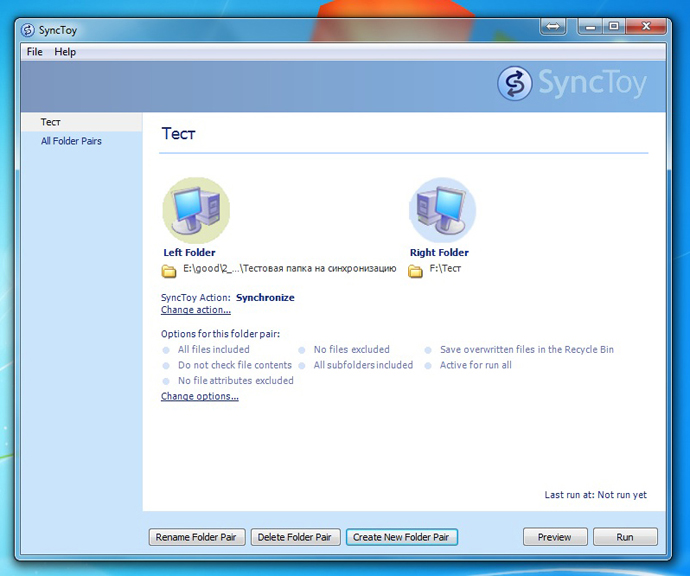
Самое простое решение — купить еще один обычный HDD и с помощью простейшей Windows-программы SyncToy 2.1 вручную создать и регулярно обновлять копию семейного архива на новом диске. HDD на 1 Тб стоит 1200-1300 грн.
Для более надежного хранения семейного архива стоит раскошелиться на специальные HDD. Например, компания Western Digital позиционирует такие диски как WD Red, а фирма Seagate производит их под брендом IronWolf.
Диски серии WD Red и IronWolf созданы для организации так называемого хранилища данных NAS — Network Attached Storage. Жесткие диски для NAS отличаются от других большим ресурсом и специальными алгоритмами оптимизации чтения и записи. Цена таких HDD на 1 Тб стартует от 2 200 грн.
Для резервного копирования с ноутбуков и ПК подойдут портативные жесткие диски. Их можно использовать в «полевых» условиях, они не боятся перепадов напряжения. Стоимость портативных HDD на 1 Тб составляет от 1 700 грн. Как правило, портативные диски продаются с программами для копирования данных.
Наконец, для сохранности бесценного семейного фотоархива на ПК крайне необходим ИБП. Он в течение пяти-семи минут после отключения электроэнергии позволяет корректно завершить работу компьютера.
ИБП защищает диски от поломки в результате сбоя, вызванного перепадом напряжения или отключением электроэнергии. Цена на ИБП мощностью 500-700 ватт начинается с 1 тыс грн.
Профессиональный уровень. Сетевые накопители
Чтобы раз и навсегда закрыть вопрос сохранности семейного фотоархива, лучше всего купить сетевой накопитель — NAS.
NAS бытового уровня представляет собой небольшую коробку с отсеками для двух и более HDD и специальным ПО. Стоит отметить, что HDD для NAS надо покупать отдельно. Цена на сам бытовой NAS начинается от 3 тыс грн.
Сетевой накопитель не только надежно хранит и регулярно копирует все обновления в папках компьютера, но и может выполнять множество других полезных функций.
Например, с его помощью можно через домашний Wi-Fi в автоматическом режиме синхронизировать все файлы на всех подключенных устройствах. К этим файлам можно получать доступ в любой момент из любой точки мира, где есть интернет, можно даже запустить собственный сайт.
Особенность NAS — высокая цена. Сетевой накопитель вместе со специальными HDD стоит около 10 тыс грн. Кроме того, для NAS нужен отдельный ИБП. Еще сетевой накопитель поставляется со специальным ПО, разобраться с которым — задача незаурядная.
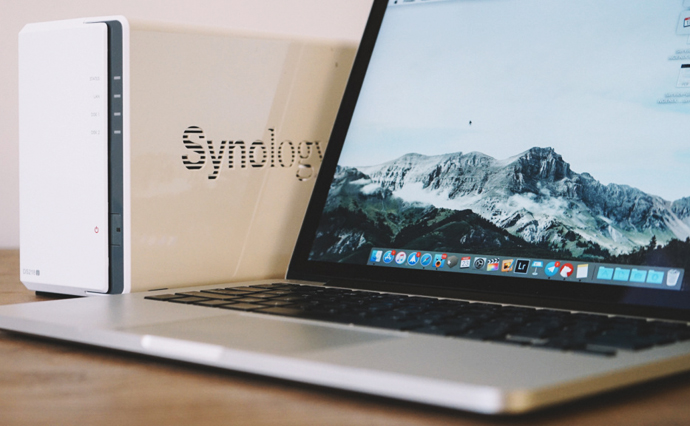
фото iguides
Бытовой уровень. Регулярная печатать фотографий
Чтобы не заморачиваться резервированием тысяч фотографий, лучше выделить час времени, выбрать 50 лучших фото за год, отдать их на печать в профессиональную компанию и поместить готовые снимки в фотоальбом.