Как на iPhone использовать менеджер паролей Яндекс вместо связки ключей
Пользуюсь Яндекс.Браузером и храню все пароли в нем. Можно ли перенести их на iPhone, чтобы использовать с Safari?
В одном из обновлений iOS купертиновцы добавили возможность менять менеджер паролей для iPhone по умолчанию. Если вы до этого активно использовали учетку Google или Яндекс для синхронизации паролей, можно использовать этот же аккаунт и на iPhone.
Как заменить Связку ключей на менеджер паролей Яндекс
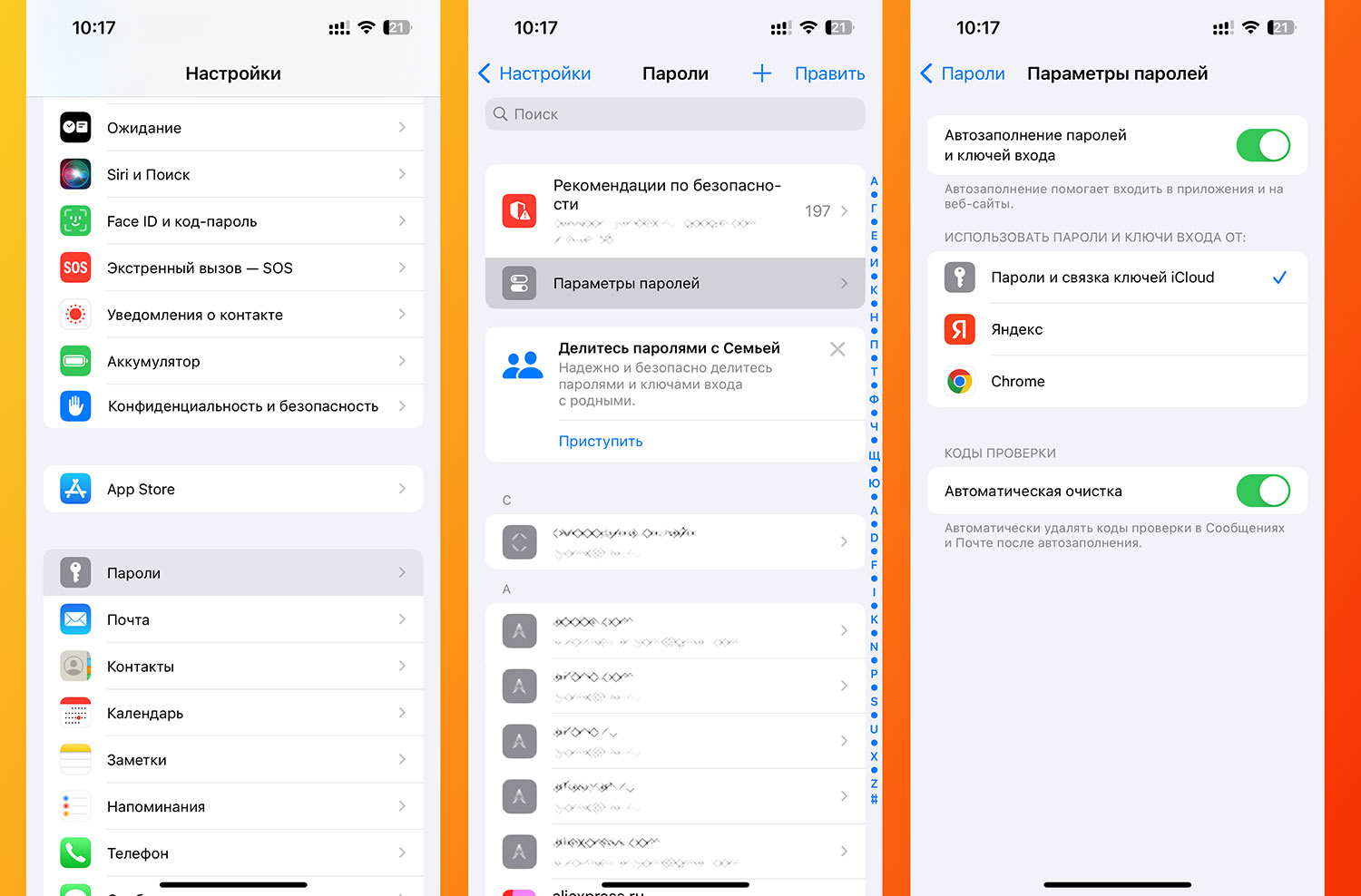
1. Установите приложение Яндекс и авторизуйтесь в своей учетной записи.
2. Перейдите в Настройки — Пароли — Параметры паролей.
3. Активируйте опцию Яндекс и отключите Пароли и связка ключей.
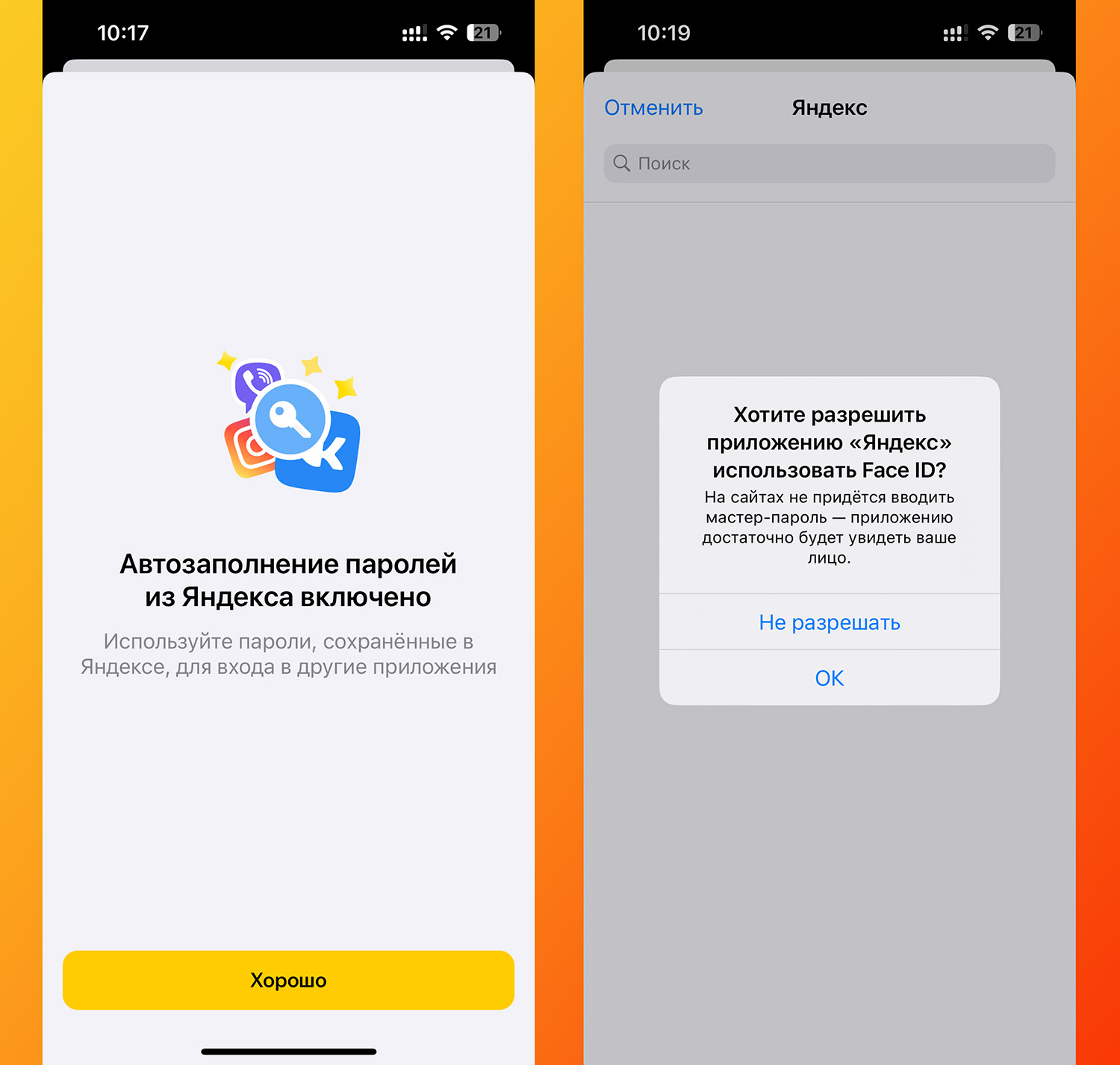
Теперь, когда iPhone будет запрашивать пароль для входа на сайты, сервисы или в приложения, данные будут подтягиваться из облака Яндекс.
При первом запуске разрешите использование Face ID или Touch ID, чтобы не вводить код разблокировки при каждой авторизации.
Менеджер паролей в Яндекс браузере

Что такое менеджер паролей в Яндекс браузере? Это сервис, который позволяет сгенерировать пароль при создании учетной записи на веб-странице, сохраняет комбинацию логин-пароль и предлагает его при входе в учетную запись.
Чтобы было более понятно, покажу на примере создания учетной записи на странице регистрации Яндекс.

Как видно из иллюстрации выше, встроенная функция Яндекс браузера – «Менеджер паролей» автоматически сгенерировала пароль. Достаточно лишь нажать на него, и он вставится в строку. По умолчанию выставлена галочка «Сохранить в браузере». То есть комбинация логин/пароль автоматически сохранятся после завершения регистрации на странице. Если сохранять данную информацию нет необходимости, то снимите галочку в соответствующем чекбоксе. Однако в таком случае рекомендую куда-либо записать эти данные. При желании, можно сгенерировать новый пароль, нажав на закругленную стрелочку.

Как видно из второго скриншота, функция «Менеджер паролей» в браузере Яндекс отключена и не используется.
Так как в наше время пользователи часто сталкиваются с процедурой регистрации аккаунтов, то менеджер паролей сильно упрощает работу с этими учетными записями.
Менеджер паролей в браузере Yandex по умолчанию включен и не требует каких-либо манипуляций. Однако, если хотите выставить более тонкие настройки, то можете снять необходимую галочку с соответствующего поля. А можете вовсе выключить менеджер паролей, нажав на ссылку, как указано на картинке ниже.

После того, как менеджер будет выключен, вы увидите соответствующее уведомление. В нем будет описано, что в дальнейшем сохранение паролей происходить не будет. Они также не будут предлагаться и при входе в учетную запись. Тем не менее, все ваши сохраненные пароли никуда не делись и хранятся в браузере в категории — Пароли.

К сожалению, разработчики других браузеров не внедрили эту полезную функцию и приходится пользоваться сторонними приложениями, такими как Dashlane, LastPass, Keeper, Enpass, 1Password и прочими. Если вас заинтересовала данная тема, то вы можете скачать менеджер паролей и пользоваться одним из наиболее удобных для вас программным обеспечением.
Хочу отметить, что любой менеджер паролей сам должен быть хорошо защищен надежным паролем, так как утечка может привести к необратимым последствиям. Используйте антивирусную защиту, можно даже бесплатные, они не плохо выявляют вирусные атаки.
Лучшее «Спасибо» — ваш репост
Яндекс.Браузер запустил менеджер паролей

В Яндекс.Браузере появилась новая функция. С ее помощью можно защитить сохранённые в браузере пароли и генерировать их. Никто не сможет получить доступ к аккаунтам, даже если компьютер или смартфон с Яндекс.Браузером попадет в чужие руки.
Как уточнили в компании, менеджер паролей доступен на любом устройстве, где установлен Яндекс.Браузер — для его активации нужно включить синхронизацию. Чтобы защитить данные, можно создать мастер-пароль (на мобильных устройствах его функцию может выполнить отпечаток пальцев).
Процесс защиты паролей выстроен так. Сначала Яндекс.Браузер шифрует пароли случайным ключом, после этого защищает этот ключ мастер-паролем. В том случае, если пользователь его забудет, на помощь придет запасной ключ. Его можно создать вместе с мастер-паролем.
Запасной ключ позволяет сменить мастер-пароль, но для этого нужно соблюсти ряд условий. Это получился только при наличии пароля от Яндекса и только на том устройстве, где хоть раз был успешно введен мастер-пароль.
Для каждого сайта специалисты рекомендуют иметь свой пароль.
«Это более надёжно, но приходится держать в голове множество комбинаций. Поэтому многие просто используют везде один и тот же набор символов. Теперь можно безопасно сохранять в браузере сколько угодно паролей, но помнить только один — мастер-пароль», — пояснил технический эксперт команды Яндекс.Браузера Виктор Карпов.
Свои менеджеры паролей есть и у других браузеров, например, Opera. Также существует ряд сервисов, которые позволяют генерировать и хранить пароли: это KeePass, RoboForm, LastPass и другие.
Яндекс браузер не запоминает логин и пароль
Пароль не сохраняется
Нажмите → Настройки → Сайты. Прокрутите страницу вниз и нажмите Расширенные настройки сайтов. В разделе Cookie-файлы включите опцию Разрешены. Отключите опцию Блокировать данные и файлы сторонних сайтов.
- Яндекс браузер не сохраняет логин и пароль без ручной настройки.
- Чтобы сохранить пароль вручную, нужно открыть «Менеджер паролей» и добавить новую запись.
- Для просмотра сохраненных паролей нужно перейти в меню «Менеджер паролей» в настройках браузера.
- Чтобы управлять сохраненными паролями, нужно выбрать пункт «Менеджер паролей» в настройках браузера и добавить новую запись.
- Если пароль не сохраняется, нужно отключить опцию блокировки данных и файлов сторонних сайтов в настройках сайтов.
- Для получения логина в Яндексе нужно зарегистрироваться на сайте и указать адрес электронной почты в качестве логина.
- Чтобы синхронизировать пароли в Яндекс браузере, нужно перейти в настройки синхронизации и ввести старый пароль.
- Для восстановления сохраненных паролей в браузере Яндекс нужно перейти на страницу восстановления доступа и подтвердить номер телефона, привязанный к Яндекс ID.
- Как сохранить логин и пароль в Яндекс браузере
- Где сохраняются Пароли в Яндекс браузере
- Как узнать пароль если он сохранен в браузере
- Как управлять сохраненными паролями
- Почему не сохраняются Пароли в Яндексе
- Как получить логин Яндекс
- Как синхронизировать Пароли в Яндекс браузере
- Как восстановить сохраненные Пароли в браузере Яндекс
- Как перенести все Пароли с гугла на Яндекс
- Как экспортировать Пароли из браузера
- Как перенести все данные с Яндекса в хром
- Как сохранить Пароли Яндекс браузера при переустановке системы
- Как сохранить Яндекс
Как сохранить логин и пароль в Яндекс браузере
Раньше Яндекс. Браузер сохранял пароли только при входе на сайт. Теперь это можно сделать вручную. Достаточно открыть «Менеджер паролей» в главном меню Браузера и добавить новую запись в списке паролей.
Где сохраняются Пароли в Яндекс браузере
Чтобы посмотреть сохраненные пароли в Яндекс. Браузере, в верхней части окна браузера нажмите на кнопку Настройки Яндекс. Браузера и в появившемся меню выберите пункт Менеджер паролей. В окне Пароли вы увидите названия сайтов и логины к ним.
Как узнать пароль если он сохранен в браузере
- Откройте браузер Chrome на компьютере.
- В правом верхнем углу экрана нажмите на изображение профиля «Пароли». Если вы не можете найти значок «Пароли», в правом верхнем углу нажмите на значок с тремя точками Настройки Автозаполнение Менеджер паролей.
- Выполните нужное действие: Просмотр.
Как управлять сохраненными паролями
Как управлять паролями:
- Откройте браузер Chrome. на телефоне или планшете Android.
- В правом верхнем углу экрана нажмите на значок с тремя точками.
- Выберите Настройки Менеджер паролей.
- Справа от строки поиска нажмите «Добавить»
- Введите адрес сайта, имя пользователя и пароль.
- В правом верхнем углу экрана нажмите Сохранить.
Почему не сохраняются Пароли в Яндексе
Пароль не сохраняется
Нажмите → Настройки → Сайты. Прокрутите страницу вниз и нажмите Расширенные настройки сайтов. В разделе Cookie-файлы включите опцию Разрешены. Отключите опцию Блокировать данные и файлы сторонних сайтов.
Как получить логин Яндекс
Зарегистрироваться на Яндексе со своей почтой:
- Откройте сервис Яндекса.
- Нажмите кнопку Войти (обычно она расположена вверху справа).
- В качестве логина укажите адрес почты, подойдет любой почтовый сервис.
- На указанный адрес будет отправлен код.
- Укажите имя и фамилию, нажмите Далее.
- Придумайте пароль, нажмите Далее.
Как синхронизировать Пароли в Яндекс браузере
Нажмите → Настройки → Настройки синхронизации. Введите старый пароль в окне синхронизации.
Как восстановить сохраненные Пароли в браузере Яндекс
- Перейдите на страницу восстановления доступа.
- Заполните форму и нажмите кнопку Дальше.
- Подтвердите номер телефона, который привязан к вашему Яндекс ID:
- Когда вы получите и правильно укажите код из SMS, вам предложат ввести пин-код.
Как перенести все Пароли с гугла на Яндекс
- Нажмите → Настройки.
- В разделе Синхронизация нажмите Импортировать данные.
- В открывшемся окне выберите браузер, из которого необходимо загрузить данные.
- Отметьте виды данных, которые хотите перенести (закладки, пароли и т. д.).
- Нажмите Перенести.
Как экспортировать Пароли из браузера
Нажмите на меню Chrome на панели инструментов и выберите «Настройки». Нажмите на «Пароли». Нажмите на над списком сохранённых паролей и выберите «Экспортировать пароли». Нажмите на «Экспортировать пароли» и, если понадобится, введите пароль, который вы используете для входа в компьютер.
Как перенести все данные с Яндекса в хром
Нажмите → Настройки. В разделе Синхронизация нажмите Импортировать данные. В открывшемся окне выберите браузер, из которого необходимо загрузить данные. Отметьте виды данных, которые хотите перенести (закладки, пароли и т.
Как сохранить Пароли Яндекс браузера при переустановке системы
Сохранить пароли при переустановке:
- Включите синхронизацию. Пароли передадутся на сервер.
- Переустановите Браузер.
- Включите синхронизацию в переустановленном Браузере. Через некоторое время пароли вернутся на компьютер.
Как сохранить Яндекс
- Откройте страницу Яндекс Диска.
- Выберите файл.
- Нажмите → История изменений на верхней панели или в контекстном меню.
- Выберите нужную версию.
- Нажмите Восстановить → Сохранить как копию.
16.05.2023 Яндекс браузер не запоминает логин и пароль
Использование логинов и паролей стало обыденным явлением в интернете, где необходимость проходить аутентификацию на сайтах возникает постоянно. Однако, сохранять все логины и пароли вручную может быть утомительно и рискованно, а вот использование менеджеров паролей и браузеров с функцией автозаполнения может облегчить жизнь пользователя.
Один из таких браузеров — Яндекс, однако для сохранения логина и пароля на нем необходимо включить опцию в настройках. Если вдруг не сохраняются пароли, то можно перейти в раздел Настройки → Сайты, прокрутить страницу вниз и включить опцию «Разрешены» в разделе Cookie-файлы. Также необходимо отключить опцию «Блокировать данные и файлы сторонних сайтов».
Сохранение паролей на Яндекс Браузере происходит с помощью Менеджера паролей, который можно найти в разделе Настройки Яндекс. Браузера. Логины и пароли будут храниться в списке паролей, который можно просмотреть в этом разделе. Если вы забыли пароль, который был сохранен в браузере, можно открыть менеджер паролей и выполнить функцию «Просмотр».
Синхронизация сохраненных паролей на различных устройствах также не является проблемой на Яндекс Браузере. Для этого необходимо перейти в раздел Настройки → Настройки синхронизации, ввести старый пароль в окне синхронизации и сохранить новый пароль для синхронизации.
Если же вдруг необходимо восстановить сохраненные пароли в браузере Яндекс, то можно воспользоваться процедурой восстановления доступа, перейдя на соответствующую страницу и заполнив форму. После этого следует подтвердить номер телефона, который привязан к Яндекс ID путем указания правильного кода из SMS и ввода пин-кода.
Таким образом, для корректной работы Яндекс Браузера со страницами, сохранением логинов и паролей необходимо правильно настроить опции в браузере и использовать Менеджер паролей. В тоже время, в случае их потери, всегда есть возможность восстановить доступ к ним, руководствуясь простой процедурой восстановления доступа.