Удаление драйвера принтера (macOS)
Нажмите [System Preferences] ([Системные настройки]) в меню Apple.
Нажмите [Принтеры и сканеры].
Выберите удаляемый аппарат и нажмите «».
Нажмите [Удалить принтер].
Закройте системные настройки.
В строке меню нажмите [Go] ([Перейти]) [Go to Folder] ([Перейти к папке]).
Введите место, в котором установлен файл PPD, и нажмите [Go] (Перейти).
- Введите «/Library/Printers/PPDs/Contents/Resources/» («/Библиотека/Принтеры/PPD/Содержимое/Ресурсы/»)
Удалите PPD-файл аппарата (XXX.gz).
«XXX» — наименование модели аппарата.
Закройте все окна и перезапустите компьютер.
В результате описанных выше действий драйвер принтера будет удален.
Руководство по удалению принтеров с Mac

Всемогущий эксперт по написанию текстов, который хорошо разбирается в проблемах Mac и предоставляет эффективные решения.
Учитывая широкое распространение работы в Интернете, некоторые документы все же необходимо распечатать. Сейчас много говорят о безбумажном бизнесе, но трудно найти крупную корпорацию, которая не требовала бы время от времени печатать несколько документов. От онлайн-работников может потребоваться подписание контракта дома, а детям школьного возраста может потребоваться распечатать отчет. Иногда подключение к правильному принтеру может быть немного сложным, что может быть той же проблемой, когда вы удалить принтеры с Mac так же.
По разным причинам может потребоваться удаление установленного принтера с вашего MacBook. Предположим, вы подключаете свой Mac к принтеру через USB-кабель или через Интернет-сеть. В этом случае он отображается как настроенный принтер в системных настройках Mac OS X, пока вы не удалите его вручную. Настройки принтера сохраняются, даже если вы больше к нему не подключены. Однако, если вы больше не хотите использовать принтер, вы можете удалить его из настройки MacBook.
Часть 1. Удаление принтеров с Mac
Если вы когда-либо планируете заменить свой старый принтер или принтеры на новую модель, эта статья — то, что вам нужно. Это также потребует от вас удаления принтеров, что иногда может вызывать недоумение. Это связано с тем, что удаление принтера с Mac отличается от удаления обычных приложений, которые вы обычно удаляете, когда они вам больше не нужны. Это руководство объясняет, как удалить драйверы принтера, с пошаговым руководством. Обязательно продолжайте читать ниже, чтобы узнать, как полностью удалить принтеры с Mac.

Часть 2. Как вручную удалить принтеры
Как мы все знаем, все приложения, установленные на Mac, находятся в пакете, что означает, что он имеет связанные файлы в нескольких папках и занимает место на вашем жестком диске. При этом очень важно удалить связанные файлы, когда вы пытаетесь удалить нежелательное приложение. В противном случае это может вызвать проблему или проблему на вашем устройстве, а также может занять дополнительное пространство на вашем Mac.
Даже когда вы удаляете принтеры с Mac, все обстоит иначе, но у него все еще есть служебные файлы, которые необходимо удалить. Чтобы вы могли руководствоваться этим процессом, продолжайте читать ниже инструкции:
- В меню Apple выберите Системные настройки.
- Выберите Принтеры и сканеры из меню.
- Выберите машину, которая вам подходит. Для удаления нажмите «Минус»—Кнопка «.
- Нажмите Удалить принтер чтобы подтвердить свое решение.
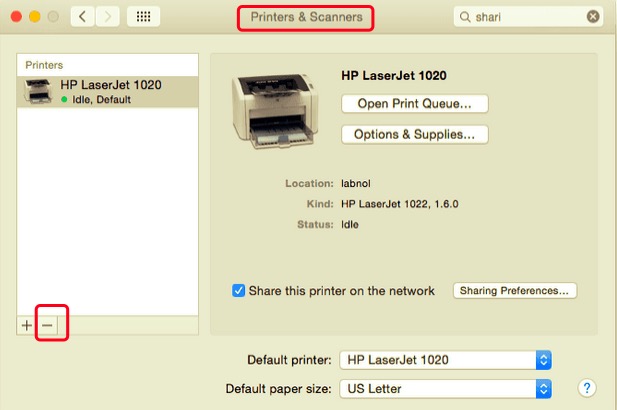
Имейте в виду, что вам также необходимо удалить программное обеспечение драйвера производителя принтера. Следуйте приведенным ниже инструкциям, чтобы полностью удалить драйверы принтера:
- Откройте приложение Finder и перейдите в Приложения.
- Связанные файлы могут быть помечены по-разному в зависимости от производителя принтера. Вам придется отправить их в корзину.
- После этого вам необходимо удалить все файлы кеша и служебные файлы, связанные с производителем вашего принтера. Эти файлы обычно находятся в следующих папках:
- ~/Library/Cache
- ~/Library/Preferences
- ~/Library/Logs
- ~/Library/Application Support
- ~/Library/Containers
- ~/Library/Printers
Последнее, что нужно сделать, это очистить корзину, чтобы убедиться, что принтер и его файлы полностью удалены с вашего Mac.
Часть 3. Как автоматически удалить принтеры
Поскольку ручной метод удаления описан в предыдущей части, в этом сегменте будет представлен автоматический и профессиональный инструмент, который можно использовать при удалении принтеров с Mac. Многие пользователи говорят, что когда вы вручную удаляете приложение или любое программное обеспечение, это занимает много времени, а также сложно, особенно для пользователей, у которых недостаточно опыта в выполнении этого процесса.
Предположим, вы хотите сэкономить свое время и силы, пытаясь найти все файлы, относящиеся к выбранному принтеру. В этом случае вы можете использовать PowerMyMac, в котором есть инструмент удаления, который вы можете использовать для удаления программного обеспечения или принтеров на ваш Mac. Это очень полезно для каждого пользователя, даже для опытных, поскольку полностью удаляет любое программное обеспечение, включая его остатки, чтобы убедиться, что у него не будет проблем в будущем.
Чтобы узнать, насколько эффективны Деинсталлятор PowerMyMac Вот пошаговое руководство по удалению принтеров с Mac:
- Загрузите и установите приложение, перейдите в PowerMac и запустите его на своем Mac.
- Выберите Деинсталлятор функция и щелкните Сканировать. После завершения сканирования вы можете выполнить повторное сканирование, если возникнет проблема.
- Если Mac распознает продукты на вашем принтере как обязательные системные файлы, вам необходимо временно включить Приложения системы отображения функции во время процесса удаления. Не забудьте выключить эту опцию после завершения удаления, чтобы случайно не удалить важные системные файлы и приложения.
- Выберите все приложения и связанные файлы, относящиеся к изготовителю принтера. Вы также можете выполнить поиск и ввести имя в строке поиска.
- После того, как вы дважды проверили выбранные элементы, нажмите кнопку Чистка кнопку, чтобы завершить процесс, и дождитесь его завершения.

По завершении появится всплывающее окно «Очистка завершена”, Что свидетельствует о том, что принтеры полностью удалены с Mac.
Часть 4. Вывод
Даже если мы предполагаем, что принтеры были удалены в корзину, существует большая вероятность того, что на вашем диске все еще могут находиться другие файлы-остатки, которые вы не смогли найти. Чтобы вы могли полностью удалить принтеры с Mac, вы можете вручную идентифицировать эти файлы и удалить их или автоматически удалить их с помощью Деинсталлятор PowerMyMac. Поскольку это довольно сложно, чем удаление обычного приложения, вам потребуется внимательно прочитать руководство, чтобы убедиться, что вы не пропустите шаг и не вызовете проблемы для вашего устройства. Независимо от того, используете ли вы ручной метод или через PowerMyMac, убедитесь, что он удален, чтобы избежать проблем в будущем.
Рейтинг: 4.8 / 5 (на основе 91 рейтинги)
Сброс системы печати на Mac для решения проблемы

Если Вы использовали все возможные средства и по-прежнему не можете печатать на принтере, сбросьте установки системы печати. Данная операция удаляет все принтеры из Вашего списка принтеров, а также всю информацию о выполненных заданиях и все настройки принтера.
Важно! Сначала попробуйте другие способы, перечисленные в разделе Устранение проблем, связанных с печатью.

- На Mac выберите меню Apple
> «Системные настройки», затем нажмите «Принтеры и сканеры» в боковом меню. (Возможно, потребуется прокрутить вниз.) Открыть настройки принтеров и сканеров
Нажмите принтер в списке «Принтеры» справа, удерживая клавишу Control, затем выберите «Сбросить систему печати».
Примечание. Если в списке «Принтеры» отсутствуют принтеры, можно нажать пустой список, удерживая клавишу Control, а затем выбрать «Сбросить систему печати».
Удаление принтера из списка принтеров, если принтер больше не используется с Mac
Если Вы больше не будете использовать принтер, его можно удалить из списка доступных принтеров.
- На Mac выберите меню Apple
> «Системные настройки», затем нажмите «Принтеры и сканеры» в боковом меню. (Возможно, потребуется прокрутить вниз). Открыть настройки принтеров и сканеров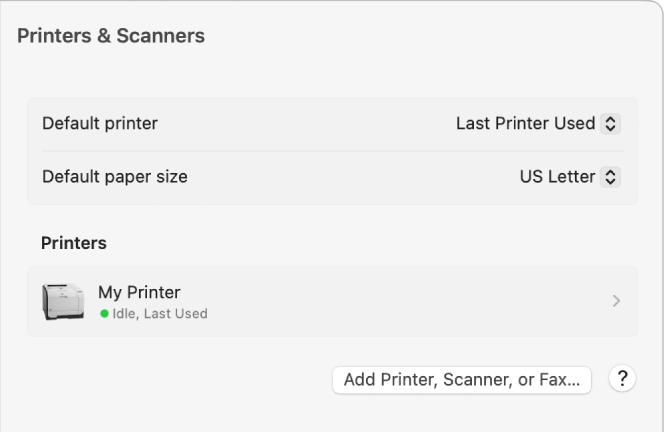
Также можно удалить принтер, нажав его в списке «Принтеры», затем нажав «Удалить принтер».
Если удалить принтер, настроенный как принтер по умолчанию, macOS выберет другой принтер в качестве используемого по умолчанию. Чтобы по умолчанию использовать другой принтер, выберите его во всплывающем меню «Принтер по умолчанию» в настройках принтеров и сканеров.
Совет. Можно быстро удалить принтер с помощью Центра печати, который находится в папке «Утилиты». Откройте Центр печати, выберите принтер в боковом меню, затем выберите «Принтер» > «Удалить принтер». См. раздел Управление принтерами и заданиями на печать с помощью Центра печати.